
Аннотация на уровне платы
Краткий обзор
- Узнайте, что такое аннотация на уровне платы, когда она наиболее полезна и как помогает управлять позиционными обозначениями компонентов после компиляции во всём проекте.
- Посмотрите, как использовать диалоговое окно Board Level Annotate для фильтрации листов, каналов и компонентов, проверки предлагаемых изменений и применения обновлений аннотации.
- Разберитесь, как работают схемы именования, пользовательские позиционные обозначения и настройки аннотации, а также где эти настройки хранятся в проекте.
Board level annotation — это процесс назначения позиционных обозначений скомпилированным компонентам (физическому представлению компонентов) проекта в редакторе схем. Он позволяет задавать обозначения компонентов на основе различных схем именования или указывать собственные имена.
Этот процесс можно использовать в любом проекте, но особенно полезен он для многоканальных проектов и/или проектов, содержащих листы устройств, где позиционные обозначения нельзя редактировать непосредственно на листе устройства. Таким образом, можно переназначить позиционные обозначения во всем проекте, не изменяя исходные листы устройств. Назначение обозначений на уровне платы также устраняет конфликты, которые могут возникать из-за повторяющихся позиционных обозначений в проекте, и сохраняет изменения в текстовом файле *.Annotation. Оно включает дополнительные ключевые слова для настройки схем именования и позволяет применять их ко всем компонентам или только к выбранной группе.
Назначение обозначений на уровне платы обеспечивает полный контроль над позиционными обозначениями в проекте. Настройки сохраняются в текстовом файле *.Annotation, который отображается в подпапке Settings\Annotation Documents на панели Projects . Altium Designer автоматически управляет файлами назначения обозначений.
Можно назначить обозначения всем компонентам проекта, выбранным компонентам или только тем компонентам, которым обозначения еще не назначены.
Настройка назначения обозначений на уровне платы
Чтобы назначить обозначения скомпилированным компонентам проекта в редакторе схем:
-
Убедитесь, что компонентам назначены обозначения на уровне схемы, чтобы исходные данные схемы, включая параметры объединения секций многосекционных компонентов в корпуса, были доступны в качестве входных данных для назначения обозначений на уровне платы.
-
Выберите Tools » Annotation » Board Level Annotate (сочетание клавиш
Ctrl+L), чтобы открыть диалоговое окно Board Level Annotate.

В диалоговом окне Board Level Annotate отображаются все документы схем проекта.
Это диалоговое окно состоит из двух основных областей:
-
Filter Options — для фильтрации и настройки области назначения обозначений.
-
Proposed Change List — предлагаемые изменения, сформированные на основе заданных параметров назначения обозначений. Изменения применяются с помощью извещения об изменении (Engineering Change Order, ECO).
Назначение обозначений на уровне платы — параметры фильтрации
Левая часть диалогового окна Board Level Annotate позволяет управлять областью назначения обозначений на уровне листов, каналов и компонентов. Столбцы в области Filter Options не меняются.
-
Schematic Sheet — в этом столбце перечислены все документы схем проекта. Если проект содержит несколько каналов, один и тот же документ схемы может присутствовать в списке несколько раз.
-
Channel Name — в этом столбце перечислены все соответствующие каналы проекта. Если в проекте нет каналов, в этом столбце отображается имя листа схемы.
-
Enabled — установите этот флажок, чтобы включить данный лист схемы для определенного канала в текущее назначение обозначений на уровне платы. Снимите флажок, чтобы исключить этот лист из назначения обозначений на уровне платы.
-
Annotation Scope — выберите один из следующих вариантов, чтобы задать набор компонентов, которым будут назначены обозначения:
-
All — обозначения будут назначены всем компонентам на листе схемы.
-
Ignore Selected Parts — обозначения будут назначены всем компонентам, кроме выбранных.
-
Only Selected Parts — обозначения будут назначены только выбранным компонентам.
-
Назначение обозначений на уровне платы — список предлагаемых изменений
В правой части диалогового окна отображаются Schematic Source Components (выделены розовым цветом) и Calculated Design Data (выделены зеленым цветом), используемые в текущей схеме именования (будь то имя по умолчанию для скомпилированных компонентов или примененная схема именования). Здесь можно применить Naming Scheme и просмотреть итоговый PCB Component Instance.
-
Schematic Source Component — этот раздел состоит из трех столбцов:
-
Hierarchy Path — путь к исходной схеме в формате имя_файла\канал.
-
Prefix — буквенный префикс, извлеченный из позиционного обозначения на уровне схемы. Например, если позиционное обозначение на уровне схемы —
R13, то Prefix — этоR.
-
 , указывая, что у компонента есть позиционное обозначение. Если сбросить позиционные обозначения, значок снова станет
 -
Local Index — индекс, указанный после буквенного префикса, извлеченный из позиционного обозначения на уровне схемы. Например, если позиционное обозначение на уровне схемы —
R13, то Local Index — это13.
-
Calculated Design Data — при первом открытии диалогового окна в разделе Calculated Design Data отображается столбец Room Name, соответствующий выбранному по умолчанию Annotate Option. После назначения обозначений на уровне платы столбцы, отображаемые в Calculated Design Data , соответствуют ключевым словам, выбранным в схеме именования для назначения обозначений в Annotate Options. Эти столбцы динамически обновляются в зависимости от вашего выбора. Например, если для Naming Scheme выбрано значение $GlobalIndex.$SheetDesignator, будут отображаться столбцы Global Index и Sheet Designator.
-
Naming Scheme — установите флажок, чтобы включить Naming Scheme для этого компонента. Снимите флажок, чтобы отключить Naming Scheme для этого компонента. Обратите внимание: когда этот флажок снят, столбец PCB Component Instance можно редактировать, чтобы задать собственное позиционное обозначение компонента.
-
PCB Component Instance — в этом столбце отображается предлагаемое позиционное обозначение. Значение этого поля определяется выбранным Naming Scheme или пользовательским значением, которое можно задать только при снятом флажке Naming Scheme. Собственное имя может содержать любую комбинацию буквенно-цифровых и прочих символов.
Под Proposed Change List расположены следующие кнопки:
-
Annotate Options — нажмите, чтобы открыть диалоговое окно Board Level Annotation Options, в котором можно дополнительно настроить назначение обозначений с помощью предустановленных или собственных схем именования.
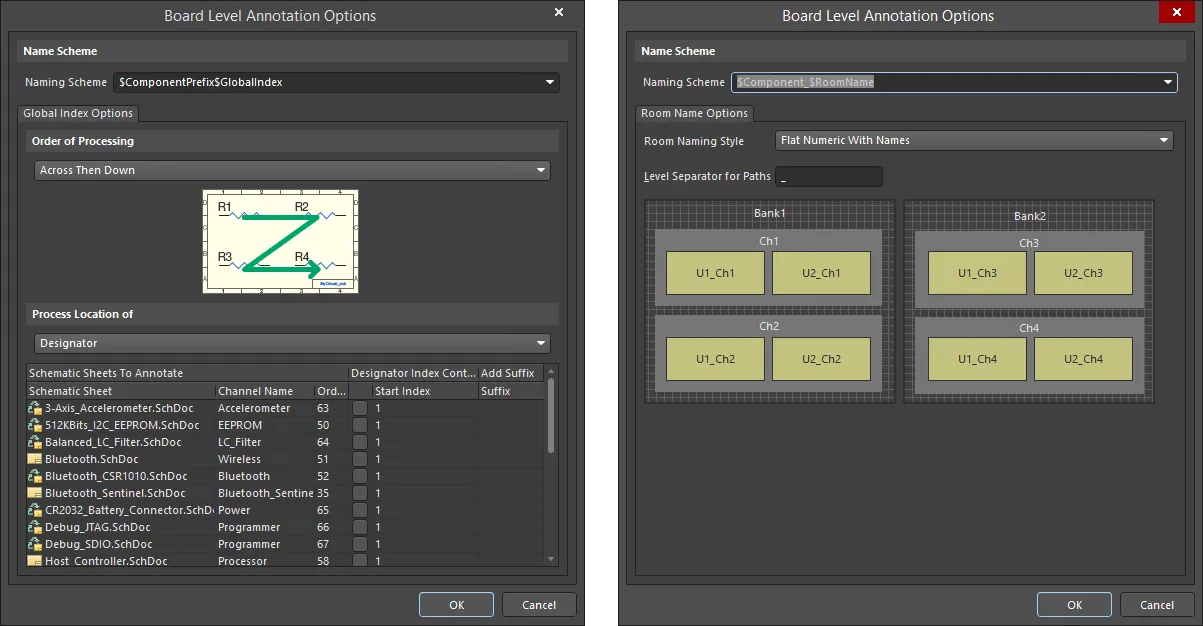
Параметры и элементы управления диалогового окна настройки назначения обозначений на уровне платы
Схема именования
Используйте раскрывающийся список, чтобы выбрать предустановленную схему именования или задать собственную с помощью допустимых ключевых слов. Можно использовать любую комбинацию допустимых ключевых слов в любом порядке, разделяя их любыми символами, кроме букв и цифр (например, «_», «*», «.» и «@»). Выберите ключевые слова из таблицы ниже.
Ключевое слово |
Определение |
|---|---|
$RoomName |
Имя соответствующей области размещения (Room) в соответствии со стилем, выбранным в Room Name Options |
$ComponentPrefix |
Префикс логического позиционного обозначения компонента (например, U для U1) |
$ComponentIndex |
Индекс логического позиционного обозначения компонента (например, 1 для U1) |
$ChannelPrefix |
Логическое позиционное обозначение символа листа |
$ChannelIndex |
Индекс, заданный для различения каналов. |
$ChannelAlpha |
Индекс канала, представленный буквой. Этот формат полезен только в том случае, если проект содержит менее 26 каналов или используется иерархический формат позиционных обозначений. |
$SheetDesignator |
Позиционное обозначение, назначенное символу листа |
$SheetNumber |
Номер, назначенный листу. Если нумерация скомпилированных листов уже выполнена, будет использоваться эта информация. |
$DocumentNumber |
Document Number, указанный в Document Options. |
$GlobalIndex |
Индекс, задаваемый пользователем. Для каждого документа схемы можно указать порядок, начальный индекс и/или суффикс в Global Index Options. Глобальный индекс рассчитывается для всех компонентов без позиционных обозначений. Если после нумерации на уровне платы добавить новые компоненты, им будет назначен новый глобальный индекс, а существующие компоненты сохранят свой глобальный индекс. Чтобы пересчитать глобальный индекс для всех компонентов, сначала нажмите Reset All. |
Параметры глобального индекса
-
Order of Processing — выберите нужный порядок обработки в раскрывающемся списке. Графическое представление будет динамически меняться в соответствии с вашим выбором:
- Up Then Across
- Down Then Across
- Across Then Up
- Across Then Down
- Process Location of — выберите в раскрывающемся списке тип обрабатываемой информации, например Designator.
-
Schematic Sheets To Annotate — список листов схемы. Нажмите заголовок столбца, чтобы отсортировать список по этому столбцу. В списке представлена следующая информация:
- Schematic Sheet — имя листа схемы.
- Channel Name — имя канала.
- Order — порядок, в котором будет выполняться нумерация указанного элемента.
-
Designator Index Control — установите флажок, чтобы включить управление индексом позиционного обозначения для указанного листа схемы.
- Start Index — нажмите ячейку в этом столбце и выберите начальный индекс с помощью стрелок вверх/вниз. Также можно ввести нужное значение индекса.
- Add Suffix — введите нужный суффикс.
Контекстное меню
Контекстное меню в нижней области таблицы содержит следующие команды:
- Enable Designator Index Control — установите все флажки Designator Index Control .
- Disable Designator Index Control — снимите все флажки Designator Index Control .
- Order Alphabetically — отсортируйте перечисленные листы схемы по алфавиту.
- Order by Project Order — отсортируйте перечисленные листы схемы в порядке их расположения в проекте.
Параметры имен областей размещения
-
Room Naming Style — выберите в раскрывающемся списке стиль именования областей размещения.
-
Level Separator for Paths — введите разделитель уровней для путей.
-
Annotate — выберите в раскрывающемся списке Annotate Undesignated, Annotate All или Annotate Selected. После выбора в Proposed Change List появится позиционное обозначение, которое будет назначено каждому соответствующему компоненту.
-
Reset All — нажмите, чтобы сбросить все позиционные обозначения до имен по умолчанию для скомпилированных компонентов. После сброса в столбце Prefix появится значок компонента с вопросительным знаком (
 ), указывающий на то, что компоненту теперь не назначено позиционное обозначение.
-
Back Annotate — используйте для переноса изменений из проекта печатной платы в скомпилированные документы редактора схем. После нажатия кнопки Back Annotate откроется диалоговое окно File Explorer, в котором можно выбрать файл для обратной аннотации. Обратная аннотация при нумерации на уровне платы выполняется так же, как и при нумерации на уровне схемы. Подробнее о создании файла Was-Is.
Чтобы завершить нумерацию на уровне платы:
-
Нажмите кнопку Accept Changes (Create ECO) . Откроется диалоговое окно Engineering Change Order, в котором можно проверить, сформировать отчет и выполнить извещение об изменениях (ECO).
-
Нажмите кнопку Execute Changes, а затем кнопку Close , чтобы выполнить нумерацию на уровне платы.
-
Нажмите кнопку Close в диалоговом окне Board Level Annotate . Файл
*.Annotationбудет обновлен, и вы сможете просмотреть результаты нумерации на уровне платы в своих документах. Чтобы завершить нумерацию на уровне платы, синхронизируйте документы схемы с документами печатной платы, выбрав Update PCB Document <Filename> в меню Design .
Нумерация на уровне платы и листы устройств
Листы устройств можно переносить и повторно использовать в разных проектах. В большинстве случаев имена компонентов на листах устройств действуют только в пределах соответствующего листа, поэтому для включения этих компонентов в проект, в котором размещены листы, требуется нумерация на уровне платы.
Нумерация на уровне платы важна для листов устройств, поскольку разные листы устройств в одном проекте могут содержать одинаковые позиционные обозначения, что приводит к ошибкам компиляции. Нумерация на уровне платы позволяет устранить конфликты имен, при этом изменения сохраняются в файле *.Annotation, отображаемом во вложенной папке Settings - Annotation Documents.
Имена по умолчанию для скомпилированных компонентов
Имена по умолчанию необходимы для различения экземпляров физических представлений компонентов. Эти имена отображаются в документах и используются, если вы еще не выполнили нумерацию на уровне платы для назначения позиционных обозначений скомпилированным (физическим) компонентам. При первом открытии диалогового окна Нумерация на уровне платы имена по умолчанию отображаются в столбце PCB Component Instance.
Именование скомпилированных компонентов по умолчанию также применяется в многоканальных проектах, где один и тот же лист используется несколько раз. Для этого в документе схемы размещают несколько символов листа, ссылающихся на один и тот же лист, либо включают ключевое слово Repeat в позиционное обозначение символа листа, чтобы создать несколько экземпляров этого листа.
Хотя это упрощает повторное использование фрагментов схемы, при нумерации возникают определенные сложности. В многоканальном проекте может существовать только один логический экземпляр каждого компонента с собственным уникальным позиционным обозначением независимо от того, сколько его «копий» имеется на печатной плате. Вкладка «Многоканальный проект» диалогового окна Project Options (Project » Project Options) обеспечивает уникальную нумерацию каждого канала с использованием имени по умолчанию на основе Room Naming Style и Component Naming Designator Format.
Вкладка «Многоканальный проект»
Комнаты — это области, которые помогают размещать компоненты и назначать им позиционные обозначения в многоканальных проектах. Точнее, канал на схеме представляет собой экземпляр повторяющегося листа, а на печатной плате каждому каналу соответствует комната. После назначения компонентов комнате они перемещаются вместе с ней, что упрощает управление отдельными каналами и их идентификацию.
Комнаты играют важную роль в обозначении каналов, обеспечивая уникальность имен.
Логические позиционные обозначения назначаются компонентам на вкладке Editor . Физические позиционные обозначения назначаются компонентам при их размещении в проекте печатной платы или при выполнении аннотации на уровне платы. В многоканальных проектах логические позиционные обозначения компонентов повторяющихся каналов могут совпадать, но каждый компонент в проекте печатной платы должен иметь уникальное физическое позиционное обозначение. Этого можно добиться, добавив Room Name к имени компонента, как показано ниже в поле Component Naming.
Вкладка Многоканальное проектирование диалогового окна Project Options позволяет задать Room Naming Style и Component Naming Designator Format для ваших проектов. Настраивая формат позиционных обозначений многоканального проекта в этом диалоговом окне, вы определяете соответствие между одним логическим компонентом на вкладке Editor и несколькими его физическими экземплярами на печатной плате. Вкладка разделена на две основные области — Room Naming и Component Naming.

Вкладка Multi-Channel позволяет гибко настраивать форматы именования по умолчанию в многоканальных проектах.
Именование комнат
Используйте раскрывающийся список Room Naming Style, чтобы задать требуемый формат именования комнат в проекте. По умолчанию эти комнаты создаются при переносе изменений со схем проекта на печатную плату. Доступно пять стилей: два плоских и три иерархических.
Плоские форматы имен комнат |
Иерархические форматы имен комнат |
|---|---|
Плоский числовой с именами |
Путь имен с числовыми индексами |
Плоский буквенный с именами |
Путь имен с буквенными индексами |
Смешанный путь имен |
Иерархические имена комнат формируются путем объединения обозначений всех символов листов, используемых для создания каналов (ChannelPrefix + ChannelIndex), в соответствующей иерархии пути канала.
При выборе стиля именования комнат из списка графическое представление динамически обновляется, показывая, как будут выглядеть имена в проекте. Более крупные области с перекрестной штриховкой представляют каналы верхнего уровня (или группы каналов), а затененные области внутри них — каналы нижнего уровня. При компиляции проекта комната создается для каждого листа проекта, включая каждую группу каналов и каждый канал нижнего уровня.
В поле Level Separator for Paths укажите символ, который будет разделять сведения о пути при использовании иерархических стилей именования. Ограничений на выбор символа-разделителя уровней нет, однако один символ, не являющийся буквой или цифрой, делает имя более удобным для чтения.
Именование компонентов
Для именования компонентов доступно несколько форматов позиционных обозначений. Можно выбрать готовый формат или задать собственный с помощью допустимых ключевых слов. Задайте формат Component Naming, выбрав его в раскрывающемся списке Designator Format. Предусмотрено восемь готовых форматов: пять плоских и три, которые можно использовать в иерархическом контексте:
Плоские форматы позиционных обозначений |
|---|
$Component$ChannelAlpha |
$Component_$ChannelPrefix$ChannelAlpha |
$Component_$ChannelIndex |
$Component_$ChannelPrefix$ChannelIndex |
$ComponentPrefix_$ChannelIndex_$ComponentIndex |
Иерархические форматы позиционных обозначений |
$Component_$RoomName |
$RoomName_$Component |
$ComponentPrefix_$RoomName_$ComponentIndex |
Плоские форматы присваивают компонентам позиционные обозначения последовательно, начиная с первого канала и исключая повторение обозначений. Иерархические форматы включают Room Name в позиционное обозначение компонента. Если выбранный Room Naming Style относится к одному из двух плоских стилей, позиционное обозначение компонента также будет плоским. Если же для Room Naming Style выбран иерархический стиль, позиционное обозначение компонента также будет иерархическим, поскольку формат будет включать сведения о пути.
Создание собственного формата позиционных обозначений
Вы можете задать собственный формат позиционных обозначений компонентов, введя его непосредственно в поле Designator Format с использованием допустимых ключевых слов. Для формирования строки формата используйте любую комбинацию следующих ключевых слов.
Ключевое слово |
Описание |
|---|---|
$RoomName |
Имя соответствующей комнаты, определяемое стилем, выбранным в поле Room Naming Style |
$Component |
Логическое позиционное обозначение компонента (например, U1) |
$ComponentPrefix |
Префикс логического позиционного обозначения компонента (например, U для U1) |
$ComponentIndex |
Индекс логического позиционного обозначения компонента (например, 1 для U1) |
$ChannelPrefix |
Логическое обозначение символа листа |
$ChannelIndex |
Индекс, заданный для различения каналов |
$ChannelAlpha |
Индекс канала в виде буквы. Этот формат полезен только в том случае, если проект содержит в общей сложности менее 26 каналов или если используется иерархический формат позиционных обозначений. |
Отображение физических имен в документах
Проект создается на вкладке Editor . Скомпилированные документы (физические представления проекта) можно просмотреть, щелкнув вкладку compiled document, расположенную в нижней части документа схемы в рабочей области.
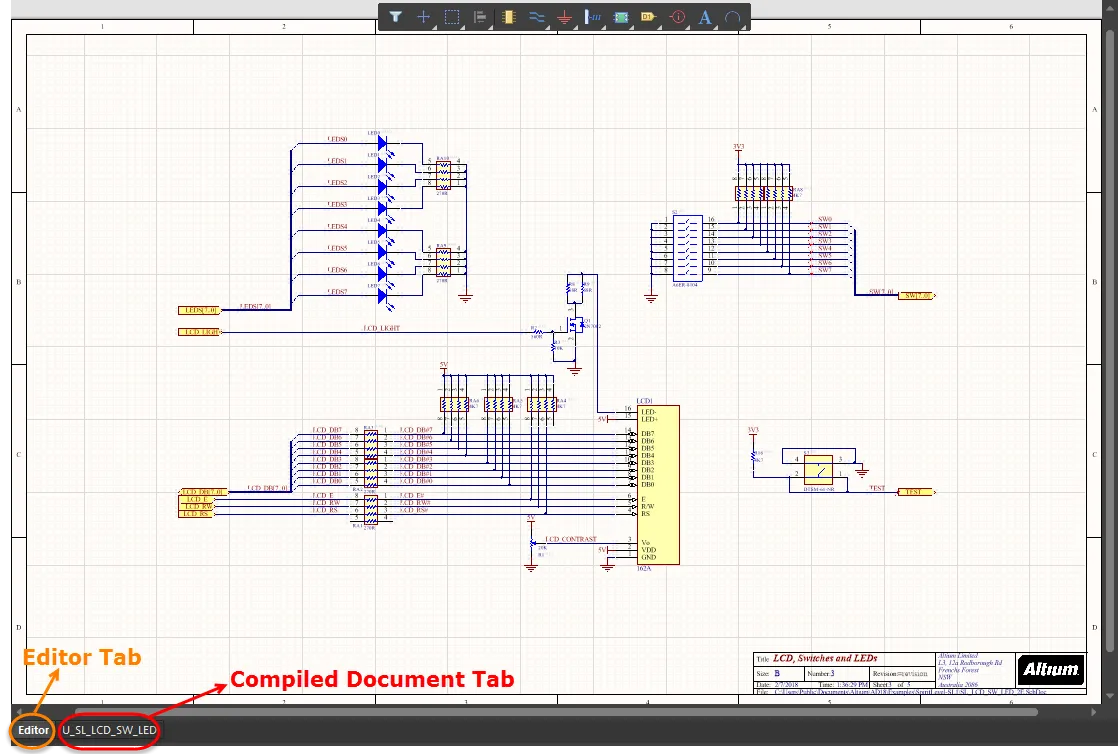
Примеры вкладок рабочей области
Настройки отображения физических имен в скомпилированных документах задаются на странице Схема — Компилятор диалогового окна Preferences . В области Compiled Names Expansion выберите отображение полных скомпилированных (физических) имен для Designators, Net Labels, Ports, Sheet Number и/или Document Number.
Также можно использовать соответствующий раскрывающийся список, чтобы выбрать способ отображения объектов. Доступны следующие варианты: Never display superscript (полные имена никогда не отображаются), Always display superscript (полные имена отображаются всегда) или Display superscript if necessary (полные имена отображаются, только если они отличаются от исходных).
Используйте команду Design » Update PCB Document, чтобы запустить процесс переноса, который автоматически создает класс компонентов для каждого листа схемы проекта и комнату для каждого класса компонентов, а также группирует компоненты каждого класса в соответствующей комнате, подготавливая их к размещению.
 Локализовано с помощью ИИ