
Позиционное аннотирование печатной платы
Краткий обзор
- Узнайте, как работает позиционная перенумерация в редакторе печатных плат, включая выбор направления, области применения, начального номера и настроек защиты.
- Разберитесь, как Altium Designer определяет положение компонентов, учитывая ограничивающие прямоугольники, пороги сравнения, влияние поворота и размещение на нижней стороне платы.
- Узнайте, что нужно сделать после перенумерации: обновить схему, выполнить проверку проекта и при необходимости воспользоваться созданным файлом Was-Is.
Одна из ключевых составляющих качественного проектирования платы — размещение компонентов. В крупном проекте положение компонента на плате может никак не соответствовать его позиционному обозначению. Например, R1 может оказаться на противоположном конце платы относительно R2. Чтобы упростить поиск компонентов на плате, можно переназначить их позиционные обозначения (выполнить перенумерацию) в соответствии с расположением.
Чтобы в редакторе печатных плат последовательно назначить позиционные обозначения выбранным компонентам или свободным контактным площадкам с учетом их расположения, нажмите Tools » Re-Annotate. Откроется диалоговое окно Positional Re-Annotate, показанное ниже. В этом окне можно задать область перенумерации (компоненты с дополнительным ограничением по стороне платы или выделению либо свободные контактные площадки), направление перенумерации (в зависимости от положения объектов), а также дополнительные параметры, например начальный индекс и защиту заблокированных позиционных обозначений.
При выборе способа перенумерации в диалоговом окне отображается графическая иллюстрация, наглядно показывающая порядок ее выполнения.
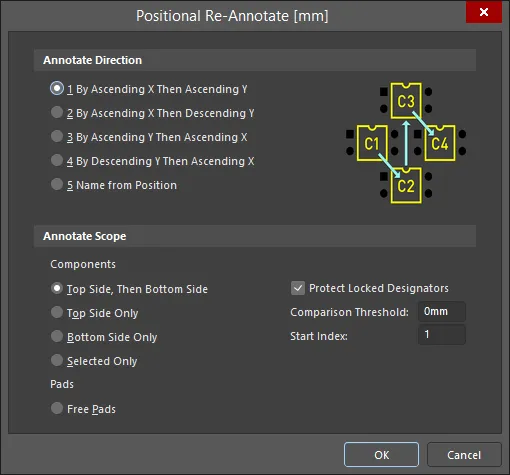
Диалоговое окно Positional Re-Annotate содержит графическое представление каждого способа.
Параметры и элементы управления диалогового окна Positional Re-Annotate
-
Annotate Direction — выберите порядок перенумерации. Доступны следующие варианты:
-
1 By Ascending X Then Ascending Y -
2 By Ascending X Then Descending Y -
3 By Ascending Y Then Ascending X -
4 By Descending Y Then Ascending X -
5 Name from Position
-
-
Annotate Scope — укажите область перенумерации компонентов или контактных площадок.
-
Components
- Top Side, Then Bottom Side
- Top Side Only
- Bottom Side Only
- Selected Only
-
Pads
- Free Pads.
-
Components
- Protect Locked Designators — включите этот параметр, чтобы при перенумерации пропускать компоненты с заблокированными позиционными обозначениями.
- Comparison Threshold — пороговое расстояние между объектами, при превышении которого меняется направление перенумерации.
- Start Index — укажите начальный индекс перенумерации. Например, рассмотрим четыре резистора с текущими позиционными обозначениями R1, R2, R3, R4. При перенумерации с начальным индексом 10 их обозначения изменятся на R10, R11, R12, R13 (с учетом других заданных параметров). Этот параметр применяется только к первым четырем вариантам направления перенумерации.
Определение положения компонента
Положение каждого компонента определяется его ограничивающим прямоугольником без учета текстовых строк. Компоненты сортируются в список, а затем перенумеровываются в порядке этого списка для получения новых позиционных обозначений. При сравнении двух компонентов по оси X используется левая сторона ограничивающего прямоугольника. При сравнении по оси Y выбор стороны зависит от направления перенумерации: при увеличении Y используется нижняя сторона, при уменьшении Y — верхняя.
Параметр Comparison Threshold позволяет задать допуск при сравнении двух сторон, чтобы определить, совпадают ли их координаты. Например, если расстояние между левыми сторонами составляет не более 75,0 мил, а порог сравнения задан равным 100,0 мил, считается, что эти два компонента имеют одинаковую координату X левой стороны. Это позволяет перенумеровывать немного смещенные относительно друг друга компоненты в логичном порядке, как показано на рисунке ниже. Здесь R27 расположен ниже остальных резисторов, но благодаря заданному допуску он перенумеровывается в правильной последовательности вместе с соседними резисторами (для Comparison Threshold задано значение 10mils).
 Ряд резисторов, перенумерованных с учетом расположения. Обратите внимание: R27 остался в общей последовательности нумерации, хотя расположен ниже остальных резисторов.
Параметры Annotate Scope также позволяют управлять перенумерацией на платах с компонентами, установленными с обеих сторон. Компоненты на нижней стороне платы перенумеровываются так, как если бы вы смотрели на перевернутую плату. Поэтому при сравнении по оси X на обратной стороне программа фактически использует правую сторону ограничивающего прямоугольника: при взгляде с обратной стороны она выглядит как левая.
Если параметр Selected Only включен и в результате перенумерации компоненту из набора выделенных объектов будет присвоено обозначение, совпадающее с обозначением существующего невыделенного компонента, к обозначению невыделенного компонента будет добавлено _1, чтобы все обозначения оставались уникальными.
Обратите внимание: для повернутого компонента используется наименьший ограничивающий прямоугольник, охватывающий исходный ограничивающий прямоугольник после его поворота, как показано на рисунках ниже.

 На рисунке слева показан ограничивающий прямоугольник R2, а на рисунке справа — новый ограничивающий прямоугольник после поворота R2.
Передача изменений на схему
После перенумерации компонентов на печатной плате передайте эти изменения обратно на схему с помощью команды Design » Update. При выполнении этой команды программа сначала сопоставляет каждый компонент схемы с соответствующим компонентом платы по уникальному идентификатору, а затем заменяет каждое позиционное обозначение на схеме новым обозначением с платы. Подробнее о завершении процесса нумерации.
После выполнения команды Design » Update и передачи изменений нумерации на схему при переходе к ней рядом с каждым компонентом будет отображаться новое позиционное обозначение, а также прежнее обозначение — бледным надстрочным текстом в скобках. Это происходит потому, что компилятор проекта сохраняет предыдущие значения. Выполните команду Project » Validate PCB Project <ProjectName>, чтобы принудительно обновить данные компилятора и удалить прежние значения (показать изображение).
Защита позиционного обозначения от переназначения
Чтобы запретить переназначение позиционного обозначения компонента, установите флажок Protect Locked Designators в диалоговом окне Positional Re-Annotate и убедитесь, что для защищаемых обозначений на панели Properties включен значок Locked, как показано ниже.

 Локализовано с помощью ИИ
