Создание шаблона схемы

Краткий обзор

В этой статье объясняется, как работают шаблоны схем в Altium Designer, какие элементы листа схемы они определяют и как создавать, сохранять, редактировать и администрировать их как в подключенном рабочем пространстве, так и локально. В ней последовательно рассматриваются практические этапы настройки, включая задание параметров страницы, параметров, основных надписей и специальных строк. Также отмечаются важные особенности использования: как ведут себя на листах графические элементы примененного шаблона и как перенести существующие локальные шаблоны в рабочее пространство. Если вы хотите создавать единообразные, многократно используемые форматы листов схем для себя или своей команды, это руководство поможет вам уверенно приступить к работе. Читайте дальше.

- Узнайте, где хранятся шаблоны схем по умолчанию и как создавать новые шаблоны в рабочем пространстве или локально.
- Разберитесь, как настроить размер листа, основные надписи, параметры и специальные строки при создании шаблона.
- Узнайте, как сохранять, редактировать, переносить и применять шаблоны, а также познакомьтесь с основными ограничениями и особенностями их использования.
Узнайте больше с ИИ:

При применении к листу схемы шаблон схемы задает размер листа, графические элементы (например, основную надпись) и список параметров уровня листа. Вы можете создать собственный набор шаблонов схем, чтобы обеспечить единообразное оформление схем, создаваемых вами или всей вашей командой.

По умолчанию ряд шаблонов схем доступен в следующих расположениях:

  • В подключенном рабочем пространстве: в папке рабочего пространства Managed Content\Templates\SCH Templates (если при активации/установке рабочего пространства вы выбрали добавление демонстрационных данных).

  • Локально: во вложенной папке Templates папки Shared Documents установленного Altium Designer (C:\Users\Public\Documents\Altium\AD<Solution/Version> при установке по умолчанию).

Вы можете изменить эти стандартные шаблоны в соответствии со своими требованиями или создать новые, как описано ниже.

Создание шаблона схемы в рабочем пространстве

Чтобы создать новый шаблон схемы в подключенном рабочем пространстве:

  1. Откройте вкладку Templates на странице Data Management – Templates диалогового окна Preferences.

  2. Выберите команду Schematic в меню кнопки Add или в контекстном меню таблицы шаблонов.
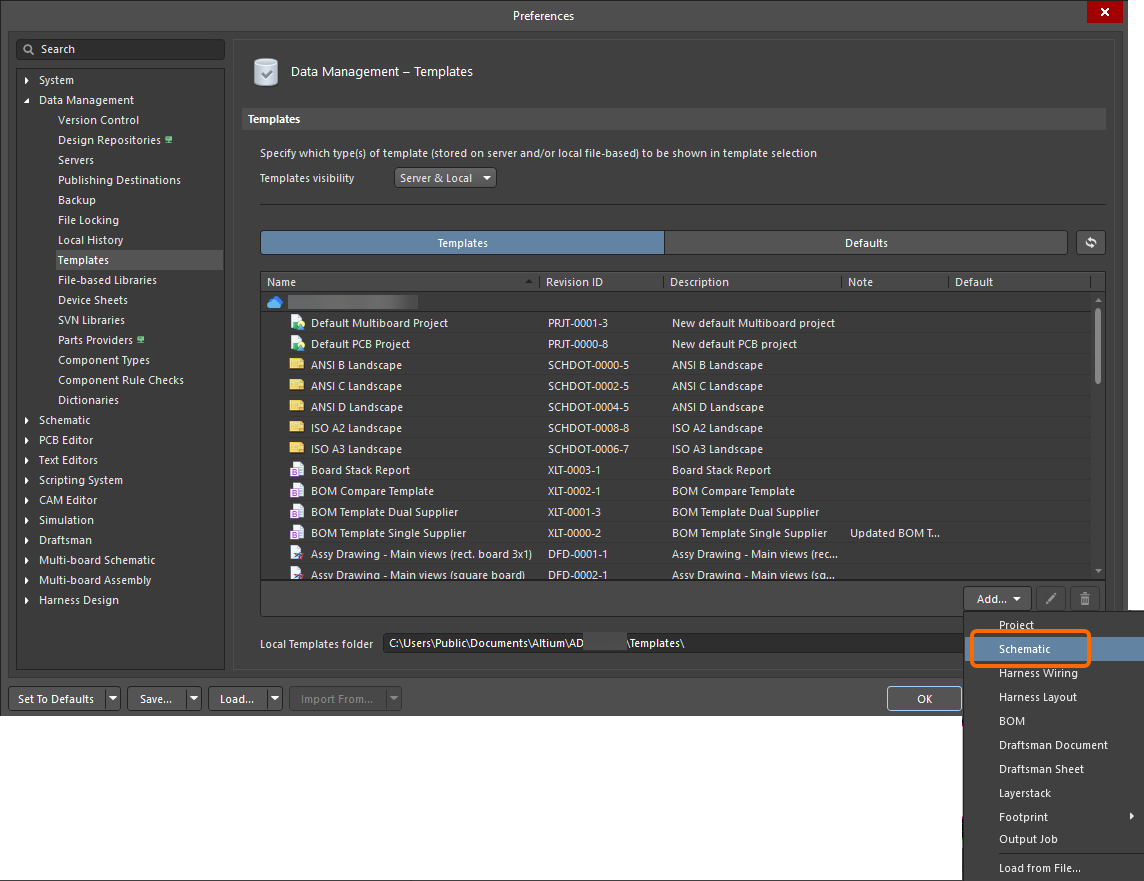
  3. После выбора команды нажмите OK в открывшемся диалоговом окне Close Preferences, чтобы закрыть диалоговое окно Preferences и открыть временный редактор схем. В папке рабочего пространства типа Schematic Templates будет автоматически создана запланированная ревизия нового шаблона схемы.

  4. Настройте параметры рабочей области на вкладке General панели Properties в режиме Documents Options:

    • В области General панели выберите единицы измерения и настройте параметры сетки;

    • В области Page Options панели выберите Standard или Custom и настройте доступные параметры по необходимости — задайте размер и ориентацию листа, включите или отключите стандартную основную надпись, настройте поля и зоны;


      Не выбирайте Template в области Formatting and Size панели и не указывайте шаблон. В противном случае к вашему новому шаблону будет применен другой шаблон, из-за чего ваш шаблон будет работать некорректно.

  5. Задайте набор параметров на вкладке Parameters панели Properties в режиме Documents Options. Эти параметры станут параметрами уровня листа схемы, к которому будет применен шаблон. Используйте элементы управления в нижней части панели для добавления и удаления пользовательских параметров.

  6. С помощью графических объектов (линия, изображение и т. д.) задайте внешний вид шаблона схемы. Например, если вы решили не использовать стандартную основную надпись, создайте собственную с помощью этих объектов.

    Также можно использовать объекты текстовая строка для задания статического текста шаблона, то есть текста, который не будет изменяться на листе схемы (например, текста Drawn By).

    Пример пользовательской основной надписи, созданной с помощью линий и текстовых объектов.
    Пример пользовательской основной надписи, созданной с помощью линий и текстовых объектов.

  7. Используйте объекты текстовая строка в качестве специальных строк, чтобы задать заполнители для проектной или системной информации, которые будут заменены значениями параметров при применении шаблона к листу схемы. Задайте свойство Text выбранного объекта «Текстовая строка» в формате =<ParameterName>. При применении к листу схемы эта текстовая строка будет отображать значение одноименного параметра. Это может быть параметр уровня листа (предопределенный или пользовательский), параметр уровня проекта или параметр уровня варианта.

    Например, текстовая строка с текстом =DrawnBy будет отображать значение параметра Drawn By (в котором, например, указано имя разработчика), когда шаблон будет применен к листу схемы.

    Подробнее о специальных строках.

    Пример пользовательской основной надписи с добавленными специальными строками. При применении шаблона к листу схемы эти специальные строки будут заменены фактическими значениями параметров.
    Пример пользовательской основной надписи с добавленными специальными строками. При применении шаблона к листу схемы эти специальные строки будут заменены фактическими значениями параметров.

    При создании шаблона листа схемы рекомендуется не использовать пробелы в именах параметров, используемых в качестве специальных строк. Если при применении такого шаблона к листу схемы параметры с пробелами в именах не будут добавлены на лист из шаблона, вместо фактического имени параметра на листе будет отображаться символ апострофа (') или строка #NAME?.

  8. Сохраните шаблон в подключенном рабочем пространстве, выбрав команду File » Save to Server в главном меню. Откроется диалоговое окно Edit Revision, в котором можно задать Name и Description создаваемого в рабочем пространстве элемента шаблона схемы и при необходимости добавить примечания к выпуску.

Теперь шаблон можно применить к листу схемы: подробнее.

Обратите внимание: текстовые и графические объекты, заданные в шаблоне схемы, нельзя выбирать или редактировать после применения шаблона к листу схемы — эти объекты становятся своего рода водяным знаком.

Единственное изменение, которое можно внести в примененный шаблон, — обновить текстовые строки-заполнители, заданные как специальные строки, значениями параметров документа, проекта или варианта. Для этого измените значения в соответствующих местах: на вкладке Parameters панели Properties в режиме Documents Options, на вкладке Parameters диалогового окна Project Options и в диалоговом окне Edit Project Variant соответственно.

К листу схемы применен шаблон схемы. Обратите внимание: специальные строки-заполнители заменены значениями параметров.

Шаблон схемы из рабочего пространства также можно использовать как элемент конфигурационных данных в одной или нескольких заданных Environment Configurations. Конфигурация среды ограничивает рабочую среду разработчика, позволяя использовать только утвержденные компанией элементы проектирования. Конфигурации среды определяются и хранятся в Team Configuration Center — сервисе, предоставляемом через рабочее пространство. После подключения к рабочему пространству и выбора (если применимо) одной из доступных конфигураций среды Altium Designer будет настроен соответствующим образом для использования шаблонов схем. Если в выбранной конфигурации среды задан один или несколько шаблонов схем, можно использовать only эти заданные шаблоны. Если в применяемой к вам конфигурации среды шаблоны схем не указаны или не добавлены, их по-прежнему можно будет задавать вручную. Иными словами, вы можете использовать локальные шаблоны или вручную повторно использовать шаблон схемы из рабочего пространства. Подробнее см. Environment Configuration Management (рабочее пространство Altium 365, рабочее пространство Enterprise Server).

Сохранение существующего локального шаблона схемы в рабочем пространстве

Если у вас уже есть шаблон схемы (*.SchDot), вы также можете сохранить его непосредственно в рабочей области. Для этого:

  1. Откройте шаблон схемы в Altium Designer.

  2. Выберите команду File » Save to Server в главном меню.

    Перед сохранением в рабочей области файл необходимо сохранить локально (File » Save).
  3. Откроется диалоговое окно Choose Planned Item Revision. Выберите в нем целевой элемент шаблона схемы, в следующую ревизию которого (или в существующую ревизию в состоянии Planned) будет сохранен лист, затем нажмите OK.

    Если целевой элемент шаблона схемы еще не существует, его можно создать непосредственно в диалоговом окне Choose Planned Item Revision в выбранной папке рабочей области. Для этого щелкните правой кнопкой мыши в области списка ревизий диалогового окна (или, если в папке еще нет элементов, нажмите Add an item) и выберите команду Create Item » Schematic Template. При этом обязательно отключите параметр Open for editing after creation (в диалоговом окне Create New Item), иначе будет запущен режим непосредственного редактирования.

  4. Откроется диалоговое окно Edit Revision, в котором можно задать имя и описание, а также при необходимости добавить примечания к выпуску.

  5. После нажатия OK шаблон будет сохранен в ревизии элемента.
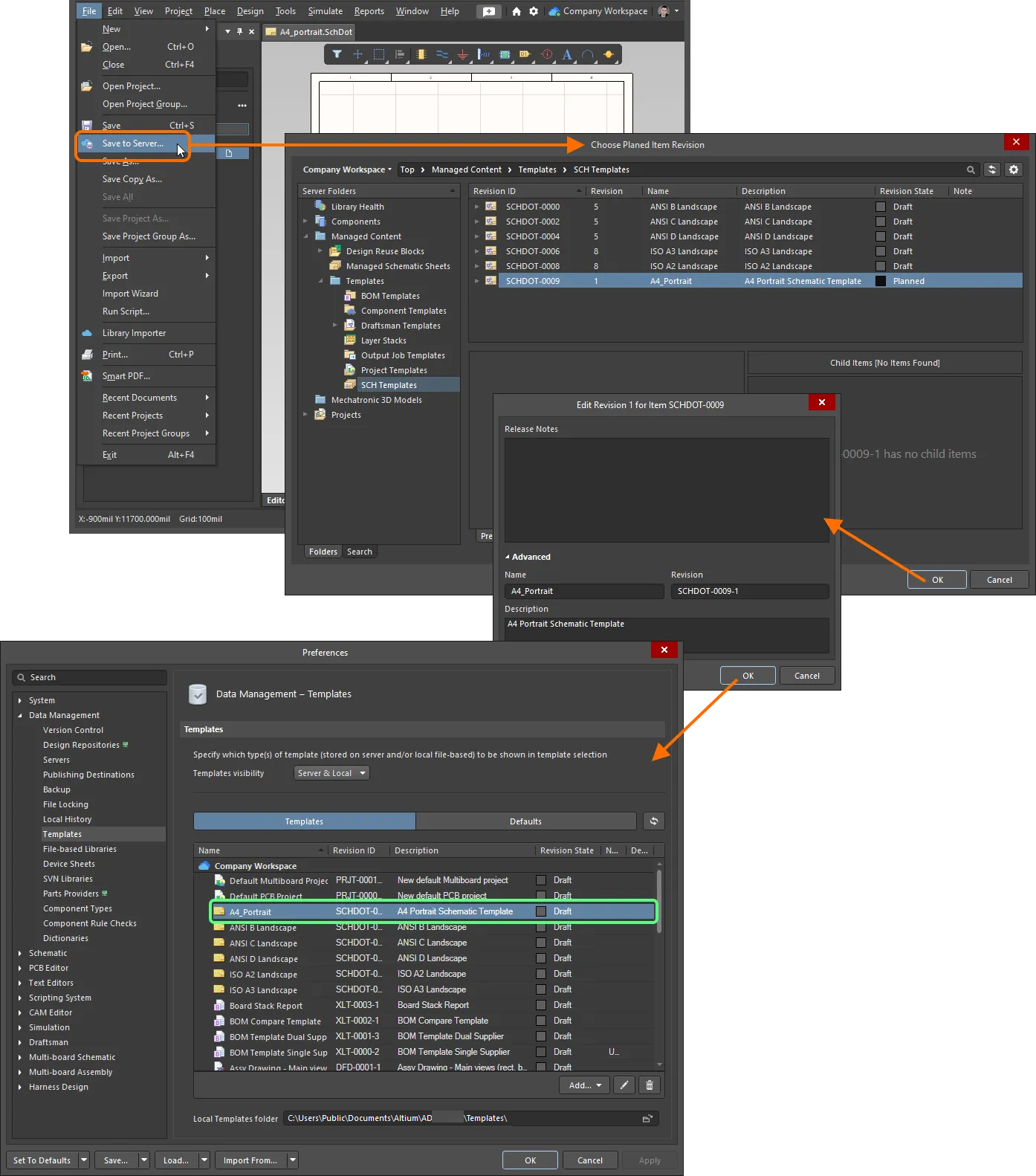
Пример отправки существующего шаблона схемы в рабочую область, к которой вы сейчас подключены.

  • Вы также можете создать новый шаблон схемы в рабочей области с помощью команды Load from File из меню кнопки Add или контекстного меню Add таблицы шаблонов на вкладке Templates страницы Управление данными — Шаблоны диалогового окна Preferences. В открывшемся диалоговом окне Open (стандартном диалоговом окне открытия файла Windows) выберите вариант Schematic Template File (*.SchDot) в раскрывающемся списке справа от поля File name, затем найдите и откройте нужный файл. Он будет загружен в начальную ревизию нового шаблона схемы рабочей области, автоматически созданного в папке рабочей области типа Schematic Templates.

  • Если шаблон схемы, который требуется сохранить в рабочей области, находится в Local Template folder (указано внизу страницы Управление данными — Шаблоны диалогового окна Preferences) и отображается в разделе Local таблицы шаблонов, его можно перенести в новый элемент шаблона схемы. Для этого щелкните по нему правой кнопкой мыши и выберите команду Migrate to Server. Нажмите кнопку OK в диалоговом окне Template migration, чтобы продолжить перенос. Как указано в этом диалоговом окне, исходный файл шаблона будет добавлен в ZIP-архив в локальной папке шаблонов (и поэтому больше не будет отображаться в списке шаблонов Local).

Редактирование шаблона схемы в рабочей области

Вы можете в любой момент вернуться к шаблону схемы в рабочей области и отредактировать его. На вкладке Templates страницы Управление данными — Шаблоны диалогового окна Preferences щелкните правой кнопкой мыши по записи шаблона и выберите команду Edit в контекстном меню. Откроется временный редактор с шаблоном из выбранной ревизии, доступным для редактирования. Внесите необходимые изменения, затем сохраните документ в следующей ревизии шаблона схемы.

Создание локального шаблона схемы

Также можно создать локальный шаблон схемы. Для этого:

  1. Создайте новый документ схемы, выбрав команду File » New » Schematic в главном меню.

  2. Настройте шаблон схемы в этом документе в соответствии с вашими требованиями, как описано выше.

  3. Выберите команду File » Save As в главном меню. В открывшемся диалоговом окне Save As перейдите в локальную папку шаблонов вашей установки Altium Designer (указана в поле Local Templates folder внизу страницы Управление данными — Шаблоны диалогового окна Preferences; C:\Users\Public\Documents\Altium\AD<Version> для установки по умолчанию), введите нужное имя шаблона и выберите Advanced Schematic template (*.SchDot) в раскрывающемся списке Save as type.

Локальные шаблоны схем отображаются на вкладке Templates страницы Управление данными — Шаблоны диалогового окна Preferences в области Local таблицы (она видна, только если для параметра Template visibility на этой странице установлено значение Server & Local).

AI-LocalizedЛокализовано с помощью ИИ
Если вы обнаружили проблему, выделите текст/изображение и нажмитеCtrl + Enter, чтобы отправить нам свой отзыв.
Меню
Contents
Доступность функций

Доступные вам функции зависят от того, какое решение Altium вы используете: Altium Develop, Altium Agile Teams, Altium Agile Enterprise или Altium Designer (при активной подписке).

Если вы не видите описанную функцию в используемом вами программном обеспечении, свяжитесь с отделом продаж Altium, чтобы узнать больше.

Устаревшая документация

Документация Altium Designer больше не разделена по версиям ПО. Если вам необходим доступ к документации по старым версиям Altium Designer, посетите раздел Устаревшая документация на странице Прочие установщики.

Contents