
Создание шаблона схемы
При применении к листу схемы шаблон схемы определяет размер листа, графику (например, основную надпись) и список параметров уровня листа. Вы можете создать собственный набор шаблонов схем, чтобы обеспечить единообразный внешний вид схем, создаваемых вами или всей вашей командой.
Создание шаблона схемы в Workspace
Чтобы создать новый шаблон схемы в подключенном Workspace:
-
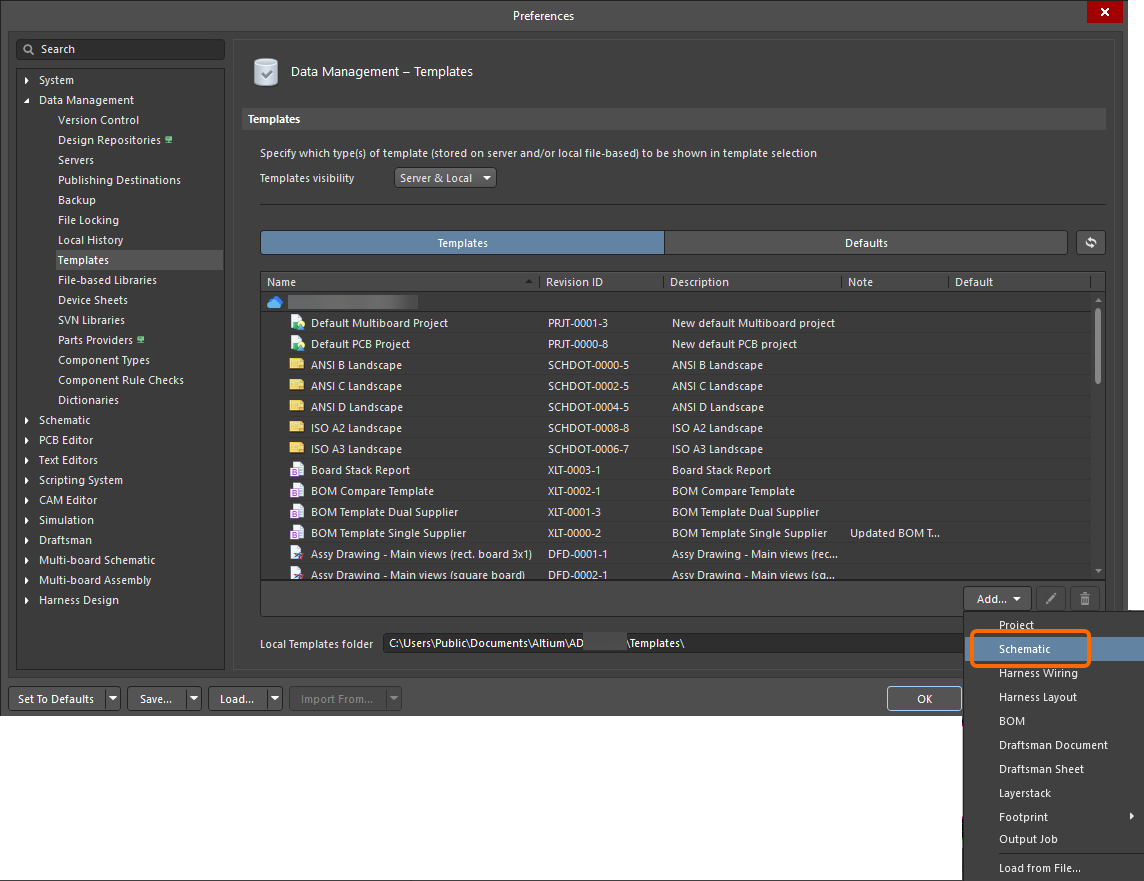
Откройте вкладку Templates на странице Data Management – Templates диалога Preferences.
-
Выберите команду Schematic в меню кнопки Add или в контекстном меню таблицы шаблонов.
-
После выбора команды нажмите OK в открывшемся диалоге Close Preferences , чтобы закрыть диалог Preferences и открыть временный редактор схем. Планируемая ревизия нового шаблона схемы будет создана автоматически в папке Workspace типа
Schematic Templates. -
Настройте параметры рабочей области (design space), используя вкладку General панели Properties в режиме Documents Options:
-
В области General панели: выберите единицы измерения и настройте параметры сетки;

-
В области Page Options панели: выберите Standard или Custom и настройте доступные параметры по необходимости — задайте размер и ориентацию листа, включите или отключите использование основной надписи по умолчанию, а также задайте поля и зоны;


-
-
Задайте набор параметров на вкладке Parameters панели Properties в режиме Documents Options. Эти параметры станут параметрами уровня листа для листа схемы, к которому будет применён шаблон. Используйте элементы управления в нижней части панели, чтобы добавлять и удалять пользовательские параметры.

-
Используя графические объекты (линия, изображение и т. п.), задайте внешний вид шаблона схемы. Например, если вы решили не включать основную надпись по умолчанию, создайте пользовательскую основную надпись с помощью этих объектов.
Также можно использовать объекты текстовая строка для задания статических текстов шаблона, т. е. текста, который не будет изменяться на листе схемы (например,
Drawn Byтекст).
Пример пользовательской основной надписи, созданной с помощью объектов линий и текста. -
Используйте объекты текстовая строка как Special Strings, чтобы задать заполнители для проектной или системной информации, которые будут подставлены значениями параметров при применении шаблона к листу схемы. Задайте свойство Text выбранного объекта Text String в формате
=<ParameterName>. При применении к листу схемы эта Text String будет показывать значение параметра с тем же именем. Это может быть параметр уровня листа (предопределённый или пользовательский), параметр уровня проекта или параметр уровня варианта.Например, текстовая строка с текстом
=DrawnByбудет показывать значение параметраDrawn By(куда, например, вводится имя разработчика) при применении шаблона к листу схемы.Подробнее о Special Strings.

Пример пользовательской основной надписи с добавленными special strings. Эти special strings будут обновлены фактическими значениями параметров при применении шаблона к листу схемы. -
Сохраните шаблон в подключенный Workspace, выбрав команду File » Save to Server в главном меню. Откроется диалог Edit Revision, в котором можно задать Name и Description создаваемого в Workspace элемента шаблона схемы, а также при необходимости добавить примечания к выпуску.
Теперь шаблон можно применить к листу схемы: узнать больше.

Сохранение существующего локального шаблона схемы в Workspace
Если у вас уже есть шаблон схемы (*.SchDot), вы также можете сохранить этот шаблон напрямую в Workspace. Процесс следующий:
-
Откройте шаблон схемы в Altium Designer.
-
Выберите команду File » Save to Server в главном меню.
-
Откроется диалог Choose Planned Item Revision. В диалоге выберите целевой элемент шаблона схемы, в следующую ревизию (или в уже существующую ревизию в состоянии
Planned) которого будет сохранён лист, затем нажмите OK. -
Откроется диалог Edit Revision, в котором можно задать Name и Description и при необходимости добавить примечания к выпуску.
-
После нажатия OK шаблон будет сохранён и помещён в ревизию элемента.
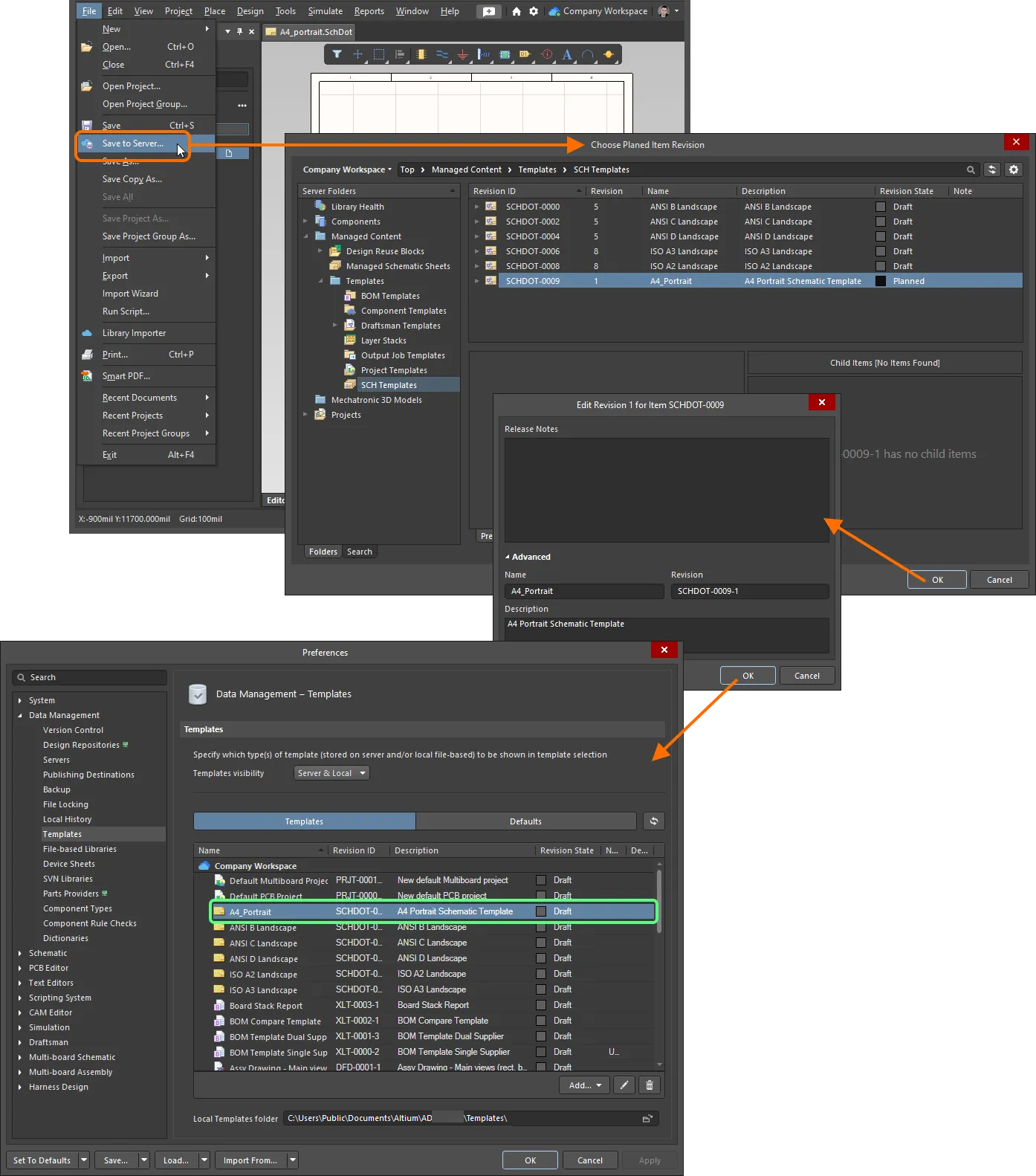
Пример отправки существующего шаблона схемы в Workspace, к которому вы сейчас подключены.
Редактирование шаблона схемы в Workspace
На любом этапе вы можете вернуться к шаблону схемы в Workspace и отредактировать его. На вкладке Templates страницы Data Management – Templates page диалога Preferences щёлкните правой кнопкой мыши по записи шаблона и выберите в контекстном меню команду Edit . Откроется временный редактор, при этом шаблон, содержащийся в ревизии, будет открыт для редактирования. Внесите необходимые изменения, затем сохраните документ в следующей ревизии шаблона схемы.
Создание локального шаблона схемы
Также можно создать локальный шаблон схемы. Для этого:
-
Создайте новый документ схемы, выбрав в главном меню команду File » New » Schematic.
-
Используйте документ, чтобы определить шаблон схемы, как требуется, и как описано выше.
-
Выберите в главном меню команду File » Save As . В открывшемся диалоге Save As перейдите в локальную папку шаблонов для вашей установки Altium Designer (указана в поле Local Templates folder в нижней части страницы Data Management – Templates page диалога Preferences;
C:\Users\Public\Documents\Altium\AD<Version>для установки по умолчанию), введите нужное имя шаблона и выберитеAdvanced Schematic template (*.SchDot)в раскрывающемся списке Save as type.
Локальные шаблоны схем будут перечислены на вкладке Templates страницы Data Management – Templates page диалога Preferences в области Local таблицы (видимой только если параметр Template visibility на этой странице установлен в Server & Local ).
 Локализовано с помощью ИИ