
Создание шаблона схемы
Краткий обзор
- Узнайте, где хранятся шаблоны схем по умолчанию и как создавать новые шаблоны в рабочем пространстве или локально.
- Разберитесь, как настроить размер листа, основные надписи, параметры и специальные строки при создании шаблона.
- Узнайте, как сохранять, редактировать, переносить и применять шаблоны, а также познакомьтесь с основными ограничениями и особенностями их использования.
При применении к листу схемы шаблон схемы задает размер листа, графические элементы (например, основную надпись) и список параметров уровня листа. Вы можете создать собственный набор шаблонов схем, чтобы обеспечить единообразное оформление схем, создаваемых вами или всей вашей командой.
Создание шаблона схемы в рабочем пространстве
Чтобы создать новый шаблон схемы в подключенном рабочем пространстве:
-
Откройте вкладку Templates на странице Data Management – Templates диалогового окна Preferences.
-
Выберите команду Schematic в меню кнопки Add или в контекстном меню таблицы шаблонов.
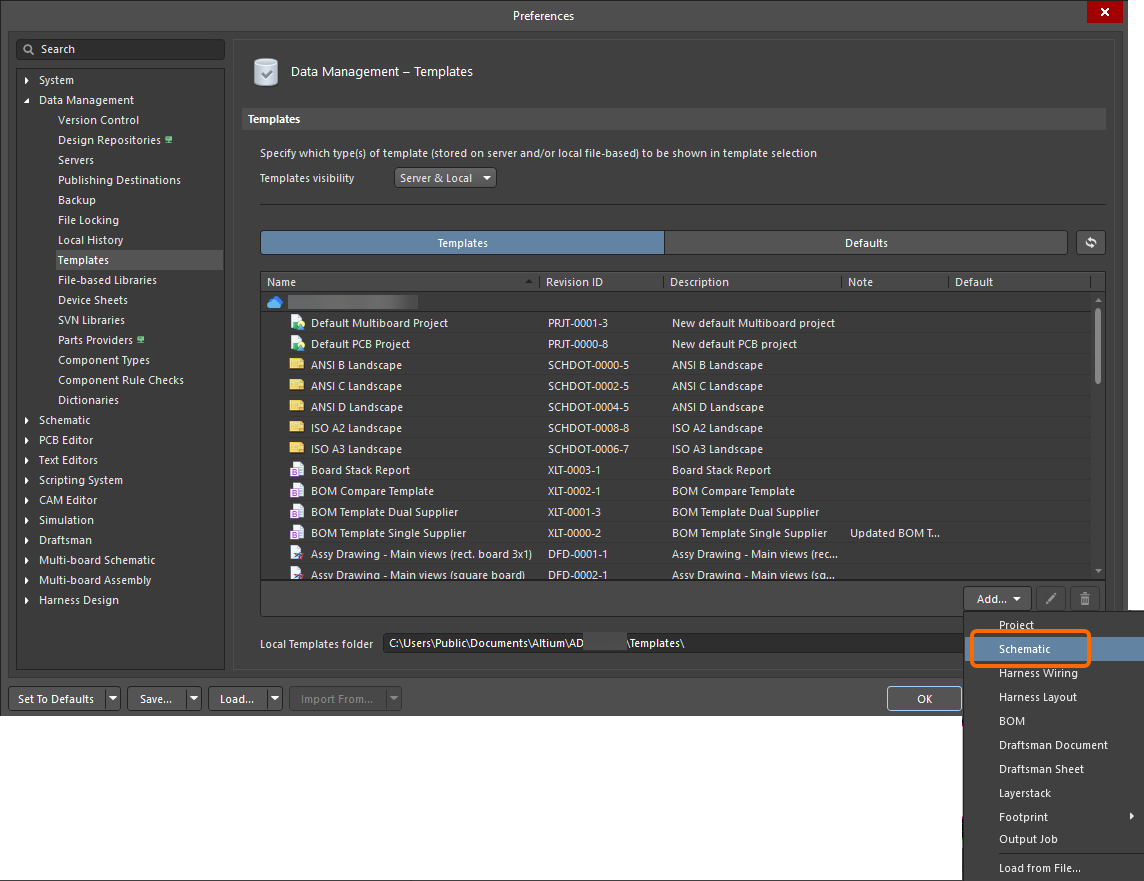
-
После выбора команды нажмите OK в открывшемся диалоговом окне Close Preferences, чтобы закрыть диалоговое окно Preferences и открыть временный редактор схем. В папке рабочего пространства типа
Schematic Templatesбудет автоматически создана запланированная ревизия нового шаблона схемы. -
Настройте параметры рабочей области на вкладке General панели Properties в режиме Documents Options:
-
В области General панели выберите единицы измерения и настройте параметры сетки;

-
В области Page Options панели выберите Standard или Custom и настройте доступные параметры по необходимости — задайте размер и ориентацию листа, включите или отключите стандартную основную надпись, настройте поля и зоны;


-
-
Задайте набор параметров на вкладке Parameters панели Properties в режиме Documents Options. Эти параметры станут параметрами уровня листа схемы, к которому будет применен шаблон. Используйте элементы управления в нижней части панели для добавления и удаления пользовательских параметров.

-
С помощью графических объектов (линия, изображение и т. д.) задайте внешний вид шаблона схемы. Например, если вы решили не использовать стандартную основную надпись, создайте собственную с помощью этих объектов.
Также можно использовать объекты текстовая строка для задания статического текста шаблона, то есть текста, который не будет изменяться на листе схемы (например, текста
Drawn By).
Пример пользовательской основной надписи, созданной с помощью линий и текстовых объектов. -
Используйте объекты текстовая строка в качестве специальных строк, чтобы задать заполнители для проектной или системной информации, которые будут заменены значениями параметров при применении шаблона к листу схемы. Задайте свойство Text выбранного объекта «Текстовая строка» в формате
=<ParameterName>. При применении к листу схемы эта текстовая строка будет отображать значение одноименного параметра. Это может быть параметр уровня листа (предопределенный или пользовательский), параметр уровня проекта или параметр уровня варианта.Например, текстовая строка с текстом
=DrawnByбудет отображать значение параметраDrawn By(в котором, например, указано имя разработчика), когда шаблон будет применен к листу схемы.Подробнее о специальных строках.

Пример пользовательской основной надписи с добавленными специальными строками. При применении шаблона к листу схемы эти специальные строки будут заменены фактическими значениями параметров. -
Сохраните шаблон в подключенном рабочем пространстве, выбрав команду File » Save to Server в главном меню. Откроется диалоговое окно Edit Revision, в котором можно задать Name и Description создаваемого в рабочем пространстве элемента шаблона схемы и при необходимости добавить примечания к выпуску.
Теперь шаблон можно применить к листу схемы: подробнее.

Сохранение существующего локального шаблона схемы в рабочем пространстве
Если у вас уже есть шаблон схемы (*.SchDot), вы также можете сохранить его непосредственно в рабочей области. Для этого:
-
Откройте шаблон схемы в Altium Designer.
-
Выберите команду File » Save to Server в главном меню.
-
Откроется диалоговое окно Choose Planned Item Revision. Выберите в нем целевой элемент шаблона схемы, в следующую ревизию которого (или в существующую ревизию в состоянии
Planned) будет сохранен лист, затем нажмите OK. -
Откроется диалоговое окно Edit Revision, в котором можно задать имя и описание, а также при необходимости добавить примечания к выпуску.
-
После нажатия OK шаблон будет сохранен в ревизии элемента.
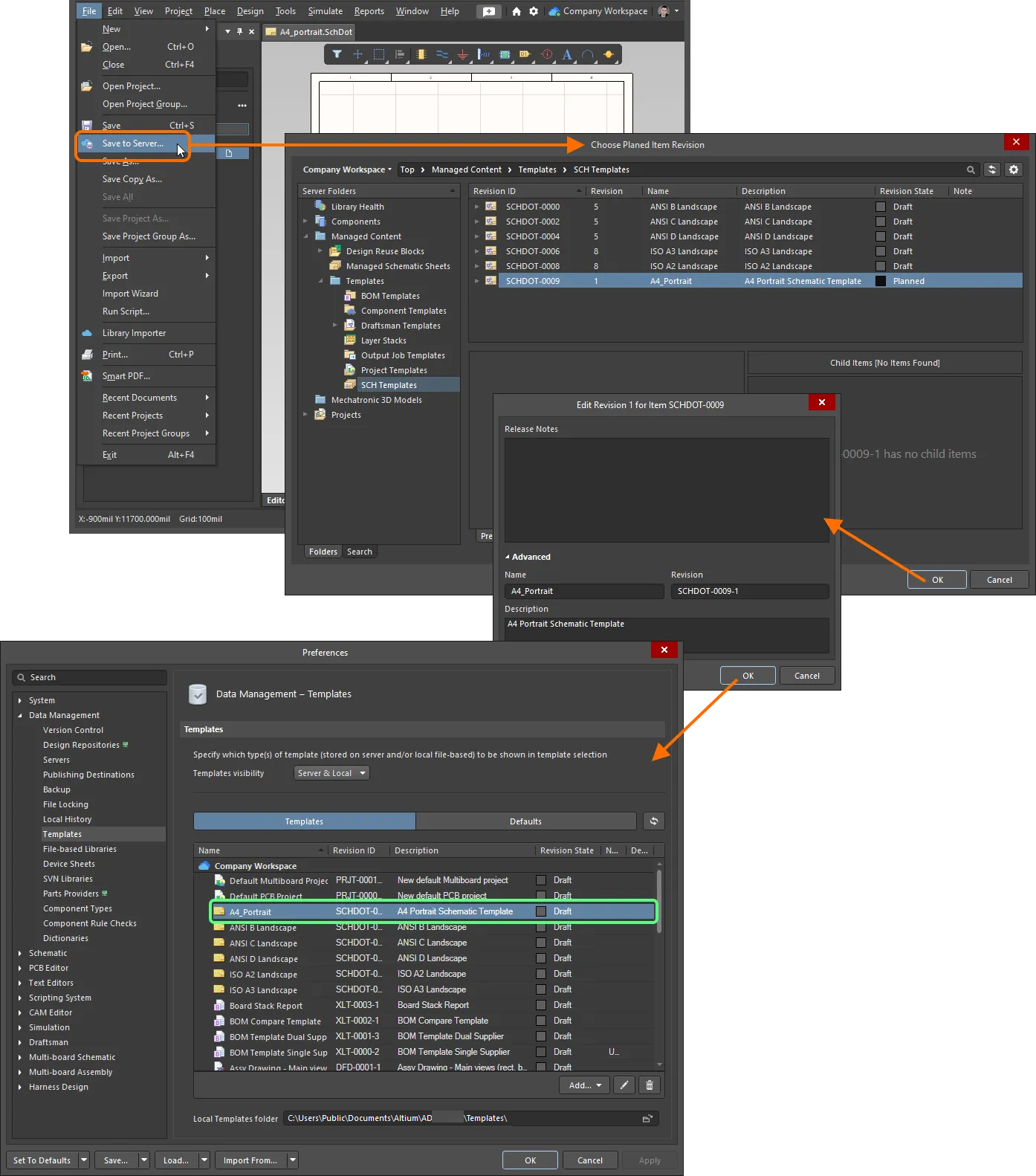
Пример отправки существующего шаблона схемы в рабочую область, к которой вы сейчас подключены.
Редактирование шаблона схемы в рабочей области
Вы можете в любой момент вернуться к шаблону схемы в рабочей области и отредактировать его. На вкладке Templates страницы Управление данными — Шаблоны диалогового окна Preferences щелкните правой кнопкой мыши по записи шаблона и выберите команду Edit в контекстном меню. Откроется временный редактор с шаблоном из выбранной ревизии, доступным для редактирования. Внесите необходимые изменения, затем сохраните документ в следующей ревизии шаблона схемы.
Создание локального шаблона схемы
Также можно создать локальный шаблон схемы. Для этого:
-
Создайте новый документ схемы, выбрав команду File » New » Schematic в главном меню.
-
Настройте шаблон схемы в этом документе в соответствии с вашими требованиями, как описано выше.
-
Выберите команду File » Save As в главном меню. В открывшемся диалоговом окне Save As перейдите в локальную папку шаблонов вашей установки Altium Designer (указана в поле Local Templates folder внизу страницы Управление данными — Шаблоны диалогового окна Preferences;
C:\Users\Public\Documents\Altium\AD<Version>для установки по умолчанию), введите нужное имя шаблона и выберитеAdvanced Schematic template (*.SchDot)в раскрывающемся списке Save as type.
Локальные шаблоны схем отображаются на вкладке Templates страницы Управление данными — Шаблоны диалогового окна Preferences в области Local таблицы (она видна, только если для параметра Template visibility на этой странице установлено значение Server & Local).
 Локализовано с помощью ИИ