Загрузка листа схемы
Вы также можете загрузить лист схемы в ревизию элемента Managed Schematic Sheet. Это можно сделать несколькими способами.
Меню Upload
Лист схемы можно загрузить, щелкнув правой кнопкой мыши по нужному элементу Managed Schematic Sheet на панели Explorer panel и выбрав команду Upload в контекстном меню. Появится диалог Create New Revision, в котором при необходимости можно изменить Name, Description и добавить примечания к выпуску. Используйте область Sources этого диалога, чтобы загрузить нужный лист схемы. Это можно сделать, перетащив файл из Windows Explorer в эту область. Либо нажмите кнопку  — появится диалог Add Files (стандартный диалог открытия файла Windows). Используйте его, чтобы найти и открыть нужный файл (
*.SchDoc).
Если у элемента нет запланированной ревизии, загрузка будет выполнена в следующую запланированную ревизию, созданную на лету в рамках процесса загрузки.
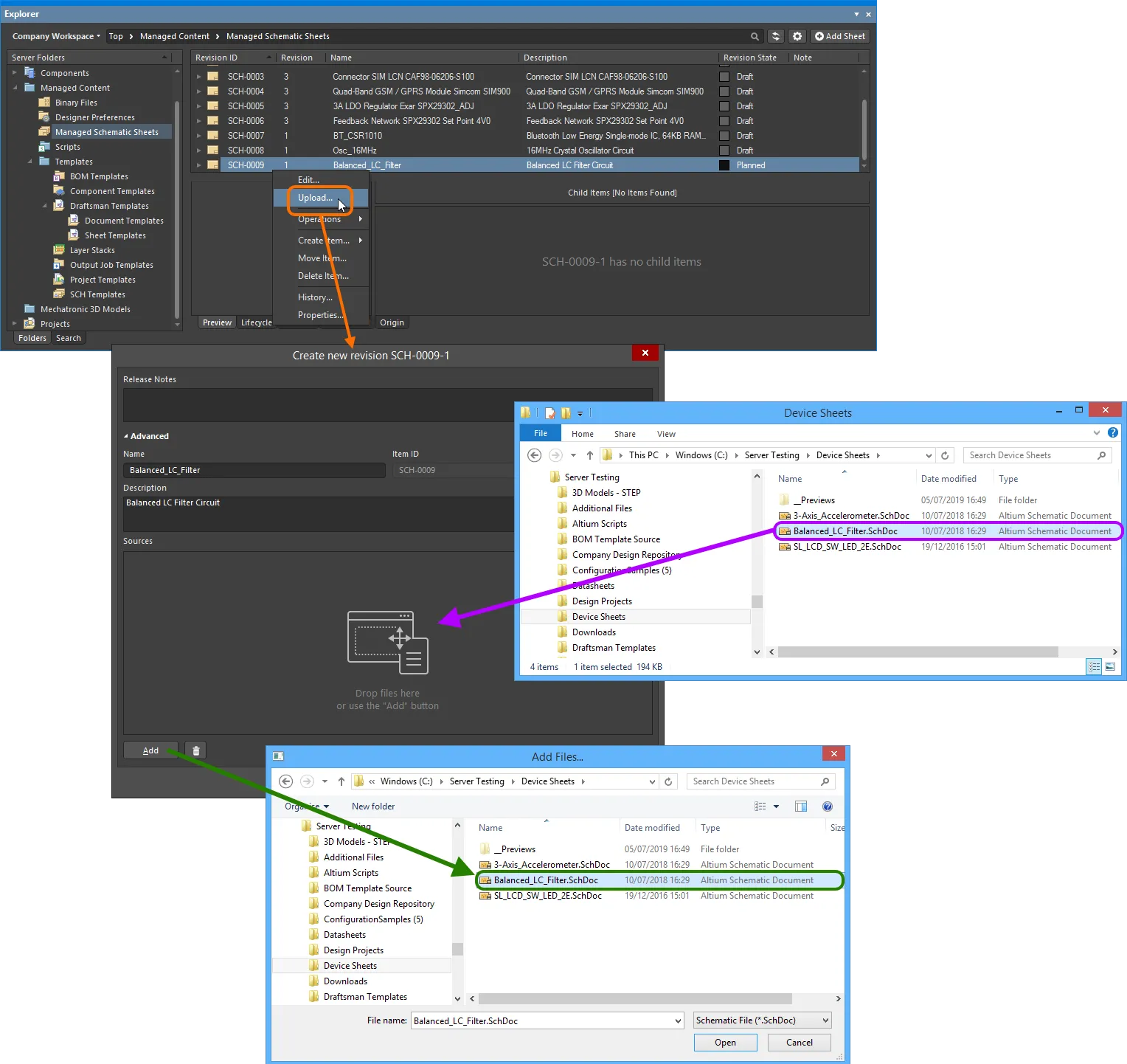
Ручное указание листа схемы, который нужно загрузить в целевой элемент Managed Schematic Sheet.
После того как нужный лист будет перетащен или выбран и нажата кнопка Open, запись о нем появится обратно в области Sources. Продолжите загрузку, нажав кнопку OK. Загруженный лист будет доступен на вкладке представления аспектов Preview для ревизии элемента на панели Explorer.
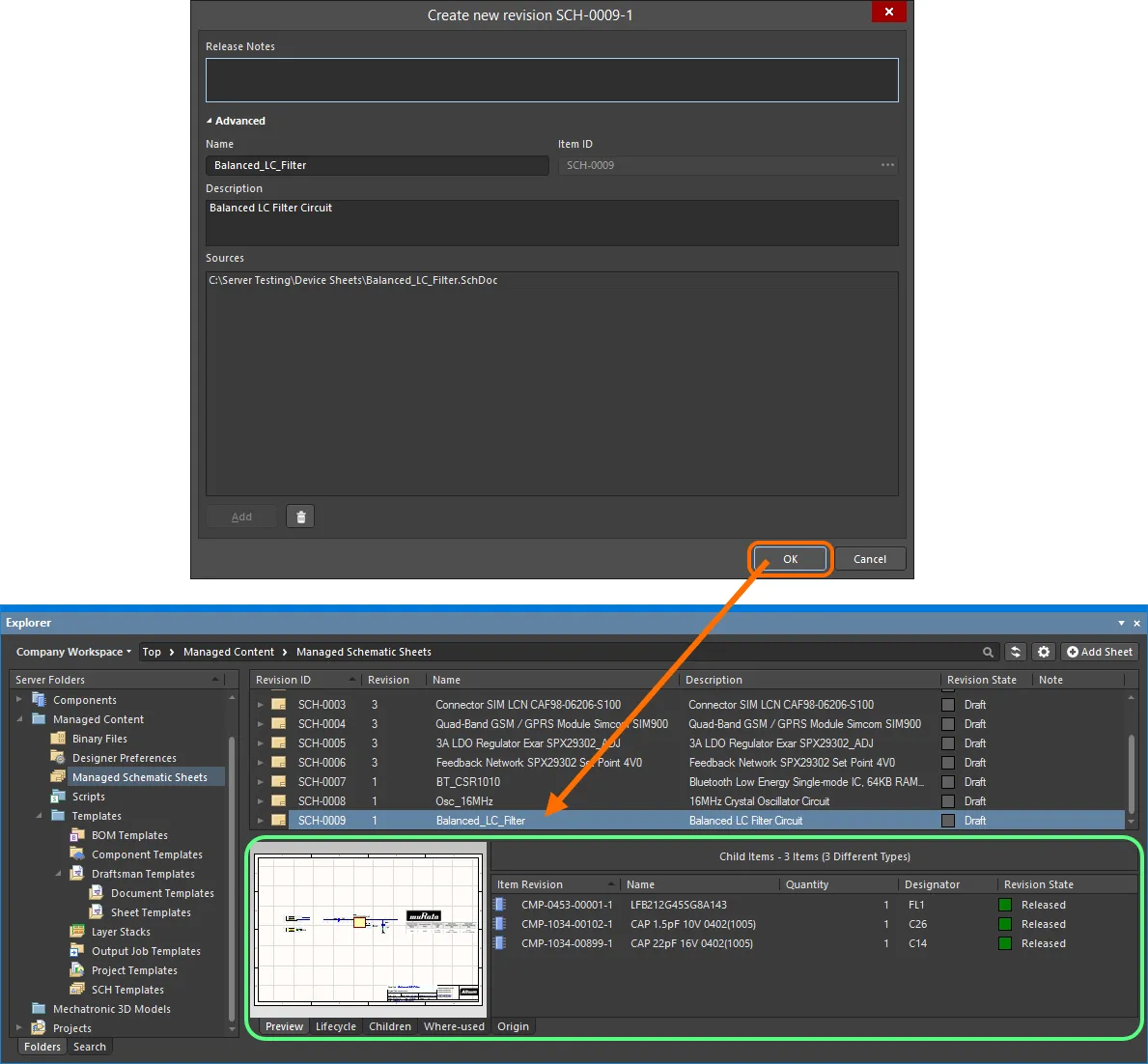
Загруженный лист можно просмотреть на вкладке представления аспектов Preview для ревизии управляемого листа схемы вместе со списком его дочерних элементов.
Перетаскивание из Windows Explorer
Лист схемы также можно загрузить, перетащив выбранный файл из исходной папки в Windows Explorer и поместив его на нужный целевой элемент Managed Schematic Sheet на панели Explorer panel. Появится диалог Create New Revision, в котором перетащенный файл будет указан в области Sources. Измените Name (это будет имя файла, включая расширение) и Description (оно будет в формате Uploaded from <FileNameandPath>, Size <FileSize>, Created on <FileCreationDate>), а также при необходимости добавьте Release Notes, затем нажмите кнопку OK.
Если существующий элемент Managed Schematic Sheet не имеет запланированной ревизии, загрузка будет выполнена в следующую запланированную ревизию, созданную на лету в рамках процесса загрузки. Если вы отпустите перетаскиваемый файл вне существующего элемента, будет создан новый элемент Managed Schematic Sheet. Появится диалог Create New Item dialog. Поле Name элемента будет содержать имя файла, включая расширение. Поле Description будет в формате Uploaded from <FileNameandPath>, Size <FileSize>, Created on <FileCreationDate>. При необходимости измените их. Поле Item ID будет соответствовать схеме именования элементов, определенной на уровне папки. Если для папки схема именования не определена, именование будет выполняться по схеме $CONTENT_TYPE_CODE-001-{0000}.
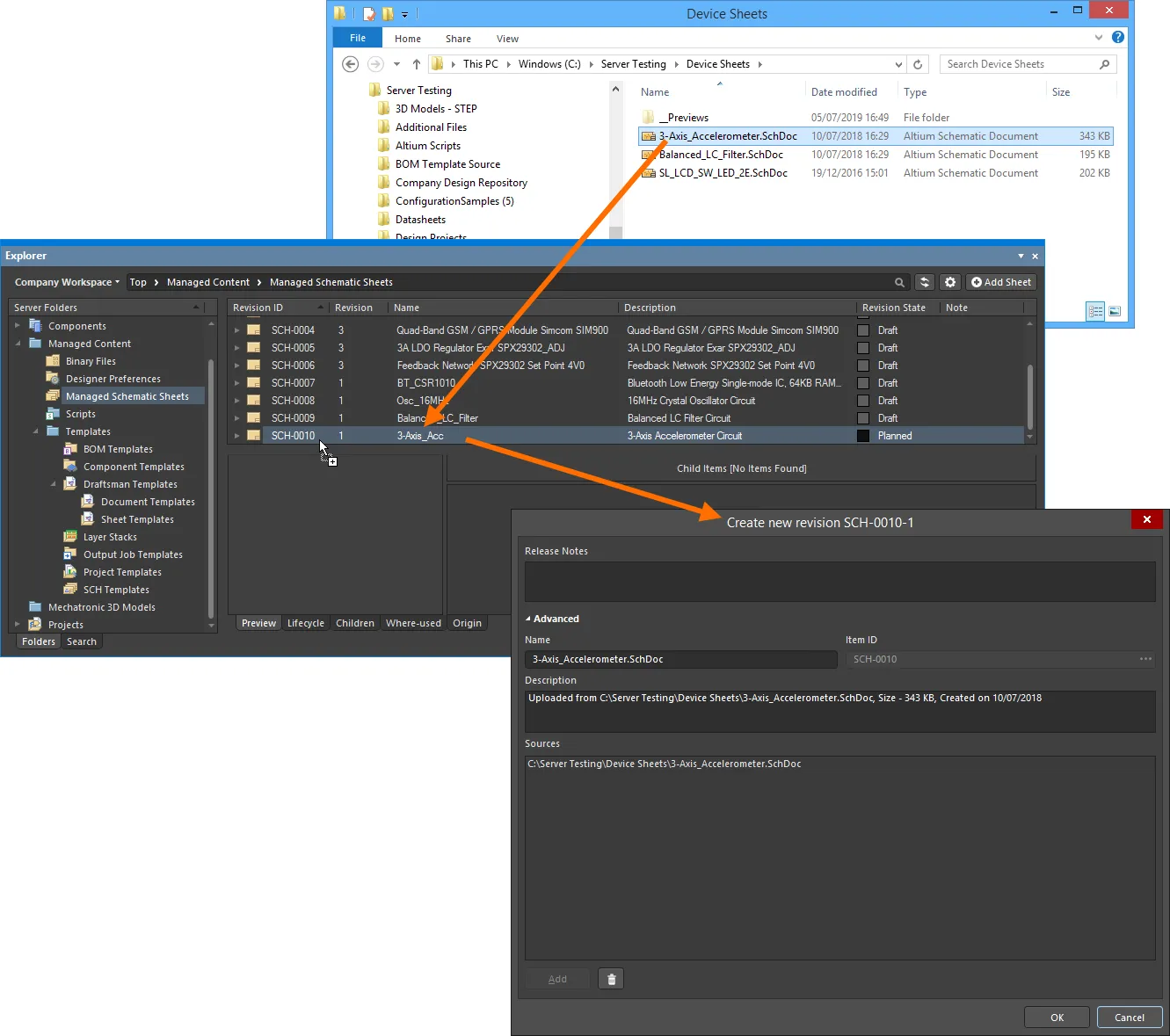
Загрузка листа схемы методом перетаскивания.
Повторное использование Managed Schematic Sheet
Related pages: Знакомство со средой проектирования Altium, Управление доступом к содержимому Workspace
После того как лист схемы был сохранен в Workspace, а его состояние жизненного цикла переведено на уровень, который организация считает готовым к использованию на уровне проектирования, этот лист можно повторно использовать в будущих проектах платного уровня. И, придерживаясь использования Workspace как источника всего содержимого в проекте и для проекта, хорошей практикой является повторное использование управляемого содержимого листов схем в Workspace Projects — которые сами находятся под управлением Workspace.
Используя
controlled access to Workspace content в сочетании с подходящей схемой жизненного цикла, уполномоченный персонал (библиотекари, старшие руководители проектирования) может утверждать и делать доступными только те управляемые листы, которые должны использоваться в проектах. Это позволяет разработчику спокойно проектировать, будучи уверенным, что он использует только те листы повторно используемых схемных решений, которые разрешены к применению.
Именно способ включения управляемого листа схемы в текущий проект позволяет Altium Designer понять, что это не обычный лист схемы. Обычную схему вы добавляете в проект через меню File, тогда как управляемый лист схемы добавляется в проект путем размещения из Workspace. Размещение выполняется из панели Explorer panel в Altium Designer.
Перед размещением...
Размещение управляемого листа схемы действительно предельно просто. Но прежде чем что-либо делать, следует отметить пару моментов:
-
Символ листа управляемого листа схемы нельзя разместить на свободной схеме; целевой лист должен быть частью проекта.
-
Убедитесь, что лист схемы, который должен принять связанный символ листа, открыт в Altium Designer и является активным документом. Если документы открыты в нескольких окнах, также убедитесь, что окно, содержащее этот активный документ схемы, находится в фокусе.
При работе с Altium Designer в нескольких окнах, если панель Explorer закреплена в любом режиме в окне, не содержащем целевую схему, команда Place останется неактивной. Это связано с тем, что щелчок внутри закрепленной панели переводит фокус на окно, к которому эта панель прикреплена. Однако если панель плавающая, можно перевести фокус на нужное окно Altium Designer (то, в котором находится активная целевая схема), и это окно сохранит фокус при работе внутри панели.
Размещение
Чтобы выполнить размещение из панели Explorer:
-
Найдите или выполните поиск управляемого листа схемы, который нужно разместить.
-
Щелкните правой кнопкой мыши по нужной ревизии управляемого листа схемы (обычно это последняя ревизия, и в этом случае достаточно щелкнуть правой кнопкой мыши непосредственно по записи элемента верхнего уровня).
-
Выберите команду Place.
Символ листа, ссылающийся на этот лист, будет прикреплен к курсору — просто укажите примерное место на активном листе схемы и щелкните, чтобы выполнить размещение. Позже вы сможете точно настроить и подвинуть его в окончательное положение.
При размещении символа листа Altium Designer копирует управляемый лист, который представляет этот символ, из Workspace в папку проекта, в подпапку с именем \Managed\Sheets. Здесь хранится копия каждого управляемого листа, каждая — в собственной подпапке, идентифицируемой уникальным системно сгенерированным идентификатором (GUID).
Подпапку с именем GUID, в которую загружается и сохраняется экземпляр управляемого листа схемы, нельзя каким-либо образом редактировать или переименовывать.
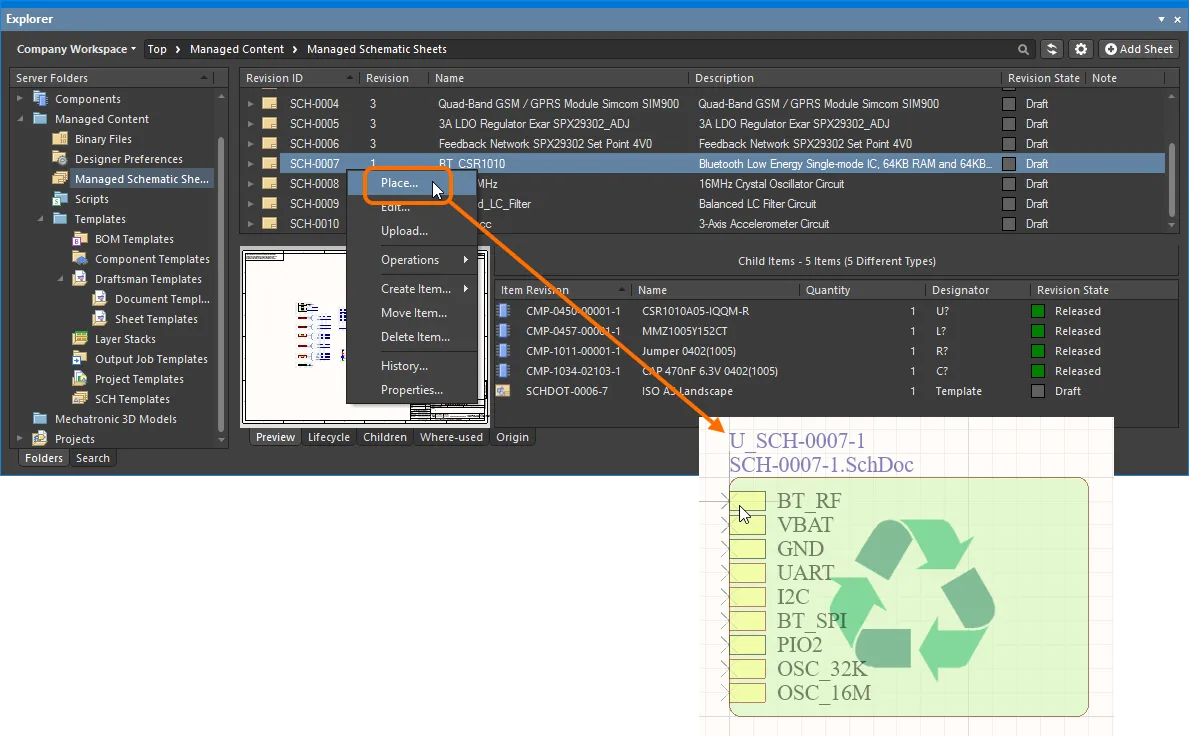
Размещение управляемого листа схемы. Щелкните правой кнопкой мыши по нужной ревизии элемента и выберите команду Place — символ листа, представляющий управляемый лист схемы, будет доступен на курсоре для размещения в проекте.
Перетаскивание с панели Explorer
Для более быстрого размещения управляемых листов схем с панели Explorer Altium Designer предоставляет возможность перетаскивать ревизии управляемых листов схем непосредственно на активный документ схемы.
Найдите в Workspace нужный управляемый лист схемы для размещения. Размещение выполняется для конкретной ревизии его элемента, поэтому обязательно разверните основную запись элемента, чтобы увидеть список всех доступных ревизий. Затем щелкните по нужной ревизии и перетащите ее экземпляр на лист схемы.
Возможно, потребуется отключить параметр
Show only latest для представления Items панели
Explorer. Нажмите элемент управления

(в правом верхнем углу панели), чтобы получить доступ к этому параметру.
Перетащите саму запись верхнего уровня управляемого листа схемы, чтобы разместить экземпляр последней ревизии этого листа.
Повторное сохранение Managed Schematic Sheet
На любом этапе вы можете вернуться к любой ревизии управляемого листа схемы в Workspace и отредактировать ее напрямую. Щелкните правой кнопкой мыши по ревизии и выберите команду Edit в контекстном меню. Снова откроется временный редактор, в котором лист схемы, содержащийся в этой ревизии, будет открыт для редактирования. Внесите необходимые изменения, затем сохраните документ в следующую ревизию управляемого листа схемы.
Щелчок правой кнопкой мыши по самой записи верхнего уровня управляемого листа схемы приведет к редактированию последней ревизии этого листа.
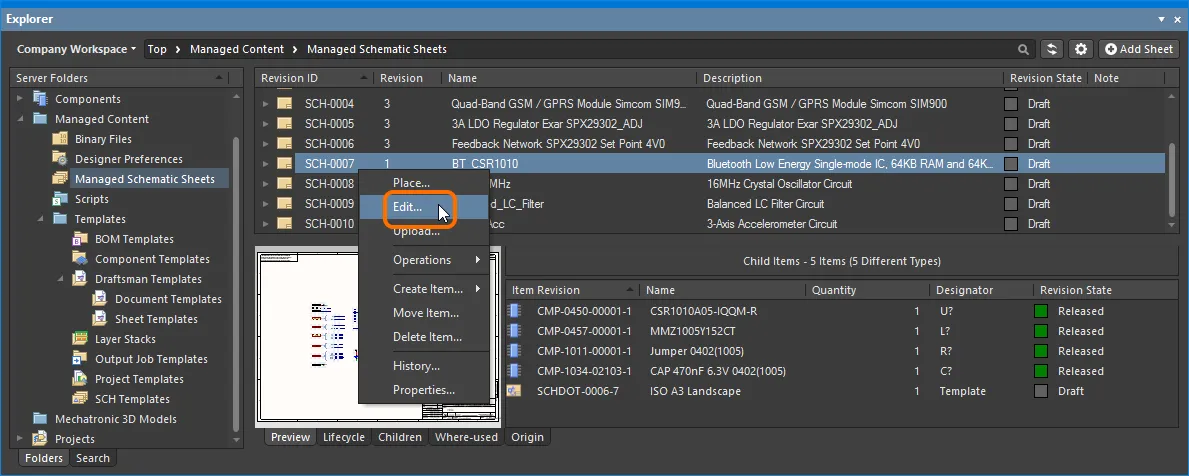
Доступ к команде запуска прямого редактирования существующей ревизии управляемого листа схемы.
Обновление Managed Schematic Sheet
Если вам нужно изменить лист схемы, хранящийся в элементе Managed Schematic Sheet, и у вас есть обновленный лист, вы можете загрузить этот лист в данный элемент — новый лист будет сохранен в следующей ревизии этого элемента.
Загрузка сохраненных данных
Загрузите данные, хранящиеся в ревизии управляемого листа схемы, щелкнув правой кнопкой мыши по этой ревизии и выбрав команду Operations » Download в контекстном меню. Соответствующий файл или файлы будут загружены в подпапку внутри выбранного каталога, имя которой формируется по идентификатору ревизии элемента. Файл можно найти в находящейся там папке Released.
Откройте команду Download из записи верхнего уровня самого управляемого листа схемы, чтобы загрузить соответствующий файл или файлы, хранящиеся в последней ревизии этого листа.
Нажмите кнопку Explore в диалоге Download from Server, чтобы быстро перейти к папке загрузки.
Аннотирование компонентов и листов
Чтобы гарантировать целостность схемотехники, используемой в управляемом листе, этот лист нельзя редактировать в обычном режиме проектирования. Это означает, что номер листа и назначения позиционных обозначений на листе изменять нельзя. Так как же тогда пронумеровать все листы в проекте и аннотировать все компоненты?
Эти задачи выполняются двумя командами: листы нумеруются с помощью команды Tools » Annotation » Annotate Compiled Sheets, а компоненты аннотируются с помощью команды Tools » Annotation » Board Level Annotate. Назначения номеров листов и позиционных обозначений хранятся в отдельном файле, <ProjectName>*.annotation.
Средствам аннотирования компонентов необходимо знать порядок обработки листов схемы. По этой причине лучше сначала пронумеровать листы, а уже затем нумеровать компоненты.
Принципы Annotating Components and Sheets здесь такие же, как и при использовании локальных Device Sheets. Дополнительные сведения об аннотировании проектов, включающих управляемые листы, см. в следующих разделах страницы Device Sheets:
Мягкое удаление
При подключении к Workspace доступна гибкая функциональность для удаления управляемого листа схемы непосредственно из Altium Designer, из панели Explorer panel. Щелкните правой кнопкой мыши по записи листа на панели и выберите команду Delete Item в контекстном меню. Появится диалоговое окно Delete Items, в котором нужно подтвердить удаление. На самом деле выполняется «мягкое удаление», при котором управляемый лист схемы будет перемещен в область Trash Workspace. Trash по сути представляет собой корзину, в которую можно переместить любой контент в вашем Workspace (посредством мягкого удаления). Она изолирована от остальной части Workspace.
Благодаря функции мягкого удаления вы можете удалить управляемый лист схемы, который в данный момент используется.
Несколько управляемых листов схемы можно удалить одним действием. Выберите все нужные листы с помощью стандартных элементов множественного выбора (Shift+Click, Ctrl+Click), затем щелкните правой кнопкой мыши и выберите команду Delete Items в контекстном меню.
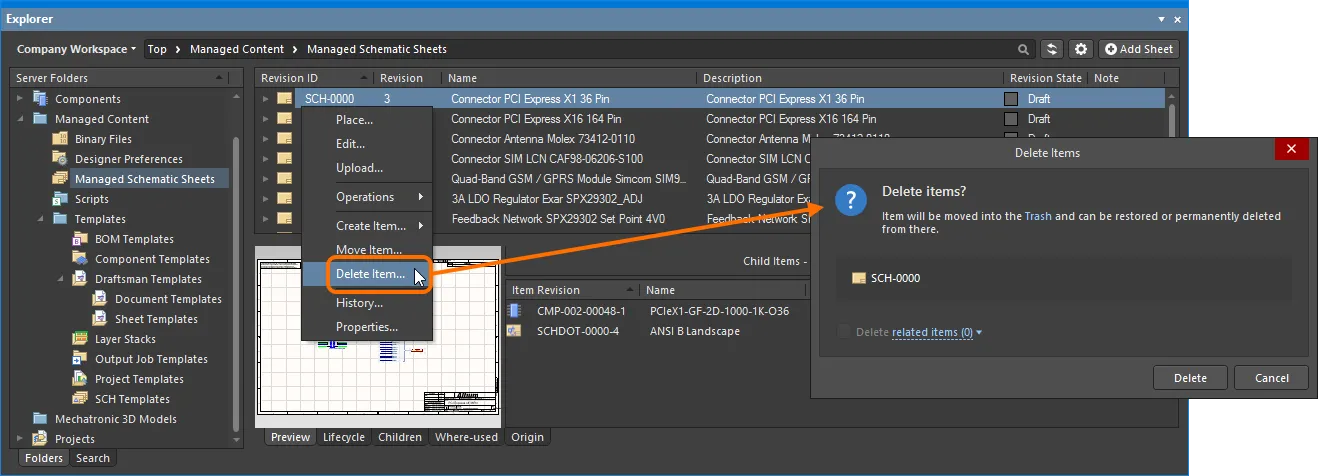
Мягкое удаление управляемого листа схемы. Лист будет перемещен в область Trash Workspace.
Чтобы продолжить удаление, нажмите кнопку  . Управляемый лист схемы будет удален, а диалоговое окно Deletion Summary подтвердит успешное удаление. Если при удалении возникнет проблема, вы будете уведомлены об этом.
Весь контент, удаленный таким образом, можно найти на странице Trash в браузерном интерфейсе Workspace. Обратите внимание, что вы можете видеть только тот контент, который был мягко удален лично вами. Администраторы смогут видеть все содержимое страницы Trash — то есть весь контент, который был мягко удален.
Что следует учитывать в отношении мягко удаленного управляемого листа схемы:
-
Управляемый лист схемы не будет доступен из вашего программного обеспечения для проектирования или через веб-интерфейс.
-
Везде, где использовался управляемый лист схемы, будет отражено, что этот управляемый лист схемы был удален.
-
Управляемый лист схемы можно восстановить или удалить окончательно со страницы Trash, если у вас есть права на редактирование. Окончательное удаление возможно только в том случае, если он не используется родительским элементом.
Обратите внимание: если вы мягко удалили управляемый лист схемы, переместив его в Trash, вы можете снова создать новый управляемый лист схемы с тем же именем. Если впоследствии вы восстановите исходный управляемый лист схемы, а исходное имя уже занято, для сохранения уникальности имени в пределах Workspace будет использован целочисленный суффикс.

 Локализовано с помощью ИИ