
Запросы на детали
Краткий обзор
- Узнайте, как создать новый запрос на создание компонента в Altium Designer, какие поля обязательны и какие дополнительные сведения помогут библиотекарям выполнить запрос.
- Разберитесь, как просматривать, отслеживать и редактировать запросы на создание компонентов на панели Explorer, включая настройки видимости, назначение ответственных и обновление статуса.
- Узнайте, как настроить отображение папки Part requests с помощью столбцов, сортировки и группировки, чтобы эффективнее управлять информацией о запросах.
Количество компонентов, доступных инженеру при разработке очередного проекта, может варьироваться от нескольких сотен, распределенных по отдельным библиотекам символов и моделей, до сотен тысяч, хранящихся в специализированной корпоративной базе данных компонентов. Но сколько бы компонентов ни было под рукой, всегда найдутся и такие, которых нет и которые необходимо создать и добавить для повторного использования.
В небольшой проектной организации инженер просто сменит роль и станет Librarian — быстро создаст необходимые компоненты, которых не хватает в его арсенале. Однако в крупной организации, где есть специальный отдел, отвечающий за пополнение и сопровождение библиотеки компонентов, доступной всем инженерам и разработчикам, логично направлять запросы на новые (недостающие) компоненты в этот отдел. Для удобного решения этой задачи Altium Designer совместно с подключенным рабочим пространством предлагает функцию Part Requests.
Инженер может просто отправить запрос на создание одного или нескольких компонентов и получить уведомление о выполнении запроса и доступности компонентов либо об отклонении запроса с указанием причины. Автор запроса предоставляет как можно больше ключевой информации: производителя и артикулы компонентов, описания, а также соответствующую техническую документацию (PDF-файлы или URL-адреса). Можно даже создать заготовки компонентов, которые затем доработает и завершит библиотекарь.
Создание запросов на компоненты
Создавать запросы на компоненты и управлять ими в Altium Designer можно через панель Explorer.
Добавление запроса
Новый запрос на создание компонента можно добавить из папки Part requests панели Explorer, выбранной на вкладке Folders, с помощью кнопки  в правом верхнем углу панели. Кроме того, если поиск компонента не дал результатов, над областью результатов на вкладке Search панели Explorer станет доступна кнопка . Чтобы добавить новый запрос на создание компонента, нажмите эту кнопку и выберите команду New Request в появившемся меню. Откроется диалоговое окно New Part Request, в котором можно задать параметры запроса.
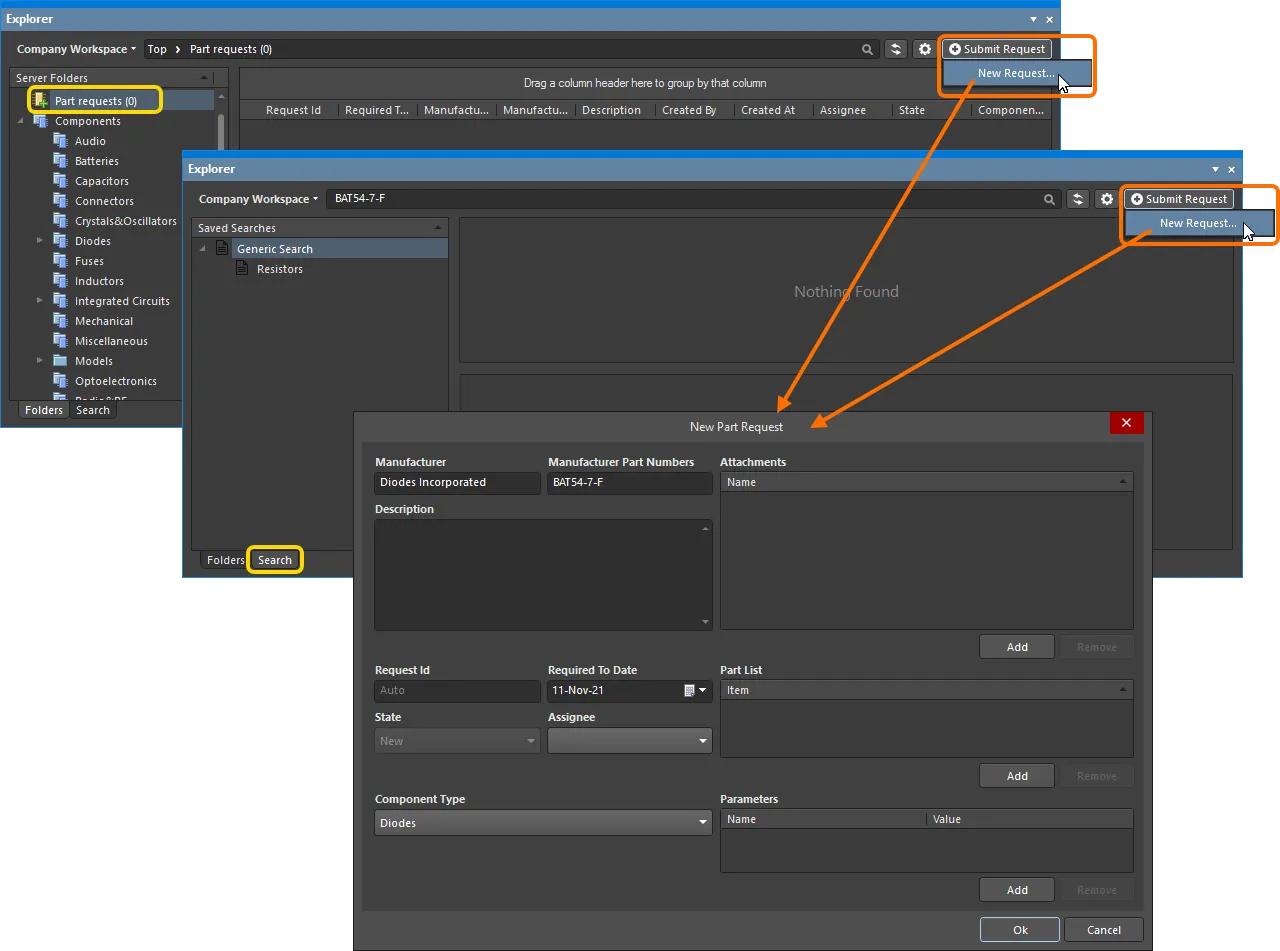
Добавление нового запроса на создание компонента непосредственно в Altium Designer с помощью панели Explorer.
Используйте элементы управления диалогового окна, чтобы предоставить как можно больше информации:
-
Manufacturer — обязательное поле, в котором указывается производитель компонента.
-
Manufacturer Part Numbers — обязательное поле, в котором указываются конкретные артикулы компонентов, которые требуется создать. Несколько артикулов необходимо разделять запятыми (,).
-
Description — это поле можно использовать для подробного описания компонента (обычно взятого из технической документации производителя).
-
Request ID — автоматически формируется и присваивается запросу, позволяя пользователям легко отслеживать ход его выполнения.
-
Required To Date — в этом поле укажите дату, к которой компоненты должны быть готовы. Введите дату вручную (в формате
dd/mm/yyyy) или нажмите кнопку справа, чтобы открыть всплывающий календарь и выбрать нужную дату.
-
State — это поле, доступное только для чтения, отображает состояние запроса. По умолчанию новому запросу присваивается состояние
New. -
Assignee — это поле показывает, какой библиотекарь в данный момент работает над запросом. В раскрывающемся списке перечислены все участники рабочего пространства, которым назначены соответствующие роли библиотекаря. Эти роли задаются на соответствующей странице администрирования в веб-интерфейсе рабочего пространства.
-
Component Type — это поле можно использовать для указания типа запрашиваемого компонента. Раскрывающийся список содержит все типы, определенные на странице Data Management – Component Types диалогового окна Preferences.
-
Attachments — эта область позволяет прикрепить любые полезные файлы, относящиеся к запрашиваемому компоненту. Например, техническую документацию в формате PDF, изображение или документ. Нажмите кнопку
 , чтобы выбрать файлы в стандартном диалоговом окне.
-
Part List — в этой области можно указать существующие компоненты рабочего пространства, которые вы создали в качестве временных заготовок. Нажмите кнопку
и найдите нужный компонент. Затем библиотекарь сможет выполнить запрос, доработав заготовку. Если заготовки нет, библиотекарь создаст в рабочем пространстве новый компонент вместе с необходимыми моделями для соответствующих областей проектирования (если они еще не существуют).
-
Parameters — в этой области можно добавить набор конкретных параметров, необходимых для компонентов. Нажмите кнопку
и укажите имя и значение параметра в появившихся полях. Если параметры не заданы, библиотекарь, скорее всего, добавит параметры из технической документации на этот компонент в соответствии с правилами организации.
После ввода всей необходимой информации — прежде всего Manufacturer и Manufacturer Part Numbers (обязательные поля) — нажмите OK, чтобы создать запрос.
Просмотр запросов на создание компонентов
В любой момент вы можете просмотреть запросы на компоненты, которые вы создали (как инициатор) или за которые отвечаете (как библиотекарь). Это можно сделать на панели Explorer. Как для инициатора запроса на компонент (Requester), так и для пользователей с ролями, связанными с ролью Librarian (Librarians), запросы отображаются на панели Explorer в специальной папке Part requests.
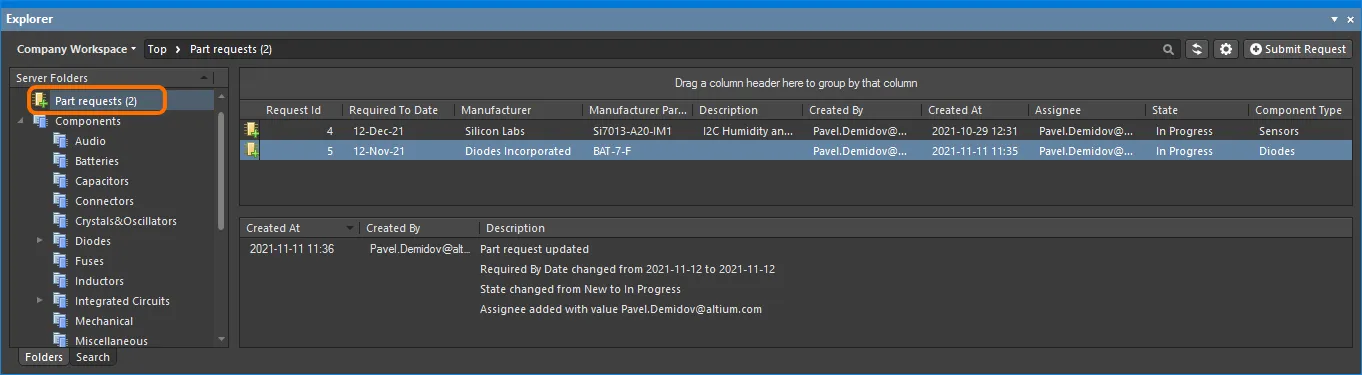
Пример запросов на компоненты в папке Part requests. Вы видите компоненты, которые запросили; библиотекарь видит компоненты, назначенные ему для работы, а также те, для которых исполнитель еще не назначен.
При выборе запроса в верхней области в нижней области отображается лента событий. Она содержит текущую сводку всех событий, связанных с этим запросом, включая комментарии инициатора или библиотекаря. Каждая запись в ленте состоит из следующих элементов:
-
Created At — дата и время события.
-
Created By — пользователь, выполнивший действие (инициатор запроса или библиотекарь).
-
Description — запись, состоящая из автоматически сформированного сообщения и комментария, добавленного инициатором запроса или библиотекарем.
Редактирование существующего запроса на компонент
Чтобы изменить существующий запрос на компонент, дважды щелкните его запись в верхней области либо выберите ее и выполните команду Edit в контекстном меню этой области.
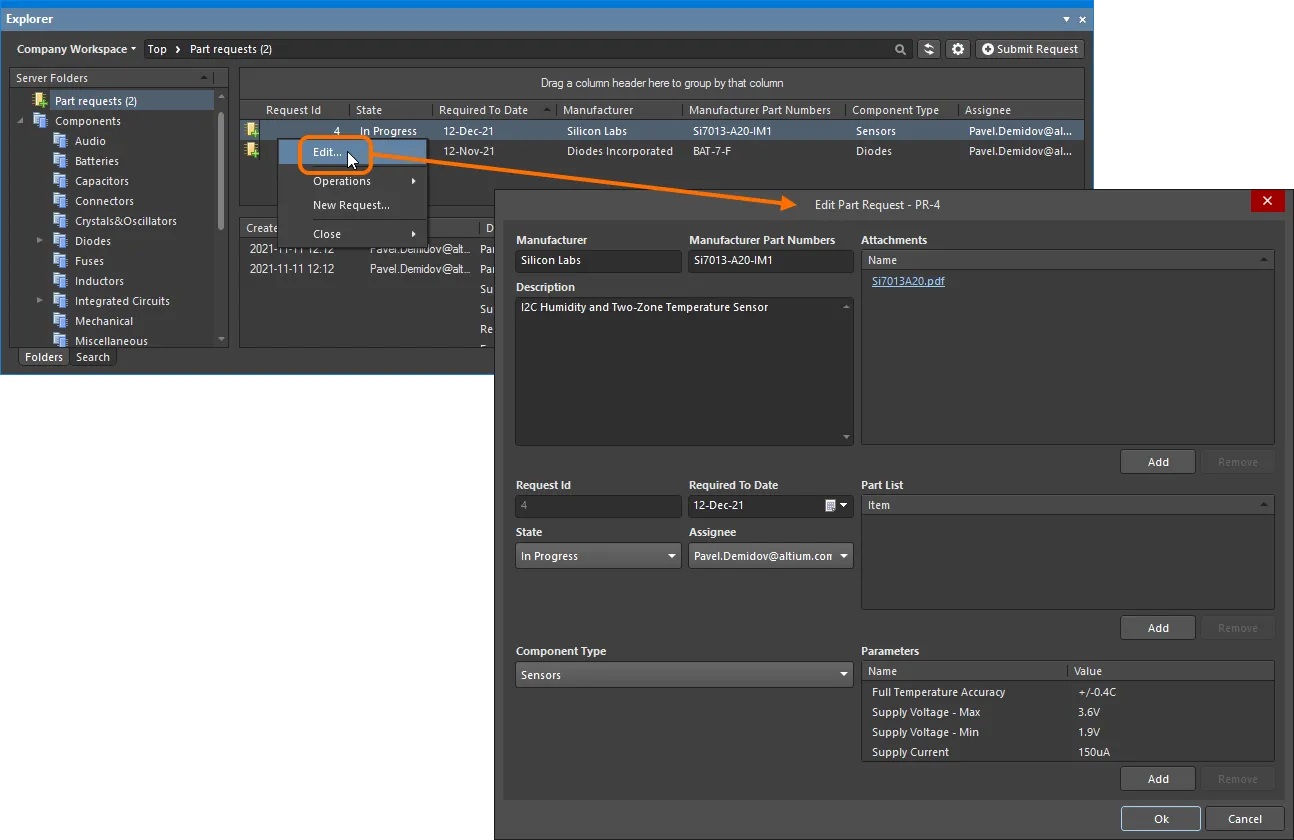
Открытие диалогового окна для редактирования существующего запроса на компонент.
Внесите необходимые изменения, затем нажмите OK.
Управление отображением данных
В следующих разделах приведена дополнительная информация о работе с данными, представленными в папке Part requests.
Управление отображением столбцов
Каждый столбец соответствует определенному полю запроса на компонент. Набор отображаемых столбцов настраивается в диалоговом окне Select Columns. Чтобы открыть его, щелкните правой кнопкой мыши в области заголовков столбцов и выберите команду Select Columns в контекстном меню.
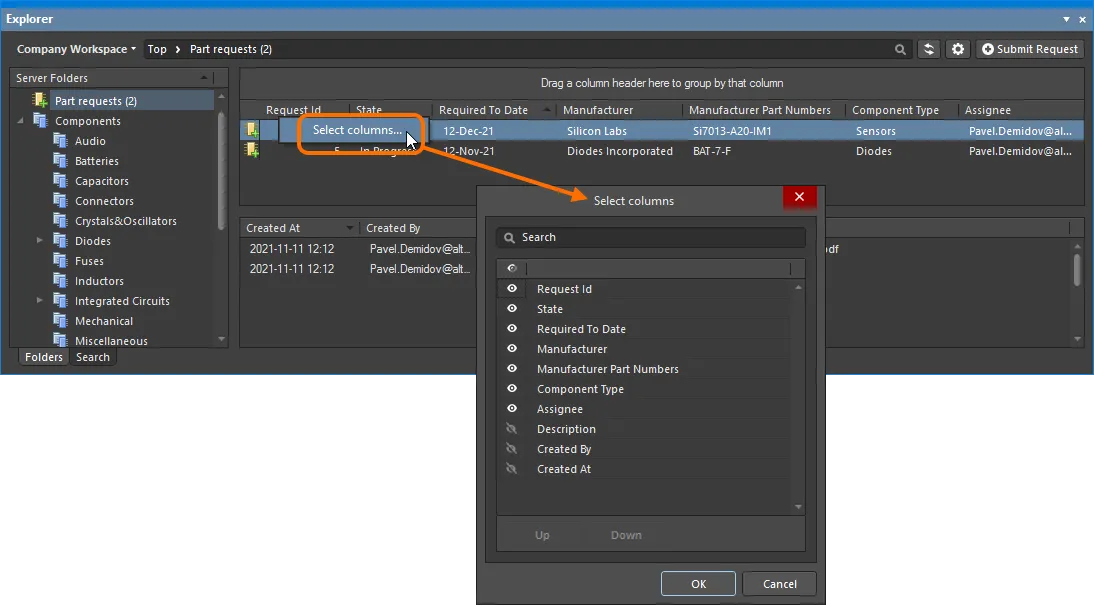
Диалоговое окно Select Columns используется для выбора данных, отображаемых в папке Part requests.
 (он примет вид
  ).
).Порядок и размеры столбцов
Порядок столбцов можно настроить. Нажмите заголовок столбца и перетащите его по горизонтали в нужное положение. Допустимые позиции обозначаются вертикальными стрелками.
 и
и  . Обратите внимание: перемещать можно только записи, для которых включено отображение.
Группировка запросов на компоненты
Запросы на компоненты можно группировать по любому из видимых столбцов. Для этого нажмите и удерживайте заголовок столбца, затем перетащите его на текст Drag a column header here to group by that column.
Чтобы отменить группировку по столбцу, нажмите элемент управления  слева от его имени в области группировки.
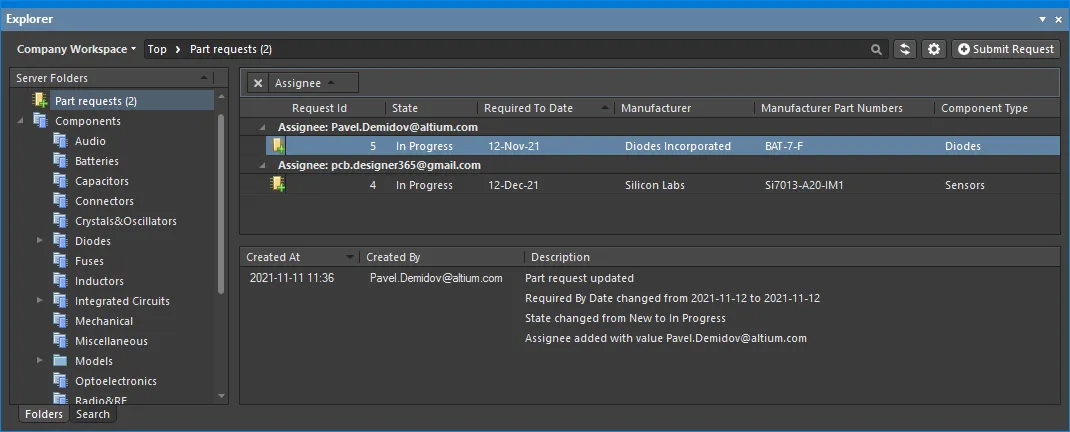
Пример настроенной группировки (по столбцу Assignee).
Сортировка
Запросы на компоненты можно отсортировать по определенному столбцу, щелкнув его заголовок. Щелкните один раз для сортировки по возрастанию (на основе содержимого столбца). Щелкните повторно для сортировки по убыванию.
Можно выполнять сортировку по нескольким столбцам. Если запросы на компоненты уже отсортированы по определенному столбцу, выполните Shift+Click на другом столбце, чтобы дополнительно отсортировать их по его содержимому.
Фильтрация по столбцам
Как и в таблице Excel, запросы на компоненты можно дополнительно фильтровать по содержимому каждого столбца. Для этого нажмите значок фильтра, который появляется справа в заголовке столбца при наведении на него указателя ( ). Откроется меню с пунктами для каждого значения в этом столбце. Выберите пункт, чтобы оставить в списке только запросы на компоненты с этим значением.
Когда к столбцу применен фильтр, значок фильтра отображается синим цветом ( ), указывая, что данные отфильтрованы по этому столбцу. Фильтрацию можно применять к нескольким столбцам данных. Условия фильтрации отдельных столбцов объединяются логическим оператором И. В нижней части области отображается текстовое представление действующего фильтра.

Пример фильтрации по столбцам.
 справа от текстового представления фильтра. Чтобы отключить фильтр, снимите флажок слева от его текстового представления. Чтобы снова включить его, установите флажок.
Для дополнительной настройки текущего фильтра нажмите кнопку  справа от его текстового представления, чтобы открыть диалоговое окно Filter Editor. В этом окне можно при необходимости создавать более сложные фильтры.
Дополнительные операции
Контекстное меню верхней области также содержит следующие полезные команды для работы с запросами на компоненты:
-
Operations » Create Component — позволяет быстро создать заготовку компонента на основе запроса, предоставляя назначенному библиотекарю отправную точку для создания требуемого компонента. Откроется временный редактор компонентов в режиме редактирования одного компонента, готовый к непосредственному редактированию. Задайте параметры компонента, добавьте модели для соответствующих предметных областей и сохраните компонент в Workspace.
-
Operations » Export Data – позволяет экспортировать данные из верхней области. Откроется диалоговое окно Select columns for data export, в котором можно указать данные для экспорта. В диалоговом окне представлены все возможные столбцы таблицы; при этом столбцы, отображаемые в данный момент на панели, по умолчанию включены в экспорт. После нажатия OK откроется стандартное диалоговое окно Windows Save As, в котором можно задать имя экспортируемого файла и сохранить его. В поле Save as type выберите формат файла: файлы значений, разделённых запятыми (
*.csv), или файлы Excel (*.xls). -
Close » Completed – позволяет администратору библиотеки быстро отметить запрос на создание компонента как выполненный, не открывая его для редактирования.
-
Close » Rejected – позволяет администратору библиотеки быстро отклонить запрос на создание компонента, не открывая его для редактирования.
-
Close » Cancelled – позволяет администратору библиотеки или автору запроса быстро отменить запрос на создание компонента, не открывая его для редактирования.
 Локализовано с помощью ИИ