
Обновление компонентов из библиотек на основе базы данных и файловых библиотек
Краткий обзор
- Узнайте, где следует вносить изменения для компонентов, размещённых из интегрированных библиотек, библиотек баз данных, библиотек схемных символов или посадочных мест, а также с использованием связей с базами данных.
- Посмотрите, как Altium Designer выявляет различия между параметрами компонентов и данными в связанных базах данных и как можно просматривать, принимать или отклонять эти изменения перед их применением.
- Разберитесь в настройках и механизмах, влияющих на синхронизацию, включая сопоставление параметров, блокировку параметров и выполнение обновлений с помощью ECO.
Вы разместили компоненты на схеме, возможно, даже полностью выполнили соединения и компиляцию и перешли к этапу трассировки платы. Скорее всего, рано или поздно потребуется изменить какой-либо компонент — добавить новый параметр, изменить ссылку на модель или, возможно, отредактировать графику символа либо посадочного места.
Логичнее всего вносить изменения в источник. Тип источника зависит от того, как был размещен компонент:
- From an Integrated Library — исходные библиотеки извлекаются, в них вносятся изменения, после чего пакет интегрированной библиотеки компилируется для создания обновленной интегрированной библиотеки.
- From a Database Library — если изменяется параметр или ссылка на символ/модель, изменение вносится в соответствующую запись компонента в связанной внешней базе данных. Если изменение касается графики (символа или модели), оно выполняется в исходной библиотеке, на которую указывает ссылка.
- From a Schematic/PCB Library — изменение вносится в компонент или посадочное место в той библиотеке, из которой они были размещены.
Возможно, вы также связали размещенный компонент с внешней базой данных с помощью файла Database Link (*.DBLink). Изменения символов и моделей вносятся в исходные библиотеки, а изменения параметров — в базу данных.
После внесения изменений их необходимо перенести в проект. Altium Designer предоставляет различные инструменты обновления, позволяющие быстро и эффективно переносить изменения в компоненты Altium Designer. В этом документе подробно рассматриваются инструменты, которые позволяют постоянно поддерживать синхронизацию между источником компонентов и их размещенными экземплярами.
Обновление параметров из базы данных
В контексте этого инструмента термин «компонент Altium Designer» обозначает экземпляр компонента, размещенный на листе схемы, или компонент в исходной библиотеке схемных компонентов. Altium Designer предоставляет инструмент для обновления параметров компонентов Altium Designer на основе информации, хранящейся во внешней базе данных. Для выполнения обновления компоненты должны быть связаны с соответствующими записями во внешней базе данных. Связывание выполняется с помощью промежуточного файла связи одного из следующих типов:
- Database Link файл (*.DBLink) — используется для связывания с внешней базой данных уже размещенных компонентов или, что более типично, компонентов, определенных в исходной библиотеке схемных компонентов.
- Database Library файл (*.DBLib) — используется при размещении компонентов непосредственно на листе схемы из внешней базы данных.
- SVN Database Library файл (*.SVNDBLib) — аналогичен *.DBLib, но библиотеки символов и моделей хранятся под управлением системы контроля версий.
Обновление выполняется в редакторе схем с помощью команды Tools » Update Parameters From Database, доступной в главном меню. При запуске этой команды открывается диалоговое окно Update Parameters From Database. В нем можно выбрать документы схем и типы компонентов, которые требуется включить в обновление.
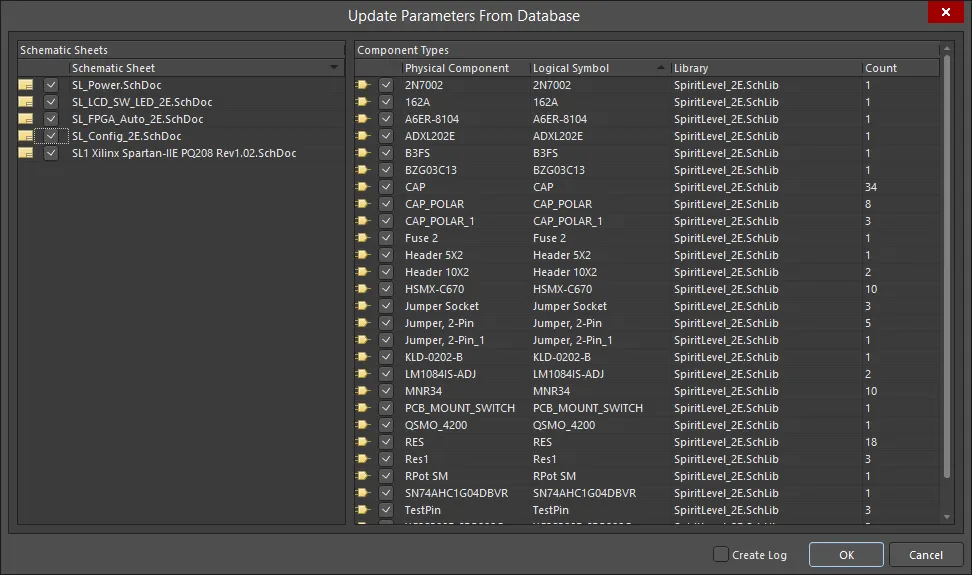
Диалоговое окно Update Parameters From Database
Параметры и элементы управления диалогового окна Update Parameters From Database
- Schematic Sheets — список всех документов схем, к которым можно применить обновление. Это может быть отдельный документ схемы, не входящий в проект, или все листы схемы активного проекта. Установите флажки рядом с документами, компоненты которых требуется обновить.
-
Component Types:
- Physical Component — имя компонента.
- Logical Symbol — соответствующий логический символ.
- Library — исходная библиотека, из которой был размещен компонент.
- Count — количество экземпляров во всех выбранных документах схем.
-
Create Log — установите флажок, чтобы создать файл журнала обновления (*.log), который можно найти в папке Generated на панели Projects .
Определив область обновления, нажмите OK. Будет выполнен запрос к внешней базе данных для поиска соответствующих компонентов. Если параметры компонентов Altium Designer отличаются от параметров соответствующих записей базы данных, откроется диалоговое окно Select Parameter Changes. Если различий не найдено, появится диалоговое окно с соответствующим сообщением.

Диалоговое окно Select Parameter Changes
Параметры и элементы управления диалогового окна Select Parameter Changes
Основная таблица
-
<xx> Objects - <xx> Selected — отображает общее количество объектов в таблице и количество выбранных в данный момент объектов.
-
System и User Parameters — содержит дополнительную информацию об объекте, например адрес поставщика, описание, ссылку на библиотечный компонент и т. д.
Дополнительные элементы управления
-
Update Selected — нажмите, чтобы принудительно обновить выбранные параметры.
-
Reject Selected — нажмите, чтобы отклонить предлагаемое обновление выбранных параметров.
-
Update All — нажмите, чтобы принудительно обновить все параметры.
-
Reject All — нажмите, чтобы отклонить предлагаемое обновление всех параметров.
-
Show all parts — включите, чтобы отобразить все компоненты в основной таблице.
-
Accept Changes (Create ECO) — для применения этих изменений к компонентам необходимо сформировать извещение об изменениях (ECO, Engineering Change Order). Нажмите, чтобы открыть диалоговое окно Engineering Change Order.
Контекстные меню
Большинство команд контекстного меню интуитивно понятны и не требуют дополнительных пояснений. Команды, которым требуются пояснения, описаны ниже.
-
Rename Column — нажмите, чтобы открыть диалоговое окно Rename Existing Parameter, в котором можно переименовать существующий параметр.
-
Add Column — нажмите, чтобы открыть диалоговое окно Add Parameter для добавления столбца.
-
Report — нажмите, чтобы открыть диалоговое окно Report Preview для формирования отчета.
-
Cross Probe — нажмите, чтобы выполнить перекрестный поиск выбранного объекта. Выбранный объект будет подсвечен на листе схемы.
Примечания
- Чтобы изменить порядок отображения столбцов, перетащите их в области таблицы. Новый порядок сохраняется в файле проекта и восстанавливается при повторном открытии диалогового окна.
-
Обновление параметров можно запретить следующими способами:
-
На уровне отдельного параметра компонента включите параметр Lock Parameter в режиме Component панели Properties (для доступа дважды щелкните компонент). Параметр Allow Synchronization With Database также определяет, можно ли обновлять комментарий. По умолчанию этот параметр включен, чтобы всегда разрешать синхронизацию с исходной библиотекой или базой данных. Его можно отключить, чтобы исключить комментарий из процесса обновления.
-
На уровне связи с базой данных — область Field Mapping соответствующего документа связи с базой данных (файл *.DbLink, *.DbLib или *.SvnDbLib) содержит ряд параметров, определяющих возможность обновления параметров компонентов, включая Update Values, Add to Design и Remove from Design.
-
В этом диалоговом окне перечислены все параметры, присутствующие в записях базы данных для связанных компонентов Altium Designer, попадающих в область обновления. Параметры, заданные для компонента Altium Designer, но не представленные полями таблицы базы данных, в списке не отображаются. Например, вы могли разместить компонент непосредственно из базы данных с помощью функции библиотек баз данных, а затем добавить один или несколько параметров.
В списке отображаются только параметры, для которых задано сопоставление между внешней базой данных и размещенным экземпляром компонента. Сопоставление параметров выполняется на вкладке Field Mappings промежуточного файла связи.
Изначально в диалоговом окне отображаются предлагаемые обновления для синхронизации параметров компонентов Altium Designer с параметрами в базе данных на основе действий обновления, заданных в промежуточном файле связи (*.DbLink, *.DbLib или *.SvnDbLib).
Различия параметров отмечаются специальными значками в соответствующих ячейках. Например, синий треугольник в углу ячейки означает, что обнаружено различие между значением параметра компонента Altium Designer и значением того же параметра в связанной записи базы данных.
Полный список всех возможных состояний ячеек диалогового окна Select Parameter Changes приведен на этой странице в разделе Состояния обновления параметров.
Элементы управления в диалоговом окне Select Parameter Changes позволяют полностью контролировать, какие обновления следует выполнить, а какие — отклонить. Можно отклонить обновления всех параметров выбранного компонента или отдельных его параметров. Чтобы отклонить предлагаемое обновление определенного параметра, выберите соответствующую ячейку и нажмите кнопку Reject Selected. Чтобы снова разрешить обновление, нажмите кнопку Update Selected.
Когда предложенный набор обновлений вас устроит, нажмите кнопку Accept Changes (Create ECO). В открывшемся диалоговом окне Engineering Change Order проверьте, а затем выполните обновления. Если вы обнаружите обновление, которое не хотите выполнять, отключите соответствующую запись в списке изменений.

Диалоговое окно Engineering Change Order
Двойная синхронизация
В существующем проекте большинство размещенных компонентов может быть связано с внешней базой данных с помощью файла DbLink. В результате изменений в проект могут быть добавлены новые цепи, компоненты которых могут быть размещены с помощью функции библиотек баз данных. При этом соответствующий файл DbLib/SVNDbLib вполне может указывать на другую внешнюю базу данных.
При использовании команды Update Parameters From Database все связанные параметры размещенных компонентов будут проверены во всех связанных базах данных независимо от используемого способа связи, а обнаруженные различия этих параметров отобразятся в диалоговом окне выбора изменений параметров.
Обновление компонентов схемы из библиотек
Altium Designer предоставляет инструмент для обновления размещенных на листе схемы компонентов с использованием измененной информации из исходной библиотеки. Поддерживаются библиотеки компонентов схем (*.SchLib), интегрированные библиотеки (*.IntLib) и библиотеки баз данных (*.DBLib, *.SVNDBLib).
Хотя файлы DBLib и SVNDBLib отображаются как библиотеки на панели компонентов, они лишь содержат сведения о подключении и сопоставлении полей и не являются библиотеками в полном смысле слова. Функция обновления переносит изменения параметров и ссылок на символы и модели из внешней базы данных, а также графические изменения из библиотек символов и моделей, на которые указывают эти ссылки.
Функция обновления позволяет переносить изменения параметров, а также данных моделей и графической информации.
Обновление выполняется из документа схемы с помощью команды Tools » Update From Libraries, доступной в главном меню. При запуске этой команды открывается диалоговое окно Update From Library. Команда Update From Libraries обновляет все компоненты на листе схемы с использованием измененной информации из исходной библиотеки.
Обновление также можно выполнить из документа схемы с помощью команды Tools » Update Selected From Libraries, доступной в главном меню. Команда Update Selected From Libraries обновляет только выбранные компоненты на листе схемы с использованием измененной информации из исходной библиотеки.
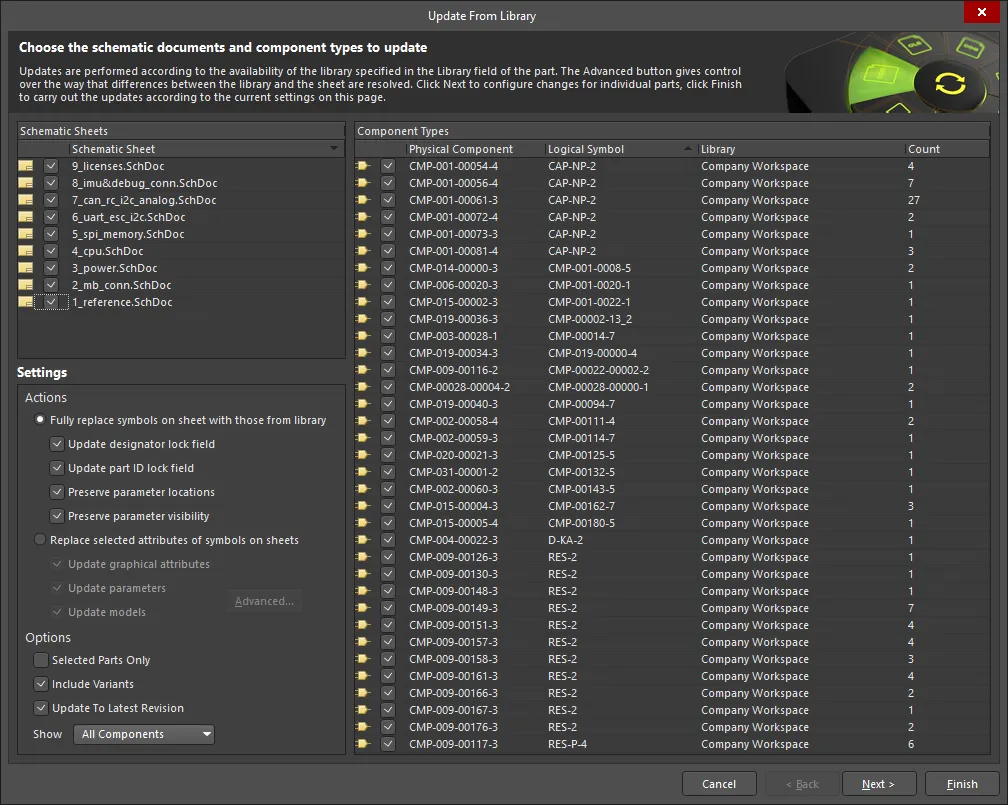
Диалоговое окно Update From Library
Определение области обновления
На первой странице диалогового окна задается область обновления, то есть исходные документы схем, которые необходимо включить в обновление, и конкретные типы содержащихся в них компонентов.
В область Schematic Sheets загружаются все документы схем, к которым можно применить обновление. Это может быть как отдельный документ схемы, не входящий в проект, так и все листы схем активного проекта. Отметьте документы, компоненты которых необходимо учитывать при обновлении.
По мере установки или снятия флажков для записей в списке Schematic Sheets либо использования команд All On / All Off контекстного меню соответствующие физические компоненты будут отображаться в области Component Types диалогового окна. Для каждого компонента приводятся следующие сведения:
- Имя физического компонента
- Связанный логический символ
- Исходная библиотека, из которой он был размещен
- Количество экземпляров, размещенных во всех отмеченных документах схем.
Включение компонентов в список определяется параметрами в левом нижнем углу страницы. Используйте поле Show, чтобы задать типы компонентов, включаемых в обновление. По умолчанию выбран вариант All Components, но можно обновить только:
- Standard Components — компоненты, размещенные из библиотеки компонентов схем или интегрированной библиотеки.
- Database Components — компоненты, размещенные из внешней базы данных с помощью DBLib или SVNDBLib.
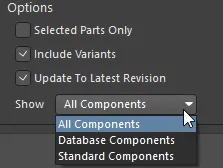
Поле Show диалогового окна Update From Library
Изначально для включения в обновление выбраны все типы компонентов. Снимите выбор с тех, которые вы точно не хотите обновлять. Также можно перед открытием диалогового окна выбрать нужные компоненты непосредственно на листах схемы. Затем включите параметр Selected Parts Only. В списке будут отображаться только выбранные компоненты. Можно также воспользоваться командами All On / All Off в контекстном меню.
Используйте параметр Include Variants для включения вариантов и/или параметр Update to Latest Revision для обновления компонентов, размещённых из библиотеки рабочего пространства, до последних доступных ревизий. Эти параметры позволяют обновлять параметры альтернативных компонентов.
Главное — помнить, что вы всегда полностью контролируете состав обновления.
Настройка действий обновления по умолчанию
В области Settings этой страницы можно задать требуемый уровень обновления по умолчанию. Заданные здесь действия обновления по умолчанию будут применены ко всем экземплярам компонентов выбранных типов.

Область Actions диалогового окна Update From Library
Самый простой способ обновления — полностью заменить компоненты на листах схемы компонентами из исходной библиотеки — Fully replace symbols on sheet with those from library. Графические атрибуты, параметры и ссылки на модели обновляются непосредственно на основе информации из исходной библиотеки. При выборе этого варианта становятся доступны следующие параметры. Выберите все подходящие:
- Update designator lock field (показать изображение)
- Update part ID lock field (показать изображение)
- Preserve parameter locations
- Preserve parameter visibility


Полная замена (Fully replace symbols on sheet with those from library) включена по умолчанию. Если требуется более точное управление обновлением, выберите Replace selected attributes of symbols on sheets. Отдельные параметры обновления (Update graphical attributes, Update parameters, Update models) станут доступны для включения или исключения по мере необходимости.
Настройки на первой странице диалогового окна Update From Library и в диалоговом окне Library Update Settings сохраняются. При сохранении проекта они записываются в файл проекта.
Дополнительное управление действиями обновления параметров и моделей доступно в диалоговом окне Library Update Settings. Чтобы открыть его, нажмите кнопку Advanced. В этом окне можно не только задать общие действия обновления параметров и моделей по умолчанию, но и указать, какие именно параметры и модели включать в обновление.

Открытие диалогового окна Library Update Settings
Параметры и элементы управления диалогового окна Library Update Settings
Настройки параметров
-
Library parameters not in sheet — используйте раскрывающийся список , чтобы выбрать действие обновления по умолчанию для случая, когда у экземпляра компонента в библиотеке схем есть параметр, отсутствующий у экземпляра компонента, размещённого на схеме. Доступны следующие варианты: Add, Do not add и Add if not blank (то есть параметру библиотечного компонента присвоено значение).
-
Sheet parameters not in library — используйте раскрывающийся список, чтобы выбрать действие по умолчанию для случая, когда у компонента на листе схемы есть параметр, отсутствующий у соответствующего компонента в документе исходной библиотеки.
-
Parameters to update — список системных и пользовательских параметров, присутствующих в проекте (у всех компонентов во всех документах схем проекта). Установите флажок Update , чтобы разрешить обновление параметров из указанных исходных библиотек схем.
Настройки моделей
- Add models found in library but not in sheet — установите флажок, чтобы добавлять модель, которая есть у компонента в библиотеке, но отсутствует у размещённого компонента на листе схемы.
- Remove models found in sheet but not in library — установите флажок, чтобы удалять модель, которая есть в документе схемы, но отсутствует в библиотеке.
- Update which models are the current models — установите флажок, чтобы обновлять текущие модели размещённых компонентов. Например, компонент SN7432 в документе схемы может быть связан с двумя моделями посадочных мест печатной платы — DIP14 и SIOC14. В качестве его текущей модели может быть выбрана SIOC14. При этом у SN7432 в библиотеке текущей моделью может быть DIP14. Если этот параметр включён, текущая модель размещённого компонента заменяется текущей моделью соответствующего библиотечного компонента.
- Models to update — список всех моделей, определённых для всех компонентов в исходных документах схем проекта. Модели сгруппированы по типу. Установите флажок Update , чтобы разрешить обновление только моделей из указанных исходных библиотек схем.
Задав нужный состав обновления и действия по умолчанию, можно нажать Finish, а затем просмотреть и применить изменения в сформированном извещении об изменениях Engineering Change Order. Если перед созданием ECO требуется дополнительно настроить обновление для отдельных компонентов, нажмите Next, чтобы перейти на вторую страницу диалогового окна, описанную в следующем разделе.
Управление обновлением отдельных экземпляров компонентов
Настройки на второй странице диалогового окна Update From Library не сохраняются. Они будут потеряны при возврате на первую страницу или закрытии диалогового окна.
На второй странице диалогового окна Update From Library представлена подробная таблица со всеми экземплярами компонентов, участвующими в предполагаемом обновлении. На предыдущей странице можно было в общих чертах указать, какие типы физических компонентов включать в обновление. На этой странице можно точно настроить, какие именно экземпляры компонентов этих типов будут обновлены.
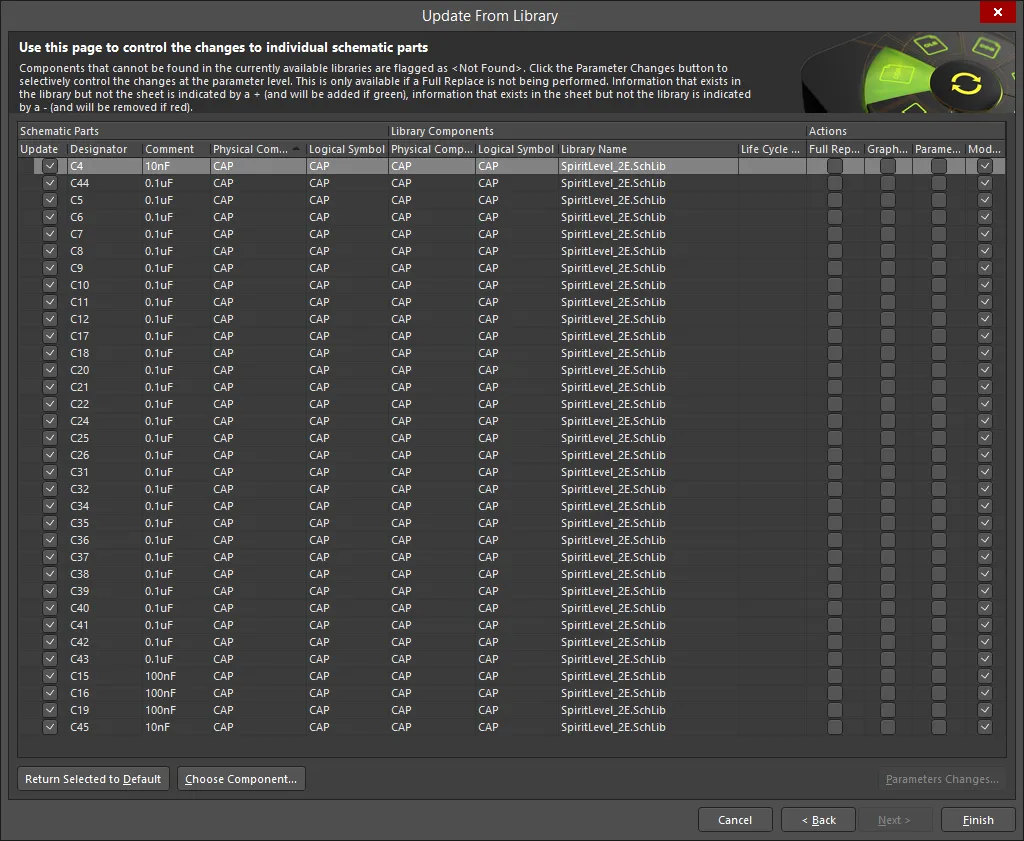
Вторая страница диалогового окна Update From Library
Таблица разделена на три области:
- Schematic Parts — в этой области перечислены Designator, Comment, Physical Component и Logical Symbol для каждого компонента, размещённого на листах схемы. Установите флажок Update , чтобы обновить выбранный компонент.
- Library Components — в этой области перечислены Physical Component, Logical Symbol, Library Name и Life Cycle State библиотечного компонента для каждого элемента схемы в списке. Обычно это та же исходная библиотека, из которой компонент был размещён изначально, однако вы можете полностью заменить компонент другим из той же или другой библиотеки. Компоненты, которые не удаётся найти в доступных на данный момент библиотеках, отображаются как <Not Found>.
-
Actions - конкретные действия по обновлению, необходимые для каждого экземпляра компонента, для которого установлен флажок Update . Изначально они задаются в соответствии с настройками действий по умолчанию, определёнными на первой странице диалогового окна. Установите или снимите флажок, чтобы включить или отключить действие для выбранного компонента, либо воспользуйтесь командами контекстного меню.
- Full Replace — установите флажок, чтобы полностью заменить выбранные элементы.
- Graphical — установите флажок, чтобы обновить графику выбранных элементов.
- Parameters — установите флажок, чтобы обновить параметры выбранных элементов. Если этот флажок установлен хотя бы для одного компонента, можно нажать кнопку Parameters Changes, чтобы выборочно управлять изменениями на уровне параметров, — подробнее.
- Models — установите флажок, чтобы обновить модели выбранных элементов.
Для каждого компонента в качестве исходного библиотечного компонента изначально указывается тот, который использовался при размещении экземпляра компонента. Эти сведения берутся из области Library Link панели Properties размещённого компонента.
Указание другого компонента
Обычно при обновлении изменения, внесённые в исходный физический компонент в библиотеке, переносятся в размещённые на листах схемы экземпляры того же физического компонента. Однако иногда требуется полностью заменить физический компонент, размещённый в проекте. Такую замену можно легко задать в рамках обновления.
Чтобы указать другой компонент для экземпляра компонента, можно непосредственно отредактировать соответствующее поле Physical Component в области Library Components. Если указанный физический компонент отсутствует во всех библиотеках, добавленных в список доступных файловых библиотек проекта, в поля Logical Symbol и Library Name будет внесено значение <Not Found>. В этом случае обновить данный экземпляр компонента будет невозможно.
Поиск компонента базы данных возможен только в загруженных в данный момент файлах DBLib и SVNDBLib (Available Filed-based Libraries). Поиск компонентов базы данных по заданному пути поиска невозможен.
Другой способ — выбрать экземпляр компонента в таблице и нажать кнопку Choose Component. Откроется диалоговое окно Replace Component, в котором можно найти нужный компонент для замены в любой из доступных в данный момент библиотек.
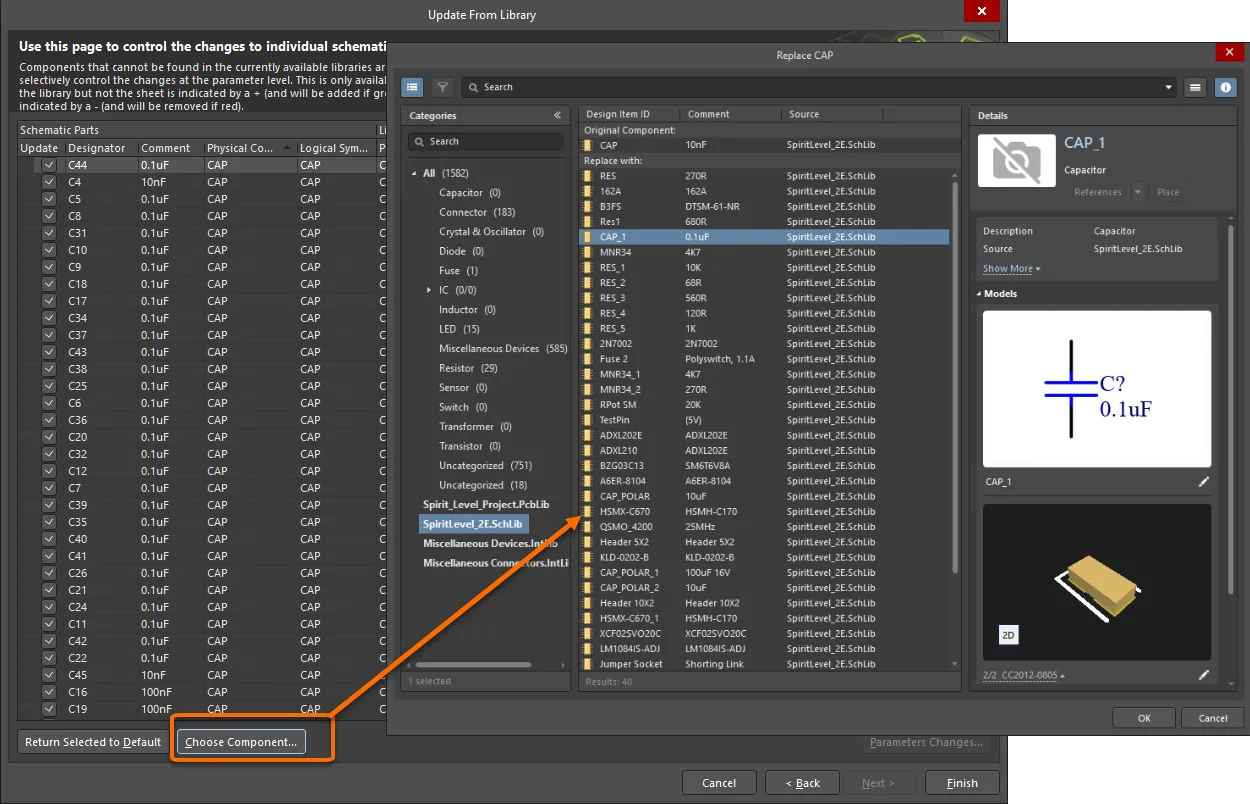
Открытие диалогового окна Replace Component (File-based)
После выбора допустимого компонента соответствующие сведения о нём будут внесены в область Library Components страницы вместо сведений об исходном библиотечном компоненте.
Чтобы вернуться к исходной библиотеке и сохранить исходный физический компонент, выберите экземпляр компонента в таблице и нажмите кнопку Return Selected to Default.
Управление изменениями параметров
Отдельные изменения на уровне параметров экземпляра компонента отображаются только в том случае, если в области Actions страницы отключена опция Full Replace и включена опция Parameters. Чтобы просмотреть отдельные изменения параметров, предлагаемые при обновлении, нажмите кнопку Parameters Changes. Откроется диалоговое окно Select Parameter Changes со сводкой изменений параметров для тех экземпляров компонентов, у которых включено действие обновления параметров. На иллюстрации ниже обратите внимание: для экземпляров компонентов C1, C3, C7 и C10 действие обновления параметров отключено, поэтому они не отображаются в диалоговом окне.
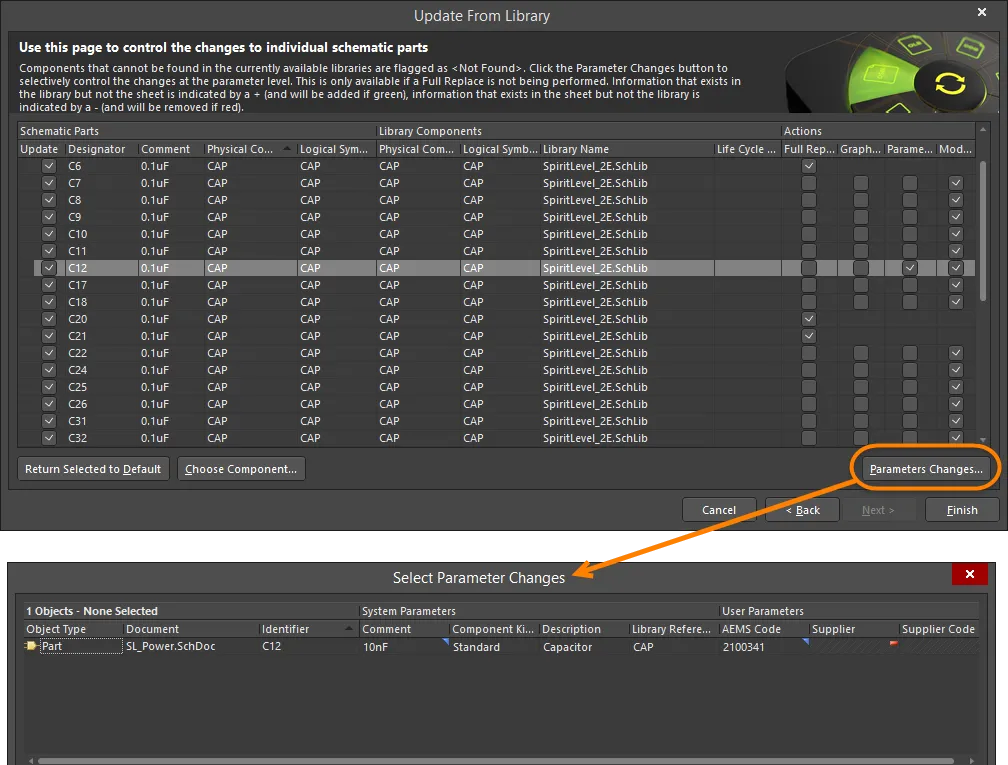
Открытие диалогового окна Select Parameter Changes
Параметры и элементы управления диалогового окна Select Parameter Changes
Многие параметры и элементы управления этого диалогового окна понятны без дополнительных пояснений. Те, которые требуют пояснений, описаны ниже.
Дополнительные элементы управления
-
Update Selected — принудительное обновление выбранных параметров.
-
Reject Selected — отклонение предлагаемого обновления выбранных параметров.
-
Reject All — отклонение предлагаемого обновления всех параметров.
-
Show all parts — установите этот флажок, чтобы отобразить все компоненты в основной таблице.
Контекстное меню
-
Report — нажмите, чтобы открыть диалоговое окно Report Preview для формирования отчёта.
Примечания
- Чтобы изменить порядок отображения столбцов в таблице, перетащите их в нужные позиции. Новый порядок сохраняется в файле проекта и восстанавливается при следующем открытии диалогового окна.
-
Обновление параметров можно запретить следующими способами:
- На уровне отдельного параметра компонента: включите опцию Lock Parameter в режиме Component панели Properties (для доступа дважды щёлкните компонент). Опция Allow Synchronization With Database также определяет, можно ли обновлять комментарий. По умолчанию эта опция включена, чтобы всегда разрешать синхронизацию с исходной библиотекой или базой данных. Можно отключить её, чтобы исключить комментарий из процесса обновления.
- На уровне связи с базой данных: область Field Mapping соответствующего документа связи с базой данных (файл *.DbLink, *.DbLib или *.SvnDbLib) содержит ряд опций, определяющих возможность обновления параметров, в том числе Update Values, Add to Design и Remove from Design.
Как и при использовании инструмента Update Parameters From Database, в диалоговом окне отображаются все сопоставленные параметры экземпляров компонентов, связанных с внешней базой данных. Кроме того, отображаются все параметры, обнаруженные в размещённых экземплярах компонентов, участвующих в обновлении параметров. Это ключевое различие в содержимом диалогового окна Select Parameter Changes при его открытии из двух разных инструментов обновления.
Таким образом, в диалоговом окне показаны предлагаемые изменения, необходимые для восстановления синхронизации параметров размещённых компонентов с параметрами компонентов в соответствующей исходной библиотеке или базе данных. Предлагаемые обновления соответствуют действиям обновления, заданным в следующих местах:
- В области Parameter Settings диалогового окна Настройки обновления библиотеки, если источником обновления является библиотека схемных компонентов или интегрированная библиотека.
- В промежуточном файле связи (*.DBLink, *.DBLib, *.SVNDBLib), если источником обновления является база данных.
Различия параметров выделяются специальным значком в соответствующей ячейке. Полный список возможных состояний ячеек приведён в следующем разделе (Parameter Update States).
С помощью доступных элементов управления диалогового окна (кнопок или контекстного меню) определите, какие изменения параметров следует применить, а какие — отклонить. Это позволяет переопределять условия обновления по умолчанию на уровне отдельных параметров. Помните: отклоняя предлагаемое обновление в ячейке, вы указываете, что данный параметр конкретного экземпляра компонента на листе схемы не должен изменяться.
Состояния обновления параметров
Ячейка в диалоговом окне Select Parameter Changes может находиться в одном из нескольких состояний обновления в зависимости от конкретных различий, обнаруженных между размещёнными компонентами и исходной библиотекой или базой данных, а также от заданных действий обновления параметров. В следующей таблице перечислены возможные состояния ячеек.
| Cell State | Description |
|---|---|
 |
Компонент Altium Designer и компонент в библиотеке/базе данных имеют этот параметр с одинаковым значением. Обновление не приведет к изменениям. |
 |
Компонент Altium Designer и компонент в библиотеке/базе данных имеют этот параметр, но ему не присвоено значение. Обновление не приведет к изменениям. |
 |
У компонента Altium Designer и компонента в библиотеке/базе данных этот параметр отсутствует. Обновление не приведет к изменениям. Это состояние также может возникнуть, если параметр компонента Altium исключен из обновления путем отключения опций Allow Synchronization With Library и/или Allow Synchronization With Database на соответствующей панели Properties. |
 |
Компонент Altium Designer и компонент в библиотеке/базе данных имеют этот параметр, но с разными значениями. При обновлении будет присвоено значение из базы данных. |
 |
Компонент Altium Designer и компонент в библиотеке/базе данных имеют этот параметр. У компонента Altium Designer ему присвоено значение, а в базе данных — нет. При обновлении будет присвоено значение из базы данных; в данном случае значение будет удалено. |
 |
У компонента Altium Designer этот параметр отсутствует, но у компонента в библиотеке/базе данных он есть. При обновлении параметр будет добавлен в компонент Altium Designer со значением, указанным в ячейке. |
 |
У компонента Altium Designer этот параметр отсутствует, но у компонента в библиотеке/базе данных он есть. При обновлении параметр будет добавлен в компонент Altium Designer без присвоения начального значения. |
 |
У компонента Altium Designer этот параметр есть, но у компонента в библиотеке/базе данных он отсутствует. При обновлении параметр будет удален из компонента Altium Designer. Note: Если экземпляр компонента обновляется из внешней базы данных и для соответствующего сопоставления поля базы данных с параметром проекта задано значение , параметр будет считаться отсутствующим в записи базы данных, даже если он в ней есть. |
 |
Значения параметра у компонента Altium Designer и компонента в библиотеке/базе данных различаются. Предложение заменить значение на значение из базы данных отклонено на основании текущего значения опции Update Values в документе связи с базой данных (файле DbLink, DbLib или SvnDbLib). Изменений не произойдет. Обратите внимание: команды Update Selected и Update All в этом диалоговом окне позволяют обойти это ограничение и принудительно выполнить обновление. |
 |
У компонента Altium Designer этот параметр отсутствует, но у компонента в библиотеке/базе данных он есть. Предложение добавить параметр в компонент Altium Designer отклонено на основании текущего значения опции Add To Design . Изменений не произойдет. Обратите внимание: команды Update Selected и Update All в этом диалоговом окне позволяют обойти это ограничение и принудительно выполнить обновление. |
 |
У компонента Altium Designer этот параметр есть, но у компонента в библиотеке/базе данных он отсутствует. Предложение удалить параметр из компонента Altium Designer отклонено на основании текущего значения опции Remove From Design в документе связи с базой данных (файле DbLink, DbLib или SvnDbLib). Изменений не произойдет. Обратите внимание: команды Update Selected и Update All в этом диалоговом окне позволяют обойти это ограничение и принудительно выполнить обновление. |
Применение изменений непосредственно из редактора библиотек схем
Размещенные на схеме компоненты можно обновить непосредственно из исходной библиотеки схем. Этот способ особенно удобен для обновления компонентов, размещенных из отдельных библиотек компонентов схем (*.SchLib), если эти библиотеки включены в состав доступных файловых библиотек проекта.
Изменения компонентов в исходной библиотеке схем переносятся в документы схем с помощью команды Tools » Update Schematics, доступной в главном меню редактора библиотек схем. Кроме того, изменения выбранных компонентов можно применить, выбрав эти компоненты на панели SCH Library и воспользовавшись командой обновления из контекстного меню.

Изменения из исходной библиотеки схем можно применить с помощью контекстного меню панели SCH Library
Будут обновлены все экземпляры размещенных компонентов во всех открытых документах схем независимо от того, к какому проекту относится документ. По сути, если значение поля Physical Component размещенного компонента совпадает со значением этого поля у библиотечного компонента, он будет обновлен. Вы получите уведомление о том, сколько компонентов и в скольких документах было изменено в процессе обновления. При обновлении каждый существующий экземпляр компонента полностью заменяется компонентом из библиотеки.
Проверка обновления
После обновления размещенных на схеме компонентов, компонентов библиотеки схем или посадочных мест печатной платы следует убедиться, что обновление прошло так, как ожидалось. В следующих разделах описано, как быстро проверить успешность обновления параметров, ссылок на модели и графических атрибутов.
Проверка обновления параметров
Проверить правильность обновления параметров можно, открыв диалоговое окно Parameter Table Editor (Tools » Parameter Manager) или просмотрев параметры выбранного компонента на панели Properties.
В приведенном ниже примере в процессе обновления каждому из компонентов C1, C2 и C3 был добавлен новый параметр TestParam со значением Test.
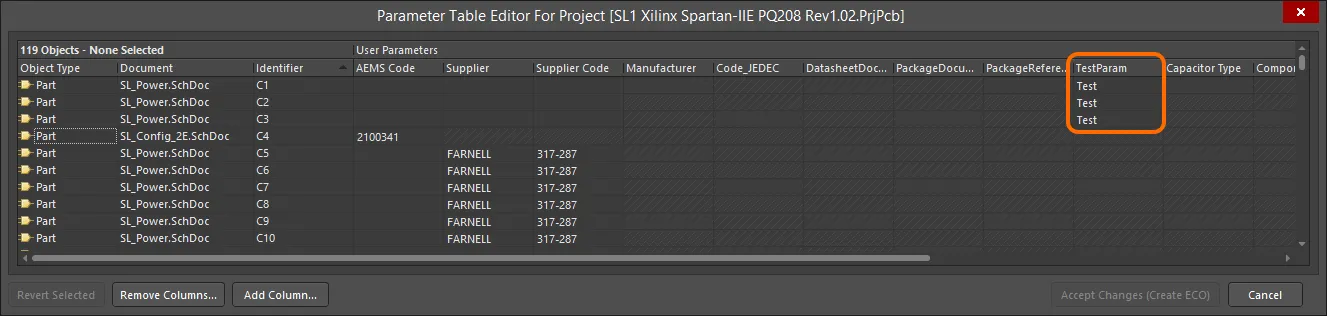
Диалоговое окно Parameter Table Editor
Проверка обновления ссылок на модели
Обновление ссылок на модели компонента можно проверить в области Models соответствующей панели Properties.
Проверка графических изменений
Самый простой способ проверить графические изменения — сравнить компонент проекта на листе с компонентом в исходной библиотеке. Последний можно легко отобразить с помощью панели Components, что позволяет сравнить их рядом друг с другом.
 Локализовано с помощью ИИ