
Запросы на детали
Количество компонентов, доступных инженеру при создании следующего проекта, может варьироваться от нескольких сотен, разбросанных по отдельным библиотекам символов и моделей, до сотен тысяч, хранящихся в выделенной корпоративной базе данных компонентов. Но независимо от того, сколько компонентов доступно под рукой, всегда будут и такие, которых нет, и которые необходимо создать и добавить для повторного использования.
Для небольшой проектной компании инженер просто «меняет шляпу» и становится Librarian — быстро создавая необходимые компоненты, которых не хватает в его арсенале проектирования. Однако для более крупной организации, в которой есть выделенный библиотечный отдел для развития и сопровождения проектных компонентов, доступных всем инженерам и разработчикам этой организации, имеет смысл отправлять запросы на новые (отсутствующие) компоненты в этот отдел. В качестве элегантного решения этой задачи Altium Designer в сочетании с вашим connected Workspace предлагает функцию Part Requests.
Инженер может просто отправить запрос на создание одной или нескольких деталей и получить уведомление, когда этот запрос будет выполнен, а компонент(ы) станут доступны или будут отклонены (с указанием причины). Запрашивающий предоставляет как можно больше ключевой информации для обоснования запроса (производитель и номер(а) детали, описание(я), соответствующий datasheet (PDF или URL)). Можно даже создать компоненты-заглушки, с которыми библиотекарь затем сможет продолжить работу (и завершить её).
Создание Part Requests
Part Requests можно создавать и сопровождать в Altium Designer через панель Explorer panel.
Добавление запроса
Новый запрос на компонент можно добавить из папки Explorer панели, выбранной на вкладке Folders панели, с помощью кнопки  в правом верхнем углу панели. Кроме того, если поиск компонента не дал результатов, кнопка станет доступна над окном результатов на вкладке Search панели Explorer. Чтобы добавить новый запрос на компонент, нажмите эту кнопку и выберите команду New Request в появившемся меню. Откроется диалог New Part Request, в котором можно определить запрос.
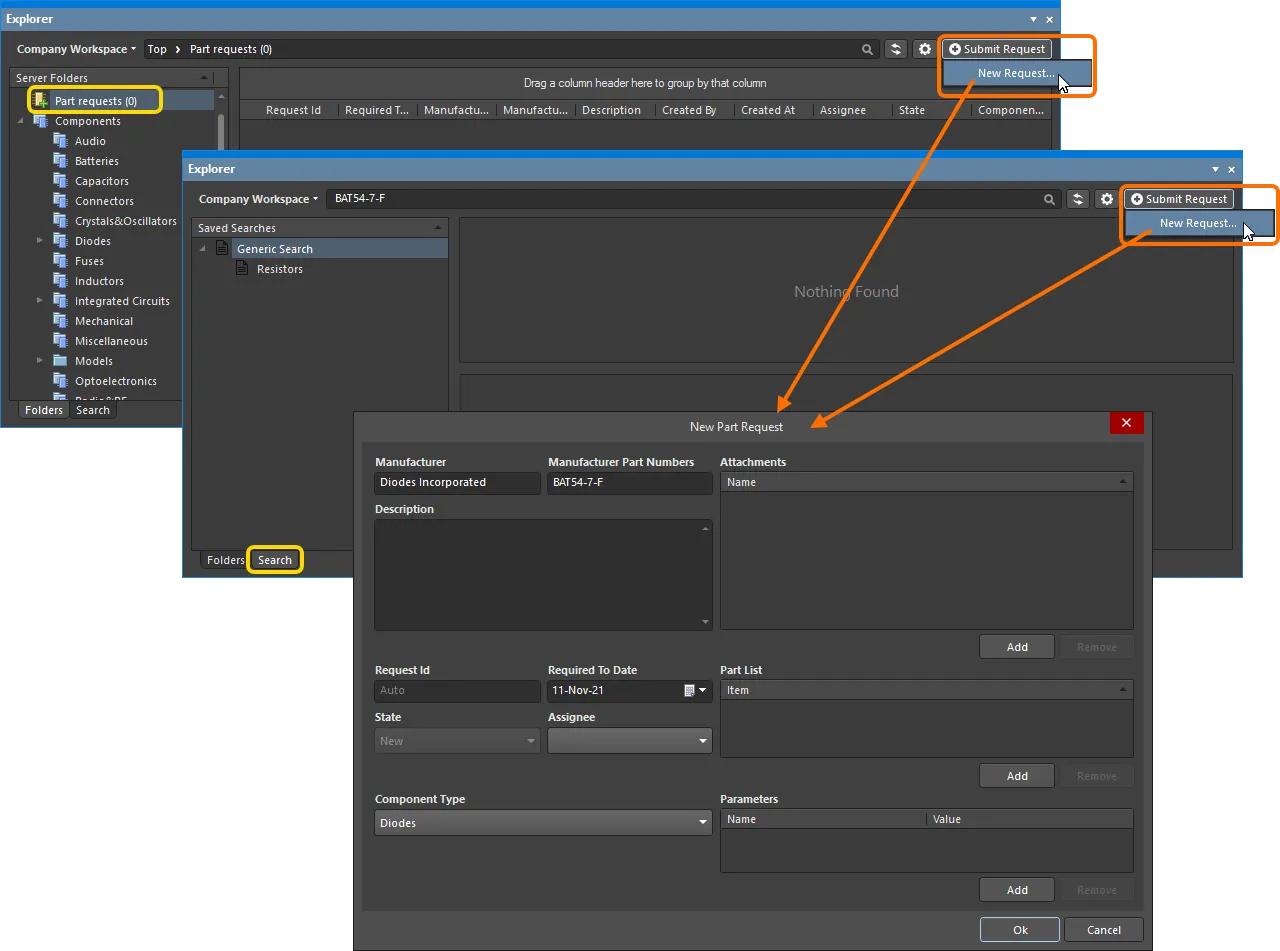
Добавление нового запроса на компонент непосредственно из Altium Designer с помощью панели Explorer.
Используйте элементы управления в диалоге, чтобы предоставить как можно больше информации:
-
Manufacturer – это обязательное поле, указывающее библиотекарю, кто именно производит деталь.
-
Manufacturer Part Numbers – это обязательное поле, указывающее библиотекарю конкретный номер(а) детали, которые нужно создать. Несколько номеров деталей должны разделяться запятой (,).
-
Description – это поле можно использовать для указания подробного описания детали (обычно взятого из datasheet производителя).
-
Request ID – это значение автоматически генерируется и назначается запросу, позволяя пользователям легко отслеживать ход его выполнения.
-
Required To Date – используйте это поле, чтобы указать дату, к которой компонент(ы) должны быть готовы. Либо введите дату вручную (в формате
dd/mm/yyyy), либо нажмите кнопку справа, чтобы открыть всплывающее окно календаря и указать требуемую дату.
-
State – это поле только для чтения, используется для указания состояния запроса. Состояние по умолчанию для нового запроса —
New. -
Assignee – это поле показывает, какой библиотекарь в данный момент работает над запросом. В раскрывающемся списке отображаются все участники Workspace, входящие в назначенную(ые) роль(и) библиотекаря; сами роли назначаются на соответствующей административной странице браузерного интерфейса Workspace.
-
Component Type – это поле можно использовать, чтобы указать тип запрашиваемого компонента. Раскрывающийся список будет содержать все типы, в настоящий момент определённые на странице Data Management – Component Types page диалога Preferences.
-
Attachments – эта область может использоваться для прикрепления любых полезных файлов, связанных с запрашиваемой деталью. Например, datasheet в PDF, изображение или документ. Нажмите кнопку
 , чтобы найти файл(ы) через стандартный диалог.
-
Part List – используйте эту область, чтобы указать существующий(е) компонент(ы) в Workspace, которые вы создали как временные компоненты-заглушки. Нажмите кнопку
и найдите нужный компонент. Затем библиотекарь сможет выполнить запрос. Если заглушка не существует, библиотекарь создаст новый компонент в Workspace вместе с необходимыми доменными моделями (если они ещё не существуют).
-
Parameters – эта область может использоваться для добавления набора конкретных параметров, необходимых для детали(ей). Нажмите кнопку
и в последующих полях укажите имя и значение параметра. Если параметры не заданы, библиотекарь, скорее всего, добавит параметры из соответствующего datasheet для этой детали в соответствии с политикой организации.
После того как вся необходимая информация будет определена — по сути, Manufacturer и Manufacturer Part Numbers (которые являются обязательными), — нажмите OK , чтобы создать запрос.
Просмотр Part Requests
В любой момент вы можете просмотреть запросы на компоненты, которые вы инициировали (requester), или за которые отвечаете (librarian). Это можно сделать из панели Explorer. Как для инициатора запроса на компонент (Requester), так и для пользователя(ей), определённых в ролях, связанных с ролью Librarian (Librarians), запросы отображаются на панели Explorer через специальную папку Part requests.
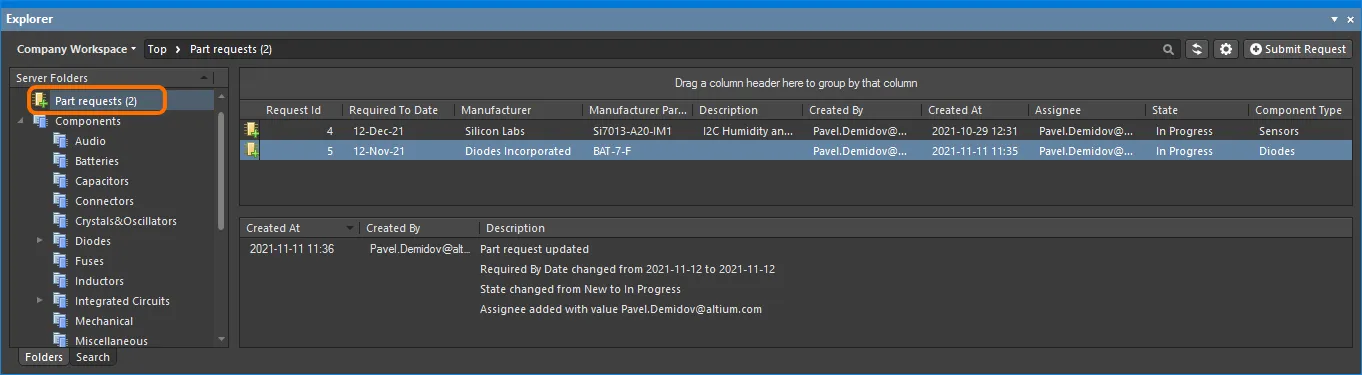
Пример Part Requests в папке Part requests. Вы видите детали, которые вы запросили; библиотекарь видит детали, которые назначены ему для работы, а также те, которые ещё никому не назначены.
При выборе запроса в верхней области в нижней области будет отображаться поток информации. Эта информация предоставляет последовательную сводку обо всех событиях, связанных с данным запросом, включая любые комментарии, сделанные отправителем запроса или библиотекарем. Каждая запись в потоке состоит из следующих элементов:
-
Created At – дата и время, когда произошло событие.
-
Created By – пользователь, ответственный за событие (либо отправитель запроса, либо библиотекарь).
-
Description – запись, состоящая из автоматически сгенерированного сообщения, а также любого комментария, добавленного отправителем запроса/библиотекарем.
Редактирование существующего Part Request
Чтобы отредактировать существующий запрос на компонент, дважды щёлкните по его записи в верхней области либо выберите команду Edit из контекстного меню правой кнопки мыши этой области.
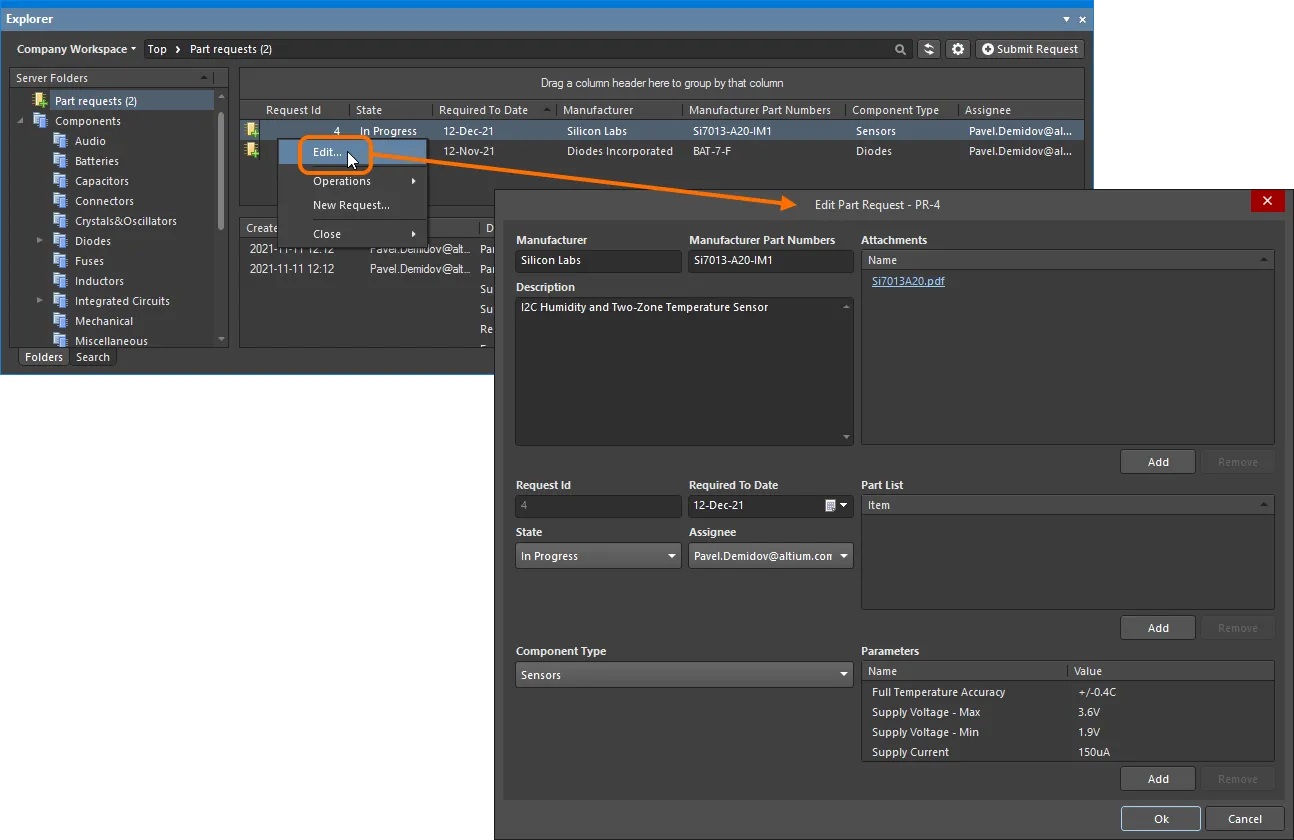
Открытие диалога, в котором можно отредактировать существующий запрос на компонент.
Внесите необходимые изменения, затем нажмите OK.
Управление отображением данных
В следующих разделах представлена дополнительная информация о работе с данными, отображаемыми в папке Part requests.
Controlling the Display of Columns
Каждый столбец в представлении соответствует определённому полю запроса на компонент. Настройка отображаемых столбцов выполняется с помощью диалога Select Columns, который открывается щелчком правой кнопкой мыши в области заголовков столбцов и выбором команды Select Columns из контекстного меню.
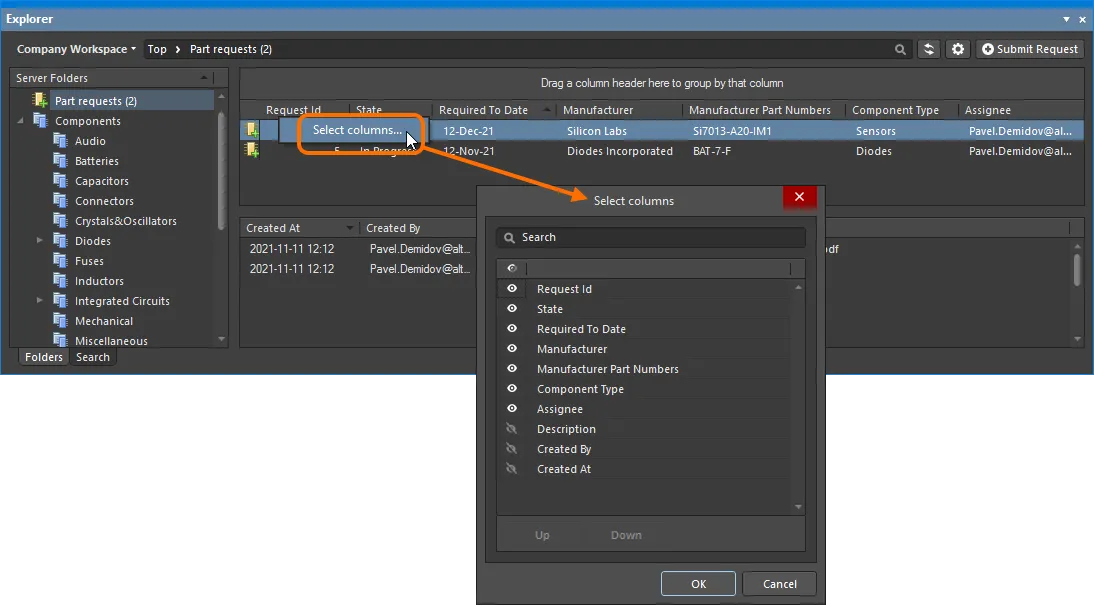
Диалог Select Columns используется для определения того, какие данные отображаются в папке Part requests.
 , чтобы скрыть его (элемент управления изменится на
  ).
).Column Ordering & Sizing
Порядок столбцов можно настраивать. Нажмите заголовок столбца и перетащите его по горизонтали в нужное новое положение. Допустимые позиции подсвечиваются вертикальными стрелками позиционирования.
 и
и  . Обратите внимание, что перемещать можно только видимо включённые записи.
Grouping Part Requests
Запросы на компоненты можно группировать по любому из видимых заголовков столбцов: нажмите и удерживайте заголовок столбца, затем перетащите его на текст Drag a column header here to group by that column.
Чтобы убрать группировку по столбцу, нажмите элемент управления  слева от его имени в области сгруппированных столбцов.
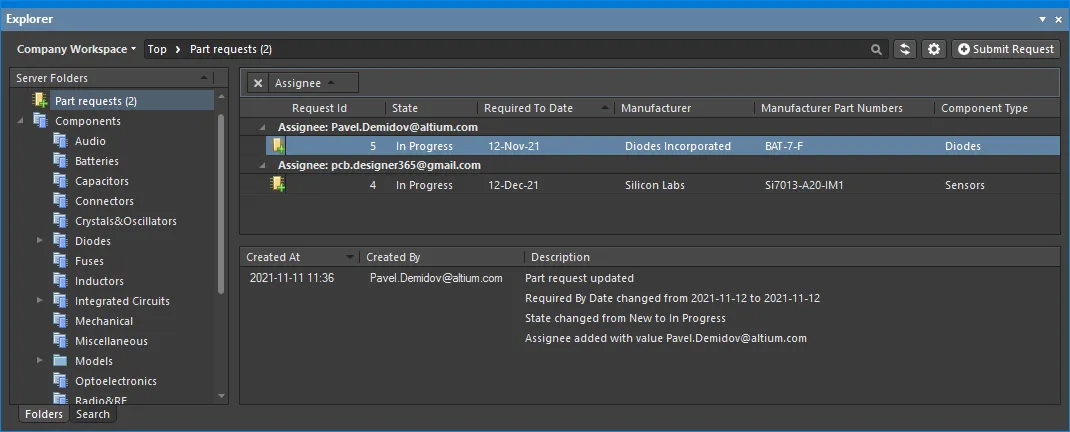
Пример настроенной группировки (по столбцу Assignee).
Sorting
Запросы на компоненты можно сортировать по определённому столбцу, щёлкнув его заголовок. Щёлкните один раз, чтобы отсортировать по возрастанию (на основе содержимого этого столбца). Щёлкните ещё раз, чтобы отсортировать по убыванию.
Вы можете сортировать по нескольким столбцам. Если запросы на компоненты уже отсортированы по определённому столбцу, Shift+Click по другому столбцу, чтобы выполнить «дополнительную сортировку» по его содержимому.
Column-based Filtering
Как и в таблице Excel, запросы на компоненты можно дополнительно фильтровать по содержимому каждого столбца, щёлкнув значок фильтра, который появляется с правой стороны заголовка столбца при наведении курсора на заголовок ( ). Откроется меню, содержащее запись для каждого значения в этом столбце. Нажмите на запись, чтобы сократить список и оставить только те запросы на компоненты, у которых есть это значение.
Когда фильтр столбца применён, значок фильтра отображается синим цветом ( ), что указывает на наличие фильтрации по этому столбцу. Фильтрацию можно применять к нескольким столбцам данных. Каждый фильтр столбца становится условием AND в общем фильтре. Текстовое представление текущей активной фильтрации будет отображаться в нижней части области.

Пример работы фильтрации по столбцам.
 в крайней правой части текстового представления фильтра. Чтобы отключить фильтр, снимите флажок слева от его текстового представления. Чтобы снова включить его, установите флажок.
Чтобы дополнительно настроить текущий фильтр, нажмите кнопку  в крайней правой части текстового представления фильтра, чтобы открыть диалог Filter Editor. Используйте этот диалог для создания при необходимости более сложных и гибких фильтров.
Дополнительные операции
Контекстное меню правой кнопки мыши для верхней области также содержит следующие полезные команды для работы с запросами на компоненты:
-
Operations » Create Component – это позволяет быстро создать элемент shell component на основе запроса на компонент, предоставляя назначенному библиотекарю отправную точку для создания требуемого компонента. Временный редактор Component откроется в режиме Single Component Editing mode — готовым к непосредственному редактированию компонента. Определите компонент, добавьте доменные модели и сохраните его в Workspace.
-
Operations » Export Data – это позволяет экспортировать данные из верхней области. Откроется диалог Select columns for data export, в котором можно указать данные, которые требуется экспортировать. Диалог содержит все возможные столбцы сетки, а те, которые в данный момент отображаются в панели, по умолчанию включены для экспорта. После нажатия OK откроется стандартный диалог Windows Save As, в котором можно задать имя и сохранить экспортируемый файл. Используйте поле Save as type, чтобы выбрать формат файла: либо файлы значений, разделённых запятыми (
*.csv), либо файлы Excel (*.xls). -
Close » Completed – может использоваться (как правило) библиотекарем для быстрого помечания запроса на компонент как завершённого без необходимости открывать запрос для редактирования.
-
Close » Rejected – может использоваться (как правило) библиотекарем для быстрого отклонения запроса на компонент без необходимости открывать запрос для редактирования.
-
Close » Cancelled – может использоваться библиотекарем (или отправителем запроса) для быстрой отмены запроса на компонент без необходимости открывать запрос для редактирования.
 Локализовано с помощью ИИ