
Использование внешнего контроля версий
Краткий обзор
- Узнайте об основных различиях в работе с репозиториями Git и SVN.
- Узнайте, где просматривать состояние файлов и историю изменений, а также выполнять операции контроля версий на панелях Projects и Storage Manager.
- Изучите, как возможности сравнения схем и печатных плат помогают командам работать над общими проектами.
Одно из главных преимуществ электронной среды создания и редактирования данных — простота создания и изменения файлов. Благодаря этому идеи можно быстро фиксировать, исследовать и развивать, однако при этом бывает сложно отслеживать изменения, вносимые в важные файлы, например в исходный код и данные проектирования электроники.
Необходимость отслеживать изменения файлов и систематически управлять исходными данными в электронном виде привела к появлению систем контроля версий (VCS). Системы контроля версий — это программные средства, которые не только хранят историю различных версий файла, но и позволяют открывать любую его ревизию, а также сравнивать изменения между любыми двумя версиями. Как правило, VCS интегрируется с локальной операционной системой (ОС), предоставляя дополнительные функции и операции контроля версий для папок и файлов.
Системы контроля версий могут работать полностью независимо от среды, в которой создаются и редактируются файлы. Обычно они предоставляют интерфейс, позволяющий добавлять файлы (Add), а затем фиксировать их (Commit) в центральном хранилище, называемом репозиторием, извлекать файлы (Checkout) из репозитория в рабочую папку, фиксировать внесенные изменения в репозитории (Commit), записывать сведения об изменениях в журнал и выполнять многие другие действия.
Эти функции доступны в расширениях оболочки Windows, таких как клиент Tortoise, а также встроены непосредственно в Altium Designer. Операции VCS можно выполнять в среде Altium Designer, не обращаясь к файловой системе ОС.
Полезно ознакомиться с терминологией, используемой в системах контроля версий. Несмотря на множество доступных систем, для описания их функций обычно применяются схожие термины.
Основы контроля версий
Altium Designer поддерживает системы контроля версий (VCS) Subversion (SVN) и Git. Благодаря встроенной поддержке этих систем стандартные команды SVN/Git для работы с файлами, такие как Commit, Update и другие, доступны непосредственно в Altium Designer. Кроме того, предусмотрены дополнительные возможности Subversion, например создание репозитория SVN. Эта поддержка интегрирована с функциями сравнения схем и печатных плат, что позволяет быстро сравнивать две ревизии документа схемы или печатной платы и выявлять различия, а для проектов печатных плат — разрешать конфликты параллельно внесенных изменений.
Базовый подход к работе с системой контроля версий (VCS) заключается в том, чтобы получить из репозитория копию нужных файлов проекта, отредактировать их в Altium Designer, а затем зафиксировать измененные файлы в репозитории. Взаимодействие с репозиторием осуществляется через интерфейс системы контроля версий, встроенный в панель Storage Manager и панель Projects Altium Designer.
Ключевой принцип работы системы контроля версий заключается в том, что она отслеживает состояние файлов, полученных из репозитория в рабочую папку, и благодаря этому определяет, с какой ревизией ведется работа и были ли в нее внесены изменения. Хотя результат одинаков, организация репозитория и рабочих файлов различается в зависимости от типа системы контроля версий — Git или SVN.
Система контроля версий Git
На рисунке ниже показан принцип работы с общим удаленным репозиторием Git, который хранит последовательность ревизий файлов проекта (вплоть до ревизии 5). Его содержимое скопировано в локальный рабочий репозиторий Git — обычно путем клонирования (Clone) удаленного репозитория или получения его данных (Pull) в рабочий репозиторий. При открытии файлов рабочего репозитория в среде Altium Designer программа определяет, что файл проекта находится под контролем версий Git, и отображает его текущий статус контроля версий на панелях Storage Manager и Projects.

► Дополнительные сведения см. на странице Контроль версий на основе Git.
Система контроля версий Subversion
На рисунке ниже показан принцип работы с репозиторием Subversion, который хранит последовательность ревизий файлов проекта (вплоть до ревизии 5), при этом последняя копия извлечена (File » Check Out) в рабочую папку. При открытии файлов рабочей папки в среде Altium Designer программа определяет, что файл проекта находится под контролем версий SVN, и отображает его текущий статус контроля версий на панелях Storage Manager и Projects.

► Дополнительные сведения см. на странице Контроль версий на основе SVN.
В обеих описанных выше системах VCS сведения о связи между исходным репозиторием и рабочим расположением хранятся в базе данных VCS рабочего расположения (в системной подпапке .svn или .git).
Когда рабочие файлы VCS открыты в Altium Designer, контекстное меню панели Storage Manager (и панели Projects) позволяет выполнять стандартные действия VCS, например фиксировать измененный файл в центральном репозитории (SVN) или рабочем репозитории (Git).
Доступ к функциям контроля версий
В Altium Designer действия, связанные с VCS, можно выполнять через панели Projects и Storage Manager, причем последняя предоставляет прямой доступ к дополнительным командам и сведениям VCS. При открытии проектов в Altium Designer на этих панелях отображаются документы проектов и соответствующие статусы VCS.
Панели можно открыть из меню кнопки  в правом нижнем углу рабочей области или из главного меню View » Panels.
Панель Projects
На панели Projects отображаются все проекты, открытые в данный момент в Altium Designer, входящие в них документы и статус контроля версий каждого файла.
Статус файлов в системе контроля версий (VCS) отображается на панели с помощью значков, соответствующих определенным состояниям файлов, выявленным системой контроля версий. В общем случае состояние каждого файла определяется относительно его копии, находящейся под контролем версий в связанном репозитории. Команды VCS на панели Projects доступны через пункт Version Control контекстного меню панели, вызываемого правой кнопкой мыши.
 Значки контроля версий на панели Projects
► Дополнительные сведения см. на странице Панель Projects.
Панель Storage Manager
Панель Storage Manager предоставляет подробные сведения об активном документе с точки зрения хранения файлов, а также доступ к локальной истории документа, статусу и командам системы контроля версий.
Статус файлов в VCS отображается на панели с помощью описаний и соответствующих значков, обозначающих определенные состояния файлов, выявленные системой контроля версий. В общем случае состояние каждого файла определяется относительно его копии, находящейся под контролем версий в связанном репозитории.
 Панель Storage Manager
Команды VCS на панели Storage Manager доступны в контекстном меню, вызываемом правой кнопкой мыши. Чтобы выполнить действие VCS для определенного файла, щелкните правой кнопкой мыши его запись на панели и выберите нужную команду, например Commit (зафиксировать изменения), Update (обновить), Resolve conflict (разрешить конфликт) и т. д.
История ревизий выбранного файла и локальная история документа отображаются в нижней части панели. При переключении в классический вид через пункт Switch to Classic View контекстного меню отображается общая хронология событий. Указанный номер ревизии увеличивается при каждой фиксации изменений в VCS, причем первая ревизия (Revision 1) соответствует созданию папок проекта VCS до добавления файлов.
► Дополнительные сведения см. на странице Панель Storage Manager.
Статус контроля версий
На панелях Projects и Storage Manager текущий статус VCS каждого файла, находящегося под контролем версий, отображается рядом с его записью.
Система контроля версий отслеживает файлы в рабочей папке и сравнивает их с соответствующими файлами в репозитории проектов. Altium Designer запрашивает информацию у системы контроля версий и обменивается с ней данными через свой интерфейс VCS, соответствующим образом реагируя на результаты сравнения состояний файлов. На практике это отражается в значках файлов на панелях Projects и Storage Manager, различных уведомлениях VCS и соответствующих изменениях в наборе доступных команд управления файлами.
Значки и их значения описаны в разделе Значки статуса контроля версий на странице Управление документами проекта.
Многопользовательский доступ
В большинстве случаев инфраструктура контроля версий компании строится на центральных репозиториях SVN или Git, доступных по сети по одному из поддерживаемых протоколов: svn, svn+ssh, https и т. д. Это обеспечивает доступ всем пользователям сети с учетом их прав и позволяет совместно разрабатывать проект на основе единого источника данных.
В свою очередь, возможности многопользовательского доступа позволяют участникам команды независимо продолжать работу над проектом, не дожидаясь, пока другой пользователь вернет файл в репозиторий. Распределенная система контроля версий Git расширяет это преимущество: изменения файлов можно фиксировать в локальном рабочем репозитории по мере работы, а затем отправлять в центральный репозиторий Git в любое удобное время. Таким образом, до момента отправки подключение к сети не требуется.
Тем не менее система контроля версий, предназначенная для командной работы, должна предоставлять инструменты и методы разрешения неизбежных ситуаций, когда два пользователя изменяют один и тот же файл. Наличие таких возможностей создает основу для полноценной совместной работы над проектом и дает связанные с ней преимущества.
Для решения таких задач в Altium Designer предусмотрены средства сравнения схем и печатных плат (diff), доступные через панель Storage Manager.
Репозитории VCS
Лучший способ обеспечить работу с определенным набором исходных файлов — хранить проект в контролируемой среде, например в репозитории системы контроля версий. Это важно, поскольку гарантировать формирование выходных данных из нужных исходных файлов можно только следующим образом:
- Убедиться, что набор исходных файлов актуален.
- Создать снимок этих файлов.
- Сформировать выходные данные на основе этого снимка.
В Altium Designer такой репозиторий называется Design Repository. Репозиторий проектов находится в ведении команды разработчиков, содержит подробную историю процесса проектирования и служит основным инструментом совместной работы команды.
Репозиторий проектов становится центральным хранилищем, из которого участники команды могут получать данные и в которое могут вносить изменения, сохраняя полную историю всех изменений проекта. Таким образом, проект хранится в виде последовательности версий составляющих его документов проекта и исходных документов, отражающей развитие замысла разработчика с течением времени. Использование репозитория проектов с контролем версий гарантирует, что ни одна ревизия проекта не будет потеряна, и позволяет участникам команды безопасно работать над одним проектом, даже если они находятся в разных географических точках. Сама природа системы контроля версий обеспечивает ведение журнала изменений проекта. Полная прослеживаемость достигается благодаря прозрачности сведений о том, кто, что, в каком исходном документе и когда изменил. Система поддерживает несколько репозиториев проектов с контролем версий; связь с определенным репозиторием задается привязкой к системе контроля версий в папке проекта.
Перед использованием контроля версий необходимо, чтобы и VCS, и Altium Designer распознавали файлы проекта как находящиеся под контролем версий. Эта процедура может различаться в зависимости от используемых методов и приложений VCS, но в целом она включает создание репозитория проектов и/или подключение к нему, а также добавление в него файлов проекта.
Репозитории проектов основаны на структуре базы данных и хранят информацию внутри в виде иерархии файлов и каталогов, называемой деревом файлов. Подключаемый репозиторий может быть центральным репозиторием SVN, рабочим репозиторием Git, связанным с удаленным репозиторием Git, или репозиторием, созданным вами в доступном расположении, например на локальном компьютере или в общей сетевой папке.
Передача новых изменений в систему контроля версий
После добавления проекта в систему контроля версий его локальная рабочая папка связывается с соответствующей папкой в репозитории VCS. На это указывает значок связи рядом с записями папок проекта на панели Storage Manager. Чтобы проверить расположение связанных папки и репозитория, щелкните правой кнопкой мыши запись любого файла на панели и выберите пункт VCS Properties (недоступен при использовании Git). Откроется диалоговое окно Properties, содержащее пути к связанным расположениям и сведения о последней ревизии VCS.

 Файл, отмеченный значком связи, и соответствующая панель Properties , содержащая сведения о последней ревизии VCS
В диалоговом окне Properties представлены следующие сведения (только для просмотра; редактирование не допускается):
- Path — путь к локальному документу в рабочей папке.
- URL — URL-адрес расположения документа в репозитории VCS.
- Repository Root — корневой каталог репозитория.
- Repository UUID — UUID репозитория.
- Revision — текущая ревизия документа в локальной рабочей папке.
- Last Change Author — автор последнего изменения.
- Last Change Revision — ревизия последнего изменения.
- Last Change Time — дата и время последнего изменения.
- Conflicted — наличие или отсутствие конфликта в документе.
Благодаря установленной связи с VCS система контроля версий может отслеживать и выявлять различия между файлами в локальной папке проекта и соответствующими файлами в папке репозитория VCS. При обнаружении различий, например после редактирования и сохранения файла проекта в Altium Designer, система контроля версий изменяет состояние локального файла на Modified ( ), а Altium Designer предоставляет соответствующий набор команд VCS в контекстном меню панелей.
Фиксация изменений
После редактирования и сохранения файла документа проекта в Altium Designer он получает состояние Modified, которое обозначается значком () на панелях Projects и Storage Manager. Чтобы зафиксировать эти изменения в VCS как новую ревизию, щелкните правой кнопкой мыши запись файла на панели и выберите команду Commit в контекстном меню либо выберите команду Project » History & Version Control » Commit в главном меню.
 диалоговое окно редактирования комментария
 Команда Commit
Также можно использовать команду Commit Whole Project, которая фиксирует все измененные файлы проекта. При фиксации всего проекта открывается диалоговое окно Commit to Version Control.
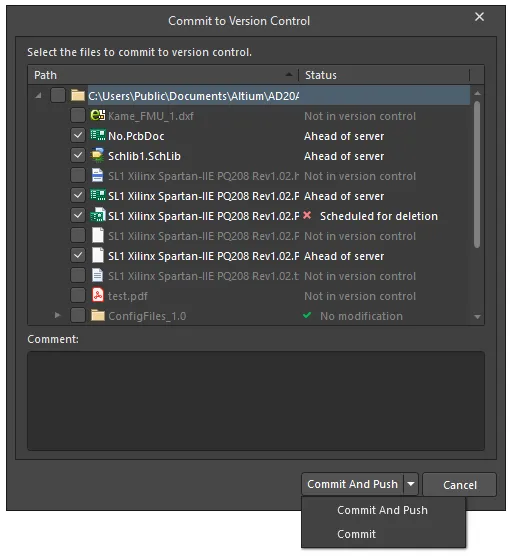
Диалоговое окно Commit to Version Control
Параметры и элементы управления диалогового окна фиксации в системе контроля версий
Верхняя область
В верхней области перечислены все файлы выбранного проекта с указанием того, находятся ли они под контролем VCS. Также отображаются дополнительные сведения, в том числе отметки о добавлении или удалении файла. Разработчик может выбрать файлы для фиксации в системе контроля версий. В столбце Path указан путь к каждому файлу, а в столбце Status — его текущее состояние. В этой части диалогового окна также доступно небольшое контекстное меню со следующими пунктами:
- Select All — выбрать все файлы, перечисленные в диалоговом окне. Выбранные файлы будут добавлены в VCS.
- Select None — снять выделение со всех файлов, перечисленных в диалоговом окне. Эти файлы не будут добавлены в VCS.
- Select Project Documents — выбрать только документы проекта. В VCS будут добавлены только выбранные файлы.
Нижняя область
- Comment — в этом текстовом поле разработчик может ввести комментарии перед фиксацией файлов в системе контроля версий.
- Commit and Push — эта команда позволяет зафиксировать изменения, внесенные в рабочие копии выбранных файлов (в области Files на панели Storage Manager), в репозитории VCS и отправить обновления проекта на сервер. Измененные файлы отмечены состоянием Modified.
- Commit — воспользуйтесь раскрывающимся списком для доступа к кнопке Commit, которая позволяет зафиксировать изменения, внесенные в рабочие копии выбранных файлов (в области Files на Storage Manager панели), в репозитории VCS. Измененные файлы отмечены состоянием Modified.
-
When using Subversion (SVN): В процессе фиксации обновленный файл копируется из локальной папки в репозиторий, номер ревизии записи в VCS увеличивается, а состояние файла снова устанавливается в
No Modification( ).
-
When using Git: В процессе фиксации обновляется локальный рабочий репозиторий VCS, номер ревизии записи увеличивается, а состояние файла устанавливается в
Ahead of Server( ). Можно продолжать редактировать, сохранять и фиксировать файлы в рабочем репозитории или подтвердить новые изменения, обновив удаленный репозиторий Git с помощью команды Push, — после этого состояние файла снова станет
No Modification().
Откройте панель Storage Manager, чтобы просмотреть последовательность действий в разделе VCS Revisions. В ней будет отражено создание новой ревизии VCS для этого файла с увеличенным номером — в данном случае ревизии 3 — и добавленный к ней комментарий. Значок  указывает на последнюю и текущую ревизию выбранного файла, или, в терминах системы контроля версий, головную ревизию (Head).
 Раздел VCS Revisions на Storage Manager панели
Чтобы просматривать записи о ревизиях и событиях истории вместе, переключитесь на единое представление Timeline, выбрав Switch to Combined View в контекстном меню, вызываемом правой кнопкой мыши.
Получение рабочей копии из системы контроля версий
Как описано выше, локальный проект, добавленный в систему контроля версий, можно редактировать в Altium Designer из локальной папки проекта, а затем передавать изменения в репозиторий VCS. Локальная папка и папка репозитория связаны между собой и синхронизируются средствами VCS.
Другой пользователь, у которого нет доступа к исходной папке проекта (расположенной локально на вашем ПК), может воспользоваться операцией Clone (Git) или Check Out (SVN), чтобы получить собственную копию файлов из репозитория VCS, в котором хранится проект. Всем пользователям, которые хотят совместно работать над проектом, необходимо подключиться к этому общему репозиторию, доступ к которому обычно организован через локальную сеть или сервер.
Выбранная папка проекта в репозитории и входящие в нее файлы будут получены в указанную локальную папку и открыты в Altium Designer. Обратите внимание: используется локальная папка, заданная в качестве папки рабочей копии для выбранного репозитория, а полученный проект связывается со своим аналогом в репозитории VCS. Благодаря этой связи система контроля версий отслеживает и выявляет различия между файлами в локальной папке рабочей копии и соответствующими файлами в папке репозитория VCS.
Зафиксируйте изменения после завершения редактирования файлов. При этом файлы в репозитории проекта будут синхронизированы с файлами в папке рабочей копии и будет создана новая ревизия VCS.
Получение рабочей копии и открытие проекта
После добавления проекта local в систему контроля версий редактировать его и передавать изменения в VCS можно двумя способами:
-
Открыть локальный проект (File » Open Project) в Altium Designer, а затем зафиксировать сохраненные изменения в репозитории VCS. В этом случае VCS связывает локальную папку проекта с соответствующей папкой в репозитории.

-
Получить рабочую копию проекта (File » Check Out) из репозитория VCS, а затем зафиксировать в репозитории изменения, внесенные и сохраненные в Altium Designer. В этом случае VCS связывает проект в указанной папке рабочей копии с соответствующим проектом в репозитории.

Локальный проект — это источник, или исходный вариант, проекта VCS, доступного другим пользователям. В зависимости от предпочтительного способа работы этот локальный исходный вариант можно удалить или заблокировать, сохранив как архивный источник проекта, а для дальнейшего редактирования использовать подход Check Out. Либо можно продолжать открывать и редактировать файлы проекта из локальной «исходной» папки (Open Project).
Лучше придерживаться одного способа (рекомендуется получение рабочей копии), поскольку эти два варианта предполагают работу с папками в разных расположениях: локальной папкой исходного проекта или указанной папкой рабочей копии VCS. При использовании обоих способов на локальном ПК будет несколько активных копий одного проекта. Однако если после каждого редактирования последовательно фиксировать изменения этих копий в централизованном репозитории VCS, в нем всегда будет храниться последняя ревизия проекта, как и предполагается.
Также обратите внимание: после первого получения рабочей копии из репозитория VCS проект уже существует локально и его можно открывать непосредственно из папки рабочей копии (File » Open Project). В этом случае также можно либо получить рабочую копию проекта из VCS, либо открыть локальную версию, но локальная копия при этом всегда будет только одна. С точки зрения работы с VCS эти два способа очень похожи, однако в некоторых ситуациях они ведут себя по-разному. Например, если локальный файл отсутствует, операция получения рабочей копии восстановит его, а команда Open Project удалит его из проекта.
Ревизии в системе контроля версий
При работе в Altium Designer с проектными документами, находящимися под контролем версий, файлы, полученные из центрального (общего) репозитория VCS, представляют собой последние ревизии этих файлов. После завершения локального редактирования и фиксации изменений (или, в случае Git, их отправки операцией push) в общем репозитории VCS эти версии файлов становятся последними ревизиями.
Таким образом, обычная последовательность действий — получение рабочей копии, редактирование, сохранение и фиксация изменений (а для Git также Push) — по мере разработки проекта постепенно добавляет новые ревизии файлов в центральный репозиторий VCS. Однако при совместной работе над проектом любой разработчик может в любой момент зафиксировать новые ревизии в центральном (общем) репозитории.
Устаревшая ревизия
Взаимодействие нескольких разработчиков с центральным репозиторием может проявляться по-разному. Например, локально открытый проект может перестать быть последней ревизией: проект, полученный из репозитория или открытый из локальной рабочей папки, будет иметь статус Out of date ( ) на панели Projects.
 Файл с пометкой «Устарел»
В этом случае после последнего локального редактирования другой пользователь изменил тот же проект и зафиксировал изменения в репозитории. Например, локальный пользователь Barry работает над проектом и зафиксировал, допустим, Revision 14, но затем другой пользователь Harold зафиксировал Revision 15, как показано на панели Storage Manager ниже. Поскольку VCS обнаруживает различие между файлом в локальной рабочей папке и соответствующим файлом в репозитории (в данном случае более новым), система считает последнюю локальную ревизию local (обозначенную значком ) устаревшей.
 Различные состояния ревизий на Storage Manager
Чтобы исправить эту ситуацию, обновите локальные файлы до состояния файлов в центральном репозитории VCS с помощью команды Update из контекстного меню панели Projects или Storage Manager. Обе версии файла будут синхронизированы, а локальная версия (для пользователя Barry) будет обновлена до последней ревизии — в этом примере Revision 15. Обратите внимание: если выполнить Save для файла со статусом Out of date, возникнет ситуация Conflict в VCS, поскольку система обнаружит, что в рабочей папке была изменена более старая ревизия файла.
 Центральный репозиторий и локальная ревизия на Storage Manager
Также можно выбрать команду Update Whole Project, чтобы открыть диалоговое окно Update from Version Control, в котором можно выбрать файлы для получения из общего репозитория. В этом диалоговом окне отображаются все документы проекта, которые устарели или содержат конфликты. Можно выбрать отдельные документы для обновления или обновить все сразу. Выбранные документы обновляются из репозитория; по умолчанию выбраны все устаревшие документы. Все выбранные документы будут обновлены до последней версии в репозитории.

Диалоговое окно Update from Version Control
В столбце Path отображается каталог файла. Столбец Status столбец отображает текущий статус файла. Если статус файла отображается как Conflict, при нажатии OK для обновления файлов появится диалоговое окно подтверждения. Нажмите OK, чтобы обновить файл до последней версии в репозитории, или Cancel, чтобы выйти и сохранить изменения в текущей версии репозитория.
Конфликт ревизий
При работе нескольких разработчиков с центральным репозиторием также может возникнуть ситуация, когда два пользователя Altium Designer локально изменили и сохранили один и тот же файл, а один из них уже зафиксировал эти изменения.
Это означает, что последовательность действий одного разработчика (извлечение, редактирование, сохранение, фиксация) пересеклась с последовательностью действий другого. Поэтому файл, извлеченный пользователем из репозитория для редактирования, в процессе работы может уже не remain последней ревизией: за это время другой пользователь обновил ревизию. В таком случае тот, кто первым зафиксирует изменения в репозитории, создаст новую ревизию, а другой пользователь, изменивший и сохранивший тот же файл, столкнется с ситуацией Conflict, обозначаемой значком  .
 Пример конфликта ревизий
С точки зрения VCS, которая сравнивает файлы рабочей папки с файлами репозитория, конфликт возникает, когда в рабочей папке была изменена и сохранена устаревшая ревизия файла.
 Ревизии Git VCS на панели Storage Manager
Если файл имеет статус Conflict, можно использовать несколько команд, доступных в контекстном меню History & Version Control панели Projects, в главном меню Project » History & Version Control и на панели Storage Manager:
-
Commit — этот вариант приведет к ошибке Subversion, поскольку фиксация локально измененной ревизии (например,
Revision 15) перезаписала бы более новую ревизию (Revision 16), уже зафиксированную другим пользователем. -
Update — этот вариант обновит локальную ревизию файла до последней версии из центрального репозитория (
Revision 16), при этом все локальные изменения, внесенные вRevision 15, будут потеряны. -
Resolve Conflict — этот вариант отменит изменения, зафиксированные в репозитории с момента последнего обновления. После запуска команды появится диалоговое окно подтверждения — нажмите Yes, чтобы продолжить. Файл проекта в вашей рабочей папке будет обновлен до последней ревизии, зафиксированной в репозитории другим пользователем, но редактор сохранит изменения, внесенные вами в предыдущую ревизию. Таким образом, локальный файл перейдет в состояние Modified, что позволит зафиксировать эти изменения в новой ревизии репозитория с помощью команды Commit или Commit Whole Project. После фиксации файла проекта другой пользователь увидит файлы в состоянии Out of date, поскольку вы создали в репозитории более новую ревизию.
Этот вариант рекомендуется использовать только при конфликте файла text, поскольку система Subversion попытается выполнить слияние различий в локальном файле. Этот процесс может повредить файлы других типов, например документы проекта, поэтому конфликт лучше разрешать путем обновления до последней исходной ревизии или отмены локальных изменений.
-
Revert — этот вариант приведет к потере (отмене) локальных изменений и возврату локального файла к его базовой ревизии — в данном случае
Revision 15. Таким образом, конфликт ревизий будет разрешен, но файл получит статусOut of date, поскольку в репозитории существует более новая ревизия (Revision 16).
Сравнение ревизий
Одно из важных преимуществ работы с системой контроля версий — возможность сравнивать предыдущие ревизии файлов проекта. В Altium Designer она реализована с помощью встроенного средства сравнения различий, доступного на панели Storage Manager. Совместно с панелью Differences оно позволяет выполнять логическое или графическое сравнение ревизий VCS и интерактивно просматривать затронутые объекты. Сравнивать можно ревизии как схем, так и печатных плат.
► Подробнее о просмотре различий см. на странице Панель Differences.
Чтобы запустить сравнение двух ревизий, выберите обе записи (стандартным способом Ctrl+click) в списке VCS Revisions панели Storage Manager, затем выберите команду Compare в контекстном меню панели.
 Команда Compare на панели Storage Manager
Обе ревизии файла откроются в режиме разделенного экрана, где их можно сравнить визуально. Отображаемые различия определяются параметрами, выбранными для физических типов сравнения на вкладке Comparator диалогового окна Options for Project — Project » Project Options.
Основной инструмент для поиска и просмотра различий — панель Differences, содержащая список логических или графических различий между документами с возможностью выбора. Записи для каждой ревизии документа в списке панели связаны с редактором: при выборе обнаруженного различия (например, перемещенного объекта) оно выделяется графически.
 Поиск и просмотр различий на панели Differences
Функция сравнения также применима к ревизиям документов печатных плат, а также схем и текстовых документов.
- Для документов схем или печатных плат (документов проекта или библиотек) выполняется графическое сравнение, а обнаруженные различия выводятся в списке на панели Differences. Открыв две версии документа рядом в окне редактора, можно просматривать различия графически. Нажатие на папку верхнего уровня, соответствующую обнаруженному различию, выделяет это различие одновременно в обоих документах.
- Для текстовых документов ASCII CompareForm появится диалоговое окно с графическим представлением различий между двумя версиями документа. Выбранные документы отображаются рядом. Диалоговое окно предназначено только для сравнения — изменять загруженный документ нельзя. Различия между двумя версиями документа выделяются цветом: добавленные строки — розовым, измененные — зеленым, удаленные — синим. В левом нижнем углу диалогового окна приведены сводка изменений и условные обозначения цветов.
 Функция сравнения
Команду Compare можно применить к любой паре редакций, в том числе к текущей локальной редакции (в рабочей папке) и более новой редакции в репозитории. В этом случае последняя локальная редакция отображается на панели Storage Manager как Out of date (), но ее по-прежнему можно сравнить с более новой редакцией, добавленной в репозиторий другим пользователем.
 Локальная редакция отображается на панели Storage Manager как устаревшая
Такой подход позволяет наглядно оценить изменения, которые будут внесены при обновлении до новой редакции. На изображении выше текущая локальная редакция (обозначенная значком ) — Revision 19, однако другой пользователь зафиксировал в репозитории новую редакцию (Revision 22). Визуальное сравнение Revision 19 и Revision 22 позволяет принять обоснованное решение о том, следует ли принимать новые изменения из репозитория и, соответственно, выполнять ли команду Update или отклонить эти изменения, создав конфликт — путем повторного сохранения локального файла и разрешения конфликта в пользу локальной версии.
Терминология систем контроля версий
| Термин | Значение |
|---|---|
| Base | Редакция в репозитории, которую вы извлекли для использования в качестве локальной Working Copy. Также называется извлеченной редакцией. |
Check-in |
Сохранение рабочей копии файла в репозитории. В Altium Designer называется Commit. |
Check-out |
Получение копии файла из репозитория системы контроля версий в рабочую папку. Обычно извлекается последняя редакция файла, но можно извлечь и любую из предыдущих. В зависимости от системы контроля версий файл может быть помечен как просто извлеченный или извлеченный для монопольного использования (заблокированный). |
Clone |
Команда Git, которая копирует (клонирует) удаленный репозиторий Git в рабочий репозиторий Git в локальной папке, автоматически извлекая в эту папку версию HEAD (последнюю). Локальный репозиторий содержит ссылку на удаленный репозиторий (в данном случае |
Commit |
Сохранение рабочей копии файла обратно в репозиторий. В некоторых системах контроля версий называется Check-in. В ПО Altium для проектирования обычная команда Save сохраняет отредактированный файл в рабочей папке, а команда Commit сохраняет файл из этой папки в репозитории как новую редакцию (версию). |
Conflict |
Ситуация, когда два пользователя Altium Designer пытаются зафиксировать изменения, затрагивающие одну и ту же область одного и того же файла. Такие конфликты необходимо разрешить с помощью инструмента слияния, вручную или выбрав версию, которая получит приоритет (станет новой редакцией). |
Database |
Основное хранилище всех файлов, находящихся под контролем версий (или исходного кода), — на практике также называется Repository . |
Git |
Git — система контроля версий с открытым исходным кодом. Altium Designer поддерживает возможности Git (через расширение VCS Provider - Git), позволяя отслеживать редакции и обращаться к ним непосредственно с панелей Диспетчер хранения и Проекты. |
Head |
Последняя редакция, зафиксированная в системе контроля версий. |
Log message |
Комментарий об изменениях, внесенных в редакцию при ее возврате (фиксации) в репозиторий. Сообщения журнала можно использовать как сводку истории изменений файла. |
Project |
Многие системы контроля версий поддерживают понятие проекта. Проект в системе контроля версий — это набор связанных файлов, которые можно извлекать и возвращать в репозиторий вместе. Система контроля версий также может поддерживать другие функции для работы с проектами, например назначение номера версии всем файлам проекта. Это понятие отличается от проекта Altium Designer, который можно добавить под контроль версий с помощью команды «Добавить папку проекта под контроль версий». |
Push |
Обновление удаленного репозитория Git файлами из локального рабочего репозитория — синхронизация локального и удаленного репозиториев. Эта команда доступна, если файл в локальном репозитории Git новее соответствующего файла в удаленном репозитории Git. По смыслу является операцией, обратной команде Git Pull. |
Repository |
Основное хранилище всех файлов, находящихся под контролем версий (или исходного кода), — также может называться Database. |
Revision |
Зафиксированное изменение в истории файла или набора файлов. Это буквенно-цифровой идентификатор, который система контроля версий присваивает для отслеживания различных хранящихся в ней редакций (версий) файла. |
Sandbox |
Папка, в которую извлекаются файлы из репозитория для работы с ними, — также называется Working Folder. Файлы, извлеченные из ПО Altium для проектирования, загружаются автоматически. |
| SVN | Subversion — система контроля версий с открытым исходным кодом. Altium Designer поддерживает возможности SVN (через расширение VCS Provider - SVN), позволяя отслеживать редакции и обращаться к ним непосредственно с панелей Диспетчер хранения и Проекты. |
Update |
Проверка наличия изменений в версии файла в репозитории и их перенос в рабочую копию (операция, обратная Commit или Check-in). Для слияния различий требуется инструмент слияния или ручное обновление. |
VCS |
Система контроля версий (Version Control System): общее название инструментов, позволяющих управлять историей версий файлов и извлекать файлы. |
Version |
Термин «версия» обычно обозначает внешний номер, который человек присваивает файлам под контролем версий или результатам их обработки (например, в случае исходного кода). Чаще всего версия рассматривается как редакция. |
Working Copy |
Локальная копия файла, в которую вносятся изменения, — обычно находится в Working Folder. |
Working Folder |
Папка, в которую извлекаются файлы из репозитория для работы с ними; в Git это локальный рабочий репозиторий. Файлы, извлеченные из Altium Designer, загружаются автоматически. |
Ссылки
- Сайт SVN: http://subversion.apache.org/
- Онлайн-руководство по SVN: http://svnbook.red-bean.com/
- Главная страница проекта SharpSVN: https://sharpsvn.open.collab.net
- Сайт Git: https://git-scm.com/
- Онлайн-документация Git: https://git-scm.com/doc
- Клиенты Tortoise: http://tortoisesvn.net и https://tortoisegit.org/
- Практическое руководство по контролю исходного кода, автор Эрик Синк: http://www.ericsink.com/scm/source_control.html
 Локализовано с помощью ИИ