
3D-MID Design

Công cụ 3D-MID của chúng tôi lần đầu tiên mang thiết kế mạch 3D thực sự đến với Altium Designer, cho phép bạn kết hợp các chức năng điện và cơ khí vào một bộ phận duy nhất.
Một tài liệu 3D-MID được tích hợp vào dự án Altium Designer của bạn theo cách tương tự như một PCB tiêu chuẩn - các linh kiện và kết nối của nó được điều khiển bởi thiết kế sơ đồ mạch của bạn, và nó sử dụng các footprint SMT tiêu chuẩn từ thư viện linh kiện thông thường của bạn.
What is 3D-MID?
3D-MID là viết tắt của Thiết bị Tích hợp Cơ điện tử Ba chiều.
Quy trình sản xuất 3D-MID sử dụng tia laser để khắc mẫu mạch trực tiếp lên bề mặt chất nền 3D, sau đó chất nền này được xử lý kim loại hóa tiêu chuẩn để tạo thành các đường dẫn dẫn điện từ mẫu đó. Quy trình này, được gọi là Laser Direct Structuring (LDS), cho phép tích hợp mạch vào cấu trúc của sản phẩm cuối cùng.
Việc thiết kế các đường dẫn mạch trên bề mặt cấu trúc 3D đặt ra những thách thức đặc thù. Không gian chỉnh sửa phải hỗ trợ việc bố trí linh kiện và các kết nối giữa chúng để định nghĩa mạch điện độc đáo. Trình chỉnh sửa này cũng phải có khả năng nhập nền 3D mà trên đó mạch điện tử sẽ được tạo ra – nó phải là một trình chỉnh sửa thiết kế điện tử ba chiều thực sự.
Người thiết kế phải có thể định vị các thành phần trên bất kỳ bề mặt nào của chất nền 3D đã nhập. Sau đó, họ phải có thể xác định các đường dẫn kết nối giữa các chân thành phần, một quy trình thường được gọi là định tuyến các kết nối. Một lần nữa, các đường dẫn đó phải có thể đi qua bề mặt của chất nền, bất kể hướng hiện tại của bề mặt chất nền tại bất kỳ điểm nào dọc theo đường dẫn.
Cuối cùng, nhà thiết kế phải có khả năng tạo ra dữ liệu sản xuất theo định dạng được yêu cầu bởi quy trình Laser Direct Structuring (LDS).
Công cụ thiết kế 3D-MID mới lần đầu tiên mang tính năng này đến với Altium Designer.
Tạo tài liệu 3D-MID
Tương tự như tài liệu PCB tiêu chuẩn (PcbDoc), tài liệu 3D-MID (PcbDoc3D) có thể được tạo trong một dự án hoặc dưới dạng tài liệu độc lập.
-
Để tạo một tài liệu 3D-MID mới từ bên trong một dự án, hãy nhấp chuột phải vào tên dự án trong Projects bảng điều khiển, sau đó chọn Add New to Project » PCB3D.

-
Để tạo tài liệu 3D-MID dưới dạng tài liệu độc lập, hãy chọn File » New » PCB3D từ các menu.

-
Trong quá trình tạo, một hộp thoại sẽ xuất hiện, yêu cầu bạn chọn một tệp để làm nền tảng cho tài liệu 3D-MID. Tệp được chọn phải ở định dạng STEP hoặc IGES. Ưu điểm của định dạng IGES là nó có thể chứa các bản phác thảo nhúng.
Sau khi được chọn, tệp nền sẽ được hiển thị trong cửa sổ chỉnh sửa 3D-MID. Nếu bạn hủy cửa sổ chọn nền, nền mặc định sẽ được hiển thị, như hình dưới đây.
 Một bản nền 3D mặc định sẽ được tạo nếu bạn chọn không mở tệp của riêng mình.
Thay đổi chất nền
Nếu cần, bạn có thể thay đổi chất nền 3D bằng cách chọn File » Change Substrate lệnh từ các menu chính.
 Nếu thiết kế chất nền đã thay đổi, nó có thể được cập nhật.
Cách xử lý các đối tượng hiện có khi thay đổi chất nền
|
Khi một nền mới được chọn, phần mềm sẽ so sánh nền mới với nền hiện có. Phần mềm thực hiện việc này bằng cách so sánh vị trí của từng bề mặt hiện có với vị trí của bề mặt đó trên vật liệu nền mới. Dựa trên một ngưỡng, nếu bề mặt mới nằm trong khoảng cách đã chỉ định so với một bề mặt hiện có, nó sẽ được coi là cùng một bề mặt ở vị trí mới, và các đối tượng bố cục hiện có sẽ được di chuyển lên đó. Nếu khoảng cách lớn hơn ngưỡng này, bề mặt mới sẽ được coi là một bề mặt khác, và các đối tượng bố cục sẽ bị xóa. Giá trị ngưỡng được xác định bởi Tùy chọn Nâng cao |


Làm việc trong Trình chỉnh sửa tài liệu 3D-MID
Các điều khiển camera như sau:
- Để di chuyển, kéo bằng nút chuột phải
- Để phóng to/thu nhỏ, sử dụng bánh xe cuộn
- Để xoay, giữ phím Shift và kéo bằng nút chuột phải. Tâm xoay được xác định bởi vị trí con trỏ chuột khi lệnh được khởi chạy.
Thay đổi góc nhìn của chất nền
Ở góc dưới bên trái của không gian thiết kế có một điểm đánh dấu trục đỏ/xanh lá/xanh dương, được gọi là định hướng chế độ xem Gizmo.
 Nhấp vào một mặt phẳng hoặc trục có màu trong Gizmo để định hướng lại góc nhìn của bạn về chất nền theo mặt phẳng/trục đó.
Gizmo
Gizmo được sử dụng để thay đổi hướng nhìn của bạn đối với chất nền. Mỗi trục không gian làm việc và mặt phẳng tương ứng được gán một màu. Khi bạn di chuột qua một phần tử Gizmo có màu, phần tử đó sẽ to lên, cho biết rằng nó đang hoạt động. Khi bạn nhấp vào phần tử có màu đó, góc nhìn sẽ được định hướng lại, để bạn nhìn down theo trục đó vào bên trong chất nền. Nhấp chuột lần thứ hai sẽ lật ngược góc nhìn, cho phép bạn nhìn dọc theo cùng trục đó từ hướng ngược lại.
- Blue - Trục Z, nhìn vào mặt phẳng X-Y.
- Red - Trục X, nhìn vào mặt phẳng Y-Z.
- Green - Trục Y, nhìn vào mặt phẳng X-Z.
Các điều khiển chế độ xem 3D
Bạn cũng có thể điều khiển góc nhìn của chất nền thông qua 3D View Control menu con.
- Sử dụng bộ lệnh phía trên để xem chất nền dọc theo trục đã chỉ định.
- Sử dụng bộ lệnh phía dưới để Rotate hoặc Roll chất nền theo hướng đã chọn. Mỗi lệnh này cũng có thể được truy cập bằng phím tắt được mô tả chi tiết trong hình bên dưới. Việc chọn lệnh Xoay hoặc Lật cũng sẽ thực hiện thao tác thu phóng để căn giữa chất nền ở chính giữa màn hình.

Thay đổi Loại chế độ xem
Bạn có thể thay đổi chế độ xem bằng cách chuyển đổi lệnh View » Switch Perspective/Orthographic view lệnh. Chế độ xem Phối cảnh cho phép bạn xem hình ảnh 3D thực tế hơn của 3D-MID. Chế độ xem Chính diện loại bỏ các hiệu ứng méo mó do phối cảnh gây ra và đảm bảo các đặc điểm song song được hiển thị đúng như vậy.
Cấu hình màu sắc
Màu bề mặt chất nền và màu đường viền, cũng như màu của đối tượng hiện được chọn và đồng, có thể được cấu hình trong View Configuration bảng điều khiển, như minh họa bên dưới. Kích hoạt bảng điều khiển thông qua Panels nút ở góc dưới bên phải của phần mềm.
|
Màu nền, màu viền và màu của đối tượng hiện đang được chọn có thể được cấu hình trong System Colors phần của bảng điều khiển. Màu đồng có thể được cấu hình trong Layers phần của bảng điều khiển. Cửa sổ đồ họa sẽ không hiển thị màu đồng mới cho đến khi trạng thái hiển thị của các thành phần được chuyển đổi bằng cách sử dụng 2 và 3 phím tắt. |


Công cụ căn chỉnh
Có hai công cụ sẵn có để giúp định vị các đối tượng trên bề mặt chất nền. Bạn có thểnhập bản phác thảo từ MCADhoặc sử dụng tính năng tạo Lưới căn chỉnh trong trình chỉnh sửa 3D-MID. Sau khi được hiển thị, các đối tượng trong bản phác thảo có thể được sử dụng để hỗ trợ việc bố trí các linh kiện, đường dẫn đồng và vùng.
- Khi kéo một linh kiện, con trỏ chuột sẽ tự động khớp với tâm của khuôn chân linh kiện. Con trỏ chuột (và do đó tâm của linh kiện) sau đó sẽ tự động khớp với các yếu tố bản vẽ phác thảo.
- Khi một linh kiện được chọn, nó cũng sẽ hiển thị một tay cầm xoay. Nhấp và kéo tay cầm để xoay linh kiện. Tay cầm sẽ tự động khớp với các đối tượng bản vẽ phác thảo. Tìm hiểu thêm về tính năng xoay linh kiện tương tác.
- Khi định tuyến, điểm bắt đầu và điểm kết thúc của đường dẫn đồng sẽ tự động khớp với bất kỳ giao điểm nào được tạo bởi các thành phần bản phác thảo. Nếu con trỏ chuột không ở gần bất kỳ giao điểm nào, nó sẽ tự động khớp với các đường bản phác thảo. Nếu trong quá trình định tuyến, con trỏ chuột được di chuyển dọc theo một đường bản phác thảo (bao gồm cả đường cong), đường dẫn sẽ đi theo đường đó.
- Các đỉnh và cạnh của một vùng cũng có thể được căn chỉnh theo lưới hoặc các bản phác thảo đã nhập.
- Hai công cụ được mô tả dưới đây có thể được sử dụng độc lập cùng lúc trên cùng một chất nền.
Nhập bản phác thảo
- Khi thiết kế vật liệu nền trong MCAD, các đường cong 3D có thể được đặt trên bề mặt của chi tiết và được bao gồm trong tệp IGES đã xuất.
- Ví dụ, trong Solidworks, lệnh Project Curve lệnh này cho phép bạn đặt bản phác thảo 2D lên bề mặt 3D.

- Sau đó, các “đường cong” này có thể được đưa vào tệp IGES xuất ra bằng cách sử dụng Export 3D Curve features tùy chọn này.

- Khi tệp IGES được nhập vào Altium Designer để tạo thành chất nền cho 3D-MID, các yếu tố này có thể được hiển thị bằng cách chọn View » Show Sketches lệnh này.
 Các bản phác thảo được định nghĩa trong MCAD được hiển thị bằng màu đỏ.
- Các tính năng phác thảo sau đó có thể được sử dụng làm hướng dẫn để đặt các linh kiện và vùng, cũng như trong quá trình định tuyến.
Lưới căn chỉnh
- Từ bên trong tài liệu 3D-MID, có thể tạo lưới trên một trong ba mặt phẳng tham chiếu bằng cách sử dụng Alignment Grid phần Properties khi không có đối tượng nào được chọn trong không gian thiết kế 3D. Lưới này sau đó được chiếu từ mặt phẳng đã chỉ định lên các bề mặt của chi tiết. Lưu ý rằng lưới này độc lập với các bản phác thảo được nhập vào như một phần của chất nền.

-
Người dùng có thể điều chỉnh các thuộc tính của lưới. Lưu ý rằng gốc tọa độ của chất nền được kế thừa từ mô hình STEP/IGES đã nhập.
- Enable Grid - Tính năng khớp lưới chỉ hoạt động khi lưới đang hiển thị.
-
Plane Kind - Các mặt phẳng XY, XZ, YZ mà từ đó lưới căn chỉnh được chiếu lên. Được kế thừa từ mô hình STEP/IGES được nhập vào để tạo thành vật liệu nền.
Ngoài ra, bạn có thể chọn loại mặt phẳng UV tạo lưới dựa trên các bề mặt của chất nền, mang lại các đường lưới tự nhiên hơn, phù hợp với các đường cong của chất nền (xem hình). Loại mặt phẳng UV này cho phépđịnh tuyếndọc theo các đường 'tự nhiên' hơn trên bề mặt của chất nền 3D. - Horizontal/Vertical Size - Khoảng cách giữa các đường lưới.
- Horizontal/Vertical Offset - Độ lệch lưới, tính tương đối so với gốc của chất nền.
- Rotation - Góc xoay của lưới, song song với mặt phẳng đó (chỉ áp dụng cho các loại mặt phẳng XY, XZ, YZ).
Chức năng khớp vị trí con trỏ
Trình soạn thảo tài liệu 3D-MID cho phép bạn thay đổi mức ưu tiên khóa. Các tùy chọn điều khiển mức ưu tiên khóa được truy cập thông qua Objects for snapping ( ) trên Active Bar.

Có hai mức độ tự động căn chỉnh con trỏ: lưới và đối tượng. Khi được bật, tính năng tự động căn chỉnh theo đối tượng sẽ ưu tiên hơn tính năng tự động căn chỉnh theo lưới. Ví dụ, điều này cho phép bạn căn chỉnh theo lưới thay vì theo đường tâm của đường dẫn đó khi định tuyến đến/từ một đường dẫn hiện có bằng cách bật tính năng tự động căn chỉnh theo Grids nhưng tắt tính năng dính vào Track Lines (với điều kiện lưới đó đã được bật trong Properties bảng điều khiển), như được thể hiện trong video dưới đây.
Làm việc với các thành phần
- Nếu tài liệu 3D-MID là một phần của dự án, các thành phần có thể được đồng bộ hóa với tài liệu đó từ các trang sơ đồ bằng cách sử dụng các lệnh tiêu chuẩn - Design » Update PCB nếu bạn đang làm việc trong trình chỉnh sửa sơ đồ, Design » Import Changes from xxx.PrjPcb nếu bạn đang làm việc trong trình chỉnh sửa tài liệu 3D-MID. Trong trường hợp này, các gán mạng chân sơ đồ cũng sẽ được chuyển sang các pad linh kiện 3D-MID. Lưu ý rằng có các quy tắc thiết kế mặc định được tạo ra như một phần của quy trình này; hãy tham khảo phần " Tùy chọn Dự án Mặc định và Quy tắc Thiết kế " trên trang này để biết thêm chi tiết.
- Sau khi được đồng bộ hóa với tài liệu 3D-MID, các thành phần ban đầu sẽ xuất hiện lơ lửng trong không gian 3D bên cạnh thân chất nền và có thể được kéo từng cái một lên bề mặt chất nền. Hành vi mặc định là khi bạn kéo một linh kiện lên chất nền, hướng ban đầu của linh kiện trên bề mặt chất nền sẽ phụ thuộc vào đường di chuyển của chuột khi kéo.
|
Sau khi đồng bộ hóa các thành phần và mạng từ sơ đồ mạch, các thành phần sẽ xuất hiện bên cạnh chất nền, lơ lửng trên mặt phẳng X-Y của nó. Lưu ý rằng chân 1 có các góc bo tròn. Hướng của linh kiện đã di chuyển sau khi tiếp cận tấm nền từ phía trước. Hướng của linh kiện đã di chuyển sau khi tiếp cận tấm nền từ bên hông. |


-
Ngoài ra, các linh kiện có thể được kéo trực tiếp lên đế từ Components bảng. Khi bạn đặt một linh kiện từ Components bảng, linh kiện đó sẽ có ký hiệu mặc định, và tất cả các pad của linh kiện đều được chỉ định là
No Net. - Khi bạn kéo một linh kiện, con trỏ chuột (được biểu thị bằng dấu thập màu xanh lá cây) sẽ tự động khớp với tâm của dấu chân linh kiện. Con trỏ (và tâm dấu chân linh kiện đi kèm) sau đó sẽ tự động khớp với lưới căn chỉnh hiển thị. Tìm hiểu thêm về Lưới căn chỉnh và các Công cụ căn chỉnh.
- Các linh kiện cũng có thể được kéo khi các thân 3D bị ẩn. Để chọn linh kiện, hãy nhấp và giữ vào một trong các chân cắm của linh kiện. Ngay khi di chuyển chuột, điểm trung tâm của linh kiện sẽ tự động khớp với con trỏ.
-
Khi kéo một thành phần trong tài liệu 3D-MID và các khối 3D của thành phần bị ẩn (View » Component Bodies » Hide; phím tắt: 2), các hình vẽ phác thảo (kim tự tháp màu xanh lá cây) sẽ được hiển thị nếu số chân của linh kiện đó vượt quá giới hạn được định nghĩa bởi
3DLayout.ComponentDrag.DrawShapesPinsLimitcài đặt nâng cao (mặc định là 15). Tính năng này được triển khai để cải thiện hiệu suất. Giá trị của cài đặt có thể được điều chỉnh để phù hợp với thông số kỹ thuật của máy tính của bạn.
- Khi đang kéo một linh kiện, Spacebar sẽ xoay linh kiện theo các bước được xác định bởi Rotation Step góc được định nghĩa trong PCB Editor - General trang của Preferences hộp thoại (xem hình ảnh). Bước xoay mặc định là 90 độ.
-
Hành vi của hướng thành phần khi được kéo qua các bề mặt khác nhau của chất nền được điều khiển bởi
3DLayout.ComponentDrag.KeepOrientationcài đặt nâng cao.

|
Nếu giá trị là Nếu giá trị của |


- Hướng của một thành phần có thể được xác định bằng cách sử dụng tay cầm xoay. Để thực hiện điều này:
|
Nhấp một lần để chọn thành phần. Một khung sẽ xuất hiện xung quanh thành phần và tay cầm sẽ hiển thị. Bạn có thể sử dụng tay cầm này để thiết lập hướng của thành phần một cách tương tác. Nhấp và giữ thanh điều khiển này, sau đó kéo nó đến vị trí mong muốn. Thanh điều khiển sẽ tự động căn chỉnh theo lưới căn chỉnh. |


- Bạn cũng có thể kéo nhiều thành phần cùng lúc. Chọn nhiều thành phần (sử dụng Shift+Click phím tắt hoặc các phương pháp chọn khác), sau đó sử dụng Click, Hold&Drag trên vùng chọn để di chuyển tất cả các thành phần đã chọn cùng một lúc. Giống như khi kéo một thành phần duy nhất, việc di chuyển bị giới hạn bởi các tùy chọn khớp lưới hiện tại.
- Các pad, vùng lấp đầy và vùng rắn bên trong footprint của linh kiện là các đối tượng đồng được hỗ trợ để đặt trong tài liệu 3D-MID. Điều này cho phép bạn đặt các linh kiện có footprint hình dạng phức tạp lên chất nền, bao gồm cả các hình dạng RF (ví dụ: ăng-ten).
- Khi một linh kiện được kéo qua bề mặt của chất nền, hình dạng của các pad sẽ được tạo ra bằng cách bao bọc hình dạng của nó từ mặt phẳng của footprint 2D lên bề mặt chất nền. Nếu bề mặt này không phẳng, hình dạng kết quả của các pad sẽ bị biến dạng. Có giới hạn về mức độ biến dạng có thể chấp nhận được. Khi đạt đến giới hạn này, pad sẽ không được tạo ra.
- Để truy cập các thuộc tính của một linh kiện, hãy nhấp chuột trái vào thân linh kiện. Một khung dây sẽ xuất hiện xung quanh linh kiện. Sau đó, bạn có thể truy cập các thuộc tính của linh kiện thông qua Properties bảng điều khiển.
- Sau khi đã chọn linh kiện, bạn có thể chọn chân kết nối bằng cách nhấp chuột trái trực tiếp vào chân kết nối đó. Sau đó, các thuộc tính của chân kết nối có thể được chỉnh sửa thông qua Properties bảng điều khiển.
- Nếu các thuộc tính của pad không thể chỉnh sửa được, điều đó có nghĩa là tùy chọn toàn cục Protect Locked Primitives in Component đã được bật trong PCB Editor - General trang của Preferences hộp thoại (xem hình). Để ghi đè cài đặt này ở cấp cục bộ và chỉnh sửa pad của linh kiện này, hãy chọn linh kiện thay vì pad (hộp khung dây sẽ xuất hiện), sau đó nhấp vào Primitives nút khóa (xem hình ảnh) để mở khóa các nguyên tố của thành phần đó. Hãy nhớ khóa lại các nguyên tố của thành phần khi bạn đã hoàn tất việc chỉnh sửa thuộc tính pad.
Định tuyến
Định tuyến là quá trình xác định các đường dẫn đồng giữa các chân linh kiện được kết nối. Bạn định tuyến thiết kế bằng cách thay thế từng đường kết nối mạng bằng các đối tượng đường dẫn trên lớp đồng.
Hiển thị các đường kết nối
Để hỗ trợ việc định tuyến, có thể hiển thị các đường kết nối mạng (View » Connections » Show All). Các đường kết nối được hiển thị giữa các đường dẫn/điểm tiếp xúc chưa được kết nối thuộc cùng một mạng, phản ánh mối liên kết được định nghĩa trong các tài liệu sơ đồ dự án. Đối với mỗi mạng, phương pháp mặc định là thuật toán sẽ tính toán cấu hình của các đường dẫn sao cho tổng chiều dài của chúng được tối thiểu hóa.
Mã hóa màu cho các đường kết nối
- Bộ các đường kết nối tạo thành mỗi mạng có thể được mã hóa màu, như minh họa dưới đây:
|
Để áp dụng màu cho một mạng cụ thể, trước tiên... chọn một pad thuộc mạng đó (nhấp một lần để chọn linh kiện, dừng lại một lát, sau đó nhấp lần thứ hai để chọn pad), sau đó nhấp vào liên kết Mạng trong Properties bảng điều khiển. Nhấp vào biểu tượng màu và chọn một màu mới cho các đường kết nối của mạng đó trong bảng màu xuất hiện. Ngoài ra, bằng cách sử dụng PCB bảng điều khiển được đặt ở Nets , tìm mạng trong danh sách và nhấp chuột phải vào tên để hiển thị menu ngữ cảnh. Chọn lệnh Change Net Color lệnh để mở Choose Color hộp thoại, sau đó chọn một màu mới. |


Ghi đè màu mạng – Hiển thị màu mạng trên các mạng đã định tuyến
Bạn cũng có thể sử dụng màu mạng cho các mạng được định tuyến bằng cách bật tính năng Ghi đè màu mạng. Tính năng này cho phép bạn kiểm soát việc làm nổi bật các mạng được định tuyến trên các tài liệu 3D-MID của mình bằng cách sử dụng bảng màu ghi đè của riêng bạn. Thay vì chỉ đơn thuần tô màu đối tượng mạng bằng màu lớp, bạn có thể chỉ định sử dụng một màu thay thế cụ thể.
Để sử dụng tính năng "Net Override Color":
- Apply the required color to the net(s) – sử dụng các kỹ thuật được mô tả trong phần “Mã hóa màu cho các đường kết nối ” ở trên.
-
Enable Color Override for the net(s) – việc ghi đè màu được kích hoạt cho từng mạng bằng cách chọn hộp kiểm bên cạnh tên của mạng đó trong PCB bảng điều khiển (ở Nets chế độ), như được hiển thị cho mạng
NetR2_1trong hình dưới đây. Có thể bật/tắt các ô chọn cho nhiều mạng đã chọn thông qua các Right-click » Display Override » Selected On/Off các lệnh.

Chuẩn bị cho việc định tuyến
- Khi một kết nối được định tuyến giữa hai pad của cùng một mạng, đường kết nối liên quan sẽ biến mất. Điều này cho phép sử dụng các đường kết nối như một công cụ kiểm tra trực quan để đảm bảo tất cả các mạng đã được định tuyến hoàn toàn - đối với một thiết kế đã được định tuyến hoàn toàn, sẽ không còn đường kết nối nào (ngoại trừ giữa một cặp pad via). Nếu cần, các đường kết nối có thể được ẩn đi bằng lệnh View » Connections » Hide All.
- Chỉ hỗ trợ định tuyến tương tác thủ công (hiện tại không hỗ trợ định tuyến tự động).
-
Có hai chế độ định tuyến tương tác sẵn có:
- Ignore Obstacles - Phải tránh thủ công việc kết nối với dây đồng thuộc mạng khác. Có thể xảy ra hiện tượng ngắn mạch. Trong chế độ này, phần mềm sẽ hoạt động nhanh và phản hồi tốt.
-
Walkaround Obstacles - thuật toán định tuyến ngăn chặn các mạch ngắn bằng cách duy trì khoảng cách an toàn giữa đường dẫn và các đối tượng đồng thuộc mạng khác. Đây là quá trình tính toán phức tạp, do đó có thể có độ trễ trước khi phần mềm phát hiện va chạm và uốn cong đường dẫn quanh chướng ngại vật. Thuật toán yêu cầu con trỏ phải nằm ngoài đối tượng thuộc mạng khác.
Cài đặt Khoảng cách giữa các đối tượng và Độ rộng đường dẫn
Trình chỉnh sửa 3D-MID sử dụng Quy tắc Thiết kế để xác định chiều rộng đường dẫn và khoảng cách tối thiểu cho phép giữa các đối tượng thuộc các mạng khác nhau.
- Để thiết lập các yêu cầu về khoảng cách an toàn và chiều rộng đường dẫn, hãy mở PCB Rules and Constraints Editor (Design » Rules).

Cấu hình ràng buộc khoảng cách
- Trong cây thư mục ở bên trái của hộp thoại quy tắc thiết kế, hãy mở rộng cây thư mục và chọn quy tắc mặc định Clearance .
- Chỉ có ba giá trị được đánh dấu trong hình dưới đây ảnh hưởng đến thuật toán:

- Lưu ý rằng các pad TH (thruhole) được nhận diện trong tài liệu 3D-MID với tư cách là pad, nhưng chính lỗ đó sẽ không được bao gồm.
Cấu hình chiều rộng đường dẫn
- Chiều rộng của các đường dẫn mới được đặt được xác định bởi Width . Trình định tuyến 3D chỉ hỗ trợ Preferred Width giá trị này cho Lớp trên cùng. Thông số này có thể được cấu hình trong trường Preferred Width (được đánh dấu trong hình bên dưới) hoặc trong trường chiều rộng dành riêng cho từng lớp.

Tùy chọn Dự án Mặc định và Quy tắc Thiết kế
Mỗi dự án mới đều có cài đặt tạo quy tắc mặc định, và mỗi tài liệu PcbDoc3D mới đều có các quy tắc mặc định. Ví dụ: cài đặt dự án mặc định sẽ dẫn đến việc tạo ra một hoặc nhiều Placement quy tắc thiết kế khi thiết kế được đồng bộ hóa giữa trình soạn thảo sơ đồ mạch và trình soạn thảo PCB3D. Hậu quả của quy tắc Đặt vị trí mặc định này là DRC trực tuyến sẽ phát hiện rằng các linh kiện không nằm trong phòng, do đó chúng sẽ được đánh dấu (màu xanh lá cây) là vi phạm.
- Quy tắc thiết kế vị trí mặc định có thể bị xóa; nhấp chuột phải vào quy tắc trong PCB Rules and Constraints Editor để hiển thị menu ngữ cảnh và xóa nó, như hình dưới đây. Tìm hiểu thêm về Quy tắc Thiết kế.

- Để ngăn phần mềm tạo quy tắc Đặt vị trí cho từng trang sơ đồ trong dự án khi bạn đồng bộ hóa thiết kế giữa trình soạn thảo sơ đồ và trình soạn thảo PCB3D, hãy mở Options for PCB Project hộp thoại (Project » Project Options), chuyển sang tab Class Generation và tắt tùy chọn Generate Rooms tùy chọn này, như được hiển thị bên dưới. Tìm hiểu thêm về Tùy chọn Dự án.

Định tuyến bằng Lưới căn chỉnh và Bản phác thảo
Vì bạn đang định tuyến các kết nối trên các bề mặt không đều của các đối tượng 3D, nên lưới mặt phẳng XY truyền thống được sử dụng trong thiết kế PCB không còn phù hợp. Thay vào đó, trình chỉnh sửa 3D-MID hỗ trợ hai loại tính năng bản phác thảo: Lưới căn chỉnh và Bản phác thảo được nhập vào.
-
Trình chỉnh sửa 3D-MID Alignment Grid được kích hoạt và cấu hình trong Properties khi không có đối tượng nào được chọn trong không gian thiết kế. Cấu hình các thuộc tính của Lưới căn chỉnh để phù hợp với khoảng cách định tuyến yêu cầu, bao gồm:
- Plane Kind (mặt phẳng mà từ đó lưới căn chỉnh được chiếu ra);
- Size (khoảng cách giữa các đường lưới) và
- Rotation (góc xoay song song với mặt phẳng đó). Trong quá trình vẽ đường dẫn, khi con trỏ chuột tiến gần đến lưới căn chỉnh, nó sẽ tự động khớp với đường lưới gần nhất.
- Nếu chất nền được nhập từ tệp IGES, bất kỳ đối tượng phác thảo nào (đường thẳng và cung tròn) được nhúng trong tệp IGES đó cũng có thể được sử dụng làm hướng dẫn để định vị các đường dẫn. Trong quá trình định tuyến, nếu con trỏ chuột được di chuyển về phía giao điểm của các đường phác thảo, nó sẽ tự động khớp với giao điểm đó. Nếu không, con trỏ sẽ tự động khớp với một đường phác thảo gần đó. Lưu ý rằng các đường phác thảo chỉ có thể được sử dụng để định vị nếu chúng hiển thị. Để bật/tắt hiển thị của chúng, hãy chọn lệnh View » Show Sketches (lưu ý rằng lệnh này không áp dụng cho việc hiển thị Alignment Grid; tùy chọn này được cấu hình trong Properties bảng điều khiển).
 Kích hoạt Lưới căn chỉnh để tự động căn các tuyến đường vào lưới.
Định tuyến kết nối
Để bắt đầu định tuyến, hãy chọn lệnh Route » Interactive Routing lệnh menu, nhấp vào nút tắt trong Active Bar như hình dưới đây, hoặc nhấn tổ hợp phím Ctrl+W phím tắt.

Định tuyến là quá trình xác định các đường dẫn đồng giữa các chân của các thành phần được kết nối.
Mẹo về định tuyến
-
Khởi chạy Interactive Routing lệnh. Con trỏ sẽ chuyển thành hình chữ thập màu xanh lá cây để cho biết lệnh định tuyến tương tác đang hoạt động. Lưu ý rằng có thể có một khoảng trễ ngắn giữa việc chọn lệnh và khả năng bắt đầu định tuyến khi bạn khởi chạy lệnh lần đầu tiên trong một phiên chỉnh sửa.
-
Nhấp vào bất kỳ vị trí nào trên pad (hoặc đường dẫn hiện có) mà bạn quan tâm để bắt đầu định tuyến. Một đoạn đường dẫn sẽ xuất hiện, đầu cố định sẽ tự động gắn vào tâm pad (hoặc đầu đường dẫn hiện có), và đầu còn lại sẽ gắn vào con trỏ đang di chuyển. Các đoạn đường dẫn bạn đặt bằng mỗi lần nhấp chuột sẽ tự động được gán vào mạng (Net) của pad hoặc đường dẫn hiện có đó.
-
Đầu di chuyển của đường dẫn sẽ có một đường kết nối tương tác màu xanh lá cây gắn vào. Phần mềm sẽ tự động kết nối đầu còn lại của đường kết nối đó với đối tượng gần nhất thuộc cùng mạng. Bạn có thể tự do định tuyến kết nối đến bất kỳ đối tượng nào trong mạng đó, không bắt buộc phải tuân theo mẫu của các đường kết nối. Phần mềm sẽ tự động cập nhật các đường kết nối ngay khi bạn thoát khỏi chế độ định tuyến tương tác. Hình ảnh bên dưới hiển thị đường kết nối ban đầu màu nhạt và đường kết nối tương tác màu xanh lá khi đường dẫn tiếp cận pad đích. Di chuột qua hình ảnh để hiển thị kết nối đã hoàn thành.

-
Nhấp chuột trái để đặt đoạn đường dẫn và xác định một điểm cố định trong quá trình định tuyến. Sau đó, bạn tiếp tục di chuyển con trỏ và nhấp chuột để đặt các đoạn đường dẫn tiếp theo.
-
Khi bạn tiến gần đến đối tượng đích, một khi con trỏ nằm trong phạm vi các cạnh của đối tượng đó, nó sẽ tự động bám vào tâm pad hoặc đường tâm của đoạn đường dẫn hiện có (hoặc điểm cuối của đường dẫn nếu gần hơn).
-
Khi định tuyến một kết nối, bạn có thể truy cập Properties bảng điều khiển, bật/tắt lưới và điều chỉnh cài đặt của nó nếu cần. Điều này được minh họa trong video ở đầu phần này.
-
Khi việc định tuyến kết nối đó hoàn tất, right-click (hoặc nhấn Esc trên bàn phím) để thoát khỏi chế độ Định tuyến Tương tác. Lưu ý rằng thao tác này sẽ đưa bạn ra khỏi chế độ định tuyến tương tác; bạn phải khởi chạy lại lệnh để tiếp tục định tuyến.
-
Bạn có thể tạm dừng việc định tuyến và quay lại sau. Right-click chuột để dừng định tuyến.
-
Bạn cũng có thể bắt đầu định tuyến tại bất kỳ vị trí nào trên bề mặt vật liệu nền. Trong trường hợp này, đường định tuyến sẽ có Net gán
No Net, do đó nếu sau đó bạn định tuyến đến một pad đã được gán mạng, bạn sẽ tạo ra vi phạm khoảng cách an toàn. Vì lý do này, nên định tuyến từ một đối tượng mạng hiện có. -
Nếu cần, bạn có thể sử dụng Properties bảng điều khiển để thay đổi mạng được gán cho (các) đoạn đường dẫn đã được đặt sẵn.
-
Nếu bạn đang định tuyến ở chế độ "Walkaround Obstacle", có thể sẽ có độ trễ trước khi các đoạn đường dẫn xuất hiện khi bạn tiếp cận một đối tượng hiện có thuộc về một mạng khác. Lưu ý rằng thuật toán "Walkaround" yêu cầu con trỏ phải nằm ngoài các đối tượng mạng khác để có thể tính toán đường đi. Cũng có thể có độ trễ giữa sự kiện nhấp chuột và việc đường dẫn xuất hiện.
-
Nếu trình định tuyến tương tác có vẻ bị đơ, hãy ngừng di chuyển chuột và đợi phần mềm hoàn tất việc tính toán vị trí các đối tượng cần thiết. Điều này đặc biệt quan trọng khi di chuyển từ bề mặt nền này sang bề mặt nền khác.
-
Bạn có thể chỉnh sửa đường dẫn bằng cách nhấp và kéo.
- Nhấp và kéo một đường dẫn để thêm một đỉnh mới.
- Nhấp và kéo một đỉnh để di chuyển nó.
-
Để thay đổi chiều rộng của một đoạn đường dẫn đã được đặt sẵn, hãy chọn đoạn đó và chỉnh sửa Width cài đặt trong Properties bảng điều khiển.
-
Để thay đổi chiều rộng của nhiều đoạn, hãy giữ phím Shift phím, sau đó nhấp để chọn từng đoạn. Chiều rộng của tất cả các đoạn đã chọn sau đó có thể được chỉnh sửa trong Properties bảng điều khiển.
-
Để chọn tất cả các đoạn bản nhạc, vùng và pad trong một mạng, hãy chọn một đối tượng rồi nhấn phím Tab phím.
-
Chọn (các) đoạn đường dẫn và nhấn phím Delete trên bàn phím để xóa các đường dẫn đã được đặt.
-
Để xóa đường dẫn của toàn bộ mạng, hãy mở PCB bảng điều khiển, đặt nó về Nets chế độ, kích hoạt Select hộp kiểm, sau đó chọn mạng (hoặc các mạng) cần thiết trong Nets phần của bảng điều khiển. Khi bảng điều khiển là phần tử đang hoạt động trong phần mềm, nhấp một lần vào PcbDoc3D tab tài liệu ở phía trên cùng của không gian thiết kế chỉnh sửa đồ họa để biến nó thành phần tử đang hoạt động trong phần mềm, sau đó nhấn phím Delete phím. Các pad đã chọn sẽ không bị xóa vì chúng là các đối tượng con của các thành phần cha, do đó chúng chỉ có thể bị xóa cùng với các thành phần đó.
Đặt Vùng Đặc
Phần mềm hỗ trợ việc đặt Vùng rắn. Đối tượng vùng này có thể được sử dụng để tạo bất kỳ hình dạng đồng nào, đi qua các cạnh trong cấu trúc nếu cần. Video minh họa quy trình đặt Vùng rắn lên một cấu trúc 3D.
Lưu ý về việc đặt vùng rắn:
- Sử dụng 2 (ẩn thành phần) và 3 (hiển thị thành phần) để bật/tắt hiển thị các thành phần.
- Con trỏ sẽ tự động căn chỉnh với cả lưới căn chỉnh và bản phác thảo được nhập cùng với chất nền. Kích hoạt và cấu hình tính năng Alignment Grid (Properties bảng điều khiển) và/hoặc các bản phác thảo (View » Show Sketches).
- Nhấp vào Place Solid Region nút trên Active Bar để bắt đầu đặt một Vùng rắn.
- Phần mềm sẽ nhận diện hình khối rắn là khu vực nhỏ hơn được bao quanh bởi các đỉnh được xác định thông qua các cú nhấp chuột của bạn. Nếu khu vực bạn đang xác định đi qua nhiều bề mặt của chất nền 3D, phần mềm có thể không xác định chính xác được các khu vực bên trong và bên ngoài của vùng đó. Nếu cần, bạn có thể chuyển đổi chế độ hiển thị của vùng giữa inside và outside và khu vực bạn đã xác định bằng cách nhấn nút Spacebar trong quá trình đặt vùng.
- Khi đã sẵn sàng, nhấp chuột phải để thoát khỏi chế độ đặt vùng. Phần mềm sẽ tự động xác định cạnh cuối cùng giữa vị trí nhấp chuột cuối cùng và vị trí nhấp chuột đầu tiên.
- Sau khi được đặt, hình dạng của vùng không thể được chỉnh sửa tương tác.
-
Nhấp một lần vào vùng đã đặt để chọn nó. Sau khi đã chọn:
- Tên mạng có thể được xác định trong Properties bảng điều khiển nếu bạn muốn vùng này kết nối với một mạng.
- Nhấn phím Delete để xóa (các) vùng đã chọn.
- Các vùng cong có thể được tạo bằng cách vẽ theo một bản phác thảo cong đã nhập, như được thể hiện trong video bên dưới. Tìm hiểu thêm về cách nhập bản phác thảo.
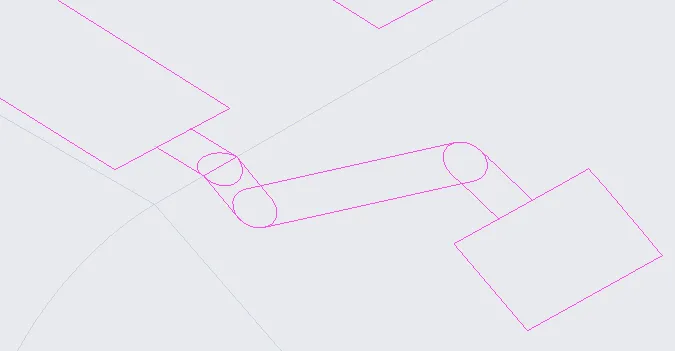
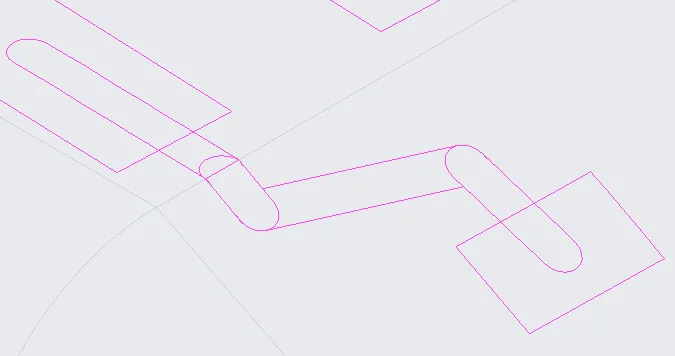
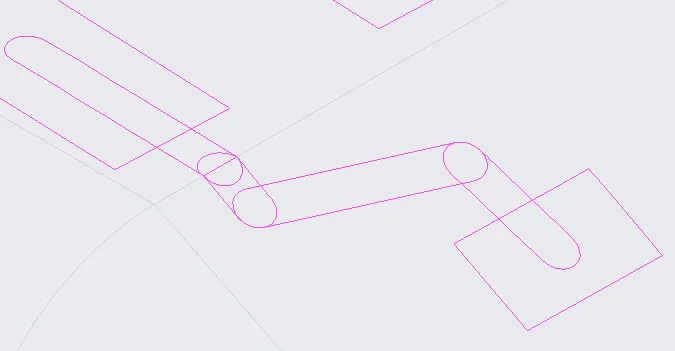
- Trong quá trình xuất, các vùng chồng chéo trên cùng một mạng sẽ được hợp nhất thành một vùng duy nhất. Điều này tạo ra các vùng có các phần cắt, như được minh họa trong video bên dưới.
Các lỗ via trong thiết kế 3D-MID
Các lỗ thông có thể được tạo trong quá trình sản xuất 3D-MID, tùy thuộc vào các ràng buộc. Bạn nên tham khảo trực tiếp với nhà sản xuất để xác định khả năng sản xuất trong lĩnh vực này. Hỗ trợ thích hợp cho các lỗ thông chưa được triển khai trong công cụ 3D-MID, nhưng vẫn có thể đưa chúng vào thiết kế bằng cách sử dụng quy trình làm việc sau đây.
- Khác với PCB tiêu chuẩn, mỗi pad lỗ thông phải được coi là một linh kiện. Cần tạo linh kiện pad lỗ thông, bao gồm một chân duy nhất trong biểu tượng và một pad tương ứng trong footprint.
- Việc đưa các lỗ vias vào thiết kế là quá trình đặt chúng thủ công, gán tên mạng và định tuyến. Bộ trình chiếu sau đây minh họa quy trình này.
|
Trong ví dụ này, giả sử chúng ta muốn kết nối hai pad linh kiện như được chỉ ra bởi đường kết nối màu vàng, nhưng sử dụng ba đường dẫn và hai lỗ vias như được hiển thị bằng màu xanh lam. Khác với PCB tiêu chuẩn, mỗi pad lỗ thông cần được xem như một linh kiện. Cần tạo một linh kiện pad lỗ thông, bao gồm một chân duy nhất trong biểu tượng và một pad tương ứng duy nhất trong footprint. Kéo hai linh kiện pad lỗ thông từ Components bảng điều khiển lên một mặt của tấm nền. Kéo thêm hai thành phần pad via lên mặt đối diện của tấm nền, sử dụng lưới để căn chỉnh chúng với hai thành phần đầu tiên. Chọn một trong các pad linh kiện để xác định tên mạng liên quan; trong ví dụ này, Sử dụng Components trong PCB bảng điều khiển, nhấp đúp để chỉnh sửa và gán một Designator cho từng lỗ vias,
Để thiết lập thuộc tính Net cho tất cả các pad 3dVia này trong một lần chỉnh sửa, trước tiên hãy chọn chúng trong phần Components của PCB (lưu ý rằng Select hộp kiểm đã được kích hoạt), sau đó chọn bốn pad trong phần Component Primitives của bảng điều khiển. Bây giờ chuyển sang Properties bảng điều khiển, nơi bạn có thể gán tên mạng cho bốn pad đó (lưu ý phần dưới cùng của bảng điều khiển hiển thị số lượng đối tượng đã được chọn để chỉnh sửa). Các đường kết nối sẽ được cập nhật để cho biết các pad via hiện có cùng mạng với các pad thành phần. Định tuyến các kết nối trên bề mặt hiển thị của chất nền. Lật tấm nền lại và định tuyến các đường kết nối trên bề mặt còn lại của tấm nền. Các đường kết nối duy nhất còn lại hiện nay là những đường đại diện cho chính các via. Không thể hoàn thành các kết nối này trong công cụ thiết kế. Nhà thiết kế cần thông báo cho nhà sản xuất biết các pad nào dự định được khoan xuyên qua và mạ để tạo thành các via. Nếu kết nối trong tài liệu 3D-MID được điều khiển bởi tài liệu sơ đồ mạch, để duy trì tính nhất quán giữa hai tài liệu, các linh kiện pad via cũng phải được thêm vào sơ đồ mạch và kết nối với cùng một mạng như trong bố cục. Thay vì kéo linh kiện từ bảng, hãy nhấp chuột phải và chọn Place từ menu ngữ cảnh, nhưng chưa đặt bất kỳ thứ gì. Trong khi thành phần đang lơ lửng trên con trỏ, nhấn phím Tab trên bàn phím để chỉnh sửa vị trí đặt ký hiệu before . Nếu bạn thực hiện thao tác này, khi bạn tiếp tục nhấp để đặt ba thành phần còn lại, ký hiệu của chúng sẽ tự động tăng dần. Kết nối các thành phần via theo yêu cầu. Để đồng bộ hóa sơ đồ mạch và bố cục, hãy chọn Design » Update PCB 3D Document từ các menu của trình chỉnh sửa sơ đồ. Khi bạn thực hiện thao tác này, Component Links hộp thoại sẽ xuất hiện, hãy sử dụng nút để tự động liên kết từng thành phần sơ đồ mới với thành phần 3D-MID tương ứng. Sau khi bạn nhấp vào OK để chấp nhận các cập nhật liên kết, hộp ECO hộp thoại sẽ xuất hiện, liệt kê chi tiết tất cả các thay đổi cần thực hiện để đồng bộ hóa các tài liệu sơ đồ và bố trí. Nhấp Execute để áp dụng các thay đổi này. Để xác nhận rằng quá trình đồng bộ hóa đã thành công, hãy chọn Design » Import Changes từ các menu của trình chỉnh sửa 3D-MID. |


Kiểm tra quy tắc thiết kế (DRC) cho thiết kế 3D-MID
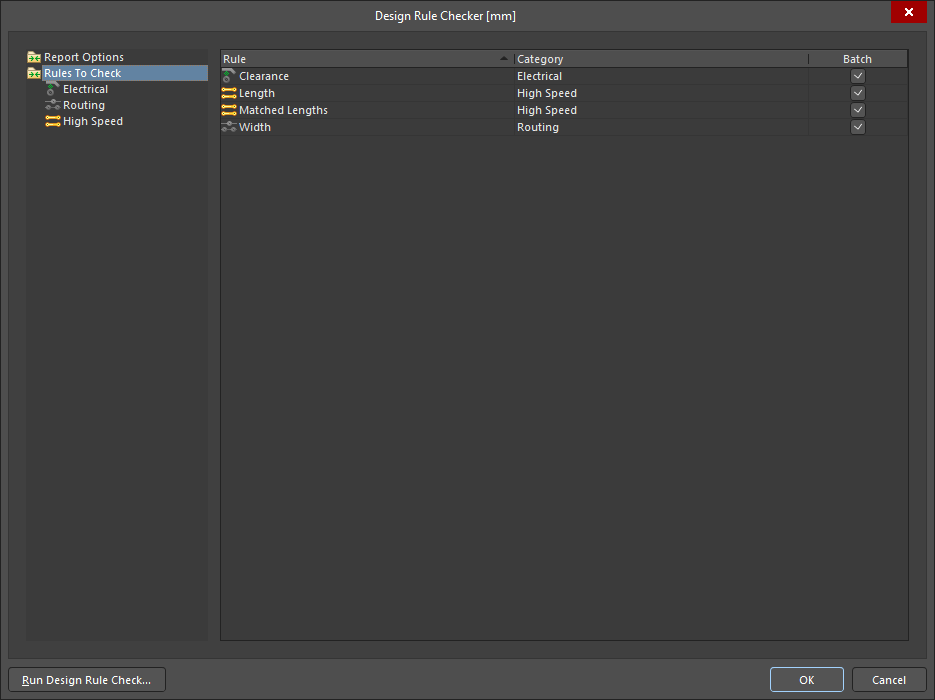
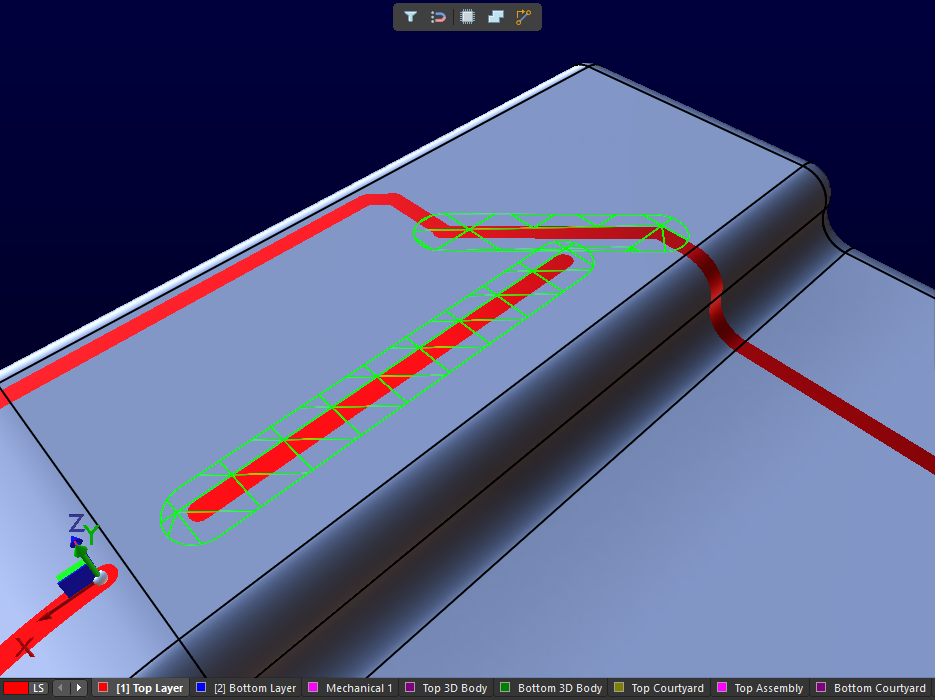
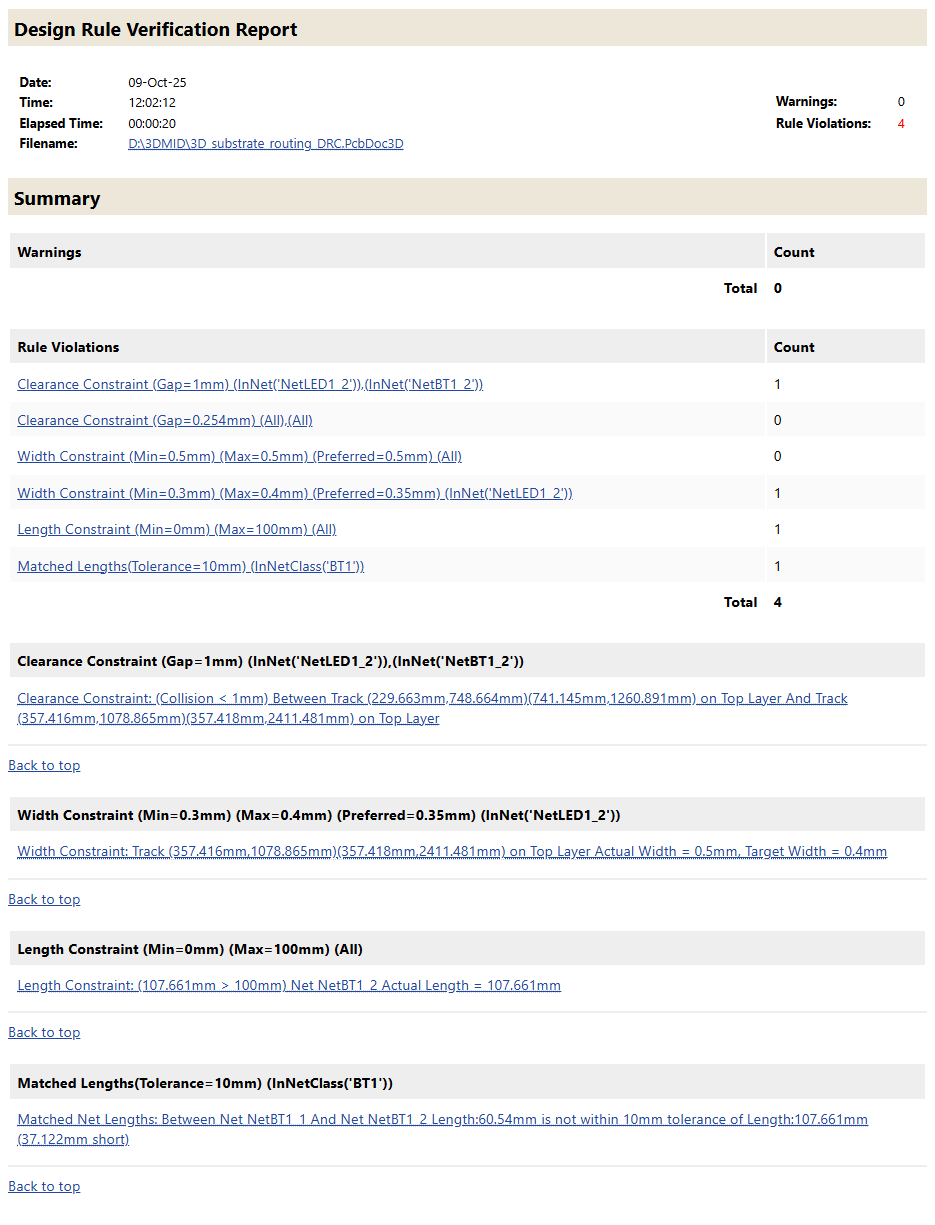
Trình soạn thảo tài liệu 3D-MID cung cấp khả năng thực hiện kiểm tra quy tắc thiết kế (DRC) hàng loạt để phát hiện các vi phạm liên quan đến các đường dẫn đã định tuyến trên chất nền 3D của bạn, theo các quy tắc sau:
Việc cấu hình kiểm tra quy tắc thiết kế được thực hiện trong Design Rule Checker hộp thoại được truy cập thông qua lệnh Tools » Design Rule Check lệnh từ menu chính.
Để biết thêm thông tin về cách thiết lập và chạy DRC, hãy tham khảo trangThiết lập & Chạy DRC.
Xuất bản vẽ PCB 3D
Sau khi hoàn thành thiết kế, thiết kế 3D-MID có thể được xuất bằng cách sử dụng lệnh File » Export » 3D-MID . Dữ liệu được xuất sẽ được lưu vào thư mục dự án cục bộ.
|
Thiết kế hoàn chỉnh trong trình chỉnh sửa Altium 3D-MID; dữ liệu đã xuất được mở trong MCAD; và sản phẩm được hiển thị trong MCAD. Lưu ý rằng các linh kiện không được bao gồm bởi Export » 3D-MID lệnh này. |


Các cài đặt xuất mặc định (liệt kê bên dưới) thường phù hợp với quy trình Laser Direct Structuring, nhưng các tùy chọn khác có thể được cấu hình bằng cách sử dụng phần Cài đặt Nâng cao tương ứng nếu cần thiết.
| Tùy chọn | Đầu ra mặc định | Tùy chọn Cài đặt Nâng cao |
|---|---|---|
| Định dạng | STEP IGES Parasolid |
Chọn định dạng cần thiết trong Export File hộp thoại |
| Nội dung | Chất nền và mẫu dẫn điện
|
Chỉ mẫu dẫn điện
|
| Cấu trúc | Chất nền và mẫu dẫn điện là các bộ phận riêng biệt trong một cụm lắp ráp
|
Chất nền và mẫu dẫn điện là các đặc điểm/thân riêng biệt trong một bộ phận duy nhất
|
| Độ dày của mẫu dẫn điện | 0
|
Bất kỳ giá trị nào được đùn vào và/hoặc ra khỏi chất nền
|
 để mở Preferences hộp thoại, sau đó nhấp vào Advanced nút trên System - General trang của hộp thoại để mở Advanced Settings hộp thoại.
Bạn cũng có thể điều chỉnh cách xử lý các chuyển tiếp giữa các bề mặt dẫn điện (điểm ghép) trong tệp đã xuất bằng cách thay đổi giá trị của hai tùy chọn trong phần "Cài đặt nâng cao". Tìm merge trong Advanced Settings hộp thoại để nhanh chóng tìm thấy các cài đặt, như được hiển thị trong hình dưới đây.

Ảnh hưởng của các cài đặt này đối với dữ liệu xuất được thể hiện trong bảng sau:
| TrackToTrackMergeMode=0 | TrackToTrackMergeMode=1 | TrackToTrackMergeMode=2 | |
|---|---|---|---|
| Chế độ hợp nhất PadToTrack=0 | 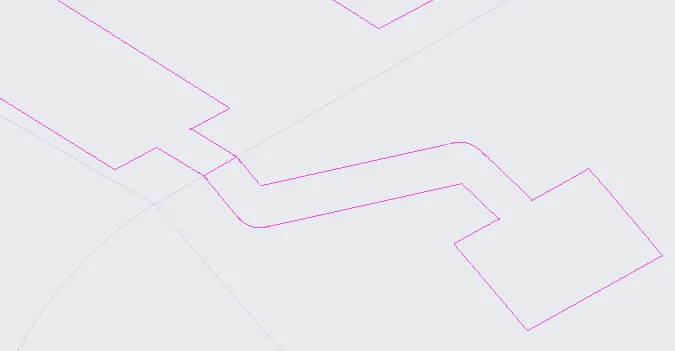 |
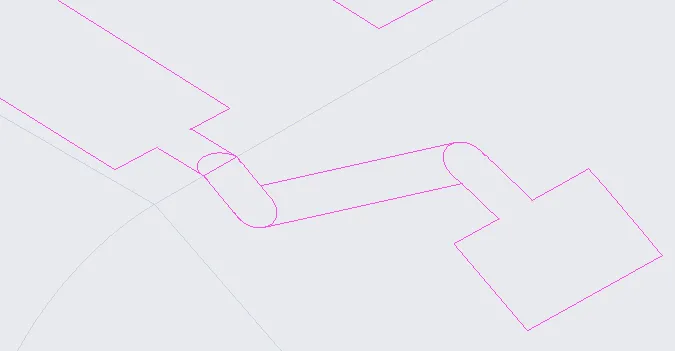 |
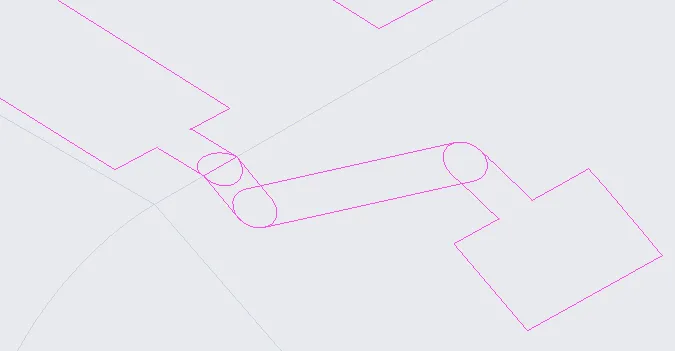 |
| Chế độ hợp nhất Pad với Track = 1 | 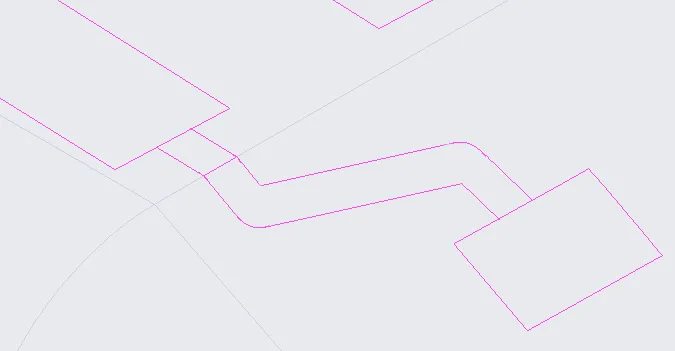 |
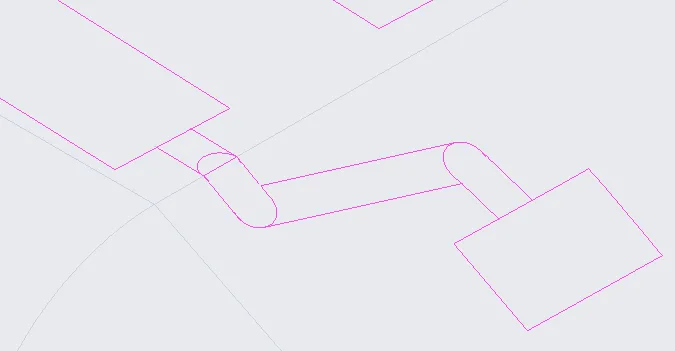 |
 |
| Chế độ hợp nhất PadToTrack=2 | 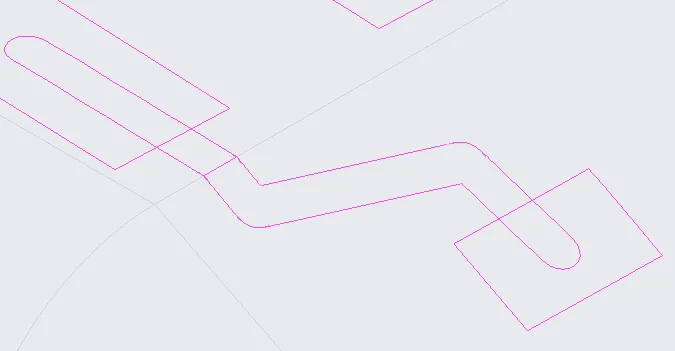 |
 |
 |
Dữ liệu đầu ra khác của dự án
-
Các đầu ra dự án lấy dữ liệu từ các tài liệu sơ đồ, ví dụ như Danh sách Vật tư (BOM), vẫn có sẵn như bình thường.
-
Các đầu ra dự án dựa trên tài liệu PCB, ví dụ như bản vẽ lắp ráp Draftsman, hiện không khả dụng cho tài liệu 3D-MID.
-
Khi xuất thiết kế 3D-MID (File » Export » 3D-MID), một
txttệp chọn và đặt sẽ được tạo ra trong cùng thư mục với tệp 3D-MID đã xuất (STEP, IGES hoặc Parasolid). Tệp này chứa thông tin về vị trí của từng linh kiện trong thiết kế: tọa độ X, Y và Z của tâm linh kiện cùng các vectơ xoay của linh kiện. Các vectơ xoay phụ thuộc vào tay cầm xoay của thành phần (hiển thị khi thành phần được chọn):- Vectơ xoay 1 là vectơ ngược hướng với tay cầm xoay.
- Vectơ xoay 2 là vectơ vuông góc với bề mặt tại điểm vị trí của thành phần.
- Vectơ xoay 3 hướng về phía bên phải so với Vectơ xoay 1 khi nhìn từ trên xuống (hướng ngược lại với Vectơ xoay 2).
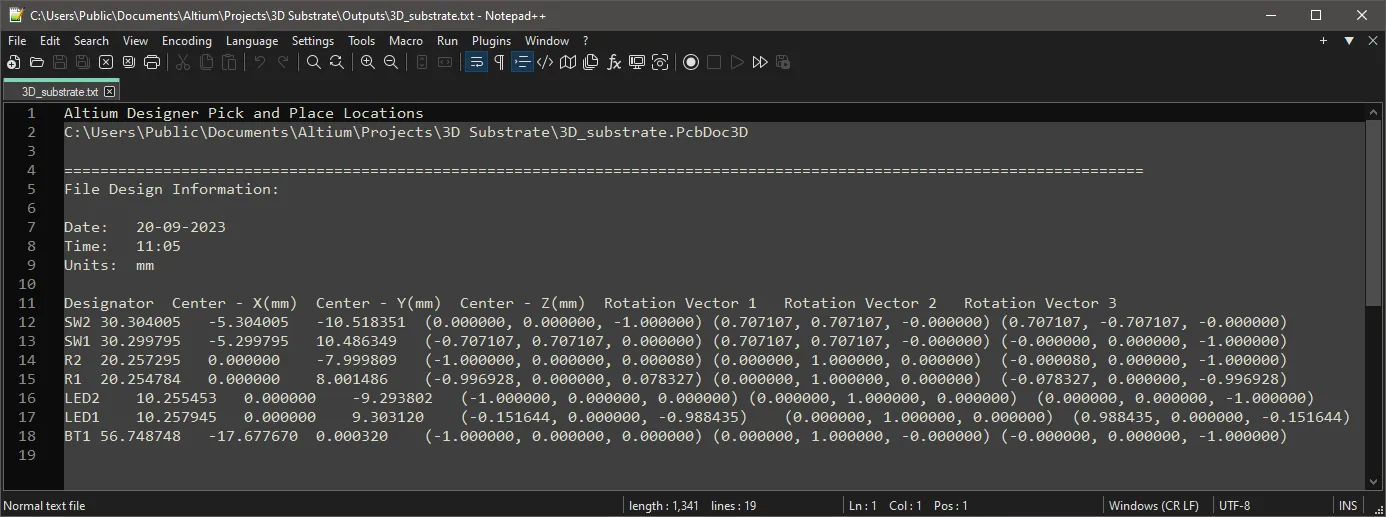
Ví dụ về tệp Pick and Place được tạo cho PCB 3D
Sắp xếp các vectơ xoay được sử dụng cho tệp Pick and Place
 Bản địa hóa bằng AI


