
Xác định hình dạng bo mạch

Altium Essentials: PCB Configuration
This content is part of the official Altium Professional Training Program. For full courses, materials and certification, visit Altium Training.
Sơ lược
- Tìm hiểu Hình dạng bo mạch xác định những gì, cách phần mềm sử dụng nó và sự khác biệt giữa thiết kế một vùng với thiết kế cứng-dẻo.
- Khám phá các phương pháp tạo và chỉnh sửa đường bao bo mạch, bao gồm công cụ tương tác, các đối tượng được chọn và cách xác định dựa trên khối 3D.
- Nắm rõ các lệnh có sẵn trong chế độ Cứng-Dẻo Tiêu chuẩn và Nâng cao, cũng như cách các chế độ hiển thị ảnh hưởng đến quy trình chỉnh sửa.


Tóm tắt
Hình dạng bo mạch, còn được gọi là đường bao bo mạch, là một hình đa giác khép kín xác định phạm vi tổng thể của bo mạch. Hình dạng bo mạch có thể được tạo thành từ một vùng bo mạch duy nhất (đối với PCB cứng truyền thống) hoặc nhiều vùng bo mạch (đối với PCB cứng-dẻo). Phần mềm sử dụng hình dạng bo mạch để:
- Cung cấp chỉ dẫn trực quan về phạm vi không gian có sẵn để bố trí linh kiện và đi dây cho thiết kế.
- Xác định khoảng lùi của lớp nguồn so với mép bo mạch và các mép tham chiếu để chia lớp nguồn thành những vùng điện áp riêng biệt. Tìm hiểu thêm về Xác định và quản lý các vùng đồng.
- Tính toán mép bo mạch khi xuất dữ liệu thiết kế sang các công cụ khác.
Khả năng sử dụng
Hình dạng bo mạch chỉ có trong trình biên tập PCB. Khi tạo một tệp PCB mới, tệp sẽ mở ra với hình dạng bo mạch hình chữ nhật được tạo từ một vùng bo mạch duy nhất.
Có thể tạo hình dạng bo mạch tổng thể bằng cách:
- Xác định hình dạng bo mạch bằng thao tác tương tác trong Chế độ lập kế hoạch bo mạch.
- Tạo hình dạng bo mạch từ các đối tượng đường mạch/cung tròn được chọn tạo thành một đường biên khép kín. Nếu đang làm việc ở chế độ Advanced Rigid-Flex, bạn có thể tạo nhiều vùng bo mạch từ các đối tượng được chọn trong không gian thiết kế.
- Đối với thiết kế Rigid-Flex (chế độ tiêu chuẩn hoặc nâng cao), có thể chia hình dạng bo mạch thành các vùng bo mạch khác nhau cần thiết cho thiết kế.
- Đặt một hoặc nhiều vùng bo mạch để tạo nên hình dạng bo mạch tổng thể (chế độ Advanced Rigid-Flex).
Xác định và chỉnh sửa hình dạng bo mạch bằng thao tác tương tác
Hình dạng bo mạch được tạo từ một hoặc nhiều vùng bo mạch. Đối với những người thiết kế đang làm việc với bo mạch chỉ có một vùng, có thể dùng các lệnh sau để xác định hình dạng bo mạch:
-
Board Planning Mode (standard Rigid-Flex mode - the Active Bar at the top of the graphical editing space has two buttons):
-
Design » Redefine Board Shape - sử dụng lệnh này để vẽ lại tương tác hình dạng bo mạch hiện tại. Lưu ý rằng lệnh này không khả dụng nếu chế độ Rigid-Flex nâng cao đã được bật trong Layer Stack Manager. Nếu bo mạch đang ở chế độ Rigid-Flex nâng cao, chỉ cần nhấp để chọn hình dạng rồi chỉnh sửa bằng các kỹ thuật chỉnh sửa đối tượng đa giác tiêu chuẩn.
Sử dụng lệnh Redefine Board Shape
Sau khi khởi chạy lệnh, con trỏ sẽ chuyển thành hình chữ thập và bạn sẽ vào chế độ đặt đối tượng đa giác tiêu chuẩn. Hình dạng bo mạch được xác định bằng cách thực hiện chuỗi thao tác sau:
- Đặt con trỏ và nhấp để cố định đỉnh bắt đầu của hình dạng bo mạch.
- Di chuyển con trỏ để chuẩn bị đặt đỉnh thứ hai. Theo mặc định, mỗi lần nhấp sẽ đặt hai cạnh, với hình dạng góc do người dùng xác định nằm giữa chúng. Tham khảo trang Chỉnh sửa các đối tượng thiết kế PCB dạng đa giác để biết thêm chi tiết về cách thay đổi chế độ góc.
- Tiếp tục di chuyển chuột và nhấp để đặt thêm các đỉnh.
- Sau khi đặt đỉnh cuối cùng, nhấp chuột phải hoặc nhấn Esc để khép kín và hoàn tất việc xác định hình dạng bo mạch. Không cần khép kín hình dạng bo mạch theo cách thủ công vì phần mềm sẽ tự động hoàn tất hình dạng bằng cách nối điểm bắt đầu với điểm cuối cùng đã đặt.
-
Design » Edit Board Shape - sử dụng lệnh này để di chuyển và định hình lại các cạnh của hình dạng bo mạch bằng các kỹ thuật chỉnh sửa đối tượng đa giác tiêu chuẩn.
Sử dụng lệnh Edit Board Shape
Sau khi khởi chạy lệnh, hình dạng bo mạch hiện có sẽ chuyển sang màu xanh lá. Đường bao ngoài được xác định bằng một chuỗi các cạnh, trong đó mỗi cạnh có đỉnh đầu mút hiển thị dưới dạng hình vuông trắng đặc và đỉnh giữa hiển thị dưới dạng hình vuông trắng rỗng. Mỗi đỉnh đầu mút biểu thị vị trí hai cạnh gặp nhau.
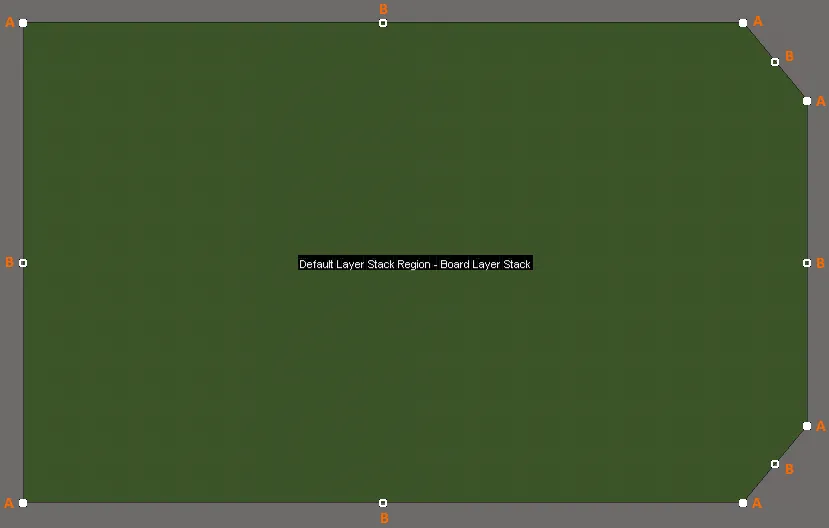 Các điểm điều khiển chỉnh sửa trên một hình dạng bo mạch ví dụ sau khi vào chế độ chỉnh sửa.
-
Nhấp và kéo A để thực hiện một trong các thao tác sau tùy theo chế độ hiện tại (sử dụng Shift+Spacebar để chuyển chế độ):
- Moving Vertex mode - tự do di chuyển đỉnh đầu mút, vẫn giữ nó là đỉnh đầu mút.
- Miter to Segment mode - tạo một cạnh thẳng mới, trong đó đỉnh đầu mút đang di chuyển trở thành đỉnh giữa của cạnh đó.
- Miter to Arc mode - tạo một cạnh cong mới, trong đó đỉnh đầu mút đang di chuyển trở thành đỉnh giữa của cạnh đó.
-
Nhấp và kéo B để thực hiện một trong các thao tác sau tùy theo chế độ hiện tại (sử dụng Shift+Spacebar để chuyển chế độ):
- Move mode - tự do di chuyển toàn bộ cạnh, bao gồm cả các đỉnh đầu mút. Đỉnh giữa được di chuyển vẫn là đỉnh giữa của cạnh đó.
- Break mode - di chuyển đỉnh giữa, biến nó thành một đỉnh đầu mút mới và chia cạnh ban đầu thành hai cạnh. Các đỉnh đầu mút vẫn cố định tại vị trí ban đầu.
- Incurvate mode - tạo độ cong cho cạnh, trong khi các đỉnh đầu mút vẫn cố định tại vị trí ban đầu. Đỉnh giữa được di chuyển vẫn là đỉnh giữa của cạnh đó.
- Nhấp vào vị trí bất kỳ trên một cạnh không nằm tại các điểm điều khiển chỉnh sửa và kéo để trượt cạnh đó — thu ngắn hoặc kéo dài cạnh đang di chuyển để giữ nguyên vị trí của các cạnh liền kề.
- Ctrl+nhấp vào vị trí bất kỳ trên một cạnh không nằm tại các điểm điều khiển chỉnh sửa để chèn một đỉnh đầu mút mới.
- Nhấp và giữ một đỉnh đầu mút (A), sau đó nhấn Delete để xóa đỉnh đó. Hoặc giữ Ctrl và di chuột lên đỉnh đầu mút (A) cần xóa. Một dấu chữ thập màu trắng sẽ xuất hiện. Nhấp và giữ trong giây lát để xóa đỉnh.
Thoát chế độ chỉnh sửa bằng cách nhấp vào vị trí bất kỳ trong không gian thiết kế (trên hoặc ngoài hình dạng bo mạch).
-
Nhấp và kéo A để thực hiện một trong các thao tác sau tùy theo chế độ hiện tại (sử dụng Shift+Spacebar để chuyển chế độ):
-
-
Board Planning Mode (Advanced Rigid-Flex mode - the Active Bar at the top of the graphical editing space has six buttons):
- Place » Board Region - sử dụng lệnh này để xác định tương tác vùng bo mạch (đối với bo mạch chỉ có một vùng, vùng bo mạch xác định hình dạng bo mạch). Tìm hiểu thêm về Đặt vùng bo mạch.
-
2D Layout Mode:
-
Design » Board Shape » Define Board Shape from Selected Objects - chọn một tập hợp các đối tượng cơ bản dạng đường thẳng và/hoặc cung tròn tạo thành một hình khép kín, sau đó sử dụng lệnh này để xác định lại hình dạng bo mạch sao cho khớp với hình đó.
-
Design » Board Shape » Create Primitives from Board Shape - tạo một tập hợp các đối tượng cơ bản dọc theo đường biên của hình dạng bo mạch, theo các thiết lập được cấu hình trong hộp thoại Line/Arc Primitives from Board Shape.
-
-
3D Layout Mode:
- Design » Board Shape » Define Board Shape from 3D body - sử dụng lệnh này để xác định hình dạng bo mạch bằng cách chọn bề mặt mong muốn của một mô hình 3D.
 ).
).Ngoài ra, bạn có thể sử dụng các lệnh sau khi ở chế độ quy hoạch bo mạch:
-
Design » Modify Board Shape - sử dụng lệnh này để chỉnh sửa hình dạng bo mạch hiện có bằng cách đặt thêm các đỉnh, từ đó định hình thêm cho đường biên.
Sử dụng lệnh Modify Board Shape
Sau khi khởi chạy lệnh, con trỏ sẽ chuyển thành hình chữ thập và bạn sẽ vào chế độ chỉnh sửa hình dạng bo mạch. Một đỉnh đầu mút mới sẽ xuất hiện trên đường biên hiện có. Khi bạn di chuyển con trỏ, đỉnh này cũng sẽ di chuyển dọc theo đường biên. Để chỉnh sửa đường biên:
- Đặt điểm đỉnh mới tại vị trí mong muốn trên đường biên hiện có rồi nhấp để đặt.
- Di chuyển con trỏ và nhấp để đặt thêm các điểm đỉnh, qua đó định hình thêm cho đường biên. Bạn có thể mở rộng đường biên ban đầu ra ngoài hình dạng hiện có và/hoặc đưa đường biên vào bên trong đường biên ban đầu để về cơ bản 'loại bỏ' phần diện tích hiện có.
- Khi hình dạng đã như mong muốn, hãy đưa con trỏ trở lại một điểm trên đường biên ban đầu rồi nhấp tại điểm đó để hoàn tất chỉnh sửa và áp dụng thay đổi.
- Để thoát mà không chỉnh sửa, chỉ cần nhấp chuột phải hoặc nhấn Esc.
-
Design » Move Board Shape - dùng lệnh này để di chuyển hình dạng bo mạch đến vị trí khác trong tài liệu hiện tại. Lệnh này chỉ di chuyển hình dạng bo mạch. Thiết kế thực tế và các đối tượng cấu thành vẫn giữ nguyên vị trí.
Sau khi khởi chạy lệnh, một bản sao đường bao của hình dạng sẽ được gắn vào con trỏ tại góc dưới bên trái. Di chuyển hình dạng đến vị trí mới mong muốn trong không gian làm việc, sau đó nhấp hoặc nhấn Enter để đặt. Trong khi di chuyển, nhấn Spacebar để xoay hình dạng bo mạch ngược chiều kim đồng hồ hoặc Shift+Spacebar để xoay theo chiều kim đồng hồ (giá trị Rotation Step được xác định trên trang PCB Editor – General của hộp thoại Preferences), hoặc nhấn phím X hay Y để lật đối xứng hình dạng bo mạch lần lượt theo trục X hoặc trục Y. Để hủy mà không di chuyển, nhấp chuột phải hoặc nhấn Esc.
-
Design » Move Board - dùng lệnh này để di chuyển toàn bộ bo mạch — gồm hình dạng bo mạch và tất cả các đối tượng thiết kế bên trong hình dạng đó — đến vị trí khác trong tài liệu hiện tại.
Sau khi khởi chạy lệnh, một bản sao đường bao của hình dạng bo mạch sẽ được gắn vào con trỏ tại góc dưới bên trái. Di chuyển hình dạng đến vị trí mới mong muốn trong không gian thiết kế, sau đó nhấp hoặc nhấn Enter để đặt. Tất cả các đối tượng thiết kế cấu thành cũng sẽ được di chuyển để giữ nguyên vị trí tương đối bên trong hình dạng bo mạch. Để hủy mà không di chuyển, nhấp chuột phải hoặc nhấn Esc.
Xác định hình dạng bo mạch từ các đối tượng đã chọn
Hình dạng bo mạch cũng có thể được xác định từ các đối tượng đã chọn (trong chế độ bố trí 2D). Thông thường, đây là một tập hợp các đoạn thẳng và/hoặc cung tròn được đặt trên lớp Keepout hoặc một lớp cơ khí.
Thực hiện theo các bước sau:
- Đặt chế độ hiển thị thành 2D Layout Mode (menu View).
-
Mở bảng View Configuration và nhấp đúp để chỉnh sửa lớp cơ khí chứa hình dạng bo mạch. Hộp thoại Edit Layer sẽ mở ra, tại đây bạn có thể đặt Layer Type thành
Board Shape, như minh họa trong video bên dưới. - Đặt lớp cơ khí chứa hình dạng làm lớp đang hoạt động rồi chọn các đối tượng. Lệnh Edit » Select » All on Layer rất phù hợp cho thao tác này; tập hợp đối tượng được chọn chỉ được bao gồm các đoạn đường mạch và cung tròn tạo nên đường bao bo mạch.
- Sau khi chọn tất cả các đối tượng, chạy lệnh Design » Board Shape » Define Board Shape from Selected Objects. Hình dạng bo mạch sẽ được cập nhật theo đường dẫn do các đoạn thẳng đã chọn xác định. Một hộp thoại cảnh báo sẽ xuất hiện nếu phần mềm không thể bám theo đường tâm của các đối tượng đã chọn. Chế độ hiển thị sẽ chuyển sang Board Planning Mode.
Minh họa hình dạng bo mạch khi sử dụng chế độ Rigid-Flex tiêu chuẩn
Video minh họa cách tạo hình dạng bo mạch từ các đối tượng đã chọn, sau đó đặt các đường phân chia để tạo ba vùng cần thiết.
Minh họa hình dạng bo mạch khi sử dụng chế độ Rigid-Flex nâng cao
Video trước tiên minh họa cách tạo hình dạng bo mạch từ các đối tượng đã chọn, sau đó chia hình dạng để tạo ba vùng cần thiết. Tiếp theo, video trình bày một cách khác, trong đó
ba vùng bo mạch được xác định từ các đối tượng đã chọn. Lưu ý rằng các minh họa này sử dụng các tính năng Rigid-Flex 2.0, như đã mô tả ở đầu trang này.
Nhập đường bao để dùng làm hình dạng bo mạch
Hình dạng bo mạch có thể được xác định từ một đường bao khép kín được nhập dưới dạng dữ liệu DXF/DWG.
Bằng cách kết hợp khả năng nhập dữ liệu DXF / DWG vào một lớp cơ khí và sau đó xác định hình dạng bo mạch từ các đối tượng đã chọn, bạn có thể chuyển hình dạng được xác định trong phần mềm CAD cơ khí sang trình biên tập PCB.
Để chuẩn bị bo mạch mới cho việc nhập:
- Chọn File » New » PCB. Một PCB trống mới sẽ mở ra; vùng màu đen biểu thị hình dạng bo mạch hiện tại.
- Trước khi nhập hình dạng mới, hãy thiết lập các mục sau sao cho phù hợp với yêu cầu của thiết kế và hình dạng được nhập:
- Đơn vị - đặt đơn vị theo yêu cầu trong phần Other của bảng Properties ở chế độ Board (xem hình ảnh).
- Lưới - nhấp đúp vào Global Board Snap Grid và thiết lập theo yêu cầu trong phần Grid Manager của bảng Properties ở chế độ Board (xem hình ảnh).
- Gốc tọa độ - Với PCB mới, vị trí mặc định của gốc tọa độ do người dùng xác định nằm tại gốc tọa độ tuyệt đối, ở góc dưới bên trái của không gian thiết kế. Chọn Edit » Origin » Set từ các menu chính, sau đó nhấp để xác định vị trí gốc tọa độ do người dùng xác định, chẳng hạn tại góc dưới bên trái của hình dạng bo mạch hiện tại. Nên đặt gốc tọa độ này sao cho phù hợp với vị trí gốc tọa độ của đường bao sắp nhập.


Bước tiếp theo là nhập hình dạng bo mạch từ tệp .DXF hoặc .DWG. Lưu ý rằng hình dạng được nhập phải là hình khép kín và các phần khoét bên trong không được tạo tự động (nhưng có thể được xác định sau từ các đối tượng đã nhập).
- Chọn File » Import » DXF/DWG để mở hộp thoại Import File, sau đó đảm bảo File Type ở góc dưới bên phải hộp thoại là AutoCAD Files (*.DXF, *.DWG), rồi duyệt tìm tệp cần thiết.
- Khi nhấp nút Open, hộp thoại Import from AutoCAD sẽ mở (xem hình).
- Thiết lập Scale, Default Line Width và Layer Mappings theo yêu cầu rồi nhấp OK.
- Mỗi đối tượng DXF/DWG sẽ được ánh xạ thành một đối tượng và hiển thị trong không gian thiết kế.
- Đặt lớp cơ khí chứa các đối tượng hình dạng bo mạch làm lớp hiện hành, sau đó chọn tất cả đối tượng trên lớp đó (Edit » Select » All on Layer).
- Để cập nhật hình dạng bo mạch cho khớp với đường bao đã chọn, hãy chạy lệnh Design » Board Shape » Define from Selected Objects.
- Nếu bo mạch có các phần khoét, bạn có thể tạo chúng bằng cách chọn đường bao của phần khoét và chạy lệnh Tools » Convert » Create Board Cutout from Selected Primitives.

Xác định hình dạng bo mạch từ một đối tượng 3D Body
Tính năng này xác định lại hình dạng bo mạch dựa trên một bề mặt (mặt) của mô hình 3D đã nhập. Các định dạng mô hình được hỗ trợ bao gồm: STEP (*.Stp hoặc *.STEP), Parasolid (*.x_t hoặc *x_b), hoặc tệp chi tiết SOLIDWORKS (*.SldPrt). Tính năng này có thể được dùng để nhanh chóng tạo hình dạng bo mạch phức tạp và hỗ trợ tích hợp giữa thiết kế điện tử và thiết kế cơ khí. Đây là quy trình gồm hai giai đoạn: trước tiên nhập mô hình STEP, sau đó chọn hình dạng cần thiết từ mô hình STEP.
Để thực hiện:
- Chuyển sang View » 3D Layout Mode (phím tắt: 3).
- Để nhập mô hình 3D, hãy đặt một đối tượng 3D Body (Place » 3D Body).
- Trong hộp thoại Choose Model, tìm và chọn tệp mô hình. Mô hình 3D sẽ được nhập vào trình biên tập PCB và lưu trong một đối tượng 3D Body. Lưu ý rằng bạn có thể xóa mô hình này khỏi PCB sau khi xác định lại hình dạng bo mạch nếu cần.
- Chọn Design » Board Shape » Define Board Shape from 3D body.
- Thanh trạng thái sẽ nhắc bạn Pick a 3D body. Nhấp vào đối tượng 3D Body đã nhập để chọn. Mô hình sẽ trở nên trong suốt.
- Con trỏ sẽ chuyển thành hình chữ thập và thanh trạng thái sẽ nhắc bạn Choose Face. Khi bạn di con trỏ lên từng mặt, đường viền của mặt đó sẽ được hiển thị. Nếu có bề mặt phẳng bên dưới con trỏ, bề mặt đó sẽ trở nên không trong suốt với đường viền màu xanh lam mảnh. Nhấp để chọn mặt phù hợp.
- Hộp thoại Board Outline Creation Successful sẽ xuất hiện, hiển thị các tùy chọn về bề mặt PCB cần căn trùng với bề mặt đã chọn (thường là lớp trên cùng), cũng như việc có ẩn mô hình 3D khỏi chế độ xem và loại mô hình khỏi quá trình kiểm tra quy tắc thiết kế hay không. Bạn có thể thay đổi cách ẩn và vô hiệu hóa này sau nếu cần, trong chế độ 3D Models của bảng PCB.

Lưu ý rằng nếu giữ mô hình STEP được nhúng trong hoặc liên kết với tệp PCB, bạn sẽ nhận được thông báo mỗi khi tệp STEP thay đổi. Bạn cũng sẽ được nhắc cập nhật hình dạng, điều này hữu ích khi hình dạng vẫn đang trong quá trình phát triển và dự kiến sẽ có các bản cập nhật.
 hộp thoại xác nhận
Tạo các đối tượng hình học cơ bản từ hình dạng bo mạch
Ngoài việc xác định hình dạng bo mạch từ các đối tượng hình học cơ bản đã chọn, bạn cũng có thể tạo các đối tượng này từ hình dạng bo mạch bằng lệnh Design » Board Shape » Create Primitives from Board Shape. Lệnh này sẽ mở hộp thoại Line/Arc Primitives from Board.

Hộp thoại Line/Arc Primitives From Board Shape
Các tùy chọn và điều khiển trong hộp thoại Line/Arc Primitives From Board Shape
- Width - chỉ định độ rộng của các đối tượng đường thẳng/cung tròn được tạo.
-
Layer - chọn một lớp từ danh sách thả xuống cho các đối tượng đường thẳng/cung tròn được tạo.
-
Include Cutouts - bật để bao gồm các phần khoét khi tạo các đối tượng đường bao.
-
Include layer stack regions - bật để bao gồm các vùng xếp chồng lớp khi tạo các đối tượng đường bao. Vùng xếp chồng lớp là một khu vực trên PCB do người dùng xác định, có thể được gán một cấu trúc xếp chồng lớp riêng. Bo mạch có thể được chia thành nhiều vùng với mỗi vùng được gán một cấu trúc xếp chồng lớp riêng. Các cấu trúc xếp chồng lớp (được xác định trong Layer Stack Manager) có thể được cấu hình để đáp ứng cả vùng cứng lẫn vùng mềm của bo mạch, hỗ trợ thiết kế PCB cứng-mềm. Bạn có thể duyệt các vùng xếp chồng lớp thông qua bảng PCB được cấu hình ở chế độ Layer Stack Regions.
-
Route Tool Outline - theo mặc định, các đối tượng đường bao được đặt sao cho đường tâm của chúng nằm trên mép hình dạng bo mạch. Khi bật tùy chọn này, các đối tượng đường thẳng/cung tròn sẽ được đặt sao cho mép của chúng chạm vào mép hình dạng bo mạch và mép phần khoét, theo yêu cầu đối với đường bao dùng cho dụng cụ phay.
-
Delete Existing Non-Net Lines/Arcs On Layer - bật để xóa các đường thẳng/cung tròn hiện có không liên kết với một net cụ thể trên lớp đã chọn.
-
Sử dụng lệnh này khi hình dạng bo mạch đã tồn tại nhưng hiện chưa có đối tượng nào dọc theo ranh giới. Các trường hợp mà lệnh này có thể hữu ích bao gồm:
- Khi bạn muốn chỉnh sửa hình dạng bo mạch (hoặc các phần khoét trên bo mạch) bằng cách chỉnh sửa các đối tượng đường mạch và cung tròn trước.
-
Khi bạn cần một ranh giới vùng cấm cho bo mạch hoặc các ranh giới vùng cấm cho các phần khoét trên bo mạch ở lớp Keep-Out. Nội dung này được trình bày chi tiết hơn bên dưới trong phần Các lưu ý thiết kế quan trọng khi sử dụng phần khoét trên bo mạch .
Khoét lỗ trên hình dạng bo mạch
Có thể đặt vùng khoét ở bất kỳ vị trí nào trong hình dạng bo mạch. Để đặt vùng khoét, chuyển sang xem bo mạch ở chế độ bố trí 2D rồi sử dụng lệnh Design » Board Shape » Define Board Cutout từ các menu chính (ngoài ra, bạn cũng có thể sử dụng lệnh Place » Define Board Cutout trong chế độ lập kế hoạch bo mạch). Lưu ý rằng vùng khoét thực chất là một đối tượng Region được cấu hình làm đối tượng âm.
 Một vùng khoét bo mạch đã được đặt trên hình dạng bo mạch.
Những lưu ý thiết kế quan trọng khi sử dụng vùng khoét bo mạch
Giữ khoảng cách giữa vùng đổ đồng đa giác và mép vùng khoét bo mạch
Các vùng đổ đồng đa giác chồng lên vùng khoét bo mạch dạng vùng đặc sẽ được đổ sát mép vùng khoét trong giới hạn cho phép của quy tắc thiết kế khoảng hở áp dụng. Nếu cần, có thể tạo một quy tắc khoảng hở riêng, chẳng hạn với phạm vi áp dụng giữa IsBoardCutoutRegion và InPolygon.
Xác định đường chạy dao phay quanh mép bo mạch và các vùng khoét
Một phương pháp phổ biến để tách bo mạch hoàn thiện khỏi panel sản xuất là dùng dao phay để cắt bo mạch ra khỏi panel. Các vùng khoét bo mạch cũng có thể được gia công bằng dao phay. Đường chạy dao phay được xác định bằng cách đặt các đối tượng đường thẳng và/hoặc cung tròn trên một lớp cơ khí. Việc này có thể được thực hiện thủ công hoặc tự động bằng phần mềm.
Để xác định đường chạy dao phay cho bo mạch và các vùng khoét:
-
Khi bo mạch đang ở chế độ bố trí 2D, chạy lệnh Design » Board Shape » Create Primitives From Board Shape. Hộp thoại Line/Arc Primitives From Board Shape sẽ mở ra.
-
Xác định Width phù hợp cho các đối tượng dùng để xác định đường chạy dao phay. Hãy trao đổi với nhà sản xuất nếu bạn chưa chắc chắn về thông số này.
-
Chọn một lớp cơ khí khả dụng. Lớp này chỉ nên dành riêng cho việc xác định đường chạy dao phay.
-
Bật tùy chọn Include Cutouts nếu bo mạch có các vùng khoét.
-
Bật tùy chọn Route Tool Outline. Khi tùy chọn này được bật, các đối tượng đường thẳng/cung tròn được đặt sao cho mép của chúng tiếp xúc với mép hình dạng bo mạch và mép vùng khoét.
-
Nhấp vào OK để tạo các đối tượng đường chạy dao phay trên lớp cơ khí đã chọn.
-
Lớp cơ khí được sử dụng phải được đặt làm lớp Route Tool. Để thực hiện, truy cập tab Layers & Colors trong bảng View Configuration. Nhấp chuột phải trong bảng liệt kê các lớp và chọn lệnh Add Mechanical Layer. Trong hộp thoại Edit Layer mở ra, đặt Layer Type thành Route Tool Path. Loại lớp này được dùng để chỉ định lớp chứa thông tin phay cơ khí.
Các hình bên dưới minh họa đường chạy dao phay được xác định trên một lớp cơ khí.

 Hình đầu tiên cho thấy một vùng khoét bo mạch; hình thứ hai cho thấy đường chạy dao phay đã được xác định.
Vùng cấm và hình dạng bo mạch
Ngoài hình dạng bo mạch, bạn cũng nên xác định ranh giới đặt linh kiện và đi dây quanh mép bo mạch. Có thể tạo tự động ranh giới này từ chính hình dạng bo mạch bằng lệnh Design » Board Shape » Create Primitives From Board Shape (trong chế độ bố trí 2D), rồi đặt Layer trong hộp thoại Line/Arc Primitives from Board thành Keep-Out Layer.
Ngoài ra, bạn có thể thực hiện thủ công bằng cách đặt các đối tượng trên lớp vùng cấm. Các đối tượng trên lớp này xác định ranh giới no-crossing-allowed cho linh kiện và đường mạch. Thông thường, bạn sẽ muốn các đối tượng như linh kiện và đường mạch cách mép bo mạch một khoảng nhất định; có thể kiểm soát khoảng cách này bằng cách thiết lập các quy tắc thiết kế đi dây và đặt linh kiện tương ứng. Bạn cũng có thể xác định các vùng cấm đi dây và đặt linh kiện khác cho các chi tiết cơ khí, chẳng hạn như đầu vít hoặc các yêu cầu lắp đặt khác.
 Ranh giới vùng cấm được xác định bằng cách đặt các đối tượng đường thẳng tiêu chuẩn trên lớp vùng cấm (màu tím).
- Có thể xác định ranh giới vùng cấm bằng cách đặt các đối tượng thiết kế tiêu chuẩn bất kỳ, chẳng hạn như đường thẳng, cung tròn, vùng tô đặc và vùng trên lớp Keepout. Các đối tượng đặt trên lớp Keepout tạo vùng cấm trên tất cả các lớp tín hiệu.
- Bạn cũng có thể xác định vùng cấm riêng cho từng lớp trên bất kỳ lớp đồng nào. Để thực hiện:
- Nhấp vào tab của lớp cần sử dụng.
- Xác định ranh giới hoặc diện tích vùng cấm bằng cách đặt các đối tượng vùng cấm riêng cho lớp (menu con Place » Keepout). Các vùng cấm riêng cho lớp là những đối tượng tiêu chuẩn có thuộc tính Keepout được bật. Chúng được hiển thị cùng màu với lớp và có đường viền mang màu vùng cấm. Lưu ý rằng các đối tượng vùng cấm riêng cho lớp không được đưa vào các tệp đầu ra Gerber hoặc ODB++.
 Bản địa hóa bằng AI