
Hiệu chỉnh độ dài
Sơ lược
- Tìm hiểu cách Altium Designer xác định chiều dài mục tiêu và phạm vi tinh chỉnh hợp lệ dựa trên các ràng buộc Length và Matched Lengths mà bạn đã cấu hình.
- Xem khi nào nên sử dụng từng dạng tinh chỉnh, cũng như cách lựa chọn và điều chỉnh các thuộc tính của chúng trong quá trình tinh chỉnh tương tác.
- Hiểu cách công cụ xử lý các cặp vi sai, lấy net dài nhất làm mục tiêu và giải quyết các ràng buộc chồng lấn để hạn chế những tình huống ngoài dự kiến khi tinh chỉnh.
Hai thách thức cốt lõi khi đi dây cho thiết kế tốc độ cao là: kiểm soát trở kháng đường mạch và khớp chiều dài các net quan trọng.
-
Đi dây có kiểm soát trở kháng giúp đảm bảo tín hiệu rời khỏi chân đầu ra đến nơi với chất lượng tốt để chân đầu vào đích nhận được chính xác. Tìm hiểu thêm về đi dây có kiểm soát trở kháng.
-
Tinh chỉnh chiều dài đường mạch cho khớp nhau giúp đảm bảo các tín hiệu có yêu cầu nghiêm ngặt về thời gian đến chân đích cùng lúc. Việc tinh chỉnh và khớp chiều dài đường mạch cũng rất cần thiết khi đi dây cặp vi sai, đặc biệt là giữa hai đường trong cùng một cặp.

Các đoạn uốn lượn kiểu đàn xếp đã được thêm vào đường mạch để đảm bảo các cặp vi sai có chiều dài khớp nhau.
Các lệnh Interactive Length Tuning và Interactive Diff Pair Length Tuning cung cấp phương thức linh hoạt để tối ưu hóa và kiểm soát chiều dài net hoặc cặp vi sai bằng cách cho phép chèn các mẫu tinh chỉnh có biên độ thay đổi, tùy theo không gian khả dụng, các ràng buộc thiết kế và vật cản trong thiết kế. Các thuộc tính tinh chỉnh chiều dài có thể dựa trên: các ràng buộc thiết kế được cấu hình sẵn, thuộc tính của net hoặc giá trị bạn chỉ định.
Có ba kiểu mẫu tinh chỉnh: đàn xếp, trombone và răng cưa.
 Có ba kiểu mẫu tinh chỉnh; nhấn Tab sau khi khởi chạy lệnh Interactive Length Tuning để chọn mẫu.
Cấu hình các ràng buộc thiết kế
Cách tốt nhất để đảm bảo chiều dài các đường mạch quan trọng khớp nhau là xác định các ràng buộc thiết kế. Có hai ràng buộc thiết kế được áp dụng trong quá trình tinh chỉnh chiều dài – ràng buộc Matched Lengths và ràng buộc Length. Mặc dù Constraint Manager và PCB Rules and Constraint Editor sử dụng các phương thức khác nhau để cấu hình những ràng buộc này, bản chất của ràng buộc vẫn giống nhau. Trên trang này, quy trình được mô tả bằng PCB Rules and Constraint Editor, kèm thông tin bổ sung để hướng dẫn nếu bạn đang sử dụng Constraint Manager.
Trong Trình chỉnh sửa quy tắc và ràng buộc PCB, cả ràng buộc Matched Lengths và ràng buộc Length đều nằm trong danh mục High Speed. Một hoặc cả hai ràng buộc này có thể quan trọng đối với thiết kế của bạn, tùy thuộc vào việc các vấn đề tiềm ẩn liên quan đến độ lệch thời gian (sử dụng ràng buộc khớp chiều dài) hay độ trễ tín hiệu tổng thể (sử dụng ràng buộc chiều dài).
Bảng Properties hiển thị tất cả các ràng buộc thiết kế áp dụng cho net đang được tinh chỉnh, trong đó ràng buộc áp dụng có mức ưu tiên cao nhất được chọn và tô sáng.
Ràng buộc thiết kế khớp chiều dài
Ràng buộc thiết kế khớp chiều dài quy định rằng tất cả các net đích phải được đi dây với chiều dài bằng net dài nhất trong tập hợp, hoặc bằng Source target nếu tùy chọn đó khả dụng và được chọn trong ràng buộc. Khi thực hiện khớp chiều dài tương tác, chiều dài net sẽ được tinh chỉnh để nằm trong dung sai đã chỉ định (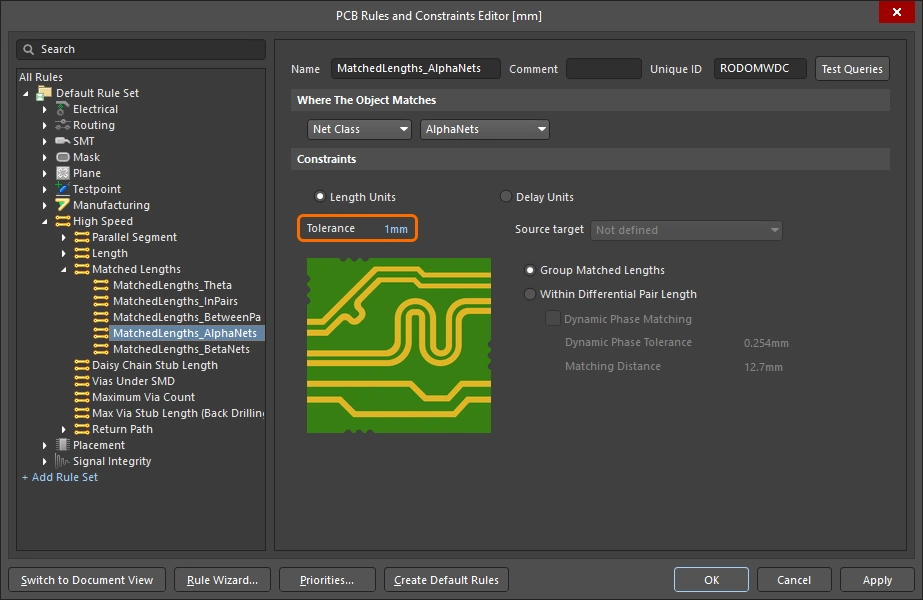 ). Tập hợp các net mà ràng buộc áp dụng được xác định bằng constraint scope hoặc truy vấn.

Công cụ tinh chỉnh chiều dài sẽ sử dụng Source target đã chọn hoặc tìm net dài nhất trong tập hợp các net đích, rồi đưa ra phạm vi hợp lệ và chiều dài mục tiêu (Value) như sau:
-
TargetLength = Longest routed net in set -
MinLimit = LongestNet - MatchedLength Constraint Tolerance -
MaxLimit = TargetLength
 )
) ).
). ).
).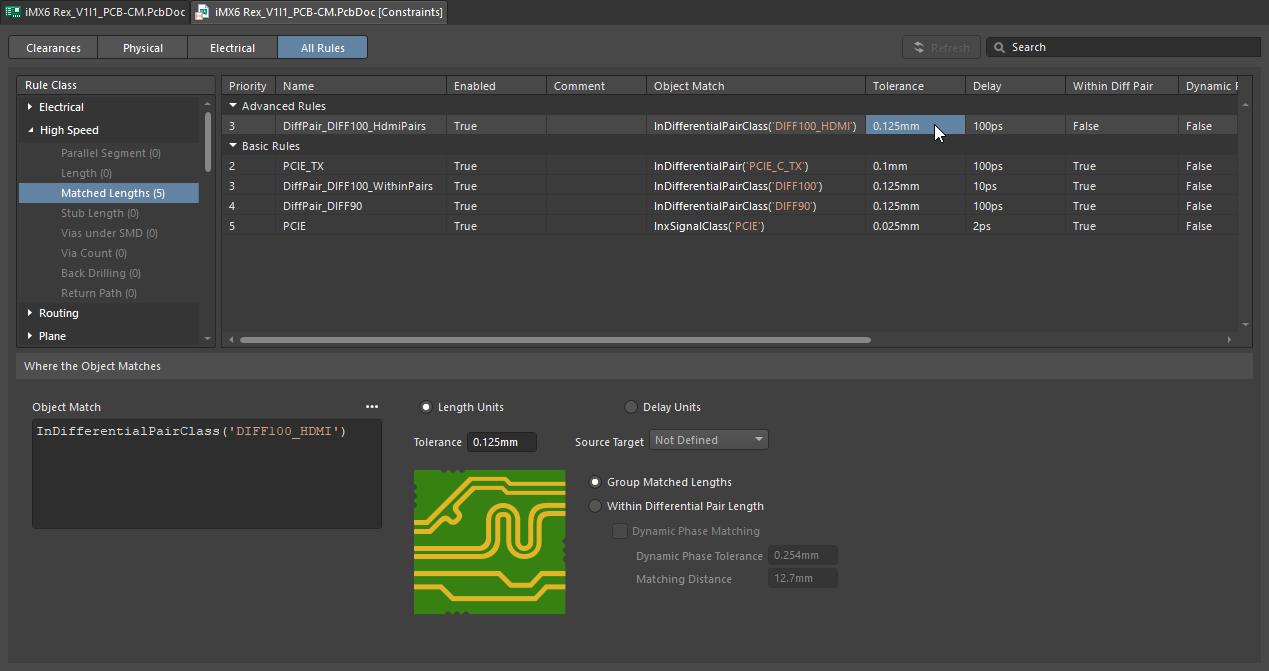 ).
).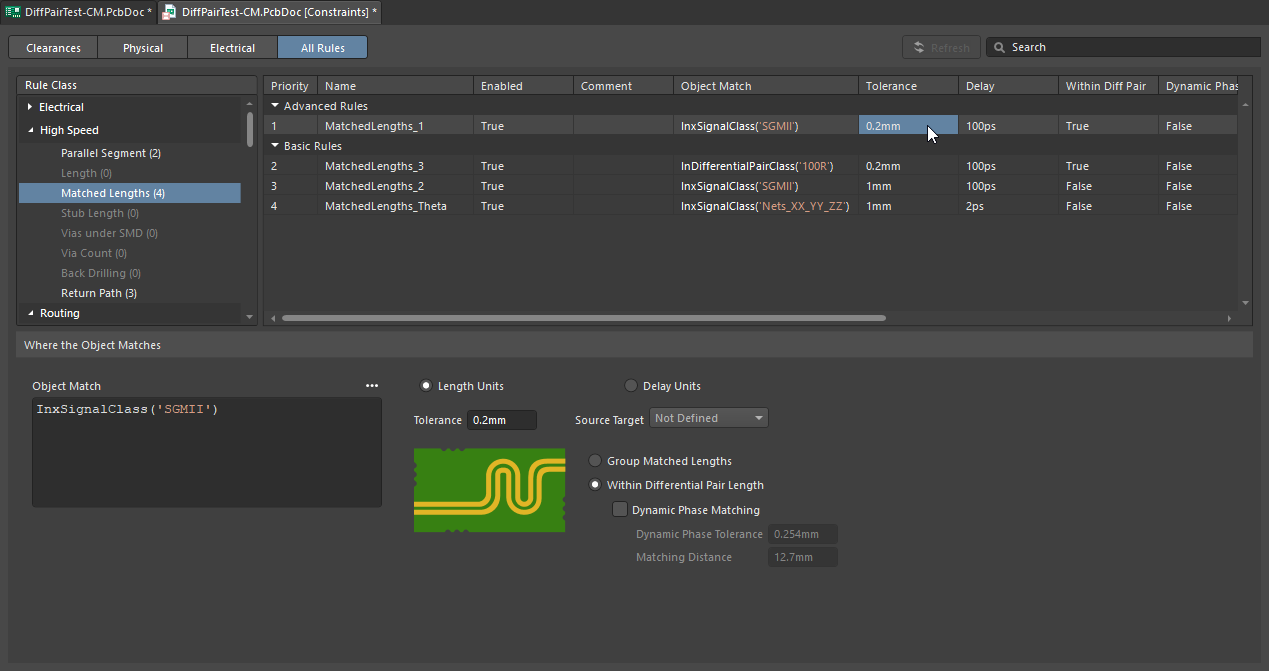 )
)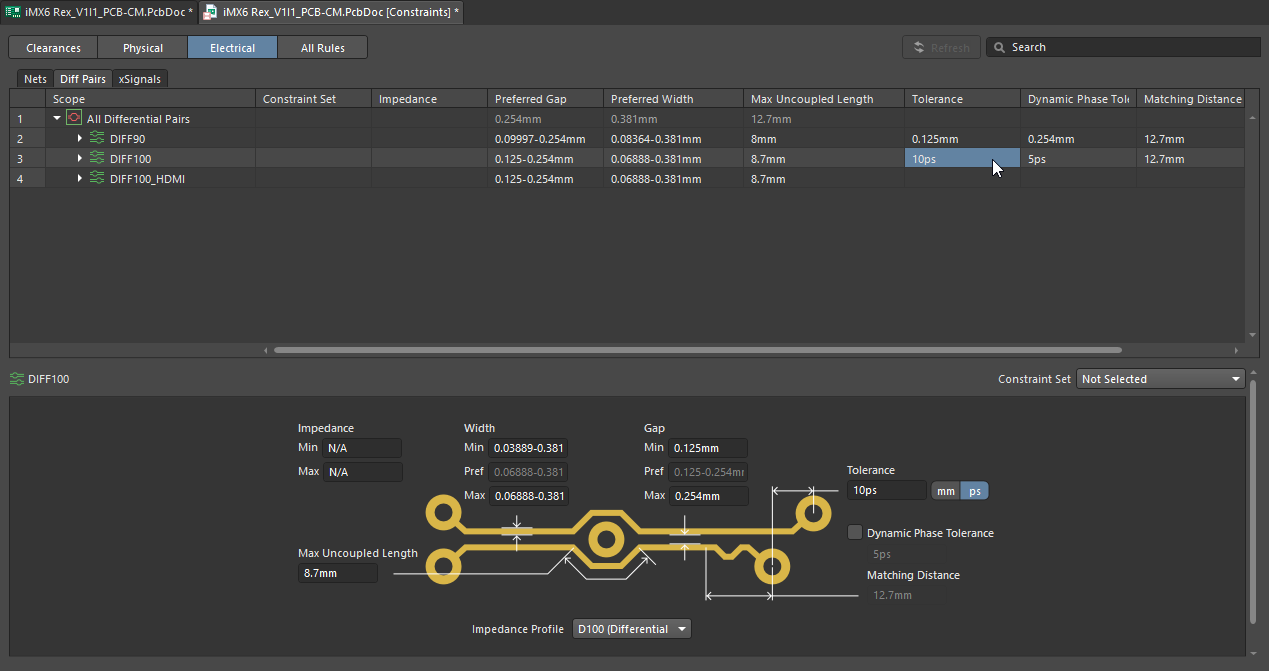 ).
).Tìm hiểu thêm về ràng buộc khớp chiều dài.
Ràng buộc thiết kế chiều dài
Bổ sung cho ràng buộc khớp chiều dài net, ràng buộc thiết kế chiều dài quy định chiều dài đi dây tối thiểu và tối đa cho phép của một net hoặc một tập hợp net. Các net đích phải có chiều dài nằm trong khoảng từ chiều dài Minimum đến Maximum đã chỉ định (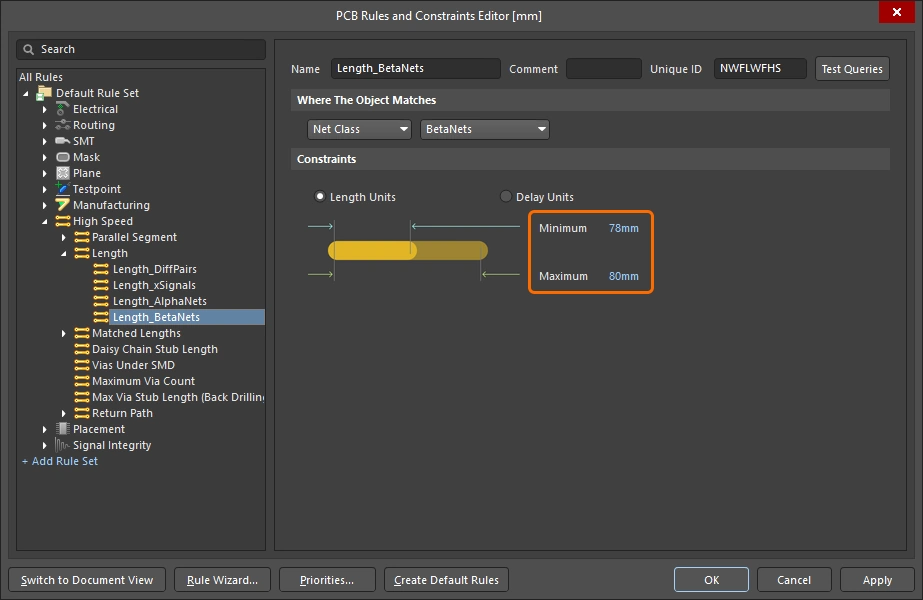 ).
).

Công cụ tinh chỉnh chiều dài sẽ tìm net dài nhất trong tập hợp các net đích và đưa ra phạm vi hợp lệ cùng chiều dài mục tiêu (Value) như sau:
-
TargetLength = Longest routed net in set -
MinLimit = Constraint Minimum -
MaxLimit = Constraint Maximum
Tìm hiểu thêm về ràng buộc chiều dài.
Cách xử lý các ràng buộc chồng lấn
Một hoặc cả hai ràng buộc này có thể quan trọng đối với thiết kế của bạn, tùy thuộc vào việc các vấn đề tiềm ẩn liên quan đến độ lệch thời gian (ràng buộc khớp chiều dài net) hay độ trễ tín hiệu tổng thể (ràng buộc chiều dài).
Nếu cả hai ràng buộc này đều được áp dụng, công cụ tinh chỉnh chiều dài sẽ xem xét cả hai và xác định tập hợp ràng buộc chặt chẽ nhất.

Phạm vi hợp lệ và chiều dài mục tiêu (Value) được xác định như sau:
-
TargetLength = Longest routed net in set, or lowest MaxLimit from constraints -
MinLimit = (LongestNet - MatchedLength Constraint tolerance), or highest MinLimit from constraints -
MaxLimit = TargetLength -
ValidRange = Highest MinLimit to Lowest MaxLimit(tổ hợp chặt chẽ nhất của ràng buộc chiều dài và ràng buộc khớp chiều dài)
Ví dụ, nếu chiều dài tối đa được quy định bởi ràng buộc chiều dài ngắn hơn chiều dài đường mạch hiện có dài nhất do ràng buộc khớp chiều dài xác định, thì ràng buộc chiều dài sẽ được ưu tiên và chiều dài ngắn hơn của nó sẽ được sử dụng khi tinh chỉnh. Bảng hiển thị các giá trị Min Limit và Max Limit đã tính toán cho từng ràng buộc; hãy dùng các giá trị này để kiểm tra xem chiều dài mục tiêu có đúng như bạn mong đợi hay không.
Trong hình ngay phía trên, ràng buộc Chiều dài và ràng buộc Khớp chiều dài được áp dụng cho các net mục tiêu. Lưu ý rằng các giá trị nghiêm ngặt nhất đến từ ràng buộc Khớp chiều dài net (tolerance 0.5mm); giá trị Max Limit cho biết chiều dài hiện tại của net dài nhất trong tập net mục tiêu là 46.836mm (nhỏ hơn chiều dài tối đa mà ràng buộc Chiều dài cho phép). Trong ví dụ này, dung sai cho phép chặt chẽ nhất trong phạm vi chiều dài là dung sai được xác định trong ràng buộc Khớp chiều dài (0.5mm), nên dung sai này được dùng để tính ValidRange. Chiều dài mục tiêu luôn là chiều dài tối đa nghiêm ngặt hơn.
Chọn mẫu tinh chỉnh
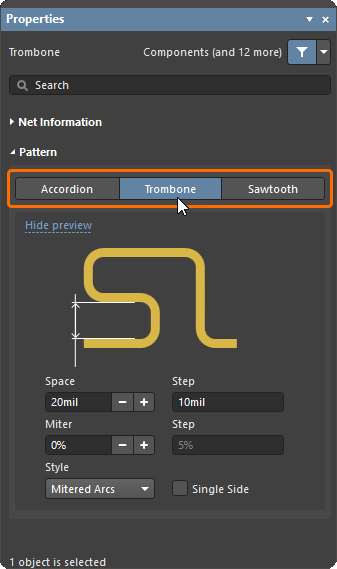
Phải chọn mẫu tinh chỉnh sau khi khởi chạy lệnh và trước khi bắt đầu tinh chỉnh chiều dài.
Để chọn mẫu tinh chỉnh:
-
Khởi chạy lệnh Route » Interactive Length Tuning.
-
Nhấn
Tabđể tạm dừng tinh chỉnh và hiển thị bảng Properties. -
Chọn mẫu cần dùng (và chỉnh sửa các thiết lập của mẫu nếu cần).
-
Nhấn nút tạm dừng
 để quay lại lệnh Tinh chỉnh chiều dài (hoặc nhấn phím
 Esc), sẵn sàng nhấp vào một net và tinh chỉnh chiều dài của net đó.
| Can I change the pattern after starting to tune? | Khi đã bắt đầu tinh chỉnh chiều dài (tức là đã nhấp vào một đường đi dây ), bạn không thể đổi mẫu tinh chỉnh đã chọn sang mẫu khác. Right-click một lần để nhả đường đi dây (hoặc nhấn Esc); bạn vẫn ở trong lệnh Tinh chỉnh chiều dài và sau đó có thể nhấn Tab, truy cập bảng Properties rồi thay đổi mẫu. |
| Can I change the pattern properties? | Bạn có thể cấu hình các thuộc tính hình học của mẫu trong bảng Properties trước khi bắt đầu tinh chỉnh, bất cứ lúc nào trong khi tinh chỉnh hoặc sau khi tinh chỉnh (chọn mẫu). Tham khảo các phần thuộc tính hình học của mẫu đàn xếp, trombone và răng cưa bên dưới để tìm hiểu thêm. |
| What is the Step setting? | Trường Step hiển thị mức thay đổi của giá trị tương ứng khi bạn nhấp các nút |
| What pattern and values are used next time? | Mẫu tinh chỉnh mặc định là mẫu được dùng gần nhất, với các thiết lập được dùng gần nhất. |


Thuộc tính mẫu đàn xếp
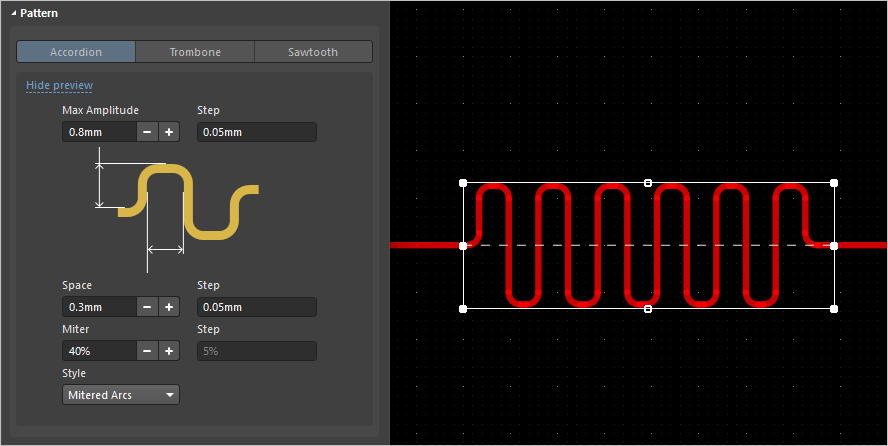
| Style | Kiểu góc của mẫu đàn xếp, chọn giữa Đường vát góc, Cung vát góc hoặc Bo tròn. Kiểu Bo tròn gọn nhất, còn kiểu Đường vát góc ít gọn nhất. |
| Max Amplitude | Chiều cao tối đa (đo từ đường đi dây ban đầu) mà mẫu đàn xếp có thể vươn tới (có thể thấp hơn mức này, chẳng hạn để tránh chướng ngại vật hiện có). Để chỉ định đơn vị khi nhập số, hãy thêm hậu tố mm hoặc mil vào giá trị. |
| Space | Khoảng cách giữa các nhánh gấp khúc liền kề của mẫu đàn xếp đối với kiểu Đường vát góc hoặc Cung vát góc, và bán kính đối với kiểu Bo tròn. |
| Miter | Tỷ lệ phần trăm vát góc của mẫu tinh chỉnh khi Style là Đường vát góc hoặc Cung vát góc. Giá trị này cũng được dùng để vát góc các đường mạch nối mẫu đàn xếp với đường đi dây. |
Thuộc tính mẫu trombone
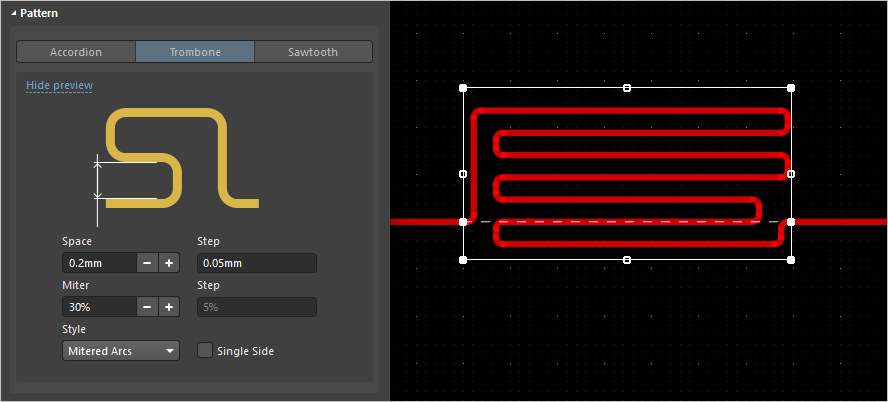
| Style | Kiểu góc của mẫu trombone, chọn giữa Đường vát góc, Cung vát góc hoặc Bo tròn. Kiểu Bo tròn gọn nhất, còn kiểu Đường vát góc ít gọn nhất. |
| Space | Khoảng cách giữa các nhánh gấp khúc liền kề của mẫu trombone đối với kiểu Đường vát góc hoặc Cung vát góc, hoặc bán kính đối với kiểu Bo tròn. |
| Miter | Tỷ lệ phần trăm vát góc của mẫu tinh chỉnh khi Kiểu là Đường vát góc hoặc Cung vát góc. |
| Single Side | Tạo mẫu tinh chỉnh sao cho mẫu chỉ nhô về một phía so với đường đi dây ban đầu. |
Thuộc tính mẫu răng cưa
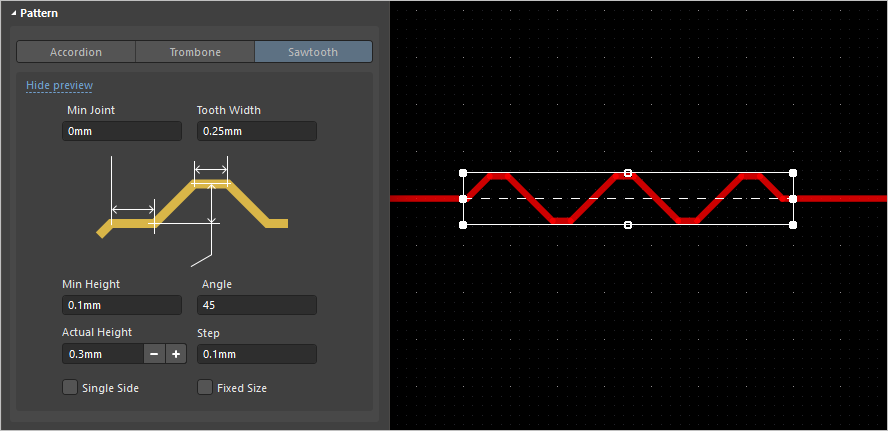
| Min Joint | Chiều dài tối thiểu của đoạn mạch thẳng hàng đầu tiên được đặt trước khi tạo răng đầu tiên. |
| Tooth Width | Chiều rộng đỉnh răng. |
| Min Height | Chiều cao răng tối thiểu cho phép. |
| Angle | Độ dốc của cạnh trước và cạnh sau của răng so với đường đi dây ban đầu của net đang được tinh chỉnh. |
| Actual Height | Chiều cao răng hiện tại, đo từ đường tâm của đường đi dây ban đầu đang được tinh chỉnh đến đường tâm của đoạn mạch trên đỉnh răng. |
| Single Side | Tạo mẫu tinh chỉnh sao cho mẫu chỉ nhô về một phía so với đường đi dây ban đầu. |
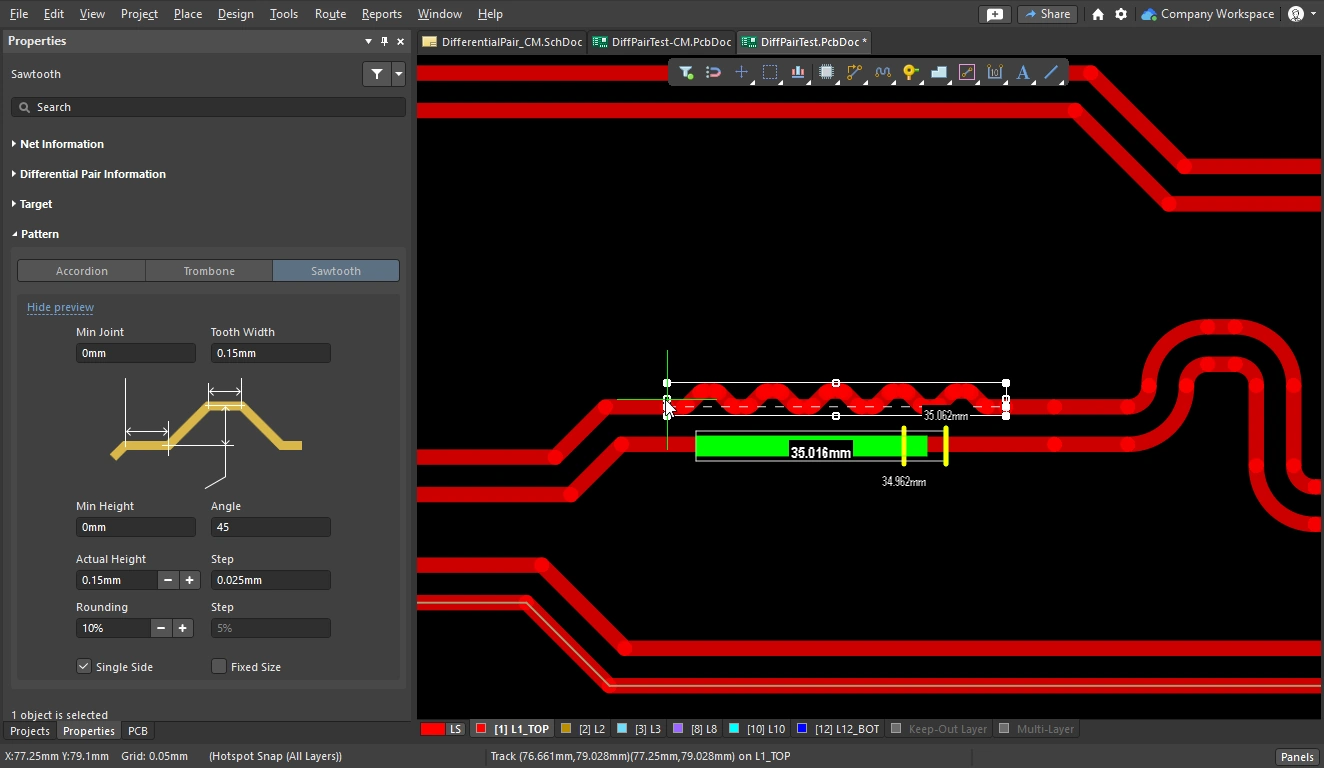
| Fixed Size | Chỉ cho phép tạo từng răng mới ở Actual Height, ngăn việc tạo các răng có kích thước khác. Nếu khó tạo mẫu tinh chỉnh răng cưa, hãy thử tắt tùy chọn này trước. |
Tinh chỉnh chiều dài của một net
Điểm tinh tế của tính năng tinh chỉnh chiều dài là sự kết hợp khéo léo giữa các thuật toán phần mềm phức tạp và khả năng điều khiển trực quan của người dùng. Bạn chỉ cần di con trỏ dọc theo đường đi dây để thêm các đoạn tinh chỉnh chiều dài; kích thước và vị trí của các đoạn mạch và cung tròn tạo nên những đoạn tinh chỉnh sẽ được thuật toán tinh chỉnh chiều dài tự động tính toán và chèn vào. Các phím tắt cho phép bạn điều khiển kiểu dáng và thuộc tính của các đoạn tinh chỉnh ngay trong khi thêm chúng.
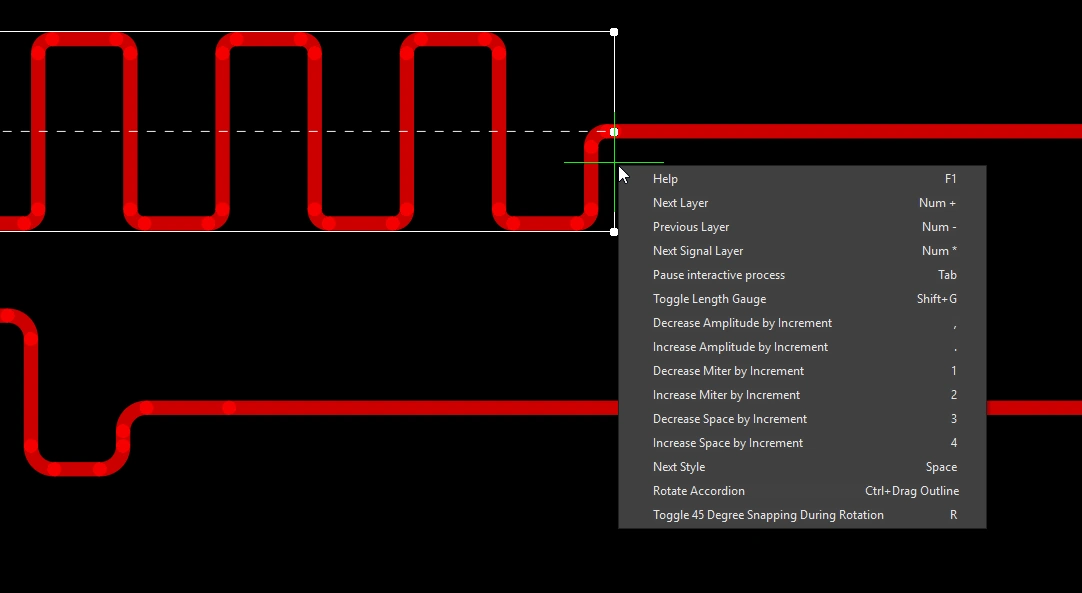
Sử dụng các phím tắt để điều khiển hình dạng và biên độ của mẫu tinh chỉnh trong khi đặt.
Để tinh chỉnh chiều dài của một net:
-
Để tinh chỉnh chiều dài dựa trên các ràng buộc, hãy cấu hình các ràng buộc thiết kế Matched Lengths và/hoặc Length.
-
Khởi chạy lệnh Interactive Length Tuning từ menu Route (hoặc nút
 trên Active Bar).
-
Nhấn
Tabđể mở bảng Properties, nơi bạn có thể chọn mẫu tinh chỉnh chiều dài, sau đó nhấp vào nút tạm dừng trong không gian thiết kế () để tiếp tục đặt.
-
Nhấp vào một đường mạch trong không gian thiết kế để bắt đầu tinh chỉnh chiều dài. Di chuyển con trỏ dọc theo đường mạch theo hướng muốn thêm đoạn uốn khúc kiểu accordion, một mẫu tinh chỉnh sẽ xuất hiện và tiếp tục mở rộng khi con trỏ di chuyển. Hình động bên dưới minh họa các ví dụ đặt mẫu tinh chỉnh kiểu accordion.
-
Để thay đổi thuộc tính của mẫu tinh chỉnh trong khi tinh chỉnh chiều dài, nhấn Tab để mở bảng Properties, hoặc sử dụng các phím tắt được trình bày bên dưới.
Các phím tắt điều khiển thuộc tính mẫu trong khi tinh chỉnh
 ).
).Điều gì xác định chiều dài mục tiêu của mẫu tinh chỉnh?
Trong quá trình tinh chỉnh chiều dài tương tác, phần Target của bảng Properties bao gồm các tùy chọn để chọn chế độ Target Length cần dùng (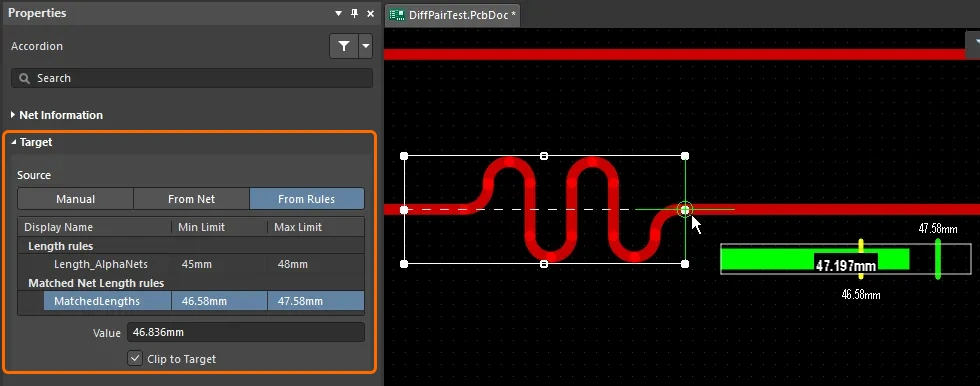 ). Có ba chế độ: thủ công (chiều dài do người dùng xác định), từ net/cặp (dựa trên chiều dài của net/cặp hiện có), hoặc từ quy tắc (ràng buộc thiết kế).
| Manual | Nhấp vào nút Manual để nhập chiều dài vào trường Value ( ). Recently Used Lengths được lưu lại để bạn có thể sử dụng lại khi cần. ). Recently Used Lengths được lưu lại để bạn có thể sử dụng lại khi cần. |
| From Net / From Diff Pairs | Nhấp để hiển thị danh sách các net/cặp vi sai đã đi dây. Chọn một net/cặp vi sai để đặt chiều dài Value ( ). ). |
| From Rules | Nhấp để hiển thị danh sách các ràng buộc thiết kế Length và/hoặc Matched Lengths áp dụng được ( ). Phần mềm sẽ tuân theo tổ hợp nghiêm ngặt nhất của các ràng buộc này. Nhấp đúp vào một ràng buộc trong danh sách trên bảng để xem chi tiết các thuộc tính của ràng buộc đó. Để tìm hiểu thêm về cách áp dụng các ràng buộc thiết kế Length và Matched Lengths khi tinh chỉnh một net, hãy tham khảo phần Cấu hình các ràng buộc thiết kế. Ràng buộc đang được áp dụng được tô sáng màu xanh. Bạn có thể thay đổi ràng buộc đang áp dụng trong khi tinh chỉnh bằng cách nhấp vào mục tương ứng — ràng buộc đó sẽ được tô sáng màu xanh, đồng thời chiều dài mục tiêu (và văn bản mô tả) sẽ thay đổi tương ứng. ). Phần mềm sẽ tuân theo tổ hợp nghiêm ngặt nhất của các ràng buộc này. Nhấp đúp vào một ràng buộc trong danh sách trên bảng để xem chi tiết các thuộc tính của ràng buộc đó. Để tìm hiểu thêm về cách áp dụng các ràng buộc thiết kế Length và Matched Lengths khi tinh chỉnh một net, hãy tham khảo phần Cấu hình các ràng buộc thiết kế. Ràng buộc đang được áp dụng được tô sáng màu xanh. Bạn có thể thay đổi ràng buộc đang áp dụng trong khi tinh chỉnh bằng cách nhấp vào mục tương ứng — ràng buộc đó sẽ được tô sáng màu xanh, đồng thời chiều dài mục tiêu (và văn bản mô tả) sẽ thay đổi tương ứng. |
| Value | Chiều dài mà thuật toán tinh chỉnh sẽ cố gắng đạt được bằng cách thêm các đoạn tinh chỉnh. Lưu ý rằng có nhiều nguyên nhân khiến thuật toán tinh chỉnh không thể thêm các đoạn tinh chỉnh; hãy xem phần Tại sao các mẫu tinh chỉnh đôi khi biến mất? để tìm hiểu thêm. |
| Clip to Target | Nếu được bật, thuật toán tinh chỉnh sẽ ngừng thêm các hình dạng tinh chỉnh khi chiều dài nằm trong phạm vi Tolerance so với Value. |
Theo dõi chiều dài tín hiệu

Khi bảng PCB được đặt ở chế độ Nets, bảng sẽ hiển thị chiều dài hiện tại của các tín hiệu đã đi dây. Chế độ mặc định của bảng là hiển thị chiều dài Name, Node Count, Routed length, và Unrouted (Manhattan). Nhấp chuột phải vào vùng tiêu đề cột của bảng để hiển thị menu, nơi bạn có thể chọn thêm các cột cũng như ẩn các cột hiện có. Lưu ý rằng Routed Length được tính bằng tổng chiều dài của các đoạn đường mạch thẳng và cung tròn đã đặt tạo thành tuyến đi dây, cộng với khoảng cách theo phương đứng đi qua các via. Bộ tính chiều dài đi dây không xử lý các đoạn đường mạch chồng lấn hoặc các đoạn đi dây uốn lượn bên trong pad.
Để tính chính xác tổng khoảng cách giữa các nút, hãy bật cột Signal Length . Bộ tính chiều dài tín hiệu phân tích tất cả các đối tượng đã đặt trên tuyến đi dây để xử lý các đối tượng xếp chồng hoặc chồng lấn và các đoạn đường uốn lượn bên trong pad, đồng thời tính cả chiều dài via. Nếu net chưa được đi dây hoàn chỉnh, chiều dài Manhattan (X + Y) của đường kết nối cũng được tính vào. Luôn đảm bảo cột Signal Length được bật khi thực hiện cân bằng chiều dài.
Nếu đã cấu hình các ràng buộc thiết kế Matched Lengths hoặc Length, ô Signal Length của mỗi net chịu sự chi phối của ràng buộc cũng được tô màu: tô vàng nếu route length < constraint minimum, không tô màu nếu net passes the constraint, hoặc tô đỏ nếu route length > constraint maximum.
Tìm hiểu thêm về phần nets của bảng PCB.
Sử dụng thước đo chiều dài net
Nếu có ràng buộc Length và/hoặc ràng buộc Matched Lengths được xác định, bạn có thể theo dõi chiều dài đang hiệu chỉnh trong quá trình hiệu chỉnh chiều dài tương tác bằng cách hiển thị Length Tuning Gauge. Sử dụng phím tắt Shift+G để bật hoặc tắt thước đo.
Thước đo hiển thị Routed Length hiện tại dưới dạng số, còn thanh trượt đỏ/xanh lá biểu thị Estimated Length. Nếu bạn đang hiệu chỉnh chiều dài của một tuyến đi dây hiện có thì Estimated Length là tổng chiều dài của tất cả các đoạn đường mạch thẳng và cung tròn đã đặt (chiều dài vật lý thực tế).
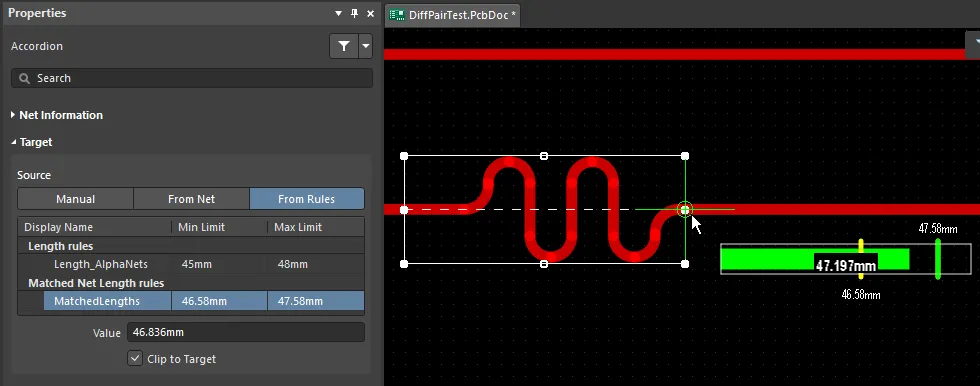
Các thiết lập của thước đo được tính toán từ các giới hạn được xác định bởi những ràng buộc áp dụng.
Tìm hiểu về thước đo |
|
| Green slider (and overlaid numerical value) |
Chiều dài tuyến đi dây hiện tại, 47.197 trong ví dụ trên |
| Left edge of gauge | Giá trị tối thiểu của thước đo, 45 trong ví dụ trên (MinLimit thấp nhất) |
| Right edge of gauge | Giá trị tối đa của thước đo, 48 trong ví dụ trên (MaxLimit cao nhất) |
| Left yellow bar | MinLimit cao nhất, 46.58 trong ví dụ trên |
| Right yellow bar | MaxLimit thấp nhất, 47.58 trong ví dụ trên (bị thanh màu xanh lá che khuất trong hình) |
| Green bar | TargetLength , 47.58 trong ví dụ trên (chiều dài tuyến đi dây của net dài nhất trong tập hợp, bằng MaxLimit) |
Tại sao đôi khi các mẫu hiệu chỉnh biến mất?
Bộ tạo mẫu hiệu chỉnh xây dựng các mẫu theo thiết lập hình học hiện tại. Một số tổ hợp thiết lập này, kết hợp với độ rộng đường mạch hiện tại, có thể khiến bộ tạo mẫu không thể tạo được mẫu hiệu chỉnh.
Nếu bạn đang cố hiệu chỉnh chiều dài nhưng các mẫu không xuất hiện, hãy thử các bước sau:
-
Hiển thị bảng Properties trong khi làm việc để có thể quan sát các thiết lập khác nhau của mẫu (
 ). Có thể sử dụng phím tắt
 F11để bật hoặc tắt bảng Properties. -
Đối với các mẫu Accordion hoặc Trombone, hãy đảm bảo mẫu đang ở chế độ Mitered Lines (nhấn Spacebar để chuyển lần lượt qua các chế độ).
-
Đối với các mẫu Accordion hoặc Trombone, giảm Miter về 0 (nhấn phím tắt 1 nhiều lần).
-
Khi bạn nhấp lần đầu vào một tuyến đi dây để hiệu chỉnh chiều dài, một khung chữ nhật màu trắng sẽ xuất hiện, xác định không gian khả dụng để bộ tạo mẫu tạo mẫu hiệu chỉnh (
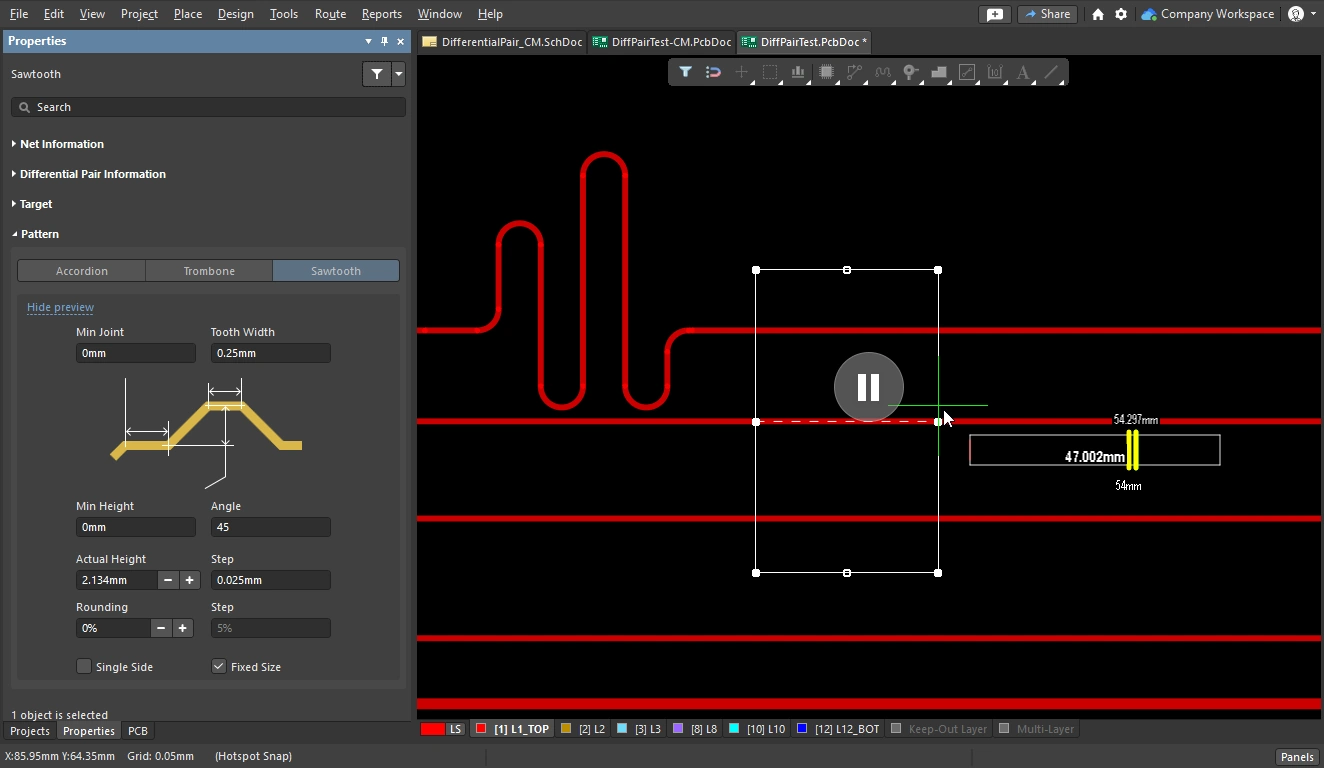 ).
).
-
Nếu khung này mở rộng quá xa so với các tuyến đi dây liền kề, bộ tạo mẫu có thể không tạo được mẫu (tùy thuộc vào các thiết lập mẫu khác). Nhấn phím
 < nhiều lần để giảm biên độ/chiều cao. Mỗi lần nhấn phím này sẽ giảm biên độ/chiều cao một lượng theo thiết lập Step hiện tại; giá trị hợp lý cho thiết lập Step là khoảng 1/10 giá trị thiết lập Max Amplitude / Actual Height. Nếu thiết lập Step quá lớn, hãy nhấn Tab trên bàn phím để tạm dừng hiệu chỉnh chiều dài, nhập một giá trị Step phù hợp, rồi nhấp vào nút < để tiếp tục hiệu chỉnh chiều dài.
-
Nếu khung chữ nhật bao quanh quá nhỏ khi bắt đầu hiệu chỉnh, hãy nhấn phím
 để tăng biên độ/chiều cao đến mức hợp lý.
-
-
Đối với kiểu Mitered Arcs, thiết lập Miter hiện tại cũng tương tác với các thiết lập Amplitude và Space. Nếu sử dụng kiểu này, bạn nên bắt đầu với giá trị Miter nhỏ cho đến khi tìm được các giá trị Amplitude và Space phù hợp, sau đó tăng Miter đến mức yêu cầu.
-
Mẫu Sawtooth có tùy chọn Fixed Size, yêu cầu bộ tạo mẫu tạo tất cả các mẫu hiệu chỉnh có cùng kích thước (
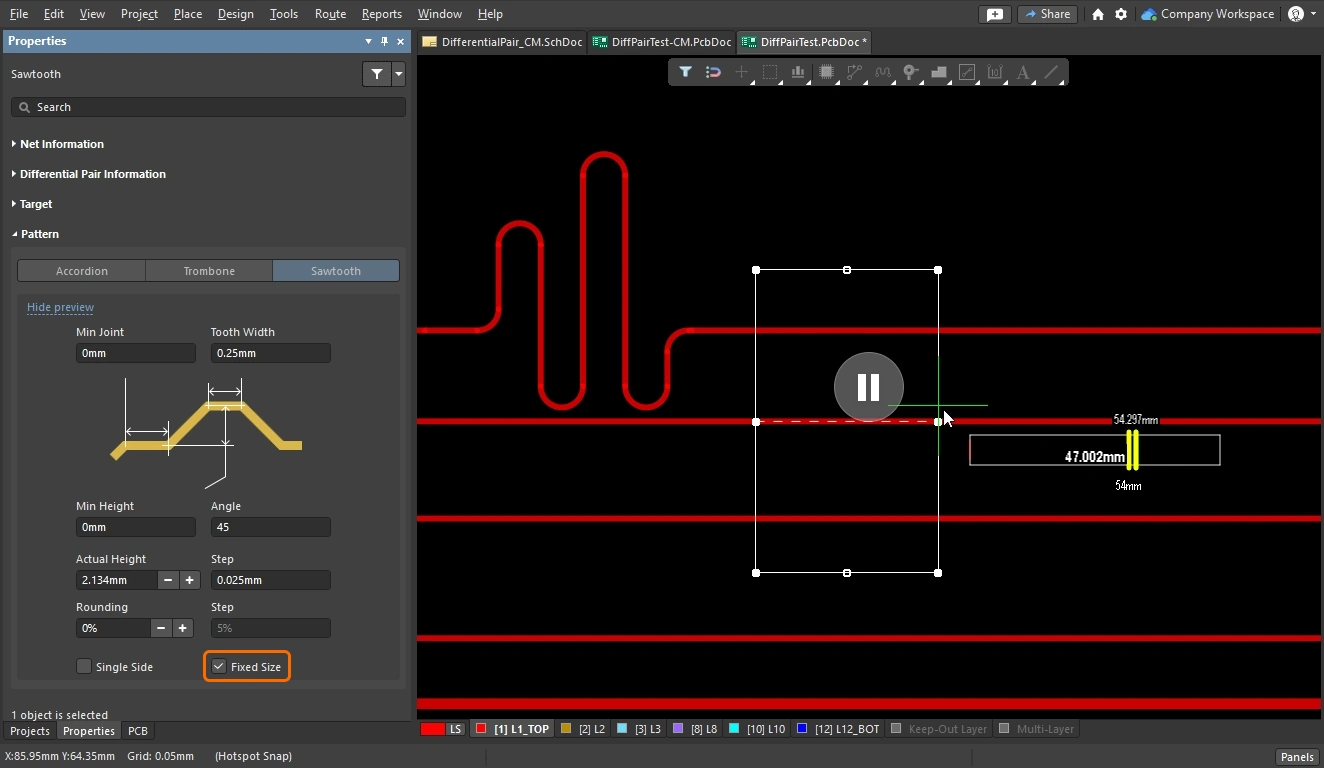 ). Nếu các mẫu không xuất hiện, hãy thử tắt tùy chọn này. Nếu cần, bạn có thể bật lại tùy chọn sau khi chiều dài đã được hiệu chỉnh chính xác.
Chỉnh sửa mẫu hiệu chỉnh đã đặt
Để chỉnh sửa mẫu hiệu chỉnh đã đặt, hãy nhấp một lần để chọn mẫu và hiển thị các điểm điều khiển chỉnh sửa.
Thay đổi kích thước khung bao mẫu đàn xếp để thay đổi biên độ hoặc chiều dài, nhấp và giữ để di chuyển, chỉnh sửa kiểu trong bảng Properties.
Chỉnh sửa mẫu hiệu chỉnh đã đặt |
|
| Change the style | Nhấp để chọn một hoặc nhiều mẫu, sau đó thay đổi kiểu và các thiết lập khác trong bảng Properties. Bạn cũng có thể sử dụng các phím tắt bằng cách nhấp và giữ một mẫu tinh chỉnh đã chọn. |
| Move a pattern | Nhấp và kéo để di chuyển mẫu. Mẫu accordion không hỗ trợ khái niệm khung bao nên không thể đặt hoặc trượt qua góc, nhưng các mẫu Trombone và Sawtooth thì có. Tìm hiểu thêm về cách làm việc với các mẫu Trombone và Sawtooth. |
| Resize the pattern | Nhấp và kéo một cạnh hoặc đỉnh để thay đổi kích thước vùng bao của mẫu – các đoạn của mẫu sẽ tự động thay đổi kích thước để phù hợp với hình dạng mới của vùng bao. |
| Rotate an accordion | Chọn mẫu accordion, nhấn giữ
|
| Change the layer | Bảng Properties của mẫu tinh chỉnh đã đặt và đang được chọn trong không gian thiết kế có danh sách thả xuống Layer trong vùng Properties. Sử dụng danh sách này để nhanh chóng thay đổi lớp tín hiệu chứa mẫu tinh chỉnh ( ). Lưu ý rằng bạn có thể chọn nhiều đối tượng đi dây (mẫu tinh chỉnh, đoạn mạch, cung tròn) và thay đổi lớp tín hiệu của chúng chỉ bằng một thao tác. ). Lưu ý rằng bạn có thể chọn nhiều đối tượng đi dây (mẫu tinh chỉnh, đoạn mạch, cung tròn) và thay đổi lớp tín hiệu của chúng chỉ bằng một thao tác. |
Làm việc với các mẫu Trombone và Sawtooth đã đặt
Đối với các mẫu Trombone và Sawtooth, vùng đa giác dùng để tạo mẫu có thể được xem là một sleeve. Nhấp để chọn mẫu đã đặt và hiển thị khung bao.
Có nhiều cách di chuyển và thay đổi kích thước khác nhau, tùy thuộc vào vị trí bạn nhấp và giữ trên khung bao. Có ba vùng mà bạn có thể nhấp và kéo, như minh họa trong hình được tô màu bên dưới:
 Các mẫu Trombone và Sawtooth được tạo bên trong một khung bao, hỗ trợ nhiều cách chỉnh sửa hình dạng.
Chỉnh sửa mẫu Trombone hoặc Sawtooth ( ) |
|
| Move the pattern | Click and Drag trên Vùng 3 để tự do di chuyển mẫu theo phương vuông góc với tuyến đi dây ban đầu. Giữ Shift để duy trì phân bố ngang của mẫu so với tuyến đi dây. |
| Lengthen or widen the pattern | Click and Drag trên Vùng 1 hoặc 2 để tăng chiều dài hoặc chiều rộng của mẫu. Lưu ý rằng không nhất thiết phải nhấp vào điểm điều khiển để thay đổi kích thước mẫu; bạn có thể thao tác ở bất kỳ vị trí nào dọc theo cạnh khung bao. |
| Maintain lateral distribution during movement | Shift + Click and Drag trên Vùng 1 hoặc 3 để trượt mẫu dọc theo tuyến đi dây ban đầu, đồng thời duy trì phân bố ngang của mẫu so với tuyến đi dây. |
| Perpendicular pattern movement | Ctrl + Click and Drag trên Vùng 2 hoặc 3 để di chuyển mẫu theo phương vuông góc với tuyến đi dây ban đầu. |
Tinh chỉnh chiều dài các cặp vi sai
Việc tinh chỉnh chiều dài các cặp vi sai có hai khía cạnh: thứ nhất là tinh chỉnh chiều dài của từng cặp trong một tập hợp để tất cả các cặp có cùng chiều dài; thứ hai là tinh chỉnh chiều dài của net ngắn hơn trong mỗi cặp, quá trình này được gọi là phase matching.
Để tinh chỉnh chiều dài các cặp vi sai, hãy tạo các ràng buộc sau cho tập hợp các cặp vi sai:
-
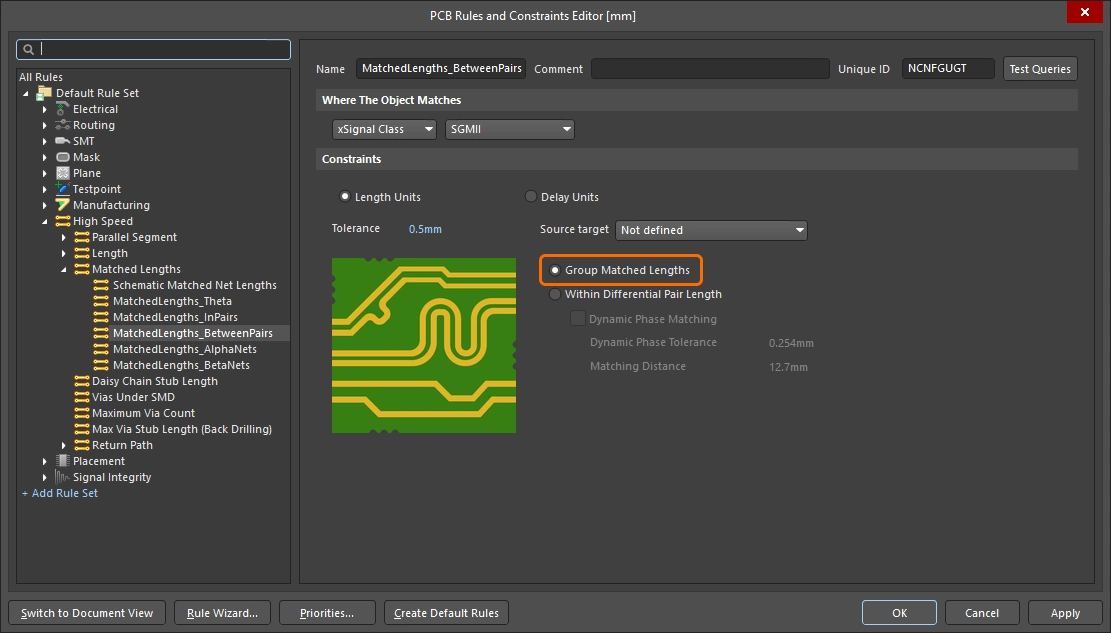
Một matched lengths constraint xác định các yêu cầu khớp chiều dài between pairs. Để kiểm tra chiều dài của một cặp so với chiều dài của cặp khác, hãy bật tùy chọn Group Matched Lengths, như mô tả trong phần Ràng buộc thiết kế Matched Lengths ở trên.
-
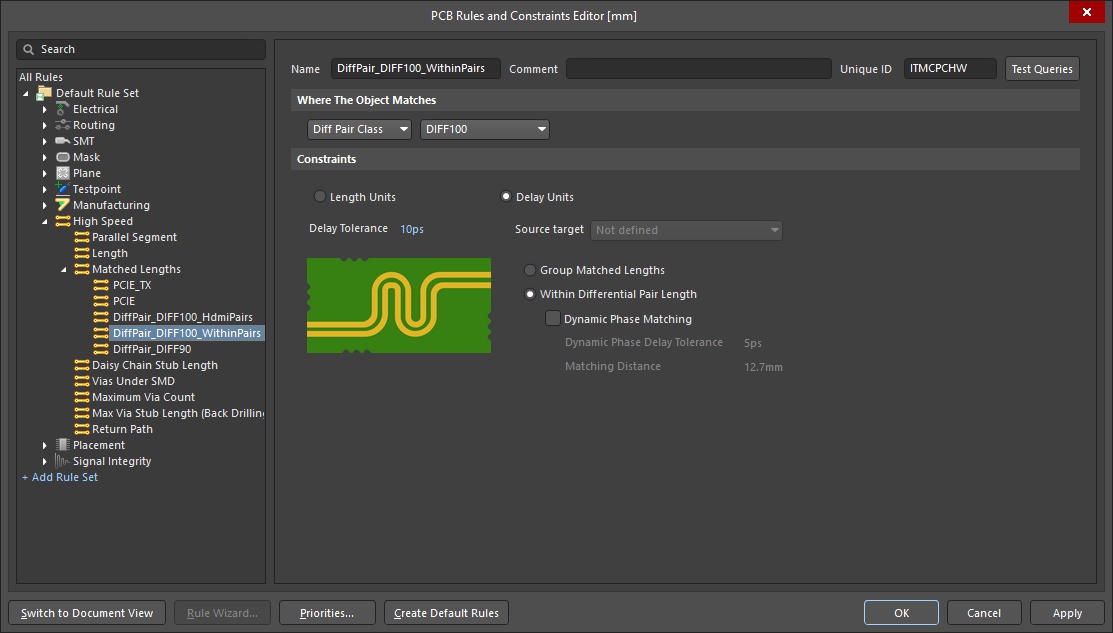
Một matched lengths constraint thứ hai xác định các yêu cầu khớp chiều dài within-pair. Để kiểm tra chiều dài của một net trong cặp so với net còn lại, hãy bật tùy chọn Within Differential Pair Length, như mô tả bên dưới.
Tinh chỉnh chiều dài giữa các cặp vi sai
Sau khi đi dây các cặp vi sai, bạn có thể tinh chỉnh để loại bỏ chênh lệch chiều dài giữa các cặp.
Minh họa việc tinh chỉnh chiều dài giữa các cặp, sau đó tinh chỉnh chiều dài bên trong từng cặp.
Tinh chỉnh chiều dài giữa các cặp |
|
| Targeting the pairs | Thông thường, các cặp được xác định trong ràng buộc thiết kế Matched Lengths bằng một trong các từ khóa truy vấn cặp vi sai - InAnyDifferentialPair, InDifferentialPair, InDifferentialPairClass, IsDifferentialPair. Để khớp chiều dài giữa các cặp, hãy bật tùy chọn Group Matched Lengths trong ràng buộc thiết kế Matched Lengths ( Nếu đã định nghĩa xSignals, bạn có thể dùng chúng để xác định phạm vi áp dụng của các ràng buộc thiết kế tinh chỉnh chiều dài, và tùy chọn Source Target sẽ khả dụng trong ràng buộc. Tham khảo trang Định nghĩa đường truyền tín hiệu tốc độ cao bằng xSignals để tìm hiểu thêm. |
| What is the target length? | Quy tắc thiết kế Matched Lengths xác định cặp dài nhất trong phạm vi áp dụng của quy tắc và sử dụng giá trị Longest Signal Length của cặp đó làm Max Limit cho các cặp khác trong phạm vi, đồng thời đặt Min Limit thành |
| Tune the length of a pair | Để tinh chỉnh chiều dài của một cặp, hãy chạy lệnh Route » Interactive Differential Pair Length Tuning. Tương tự như khi đi dây cặp vi sai, lệnh này tác động đồng thời lên hai net trong cặp. Tìm hiểu thêm về tinh chỉnh chiều dài của net. |
| Controlling the shape during tuning | Tương tự như khi tinh chỉnh chiều dài một net, sau khi khởi chạy lệnh tinh chỉnh chiều dài, bạn phải chọn kiểu tinh chỉnh trước khi nhấp vào đường dây. Trong quá trình tinh chỉnh chiều dài, bạn có thể thay đổi các thuộc tính của kiểu đó bằng cách sử dụng phím tắt, hoặc nhấn Tab để truy cập bảng Properties. |
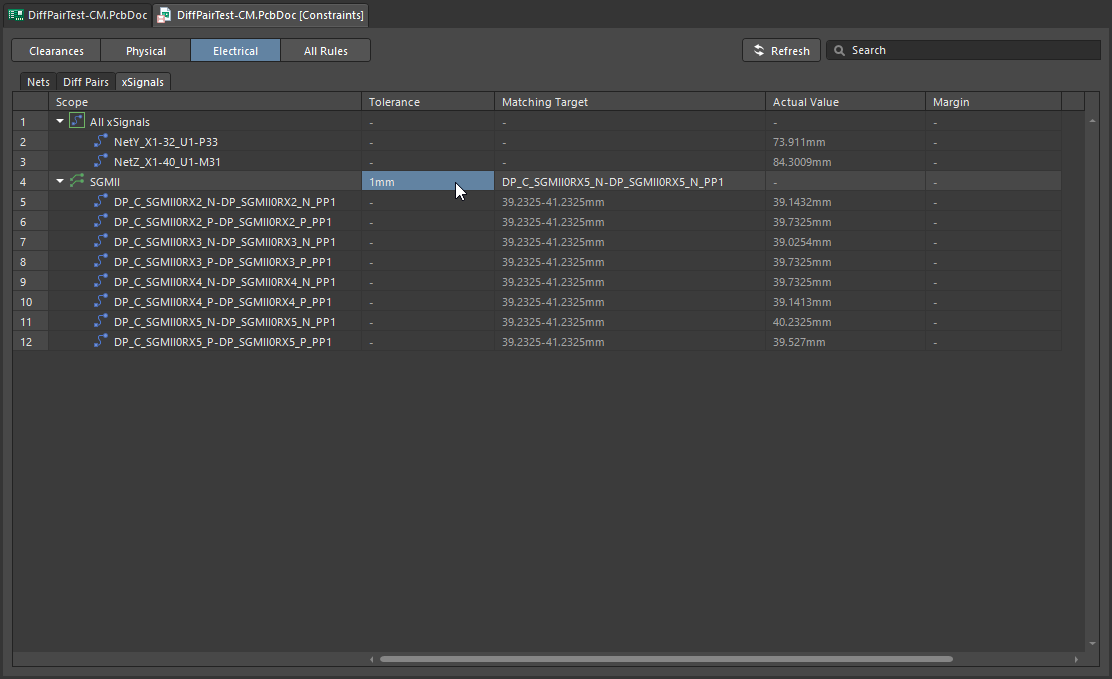
| Monitoring the progress | Trong khi tinh chỉnh chiều dài, sử dụng phím tắt Bạn cũng có thể theo dõi tiến trình trong bảng PCB, ở chế độ Nets hoặc chế độ xSignals ( |
| Adjusting the finished tuning shape | Các hình dạng tinh chỉnh là các đối tượng; bạn có thể chọn, kéo, thay đổi kích thước và xóa chúng. Tìm hiểu thêm về chỉnh sửa mẫu tinh chỉnh đã đặt. |
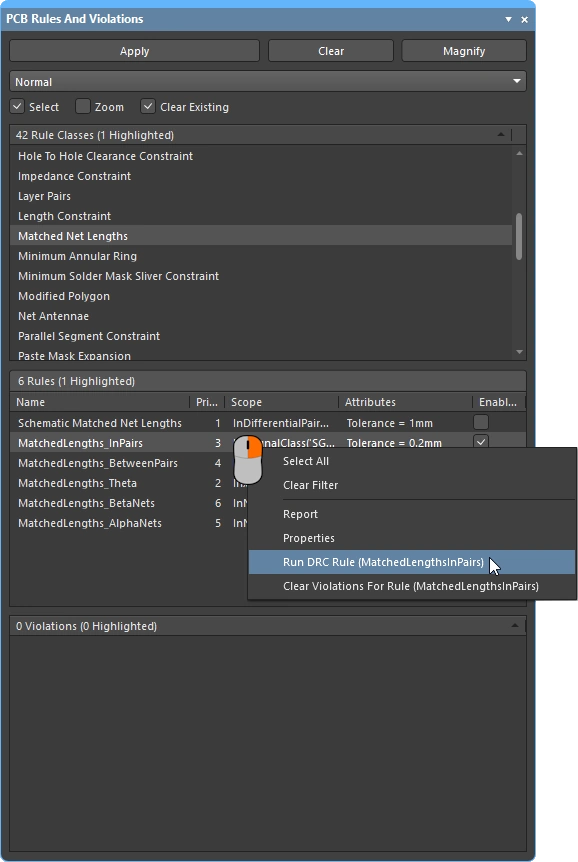
| Checking the results | Sử dụng bảng PCB Rules and Violations để kiểm tra các ràng buộc Matched Net Length between-pair (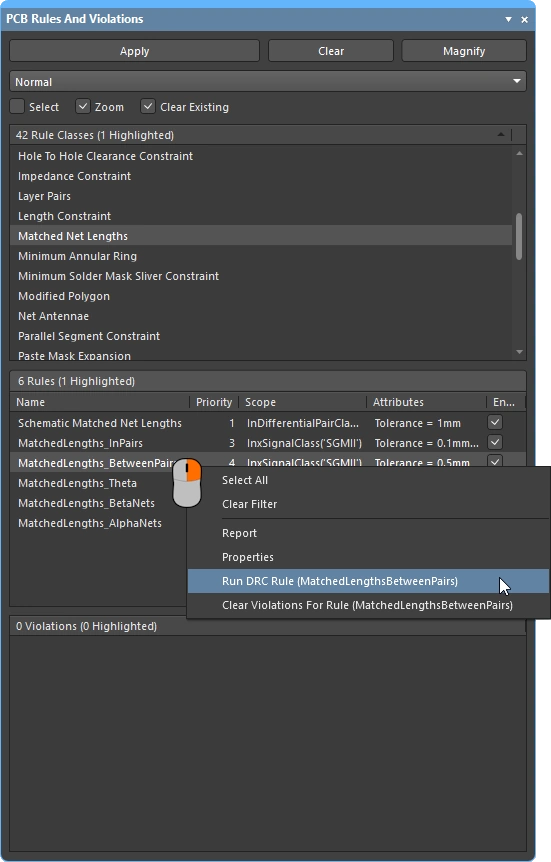 ). Điều chỉnh các mẫu accordion tinh chỉnh nếu cần. ). Điều chỉnh các mẫu accordion tinh chỉnh nếu cần. |
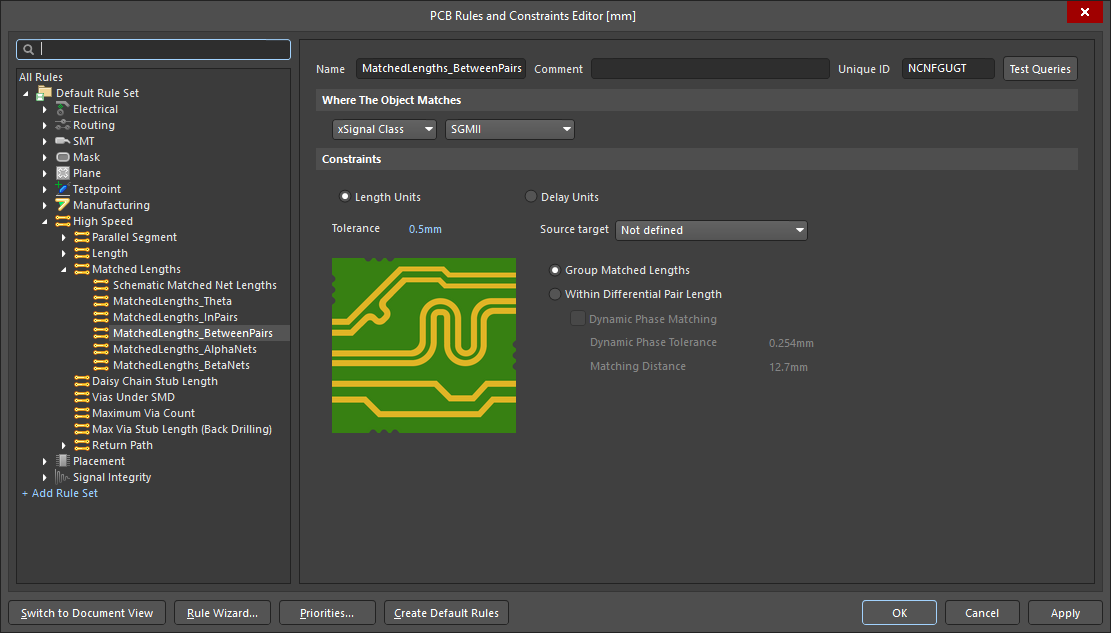 ).
).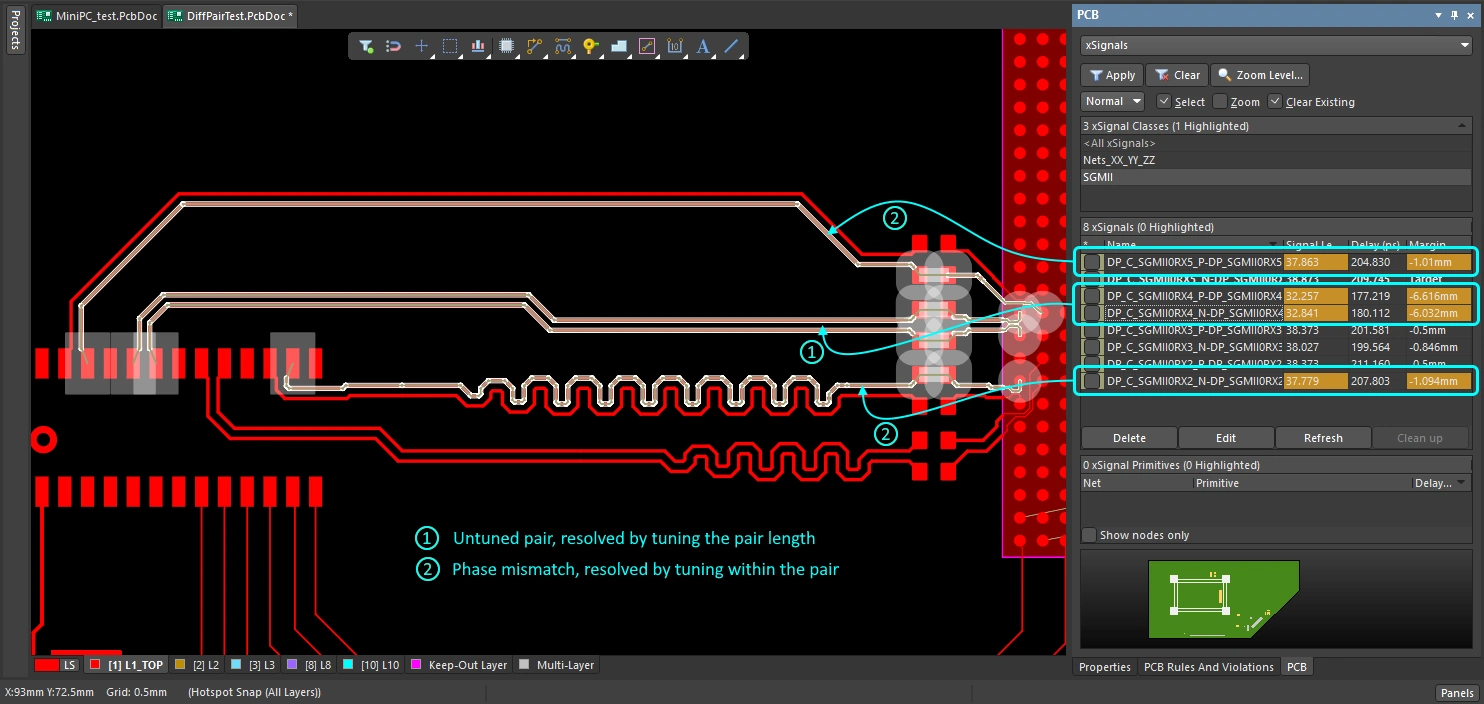 ).
).Khớp pha tĩnh cho các cặp vi sai
Do khả năng ghép cặp vi sai vốn kém khi một cặp tín hiệu được triển khai dưới dạng đường mạch trên bảng mạch in, việc khớp chiều dài của hai net trong cặp đóng vai trò then chốt đối với hiệu quả tổng thể của việc đi dây cặp vi sai.
Khớp chiều dài đảm bảo tín hiệu ở phía dương và phía âm của cặp đến cùng lúc, một kỹ thuật được gọi là phase matching. Cách đơn giản nhất để khớp pha là thêm một đoạn hiệu chỉnh chiều dài tại vị trí nào đó dọc theo net ngắn hơn trong cặp. Kiểu hiệu chỉnh chiều dài này được gọi là static phase matching, nghĩa là tổng chiều dài đã khớp nhau, nhưng chưa xử lý sự chênh lệch chiều dài tại từng vị trí dọc theo đường đi của cặp vi sai.
Minh họa việc hiệu chỉnh chiều dài trong từng cặp.
Hiệu chỉnh chiều dài tĩnh trong cặp |
|
| Targeting the pairs | Thông thường, các cặp được chọn làm đối tượng áp dụng ràng buộc thiết kế Matched Lengths bằng một trong các từ khóa truy vấn Differential Pair - InAnyDifferentialPair, InDifferentialPair, InDifferentialPairClass, IsDifferentialPair. Để khớp chiều dài trong từng cặp, hãy bật tùy chọn Within Differential Pair Length trong ràng buộc thiết kế Matched Lengths (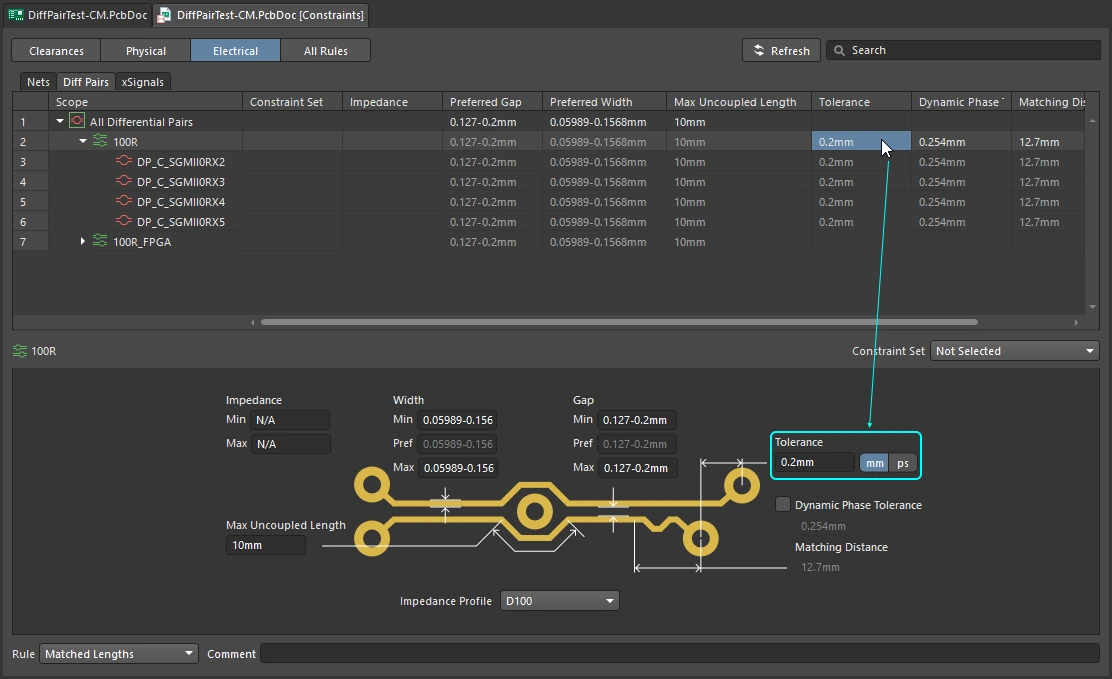 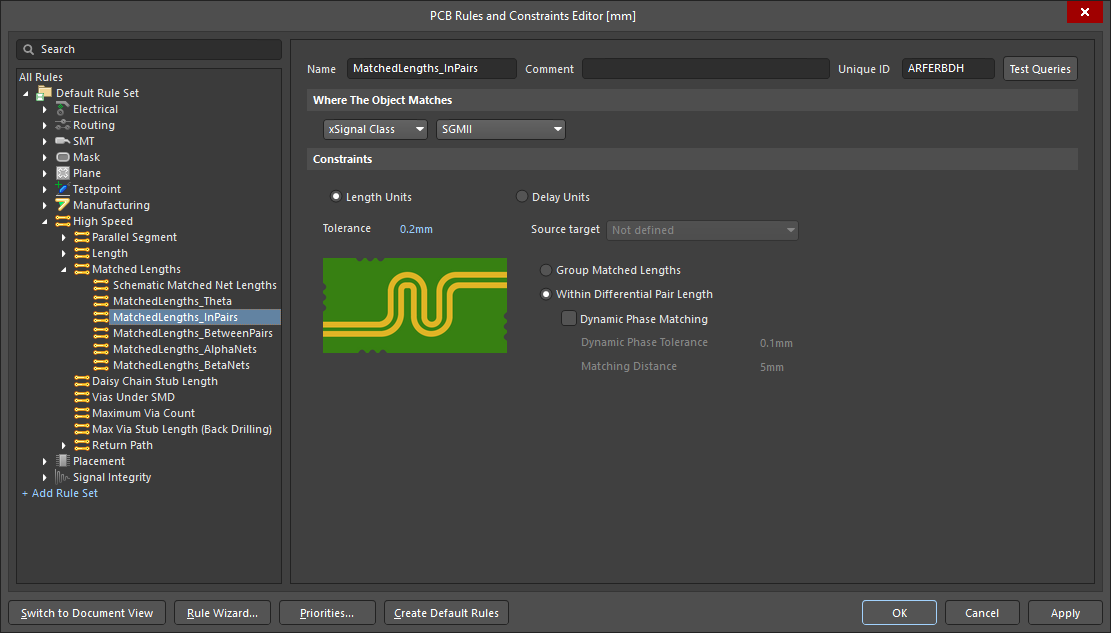 ). Cấu hình dung sai theo yêu cầu. ). Cấu hình dung sai theo yêu cầu. |
| Tune the length of the shorter net in the pair | Để hiệu chỉnh chiều dài của net ngắn hơn trong cặp, hãy chạy lệnh Route » Interactive Length Tuning. Tìm hiểu thêm về hiệu chỉnh chiều dài của net. |
| Controlling the shape during tuning | Sau khi khởi chạy lệnh hiệu chỉnh chiều dài, bạn phải chọn kiểu hiệu chỉnh trước khi nhấp vào đường mạch. Trong quá trình hiệu chỉnh chiều dài, có thể thay đổi các thuộc tính của kiểu đó bằng cách sử dụng các phím tắt, hoặc nhấn Tab để truy cập bảng Properties. |
| Monitoring the progress | Trong quá trình hiệu chỉnh chiều dài, hãy dùng phím tắt Bạn cũng có thể theo dõi tiến trình trong bảng PCB, ở chế độ Nets hoặc chế độ xSignals ( |
| Checking the results | Sử dụng bảng PCB Rules and Violations để kiểm tra các ràng buộc Matched Net Length within-pair ( |
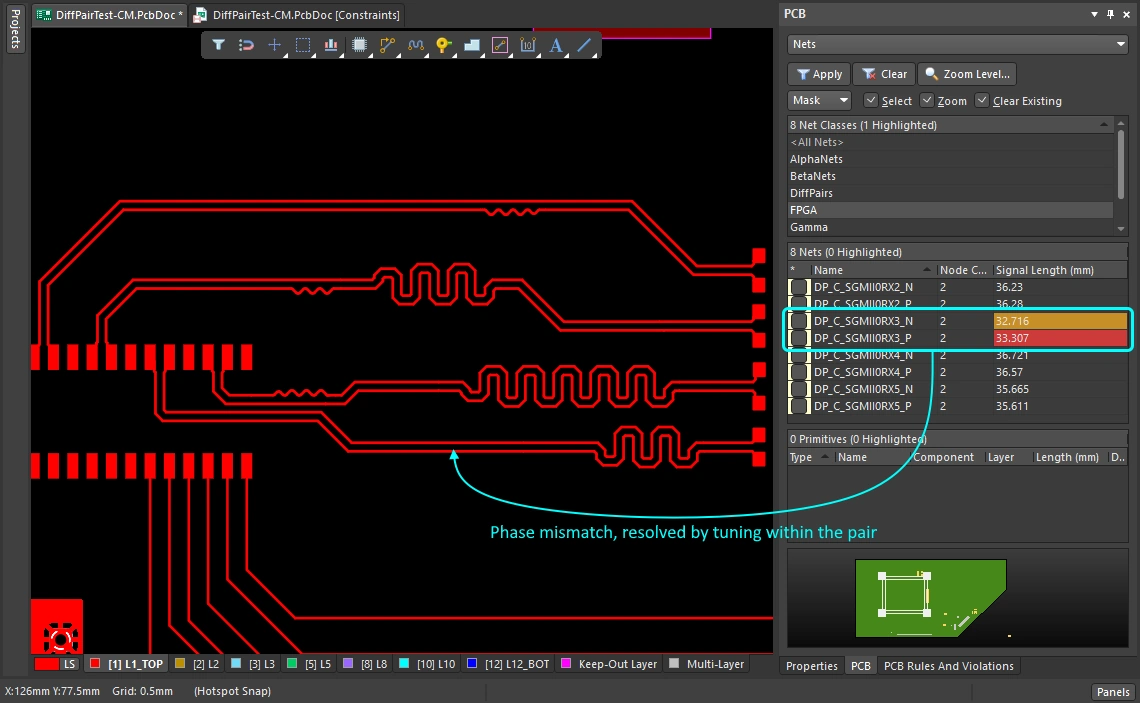 ).
). ).
).Tinh chỉnh chiều dài tự động
Trình biên tập PCB cũng hỗ trợ tinh chỉnh chiều dài/độ trễ tự động (hoặc tinh chỉnh nhiều đối tượng), cho cả net đơn và cặp vi sai. Các đường mạch thông thường và các góc bất kỳ (ngoại trừ cặp vi sai ở góc bất kỳ) cũng được hỗ trợ.
Quá trình Tinh chỉnh tự động sẽ cố gắng tinh chỉnh chiều dài của các net đang được chọn, theo các ràng buộc thiết kế Khớp chiều dài / Chiều dài áp dụng cho chúng. Tham khảo phần Cấu hình các ràng buộc thiết kế để tìm hiểu thêm.
Có thể tự động tinh chỉnh chiều dài giữa các net, giữa các cặp và cả trong từng cặp.
Cách sử dụng chức năng này như sau:
Tinh chỉnh chiều dài tự động giữa các net ( |
|
| Configure how lengths are matched | Cấu hình ràng buộc thiết kế Chiều dài / Khớp chiều dài (với tùy chọn Group Matched Lengths được bật) cho các net / cặp vi sai / xSignals theo yêu cầu. |
| Select nets to be matched | Chọn các net cần tinh chỉnh chiều dài. |
| Configure the length matching pattern | Chọn lệnh Route » Automatic Length Tuning (phím tắt: Chọn kiểu mẫu dạng đàn xếp và cấu hình các thuộc tính theo yêu cầu. Tham khảo phần Chọn mẫu tinh chỉnh để tìm hiểu thêm. |
| Auto tune the lengths | Nhấp vào OK trong hộp thoại Auto Tuning Process và phần mềm sẽ cố gắng tạo các mẫu tinh chỉnh. |
 )
)| Configure how lengths are matched | Cấu hình ràng buộc thiết kế Chiều dài / Khớp chiều dài (với tùy chọn Within Differential Pair Length được bật) cho các net / cặp vi sai / xSignals theo yêu cầu. |
| Select nets to be matched | Chọn các net cần tinh chỉnh chiều dài. |
| Static phase matching | Khớp tĩnh được áp dụng khi tùy chọn Dynamic Phase Matching (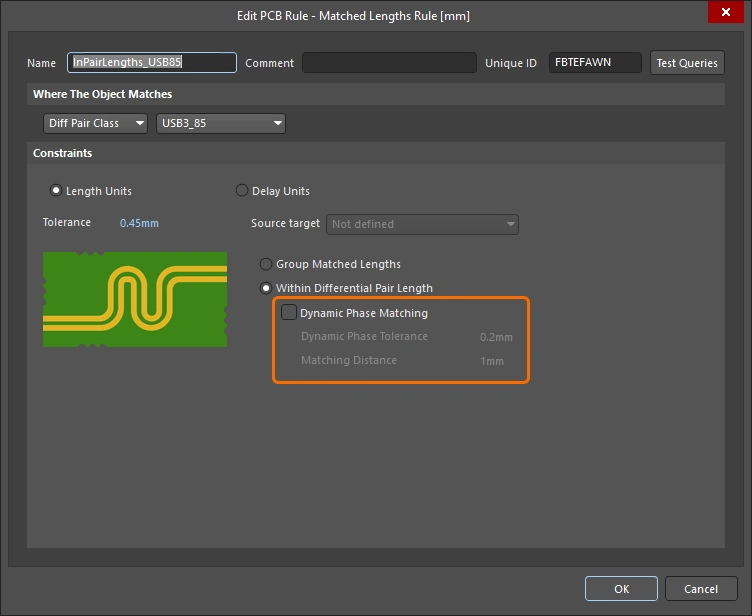 ) / Dynamic Phase Tolerance ( ) / Dynamic Phase Tolerance (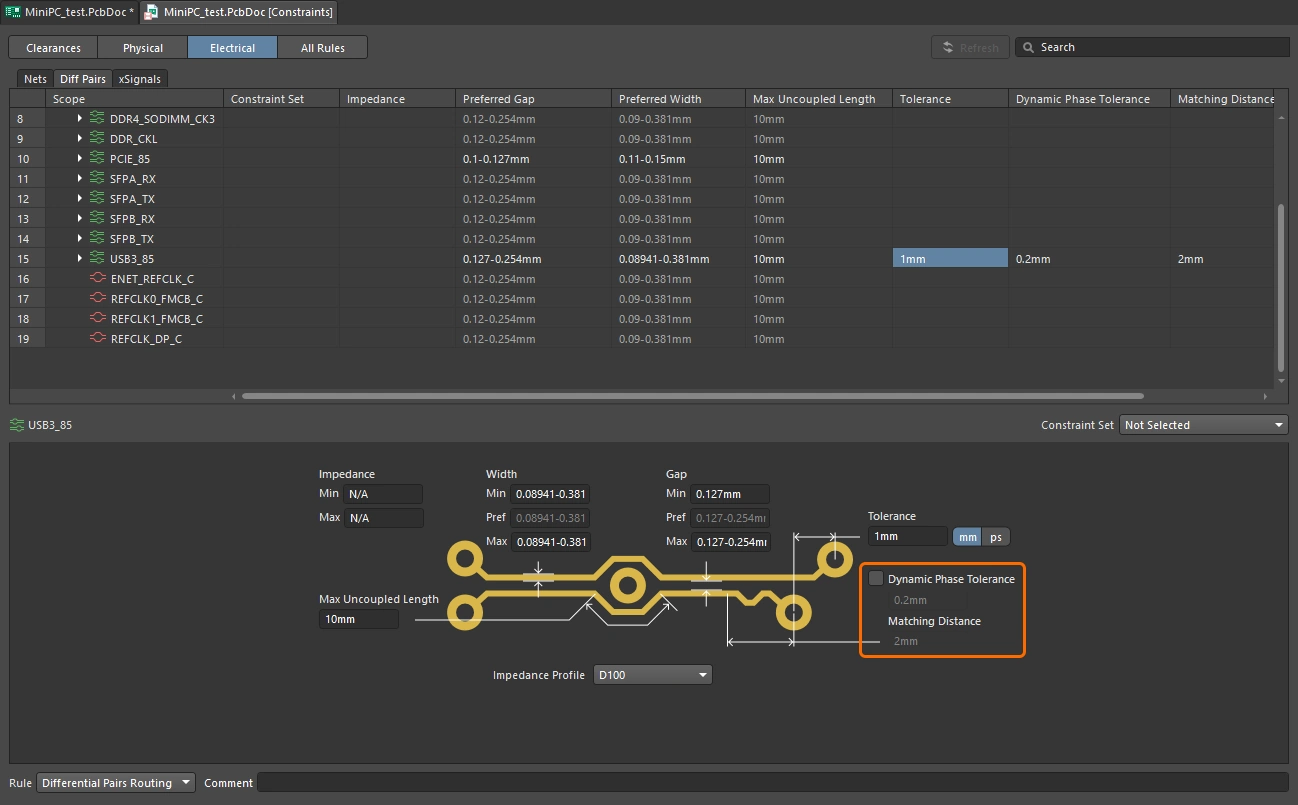 ) được đặt thành disabled trong ràng buộc Khớp chiều dài. Các mẫu tinh chỉnh được thêm tại vị trí bất kỳ dọc theo net ngắn hơn trong cặp. ) được đặt thành disabled trong ràng buộc Khớp chiều dài. Các mẫu tinh chỉnh được thêm tại vị trí bất kỳ dọc theo net ngắn hơn trong cặp. |
| Dynamic phase matching | Khớp động được áp dụng khi tùy chọn Dynamic Phase Matching (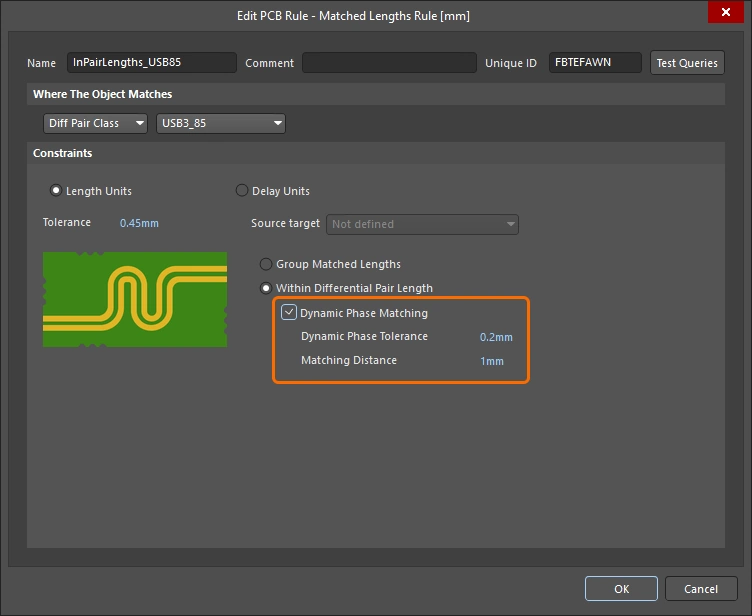 ) / Dynamic Phase Tolerance ( ) / Dynamic Phase Tolerance (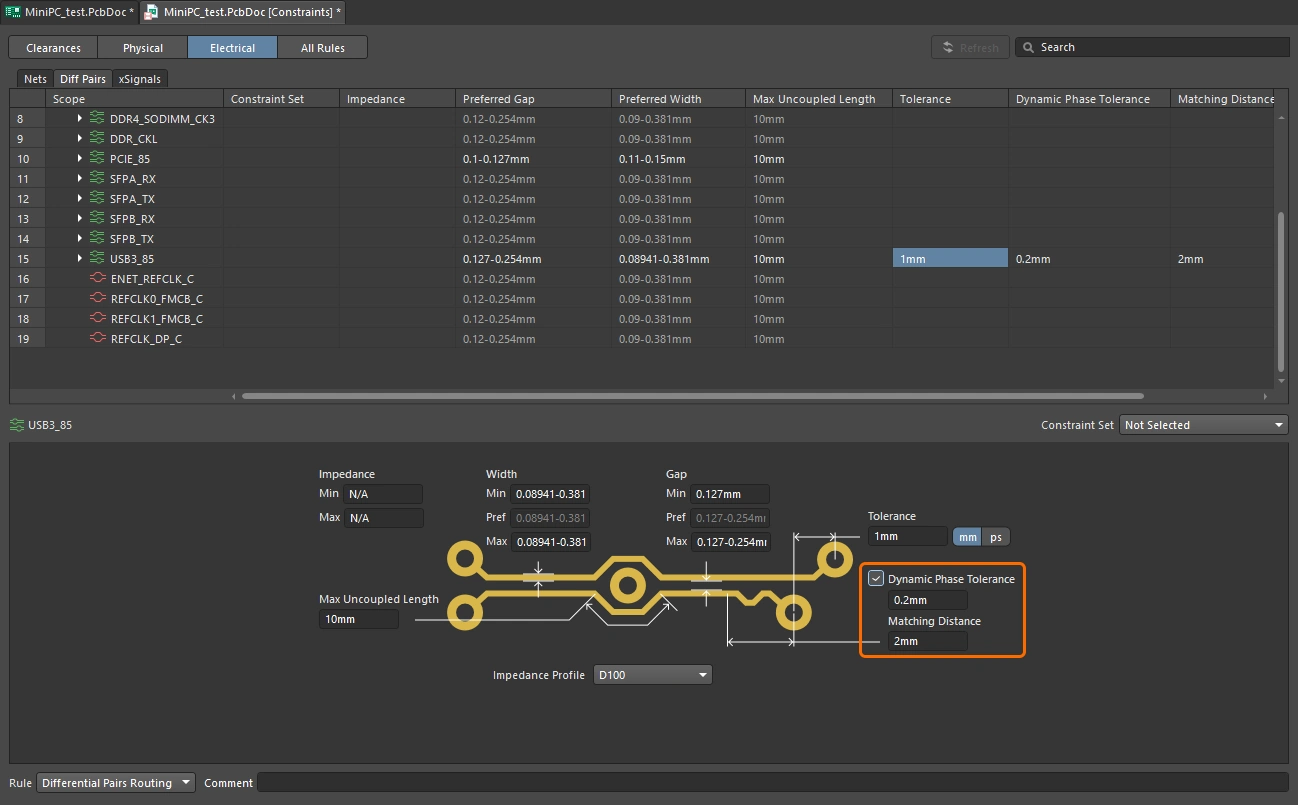 ) được đặt thành enabled trong ràng buộc Khớp chiều dài. Các mẫu tinh chỉnh thường được thêm tại nhiều vị trí dọc theo net ngắn hơn trong cặp. ) được đặt thành enabled trong ràng buộc Khớp chiều dài. Các mẫu tinh chỉnh thường được thêm tại nhiều vị trí dọc theo net ngắn hơn trong cặp. |
| Configure the within pair Sawtooth tuning properties | Chọn lệnh Route » Automatic Length Tuning (phím tắt: Cấu hình các thuộc tính của kiểu mẫu răng cưa theo yêu cầu. Tham khảo phần Mẫu tinh chỉnh răng cưa để tìm hiểu thêm. |
| Auto tune the lengths | Nhấp vào OK trong hộp thoại Auto Tuning Process và phần mềm sẽ cố gắng tạo các mẫu tinh chỉnh pha. |
 )
)Các công cụ tinh chỉnh khác
Chuyển đổi mẫu tinh chỉnh thành các đối tượng cơ bản
Mẫu tinh chỉnh chiều dài, vốn là một tập hợp liên kết, là một đối tượng nhóm – bao gồm các đoạn đường mạch và/hoặc cung tròn cơ bản, cho phép kiểm soát đầy đủ biên độ, khoảng cách và bán kính góc (hoặc góc vát). Giống như các đối tượng nhóm khác, chẳng hạn linh kiện, kích thước và đa giác, mẫu tinh chỉnh chiều dài có thể được exploded. Nói cách khác, nó có thể được chuyển đổi thành các đối tượng cơ bản độc lập cấu thành nên nó, sau đó có thể chỉnh sửa riêng từng đối tượng. Sử dụng lệnh Explode Length Tuning to Free Primitives để thực hiện việc này, có sẵn trong menu con Tools » Convert của menu chính hoặc menu con Unions khi nhấp chuột phải.
Lưu ý rằng việc phân rã bất kỳ đối tượng nào trong trình chỉnh sửa PCB là quá trình một chiều; một khi đối tượng đã được phân rã, bạn không thể chuyển đổi nó trở lại loại đối tượng ban đầu. Bạn chỉ có thể sử dụng lệnh Undo để thực hiện việc này.
Cân bằng chiều dài các net
Lệnh Tools » Equalize Net Lengths từ các menu chính của trình chỉnh sửa PCB có thể được sử dụng để khớp chiều dài của các net được xác định bởi ràng buộc thiết kế Khớp chiều dài net đã định nghĩa. Sau khi khởi chạy lệnh, hộp thoại Equalize Nets sẽ mở ra.

Sử dụng hộp thoại này để xác định kiểu và kích thước của các đoạn uốn lượn mà phần mềm sẽ thêm vào để cân bằng chiều dài của các net mục tiêu. Sau khi nhấp vào OK, các đoạn đường mạch sẽ được thêm vào tất cả các net thuộc tập hợp chịu sự chi phối của ràng buộc thiết kế có chiều dài ngắn hơn net dài nhất trong tập hợp. Lệnh sẽ cố gắng thêm đường mạch vào các net ngắn hơn này cho đến khi đáp ứng điều kiện dung sai được chỉ định trong ràng buộc Khớp chiều dài net tương ứng.
Việc kiểm tra quy tắc thiết kế sẽ chỉ được thực hiện cho tất cả các ràng buộc Khớp chiều dài net đã được định nghĩa (và bật) và Báo cáo xác minh quy tắc thiết kế (Design Rule Check - <PCBDocumentName>.html) sẽ được mở làm tài liệu hiện hành. Báo cáo sẽ liệt kê mọi vi phạm các ràng buộc này. Để biết mức vượt quá dung sai của từng net trong tập hợp áp dụng, hãy tham khảo thông báo tương ứng trong bảng Messages, ví dụ được hiển thị bên dưới:
Matched Net Lengths: Between Net LCD_RW And Net LCD_RS Length:85.061mm, outside tolerance by 7.564mm
Trong trường hợp này, net dài nhất trong tập hợp được nhắm đến bởi ràng buộc Khớp chiều dài net áp dụng là LCD_RS. Net LCD_RW có chiều dài đã đi dây là 85.061mm, vượt quá dung sai được xác định bởi ràng buộc là 7.564mm.
Tài liệu đọc thêm
-
Trang web của Eric Bogatin, giảng viên về tính toàn vẹn tín hiệu và chuyên gia trong ngành http://www.bethesignal.com/
-
Trang web của Tiến sĩ Howard Johnson, giảng viên về thiết kế tốc độ cao và chuyên gia trong ngành http://www.signalintegrity.com/
-
Trang web của Lee Ritchey, giảng viên và chuyên gia thiết kế PCB tốc độ cao http://www.speedingedge.com/
 Bản địa hóa bằng AI