
Đo khoảng cách trên PCB
Sơ lược
- Tìm hiểu các tùy chọn đo có sẵn trong chế độ biên tập PCB 2D và 3D, cùng mục đích sử dụng của từng tùy chọn.
- Xem cách đo giữa các điểm, các cạnh của đối tượng, các đối tượng đồng được chọn và các khối 3D, cùng những lệnh chính và cách hiển thị kết quả.
- Hiểu cách tính năng bắt dính con trỏ, chuyển đổi đơn vị, báo cáo thông báo và xóa kết quả đo hỗ trợ quy trình làm việc chính xác hơn.
Thiết kế bảng mạch in đòi hỏi kích thước chính xác và các phép đo chuẩn xác. Các đối tượng được xác định cẩn thận với kích thước chính xác và được đặt đúng vị trí trong không gian thiết kế. Mọi yếu tố của bảng mạch in đều cần được cấu hình và bố trí cẩn thận.
Trình biên tập PCB hỗ trợ hai kiểu đo trong mỗi chế độ chỉnh sửa:
-
2D editing mode bạn có thể: đo distance between any two points trong không gian chỉnh sửa, hoặc distance between any two objects.
-
3D editing mode bạn có thể: đo distance between any two 3D objects, hoặc distance between two recognized reference points on 3D objects.
Đo trong trình biên tập PCB
Trình biên tập PCB sử dụng Hệ thống bắt dính con trỏ hợp nhất để định vị con trỏ trong không gian chỉnh sửa. Con trỏ được bắt dính khi bạn thực hiện phép đo, đóng vai trò thiết yếu trong quá trình đo. Vì vậy, bạn cần hiểu cách điều khiển và cấu hình tính năng bắt dính con trỏ trong khi chỉnh sửa.
Hệ thống bắt dính con trỏ có hai khía cạnh cốt lõi: what con trỏ bắt dính vào và when con trỏ sẽ bắt dính.
-
What - các điểm trong không gian mà con trỏ bắt dính vào bao gồm: Grids do người dùng xác định, Guides, làm việc và các điểm bắt dính trên Objects.
-
When - con trỏ bắt dính vào một điểm bắt dính: khi nằm trong Snap Distance, và tính năng bắt dính được cho phép trên Layer đó.
Minh họa các hành vi bắt dính con trỏ khác nhau.
Đo khoảng cách giữa hai điểm trong 2D
Để đo và hiển thị khoảng cách giữa hai điểm bất kỳ trong tài liệu hiện tại:
Đo khoảng cách giữa hai điểm.
-
Chọn lệnh Reports » Measure Distance từ các menu chính (phím tắt:
Ctrl+M). Con trỏ chuyển thành hình chữ thập khi bạn vào chế độ đo. -
Thanh trạng thái hiển thị lời nhắc: Select Measure Start Point. Đặt con trỏ tại điểm bạn muốn bắt đầu đo, sau đó nhấp hoặc nhấn
Enter. -
Di chuyển con trỏ đến điểm kết thúc mong muốn rồi nhấp, hoặc nhấn
Enterlần nữa. Khi bạn di chuyển con trỏ, một đường đo sẽ hiển thị để hỗ trợ. -
Hộp thoại Measure Distance xuất hiện (
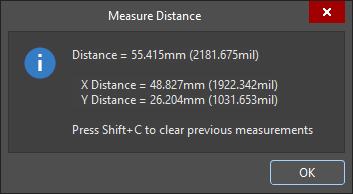 ), cho biết: khoảng cách giữa hai điểm, khoảng cách theo trục X (ngang) và khoảng cách theo trục Y (dọc), theo cả hệ mét (mm) và hệ đo Anh (mil). Để sao chép nội dung hộp thoại vào bộ nhớ tạm Windows, nhấn
 Ctrl+C. -
Phép đo cũng được hiển thị trực quan trong không gian thiết kế, thể hiện các khoảng cách theo X, Y và khoảng cách trực tiếp. Khoảng cách trực tiếp (ngắn nhất) được hiển thị bằng màu vàng, còn các khoảng cách X và Y có màu xanh lam nhạt. Để chuyển kết quả giữa hệ mét và hệ đo Anh, nhấn phím tắt
Q. -
Phép đo cũng được hiển thị trong bảng Messages. Nhấp đúp vào một kết quả trong bảng để quay lại phép đo trước đó, và hiển thị lại các đường đo của phép đo đó trong không gian thiết kế. Mức thu phóng được cấu hình trên trang System – Navigation của hộp thoại Preferences (
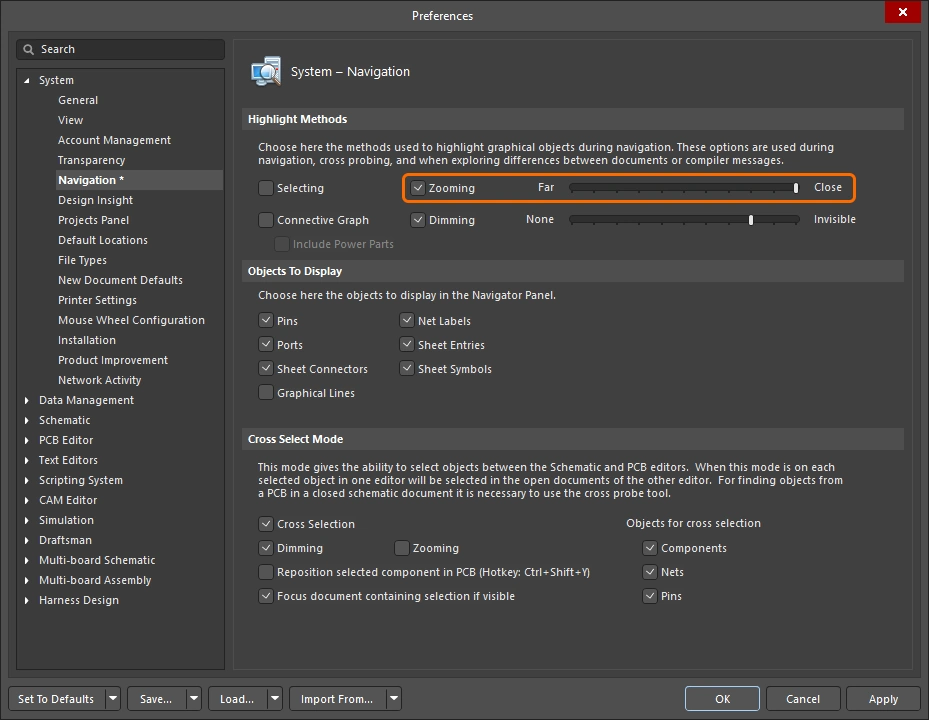 ).
).
-
Tiếp tục đo khoảng cách giữa các điểm khác, hoặc nhấp chuột phải hoặc nhấn
Escđể thoát chế độ đo. -
Để xóa các phép đo trước đó khỏi không gian thiết kế, nhấn
Shift+C.
Đo khoảng cách giữa hai đối tượng cơ bản trong 2D
Để đo và hiển thị khoảng cách giữa các cạnh của hai đối tượng cơ bản bất kỳ trong tài liệu hiện tại:
Đo khoảng cách giữa hai đối tượng cơ bản.
-
Chọn lệnh Reports » Measure Primitives từ các menu chính. Con trỏ chuyển thành hình chữ thập khi bạn vào chế độ đo.
-
Thanh trạng thái hiển thị lời nhắc: Choose First Primitive. Đặt con trỏ ở vị trí bất kỳ trên đối tượng cơ bản thứ nhất, sau đó nhấp hoặc nhấn
Enter. Để có thể chọn một đối tượng cơ bản bằng lệnh này, loại đối tượng đó phải được bật trong Bộ lọc lựa chọn (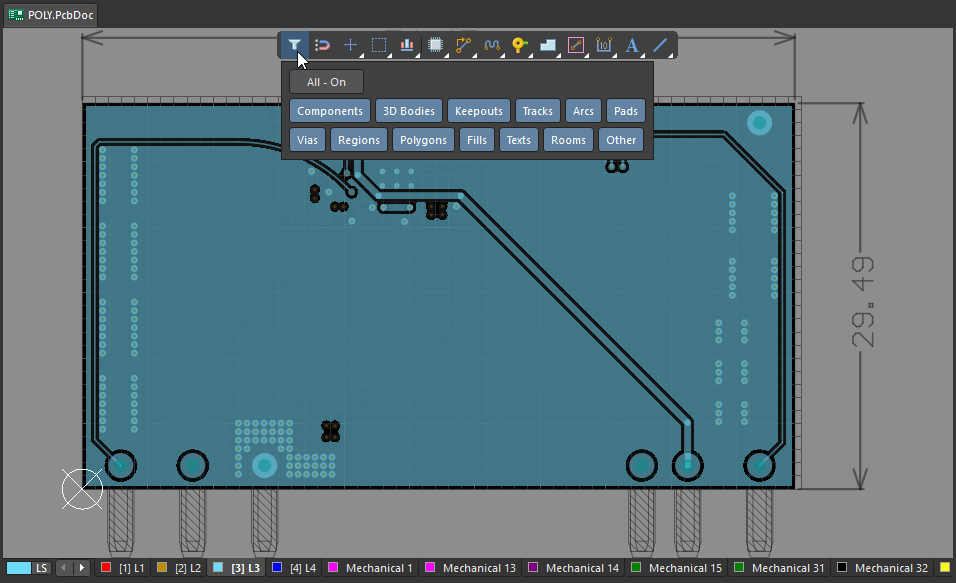 ).
).
-
Di chuyển con trỏ đến vị trí bất kỳ trên đối tượng cơ bản thứ hai, sau đó nhấp hoặc nhấn
Enterlần nữa. -
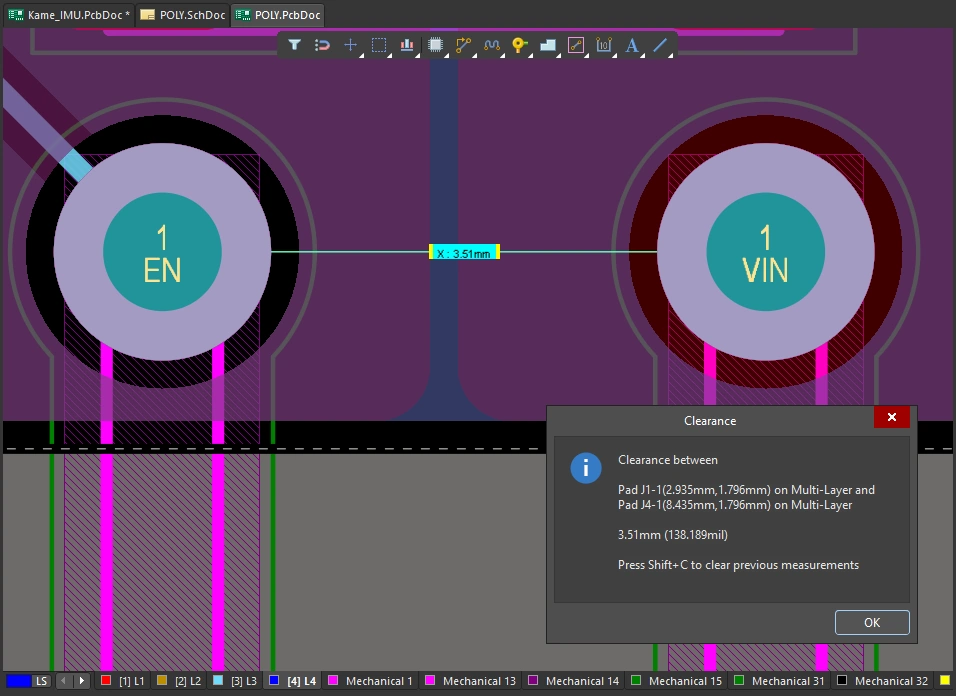
Hộp thoại Clearance xuất hiện (
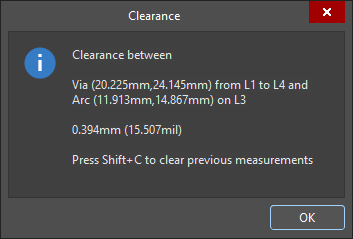 ), cho biết khoảng hở nhỏ nhất giữa hai đối tượng cơ bản đã chọn, có thể không nằm tại vị trí bạn đã nhấp. Hộp thoại cũng chứa thông tin về lớp và vị trí của từng đối tượng cơ bản. Để sao chép nội dung hộp thoại Clearance vào bộ nhớ tạm Windows, nhấn
 Ctrl+C. -
Phép đo cũng được hiển thị trực quan trong không gian thiết kế, thể hiện các khoảng cách theo X, Y và khoảng cách trực tiếp. Khoảng cách trực tiếp (ngắn nhất) được hiển thị bằng màu vàng, còn các khoảng cách X và Y có màu xanh lam nhạt. Để chuyển kết quả giữa hệ mét và hệ đo Anh, nhấn phím tắt
Q. -
Phép đo cũng được hiển thị trong bảng Messages. Nhấp đúp vào một kết quả đo trước đó trong bảng Messages để định vị chéo đến phép đo đó và hiển thị lại các đường đo của phép đo đó trong không gian thiết kế. Mức thu phóng được cấu hình trên trang System – Navigation của hộp thoại Preferences (
).
-
Tiếp tục đo khoảng cách giữa các đối tượng cơ bản khác, hoặc nhấp chuột phải hoặc nhấn
Escđể thoát chế độ đo. -
Để xóa các phép đo trước đó khỏi không gian thiết kế, nhấn
Shift+C.

Đo chiều dài của các đối tượng đã chọn
Để đo chiều dài của các đường mạch và cung tròn đã chọn trong thiết kế hiện tại:
Đo chiều dài của các đường mạch và cung tròn đã chọn.
-
Chọn các đường mạch và cung tròn bạn muốn đo.
-
Chọn lệnh Reports » Measure Selected Objects từ các menu chính. Lưu ý rằng các vùng phủ đồng, vùng đa giác, pad hoặc via đã chọn không được tính vào phép đo.
-
Hộp thoại Information xuất hiện (
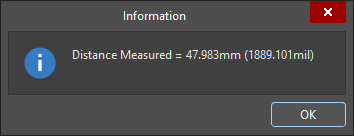 ), hiển thị chi tiết tổng chiều dài đo được của các đường mạch và cung tròn đã chọn. Để sao chép nội dung hộp thoại Information vào bảng nhớ tạm Windows, nhấn
 Ctrl+C. -
Kết quả đo cũng được hiển thị trong bảng Messages.
Đo khoảng cách giữa các đối tượng hoặc bề mặt 3D
Để đo khoảng cách giữa các đối tượng 3D:
Thực hiện các phép đo chính xác giữa các đối tượng trong chế độ bố trí 3D. Khoảng cách ngắn nhất giữa các đối tượng đã chọn được hiển thị bằng màu vàng.
-
Chọn lệnh Reports » Measure 3D Objects từ các menu chính. Con trỏ chuyển thành hình chữ thập khi bạn vào chế độ đo.
-
Chọn đối tượng 3D đầu tiên hoặc một bề mặt cụ thể của đối tượng đó. Khi bạn di chuyển con trỏ qua một đối tượng 3D có thể chọn, màu của đối tượng chuyển sang xanh lá. Để chọn một bề mặt cụ thể của đối tượng, giữ phím
Ctrlkhi di chuyển con trỏ - bề mặt ngay dưới con trỏ sẽ được tô sáng. Khi đối tượng/bề mặt cần chọn được tô sáng, nhấp chuột hoặc nhấnEnterđể xác nhận lựa chọn. -
Trước khi bạn chọn đối tượng thứ hai, công cụ sẽ hiển thị kết quả đo khoảng cách ngắn nhất từ mặt dưới của đối tượng (bề mặt) đầu tiên này đến bề mặt bo mạch, cũng như khoảng cách ngắn nhất từ đối tượng (bề mặt) đầu tiên này đến mép bo mạch.
-
Định vị con trỏ để tô sáng đối tượng/bề mặt 3D thứ hai, rồi nhấp chuột hoặc nhấn
Enterđể xác nhận lựa chọn. -
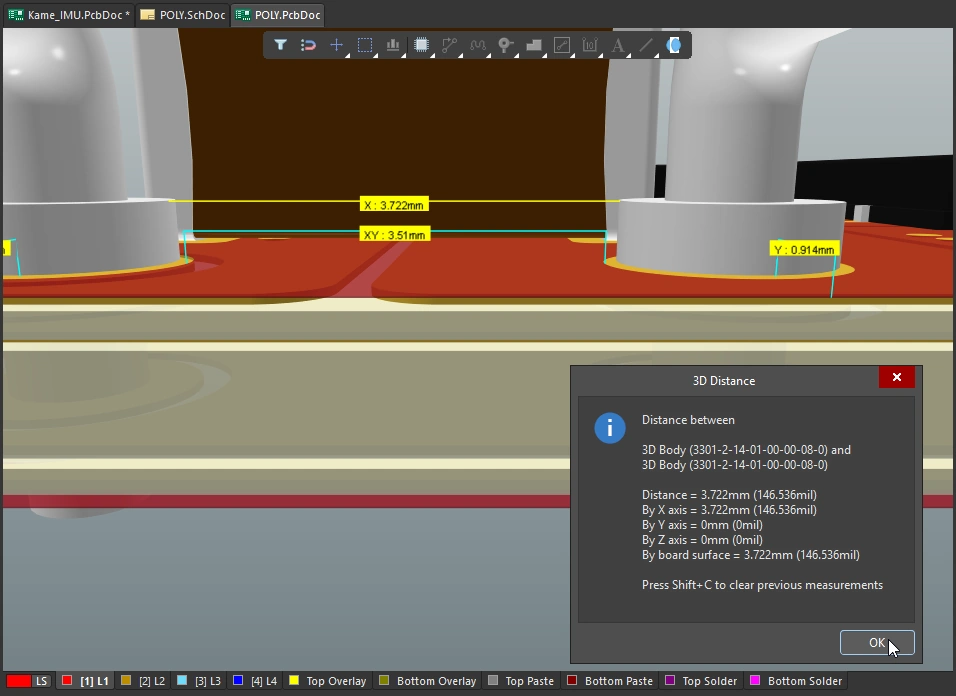
Hộp thoại 3D Distance xuất hiện (
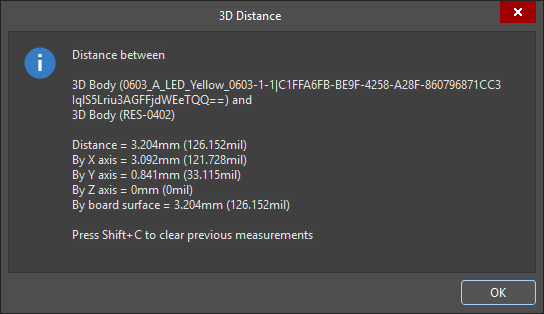 ), hiển thị: hai đối tượng 3D đã chọn, khoảng cách điểm đến điểm ngắn nhất giữa các đối tượng (tại điểm thấp nhất có thể trong mặt phẳng Z), khoảng cách trong mặt phẳng X (ngang) và khoảng cách trong mặt phẳng Y (dọc), theo cả đơn vị hệ mét (mm) và hệ Anh (mil). Để sao chép nội dung hộp thoại vào bảng nhớ tạm Windows, nhấn
 Ctrl+C. -
Các kết quả đo cũng được hiển thị trực quan trong không gian thiết kế, thể hiện khoảng cách trong mặt phẳng X, mặt phẳng Y và khoảng cách trực tiếp. Khoảng cách trực tiếp (ngắn nhất) được hiển thị bằng màu vàng, còn khoảng cách X và Y có màu xanh dương nhạt. Để chuyển đổi kết quả giữa đơn vị hệ mét và hệ Anh, nhấn phím tắt
Q. -
Kết quả đo cũng được hiển thị trong bảng Messages. Nhấp đúp vào một kết quả trong bảng để quay lại một phép đo trước đó, và hiển thị lại các đường đo của phép đo đó trong không gian thiết kế. Mức thu phóng được cấu hình trên trang System – Navigation của hộp thoại Preferences (
).
-
Tiếp tục đo khoảng cách giữa các đối tượng/bề mặt khác, hoặc nhấp chuột phải hay nhấn
Escđể thoát chế độ đo. -
Để xóa các phép đo trước đó khỏi không gian thiết kế, nhấn
Shift+C.
Đo khoảng cách giữa các điểm trên khối 3D
Để đo khoảng cách giữa hai điểm trên cùng một khối 3D hoặc giữa các điểm trên hai khối 3D khác nhau:
Đo giữa 2 điểm trên các đối tượng 3D.
-
Chuyển sang chế độ bố trí 3D (phím tắt: 3).
-
Đối với loại phép đo này, việc hiển thị các điểm tham chiếu trong mô hình 3D có thể hữu ích, bao gồm 3D Reference Points được thiết kế sẵn trong các mô hình, cũng như Custom Snap Points đã được thêm trong trình chỉnh sửa thư viện PCB (
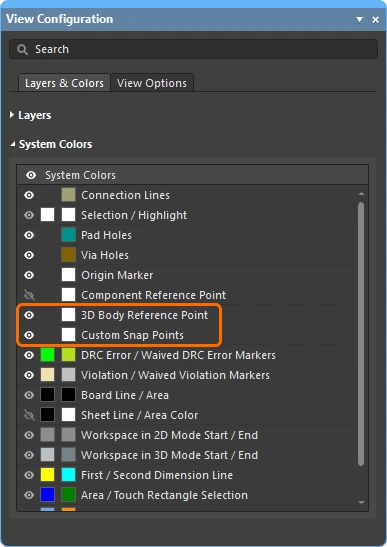 ).
).
-
Chọn lệnh Tools » 3D Body Placement » Measure Distances từ các menu chính. Con trỏ chuyển thành hình chữ thập khi bạn vào chế độ đo.
-
Lần nhấp đầu tiên dùng để chỉ định mô hình 3D đầu tiên sẽ sử dụng; hãy nhấp vào bất kỳ vị trí nào trên đối tượng. Khi bạn di chuyển con trỏ định vị 3D (màu xanh dương, sáu cánh), con trỏ sẽ nhảy giữa các đỉnh, điểm tham chiếu và điểm bắt dính có sẵn trong mô hình đó (
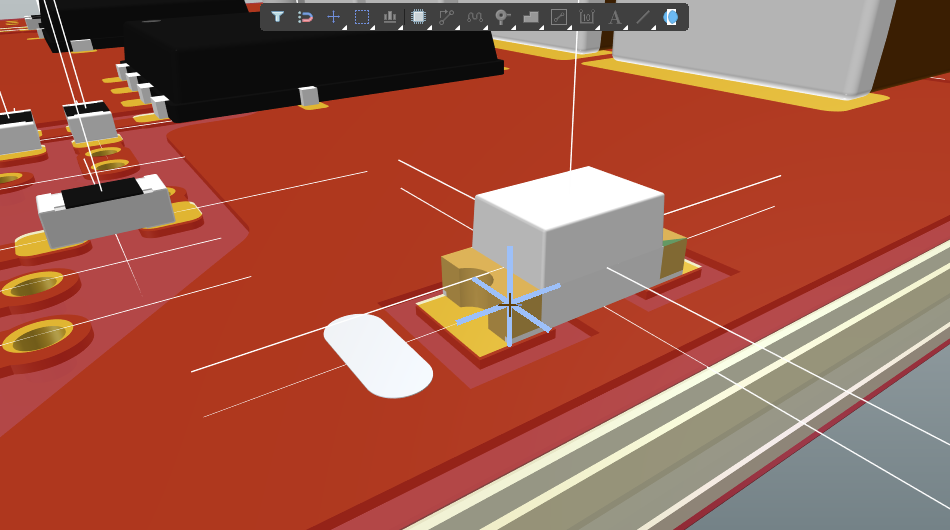 ).
).
-
Định vị con trỏ định vị 3D và nhấp để chỉ định một đỉnh hoặc điểm bắt dính làm điểm đo đầu tiên trên mô hình 3D đó.
-
Lần nhấp tiếp theo có thể là:
-
Dùng con trỏ định vị 3D để xác định một đỉnh hoặc điểm bắt dính trên cùng mô hình 3D, rồi nhấp để chỉ định vị trí đó làm điểm đo thứ hai.
-
Hoặc bạn có thể di chuyển con trỏ chữ thập nhỏ lên một mô hình 3D khác, nhấp một lần để chỉ định mô hình đó, sau đó định vị con trỏ định vị 3D tại một đỉnh hoặc điểm bắt dính trên mô hình thứ hai và nhấp lần nữa để chỉ định điểm đo thứ hai.
-
-
Hộp thoại Information xuất hiện (
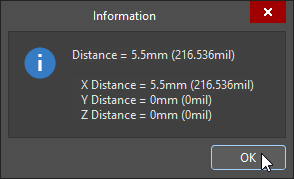 ), hiển thị khoảng cách trực tiếp giữa hai điểm, cũng như khoảng cách giữa hai điểm theo mặt phẳng X, mặt phẳng Y và mặt phẳng Z, theo cả đơn vị hệ mét và hệ Anh.
-
Tiếp tục đo các khoảng cách khác, hoặc nhấp chuột phải hay nhấn Esc để thoát.
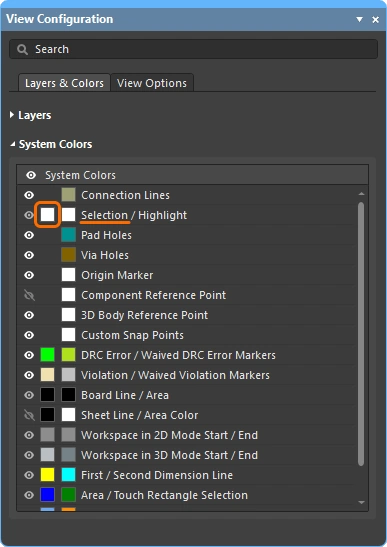 ).
). Bản địa hóa bằng AI