
Thêm Via Stitching & Via Shielding
Sơ lược
- Bạn sẽ hiểu vai trò của via liên kết và via che chắn, cũng như các mục đích thiết kế PCB khác nhau mà chúng phục vụ.
- Bạn sẽ biết cách thêm via liên kết hoặc via che chắn trong Altium Designer, bao gồm các tùy chọn chính trong hộp thoại dùng để kiểm soát vị trí đặt và thuộc tính via.
- Bạn sẽ nắm được những lưu ý quan trọng về khoảng hở, cách thức kết nối, việc đổ lại vùng đồng polygon và chỉnh sửa các nhóm via hiện có.
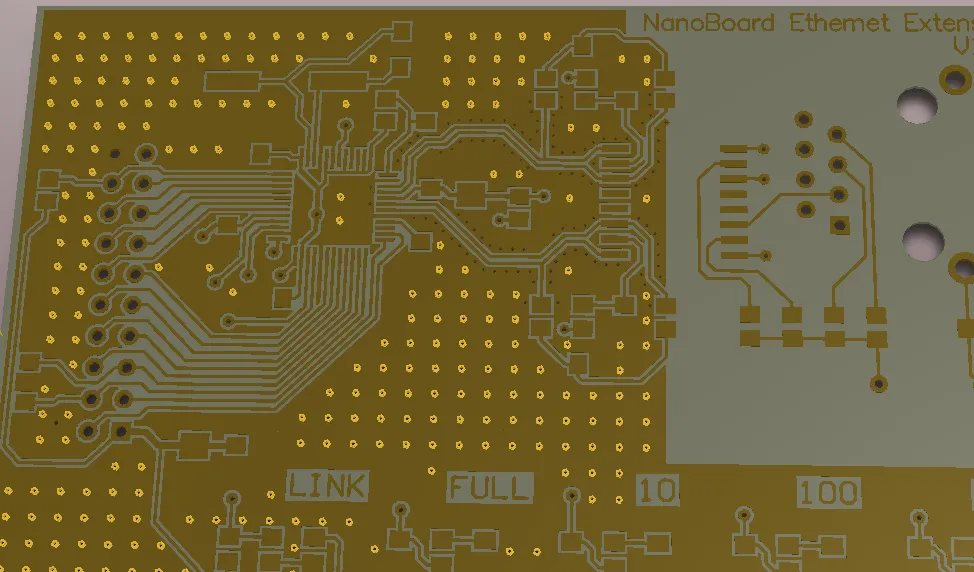
Khâu via là kỹ thuật dùng để liên kết các vùng đồng lớn trên những lớp khác nhau, tạo ra kết nối vững chắc theo chiều dọc xuyên qua cấu trúc bo mạch, giúp duy trì trở kháng thấp và rút ngắn các vòng dòng hồi. Khâu via cũng có thể được dùng để nối các vùng đồng có nguy cơ bị cô lập trở lại net của chúng.
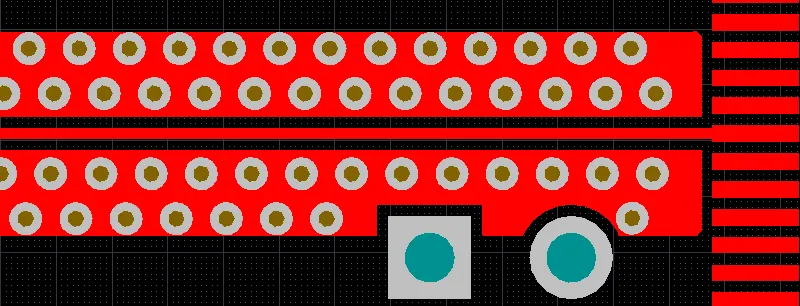
Che chắn bằng via có chức năng khác: trong thiết kế RF, kỹ thuật này được dùng để giảm xuyên nhiễu và nhiễu điện từ trên đường mạch mang tín hiệu RF. Lớp chắn via, còn gọi là hàng rào via, được tạo bằng cách đặt một hoặc nhiều hàng via dọc theo đường đi của tín hiệu. Trong Altium Designer, kỹ thuật này được gọi là che chắn bằng via.
Altium Designer hỗ trợ cả khâu via và che chắn bằng via. Vì quy trình thêm via khâu hoặc via che chắn tương tự nhau, trang này trình bày cả hai chủ đề.
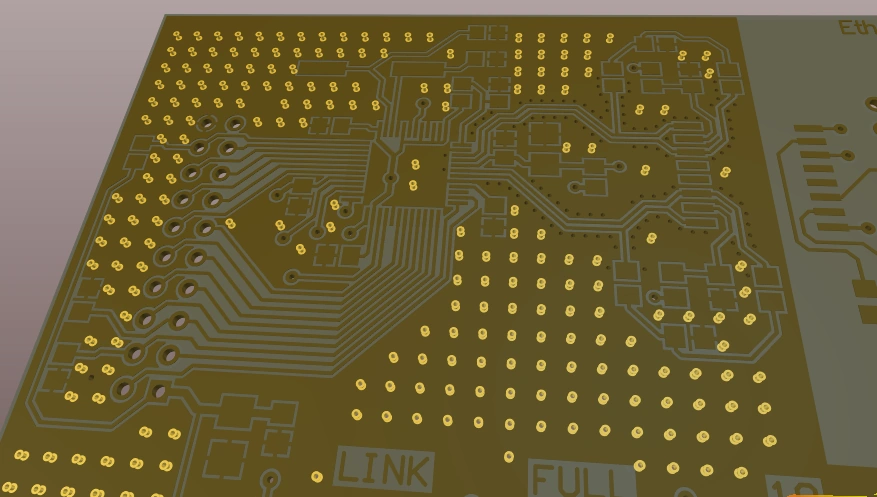
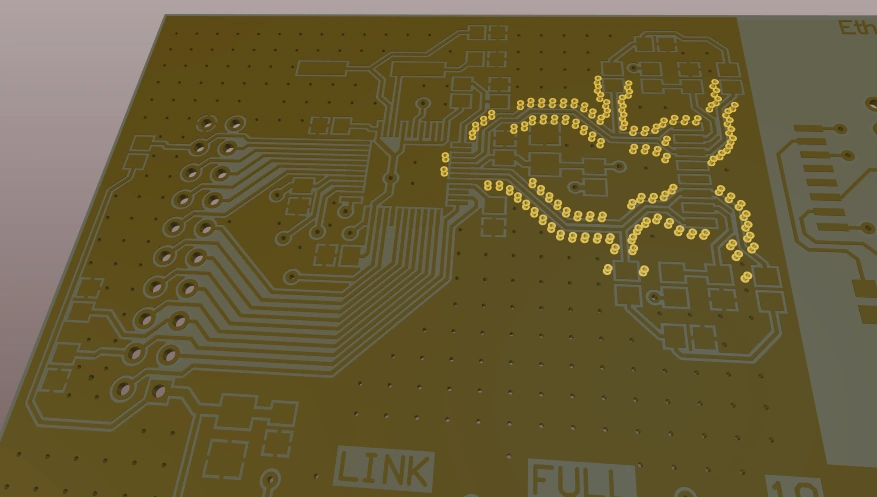
Thêm via khâu
Khâu via được thực hiện như một bước xử lý sau, bổ sung via khâu vào các vùng đồng còn trống. Để có thể khâu via, trên các lớp khác nhau phải có các vùng đồng chồng lấp nhau và cùng thuộc net được chỉ định. Các vùng đồng được hỗ trợ bao gồm: Fills, Solid Regions, Polygons và Power Planes.
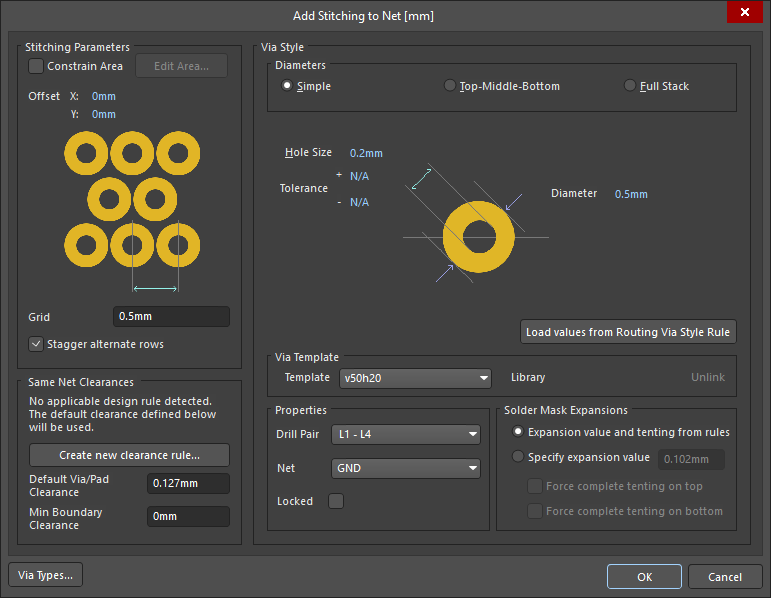
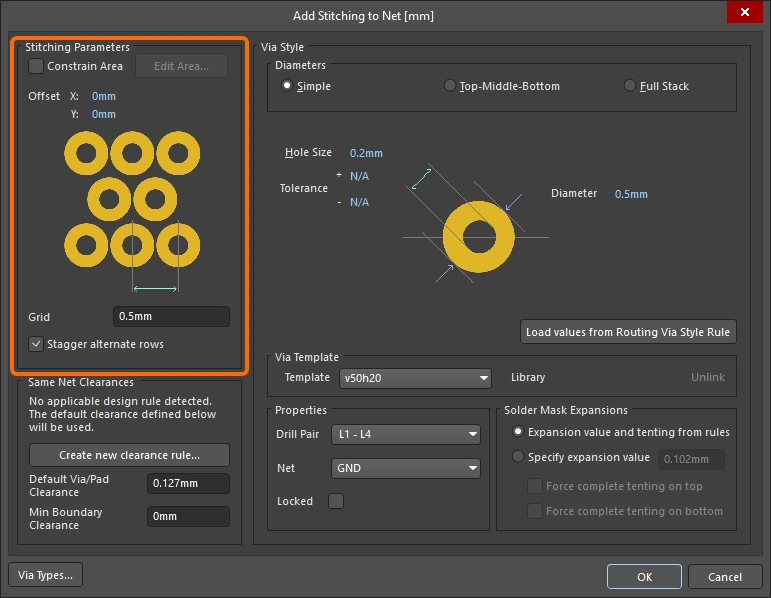
Để thêm via khâu vào một net, chọn lệnh Tools » Via Stitching/Shielding » Add Stitching to Net từ các menu. Hộp thoại Add Stitching to Net sẽ mở ra, tại đây bạn chỉ định Net, Stitching Parameters và Via Style. Khi nhấp vào nút OK, thuật toán khâu via sẽ xác định tất cả các vùng phủ đồng, vùng đặc, polygon và lớp nguồn thuộc net đã chọn, sau đó tìm cách kết nối chúng xuyên qua bo mạch bằng via và mẫu bố trí via khâu đã chỉ định.
 )
) ).
).Thông số khâu via
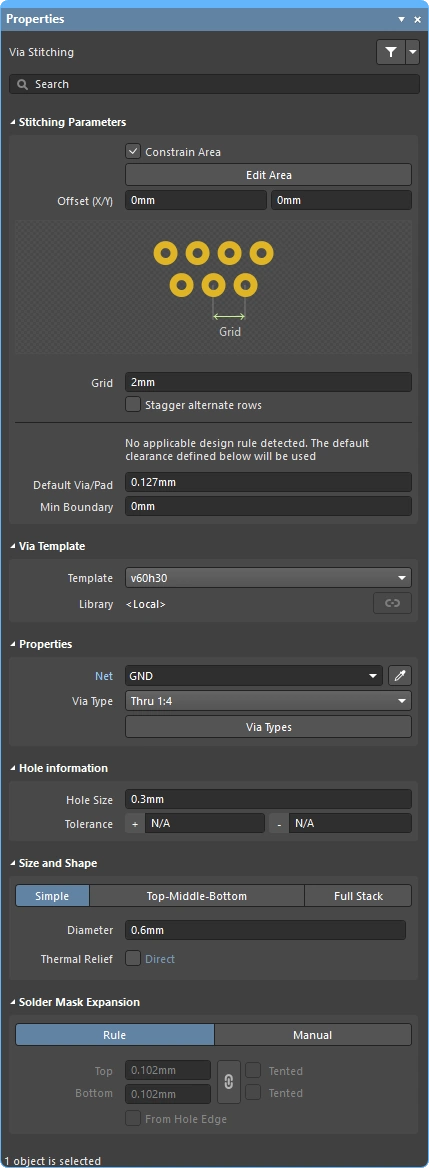
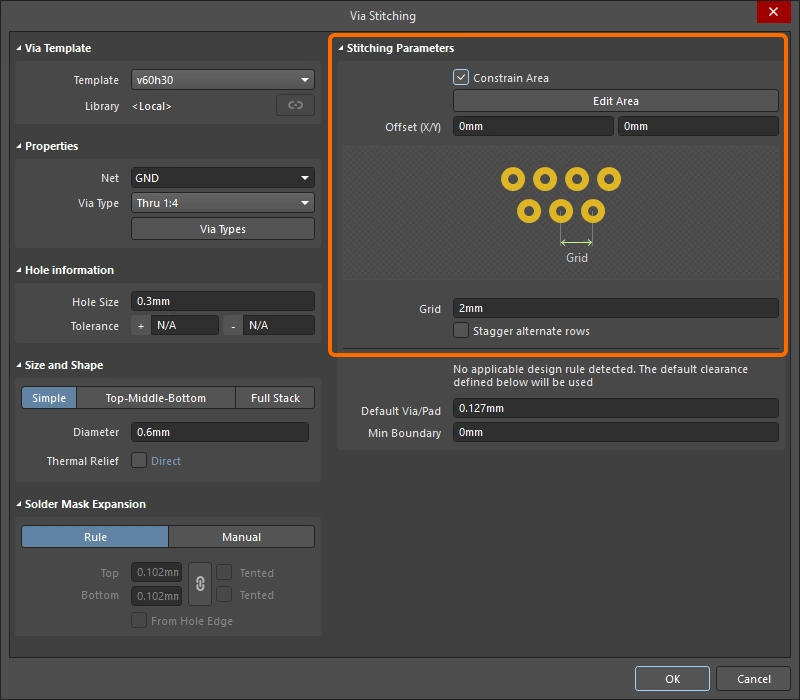
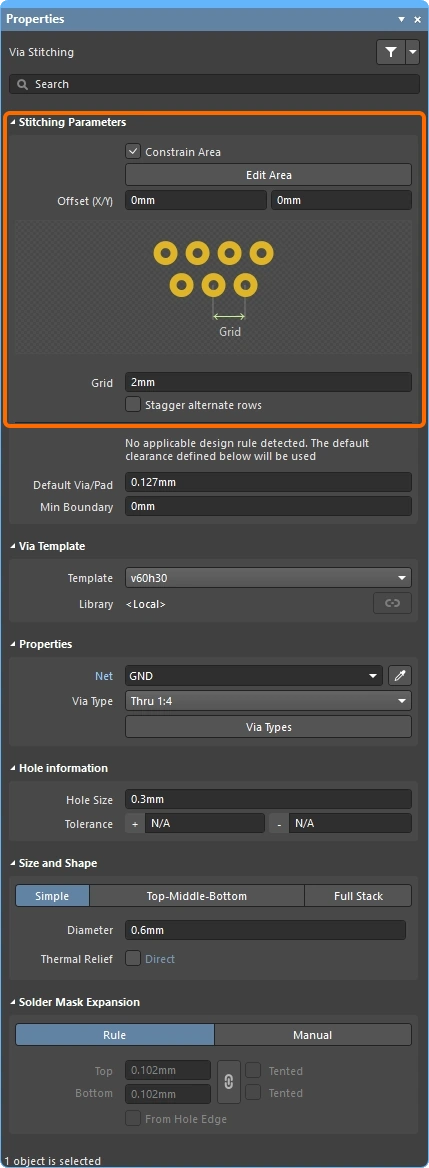
Các thông số khâu via kiểm soát vị trí đặt via khâu.
Thông số khâu via ( |
|
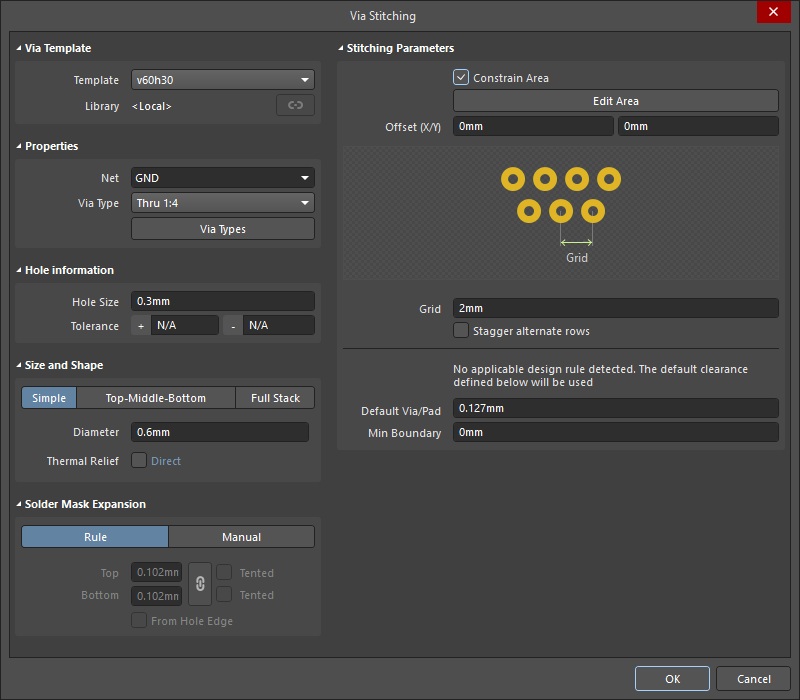
| Constraint Area | Nếu bật tùy chọn này, việc khâu via sẽ bị giới hạn trong một vùng bo mạch do người dùng xác định. Ngay khi bật tùy chọn, bạn sẽ được chuyển đến không gian thiết kế để xác định vùng đó. Khi xác định xong vùng và nhấp chuột phải, bạn sẽ quay lại hộp thoại để hoàn tất cấu hình via khâu. Vùng này được xác định tương tự như cách đặt các đối tượng đa giác khác trong trình biên tập PCB, bằng cách đặt các cạnh để xác định ranh giới vùng khâu via. Tìm hiểu thêm về quy trình xác định một vùng trên bo mạch. |
| Edit Area | Nút này chỉ được sử dụng khi bạn cần xác định lại vùng giới hạn đặt via khâu nhưng chưa hoàn tất quy trình khâu via ban đầu và đóng hộp thoại. Có thể chỉnh sửa tương tác các vùng khâu via hiện có; tham khảo phần Chỉnh sửa vùng khâu via trên trang này để tìm hiểu thêm. |
| Offset | Khoảng dịch chuyển theo X và Y của via khâu đầu tiên so với góc dưới bên trái của bo mạch / Vùng giới hạn. |
| Grid | Khoảng cách giữa tâm các via khâu liền kề. Giá trị lưới tối thiểu bằng đường kính via khâu. Via khâu sẽ không được đặt nếu vi phạm các quy tắc thiết kế áp dụng; nếu một vị trí via tiềm năng gây ra vi phạm, vị trí đó sẽ bị bỏ qua. |
| Stagger alternate rows | Các hàng via che chắn xen kẽ được dịch đi một nửa giá trị Grid. |
 )
)Khoảng hở trên cùng net
Có hai cách để kiểm soát khoảng hở giữa via khâu với các via và pad khác trên cùng net: sử dụng quy tắc thiết kế khoảng hở áp dụng hoặc sử dụng Default Via/Pad Clearance được chỉ định tại đây. Nếu phát hiện có quy tắc áp dụng, các thiết lập của quy tắc sẽ được so sánh với thiết lập trong hộp thoại Add Stitching to Net và sử dụng thiết lập nghiêm ngặt hơn.
Khoảng hở trên cùng net ( |
|
| Create new clearance rule (hộp thoại Add Stitching to Net) |
Nhấp để tạo quy tắc thiết kế khoảng hở mới, được cấu hình để xác định khoảng hở giữa via khâu với các via và pad khác trên cùng net. Thiết lập quy tắc này được dùng để đảm bảo vị trí khâu via tiềm năng là hợp lệ. Khi nhấp vào nút, hộp thoại Edit PCB Rule - Clearance Rule sẽ mở ra, cho phép thiết lập các ràng buộc của quy tắc. Lưu ý rằng quy tắc được đặt tên và xác định phạm vi áp dụng cho net đã chọn trong hộp thoại Add Stitching to Net. |
| Edit clearance rule (hộp thoại Add Stitching to Net) |
Nếu đã có quy tắc thiết kế khoảng hở áp dụng, nút này sẽ xuất hiện thay cho nút Create new clearance rule. Nhấp để thay đổi thiết lập quy tắc. |
| Default Via/Pad Clearance | Via khâu chỉ được đặt tại các vị trí khâu tiềm năng nếu đáp ứng khoảng hở này. Vì các vị trí khâu tiềm năng được xác định bởi lưới khâu via, khoảng cách thực tế giữa chúng có thể lớn hơn giá trị thiết lập này. |
| Min Boundary Clearance | Via khâu chỉ được đặt tại các vị trí khâu tiềm năng nếu đáp ứng khoảng hở này đến mép các vùng Polygon/Fill/Plane. |
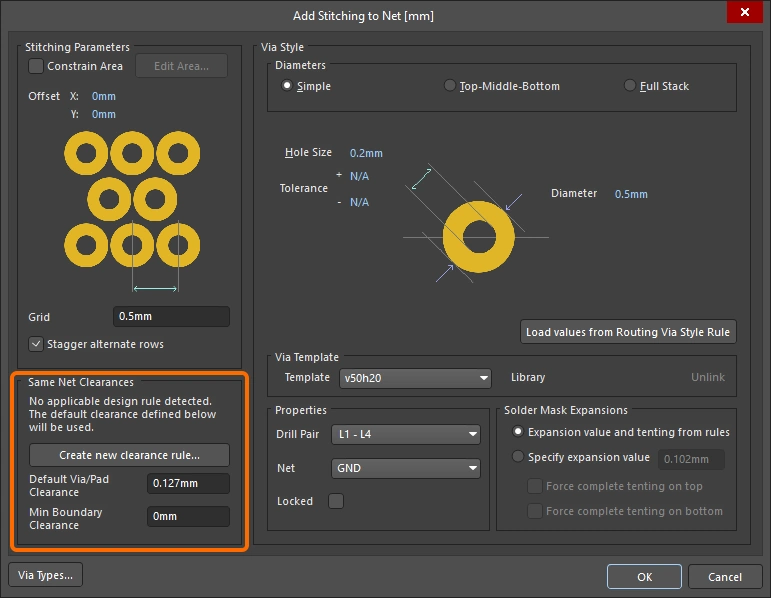
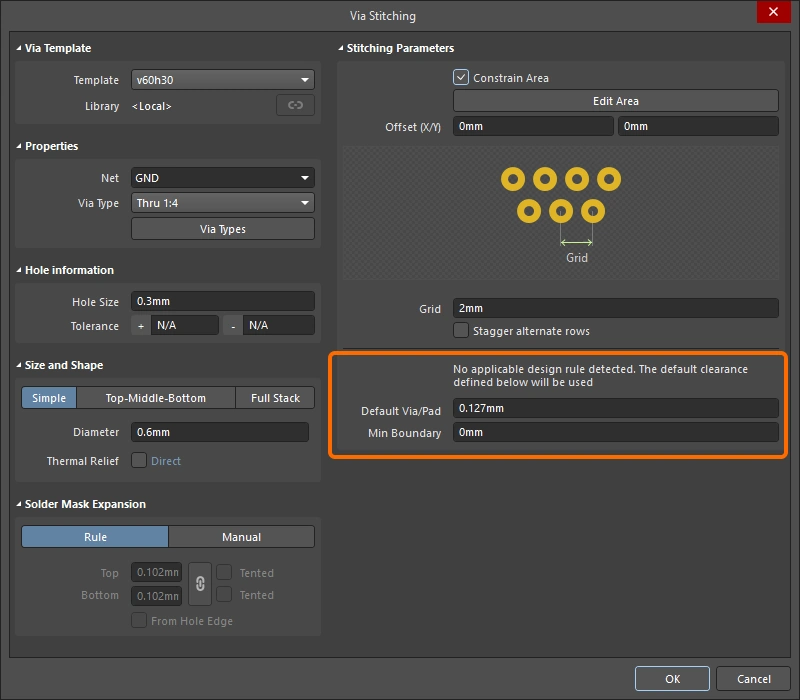
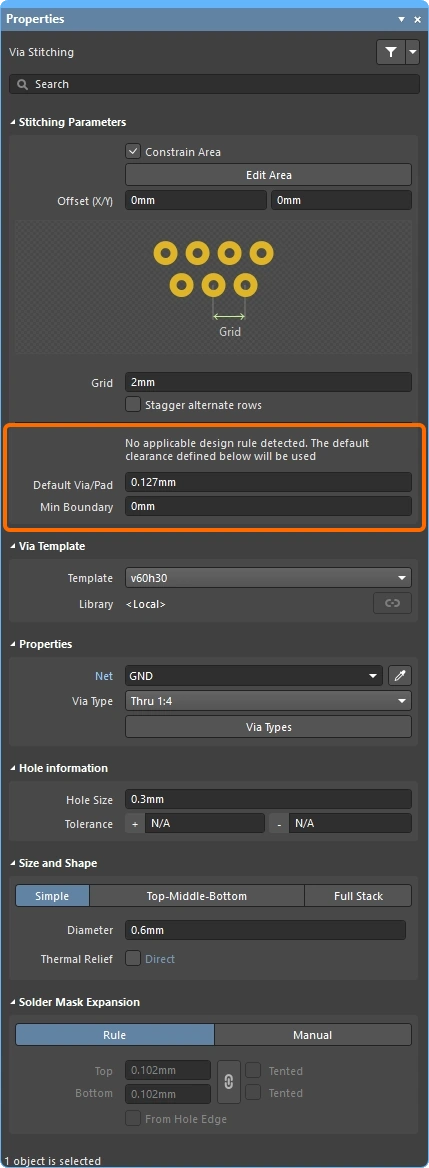 )
)Kiểu via
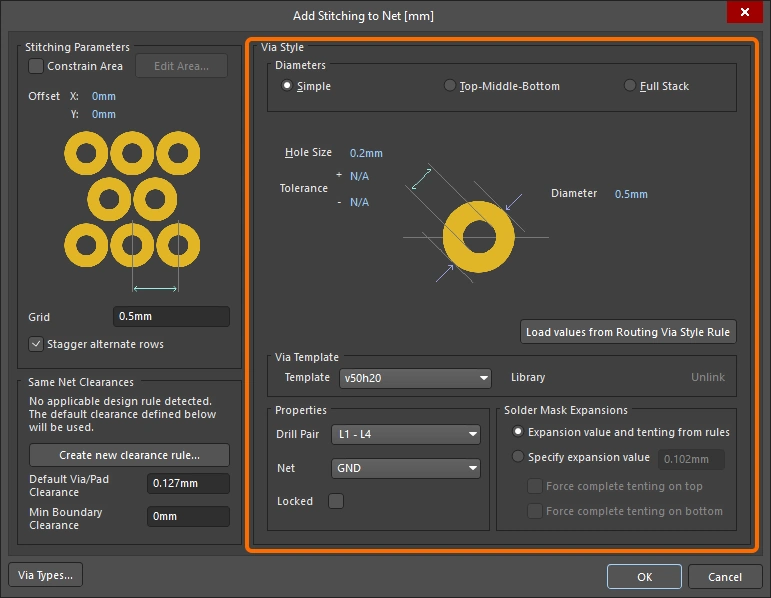
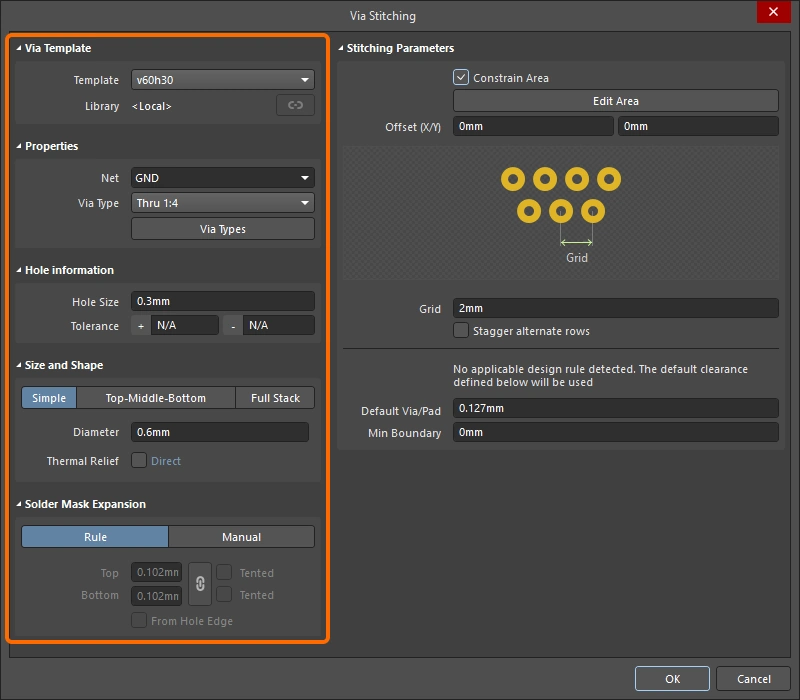
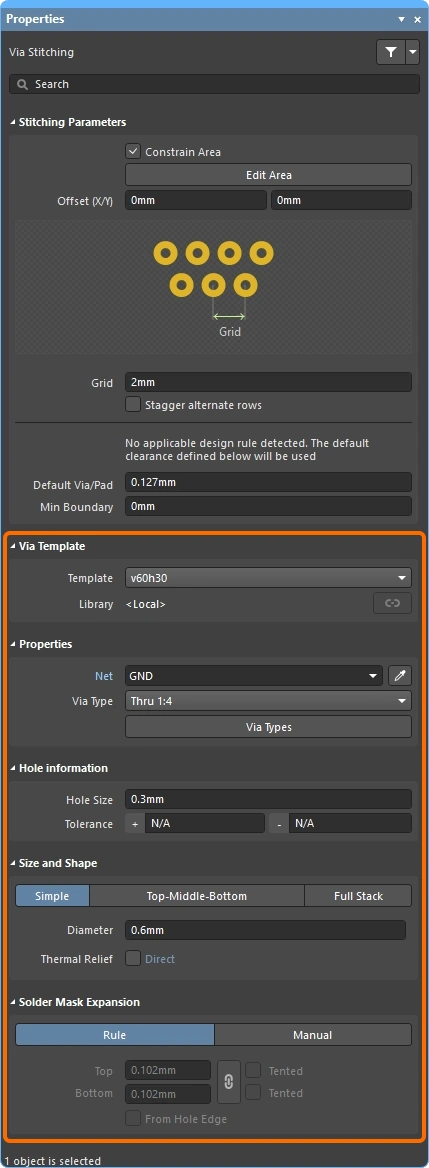
Các thuộc tính của via khâu được hiển thị trong vùng Via Style của hộp thoại. Những thuộc tính này có thể được xác định bằng:
-
Các thiết lập mới bạn nhập vào hộp thoại, hoặc
-
Dựa trên thiết lập của Via Template đã chọn, hoặc
-
Dựa trên các thiết lập được xác định trong Routing Via Style design rule áp dụng, nếu bạn đang đặt một tập hợp via khâu mới.
Kiểu via ( |
|
| Diameters (Simple/TMB/Full) |
Trình biên tập PCB hỗ trợ 3 kiểu đường kính via trên mặt phẳng X-Y: Đơn giản, Trên-Giữa-Dưới hoặc Toàn bộ chồng lớp. Nhấp để chọn cấu trúc via cần dùng cho các via khâu. Tìm hiểu thêm về cấu trúc chồng lớp via. |
| Hole Size | Chỉ định giá trị kích thước lỗ cho các via khâu. |
| Tolerance | Việc thiết lập các thuộc tính dung sai lỗ có thể giúp xác định độ lắp ghép và các giới hạn của bo mạch. Chỉ định dung sai lỗ Tối thiểu (-) và Tối đa (+) cho các via khâu. |
| Diameter | Đường kính của các via khâu trong mặt phẳng X-Y. |
| Thermal Relief (hộp thoại Via Stitching & bảng Properties) |
Bật hộp kiểm để cho phép thiết lập cục bộ kiểu kết nối polygon cho tất cả các via trong tập hợp, sau đó nhấp vào từ khóa có liên kết để cấu hình các thiết lập trong hộp thoại Edit Polygon Connect Style (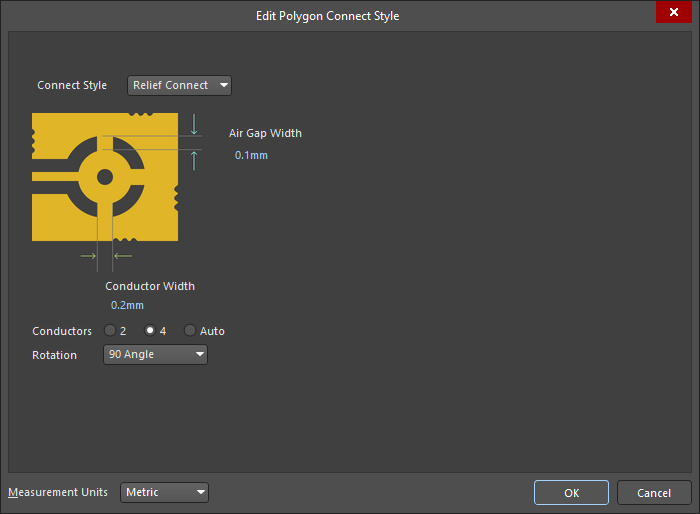 ). Ngoài việc áp dụng các thiết lập trong hộp thoại/bảng, bạn còn phải đổ lại tất cả các polygon bị ảnh hưởng tại những vị trí via kết nối theo kiểu giảm nhiệt. ). Ngoài việc áp dụng các thiết lập trong hộp thoại/bảng, bạn còn phải đổ lại tất cả các polygon bị ảnh hưởng tại những vị trí via kết nối theo kiểu giảm nhiệt. |
| Load Values from Routing Via Style Rule (hộp thoại Add Stitching to Net) |
Khi bạn nhấp vào nút này, các thuộc tính của via trong quy tắc Routing Via Style hiện hành sẽ được áp dụng tại đây trong hộp thoại Add Stitching to Net. Tìm hiểu thêm về quy tắc thiết kế Routing Via Style. |
| Via Template | Khi bạn chọn một mẫu via từ danh sách thả xuống này, các thuộc tính của via mẫu đó sẽ được áp dụng tại đây trong hộp thoại Add Stitching to Net. Khi một mẫu được chọn, trường Library sẽ hiển thị thư viện mà mẫu via được liên kết tới, đồng thời cung cấp tùy chọn Unlink mẫu khỏi thư viện đó. Tìm hiểu thêm về Làm việc với mẫu Pad Via. |
| Properties – Net | Net mà các via khâu sẽ kết nối tới. Kiểu kết nối của via (giảm nhiệt hoặc trực tiếp) được xác định bởi đối tượng mà via kết nối tới và các quy tắc thiết kế hiện hành. Xem thêm trong phần Ghi chú. |
| Properties – Drill Pair / Via Type | Có thể cấu hình lớp bắt đầu và lớp kết thúc mà các via khâu đi qua theo phương Z theo yêu cầu (khoảng này được gọi là drill pair). Khoảng đi qua theo phương Z được phép của các via được cấu hình trong tab Via Types của Layer Stack Manager (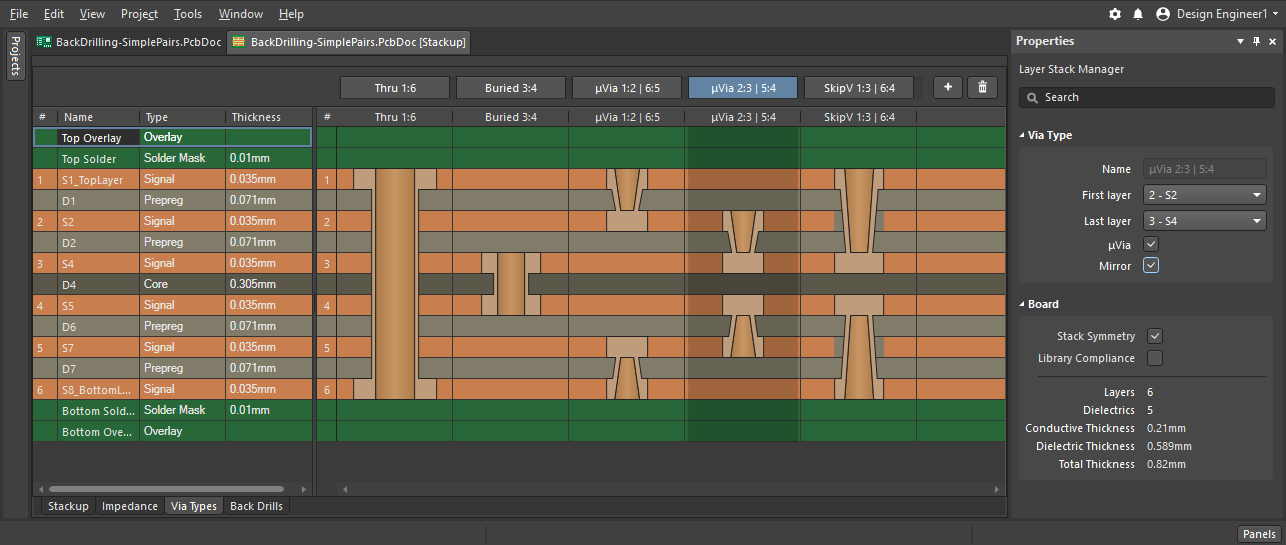 ); chỉ những khoảng được xác định tại đó mới xuất hiện trong danh sách thả xuống Drill Pair. Nhấp vào nút Via Types để mở Layer Stack Manager, nơi bạn có thể cấu hình các loại via khả dụng cho bộ xếp lớp đang hoạt động. Tìm hiểu thêm về Các loại via. ); chỉ những khoảng được xác định tại đó mới xuất hiện trong danh sách thả xuống Drill Pair. Nhấp vào nút Via Types để mở Layer Stack Manager, nơi bạn có thể cấu hình các loại via khả dụng cho bộ xếp lớp đang hoạt động. Tìm hiểu thêm về Các loại via. |
| Properties – Locked (hộp thoại Add Stitching to Net) |
Nếu được bật, thuộc tính Locked của tất cả các via trong tập hợp via khâu này sẽ được bật. |
| Solder Mask Expansion | Độ mở rộng mặt nạ hàn (hoặc việc phủ kín via) có thể dựa trên quy tắc thiết kế Solder Mask hiện hành hoặc giá trị mở rộng được chỉ định tại đây trong hộp thoại (giá trị này có thể bị ghi đè bằng cách phủ kín via). Tùy chọn bạn chọn được áp dụng cho tất cả các via trong tập hợp via khâu này. |
 )
)Ghi chú về khâu via
-
Trước tiên, hãy chọn Net dùng để khâu via vì lựa chọn này ảnh hưởng đến hoạt động của các tùy chọn khác, chẳng hạn như khi nhấp vào nút Load values from Routing Via Style Rule. Nếu net đã được chọn trong không gian thiết kế, net đó sẽ tự động được chọn khi bạn mở hộp thoại Add Stitching to Net.
-
Các via che chắn được nhận diện bằng VSn: Via Stitching, trong đó giá trị số n cho biết via này thuộc cùng một nhóm liên kết khâu via với các via khác có cùng mã định danh dạng số.
-
Kiểu kết nối via (giảm nhiệt hoặc trực tiếp) được xác định bởi ràng buộc thiết kế Polygon Connect Style hiện hành đối với polygon và ràng buộc thiết kế Plane Connect Style hiện hành đối với các lớp nguồn; các vùng đặc và vùng tô sử dụng kết nối trực tiếp.
-
Sau khi hoàn tất khâu via, bạn cần đổ lại tất cả các polygon bị ảnh hưởng tại những vị trí via kết nối theo kiểu giảm nhiệt.
-
Mỗi tập hợp via khâu được thêm vào một nhóm liên kết; hãy đặt bảng PCB sang chế độ Unions để xem các nhóm liên kết này (
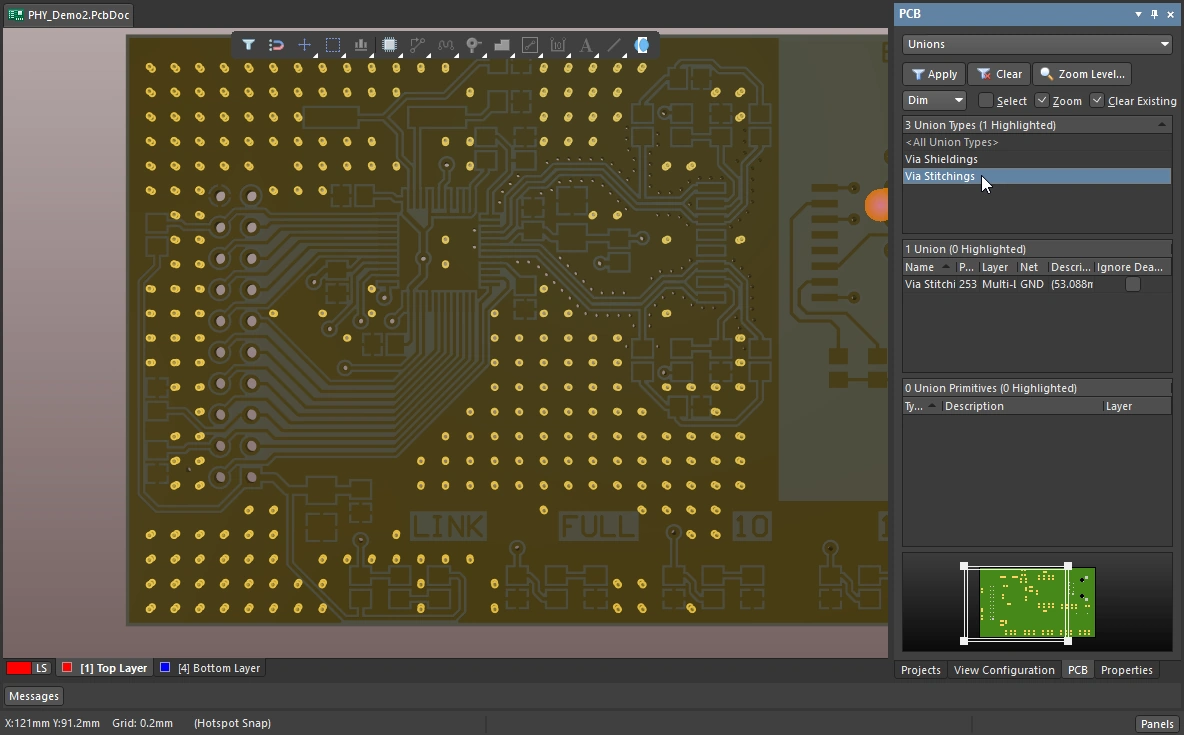 ).
).
-
Để chỉnh sửa một tập hợp via khâu, hãy nhấp đúp vào bất kỳ via nào trong tập hợp để mở hộp thoại Via Stitching hoặc bảng Properties nếu bảng này được cấu hình để mở khi nhấp đúp (
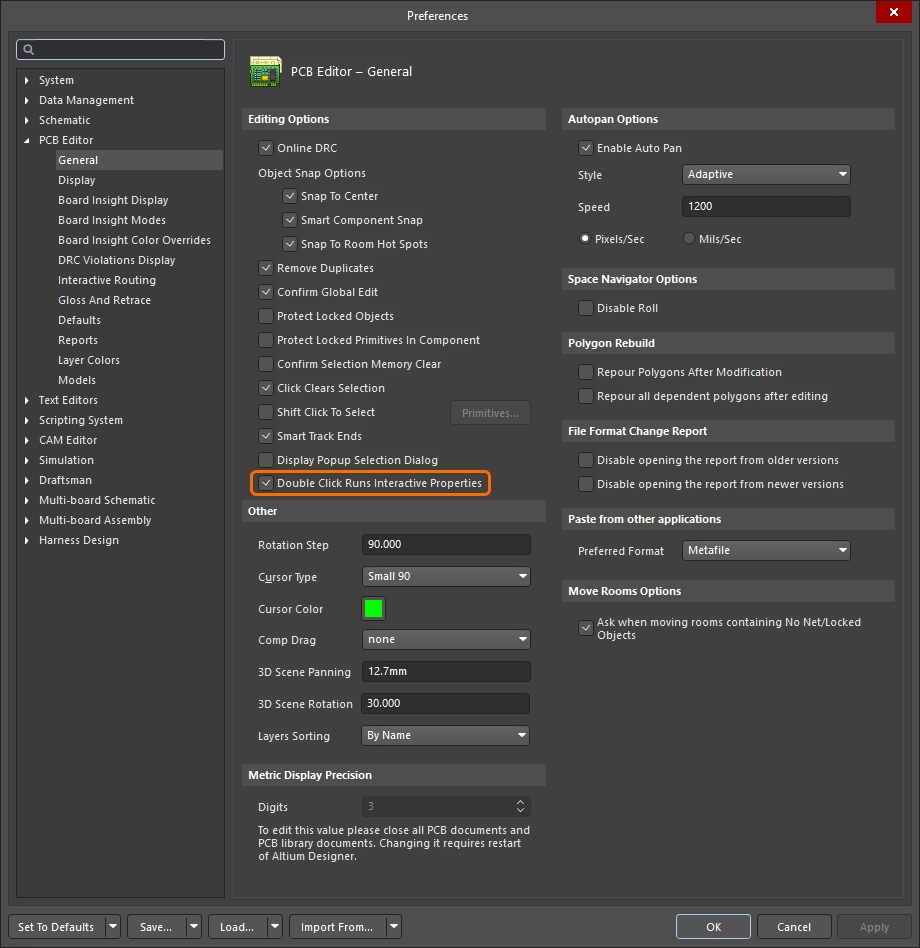 ). Ngoài ra, hãy kéo một hình chữ nhật chọn các đối tượng nằm bên trong (từ trái sang phải) bao gồm một hoặc nhiều via khâu, sau đó chỉnh sửa các thiết lập trong bảng Properties.
-
Có thể xóa tập hợp via bằng cách chạy lệnh Tools » Via Stitching » Remove Via Stitching Group rồi nhấp vào bất kỳ via nào trong nhóm.
-
Thuật toán khâu via xử lý các polygon, vùng tô, vùng đặc và lớp nguồn như sau:
-
Các polygon, vùng và vùng tô thuộc cùng một net được khâu tại những vị trí chúng chồng lấp nhau trên các lớp khác nhau. Nếu có polygon, vùng hoặc vùng tô thuộc net khác chồng lấp trong khu vực đó (trên một lớp khác), việc khâu via sẽ không được áp dụng trong khu vực này. Via vẫn đi xuyên qua các vùng plane chồng lấp thuộc net khác.
-
Các vùng plane chồng lấp thuộc net mục tiêu luôn được khâu, bất kể có các vùng plane (trên lớp khác) thuộc net khác hay không. Quy tắc 1 ở trên được áp dụng nếu có polygon, vùng hoặc vùng tô chồng lấp trong cùng khu vực.
-
Chỉnh sửa vùng khâu via
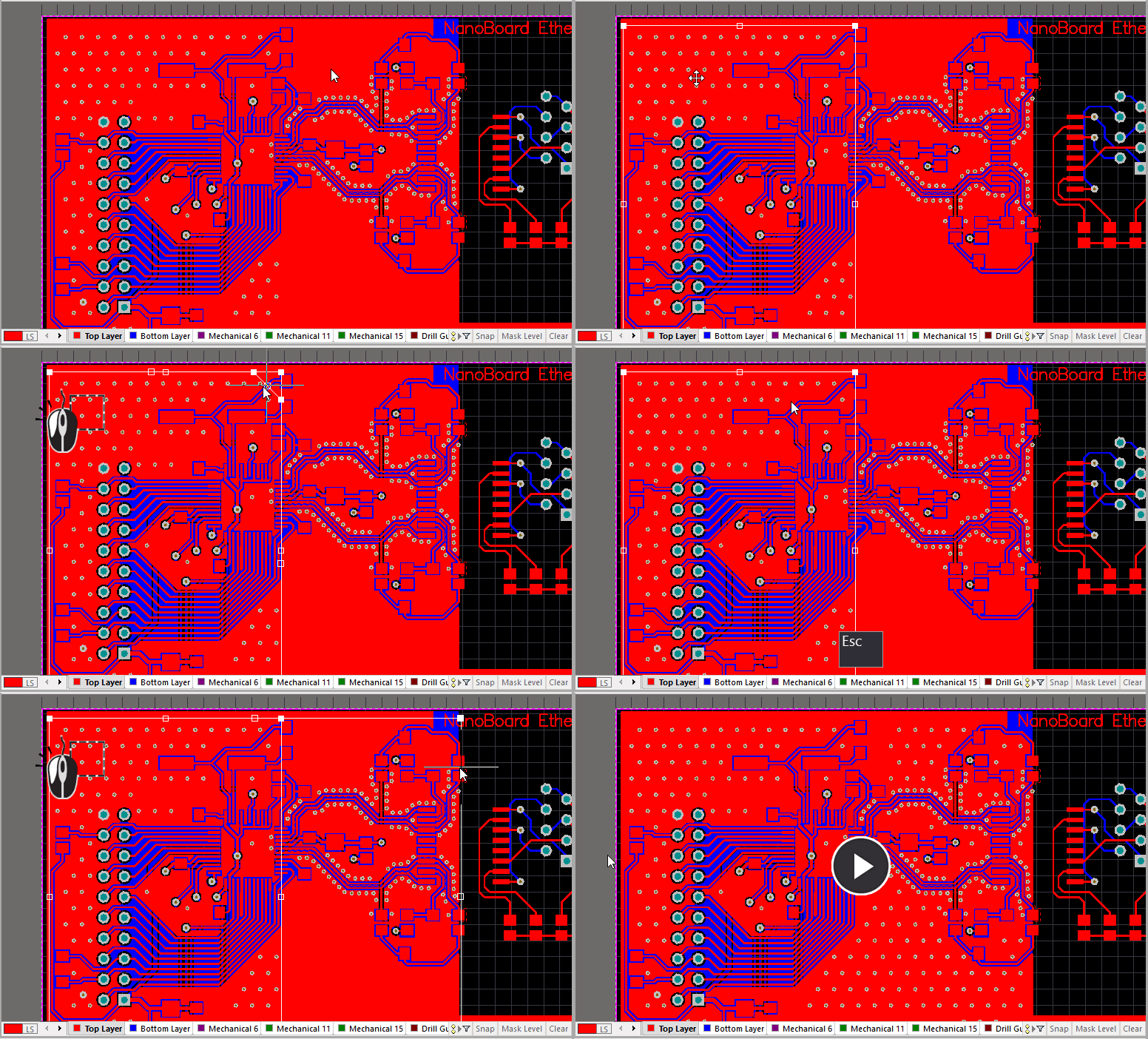
Tập hợp via trong mỗi vùng khâu via riêng biệt được gom thành một nhóm liên kết. Có thể di chuyển toàn bộ nhóm liên kết và cũng có thể thay đổi kích thước vùng.
Kéo một cửa sổ chọn từ trái sang phải để chọn vùng khâu via, sau đó di chuyển hoặc thay đổi kích thước bằng cách đặt chuột sao cho con trỏ phù hợp xuất hiện.
Chỉnh sửa vùng khâu via
-
Kéo một hình chữ nhật chọn các đối tượng nằm bên trong (từ trái sang phải) sao cho bao gồm một hoặc nhiều via khâu. Đường biên của vùng khâu via được chọn sẽ hiển thị như trong hình động ở trên.
-
Để di chuyển nhóm liên kết khâu via đã chọn — đặt con trỏ bên trong vùng; khi con trỏ di chuyển
 xuất hiện, hãy nhấn giữ chuột rồi di chuyển vùng đến vị trí mới. Lưu ý rằng bạn cũng có thể di chuyển nhóm liên kết khâu via bằng cách nhấp và kéo trực tiếp một trong các via khâu, như trong hình động ở trên.
-
Để thay đổi kích thước nhóm liên kết khâu via đã chọn bằng cách di chuyển một cạnh — đặt con trỏ lên cạnh đó; khi con trỏ di chuyển cạnh
 xuất hiện, hãy nhấn giữ chuột rồi kéo cạnh đến vị trí mới.
-
Để thay đổi kích thước nhóm liên kết khâu via đã chọn bằng cách di chuyển một đỉnh — đặt con trỏ lên cạnh; khi con trỏ di chuyển đỉnh
 xuất hiện, hãy nhấn giữ chuột rồi kéo đỉnh đến vị trí mới.
-
Sau khi bạn thả nút chuột, lời nhắc Re-generate via stitching? sẽ xuất hiện; nhấp vào Yes để cập nhật các via khâu theo vị trí/hình dạng mới hoặc nhấp vào No nếu bạn chưa hoàn tất việc chỉnh sửa hình dạng.
Thêm via che chắn cho một net
Che chắn bằng via được sử dụng để cách ly một net khỏi nguy cơ nhiễu hoặc ghép tín hiệu từ các tín hiệu lân cận. Khoảng cách giữa các via che chắn phải phù hợp với tần số cao nhất cần bảo vệ. Việc thiết kế cấu trúc che chắn đúng cách là rất quan trọng; một hàng rào via được thiết kế kém thực tế có thể góp phần gây ra các vấn đề EMI nếu khoảng cách giữa các via tương ứng với tần số cộng hưởng của một tín hiệu lân cận. Nội dung này được trình bày chi tiết hơn trong phần Lưu ý về che chắn bằng via.
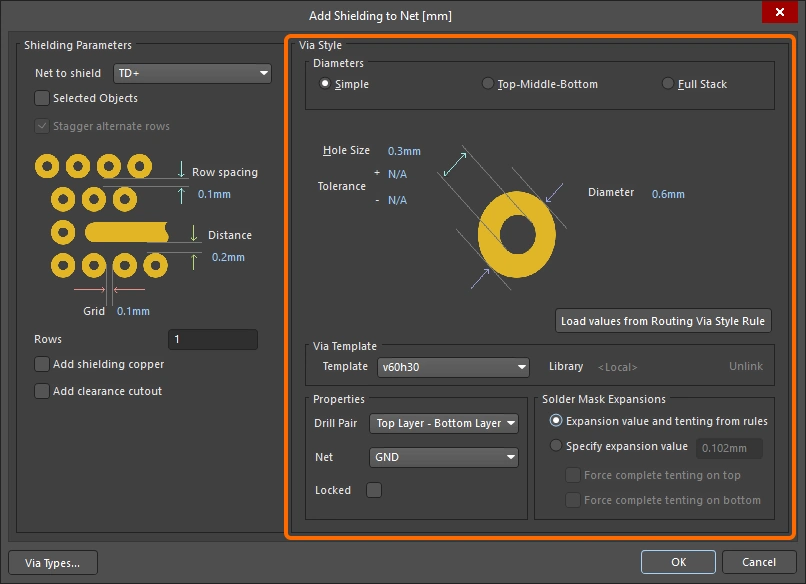
Để đặt hàng rào via che chắn quanh một net đã đi dây, hãy chọn lệnh Tools » Via Stitching/Shielding » Add Shielding to Net từ các menu. Hộp thoại Add Shielding to Net sẽ xuất hiện để bạn cấu hình Net to Shield và các Shielding Parameters khác, Net tham chiếu và Via Style theo yêu cầu. Các via sẽ được đặt dọc theo cả hai phía của (các) net đã chọn, tại bất kỳ vị trí nào có thể đặt via mà vẫn tuân thủ các quy tắc thiết kế áp dụng.
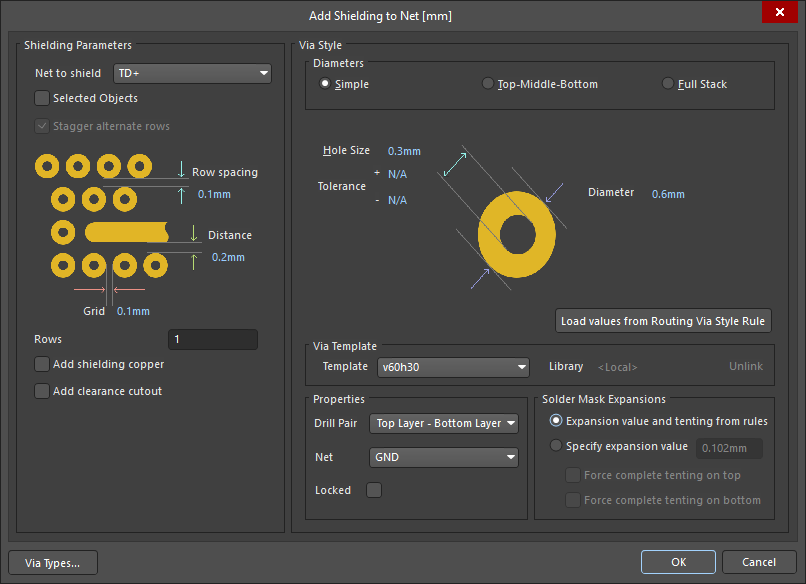
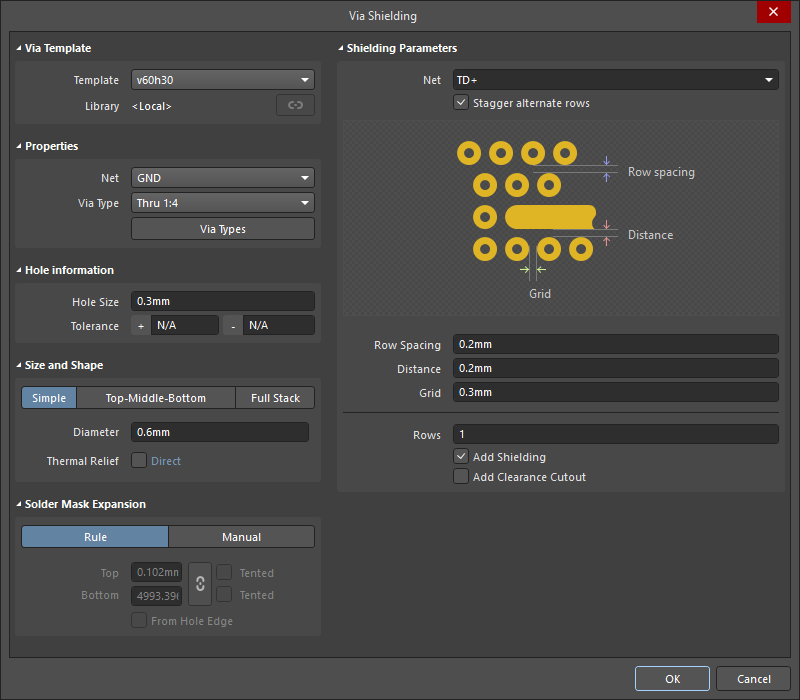 )
) ).
).Thông số che chắn
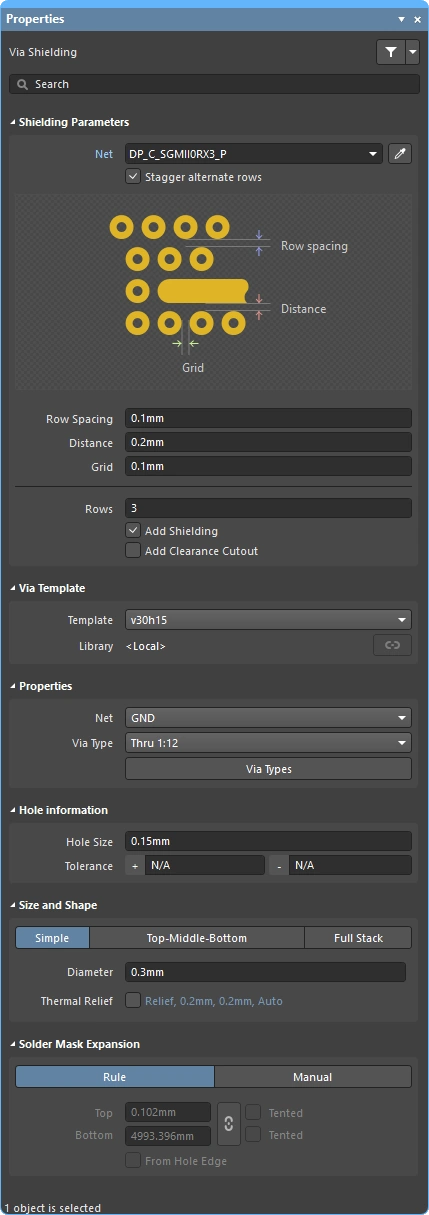
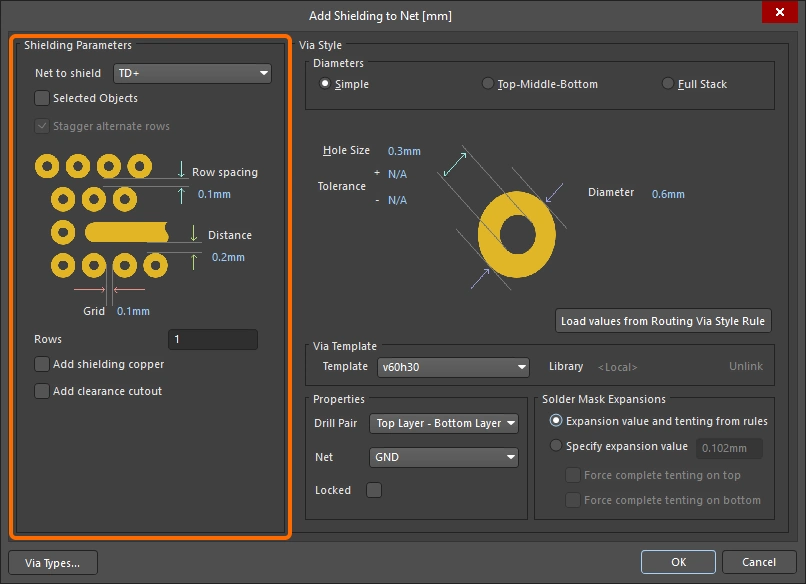
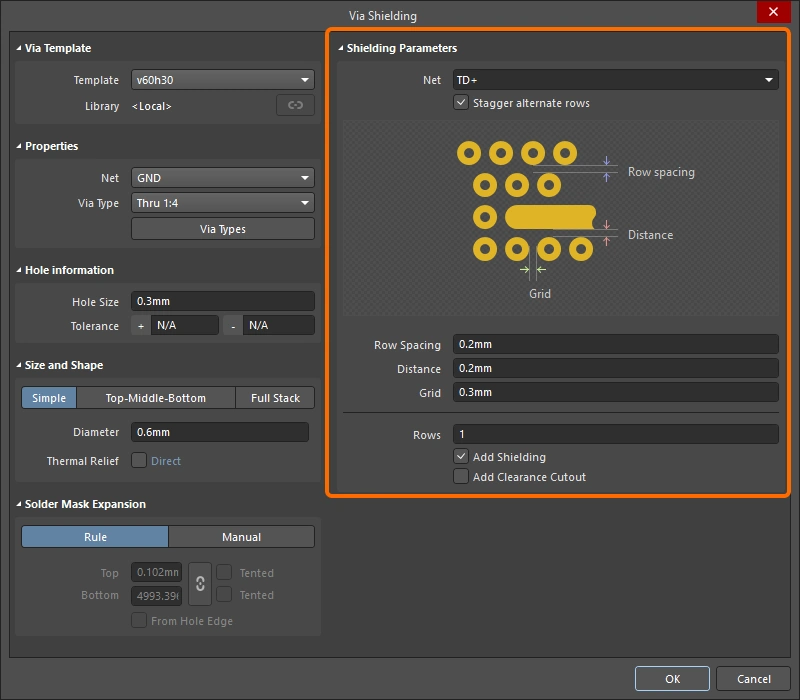
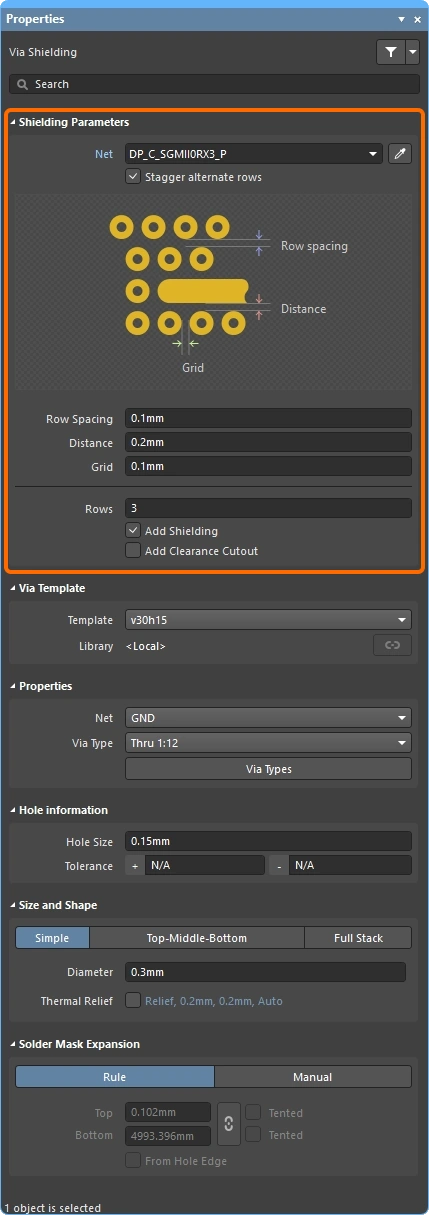
Các thông số che chắn kiểm soát (các) net được che chắn và cách bố trí via che chắn.
Thông số che chắn ( |
|
| Net to shield | Net cần đặt via che chắn xung quanh. Nếu net thuộc một cặp vi sai đã được xác định, cả hai net sẽ được che chắn. Nếu cặp net chưa được xác định là một cặp vi sai, hãy chọn chúng trước khi mở hộp thoại và sử dụng tùy chọn Selected Objects. |
| Selected Objects (hộp thoại Add Shielding to Net) |
Đặt via che chắn quanh các đối tượng đã chọn, thay vì net được chọn trong trường Net to shield. Cũng có thể dùng để che chắn nhiều net đã chọn. |
| Stagger alternate rows | Các hàng via che chắn xen kẽ được dịch đi một khoảng bằng một nửa giá trị Grid. |
| Row Spacing | Khoảng cách giữa các hàng via che chắn (khoảng cách từ mép đến mép) khi thiết lập Rows lớn hơn 1. |
| Distance | Khoảng cách từ mép các đoạn đường mạch được che chắn đến mép các via che chắn. |
| Grid | Khoảng cách giữa các mép của các via che chắn liền kề. Via che chắn sẽ không được đặt nếu vi phạm các quy tắc thiết kế áp dụng; nếu một vị trí dự kiến đặt via dẫn đến vi phạm, vị trí đó sẽ bị bỏ qua. |
| Rows | Số hàng via che chắn. |
| Add shielding copper | Đặt một vùng đổ đồng polygon lên khu vực chứa các via che chắn, kết nối với net được chỉ định trong trường Net của Kiểu via. Polygon được xác định theo ràng buộc Khoảng hở và ràng buộc thiết kế Kiểu kết nối polygon áp dụng. |
| Add clearance cutout | Thêm một vùng khoét polygon xung quanh net được che chắn, cách net một khoảng được chỉ định trong trường Distance. Sử dụng tùy chọn này khi bạn cần khoảng hở khác với ràng buộc Khoảng hở áp dụng. |
 )
)Kiểu via
Các thuộc tính của via che chắn được hiển thị trong vùng Via Style của hộp thoại. Các thuộc tính này có thể được xác định bằng:
-
Các thiết lập mới mà bạn nhập vào hộp thoại, hoặc
-
Dựa trên các thiết lập của một Via Template đã chọn, hoặc
-
Dựa trên các thiết lập được xác định trong Routing Via Style design rule áp dụng, nếu bạn đang đặt một bộ via che chắn mới.
Kiểu via ( |
|
| Diameters (Simple/TMB/Full) |
Trình biên tập PCB hỗ trợ 3 kiểu đường kính via trong mặt phẳng X-Y: Đơn giản, Trên-Giữa-Dưới hoặc Toàn bộ chồng lớp. Nhấp để chọn cấu trúc via cần dùng cho các via che chắn. Tìm hiểu thêm về Chồng lớp via. |
| Hole Size | Chỉ định giá trị kích thước lỗ cho các via che chắn. |
| Tolerance | Việc thiết lập các thuộc tính dung sai lỗ có thể giúp xác định độ lắp ghép và các giới hạn của bo mạch. Chỉ định dung sai lỗ Tối thiểu (-) và Tối đa (+) cho các via che chắn. |
| Diameter | Đường kính của các via che chắn trong mặt phẳng X-Y. |
| Thermal Relief (hộp thoại Via Shielding & bảng Properties) |
Đánh dấu ô kiểm để cho phép xác định các thiết lập kiểu kết nối polygon cục bộ cho tất cả via trong bộ, sau đó nhấp vào từ khóa có liên kết để cấu hình các thiết lập trong hộp thoại Edit Polygon Connect Style (). Ngoài việc áp dụng các thiết lập trong hộp thoại/bảng, bạn cũng phải đổ lại tất cả các polygon bị ảnh hưởng tại những nơi via sử dụng kiểu kết nối giảm nhiệt. |
| Load Values from Routing Via Style Rule (hộp thoại Add Shielding to Net) |
Khi bạn nhấp vào nút này, các thuộc tính của via trong quy tắc Routing Via Style áp dụng sẽ được áp dụng tại đây trong hộp thoại Add Shielding to Net. Tìm hiểu thêm về quy tắc thiết kế Routing Via Style. |
| Via Template | Khi bạn chọn một mẫu via từ danh sách thả xuống này, các thuộc tính của mẫu via đó sẽ được áp dụng tại đây trong hộp thoại Add Shielding to Net. Khi một mẫu được chọn, trường Library hiển thị thư viện mà mẫu via được liên kết tới và bao gồm tùy chọn để Unlink mẫu khỏi thư viện đó. Tìm hiểu thêm về Làm việc với mẫu pad và via. |
| Properties – Net | Net mà các via che chắn sẽ kết nối tới. Kiểu kết nối của via (giảm nhiệt hoặc trực tiếp) được xác định bởi đối tượng mà via kết nối tới và các quy tắc thiết kế áp dụng. Nội dung này được trình bày chi tiết hơn trong phần Lưu ý. |
| Properties – Drill Pair / Via Type | Có thể cấu hình lớp bắt đầu và lớp kết thúc mà các via che chắn đi qua theo phương Z theo yêu cầu (phạm vi này được gọi là drill pair). Phạm vi theo phương Z được phép của via được cấu hình trong thẻ Via Types của Layer Stack Manager (); chỉ các phạm vi được xác định tại đó mới xuất hiện trong danh sách thả xuống Drill Pair. Nhấp vào nút Via Types để mở Layer Stack Manager, nơi bạn có thể cấu hình các loại via khả dụng cho chồng lớp đang hoạt động. Tìm hiểu thêm về Các loại via. |
| Properties – Locked (hộp thoại Add Shielding to Net) |
Nếu được bật, thuộc tính Locked của tất cả via trong bộ via che chắn này sẽ được bật. |
| Solder Mask Expansion | Độ mở rộng mặt nạ hàn (hoặc phủ kín via) có thể dựa trên: quy tắc thiết kế Mặt nạ hàn áp dụng hoặc giá trị độ mở rộng được chỉ định tại đây trong hộp thoại (có thể được ghi đè bằng cách phủ kín via bằng mặt nạ hàn). Tùy chọn bạn chọn được áp dụng cho tất cả via trong bộ via che chắn này. |
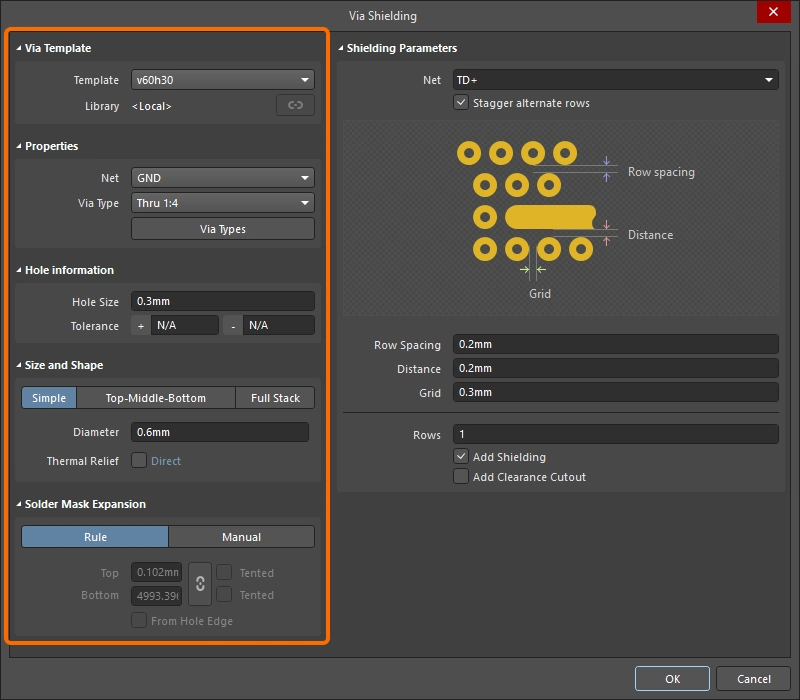
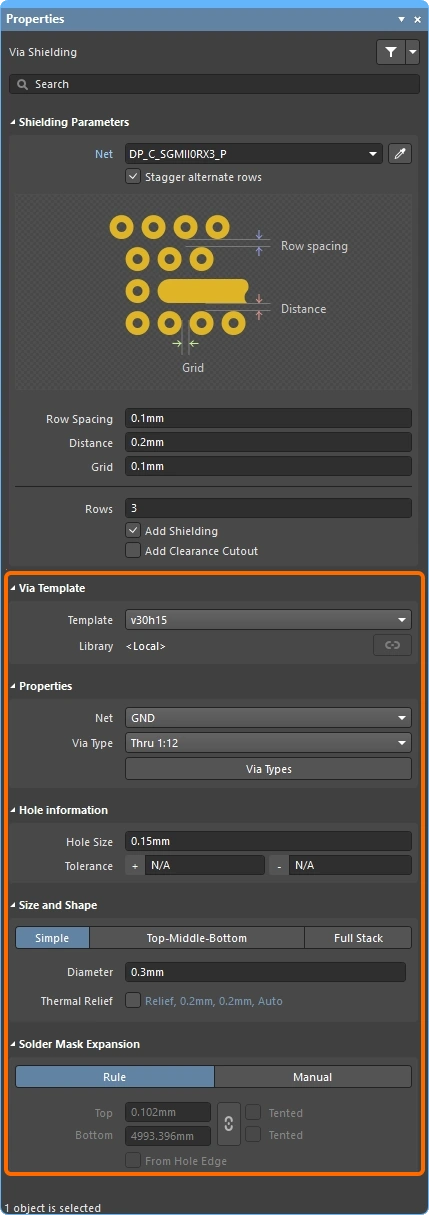 )
)Lưu ý về che chắn bằng via
-
Trước tiên, hãy chọn Net cần được che chắn vì lựa chọn này ảnh hưởng đến cách hoạt động của các tùy chọn khác, chẳng hạn như khi nhấp vào nút Load values from Routing Via Style Rule. Nếu net đã được chọn trong không gian thiết kế, net đó sẽ tự động được chọn khi bạn mở hộp thoại Add Shielding to Net.
-
Các via che chắn được nhận diện bằng VSHn: Via SHielding, trong đó giá trị số n xác định via này thuộc cùng một nhóm via che chắn với các via khác có cùng mã số định danh.
-
Kiểu kết nối via (tản nhiệt hoặc trực tiếp) được xác định bởi: ràng buộc thiết kế Kiểu kết nối polygon áp dụng cho các polygon và ràng buộc thiết kế Kiểu kết nối mặt phẳng áp dụng cho các mặt phẳng nguồn.
-
Sau khi hoàn tất việc khâu via, bạn cần đổ lại đồng cho tất cả các polygon bị ảnh hưởng có quy tắc thiết kế Kiểu kết nối polygon áp dụng quy định kiểu kết nối tản nhiệt.
-
Mỗi tập hợp via che chắn được thêm vào một nhóm; hãy đặt bảng PCB sang chế độ Unions để xem các nhóm này (
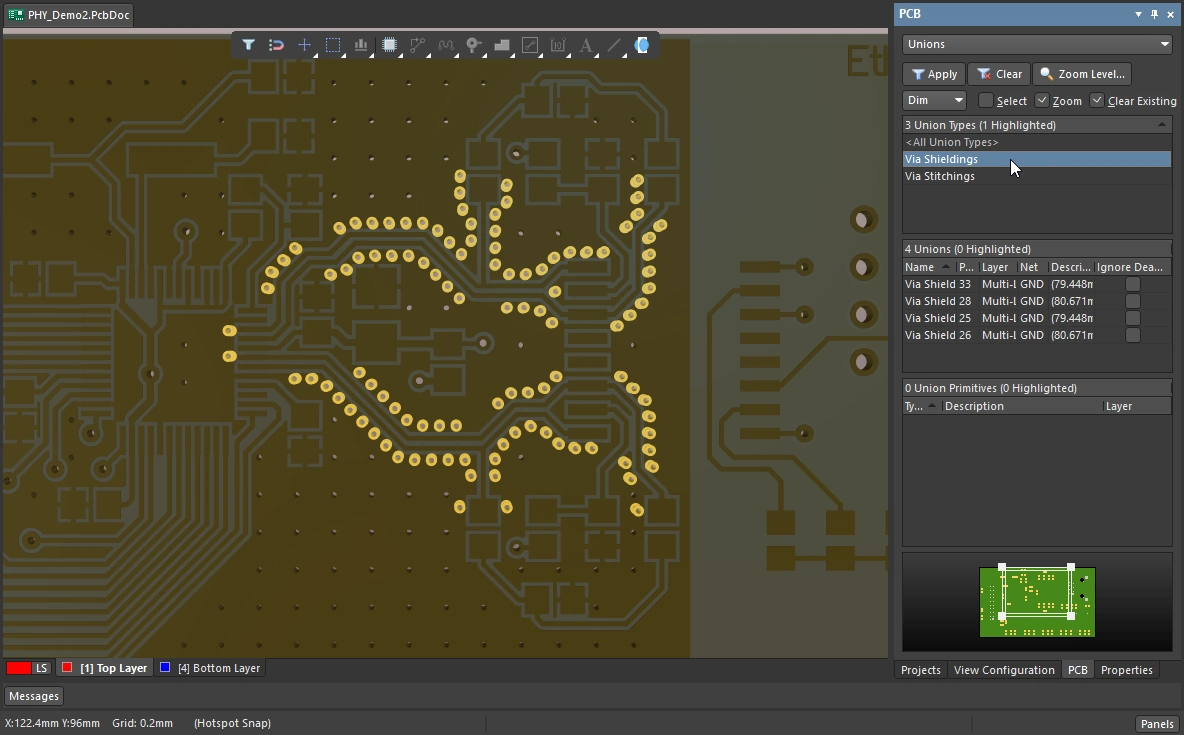 ).
).
-
Để chỉnh sửa một tập hợp via che chắn, hãy nhấp đúp vào bất kỳ via nào trong tập hợp để mở hộp thoại Via Shielding hoặc bảng Properties nếu bảng này được cấu hình để mở khi nhấp đúp (
). Ngoài ra, hãy kéo một khung chọn bao trọn (từ trái sang phải) chứa một hoặc nhiều via che chắn, rồi chỉnh sửa các thiết lập trong bảng Properties.
-
Có thể xóa tập hợp via bằng cách chạy lệnh Tools » Via Stitching/Shielding » Remove Via Shielding Group, sau đó nhấp vào bất kỳ via nào trong nhóm.
-
Bạn có thể che chắn một phần net hoặc che chắn nhiều net:
-
Nếu không muốn che chắn toàn bộ net, trước tiên hãy chọn các đoạn đường mạch cần thiết, sau đó thực hiện che chắn với tùy chọn Selected Objects được bật.
-
Để che chắn nhiều net liền kề, hãy chọn các net trong không gian thiết kế, sau đó thực hiện che chắn với tùy chọn Selected Objects được bật.
-
Lưu ý rằng có thể che chắn một cặp vi sai bằng kỹ thuật Selected Objects nhiều net hoặc bằng cách chọn một trong hai net của cặp vi sai trong danh sách thả xuống Net to Shield.
-
-
Sử dụng tùy chọn Add shielding copper để thêm một polygon bao quanh các via che chắn; bật thêm tùy chọn Add clearance cutout để cắt gọn polygon sao cho chỉ bao quanh các via. Đọc mục Thêm đồng che chắn cùng với các via che chắn bên dưới để tìm hiểu thêm về các tùy chọn này.
Thêm đồng che chắn cùng với các via che chắn
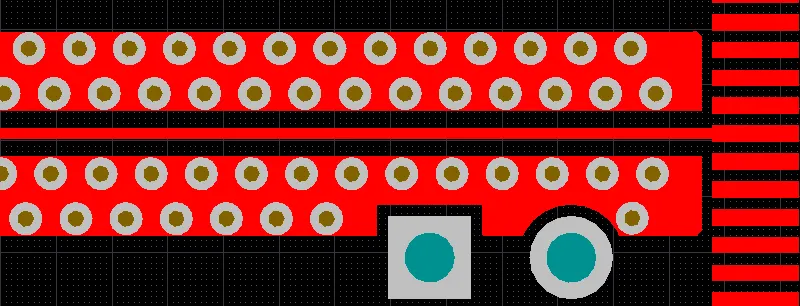
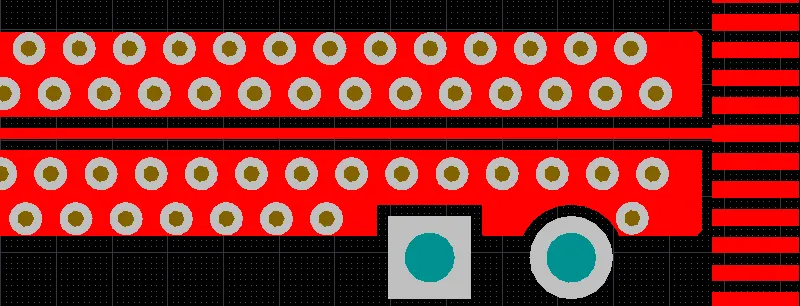
Ngoài việc thêm các via che chắn dọc theo hai bên đường đi dây, bạn cũng có thể thêm đồng che chắn như minh họa trong các hình bên dưới. Để thực hiện, hãy bật tùy chọn Add shielding copper trong hộp thoại Via Shielding . Phần đồng này được tạo dưới dạng polygon, vì vậy nó tuân theo các quy tắc thiết kế Khoảng cách cách điện và Kiểu kết nối polygon áp dụng.
Tùy chọn Add shielding copper sẽ thêm một polygon bao quanh các via che chắn. Mép polygon ở phía xa net được che chắn sẽ chạm vào mép của các via. Mép polygon ở phía liền kề net được che chắn sẽ cách net một khoảng theo quy tắc thiết kế Khoảng cách cách điện áp dụng. Nếu tùy chọn Add clearance cutout cũng được bật, khoảng cách giữa polygon và net được che chắn sẽ được xác định theo thiết lập Distance trong hộp thoại Add Shielding to Net. Di con trỏ lên hình bên dưới để xem sự khác biệt.
Chọn hoặc chỉnh sửa các via khâu hoặc via che chắn
Để đơn giản hóa thao tác với một mảng via khâu/che chắn, cả hai loại đều được tự động tập hợp thành nhóm. Các nhóm được quản lý thông qua bảng PCB.
Chọn bằng bảng PCB
Để chọn mảng, hãy chuyển bảng PCB sang chế độ Unions và chọn nhóm Via Stitching hoặc Via Shielding cần thiết. Tất cả các via thuộc mảng đó sẽ được chọn nếu hộp kiểm Select được bật trong bảng (như minh họa trong hình bên dưới). Ngoài ra, hãy nhấp đúp vào bất kỳ via nào trong mảng để mở bảng Thuộc tính và chỉnh sửa mảng.
Sử dụng bảng PCB ở chế độ Unions để chọn tất cả các via trong một mảng via khâu hoặc via che chắn. Trong hình này, cả bốn nhóm via che chắn đều được chọn.
Chọn tương tác một tập hợp via
Cách thức chọn:
-
Có thể chọn và xóa từng via khâu/chắn nhiễu.
-
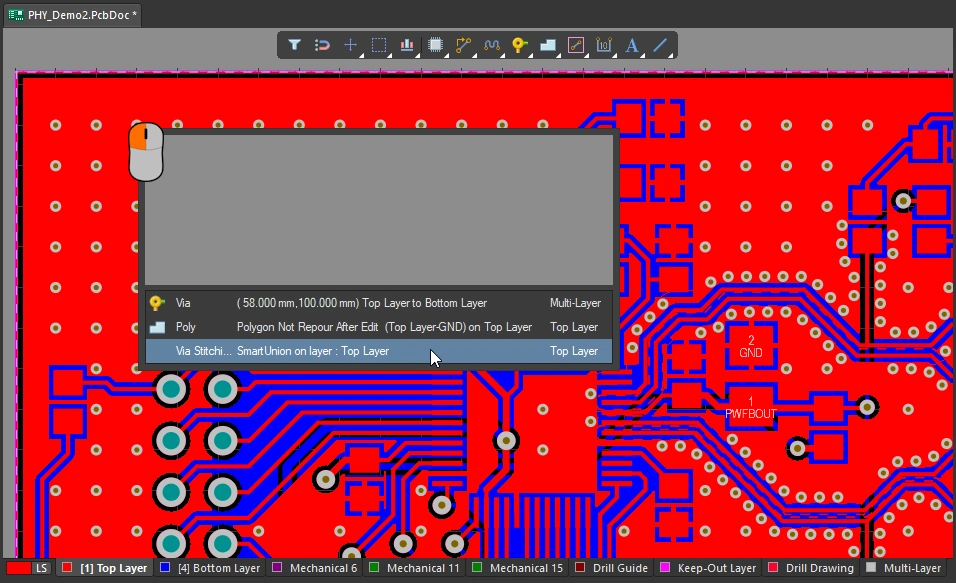
Nếu tùy chọn Popup Selection Dialog được bật trong Preferences (
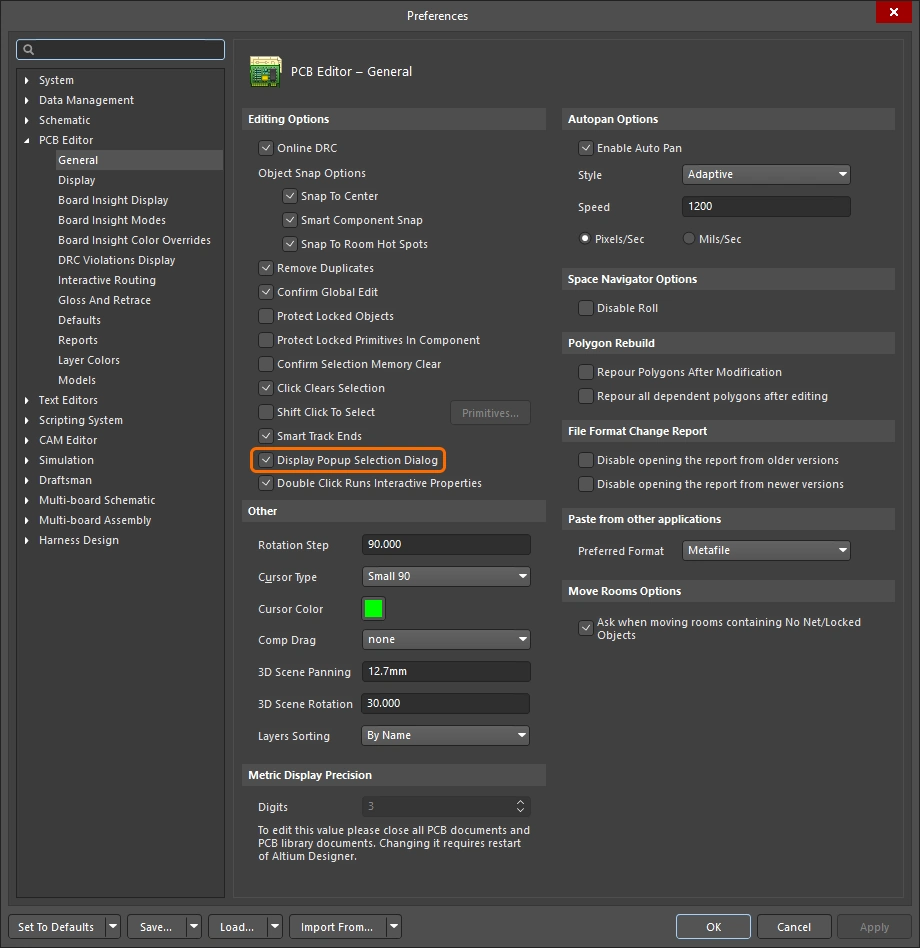 ), việc nhấp vào một via thuộc một nhóm liên kết sẽ hiển thị danh sách có chứa nhóm liên kết đó, như minh họa trong hình trên. Khi một nhóm liên kết được chọn, có thể xóa nhóm via đó trong không gian làm việc hoặc chỉnh sửa trong bảng Properties.
-
Nếu hộp thoại Popup Selection không được bật, việc nhấp vào một via thuộc một nhóm liên kết sẽ có hành vi như sau:
-
Lần nhấp đầu tiên sẽ chọn riêng via đó.
-
Lần nhấp thứ hai và các lần nhấp tiếp theo sẽ chọn đối tượng kế tiếp theo thứ tự lựa chọn được dùng khi có các đối tượng chồng lấn: ví dụ: linh kiện, polygon, nhóm via liên kết (nếu các đối tượng đó nằm dưới con trỏ).
-
Ngoài ra, sau khi lần nhấp đầu tiên chọn riêng via, hãy nhấn phím tắt
Shift+Tabđể gọi lệnh Select Overlapping. Tiếp tục nhấnShift+Tabđể lần lượt chuyển qua và chọn từng đối tượng chồng lấn.
-
-
Có thể chọn một nhóm via khâu bị giới hạn trong một vùng bằng cách kéo cửa sổ chọn bao quanh bất kỳ via nào trong nhóm (kéo từ trái sang phải), như minh họa trong ảnh động ở phần Chỉnh sửa vùng via khâu do người dùng xác định trên trang này.
Chỉnh sửa một tập hợp via
Sau khi chọn một tập hợp via khâu hoặc via chắn nhiễu, bạn có thể chỉnh sửa các thuộc tính của tập hợp đó trong chế độ Via Stitching hoặc Via Shielding của bảng Properties. Nhấp đúp vào bất kỳ via nào trong tập hợp để mở bảng.
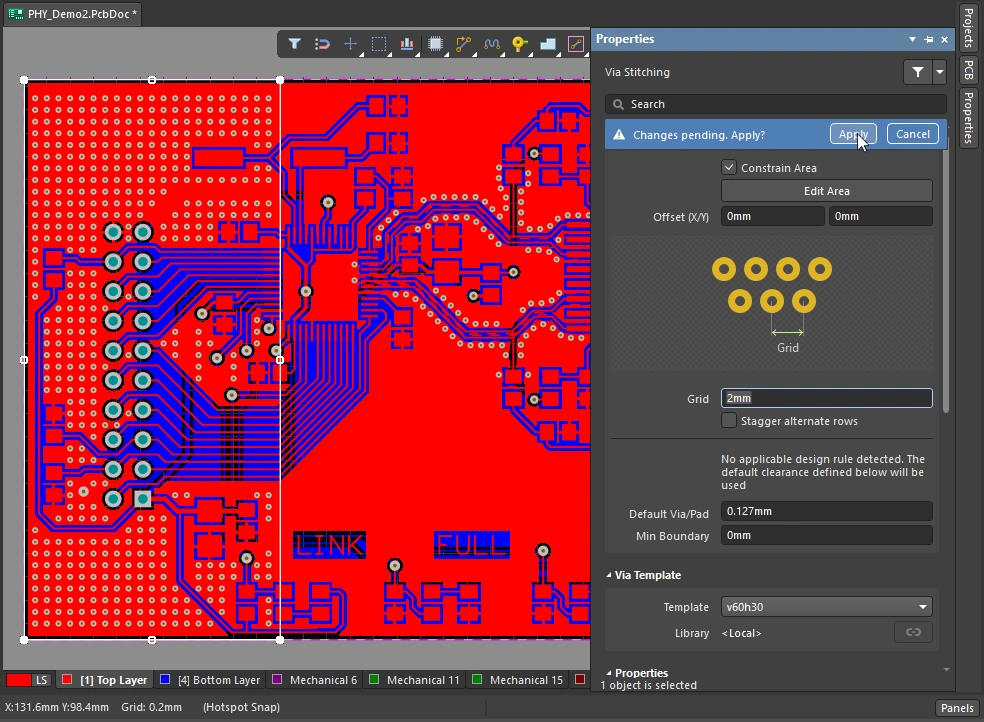 Ví dụ về việc chỉnh sửa các via khâu trong bảng Properties.
Sau khi bạn chỉnh sửa một thuộc tính trong bảng và nhấn Enter trên bàn phím, thông báo và các nút Changes pending sẽ xuất hiện ở đầu bảng — nhấp vào Apply để hoàn tất thao tác chỉnh sửa.
Tài liệu đọc thêm
-
Để tìm hiểu mọi khía cạnh của thiết kế PCB, hãy tham khảo trang web Printed Circuit Design and Fab Magazine. Đây là một nguồn tài liệu tuyệt vời về các chủ đề kỹ thuật, chẳng hạn như vai trò của "via fence" (hãy giữ dấu ngoặc kép để cải thiện chất lượng kết quả tìm kiếm).
-
Bài viết trên Wikipedia, Hàng rào via
-
Các nghiên cứu về ghép tương hỗ giữa các via trên bảng mạch in nhiều lớp
-
Một bài báo giới thiệu các nguyên lý cơ bản về sự lan truyền sóng điện từ trong cấu trúc PCB — Thực hành tốt nhất trong thiết kế bảng mạch
-
Một diễn đàn thảo luận nơi câu hỏi Via fences for noise reduction of a chip antenna? được đặt ra
 Bản địa hóa bằng AI