
Bao gồm mã vạch và logo
Sơ lược
- Tìm hiểu các loại mã vạch được hỗ trợ, cách đặt chúng trên bất kỳ lớp PCB nào và những thiết lập kiểm soát kích thước, cách hiển thị văn bản cũng như khả năng chế tạo.
- Khám phá các phương pháp thêm logo và đồ họa lên PCB để chọn cách phù hợp nhất với quy trình thiết kế của bạn.
- Nắm rõ những giới hạn và đặc điểm hoạt động quan trọng khi nhập đồ họa, chẳng hạn như định dạng tệp được hỗ trợ, khả năng thay đổi tỷ lệ, vị trí đặt trên các lớp và cách hình ảnh được dán hoặc nhập vào được chuyển đổi trong trình biên tập PCB.
Trình chỉnh sửa PCB của Altium Designer cho phép đặt các ký hiệu mã vạch trực tiếp lên bất kỳ lớp nào của PCB, giúp dễ dàng in mã vạch lên PCB trong quá trình sản xuất. Ngoài ra, trình chỉnh sửa còn hỗ trợ nhiều phương pháp thêm hình ảnh đồ họa vào tài liệu thiết kế PCB, rất hữu ích khi bạn muốn đưa logo công ty lên bo mạch!
Thêm mã vạch
Altium Designer cho phép đặt các ký hiệu mã vạch trực tiếp lên bất kỳ lớp nào của PCB, giúp dễ dàng in mã vạch lên PCB trong quá trình sản xuất. Mã vạch thường được dùng để gắn nhãn và nhận dạng PCB, giúp đơn giản hóa việc theo dõi hàng tồn kho, chẳng hạn thông qua máy quét tự động. Các loại mã vạch được hỗ trợ bao gồm: mã vạch tuyến tính, mã QR và mã Data Matrix. Các chuỗi đặc biệt cũng được hỗ trợ. Mã vạch được đặt trong tài liệu PCB dưới dạng một đối tượng văn bản đã được cấu hình (Place » String hoặc Place » Text Frame). Để tạo mã vạch thuộc loại mong muốn, hãy truy cập các thuộc tính của đối tượng văn bản thông qua bảng Properties, đặt Font Type thành BarCode trong vùng Properties , sau đó đặt Type thành Linear, QR Code hoặc Data Matrix.
Cấu hình mã vạch tuyến tính
Sau khi cấu hình một đối tượng văn bản thành mã vạch tuyến tính (bằng cách đặt Font Type của đối tượng thành BarCode và chọn Linear cho Type), hãy thiết lập các tùy chọn hiển thị theo yêu cầu trong bảng Properties của đối tượng. Các chuẩn mã vạch ISO Code 39 (tiêu chuẩn của Bộ Quốc phòng Hoa Kỳ) và Code 128 (tiêu chuẩn nhận dạng thương mại toàn cầu) được hỗ trợ; bạn cũng có thể hiển thị chuỗi văn bản gốc dùng để tạo mã vạch bằng cách bật tùy chọn Show Text.
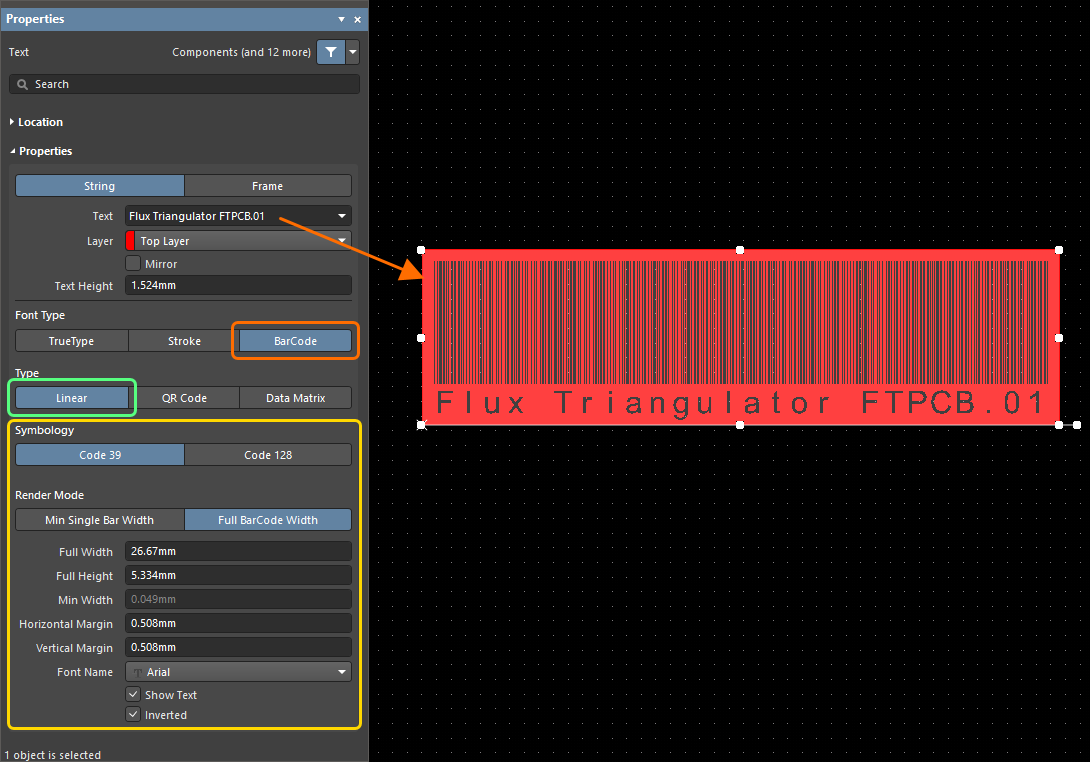
Ví dụ về mã vạch có văn bản gốc (con người có thể đọc được) bên dưới.
Bằng cách kết hợp mã vạch với các chuỗi văn bản đảo màu, cùng với các vùng tô nếu cần, bạn có thể tạo một vùng mã vạch đẹp mắt trên bo mạch, cung cấp nhiều thông tin dạng văn bản hơn so với chỉ dùng văn bản gốc của mã vạch, như minh họa bên dưới.

Ví dụ sử dụng mã vạch đảo màu và các chuỗi văn bản đảo màu bổ sung.
Cấu hình mã QR hoặc mã Data Matrix
Mã QR là mã vạch 2D mà điện thoại thông minh có thể đọc được bằng công nghệ số và chứa thông tin tương tự như mã vạch. Mã QR có thể được dùng để thực hiện cuộc gọi, gửi tin nhắn hoặc email, hay thậm chí mở một trang web. Mã Data Matrix là mã hai chiều được sắp xếp theo dạng hình vuông hoặc hình chữ nhật.
Sau khi cấu hình một đối tượng văn bản thành mã QR hoặc mã Data Matrix (bằng cách đặt Font Type của đối tượng thành BarCode và chọn tương ứng QR Code hoặc Data Matrix cho Type), hãy thiết lập các tùy chọn hiển thị theo yêu cầu trong bảng Properties của đối tượng. Chọn Size Mode theo yêu cầu và sử dụng các tùy chọn để chỉ định kích thước của mã:
-
By Pixel Width – nhập chiều rộng của một điểm ảnh trong mã QR / Data Matrix vào trường Pixel Width . Tùy chọn này giúp đảm bảo hình ảnh có thể được tái tạo.
-
By Full Width – nhập chiều rộng tổng thể của mã QR / Data Matrix vào trường Full Width.
Nhập kích thước lề ở cạnh trái và cạnh phải vào trường Horizontal Margin và kích thước lề ở cạnh trên và cạnh dưới vào trường Vertical Margin. Cấu hình văn bản trong không gian thiết kế bằng cách sử dụng danh sách thả xuống Font Name và tùy chọn Show Text (bật hoặc tắt). Khi tùy chọn Inverted được bật, mã QR / Data Matrix sẽ được đảo màu và có thêm đường viền ở cả bốn phía.
|
Ví dụ về mã QR có văn bản gốc (con người có thể đọc được) bên dưới. Ví dụ về mã Data Matrix có văn bản gốc (con người có thể đọc được) bên dưới. |


Thêm hình ảnh đồ họa
Thông thường, khi chế tạo bo mạch, công ty sở hữu — công ty đã thiết kế bo mạch và kỳ vọng thu được lợi nhuận đáng kể từ việc đưa sản phẩm ra thị trường thành công — sẽ muốn “đóng dấu” quyền sở hữu của mình. Điều này có thể thực hiện bằng văn bản đơn giản trên lớp in lụa, nhưng logo công ty thường là lựa chọn bắt mắt và hiệu quả hơn nhiều. Để đáp ứng nhu cầu này, trình chỉnh sửa PCB của phần mềm hỗ trợ nhiều phương pháp thêm hình ảnh đồ họa vào tài liệu thiết kế PCB.
Đặt hình ảnh đồ họa dưới dạng phông chữ
Bạn có thể tạo một phông chữ TrueType tùy chỉnh chứa hình ảnh đồ họa dưới dạng một glyph (một ký tự trong phông chữ), sau đó đặt một chuỗi sử dụng phông chữ đó lên bo mạch PCB. Ngoài tính dễ sử dụng, một ưu điểm lớn khác của phương pháp này là nếu các glyph được tạo từ hình ảnh đồ họa vector, bạn có thể thay đổi tỷ lệ của chúng một cách chính xác.
Một phông chữ chứa nhiều ký hiệu tiêu chuẩn dùng trong thiết kế PCB — bao gồm: không chì, tái chế, nhạy cảm với tĩnh điện, nối đất, C-Tick, UL, CE, FCC và nhiều ký hiệu khác — đã được tạo bởi Darren Moore từ Mooretronics, một trong những chuyên gia hàng đầu về thiết kế bằng phần mềm thiết kế Altium. Hãy xem chủ đề diễn đàn liên quan để tải phông chữ này xuống.
Phông chữ được cấp phép theo hình thức Cardware; hãy tham khảo Readme.txt có trong tệp ZIP đã tải xuống để biết điều kiện sử dụng. Tệp readme cũng liệt kê các hình ảnh đồ họa có sẵn. Lưu ý rằng nhiều hình ảnh có cả phiên bản kèm văn bản và không kèm văn bản; bạn có thể chọn phiên bản mong muốn bằng chữ hoa hoặc chữ thường. Hình bên dưới minh họa một số hình ảnh đồ họa có trong phông chữ.
 Một số hình ảnh đồ họa hữu ích trong phông chữ Mooretronics.
Đặt hình ảnh đồ họa lên PCB
Để đặt hình ảnh đồ họa định dạng JPG, BMP, PNG hoặc SVG lên PCB, hãy chọn lệnh Place » Graphics.
Sau khi khởi chạy lệnh, bạn sẽ được yêu cầu nhấp hai lần để xác định một vùng hình chữ nhật dùng để đặt hình ảnh. Sau đó, bạn sẽ được yêu cầu chọn tệp hình ảnh đồ họa. Khi đã chọn tệp, hộp thoại Import Image sẽ mở ra. Cấu hình các thiết lập hình ảnh theo yêu cầu rồi nhấp vào OK để tạo hình đồ họa trên lớp PCB đang hoạt động.
Các tùy chọn và điều khiển của hộp thoại nhập hình ảnh
- Inverted Levels - dùng để đảo màu hình ảnh. Hình ảnh xem trước sẽ cập nhật tương ứng.
- Composing - chọn Union để cho phép di chuyển hoặc thay đổi kích thước hình đồ họa như một đối tượng duy nhất.
- Quality - chọn thiết lập DPI mong muốn từ danh sách thả xuống.
Lưu ý:
- Hình ảnh sẽ được nhập và co giãn để vừa với khoảng cách dọc hoặc ngang lớn nhất hiện có trong vùng hình chữ nhật bạn đã xác định, đồng thời giữ nguyên tỷ lệ khung hình ban đầu.
- Nếu hình đồ họa được đặt dưới dạng một nhóm Union, bạn có thể di chuyển (click and drag) hoặc thay đổi kích thước (right-click » Unions » Resize Union) hình như một đối tượng duy nhất.
Dán Metafile trực tiếp từ bảng nhớ tạm Windows
Đối với logo, trình biên tập PCB cũng hỗ trợ dán metafile trực tiếp từ bảng nhớ tạm Windows lên lớp PCB hiện tại bằng lệnh dán Ctrl+V tiêu chuẩn của Windows. Dữ liệu metafile được hỗ trợ bao gồm ảnh bitmap, đường thẳng, cung tròn, vùng tô đơn giản và văn bản TrueType — cho phép bạn dễ dàng dán logo và các biểu tượng đồ họa khác.
Lưu ý rằng không phải trình chỉnh sửa ảnh nào cũng đưa dữ liệu hình ảnh vào bảng nhớ tạm dưới dạng dữ liệu metafile. Một cách để đảm bảo điều này là trước tiên dán hình ảnh vào Microsoft Word, sau đó sao chép từ Word và dán vào phần mềm Altium Designer. Cách thực hiện:
- Dán hoặc chèn hình ảnh logo mong muốn (ở định dạng BMP hoặc PNG) vào tài liệu Microsoft Word. Bạn nên sao chép/dán hình ảnh từ trình chỉnh sửa ảnh vào Word hoặc sử dụng lệnh Insert » Picture của Word, vì Word xử lý hình ảnh được kéo và thả vào tệp Word đang mở khác với hình ảnh được dán hoặc chèn.
- Chọn hình ảnh trong Microsoft Word và sao chép vào bảng nhớ tạm.
- Mở tài liệu PCB đích cần dùng trong Altium Designer.
- Dán hình ảnh từ bảng nhớ tạm (Edit » Paste hoặc Ctrl+V).
- Hình ảnh sẽ xuất hiện bám theo con trỏ. Nhấp vào vị trí mong muốn trong không gian làm việc để đặt hình ảnh.
Dữ liệu được nhập sẽ được đưa lên lớp hiện tại và mang màu bạn đã chọn cho lớp đó. Các đối tượng PCB được tạo trong quá trình dán sẽ tự động được thêm vào một nhóm Union. Sau khi dán, bạn có thể sử dụng các tay nắm chỉnh sửa của nhóm Union để tinh chỉnh kích thước hình ảnh đã dán. Bạn cũng có thể thay đổi kích thước các nhóm Union được tạo khi dán bất cứ lúc nào bằng lệnh Resize Union trong menu chuột phải (nhấp để chọn nhóm Union cần thiết sau khi khởi chạy lệnh Resize Union).
 Logo Altium được dán dưới dạng hình đồ họa; mỗi chữ cái trong hình đồ họa được chuyển thành một đối tượng vùng.
Đặt dưới dạng đối tượng OLE
Hình đồ họa được lưu ở định dạng BMP cũng có thể được đặt dưới dạng đối tượng OLE vào tài liệu PCB đang hoạt động. Điều này được thực hiện nhờ công nghệ Object Linking and Embedding (OLE) trong trình biên tập PCB.
Trước tiên, hãy đặt lớp mà bạn muốn đặt dữ liệu đối tượng OLE lên đó làm lớp đang hoạt động trong không gian làm việc. Sau khi khởi chạy lệnh (Place » Object From File), hộp thoại Choose file tiêu chuẩn của Windows sẽ xuất hiện. Sử dụng hộp thoại này để duyệt tìm tệp hình ảnh BMP cần dùng. Sau khi nhấp vào Open, dữ liệu từ tệp đã chọn sẽ xuất hiện bám theo con trỏ. Định vị theo yêu cầu trong không gian làm việc rồi nhấp chuột hoặc nhấn Enter để đặt hình ảnh.
 Hình ảnh BMP được đặt dưới dạng đối tượng OLE vào tài liệu PCB.
 Bản địa hóa bằng AI