
Thiết kế PCB rigid-flex
Rigid-Flex là gì?
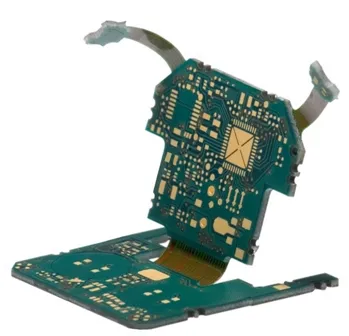
Đúng như tên gọi, một mạch in mềm là một mẫu các đường dẫn điện được in trên một lớp màng cách điện mềm dẻo. Rigid-flex là tên gọi dành cho một mạch in kết hợp cả mạch mềm và mạch cứng, như minh họa trong hình.
Công nghệ mạch mềm ban đầu được phát triển cho chương trình không gian nhằm tiết kiệm không gian và trọng lượng. Ngày nay công nghệ này rất phổ biến vì không chỉ giúp tiết kiệm không gian và trọng lượng - khiến nó trở nên lý tưởng cho các thiết bị di động như điện thoại và máy tính bảng - mà còn có thể giảm độ phức tạp của việc đóng gói, tăng độ tin cậy của sản phẩm và giảm chi phí.
Mạch mềm thường được chia thành hai nhóm ứng dụng: static flexible circuits, và dynamic flexible circuits. Static flexible circuits (còn được gọi là use A) là những mạch chỉ bị uốn rất ít trong quá trình lắp ráp và sử dụng. Dynamic flexible circuits (còn được gọi là use B) là những mạch được thiết kế để uốn thường xuyên, chẳng hạn như đầu đọc của ổ đĩa, đầu in của máy in, hoặc một phần của bản lề màn hình laptop. Sự phân biệt này rất quan trọng vì nó ảnh hưởng đến cả việc lựa chọn vật liệu lẫn phương pháp chế tạo. Có nhiều cấu hình chồng lớp có thể được chế tạo theo dạng rigid-flex, mỗi cấu hình đều có những ưu điểm riêng về điện, cơ khí và chi phí.
Thiết kế cơ khí cho Rigid-Flex
Thiết kế mạch flex hoặc rigid-flex là một quá trình mang tính điện-cơ rất rõ rệt. Thiết kế bất kỳ PCB nào cũng là một quá trình thiết kế ba chiều, nhưng với thiết kế flex hoặc rigid-flex, các yêu cầu ba chiều còn quan trọng hơn nhiều. Tại sao? Bởi vì board rigid-flex có thể được gắn vào nhiều bề mặt bên trong vỏ sản phẩm, trong khi quá trình gắn và gấp thường diễn ra trong lúc lắp ráp sản phẩm. Để tạo ra một thiết kế điện-cơ hoạt động tốt đòi hỏi sự phối hợp chặt chẽ và liên tục giữa nhóm kỹ sư cơ khí và kỹ sư điện. Cách tiếp cận truyền thống để xác nhận rằng board sau khi gấp sẽ vừa với vỏ bao là tạo một mô hình cơ khí thử nghiệm - thường được gọi là paper doll cut out. Do bản chất của phương pháp này, rất khó đạt được độ chính xác và tính chân thực cần thiết.
 Một board có hai vùng cứng được nối với nhau bởi một vùng mềm trong trình chỉnh sửa PCB ECAD và trong MCAD.
Altium đang giúp giải quyết thách thức này với CoDesigner, một công nghệ giao tiếp thiết kế cơ khí-điện tử tiên tiến. CoDesigner cho phép các kỹ sư trao đổi qua lại hình dạng board và các thay đổi linh kiện giữa hai miền thiết kế ECAD và MCAD trực tiếp ngay trong phần mềm thiết kế ECAD và MCAD.
-
Tổng quan về công nghệ MCAD CoDesigner của Altium
-
Tham khảo kỹ thuật, tìm hiểu thêm về ECAD-MCAD CoDesign
-
Tìm hiểu thêm về chuyển một thiết kế rigid-flex sang MCAD
Altium Designer cũng hỗ trợ đưa các board rigid-flex vào như một phần của thiết kế đa board. Tìm hiểu thêm về Thiết kế hệ thống với nhiều board. -
Để có một phần trình bày hấp dẫn về vật liệu, công nghệ và quy trình, cũng như các thách thức liên quan đến việc sản xuất một board rigid-flex, hãy tải xuống và đọc miễn phí Rigid-Flex Guidebook.
Thiết kế một PCB Rigid-Flex
Một bảng mạch in được thiết kế dưới dạng một chuỗi các lớp xếp chồng lên nhau. Với một bảng mạch in cứng truyền thống, hình dạng board xác định board trong mặt phẳng X-Y, còn chồng lớp xác định board theo trục Z. Hình dạng board trong mặt phẳng X-Y được xác định trong cửa sổ chỉnh sửa PCB chính, và các lớp được cấu hình trong Layer Stack Manager. Trong một PCB rigid-flex, có nhiều hơn một vùng hoặc Region trong bảng mạch in hoàn chỉnh, và mỗi Region đó có thể sử dụng một tập lớp khác nhau.
Để thiết kế một board rigid-flex, bạn cần:
-
Bật chế độ Rigid-Flex cần thiết (Layer Stack Manager, lệnh Tools » Features » Rigid-Flex, hoặc lệnh Tools » Features » Rigid-Flex (Advanced))
-
Xác định Substack cần thiết cho từng Region của board, và cấu hình cách các Substack đó căn chỉnh với nhau theo trục Z.
-
Xác định hình dạng của từng Region cứng và mềm trong mặt phẳng X-Y, và gán Substack phù hợp cho từng Region.
Bật thiết kế Rigid-Flex
Để hỗ trợ các cấu trúc phức tạp có trong một bảng mạch in rigid-flex hiện đại, trình chỉnh sửa mặt phẳng Z - Layer Stack Manager, cung cấp các chế độ hiển thị khác nhau để chỉnh sửa cấu trúc board của bạn. Chọn lệnh Design » Layer Stack Manager để mở Layer Stack Manager, nơi bạn có thể bật chế độ rigid-flex cần thiết, cũng như tạo và căn chỉnh các Substack cần dùng trong thiết kế rigid-flex của mình.
Khi Layer Stack Manager mở ra, nó sẽ hiển thị Stackup lớp hiện tại của board. Với một PCB mới, đây sẽ là một board hai lớp đơn giản. Để bật các tính năng cần thiết cho việc thiết kế một board rigid-flex, hãy mở menu con Tools » Features hoặc nhấp nút Features (  ) để chọn либо chế độ Rigid-Flex tiêu chuẩn (còn gọi là RF1), hoặc chế độ Rigid-Flex (Advanced) (còn gọi là RF2).
 Chọn lệnh để bật chế độ rigid-flex cần thiết.


Chọn chế độ Rigid-Flex Tiêu chuẩn hay Nâng cao
Có hai chế độ thiết kế rigid-flex có sẵn trong phần mềm thiết kế PCB của Altium. Chế độ ban đầu, hay chế độ tiêu chuẩn, được gọi là Rigid-Flex (hoặc rigid-flex 1), hỗ trợ các thiết kế rigid-flex bao gồm: một hoặc nhiều định nghĩa stackup cứng và mềm. Để sử dụng chế độ rigid-flex Tiêu chuẩn, bạn phải có thể định nghĩa toàn bộ board như một hình phẳng duy nhất khi nhìn từ trên xuống, không có các vùng chồng lấn. Đây là cách tiếp cận được dùng trong chế độ rigid-flex 1 - một hình dạng board tổng thể duy nhất được xác định, sau đó các đường chia được đặt vào để phân tách hình đó thành các vùng cứng và mềm khác nhau. Sau khi hoàn tất, mỗi vùng có thể được gán một layer stack.
Tìm hiểu thêm về thiết kế một board rigid-flex ở chế độ Tiêu chuẩn.
Nếu thiết kế của bạn có những yêu cầu rigid-flex phức tạp hơn, chẳng hạn như các vùng flex chồng lấn, thì bạn cần dùng chế độ Advanced Rigid-Flex (còn gọi là rigid-flex 2.0). Ngoài khả năng xử lý các vùng flex chồng lấn, chế độ Advanced còn mang lại: định nghĩa trực quan substack theo mặt phẳng Z, định nghĩa độc lập từng vùng cứng và mềm của board, hỗ trợ uốn trên các cutout lồng nhau, chia tách theo hình dạng tùy chỉnh, khả năng định nghĩa các cấu trúc kiểu bookbinder, khả năng thêm coverlay trên vùng flex, và hỗ trợ các thiết kế chỉ có flex.
Tìm hiểu thêm về thiết kế một board rigid-flex ở chế độ Nâng cao.
Chuyển từ Chế độ Tiêu chuẩn sang Chế độ Nâng cao
Bạn chuyển từ chế độ Tiêu chuẩn sang chế độ Nâng cao trong Layer Stack Manager, như được hiển thị trong hình bên trên. Khi bạn chọn tùy chọn Rigid-Flex (Advanced) trong menu Tools » Features, phần mềm sẽ tự động chuyển đổi hình dạng board đơn thành nhiều đối tượng vùng board và gán các layer stack theo yêu cầu. Video bên dưới minh họa quy trình này.
Tổng quan về việc chuyển từ chế độ rigid-flex Tiêu chuẩn sang chế độ Nâng cao.
Làm việc với các Board Region
Board Region là thuật ngữ dùng để mô tả từng vùng do người dùng xác định trên board mà cần được gán một layer stack riêng - một yêu cầu tiêu chuẩn đối với PCB rigid-flex. Trong hình bên dưới, hình dạng board đã được chia thành ba Board Region riêng biệt: vùng tròn phía trên, dải mỏng ở giữa, và vùng tròn phía dưới.

Một board rigid-flex được xem trong Board Planning Mode, lưu ý rằng hình dạng board đã được chia thành ba Board Region riêng biệt, mỗi vùng hiển thị tên vùng và layer stack được gán cho nó.
Khi một board mới được tạo, mặc định nó sẽ có một Board Region duy nhất. Nếu thiết kế board cần nhiều vùng, bạn có thể:
- cắt một Board Region thành nhiều vùng (chế độ Rigid-Flex tiêu chuẩn hoặc Advanced Rigid-Flex), hoặc
- đặt nhiều Board Region để tạo nên hình dạng tổng thể (chế độ Advanced Rigid-Flex).
Board Region được định nghĩa và chỉnh sửa trong Board Planning Mode (menu View).
Làm việc với các đường uốn
Các đường uốn được định nghĩa và chỉnh sửa trong Board Planning Mode (menu View).
Các thuộc tính của một đường uốn
Các đường uốn có các thuộc tính liên quan lẫn nhau như sau:
- Bend Angle (a) - góc mà bề mặt của vùng Flex sẽ uốn.
-
Radius (
r) - khoảng cách từ bề mặt uốn đến vị trí của điểm tâm uốn. -
Width (
w) - bề rộng vùng bề mặt sẽ được uốn đối với Radius và Bend Angle đã cho.
Mối quan hệ giữa Bend Angle, Radius và width có thể được biểu diễn như sau:
-
w = a/360 * 2*Pi*r -
hoặc diễn đạt bằng lời,
width = Fraction of the circumference being bent * Circumference

Duyệt các vùng Layer Stack và các đường uốn
Trong chế độ của panel PCB, ba khu vực chính của panel sẽ thay đổi để phản ánh các nội dung sau (theo thứ tự từ trên xuống):
- Tên của các Layer Stacks hiện có.
- Các Stackup Regions được định nghĩa trên bo mạch, hoặc các vùng được gán cho một Layer Stack đã chọn.
- Danh sách các Bending Lines trong Stackup Region đang được chọn
Trong khi sử dụng chế độ Layer Stack Regions của panel PCB, hãy chuyển sang chế độ xem Board Planning Mode thông qua menu View » Board Planning Mode, hoặc dùng phím tắt 1.

Một bo mạch có thể được chia thành các vùng riêng biệt (Stackup Regions) được gán cho các cấu hình chồng lớp cụ thể (Layer Stacks). Các khu vực gập (Bending Lines) được định nghĩa trong các vùng linh hoạt của bo mạch.
Khi một tên cấu hình chồng lớp cụ thể được chọn trong vùng Layer Stacks của panel PCB, việc lọc sẽ được áp dụng với Layer Stack là phạm vi lọc. Vì vậy, mọi vùng bo mạch được gán cho cấu hình đó sẽ được liệt kê trong vùng Stackup Regions của panel. Tương tự, mọi đường uốn được định nghĩa trong một Stackup Region đã chọn sẽ được liệt kê trong vùng danh sách Bending Lines.
Nhấp đúp vào một Stackup Region trong danh sách (hoặc nhấp đúp trực tiếp vào chính vùng bo mạch đó trong không gian thiết kế) sẽ mở hộp thoại Board Region dialog (chế độ Rigid-Flex Chuẩn) hoặc chế độ Board Region của bảng Properties (chế độ Rigid-Flex Nâng cao). Sử dụng hộp thoại/panel này để đổi tên vùng, gán vùng đó vào một layer stack, hoặc khóa các thuộc tính 3D của vùng.
Nhấp đúp vào một Bending Line trong danh sách vùng Bending Line của panel sẽ mở Bending Line dialog , tại đó các thuộc tính của đường uốn có thể được chỉnh sửa chi tiết.
Hiển thị và gập một thiết kế Rigid-Flex trong 3D
Trình biên tập PCB bao gồm một bộ máy kết xuất 3D mạnh mẽ, cho phép trình bày hình ảnh ba chiều rất chân thực của bo mạch đang được nạp. Bộ máy này cũng hỗ trợ mạch rigid-flex, và khi dùng kết hợp với thanh trượt Fold State trong panel PCB , nó cho phép nhà thiết kế xem xét thiết kế rigid-flex của mình ở trạng thái phẳng (không áp dụng các thiết lập Bending Line), trạng thái gập hoàn toàn (áp dụng tất cả thiết lập Bending Line), và mọi trạng thái trung gian.
Để chuyển sang chế độ hiển thị 3D, nhấn phím tắt 3 (nhấn 2 để quay lại 2D hoặc 1 để quay lại Board Planning Mode). Bo mạch sẽ được hiển thị ở dạng 3D. Nếu các footprint linh kiện bao gồm các đối tượng thân 3D dùng để định nghĩa linh kiện đã lắp, chúng cũng sẽ được hiển thị. Trong hình bên dưới, bạn có thể thấy bo mạch có một pin và một kẹp pin.
Để áp dụng tất cả các Bending Line, hãy kéo thanh trượt Fold State trong panel PCB khi panel được đặt ở chế độ Layer Stack Regions như được tô sáng trong hình dưới đây. Lưu ý rằng các nếp uốn được áp dụng theo thứ tự được xác định bởi số thứ tự của chúng. Các Bending Line có thể dùng chung cùng một số thứ tự; điều đó chỉ đơn giản có nghĩa là các nếp uốn đó sẽ được gập cùng lúc khi dùng thanh trượt Fold State. Bo mạch cũng có thể được gập/mở bằng cách chạy lệnh View » 3D View Control » Fold/Unfold (hoặc nhấn phím tắt 5).

Sử dụng thanh trượt Fold State (hoặc phím tắt 5) để áp dụng tất cả các Bending Line theo thứ tự được xác định bởi giá trị trình tự của chúng (Fold Index).
Hỗ trợ 3D Movie Maker cho thiết kế Rigid-Flex
Khả năng gập một thiết kế rigid-flex cũng có thể được ghi lại thành phim 3D. Việc này rất đơn giản và không cần sử dụng các khung hình chính của phim trong suốt chuỗi gập.
Hãy tham khảo trang Preparing a 3D PCB Video page để biết mô tả chi tiết về cách tạo một phim 3D. Hướng dẫn cơ bản như sau:
- Chuyển trình biên tập PCB sang chế độ 3D.
- Mở panel PCB 3D Movie Editor và tạo video mới bằng cách nhấp nút New . Nhấp vào video vừa tạo trong vùng Movie Title rồi đặt cho nó một tên phù hợp.
- Tạo một Key Frame ban đầu hiển thị bo mạch ở trạng thái chưa gập.
- Kéo thanh trượt Fold State để hiển thị thiết kế rigid-flex ở trạng thái đã gập, sau đó đặt vị trí của bo mạch đã gập theo yêu cầu.
- Bây giờ tạo Key Frame thứ hai cho góc nhìn này và đặt thời gian. Hãy cân nhắc bạn muốn mất bao lâu để gập thiết kế rigid-flex (thiết lập Duration); thông thường sẽ là vài giây.
-
Để kiểm tra video có ghi lại đúng quá trình gập hay không, hãy nhấp nút phát (nằm trong các điều khiển trình phát ở cuối panel.

- Để tạo tệp phim, hãy thêm một Documentation Output PCB 3D Video trong tệp Output Job. Hãy nhớ cấu hình các tùy chọn định dạng video trong hộp thoại Video settings dialog.
- Nhấp vào liên kết Generate Content trong tệp Output Job để tạo tệp phim.
Video bên dưới được tạo bằng quy trình này. Video có hai key frame được mô tả ở trên, cộng thêm một key frame bổ sung được thêm vào cuối để giữ nguyên vị trí cuối trong một giây.
 Một phim 3D đơn giản được tạo từ ba key frame; hành vi gập được xác định bởi các giá trị Sequence của Bending Line.
► Tìm hiểu thêm về Preparing a 3D PCB Video
Các lưu ý khi thiết kế
Dưới đây là tóm tắt các khía cạnh thiết kế quan trọng cần được xem xét khi thiết kế PCB rigid-flex:
- Đi dây dẫn - việc chọn kiểu góc cho các đường mạch đi qua vùng flex là rất quan trọng; tránh các góc nhọn; dùng đường cong để giảm ứng suất.
- Hình dạng và diện tích pad - dùng fillet (teardrop) với rabbit ears (gờ neo giữ) cho flex một mặt. Mục tiêu là để coverlayer phủ được một phần hình dạng của pad.
- Lỗ xuyên - cố gắng tránh lỗ xuyên trong vùng uốn, đặc biệt là trong các ứng dụng động.
- Coverlayer - tránh các điểm tập trung ứng suất (làm lộ đường mạch đi vào); giảm phần mở trong coverlayer xuống còn 250um.
- Plane - nếu có thể, dùng dạng lưới crosshatched.
- Chiều dài so le - để tránh các lớp bị oằn khi uốn (bookbinding), hãy bố trí chiều dài các lớp so le nhau khoảng 1,5 lần độ dày của lớp.
- Vòng dự phòng - làm cho vùng flex dài hơn một chút để hỗ trợ lắp ráp/tháo rời và để bù cho sai khác kích thước của sản phẩm (phần chiều dài tăng thêm này được gọi là service loop).
- Tiết kiệm đồng - cân nhắc cách mạch flex sẽ được panel hóa; có thể nên điều chỉnh thiết kế để bảo đảm sử dụng vật liệu tốt nhất.
- Panel hóa - định hướng các vùng flex phù hợp với thớ vật liệu (uốn theo thớ).
- Khả năng chống rách - góc bo cong; lỗ khoan tại góc; lỗ trong khe cắt; giữ lại kim loại ở các góc.
- Đi dây - bố trí so le các đường mạch trên bo hai lớp để tránh hiệu ứng I-beaming, và tăng bề rộng đường mạch trong vùng uốn (điều này đặc biệt quan trọng với các nếp uốn cố định).
- Tỷ lệ uốn tĩnh (Static Bend Ratio) - thiết lập tỷ lệ giữa bán kính uốn và độ dày mạch. Lý tưởng nhất, mạch nhiều lớp nên có tỷ lệ uốn ít nhất là 15:1. Với mạch hai mặt, tỷ lệ tối thiểu nên ít nhất là 10:1. Với mạch một lớp, tỷ lệ tối thiểu cũng nên ít nhất là 5:1. Đối với ứng dụng động, hãy nhắm tới tỷ lệ uốn từ 20-40:1.
- Đồng cán ủ mềm có độ dẻo cao hơn; đồng mạ không phải là lựa chọn tốt nhất cho các vùng linh hoạt.
Yêu Cầu về Tài Liệu và Bản Vẽ
Các yêu cầu tài liệu thường được đề xuất bao gồm:
- Flex PCB phải được chế tạo theo tiêu chuẩn IPC-6013, cấp class (điền yêu cầu của bạn tại đây).
- Flex PCB phải được cấu tạo để đáp ứng cấp chống cháy tối thiểu V-0 (nếu cần).
- Flex PCB phải tuân thủ RoHS (nếu cần).
- Vật liệu phần cứng phải là GFN theo IPC-4101/24 (nếu sử dụng vật liệu epoxy).
- Vật liệu phần cứng phải là GIN theo IPC-4101/40 (nếu sử dụng vật liệu polyimide).
- Vật liệu đồng phủ nền linh hoạt phải là IPC 4204/11 (vật liệu điện môi phủ đồng linh hoạt không keo).
- Vật liệu lớp phủ bảo vệ (covercoat) phải theo IPC 4203/1.
- Độ dày bo mạch tối đa không được vượt quá (điền yêu cầu của bạn tại đây) và áp dụng sau tất cả các quy trình ép lớp và mạ. Giá trị này được đo trên các bề mặt mạ hoàn thiện.
- Độ dày của keo acrylic đi qua phần cứng của panel không được vượt quá 10% tổng cấu trúc. Xem ghi chú ở trên về nội dung này.
- Có thể sử dụng vật liệu pouch để thuận tiện cho sản xuất và phải được loại bỏ khỏi phần linh hoạt của bo mạch trước khi giao hàng.
- Độ dày phần linh hoạt phải là (điền yêu cầu của bạn tại đây). Không thêm ghi chú này nếu độ dày này không quan trọng.
- Độ dày thành đồng tối thiểu của lỗ mạ xuyên phải là (điền yêu cầu của bạn tại đây; khuyến nghị trung bình .001”) với vòng khuyên (annular ring) tối thiểu là (điền yêu cầu của bạn tại đây; khuyến nghị 002).
- Phủ soldermask LPI màu xanh lá (nếu cần) lên đồng trần ở cả hai mặt chỉ trong các vùng cứng của bo mạch. Tất cả kim loại lộ ra sẽ được (nêu rõ yêu cầu về lớp hoàn thiện bề mặt của bạn tại đây).
- In silkscreen trên cả hai mặt của bo mạch (nếu cần) bằng mực epoxy không dẫn điện màu trắng hoặc vàng (phổ biến nhất).
- Yêu cầu về đánh dấu và nhận dạng.
- Yêu cầu kiểm tra điện.
- Yêu cầu về đóng gói và vận chuyển.
- Yêu cầu về trở kháng.
Chi Tiết Bản Vẽ Bổ Sung
- Bảng khoan nêu rõ kích thước lỗ thành phẩm, dung sai tương ứng và trạng thái có mạ/không mạ.
- Bản vẽ kích thước, bao gồm mốc chuẩn tham chiếu, các kích thước quan trọng, các giao diện rigid-to-flex, vị trí uốn và ký hiệu hướng uốn.
- Chi tiết panel hóa, nếu cần.
- Chi tiết cấu trúc và các lớp, nêu rõ vật liệu dùng cho từng lớp, độ dày và trọng lượng đồng.
Tài Liệu Tham Khảo
Hướng Dẫn Kỹ Thuật về Mạch Flex và Rigid-Flex - Epec Engineering Technologies
Công Nghệ Mạch Linh Hoạt - Joe Fjelstad
Hướng Dẫn Thiết Kế Mạch Flex - Minco Products Inc
Tài Nguyên về Mạch Flex của Minco Products
Trang web Machine Design:
- Những Điều Cơ Bản về Thiết Kế Mạch Flex - Robert Repas
- Duy Trì Độ Linh Hoạt - Mark Finstad, Kỹ sư Ứng dụng
 AI-localized