
Tùy chọn sơ đồ nguyên lý

Altium Essentials: Schematic Preferences
This content is part of the official Altium Professional Training Program. For full courses, materials and certification, visit Altium Training.
Các trang trong danh mục Schematic của hộp thoại Preferences cung cấp quyền truy cập vào các tùy chọn liên quan đến các tính năng và chức năng trong môi trường chỉnh sửa sơ đồ nguyên lý.
Chung
Trang Schematic – General của hộp thoại Preferences cung cấp nhiều điều khiển chung liên quan đến việc chỉnh sửa trực tiếp các tài liệu dựa trên sơ đồ nguyên lý trong không gian thiết kế.

Trang Schematic – General của hộp thoại Preferences
Một số tùy chọn/điều khiển trong hộp thoại này khá rõ ràng và không cần giải thích thêm. Những mục cần giải thích sẽ được mô tả bên dưới.
Options |
|
| Break Wires At Autojunctions | Bật tùy chọn này để ngắt dây tại các autojunction. (Autjunction được tự động chèn khi hai dây/bus/signal harness được nối theo kiểu chữ T hoặc khi một dây/bus/signal harness nối vuông góc tới một chân hoặc cổng nguồn/cổng nguồn bus.) |
| Optimize Wires & Buses | Bật tùy chọn này để ngăn các dây, poly-line và bus dư chồng đè lên nhau. Các dây, poly-line hoặc bus bị chồng lấn sẽ được tự động loại bỏ. |
| Components Cut Wires | Bật tùy chọn này để cấu hình hành vi khi một linh kiện được thả lên dây. Dây sẽ được cắt thành hai đoạn và các đoạn này sẽ tự động được kết thúc vào bất kỳ hai hot pin nào của linh kiện. Trước tiên phải bật tùy chọn Optimize Wires & Buses. |
| Enable In-Place Editing | Khi tùy chọn này được bật, trường văn bản đang được chọn có thể được chỉnh sửa trực tiếp trong trình biên tập Schematic thay vì trong hộp thoại. Sau khi đưa tiêu điểm vào trường muốn sửa, hãy nhấp lại vào trường đó hoặc nhấn phím tắt F2 để mở trường cho phép chỉnh sửa. Khi tùy chọn này không được bật, bạn không thể chỉnh sửa văn bản trực tiếp; bạn phải chỉnh sửa từ bảng Properties. Bạn chỉ có thể di chuyển trường văn bản này bằng đồ họa. |
| Convert Cross-Junctions | Việc bật tùy chọn này có nghĩa là khi thêm một dây mà sẽ tạo ra một nút giao bốn hướng, nó sẽ được chuyển thành hai nút giao ba hướng liền kề. Việc tắt tùy chọn này có nghĩa là khi một nút giao bốn hướng được tạo ra, hai dây cắt nhau tại giao điểm sẽ không được nối điện với nhau và nếu tùy chọn Display Cross-Overs được bật, một ký hiệu bắc cầu sẽ được hiển thị tại giao điểm. |
| Display Cross-Overs | Khi tùy chọn này được bật, các điểm dây bắc chéo sẽ được hiển thị bằng các cầu nhỏ trên trang sơ đồ nguyên lý đang được chọn. |
| Pin Direction | Bật tùy chọn này để hiển thị hướng của các chân linh kiện trên tài liệu sơ đồ nguyên lý. Hướng chân được biểu thị bằng hướng của biểu tượng tam giác. |
| Sheet Entry Direction | Bật tùy chọn này để hiển thị hướng của các sheet entry trên tài liệu sơ đồ nguyên lý. Hướng Port Khi tùy chọn này được bật, port sẽ tự động được vẽ phù hợp với thuộc tính kiểu I/O. Hướng vẽ của port vào hoặc port ra sẽ phụ thuộc vào phía của sheet mà port hiện được đặt (trái hoặc phải) khi tùy chọn Unconnected Left to Right bị tắt. Unconnected Left To Right - khi tùy chọn này được bật, các port chưa kết nối sẽ luôn được hiển thị theo hướng từ trái sang phải (gọi là kiểu phải). |
| Port Direction | Khi tùy chọn này được bật, port sẽ tự động được vẽ phù hợp với thuộc tính kiểu I/O. Hướng vẽ của port vào hoặc port ra sẽ phụ thuộc vào phía của sheet mà port hiện được đặt (trái hoặc phải) khi tùy chọn Unconnected Left to Right bị tắt. Unconnected Left To Right - khi tùy chọn này được bật, các port chưa kết nối sẽ luôn được hiển thị theo hướng từ trái sang phải (được gọi là right style). |
| Drag Orthogonal | Khi tùy chọn này được bật, khi bạn kéo linh kiện, mọi dây được kéo theo linh kiện sẽ được giữ vuông góc (tức là các góc 90 độ). Khi tùy chọn này bị tắt, dây được kéo theo linh kiện sẽ được đặt lại theo đường chéo. Drag Step - chọn kích thước mong muốn từ danh sách thả xuống. |
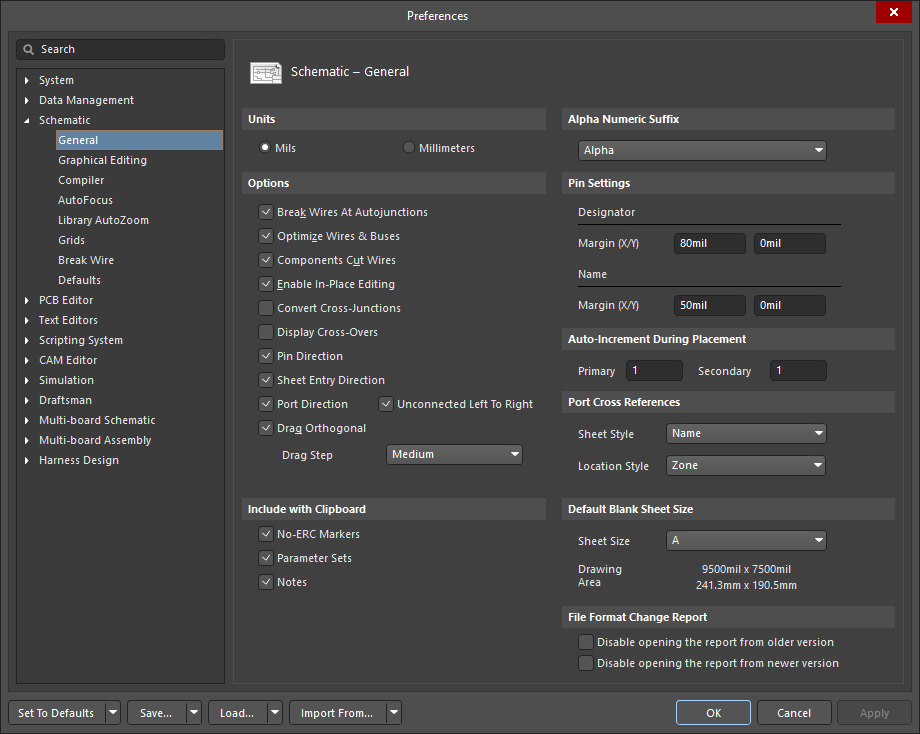
Trang Schematic – General của hộp thoại Preferences
Một số tùy chọn/điều khiển trong hộp thoại này khá rõ ràng và không cần giải thích thêm. Những mục cần giải thích sẽ được mô tả bên dưới.
Options |
|
| Break Wires At Autojunctions | Bật để ngắt dây tại các autojunction. (Autojunction được tự động chèn khi hai dây/bus/bó tín hiệu được nối theo kiểu chữ T hoặc khi một dây/bus/bó tín hiệu nối vuông góc đến một chân hoặc cổng nguồn/cổng nguồn bus.) |
| Optimize Wires & Buses | Bật để ngăn các dây, poly-line và bus bổ sung chồng đè lên nhau. Các dây, poly-line hoặc bus bị chồng lấp sẽ được tự động xóa. |
| Components Cut Wires | Bật tùy chọn này để cấu hình điều gì sẽ xảy ra khi một linh kiện được thả lên một dây. Dây sẽ được cắt thành hai đoạn và các đoạn này sẽ tự động được kết nối đến bất kỳ hai chân nóng nào của linh kiện. Trước tiên phải bật tùy chọn Optimize Wires & Buses. |
| Enable In-Place Editing | Khi tùy chọn này được bật, trường văn bản đang được chọn có thể được chỉnh sửa trực tiếp trong trình biên tập Schematic thay vì trong hộp thoại. Sau khi chọn trường bạn muốn sửa đổi, hãy nhấp lại vào trường đó hoặc nhấn phím tắt F2 để mở trường ra và chỉnh sửa. Khi tùy chọn này không được bật, bạn không thể chỉnh sửa trực tiếp văn bản; bạn phải chỉnh sửa từ bảng Properties. Bạn chỉ có thể di chuyển trường văn bản này bằng đồ họa. |
| Convert Cross-Junctions | Việc bật tùy chọn này có nghĩa là khi thêm một dây mà có thể tạo ra một nút giao bốn hướng, nó sẽ được chuyển thành hai nút giao ba hướng liền kề. Việc tắt tùy chọn này có nghĩa là khi một nút giao bốn hướng được tạo ra, hai dây cắt nhau tại giao điểm sẽ không được nối điện với nhau và nếu tùy chọn Display Cross-Overs được bật, một ký hiệu bắc cầu sẽ được hiển thị tại giao điểm. |
| Display Cross-Overs | Khi tùy chọn này được bật, các điểm bắc cầu dây sẽ được hiển thị bằng các cầu nhỏ trên trang sơ đồ hiện đang được chọn. |
| Pin Direction | Bật tùy chọn này để hiển thị hướng chân của các linh kiện trên tài liệu sơ đồ nguyên lý. Hướng chân được biểu thị bằng hướng của biểu tượng tam giác. |
| Sheet Entry Direction | Bật tùy chọn này để hiển thị hướng của các sheet entry trên tài liệu sơ đồ nguyên lý. Hướng Port Khi tùy chọn này được bật, port sẽ tự động được vẽ phù hợp với thuộc tính kiểu I/O. Hướng hiển thị của port đầu vào hoặc đầu ra sẽ phụ thuộc vào phía của trang mà port hiện được đặt (trái hoặc phải) khi tùy chọn Unconnected Left to Right bị tắt. Unconnected Left To Right - khi tùy chọn này được bật, các port chưa kết nối sẽ luôn được hiển thị theo hướng từ trái sang phải (được gọi là kiểu bên phải). |
| Port Direction | Khi tùy chọn này được bật, port sẽ tự động được vẽ phù hợp với thuộc tính kiểu I/O. Hướng hiển thị của port đầu vào hoặc đầu ra sẽ phụ thuộc vào phía của trang mà port hiện được đặt (trái hoặc phải) khi tùy chọn Unconnected Left to Right bị tắt. Unconnected Left To Right - khi tùy chọn này được bật, các port chưa kết nối sẽ luôn được hiển thị theo hướng từ trái sang phải (được gọi là right style). |
| Drag Orthogonal | Khi tùy chọn này được bật, khi bạn kéo các linh kiện, mọi dây nối được kéo theo linh kiện sẽ được giữ vuông góc (tức là các góc 90 độ). Khi tùy chọn này bị tắt, dây nối được kéo theo linh kiện sẽ được đặt lại theo đường chéo. Drag Step - chọn kích thước mong muốn từ danh sách thả xuống. |
Pin Settings |
|
| Designator – Margin (X/Y) | Thông thường, các ký hiệu chân của linh kiện được hiển thị bên ngoài thân linh kiện, ngay phía trên đường chân tương ứng. Các trường này điều khiển vị trí đặt các ký hiệu chân. Chúng xác định lề ngang và dọc (tính theo phần trăm của một inch). |
| Name – Margin (X/Y) | Thông thường, tên chân linh kiện được hiển thị bên trong thân linh kiện, sát với chân tương ứng. Các trường này điều khiển vị trí đặt tên chân linh kiện. Chúng xác định lề ngang và dọc (tính theo phần trăm của một inch). |
| Auto-Increment During Placement | |
| Primary | Bất kỳ đối tượng nào được nhận diện bằng số sẽ có mã định danh số của nó được tăng thêm theo giá trị này nếu giá trị được chỉnh sửa trong lúc đặt. Ví dụ bao gồm part, net label, port, off sheet connector, sheet entry và chân linh kiện. |
| Secondary | Bất kỳ đối tượng nào có bao gồm mã định danh số thứ cấp sẽ có mã định danh số đó được tăng thêm theo giá trị này. Trường Name của chân linh kiện là một mã định danh số thứ cấp. |
| Port Cross References | |
| Sheet Style | Chọn một trong các kiểu trang tính sau để tham chiếu chéo các port trên một trang sơ đồ nguyên lý hoặc các trang sơ đồ nguyên lý trong một dự án.
|
| Location Style | Chọn một trong các kiểu vị trí sau để tham chiếu chéo các cổng trên một trang sơ đồ nguyên lý hoặc các trang sơ đồ nguyên lý trong một dự án.
|
Chỉnh sửa đồ họa
Trang Schematic – Graphical Editing của hộp thoại Preferences cung cấp nhiều điều khiển liên quan đến việc chỉnh sửa trực tiếp các tài liệu dựa trên sơ đồ nguyên lý trong không gian thiết kế.

Trang Schematic – Graphical Editing của hộp thoại Preferences
Một số tùy chọn/điều khiển trong hộp thoại này khá rõ ràng và không cần giải thích thêm. Những mục cần giải thích được mô tả bên dưới.
Options |
|
| Clipboard Reference | Nếu được bật, khi bạn sao chép hoặc cắt một vùng chọn trong không gian thiết kế, bạn sẽ được yêu cầu chọn một điểm tham chiếu. Điều này hữu ích khi sao chép một phần mạch để dán trở lại vào trang sơ đồ nguyên lý. Điểm tham chiếu này sẽ là điểm mà phần mạch được giữ tại đó khi dán. Lưu ý rằng vị trí tham chiếu trên clipboard sẽ bị ghi đè bởi điểm nóng điện gần nhất nếu tùy chọn Object's Electrical Hot Spot được bật. |
| Add Template to Clipboard | Bật để cũng sao chép mẫu trang hiện tại vào clipboard khi bạn sao chép hoặc cắt từ trang sơ đồ nguyên lý hiện tại. |
| Display Name of Special String | Bật để hiển thị tên của chuỗi đặc biệt được sử dụng bởi các đối tượng Text String dưới dạng chữ chỉ số mờ trên trang sơ đồ nguyên lý. |
| Center of Object | Bật để giữ đối tượng đang được di chuyển hoặc kéo theo điểm tham chiếu của nó đối với các đối tượng có điểm tham chiếu, chẳng hạn như linh kiện thư viện hoặc cổng, hoặc theo tâm của nó đối với các đối tượng không có điểm tham chiếu như hình chữ nhật. |
| Object's Electrical Hot Spot | Bật để giữ đối tượng đang được di chuyển hoặc kéo theo điểm nóng điện gần nhất (ví dụ: đầu chân pin). Khi tùy chọn này được bật, phần mềm sẽ di chuyển vị trí tham chiếu clipboard của đối tượng sắp được dán đến điểm nóng điện gần nhất của nó. |
| Auto Zoom | Khi được bật, trang sơ đồ nguyên lý sẽ tự động thu phóng khi nhảy đến một linh kiện. Mức thu phóng sẽ được giữ nguyên nếu tùy chọn này bị tắt. |
| Single '\' Negation | Khi được bật, tên net có thể được phủ định bằng cách nhập ký tự gạch chéo ngược trước chữ cái đầu tiên trong tên net. Áp dụng cho cổng, nhãn net, sheet entry, power port và harness entry. |
| Confirm Selection Memory Clear | Để tránh vô tình ghi đè bộ nhớ vùng chọn, hãy bật tùy chọn này. Bộ nhớ vùng chọn có thể được dùng để lưu trạng thái chọn của một tập hợp đối tượng. |
| Mark Manual Parameters | Các tham số được hiển thị kèm một dấu chấm cho biết việc tự động định vị đã bị tắt và các tham số được di chuyển hoặc xoay cùng với đối tượng cha của chúng (ví dụ như linh kiện). Để ẩn các dấu chấm, hãy tắt tùy chọn này. |
| Always Drag | Khi tùy chọn này được bật, khi bạn kéo một linh kiện (hoặc một nhóm linh kiện được chọn), dây điện vẫn được giữ kết nối. Nhấn Spacebar để xoay linh kiện. Dùng Ctrl+Spacebar để chuyển đổi chế độ điểm đầu/cuối dây (các chế độ góc). |
| Shift Click To Select | Bật để sử dụng Shift+Click nhằm chọn các primitive cụ thể trong không gian thiết kế. Khi tùy chọn này được bật, nhấp nút Primitives tương ứng để mở hộp thoại Must Hold Shift to Select nhằm truy cập danh sách các primitive, trong đó bạn có thể chỉ định primitive nào sẽ sử dụng phương thức Shift+Click để chọn. |
| Click Clears Selection | Bật để bỏ chọn tất cả đối tượng thiết kế bằng cách nhấp vào bất kỳ đâu trong không gian thiết kế sơ đồ nguyên lý. Bất kể thiết lập này, bạn vẫn có thể bỏ chọn một đối tượng thiết kế đã chọn bằng cách nhấp vào chính đối tượng đó. |
| Place Sheet Entries automatically | Bật để ký hiệu trang tự động tạo một sheet entry có tên net khớp mỗi khi một kết nối mới có tên net hợp lệ được nối dây tới ký hiệu trang. Nếu không, một kết nối không có tên net được nối tới ký hiệu trang sẽ tạo ra một ký hiệu trang với tên net do hệ thống tạo. |
| Protect Locked Objects | Khi được bật, các đối tượng bị khóa sẽ không được di chuyển và sẽ bị bỏ qua nếu chúng là một phần của vùng chọn đang được di chuyển. Tắt tùy chọn này và bạn sẽ được nhắc bằng một hộp thoại cảnh báo nếu cố gắng di chuyển các đối tượng bị khóa. |
| Display Strings As Rotated | Bật để hiển thị chuỗi theo góc xoay của chúng (bao gồm cả lộn ngược và đọc từ trái). Tắt tùy chọn này để chuỗi luôn được giữ theo chiều đọc từ phải khi chúng được xoay. |
| Reset Parts Designators On Paste | Bật để đặt lại định danh linh kiện khi dán lên một trang sơ đồ nguyên lý. Khi các linh kiện được dán, định danh của chúng sẽ được đặt lại thành "?". |
| Sheet Entries and Ports use Harness Color | Bật để các cổng và sheet entry đổi màu khớp với màu của signal harness. Nếu bạn chỉ định một màu cho signal harness, cổng hoặc sheet entry sẽ đổi theo để khớp. Tắt tùy chọn này nếu bạn muốn cổng và sheet entry giữ màu mặc định của chúng. |
| Net Color Override | Bật để xem tô sáng net. Khi tùy chọn này bị tắt, hộp thoại Net Color Override sẽ mở khi bạn cố gắng tô sáng net. |
| Double Click Runs Interactive Properties | Khi được bật, bảng Properties sẽ mở khi chỉnh sửa các đối tượng đã đặt bằng cách nhấp đúp; khi bị tắt, hộp thoại dạng modal sẽ mở khi chỉnh sửa các đối tượng đã đặt bằng cách nhấp đúp. |
| Show Pin Designators | Bật để hiển thị định danh chân pin trong không gian thiết kế. |
| Auto Pan Options | |
| Enable Auto Pan | Tự động cuộn sẽ có hiệu lực khi con trỏ thao tác hình chữ thập đang hoạt động và con trỏ được di chuyển đến mép của vùng hiển thị. Nếu tự động cuộn đang bật, trang sẽ tự động cuộn theo hướng đó. |
| Style | Sử dụng danh sách thả xuống để điều khiển chuyển động con trỏ trong quá trình tự động cuộn. Các tùy chọn là Auto Pan Off, Auto Pan Fixed Jump (cuộn trang theo một bước cố định, được thiết lập trong trường Step Size – con trỏ vẫn nằm ở mép vùng hiển thị), và Auto Pan ReCenter (cuộn trang theo một bước cố định, được thiết lập trong trường Step Size – con trỏ được đưa lại vào giữa vùng hiển thị sau khi cuộn). |
| Speed | Kéo thanh để đặt tốc độ tự động cuộn. Càng về bên trái thì chuyển động tự động cuộn càng chậm hoặc càng mịn hơn. |
| Step Size | Nhập một giá trị để đặt kích thước của mỗi bước tự động cuộn. Kích thước bước xác định tốc độ tài liệu cuộn khi tự động cuộn được bật. Giá trị càng nhỏ thì chuyển động tự động cuộn càng chậm hoặc càng mịn hơn. |
| Shift Step Size | Nhập một giá trị để đặt kích thước của mỗi bước khi giữ phím Shift trong lúc tự động cuộn. Điều này xác định tốc độ tài liệu cuộn khi tự động cuộn được bật và phím Shift được nhấn. Giá trị càng nhỏ thì chuyển động tự động cuộn càng chậm hoặc càng mịn hơn. |
-
Khi tùy chọn Use Document Font được bật, phông chữ tiêu đề được sử dụng là phông được xác định bởi tùy chọn tài liệu (mục Document Font trong vùng General của tab General trong bảng Properties khi không có đối tượng nào được chọn trong không gian thiết kế).
-
Khi tùy chọn Use Document Font bị tắt, hãy dùng các tùy chọn được cung cấp để chọn kiểu phông, cỡ chữ, màu sắc và thuộc tính văn bản mong muốn.
| Color Options | |
| Selections | Đây là màu hiện tại được dùng làm màu tô sáng cho các mục đã chọn. Khi một đối tượng trên trang sơ đồ nguyên lý được chọn, nó sẽ được tô sáng bằng màu này. Nhấp vào trường để truy cập hộp thoại, tại đó bạn có thể thay đổi màu theo yêu cầu. |
| Special Strings with No Value | Đây là màu hiện tại được dùng làm màu tô sáng cho các chuỗi đặc biệt chưa được gán giá trị. Một chuỗi đặc biệt chưa được gán giá trị trên trang sơ đồ nguyên lý sẽ được tô sáng bằng màu này. Nhấp vào trường để truy cập hộp thoại, tại đó bạn có thể thay đổi màu khi cần. |
| Cursor | |
| Cursor | Sử dụng danh sách thả xuống để chọn kiểu con trỏ chỉnh sửa "hình chữ thập". Con trỏ này được hiển thị khi thực hiện bất kỳ thao tác chỉnh sửa nào trong tài liệu sơ đồ nguyên lý. |
Trình biên dịch
Trang Schematic – Compiler của hộp thoại Preferences cung cấp nhiều điều khiển liên quan đến việc biên dịch và kiểm tra hợp lệ sơ đồ nguyên lý.

Trang Schematic – Compiler của hộp thoại Preferences
Một số tùy chọn/điều khiển trong hộp thoại này khá rõ ràng và không cần giải thích thêm. Những mục cần giải thích được mô tả bên dưới.
Mở rộng tên đã biên dịch
Dự án sẽ tự động được biên dịch sau mỗi thao tác chỉnh sửa mà bạn thực hiện, hoặc bất cứ khi nào bạn chạy lệnh Project » Validate. Sau khi dự án được biên dịch, nhiều tab tài liệu sẽ xuất hiện ở góc dưới bên trái của không gian thiết kế trong trình chỉnh sửa sơ đồ nguyên lý. Tab ngoài cùng bên trái (Editor) hiển thị sơ đồ nguyên lý logical gốc của bạn. Bên phải tab này là một tab cho mỗi sơ đồ nguyên lý đã biên dịch (physical) - một tab trong thiết kế tiêu chuẩn hoặc nhiều tab trong thiết kế đa kênh (một tab cho mỗi kênh). Tìm hiểu thêm về biên dịch động và cách kiểm tra tính kết nối trong dự án đã biên dịch.
Trên tab đã biên dịch, chỉ các linh kiện mới có thể chỉnh sửa, còn tất cả các đối tượng thiết kế khác sẽ bị làm mờ đi (để cho biết rằng chúng không thể được chỉnh sửa). Mức độ làm mờ được cấu hình trong trang System – Navigation của hộp thoại Preferences.
Các tùy chọn bên dưới áp dụng cho cách hiển thị các đối tượng trên các tab đã biên dịch.
Display the expanded compiled names of the following objects
-
Designators – khi một dự án thiết kế được biên dịch, tất cả các sheet logic sẽ được mở rộng thành các sheet vật lý, và do đó một số net cũng được mở rộng để phản ánh trên các sheet vật lý đã mở rộng. Bật tùy chọn này để cho phép ký hiệu linh kiện trên các sheet vật lý nhận thông tin net đã mở rộng khi các sheet logic được mở rộng thành các sheet vật lý. Menu thả xuống điều khiển cách hiển thị các tên đã biên dịch mở rộng của ký hiệu linh kiện sau khi dự án được biên dịch.
-
Net Labels – khi một dự án thiết kế được biên dịch, tất cả các sheet logic sẽ được mở rộng thành các sheet vật lý, và do đó một số net cũng được mở rộng để phản ánh trên các sheet vật lý đã mở rộng. Bật tùy chọn này để cho phép nhãn net trên các sheet vật lý nhận thông tin net đã mở rộng khi các sheet logic được mở rộng thành các sheet vật lý. Menu thả xuống điều khiển cách hiển thị các tên đã biên dịch mở rộng của nhãn net sau khi dự án được biên dịch.
-
Ports – khi một dự án thiết kế được biên dịch, tất cả các sheet logic sẽ được mở rộng thành các sheet vật lý, và do đó một số net cũng được mở rộng để phản ánh trên các sheet vật lý đã mở rộng. Bật tùy chọn này để cho phép các port trên các sheet vật lý nhận thông tin net đã mở rộng khi các sheet logic được mở rộng thành các sheet vật lý.
-
Sheet Number – khi một dự án thiết kế được biên dịch, tất cả các sheet logic sẽ được mở rộng thành các sheet vật lý, và do đó một số net cũng được mở rộng để phản ánh trên các sheet vật lý đã mở rộng. Bật tùy chọn này để cho phép các tham số số sheet trên các sheet vật lý nhận thông tin net đã mở rộng khi các sheet logic được mở rộng thành các sheet vật lý. Menu thả xuống điều khiển cách hiển thị các tên đã biên dịch mở rộng của các tham số số sheet sau khi dự án được biên dịch.
-
Document Number – khi một dự án thiết kế được biên dịch, tất cả các sheet logic sẽ được mở rộng thành các sheet vật lý, và do đó một số net cũng được mở rộng để phản ánh trên các sheet vật lý đã mở rộng. Bật tùy chọn này để cho phép các tham số số tài liệu trên các sheet vật lý nhận thông tin đã mở rộng khi các sheet logic được mở rộng thành các sheet vật lý. Menu thả xuống điều khiển cách hiển thị các tên đã biên dịch mở rộng của các tham số số tài liệu sau khi dự án được biên dịch.
Tự động lấy nét
Trang Schematic – AutoFocus của hộp thoại Preferences cung cấp nhiều điều khiển liên quan đến các thao tác tự động lấy nét trong Schematic editor.

Trang Schematic – AutoFocus của hộp thoại Preferences
Một số tùy chọn/điều khiển trong hộp thoại này khá rõ ràng và không cần giải thích thêm. Những mục cần giải thích được mô tả bên dưới.
| Dim Unconnected Objects | |
| On Place | Bật để not dim tất cả các đối tượng được kết nối của một net khi đặt một đối tượng trên net đó, đồng thời làm mờ tất cả các đối tượng khác trên sheet. |
| On Edit Graphically | Bật để làm mờ tất cả các đối tượng không kết nối trên sheet schematic khi bạn thay đổi kích thước một đối tượng được kết nối. |
| On Move | Bật để làm mờ tất cả các đối tượng không kết nối khi di chuyển một đối tượng được kết nối với một mạng các đối tượng được kết nối. |
| On Edit In Place | Bật để làm mờ các đối tượng không kết nối trên đối tượng schematic khi chỉnh sửa đối tượng được kết nối. |
Thicken Connected Objects |
|
| On Place | Bật để làm đậm các đối tượng được kết nối xung quanh khi đặt một đối tượng mới trên một mạng của các đối tượng được kết nối. |
| On Edit Graphically | Bật để làm đậm tất cả các đối tượng được kết nối của một mạng trên sheet schematic khi thay đổi kích thước một đối tượng được kết nối. |
| On Move | Bật để làm đậm các đối tượng được kết nối xung quanh khi di chuyển một đối tượng được kết nối với một mạng các đối tượng được kết nối. |
| Delay | Di chuyển thanh trượt sang phải để tăng thời gian trễ trước khi các đối tượng được kết nối được làm đậm. |
Zoom Connected Objects |
|
| On Place | Bật để phóng to tất cả các đối tượng được kết nối của một mạng khi đặt một đối tượng trên mạng đó. |
| On Edit Graphically | Bật để phóng to tất cả các đối tượng được kết nối của một mạng khi thay đổi kích thước một đối tượng được kết nối của mạng đó. |
| On Move | Bật để phóng to các đối tượng được kết nối xung quanh khi di chuyển một đối tượng được kết nối với một mạng của các đối tượng được kết nối. |
| On Edit In Place | Bật để phóng to đối tượng được kết nối đang được chỉnh sửa. |
| Restrict To Non-net Objects Only | Bật để phóng to các đối tượng không thuộc net đang được chỉnh sửa. Tùy chọn On Edit In Place phải được bật thì mới truy cập được tùy chọn này. |
Tự động phóng to thư viện
Trang Schematic – Library AutoZoom của hộp thoại Preferences cung cấp các điều khiển liên quan đến các thao tác tự động phóng to trong Schematic editor.

Trang Schematic – Library AutoZoom của hộp thoại Preferences
Phóng to linh kiện thư viện
Chọn một trong các tùy chọn sau:
- Do Not Change Zoom Between Components
- Remember Last Zoom For Each Component
-
Center Each Component In Editor
- Zoom Precision - trượt để đặt độ chính xác phóng to. Càng sang phải thì độ chính xác càng cao.
Lưới
Trang Schematic – Grids của hộp thoại Preferences cung cấp các thiết lập cho cấu hình lưới trong Schematic editor.

Trang Schematic – Grids của hộp thoại Preferences
Một số tùy chọn/điều khiển trong hộp thoại này khá rõ ràng và không cần giải thích thêm. Những mục cần giải thích được mô tả bên dưới.
Các thiết lập sẵn lưới hệ imperial
Bảng này chứa danh sách các giá trị imperial (tính bằng mil) cho các sheet schematic. Các giá trị có thể được sửa đổi hoặc các hộp kiểm có thể được bật/tắt để chuyển đổi hiển thị của từng lưới.
-
Altium Presets - nhấp để chọn từ menu con các thiết lập sẵn của lưới nhằm khôi phục các thiết lập sẵn cho Snap Grid, Snap Distance, và Visible Grid.
Các thiết lập sẵn lưới hệ mét
Bảng này chứa danh sách các giá trị hệ mét (tính bằng mm) cho các sheet schematic. Các giá trị lưới có thể được sửa đổi hoặc các hộp kiểm có thể được bật/tắt để chuyển đổi hiển thị của từng lưới.
-
Altium Presets - nhấp để chọn từ menu con các thiết lập sẵn của lưới nhằm khôi phục các thiết lập sẵn cho Snap Grid, Snap Distance, và Visible Grid.
Ngắt dây
Trang Schematic – Break Wire của hộp thoại Preferences cung cấp các điều khiển liên quan đến hành vi của công cụ cắt khi sử dụng tính năng Break Wire. Mặc dù công cụ được gắn nhãn là Break Wire, nó có thể được dùng để ngắt dây cũng như bus và bó tín hiệu.

Trang Schematic – Break Wire của hộp thoại Preferences
Một số tùy chọn/điều khiển trong hộp thoại này khá rõ ràng và không cần giải thích thêm. Những mục cần giải thích được mô tả bên dưới.
| Cutting Length | |
| Cutting Length | Chọn để hút bắt công cụ cắt vào toàn bộ một đoạn dây. |
| Snap Grid Size Multiple | Chọn để đặt kích thước công cụ cắt theo bội số xác định của snap grid hiện tại. Nhập giá trị hệ số nhân vào trường bên phải từ 2 và 10 (bao gồm cả hai giá trị). |
| Fixed Length | Chọn để tạo công cụ cắt có chiều dài cố định; nhập giá trị vào trường bên phải. |
Show Cutter Box
Chọn một trong các tùy chọn để điều khiển việc hiển thị hộp cắt (hộp chữ nhật nét chấm) khi ở chế độ Break Wire.
Hiển thị các dấu cực biên
Chọn một trong các tùy chọn để điều khiển việc hiển thị các dấu cực biên (ở hai đầu của hộp cắt) khi ở chế độ Break Wire.
Mặc định
Trang Schematic – Defaults của hộp thoại Preferences cung cấp các điều khiển và thông tin liên quan đến các primitive trong Schematic editor.

Trang Schematic – Defaults của hộp thoại Preferences
Một số tùy chọn/điều khiển trong hộp thoại này khá rõ ràng và không cần giải thích thêm. Những mục cần giải thích được mô tả bên dưới.
Default Primitives |
|
| Primitives | Sử dụng menu thả xuống để lọc danh sách các primitive. |
| Primitive List | Đây là danh sách các primitive có thể được sử dụng trên một sheet schematic (được lọc theo mục đã chọn cho trường Primitives ở trên). Nhấp vào Primitives được liệt kê để thay đổi các giá trị mặc định khả dụng như mô tả. |
Để biết thêm thông tin về các đối tượng thiết kế sơ đồ nguyên lý, hãy tham khảo trang QuickNav - Schematic Design Objects.
Additional Controls |
|
| Permanent | Khi được bật, các thuộc tính mặc định của mọi loại đối tượng sẽ bị khóa và sẽ không thay đổi nếu thuộc tính của đối tượng được chỉnh sửa trong khi đặt. Khi bị tắt, mọi thay đổi được thực hiện đối với một đối tượng cụ thể trong khi đặt (bằng cách nhấn phím Tab khi đối tượng đang nổi theo con trỏ trước khi đặt để mở bảng Properties ) sẽ được dùng để cập nhật các thuộc tính mặc định cho loại đối tượng cụ thể đó. |
| Save as | Nhấp để lưu các thuộc tính đối tượng mặc định hiện tại vào một tệp thuộc tính tùy chỉnh (*.dft). Bạn sẽ được yêu cầu nhập tên và thư mục cho tệp. Khi máy chủ trình chỉnh sửa Schematic được khởi động, các giá trị mặc định hiện tại sẽ được đọc và mọi thay đổi đối với các giá trị mặc định sẽ được lưu vào tệp này khi bạn thoát. |
| Load | Nhấp để tải một tập thuộc tính đối tượng mặc định đã được lưu trước đó. Bạn sẽ được yêu cầu duyệt đến và chọn một tệp thuộc tính đã lưu trước đó (*.dft). Sau khi tải tệp thuộc tính, hãy đóng và mở lại hộp thoại Preferences để hiển thị mọi thay đổi do thao tác này tạo ra. |
| Reset All | Nhấp để đặt lại thuộc tính của tất cả các đối tượng về mặc định hệ thống. |
 Bản địa hóa bằng AI