元件定位与放置选项
当你单击并按住某个元件以移动它时,如果 Snap to Center 选项已开启,则元件会以其参考点被“抓住”。参考点是该元件在 PCB 封装编辑器中创建时的 0,0 坐标。
Smart Component Snap 选项允许你覆盖这种“吸附到中心”的行为:只要单击并按住的位置更靠近所需焊盘而不是元件参考点,就会改为吸附到最近的元件焊盘。这在你需要让某个特定焊盘落在某个特定网格点上时非常有用。不过,如果你在处理小型贴片元件,它也可能带来不便,因为会更难通过参考点来“抓取”元件。
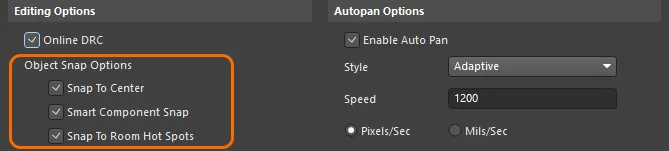
启用 Snap To Center 可始终以元件参考点抓取元件。Smart Component Snap 在你需要按某个特定焊盘进行对齐时很有帮助。
放置模式
在放置过程中,你可以按 R 键循环切换元件放置模式。
-
Ignore 障碍物(Obstacles)– 常规放置行为。这些例程会使用 3D 实体(如果存在),或使用铜箔与丝印图元来识别对象的间隙。
-
Push 障碍物(Obstacles)– 待放置的元件会推开其他元件,以满足元件之间的间隙要求。联合体(union)中的元件可以被推开,且联合体内元件的位置可能会改变,但联合体不会被打散。被锁定的元件无法被推开。在此模式下,元件通过其 选择边界框 来识别。
-
Avoid 障碍物(Obstacles)– 待放置的元件在放置过程中会被强制避开与其他元件之间的间隙违规。在此模式下,元件通过其 选择边界框 来识别。
设计空间底部的状态栏以及 Heads Up 显示会指示当前放置模式。
使用 R 热键循环切换放置模式。注意该元件 C7 已锁定,在“推开障碍物(Push Obstacles)”模式下无法移动。
Push/Avoid Obstacles 不能用于复杂选择(complex selection),当同时还选中了其他对象(走线、焊盘、文本等)时也无法使用。
智能元件对齐
智能元件放置功能允许在拖动时对元件进行动态对齐。当元件与相邻元件或相邻元件的焊盘对齐时,会出现绿色指示线。
在放置过程中使用热键,你可以访问以下对齐选项:
元件放置网格
当放置或移动元件时,如果当前元件下方定义了用于元件放置的网格,则元件会吸附到该笛卡尔或极坐标网格。网格如何使用(其用途或应用)的定义,是通过 Comp 和 Non Comp 选项来完成的,这些选项与该网格在 Properties 面板的 Grid Manager 区域中的条目相关联。
要了解更多信息,请访问 Working with Grids & Guides 页面。
查找要放置的元件
如果你能在板上直观地找到正在定位的元件,单击并按住即可移动它们。否则,在元件密集的设计中,靠目视寻找特定元件可能非常耗时,你可以使用 Choose Component 对话框在设计空间中移动指定元件:要么让光标跳转到该元件,要么将该元件移动到当前光标位置。要打开该对话框,从主菜单选择 Edit » Move » Component 命令,然后在设计空间中远离元件的位置单击任意处。

Options and Controls of the Choose Component Dialog
-
Component Filter - 该字段位于对话框顶部,可让你输入基于字符串的搜索过滤条件,以快速定位所需元件。当设计中元件很多时尤其有用。随着输入进行,下方元件列表会被过滤,仅显示匹配的元件字符串。你可以使用通配符字符:?(任意单个字符)以及 *(任意字符)。
使用此选项时,用鼠标与对话框交互会导致所选元件总是跳转到点击 OK 按钮的位置。在这种情况下,更有用的做法可能是使用方向键和 Tab 键在对话框控件间导航并选择所需元件,同时让光标保持在主设计空间中的目标位置。
交互式放置命令
有多种半自动化工具可用于编辑 PCB 设计的放置。除了标准的 对象对齐命令 之外,Tools » Component Placement 菜单中的命令还可用于执行以下操作:
| Arrange Within Room |
此命令会在房间(room)内排列分配给该房间的元件。
在房间内排列元件时,如果房间小于与其关联的元件组,元件将被放置在房间内和/或尽可能靠近房间。随后你可以按需调整房间大小——可以在工作区中手动直接调整,或使用相应的房间包裹(wrapping)命令。
|
| Arrange Within Rectangle |
此命令允许你在定义的矩形区域内排列所选元件。
在矩形区域内排列元件时,如果所定义的矩形小于元件组,该矩形会被调整大小以容纳整个元件组。
|
| Arrange Outside Board |
此命令会将所选元件排列到禁布区(keepout)边界之外,该边界通常是板框。 |
重新定位所选元件
Tools » Component Placement » Reposition Selected Components 命令用于按你选择它们的顺序,依次重新定位多个已选元件。
该命令可与交叉选择模式(Cross Select Mode)配合使用。启用交叉选择模式(Tools » Cross Select Mode),选择多个原理图元件,切换到 PCB 编辑器,然后运行此命令以按在原理图中的选择顺序重新定位每个元件。
使用贴片机文件定位元件
你可以通过主菜单中的 Tools » Component Placement » Place From File 命令,根据贴片机(pick-and-place)文件中指定的位置来定位设计中的元件。如果你收到以贴片机文件形式提供的关键放置信息,此功能尤其有用。它也可作为一种快速应用“常用/偏好放置”的方法——该放置可通过先前从 Altium Designer 生成 Pick and Place 文件获得。
启动命令后,将打开 Load File Name 对话框。使用该对话框浏览并打开与该设计相关的贴片机文件。设计中任何在贴片机文件中列出的现有元件,如果其当前位置与文件中列出的位置不同,其位置将被更新(以文件位置为准)。
-
不需要移动的元件可以通过设置其 Locked 选项来锁定。选中元件后,可在 Properties 面板中执行此操作。
-
要执行移动,元件必须已存在于设计空间中,并且具有对应的位号(与贴片机文件中列出的一致)。
-
贴片机文件中必须包含以下数据列:Center-X(Mid-X)、Center-Y(Mid-Y)、comment、designator、layer 和 rotation(show image![]() )。
)。
-
支持英制与公制单位(贴片机文件会注明所使用的单位)。
-
Center-X (Mid-X) 和 Center-Y (Mid-Y) 坐标用作位置变更的参考;其他坐标将被忽略。
交换元件
你可以选择一对元件并轻松交换它们的位置。选中要交换的元件后,右键单击并选择 Component Actions » Swap Components,或从主菜单选择 Tools » Component Placement » Swap Components 命令。
使用右键菜单轻松交换元件。
如果在运行该命令时未选择任何元件或选择了两个以上的元件,系统会提示你先选择要互换的第一个元件,然后选择第二个元件。元件将被互换,你可以继续互换更多成对的元件,或右键单击,或按下 Esc 退出互换模式。
元件定位指南
当你在设计空间中移动元件时,会显示一条粗的绿色或红色线,从元件内部的某一点延伸到电路板上的某个位置。这条线称为最优放置向量(Optimal Placement Vector),其作用是指示新位置相较于先前位置是更好(绿色)还是更差(红色)。
该向量有两个明确的属性:建议的目标位置;以及它的颜色。
为了确定向量两端的位置,该功能使用由连接线端点位置所定义的多边形形状的质心。这里有两个需要关注的质心:一个由终止在你正在移动的元件上的连接线端点定义(元件质心),另一个由这组连接线的另一端端点定义(目标位置质心)。
最优放置向量绘制在这两个 质心之间,元件端会用一个点进行高亮标示。由于它是相对指示器,当你第一次单击开始移动元件时,向量始终以绿色绘制。随着你移动元件,这两个质心会持续重新计算,因为连接线可能会从一个焊盘移动到另一个焊盘——它们会自动重新优化,以维持适用于移动元件的网络拓扑。由于这种网络重新优化,当元件移动时,OPV 的目标端可能会跳动变化。如果质心彼此远离、OPV 变长,它可能会变为红色;如果质心彼此靠近、OPV 变短,它可能会变为绿色。
向量长度并不是设置颜色的唯一条件,OPV 的颜色还会受到连接到移动元件的连接线总长度的影响。如果移动元件导致连接线总长度增加,则 OPV 变为红色;相反,如果移动元件导致连接线总长度减少,则 OPV 变为绿色。
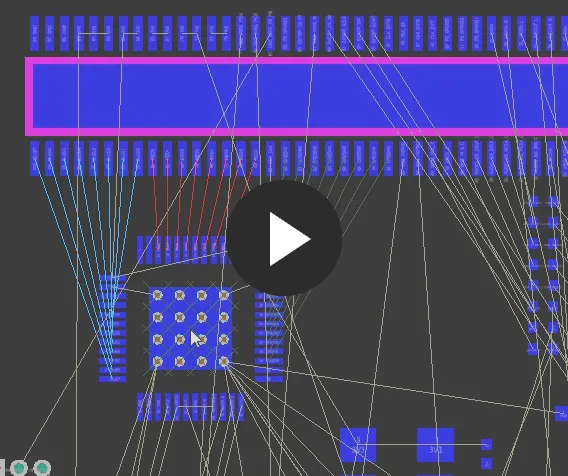
尽管向量长度在增加,但它仍保持绿色,因为连接线的总长度正在变短。当元件旋转时,连接长度增加,因此 OPV 变为红色。
请记住,OPV 是一个相对的引导工具:每次你放置元件后,该新位置都会成为下次移动该元件时计算的起点。
从 Components 面板放置
虽然元件通常是通过将设计中的更改导入到 PCB(Design Synchronization)来放置的,但也可以直接在 PCB 编辑器中从 Components 面板放置元件。操作如下:
-
打开 Components 面板 ( 或 View » Panels » ComponentsPlace » Component)。
-
搜索所需元件,在列表中选中它,然后:
-
右键单击,然后从上下文菜单中选择 Place <ComponentName>,或
-
在选中的元件上双击。元件将以悬浮方式出现在设计空间中。将元件放到所需位置后单击以放置,或
-
在 Components 面板中单击并按住元件名称,然后将元件拖到所需位置并单击放置。 这是一种“一次性(single shot)”放置技术,意味着只能放置所选元件的一个实例。其他方法允许放置多个实例。
对跳线元件的支持
跳线(Jumpers),也称为线链(wire links),允许你用跳线元件替代布线,这通常是成功设计单面板的关键要素之一。Altium Designer 通过一种特殊的元件类型 Jumper 来支持跳线元件的使用。
虽然你可以先将 Jumper 封装直接放到 PCB 上,但建议的工作流程是从原理图开始。要了解更多信息,请参阅 Working with Jumper Components 页面。

 AI 翻译
AI 翻译