
批量元件编辑
Workspace 组件使用组件编辑器(Component Editor)进行定义/编辑,该编辑器可在两种模式下运行——Single Component Editing 和 Batch Component Editing。后者提供了用于定义/编辑多个组件的界面,但如果需要,也可用于定义/编辑单个组件。当组件编辑器处于 Single Component Editing 模式时,可通过编辑器主菜单中的 Tools » Switch to Batch Editor 命令进入批量编辑模式。
如果您已从 Components panel 或 Explorer panel 中选择多个组件进行编辑,也会进入组件编辑器的 Batch Component Editing 模式。每个组件定义都将具有一组通用参数以及指向所需域模型的链接。当需要将组件作为一个集合进行管理时,批量编辑就能发挥很大作用,例如管理一组贴片电阻。
本文将介绍如何在组件编辑器的 Batch Component Editing 模式下工作。
界面概览
在 Batch Component Editing 模式下,组件编辑器界面基本分为四个主要区域,如下图所示,后文将进行概述。
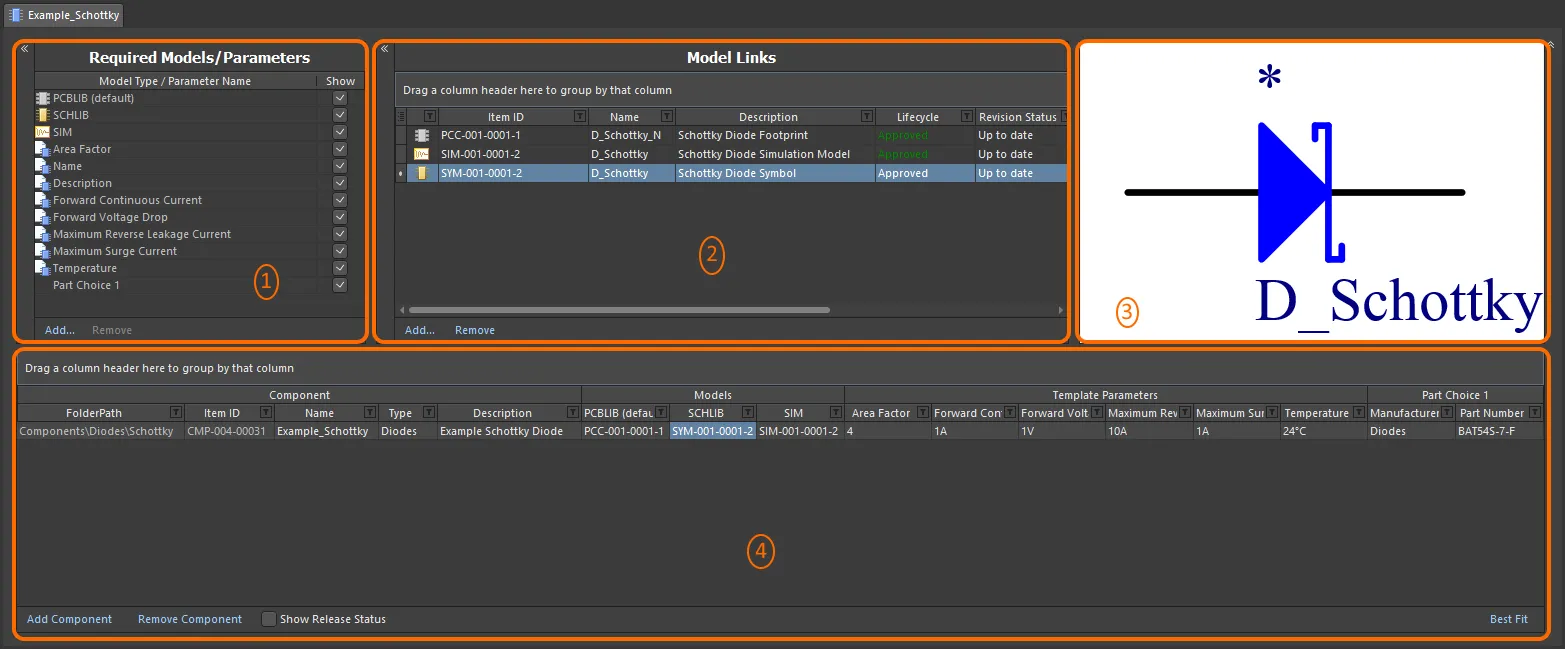
组件编辑器切换到 Batch Component Editing 模式后,可分为四个关键区域。
- 所需模型/参数 —— 在此定义组件定义所需的域模型类型,以及创建将应用于所有组件定义的一组参数化数据。
- 模型链接 —— 在此添加指向已保存域模型的链接,以供组件定义使用。
- 预览窗口 —— 提供当前所选模型的预览。对于原理图符号和封装,该预览为图形化显示;对于其他模型类型,则为文本显示。
- 组件定义 —— 在此定义组件,包括其文件夹、名称、类型、引用的域模型、参数化数据以及元件选择项。
 控件水平折叠。此外,还可使用右上角的
  控件折叠顶部三个区域,仅保留 Component Definitions 区域。
文档选项
可在 Document Options 对话框(Edit » Document Options)中设置组件将创建到的目标 Workspace 文件夹,以及这些组件将采用的生命周期定义和命名方案。您还可以为从组件编辑器发布的组件定义默认的组件命名方案,以确保 Workspace 中每个生成的组件都具有唯一 ID。
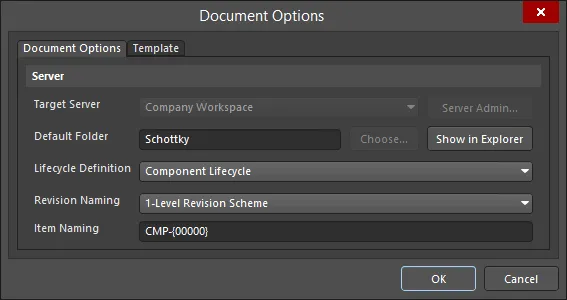
Workspace 设置通过 Document Options 对话框定义。
-
Target Server —— 如果正在创建一个或多个新组件,则目标 Workspace 将是您当前主动连接的 Workspace。编辑现有组件时,此字段将显示这些组件所在的 Workspace。单击下拉列表右侧的 Server Admin 按钮(仅当组件尚未发布时可用),可打开 Preferences 对话框中的 Data Management – Servers page,在其中浏览和管理当前活动及已知的 Workspace。
-
Default Folder —— 创建一个或多个新组件时,使用此字段指定目标 Workspace 中用于存储所保存组件的默认文件夹。单击 Choose 按钮可打开 Choose Folder 对话框——它是 Explorer panel 的一种实现形式,您可以在其中浏览并选择 Workspace 中现有的文件夹,或即时创建新文件夹。此处的条目将在添加新组件定义时,默认用于 FolderPath。如果正在编辑一个或多个现有组件的修订版,则此字段将显示现有文件夹,且不可编辑。在这种情况下,Choose 按钮也不可用。单击 Show in Explorer 按钮可在 Explorer 面板中快速浏览到所指定的默认文件夹。
-
Lifecycle Definition 和 Revision Naming —— 使用这些字段分别设置合适的默认方案(分别对应
Component Lifecycle和1-Level Revision Scheme)。使用每个字段关联的下拉列表,可从父 Workspace 当前定义的任意方案中选择其他方案。 -
Item Naming —— 此字段用于为从组件编辑器保存的组件定义默认的 Item Naming Scheme,以确保 Workspace 中每个生成的 Component Item 都具有唯一 ID。此处的条目将作为自动命名新添加组件定义(在其关联的 Item ID 字段中)的模板。软件将基于该方案,在扫描整个 Workspace 及现有内容标识符后,自动分配下一个可用的唯一 ID。
如果组件所在的父文件夹(或将要创建组件的父文件夹)已定义命名方案,则该方案会预填为默认值。如果没有,则提供默认方案——
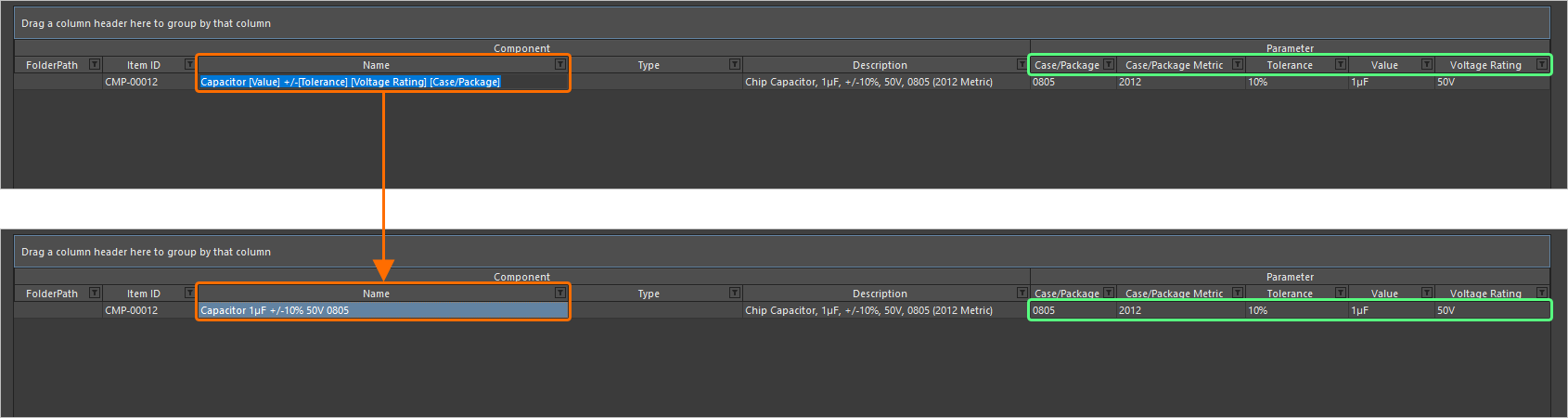
CMP-{00000}。当然,您也可以直接在字段中输入来自定义方案。系统支持使用基于参数的 组件名称模板。此类模板允许您根据组件编辑器中这些组件当前定义的参数值,精确命名或重新命名组件。可使用格式[<ParameterName>] 将参数包含到命名模板中。模板中可以使用多个参数,也可以添加一个迭代器宏,使用花括号指定(例如{000}、{00A})。或者,您也可以通过直接在某个定义的 Item ID 字段中输入所需 ID,来覆盖组件的自动分配 ID。您始终对 Item 的标识方式拥有完全控制权和最终决定权。
该对话框还提供引用已定义组件模板的方法。可使用对话框 Template 选项卡上的控件选择模板。组件模板为在组件编辑器中定义的组件定义提供预定义设置。您添加的任何其他组件定义都将根据关联的组件模板来创建。

所需模型/参数
编辑器的此区域用于指定组件定义所需的域模型,以及创建将应用于所有组件定义的一组参数化数据。

定义所需模型和参数。
-
Models —— 从最基本的层面来看,用于板级设计的组件需要在原理图编辑域和 PCB 编辑域中都有对应表示。因此,它需要原理图库符号和 PCB 封装模型。这两者会默认作为必需模型添加,且不能移除。根据需要,使用该区域的 Add 和 Remove 控件添加/移除其他模型类型。
-
Parameters —— 存在两个默认参数条目——
Name和Description。这些是系统参数。根据需要还可添加任意数量的其他参数。为此,请单击该区域底部的 Add 控件,然后选择 Parameter 条目。系统将向列表中添加一个新参数。单击 Parameter Name 字段内部可按需更改名称。若要移除参数,请选中该参数并单击 Remove 控件。系统参数无法移除。
编辑器的此区域还通过 Add 菜单支持以下功能:
-
Linking to a Component Template —— Templates 子菜单列出了当前与组件本身所在同一 Workspace 中的所有 Component Templates。单击某个条目即可创建指向该组件模板最新修订版的链接。模板中的参数将被带入此区域,并通过
 图标加以区分。
Parameter List Templates
如果您未使用组件模板,仍然可以借助组件编辑器对可自定义 Parameter List Templates 的支持来创建预定义参数列表。这些简单、易读的文件可包含所需参数列表,然后只需单击一次即可将其加载到编辑器中。
参数列表模板可在 Templates 子菜单中找到——该子菜单可通过单击 Required Models/Parameters 区域底部的 Add 控件访问。系统提供了多个预定义模板,涵盖与电容(Capacitor)、电阻(Resistor)、二极管(Diode)和晶体管(Transistor)相关的参数集。
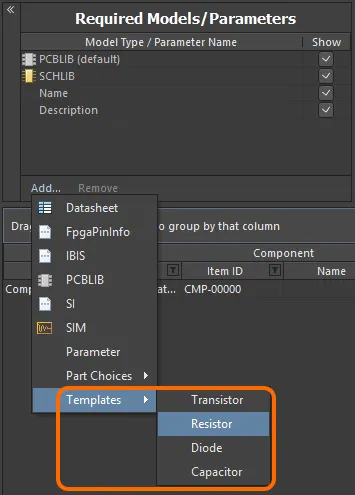
从与该区域 Add 控件关联的菜单访问参数模板。单击所需使用的模板——该模板中定义的参数将添加到该区域。
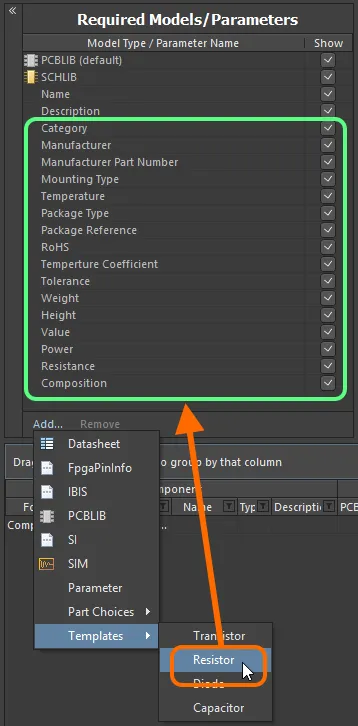
通过使用参数模板,可快速为组件添加一组参数。参数模板定义在组件库模板文件(
*.cmplib_template)中。为了让系统识别并因此显示在组件编辑器中的 Templates 子菜单内,这些文件必须位于 Altium Designer 安装目录下的Templates文件夹中(默认安装时为\Users\Public\Documents\Altium\AD<Solution/Version>\Templates)。模板定义方式很直接:先用方括号括起模板名称(即其在子菜单中显示的名称),然后列出所需参数,格式为
<ParameterName>=。例如,预定义的电阻模板——resistor.cmplib_template——具有以下定义:[Resistor]
Category=
Manufacturer=
Manufacturer Part Number=1
Mounting Type=
Temperature=
Package Type=
Package Reference=
RoHS=
Temperature Coefficient=
Tolerance=
Weight=
Height=
Value=
Power=
Resistance=
Composition= -
Enabling the use of Datasheets —— 选择 Datasheet 条目即可执行此操作。有关更多详细信息,请参见 将数据手册附加到组件定义。
-
Adding Part Choices —— 使用 Part Choices 子菜单,并选择 By MPN。系统会在定义区域中添加一个条目——Part Choice n——包含两列:
Manufacturer和Part Number,用于指定所选项。或者,如果您的 Workspace 支持此功能且您已配置自定义数据库元件源,请选择 By Internal ID 菜单项。系统会在定义区域中添加一个条目——Part Choice n——包含两列:Part source和Internal ID,用于从公司内部元件数据库中指定所选元件。更多信息,请参见 元件选择。
模型链接
编辑器的此区域用于添加指向已保存域模型的链接,以供组件定义使用。Model Links 区域可视为一个域模型“存储桶”,任何组件定义都可以访问其中的模型。分配时,只需为每个定义指定所需的链接。
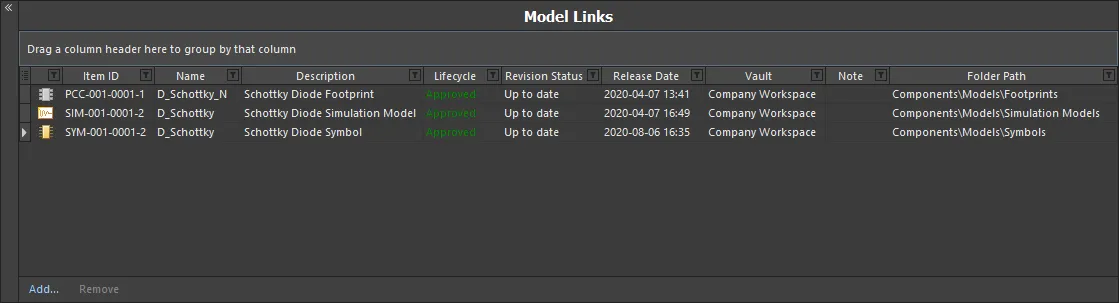
Model Links 区域功能丰富,可简化模型链接的定义以及向组件定义的分配。
使用以下可折叠部分了解有关模型链接操作的更多信息。
Adding Model Links
有几种简便方式可将模型链接添加到该区域:
-
从给定 Workspace 文件夹中选择模型。您可以选择一个或多个不同模型,或同一模型的一个或多个不同修订版。单击 Model Links 区域下方的 Add 控件,选择模型类型,然后通过 Choose Models 对话框选择实际模型。
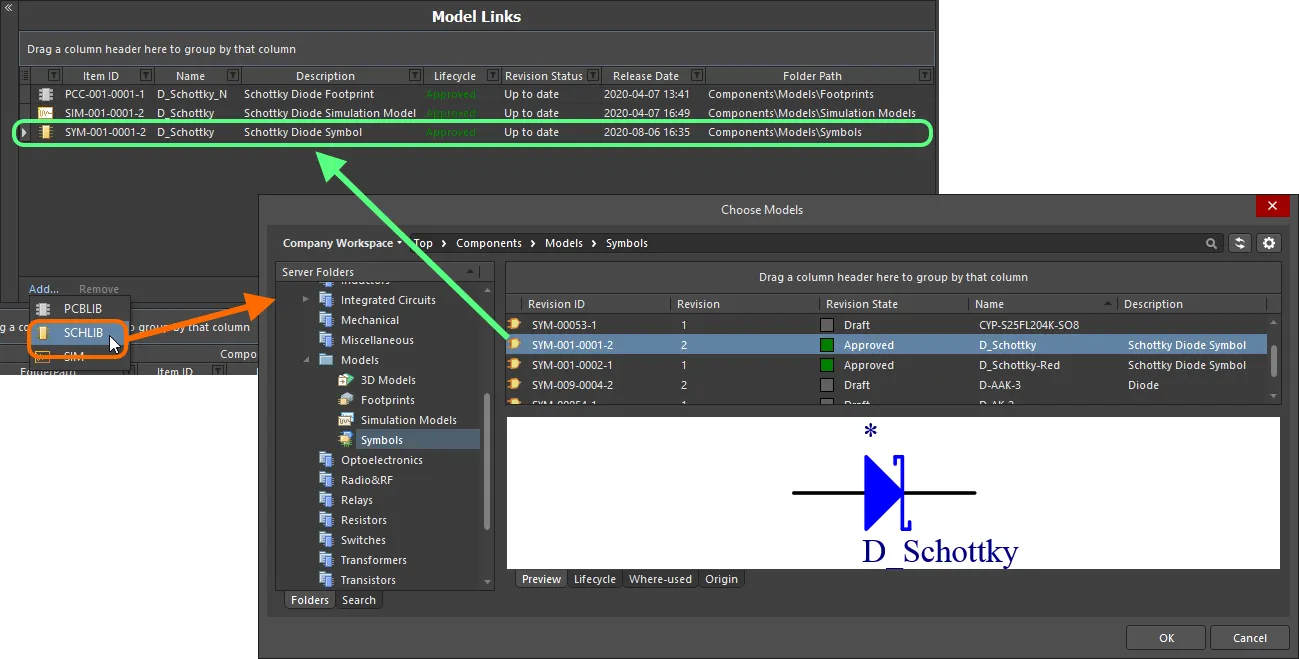
通过对话框添加模型链接。 -
直接从 Explorer panel 拖放模型。您可以拖放一个或多个不同模型,或同一模型的一个或多个不同修订版。
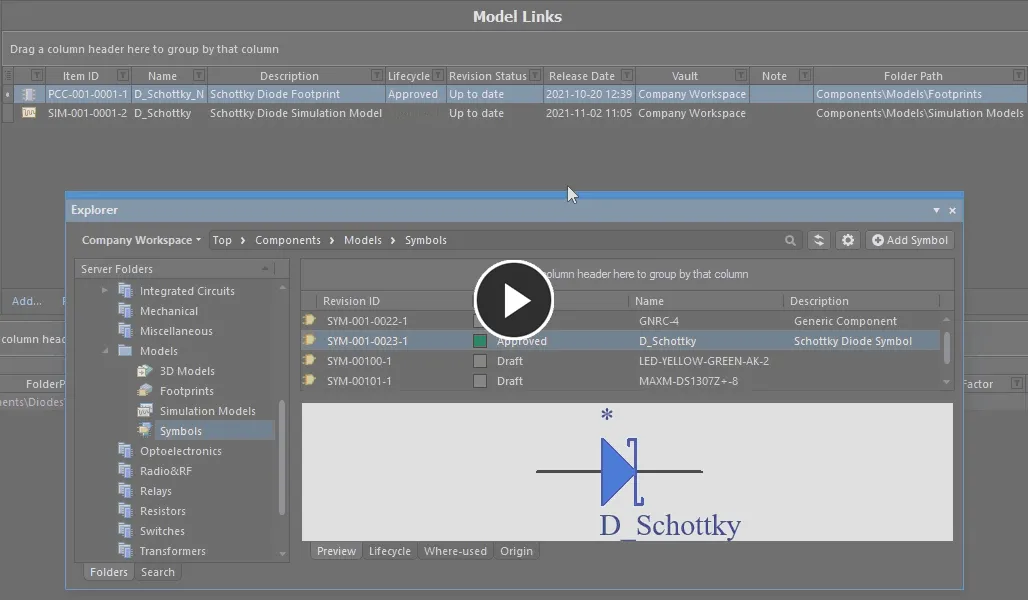
通过从 Explorer 面板拖放,可添加一个或多个模型。
可添加任意数量的模型链接,包括指向同一模型不同修订版的链接。每个链接都指向模型的特定命名修订版(例如 SYM-001-0023-1,表示符号 SYM-001-0023 的修订版 1)。使用所选模型链接右键菜单中的 Show In Explorer 命令,可快速打开 Explorer 面板,并将焦点定位到所选模型(及其相应修订版)。
若要更改模型链接,请单击其 Item ID 字段,然后单击  按钮。此时将出现 Choose Model 对话框,您可在其中浏览并选择其他模型,或同一模型的其他修订版。若要移除模型链接,请选中该链接并单击 Remove 控件。
Out of Date Models
模型链接的 Revision Status 字段用于指示它是否为该模型的最新修订版,或者是否已有后续修订版可用。当组件编辑器检测到链接的模型并非最新修订版时,会以粗体显示 Out of date 文本进行标记。
若要将链接更新为使用该模型的最新修订版,请在模型条目的任意位置单击右键,并从菜单中选择 Update to Latest Revision。此操作将:
- 将模型链接更新为引用最新修订版。
- 更新组件定义中该模型的所有使用位置,使其使用该模型的最新修订版。
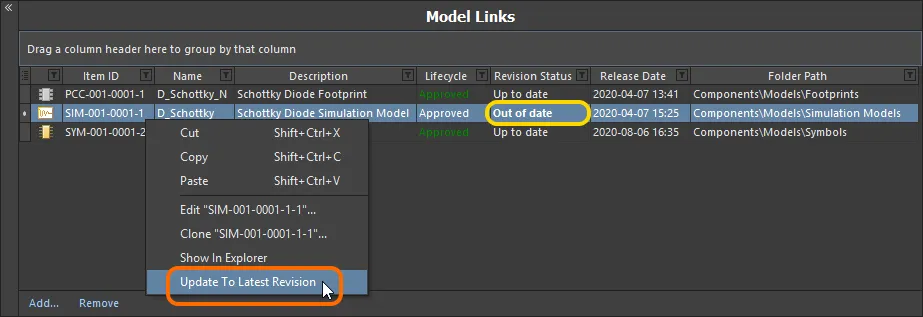
组件编辑器会列出所有未处于最新修订版的模型,右键单击即可更新到最新修订版。
直接编辑已链接模型
如果您需要编辑某个正被组件定义使用(引用)的已链接域模型,最高效的方式是使用直接编辑模式:
-
在编辑器的 Model Links 区域中右键单击该模型条目,并从上下文菜单中选择 Edit 命令。
-
该模型将在其关联编辑器的一个临时实例中打开。根据需要对模型进行修改,然后使用 Save to Server 命令将其保存到 Workspace 中其父项的下一修订版中(可通过 File 主菜单或 Quick Access Bar,快捷键
Ctrl+Alt+S)。此时将出现 Create Revision 对话框,您可以在其中输入不同的 Name 和/或 Description,或者在 Release Notes 字段中输入本次更改说明。
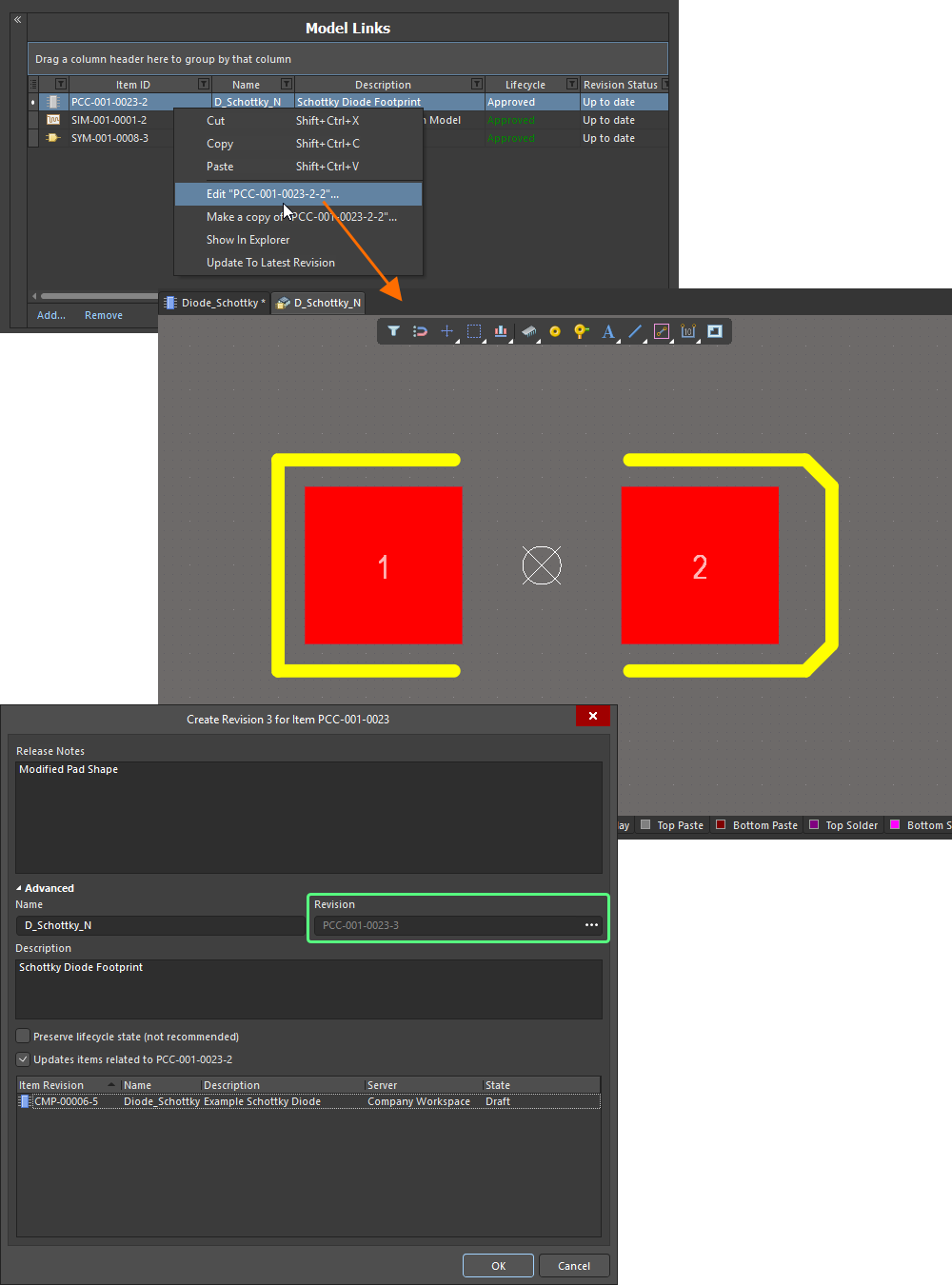
可直接从 Component Editor 的 Model Links 区域编辑并保存模型。
在 Create Revision 对话框中单击 OK(并禁用更新受影响项的选项)后,将执行保存。临时模型编辑器将关闭,您将返回到已打开的 Component Editor。模型链接以及该链接已分配给已定义组件的任何实例,都将自动更新为此最新修订版。
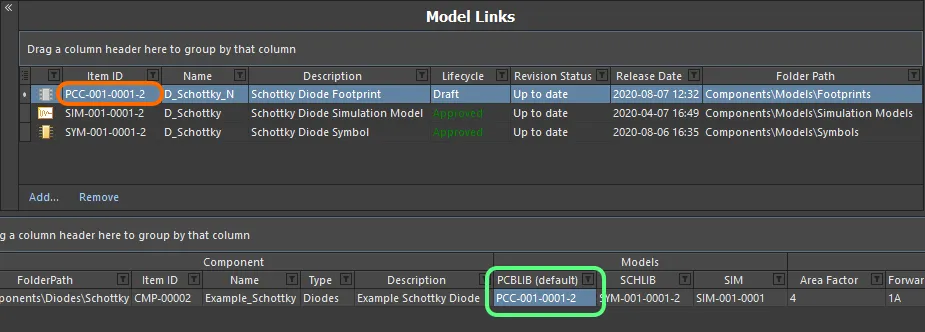
发布过程完成后,模型链接和分配将更新为最新修订版。
复制模型链接
要复制现有的已引用域模型,请在 Model Links 列表中选中它,右键单击,然后从上下文菜单中选择 Make a Copy 命令。其流程与在 Explorer 面板中复制某个 Item Revision 时的流程类似:
-
系统将启动一个直接编辑会话,并在关联的(临时)编辑器中打开源文档的副本——该副本存储在所选模型链接的 Item-Revision 中。
-
根据需要通过编辑器进行修改,包括在需要时更改名称和描述。
-
选择 Save to Server 命令(可通过 File 主菜单或 Quick Access Bar,快捷键 Ctrl+Alt+S),将文档保存到 Workspace(快捷键 Ctrl+Alt+S)。此时将出现 Create Item 对话框。默认情况下,复制出的模型将采用与原始模型相同的修订版命名方案和生命周期定义方案,并将在同一文件夹中创建。如有需要,可更改这些属性。同时请注意,原始模型的 Item-Revision ID 会填入 Ancestor Revision 字段。
-
设置好所需的 Item 属性后,单击 OK。系统将创建新 Item 及其初始修订版,发布该文档,并关闭临时编辑器。复制得到的 Item Revision 将作为一个引用链接添加到 Component Editor 中 Model Links 列表的底部。

新复制的 Item Revision 将作为附加模型链接添加。
控制列显示
要启用或禁用某一特定列的显示,请单击列控制按钮  ,然后禁用所有您不希望显示的列。
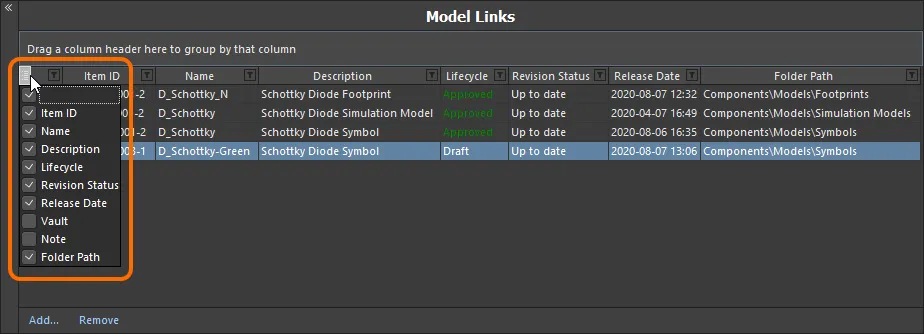
根据需要隐藏或显示模型链接数据列。
或者,要隐藏某一列,可单击并拖动其表头到空白区域,直到出现一个大叉号,然后松开。
对模型链接进行分组
模型链接可根据任何可见列标题进行分组。为此,请单击并按住某个列表头,然后将其拖放到显示 Drag a column header here to group by that column 的文本上。
例如,下图说明了按 Revision Status 对模型链接进行分组。这样做会按照分组列中的不同值将模型链接分成相应数量的组——在本例中,将创建两个组,分别对应 Revision Status: Out of date 和 Revision Status: Up to date。
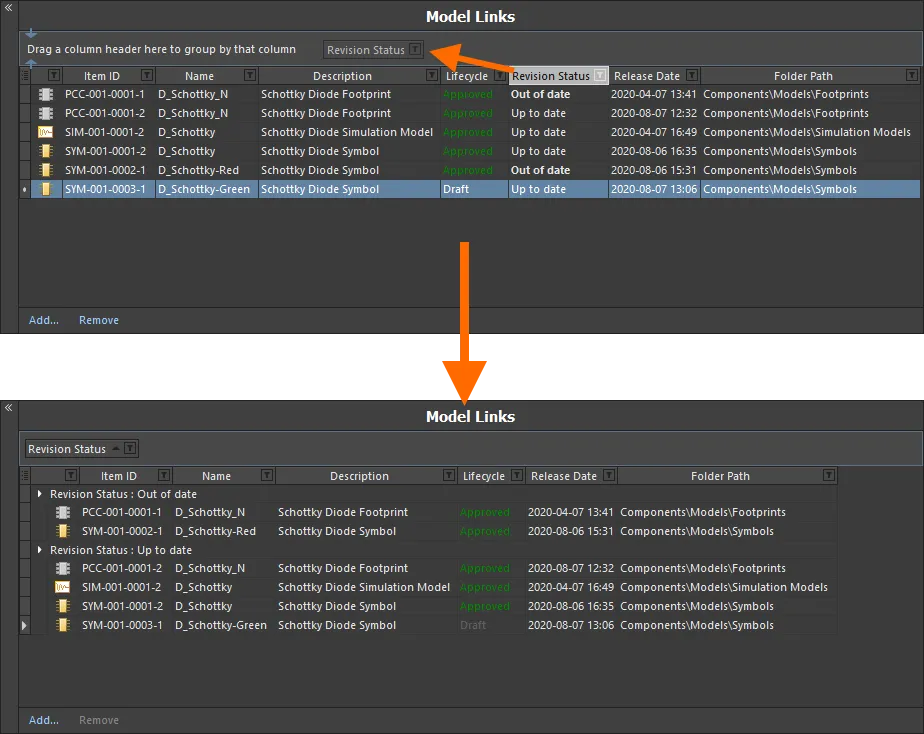
根据列中的值对模型链接进行分组,本例中按 Revision Status 分组。
排序
可通过单击特定列的表头,按该列对模型链接进行排序。单击一次按升序排序(基于该列内容);再次单击则按降序排序。
您还可以按多列排序。在模型链接已按某一列排序的情况下,在另一列上 Shift+Click,即可基于该列内容进行“次级排序”。
基于列的筛选
类似 Excel 电子表格,模型链接还可以根据各列内容进一步筛选。为此,请单击位于列表头右侧的小漏斗(筛选)图标( )。此时将出现一个菜单,其中包含该列中每个值对应的复选框。勾选所需的复选框,即可将列表缩减为仅包含具有该值的模型链接。
或者,为了获得更强的筛选控制能力,可选择 (Custom...),这将显示 Custom Filter 对话框。使用该对话框,可通过指定要显示哪些信息行,并基于应用到数据列的筛选条件,设置满足您需求的自定义筛选器。
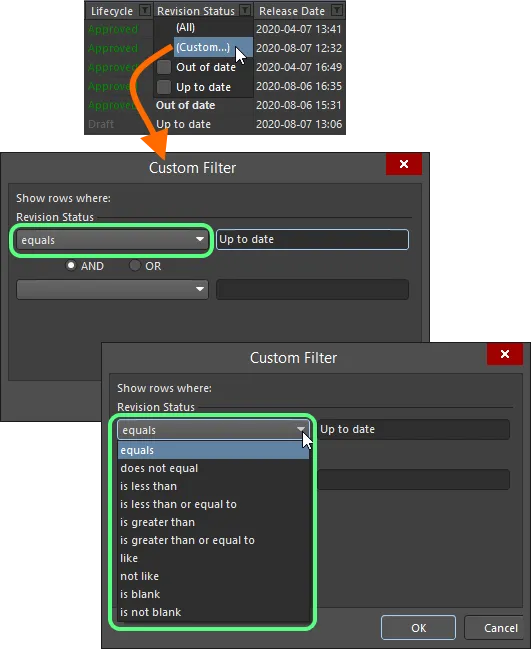
可选择应用标准筛选或自定义列筛选。
当某列应用了筛选时,其筛选图标将显示为蓝色( ),表示该列已应用筛选。可对多个数据列同时应用筛选。每个“列筛选”都会在整体筛选中构成一个 AND 条件。当前生效筛选的文本表示将显示在该区域底部。
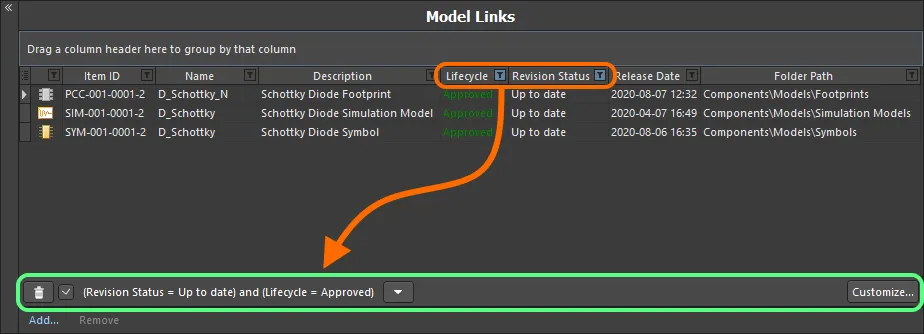
列筛选实际应用示例。
 按钮。要禁用筛选,请取消勾选其文本表示左侧的复选框;要重新启用,再次勾选该复选框即可。
 按钮即可显示历史记录。关闭临时 Component Editor 后,历史记录列表将被清空。
若要进一步自定义当前筛选,请单击位于筛选文本表示最右侧的  按钮,以打开 Filter Builder 对话框。使用此对话框可根据需要创建更高级、更复杂的筛选器。
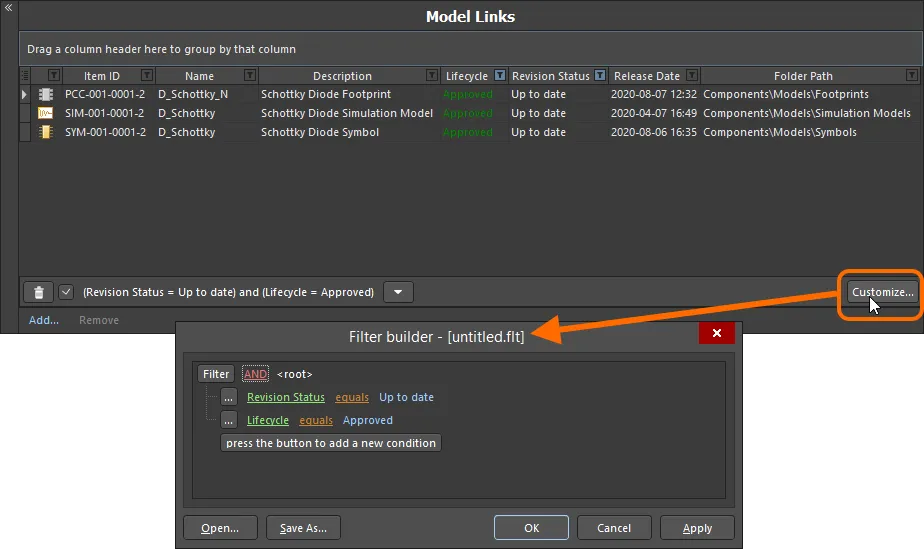
使用 Filter Builder 对话框创建更高级的筛选。
 按钮可将当前筛选保存为 Filters 文件(
 按钮可重新加载先前保存的筛选器。
组件定义
指定好参数集合并准备好模型链接“集合”后,您就可以继续定义所需的组件了。此操作在文档的下方区域中进行。

使用 Component Editor 以合乎逻辑且直观的方式定义组件。
该区域最初显示的内容取决于正在编辑的组件:
- 创建新组件时,如果父文件夹引用了某个 Component Template is not,则该条目会被分配 FolderPath 和 Item ID,仅此而已——相当于一块空白画布。
- 创建新组件时,如果父文件夹引用了某个 Component Template is,则该条目会预先填充该模板提供的定义信息。
- 编辑某个现有单个组件的修订版时,如果您已从 Single Component Editing 模式切换过来,则将显示该修订版,以及在当前阶段为其定义的所有信息。
- 编辑多个选定的组件修订版时——从而直接进入 Batch Component Editing 模式——将显示所有这些修订版。
每个组件定义都显示为单行条目,包含以下信息:
-
Component: FolderPath – 使用此字段可将组件保存到目标 Workspace 中的特定文件夹。对于网格中每个新添加的组件,如果在 Document Options 对话框(Edit » Document Options)中的 Default Folder 字段里指定了默认位置,则此字段可填充为该默认位置。无论是否指定了默认路径,您都可以完全控制组件在目标 Workspace 中的存储位置。若要手动指定目标文件夹,请在某组件的 FolderPath 字段内单击一次以显示
按钮,然后单击该按钮以打开 Choose Folder 对话框。浏览并选择现有文件夹,或即时创建新文件夹。
-
Component: Item ID – 此字段用于确定组件保存到 Workspace 时所使用的 ID。对于网格中新添加的每个组件,此字段将根据 Document Options 对话框中 Item Naming 字段指定的默认命名方案进行填充。软件会扫描整个 Workspace 以及现有内容的标识符,并基于该方案自动分配下一个可用的唯一 ID。
系统提供了默认的 Item 命名方案——
CMP-{00000}——但您当然也可以通过在该字段中直接输入来创建自己的方案,同时确保变量部分包含在花括号中(例如CMP-001-{0000})。此外,您还可以通过在某个定义的 Item ID 字段中直接输入所需 ID,来覆盖组件自动分配的 ID。对于 Item 的标识方式,您始终拥有完全控制权和最终决定权。 -
Component: Name – 反映分配给组件的人类可读名称。该系统参数在 Workspace 中搜索时可用并已建立索引,除了记住 Item ID 之外,它还能作为定位特定组件的良好方式。
-
Component: Type – 此字段支持定义组件类型,它是用于实现对 Workspace 组件进行定向搜索 的关键属性(并且当您通过 Components 面板 浏览组件时,也会大量使用该属性)。单击此字段,然后单击
以打开 Choose component type 对话框。使用该对话框从当前定义的所有类型中选择所需的组件类型,然后单击 OK——所选类型将作为 Type 属性的值插入到主定义网格中。
-
Component: Description – 反映添加到组件中的描述。该系统参数在 Workspace 中搜索时可用并已建立索引。
-
Models – 这些字段对应于文档中 Required Models/Parameters 区域的条目。每个所需模型对应一个字段,但封装模型除外,因为封装模型可以定义多个。每个字段都用于指定组件应使用哪个已链接模型(来自 Model Links 区域)。
-
Template Parameters – 这些字段对应于从引用的 Component Template 修订版引入到 Component Editor 中的用户参数。每个参数对应一个字段。组件定义中这些参数从左到右的顺序,对应于它们在 Required Models/Parameters 区域中自上而下的顺序。根据需要并在适用情况下输入或选择参数值。例如,在模板中被标记为 Read Only 的参数将不可编辑,而其他参数则可以编辑;如果它们在模板中被标记为 Required,则必须为其指定值,否则将无法将组件定义保存到 Workspace。
-
Parameters – 这些字段对应于您在文档中 Required Models/Parameters 区域输入的附加用户参数。每个附加参数对应一个字段。组件定义中这些参数从左到右的顺序,对应于它们在 Required Models/Parameters 区域中自上而下的顺序。根据需要输入参数值。
-
Release: Current Rev. – 此不可编辑字段反映该组件在 Workspace 中当前(最近/最新)的修订版。
-
Release: Next Rev. – 此不可编辑字段反映根据所选修订版命名方案,在下次将组件定义保存到 Workspace 时将创建的下一个修订版。
-
Release: Action – 此字段显示在保存过程中,发布管理器将针对该特定组件定义执行的操作。对于尚未保存到 Workspace 的组件定义,该项将显示
Create Item。对于已保存到 Workspace 的定义,该项将显示Create Revision。如果目标是组件的某个计划修订版,则该项将显示Release To Existing Revision。 -
Part Choice n – 此条目对应于您在文档中 Required Models/Parameters 区域添加的一个 Part Choice。组件定义中 Part Choice 从左到右的顺序,对应于它们在 Required Models/Parameters 区域中自上而下的顺序。每个新增的 Part Choice 都有两个字段,
Manufacturer和Part Number,用于指定该选择。或者,如果您已配置自定义数据库元件来源,并使用 By Internal ID 菜单项添加了一个 Part Choice,则这两个字段将为Part source和Internal ID。使用它们可从您公司内部的元件数据库中指定元件选择。
 。
。
 按钮,可进入 Preferences 对话框的
  。
。
使用组件定义
使用以下各节可进一步了解如何在编辑器的此区域中工作,其中还包括一些很实用且节省时间的特性和功能。
将模型链接分配给现有元件
对于现有的元件定义,可以通过以下方式分配所需的模型链接:
-
将模型链接拖放到元件定义的相关列中。
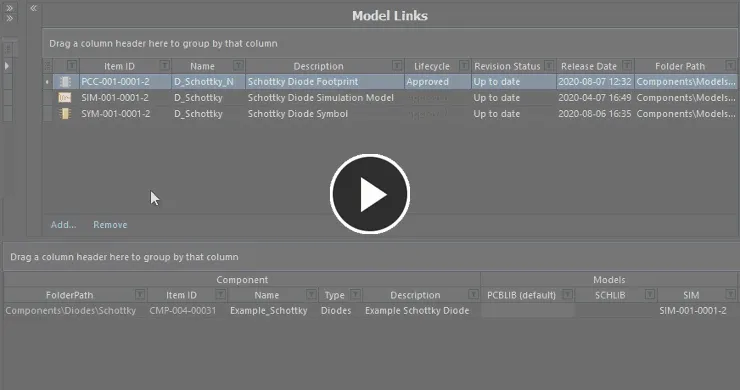
通过从 Model Links 区域拖放到该元件对应的模型列,为现有元件分配模型。 -
使用模型列的下拉字段可打开专用的模型链接弹出窗口。该窗口会显示适用于当前所分配模型类型的所有现有模型链接的网格,并包含所有数据列。当元件定义数量较多、不便于使用拖放方式,或者承载 Model Links 区域的 Component Editor 顶部区域已折叠时,这种方式能大幅节省查找和分配模型的时间。而且,此方法还可将同一个模型链接分配给多个元件定义——只需在打开弹出窗口前,先为每个元件选择相应的模型列即可。
根据需要调整窗口大小。单击并拖动窗口右下角的
 控件,可同时在两个方向上调整大小。单击窗口左上角的列控制按钮
  ,并禁用不希望显示的列。也可以通过拖动列标题来重新排列列顺序。
使用弹出窗口中的搜索字段可快速定位所需模型。当开始输入字符时,会基于任意列中的数据进行动态高亮显示。选择所需的模型链接后,按 Enter 或双击即可分配该模型。
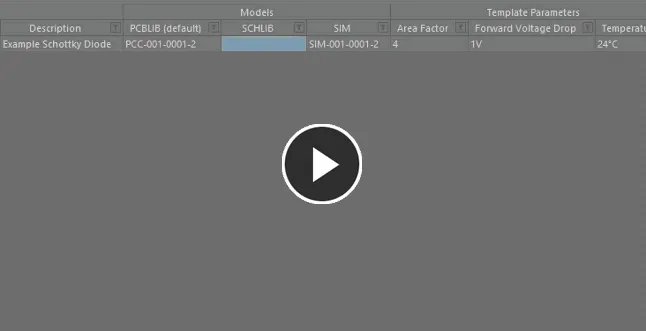
使用专用模型链接选择弹出窗口来搜索、定位并分配所需模型。
创建带链接模型的新元件
如果元件定义尚不存在,则可通过以下方式创建元件定义,并自动分配所需的模型链接:
-
将模型链接从 Model Links 区域拖放到 Definitions 区域内的空白位置,以添加一个使用该模型的新元件定义。
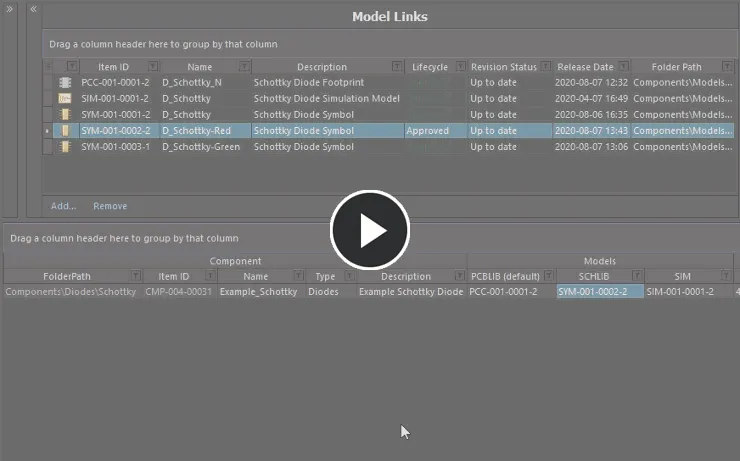
通过从 Model Links 区域拖放,可即时分配模型并添加新元件。 -
将模型直接从 Explorer 面板拖放到 Definition 区域。系统将添加一个使用该模型的新元件定义。此外,如果该模型在 Model Links 区域中尚不存在,还会为其添加一个条目。
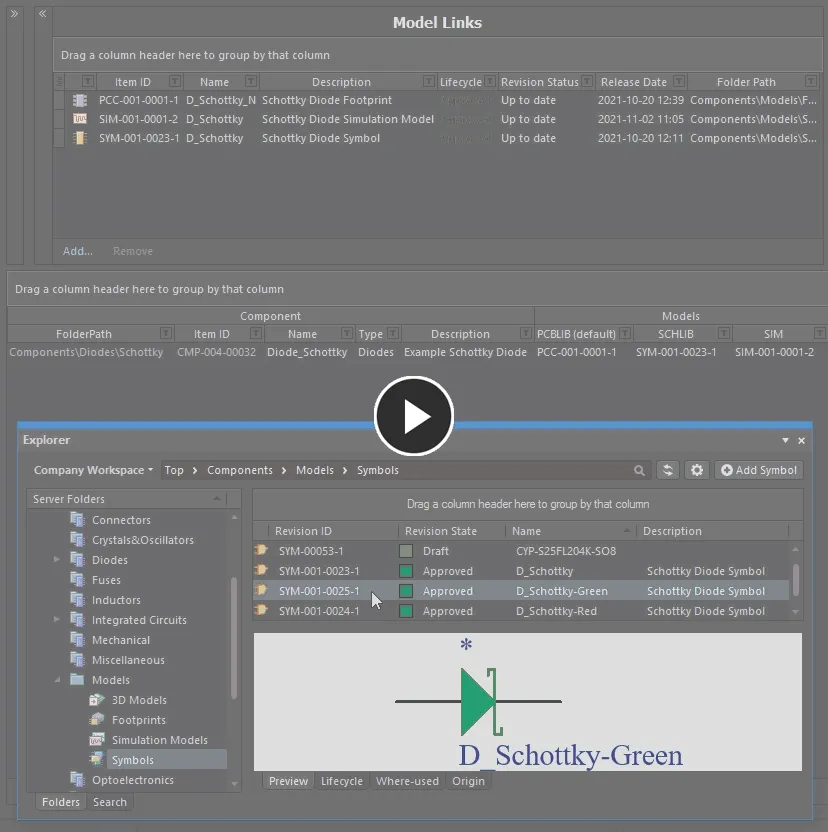
通过从 Explorer 面板拖放,可即时分配模型并添加新元件。如果模型链接尚不存在,还会将其添加到 Model Links 区域。
添加多个元件
Component Editor 支持一次性添加多个新元件。右键单击并选择 Operations » Add Components 命令。然后在弹出的 Add Components 对话框中,输入希望添加的元件数量并单击 OK ——系统将在元件定义网格中、当前元件定义列表的底部,添加指定数量的新元件定义。结合网格的多单元格编辑支持以及复制/粘贴功能,您可以在很短时间内快速构建大量元件定义。
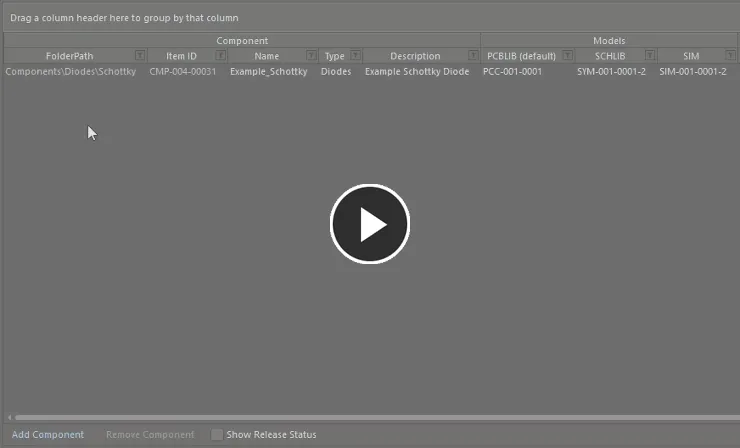
通过两个快捷步骤添加多个新的元件定义。
生成基础片式电阻
您还可以通过主菜单中的 Edit » Operations » Generate Basic Chip Resistors 命令,或者在定义区域内、远离当前已定义条目的空白处右键单击,并从上下文菜单中选择 Operations » Generate Basic Chip Resistors 命令,快速创建一批片式电阻元件定义。
启动该命令后,系统将自动为指定的元件类型生成元件定义。
运行此命令生成的元件定义会添加到已有定义中。换句话说,后者不会因生成前者而被覆盖。
通过 Manufacturer Part Search 创建元件
为了进一步提升元件创建效率,Altium Designer 支持借助 Manufacturer Part Search 功能搜索真实世界中的器件,然后将该器件添加到 Component Editor 中。这样不仅会为所选器件创建一个新的元件定义条目,还会带入其所有参数、所有数据手册,以及基于该器件创建的 Part Choice——您只需整理一些域模型、设置元件类型和目标文件夹,然后保存到 Workspace 即可!
该功能可从 Component Editor 的 Definitions 区域访问。右键单击并从该区域的上下文菜单中选择 Operations » Create from Part Search 命令。或者,也可以从主菜单中选择 Edit » Operations » Create from Part Search 命令,或者在定义区域内单击后使用快捷键 Shift+Ctrl+M。
Manufacturer Part Search 对话框将会出现。可在当前已启用供应商所提供的真实制造器件数据库中搜索所需器件(一个或多个),选择一个条目,然后单击 OK 按钮。
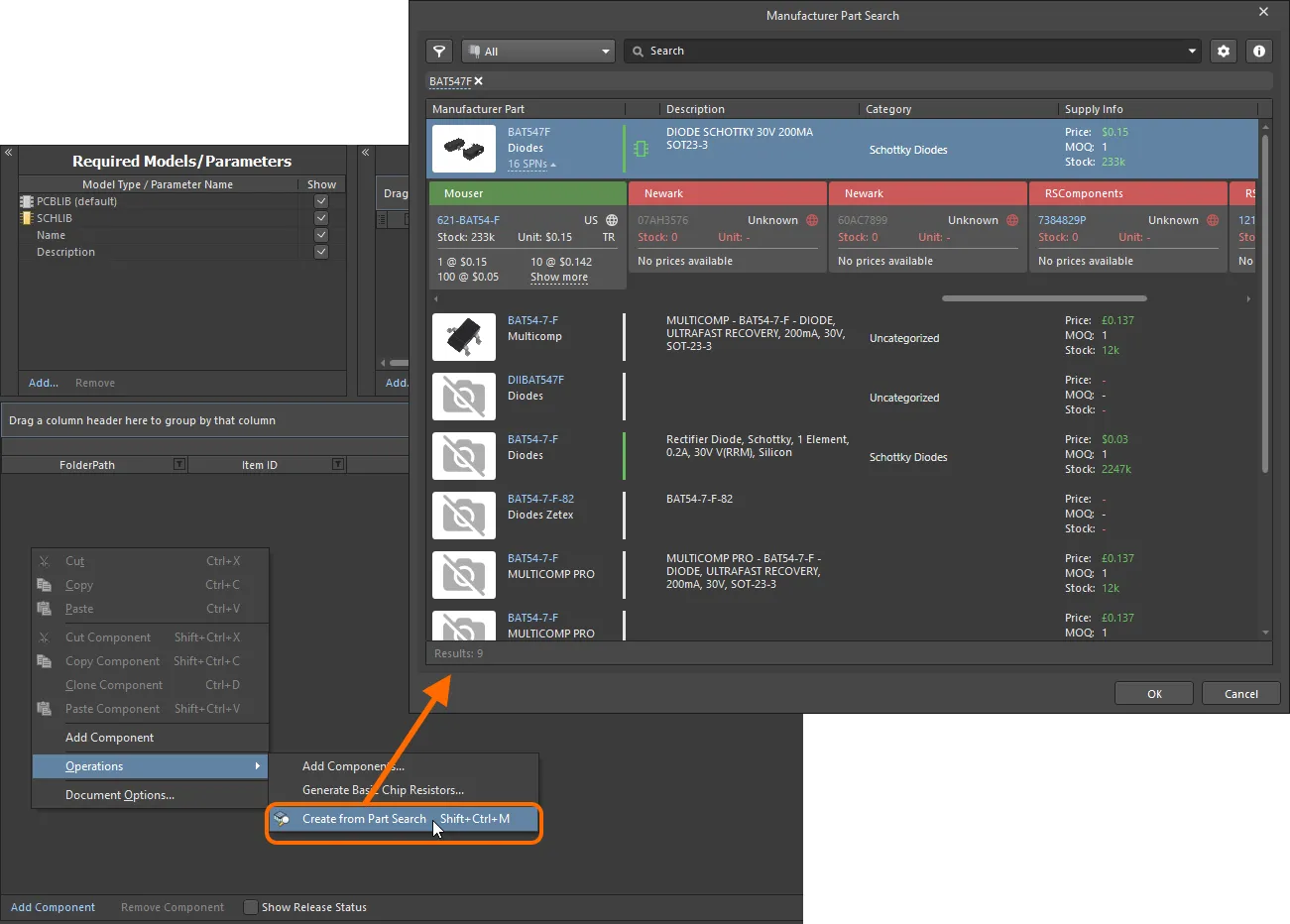
打开 Manufacturer Part Search 对话框,并搜索您想要导入到 Component Editor 中的器件。
单击 OK 后,将发生以下情况:
-
将在 Component Editor 的定义区域中为所选器件创建一个元件条目。该定义将:
- 被分配下一个可用的唯一 Item ID,并遵循 Component Editor 所采用的已定义 Item Naming 方案。
-
把所选器件的 Manufacturer Part Number 参数值分配给其
Name系统参数。 -
把所选器件的 Description 参数值分配给其
Description系统参数。
- 所选器件定义的所有参数(即在对话框中可见的那些)都会添加到 Required Models/Parameters 列表中。所有参数都会设为可见(启用关联的 Show 选项)。这意味着默认情况下,Definitions 区域中会为每个参数显示一列。
-
对于所选器件可用的每份数据手册,也会添加参数化条目(以
ComponentLinknDescription和ComponentLinknURL配对的形式)。 -
将为该定义添加一个 Part Choice(
Part Choice 1),并使用该器件的 Manufacturer 和 Manufacturer Part Number 参数值分别填充该选择项的Manufacturer和Part Number字段。
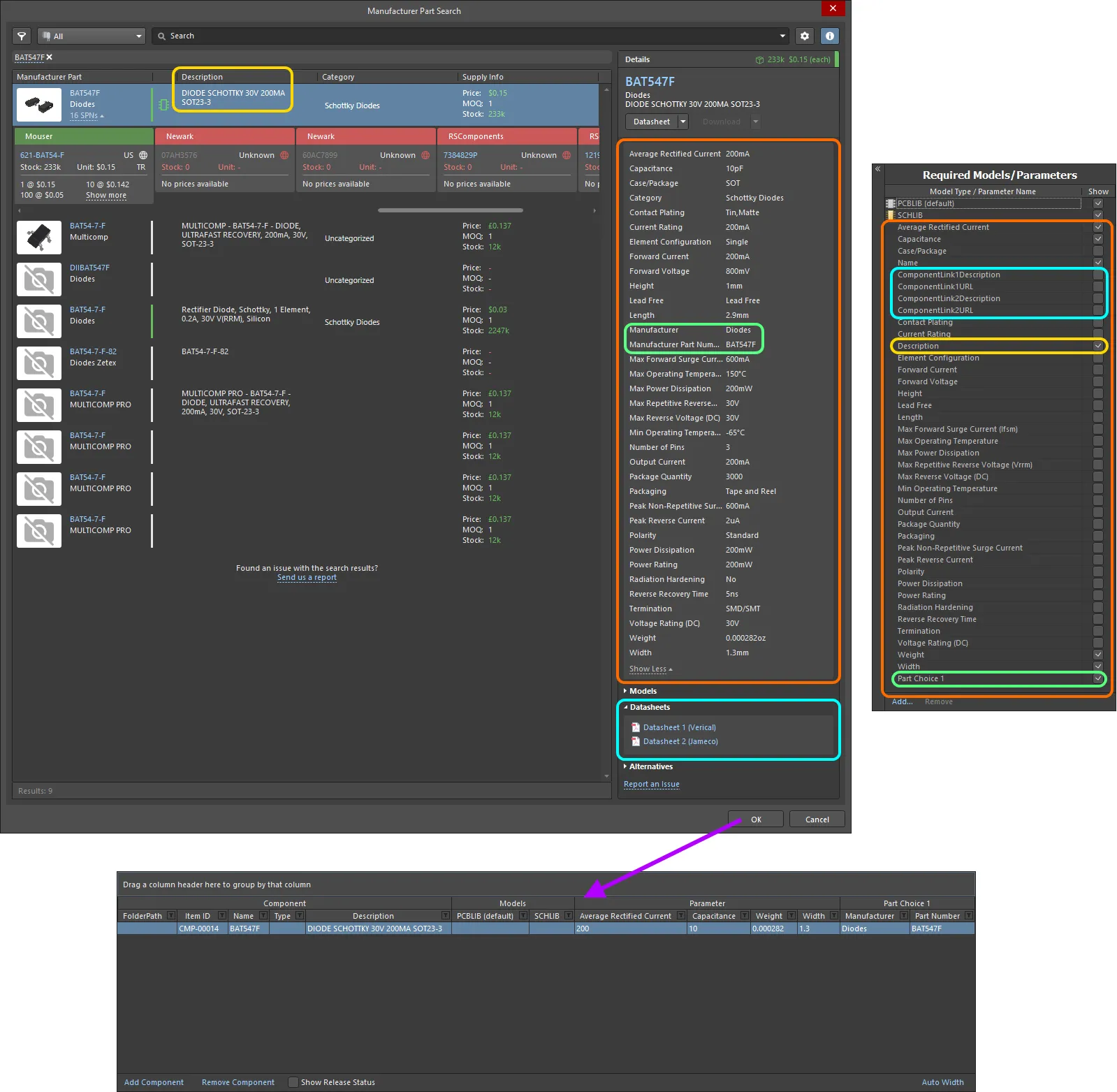
Manufacturer Part Search 对话框中为所选器件生成的定义及新增参数示例。通过高亮显示来说明从 Manufacturer Part 带入的数据。
设置元件类型
Component Editor 支持在配置元件定义时定义元件类型。这有助于利用 Workspace 强大的 Search facility 进行有针对性的搜索——该功能不仅允许您按元件类型搜索,还支持通过具备单位感知能力的元件参数进行更智能的搜索。在使用 Components panel 浏览您自己的 Workspace 库时,元件的 Categories 分组来源于为每个元件定义的元件类型。
元件类型通过定义区域中 Component 区域里的 Type 属性来指定。单击 Type 字段,然后单击 以打开 Choose component type 对话框。使用该对话框选择所需的元件类型,然后单击 OK——所选类型将作为 Type 属性的值插入到主定义网格中。
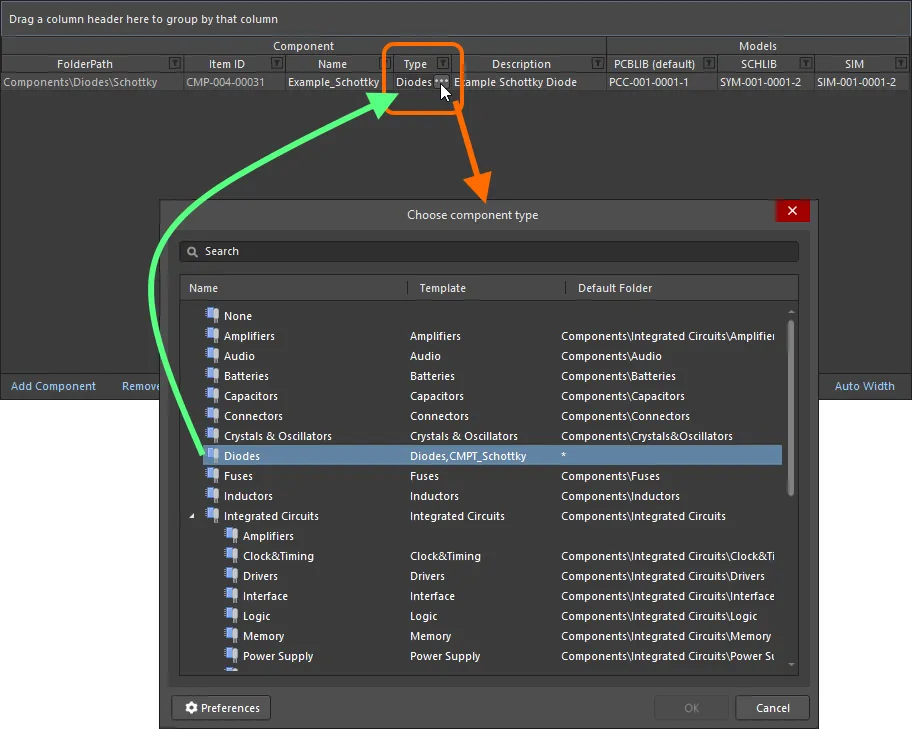
将元件定义的 Type 属性设置为 Diode 的示例。
可一次性设置多个元件定义的 Type 字段。为每个所需元件定义选择其 Type 字段,然后为其中一个选择类型,即可应用到所有其他定义。
支持具备单位感知能力的元件参数数据类型
Component Editor 支持在引用的 Component Template 中定义的具备单位感知能力的元件参数数据类型。您可以使用多种格式,直接在元件定义对应字段中输入参数值——例如 2.2k、2k2、4M、2.5GHz——而 Workspace 具备足够的智能来识别这些输入背后的数值。
元件模板的这一特性有助于通过 Workspace 的 Search facility 进行有针对性的搜索——该功能不仅允许按元件类型搜索,还支持范围搜索等更智能的搜索方式。借助具备单位感知能力的元件参数,您可以快速定义搜索条件,例如查找电容量介于 47uF 和 220uF 之间的所有电容。
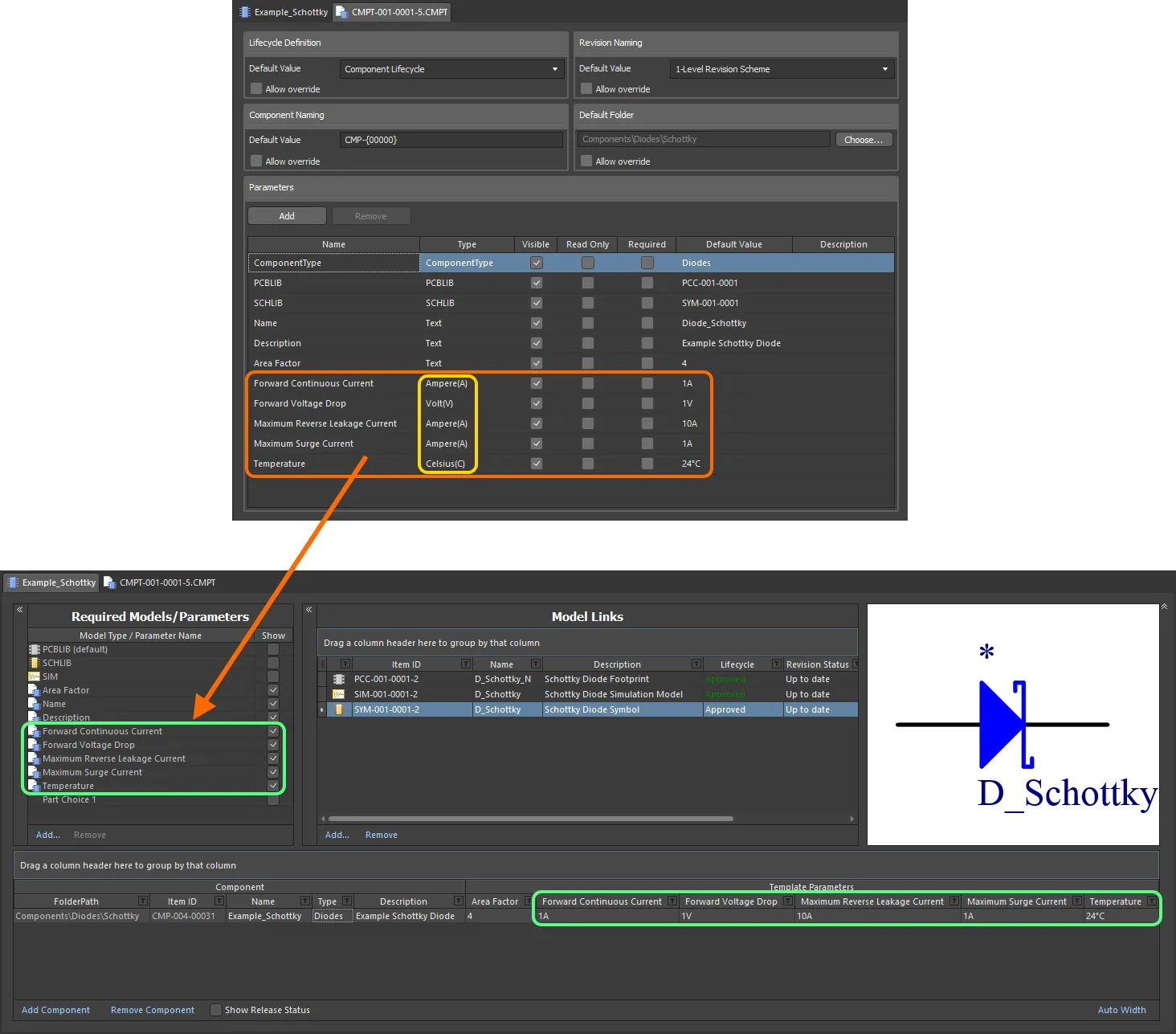
来自引用元件模板、且具有单位感知型数据类型的元件参数。
当为采用单位感知型数据类型的元件参数输入值——即在元件定义中填写所需值——时,需要注意以下事项:
-
您可以使用多种不同格式输入数值:
-
仅输入数值(例如
10)。请注意,如果该数据类型带有单位,则会自动应用该单位。带单位的类型会在其名称后以括号显示单位。 -
使用科学计数法表示的数值(例如
1e10、1E6)。 -
数值加单位(例如
10F)。 -
带前缀的数值(例如
10k)。适当的单位会自动添加(如适用)。 -
带前缀和单位的数值(例如
)。 -
采用典型工程表示法、且带前缀的数值(例如电阻:
2k2、2K2、10r2、10R2)。系统会自动对该值进行规范化(例如2K2将变为2.2k)。
-
仅输入数值(例如
-
您可以在数值后输入前缀和/或单位,带空格或不带空格均可(例如,
10uF,或10 uF)。空格会被自动移除。
Supported Units
支持以下具备单位感知能力的数据类型:
- 伏特(V)
- 安培(A)
- 欧姆
- 法拉(F)
- 亨利(H)
- 瓦特(W)
- 赫兹(Hz)
- 摄氏度(C)
- 分贝(dB)
- 百分比(%)
- 米(m)
- 克(g)
- 秒(s)
Supported Prefixes
下表列出了在为具备单位感知能力的参数类型输入值时所支持的前缀。
| 前缀 | 术语 | 值(科学计数法) | 值(普通表示) |
|---|---|---|---|
| T | Tera | 1 x 10¹² | 1,000,000,000,000 |
| G | Giga | 1 x 10⁹ | 1,000,000,000 |
| M | Mega | 1 x 10⁶ | 1,000,000 |
| k | kilo | 1 x 10³ | 1,000 |
| m | milli | 1 x 10⁻³ | 1 / 1,000 |
| u | micro | 1 x 10⁻⁶ | 1 / 1,000,000 |
| n | nano | 1 x 10⁻⁹ | 1 / 1,000,000,000 |
| p | pico | 1 x 10-12 | 1 / 1,000,000,000,000 |
| f | femto | 1 x 10-15 | 1 / 1,000,000,000,000,000 |
Validating a Parameter's Value
当元件参数使用具备单位感知能力的数据类型时,输入的值会根据指定的数据类型进行验证。这可以确保在输入单位时,所使用的是该数据类型对应的正确计量单位。例如,类型为 Celsius 的参数不能具有 10V 这样的值!
在 Component Editor 中,为参数输入无效值会导致该值以红色文本高亮显示。在单元格之间复制和粘贴数据时也是如此。
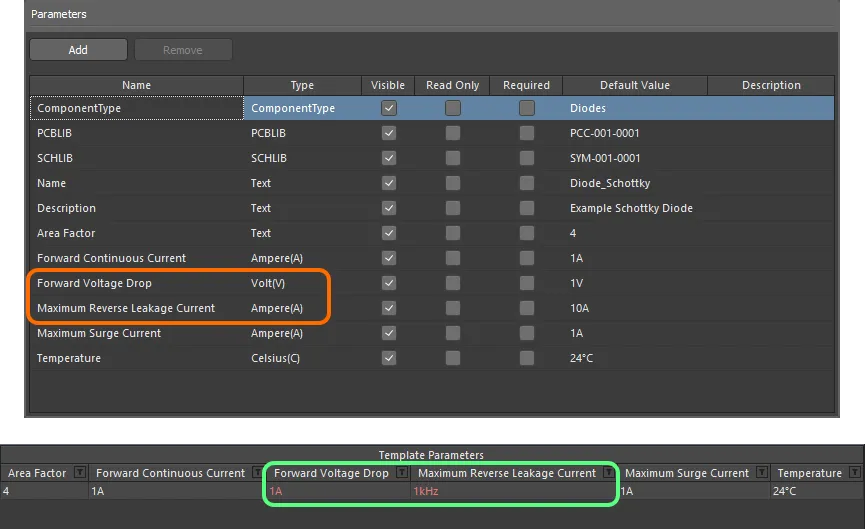
数据验证——Component Editor 具备足够的智能,可提醒您为具备单位感知能力的参数输入的值与其数据类型不匹配。
支持字典定义的元件参数数据类型
Component Editor 支持在引用的 Component Template 中配置的字典定义元件参数数据类型。您可以通过单击值单元格并使用下拉列表,从字典中定义的选项里选择参数值。也可以单击值单元格并开始输入值——下拉列表会自动打开,并在列表中高亮显示最接近的值。
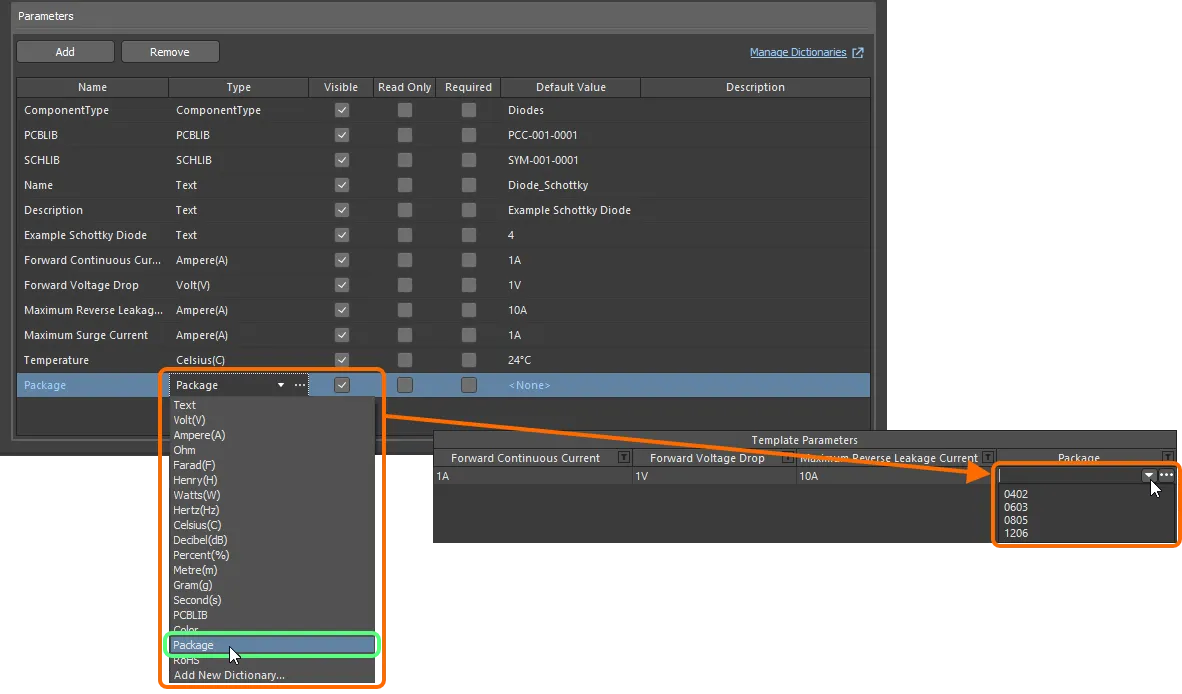
来自引用元件模板、且具有单位感知型数据类型的元件参数。
如果您是 Workspace 的管理员,请单击值字段右侧的  图标,以打开 Workspace 浏览器界面的 Settings – Vault – Dictionaries 页面,您可以在其中管理这些字典。
使用元件名称模板
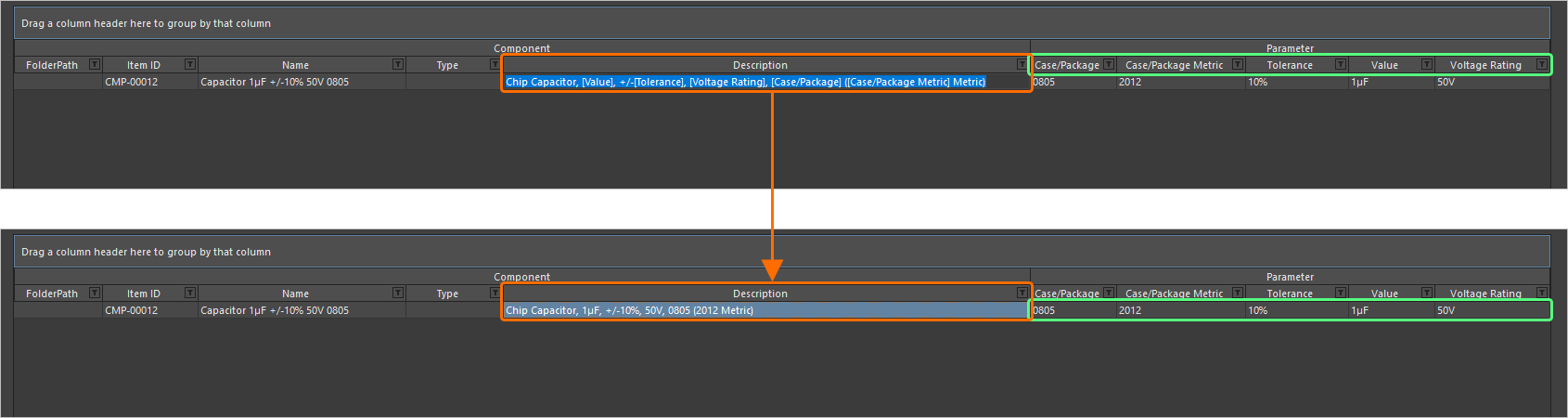
组件编辑器(仅在其 Batch Component Editing 模式下)支持使用基于参数的 Component Name Templates。此类模板允许您根据编辑器中这些组件当前定义的参数值(用户/模板参数,而非系统参数),精确地命名,或者更准确地说,重命名组件——即它们的 Item ID。可使用格式 [<ParameterName>] 将参数包含到命名模板中。示例包括:
-
CMP-[Value] -
CMP-[Part Number] -
[Part Number]-[Value] -
[Value] -
[Part Number]
您还可以在模板中使用多个参数声明,例如:
-
CMP-[Part Number]-[Value] -
CMP-[Manufacturer Part Number]-[Value]-[Tolerance]
此外,作为完全可选的功能,您还可以添加一个迭代器宏,并用花括号指定(例如 {000}、{00A}),例如:
-
CMP-[Value]-{001} -
CMP-[Part Number]-{00A}
在最高层级上,可以直接在 Document Options 对话框的 Item Naming 字段中输入所需的命名模板,作为默认命名方案。在这种情况下,初始索引始终为零。若要获得更高的控制能力,请选择要重命名的组件,然后从主菜单中选择 Edit » Operations » Rename Component (Edit » Operations » Rename n Components)命令,或者右键单击并从上下文菜单中选择 Operations » Rename Component(Operations » Rename n Components)命令。随后将显示 Component Name Template 对话框。使用该对话框可指定所需的 Naming Scheme,并控制 Initial Index(当模板中添加了迭代器宏时)。
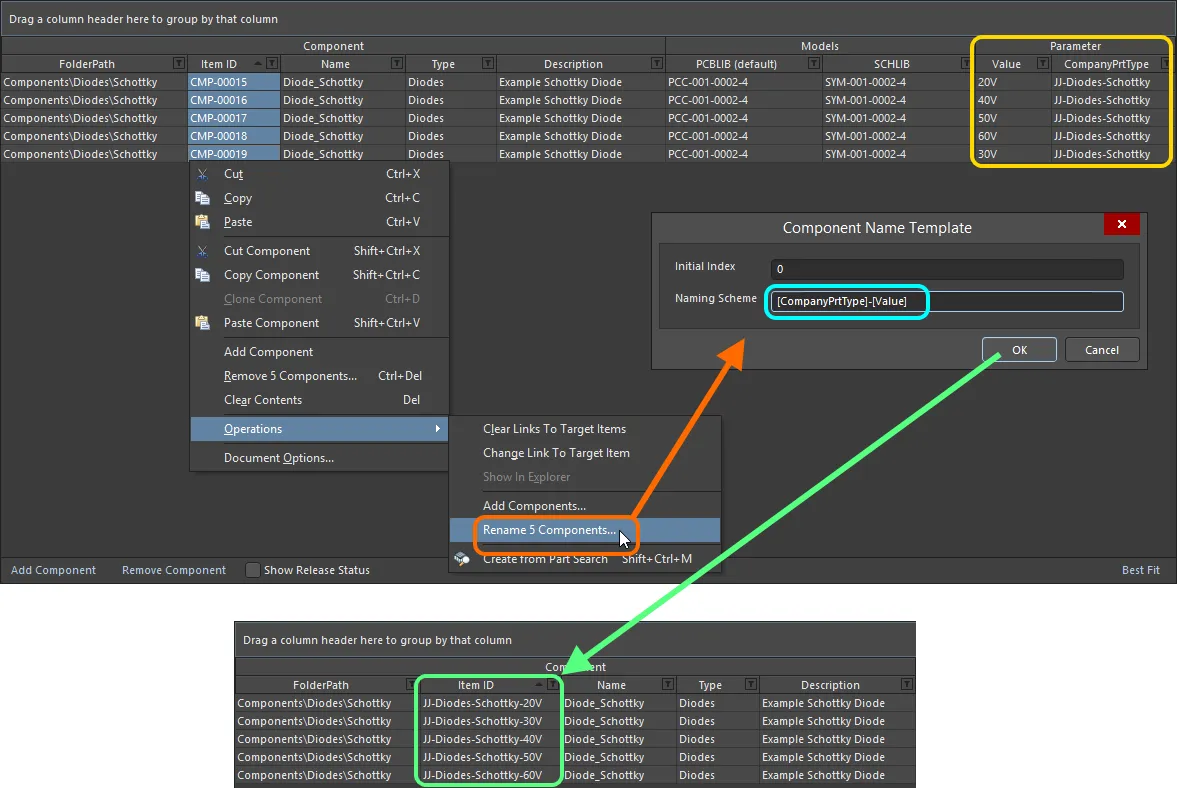
在命名模板中使用 CompanyPrtType 和 Value 参数,以便快速重命名正在组件编辑器中定义的所选组件的示例。
部件选项
组件编辑器可用于为组件指定一个或多个 Part Choices——即可用于在已装配电路板上实现该组件的“允许”制造商零件。实际的供应链智能信息——包括制造商(及零件编号)、供应商(及零件编号)、描述、价格和可用性——来自 Workspace 的本地 Part Catalog 和相关的部件源。
从 Required Models/Parameters 区域添加一个部件选项——单击 Add 控件,并从 Part Choices 子菜单中使用 By MPN 命令。或者,如果您已配置自定义数据库部件源,请选择 By Internal ID 菜单项。可添加任意数量的部件选项以供使用。
当您为正在定义的组件添加一个部件选项时,定义区域中将添加一个条目——Part Choice n——并带有两列用于指定该选项。这两列取决于所选部件选项的类型:
-
By MPN – 显示的两列为 Manufacturer 和 Part Number。
-
By Internal ID – 显示的两列为 Part source 和 Internal ID。
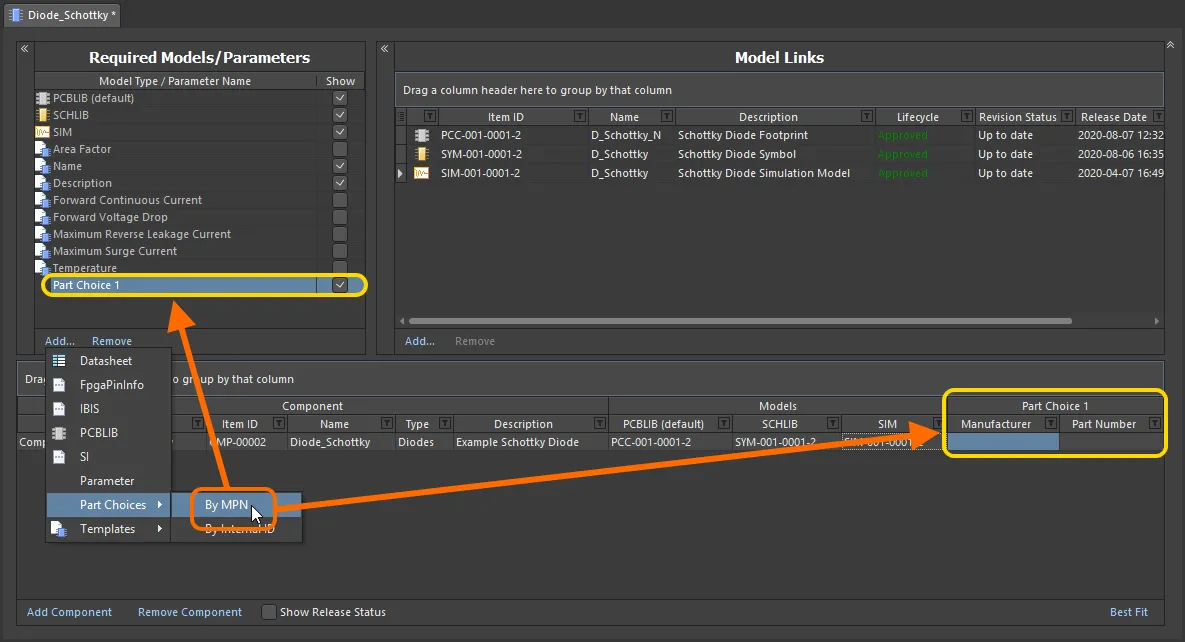
为正在定义的组件添加一个部件选项(By MPN)。悬停可查看已添加 By Internal ID 的部件选项示例——允许您连接公司内部零件数据库中的某个零件。
分别在 Manufacturer 和 Part Number 字段中输入制造商和制造商零件编号——即您希望在电路板制造和装配时使用的实际零件。
 )。如果您选择将参数复制或移动到部件选项中,则会创建新的部件选项,其
 需要注意以下几点:
-
添加部件选项并不意味着组件定义必须使用它。但如果您在两个字段中的任意一个字段中输入了值,另一个字段将显示红色边框,提醒您必须先填写该值,组件才能保存到 Workspace。

-
如果字段值输入错误,且 Workspace 无法检索该零件,文本将显示为灰色斜体。一旦两个输入都正确,文本将恢复为正常的白色文本。请注意,值不区分大小写。

通过对话框添加 MPN 部件选项
虽然您可以直接在部件选项的相关单元格中输入制造商和零件编号信息,但使用可搜索制造商零件的对话框要容易得多。要访问此功能,请在 Required Models/Parameters 区域添加初始 Part Choice 1 条目后,单击该选项某个单元格内(与正在定义的所需组件相关联)。编辑器的 Preview 区域将显示  按钮。单击该按钮以打开 Add Part Choices 对话框,其使用方式与 Manufacturer Part Search 面板 相同(有关完整 UI 元素的详细信息,请参阅该页面)。
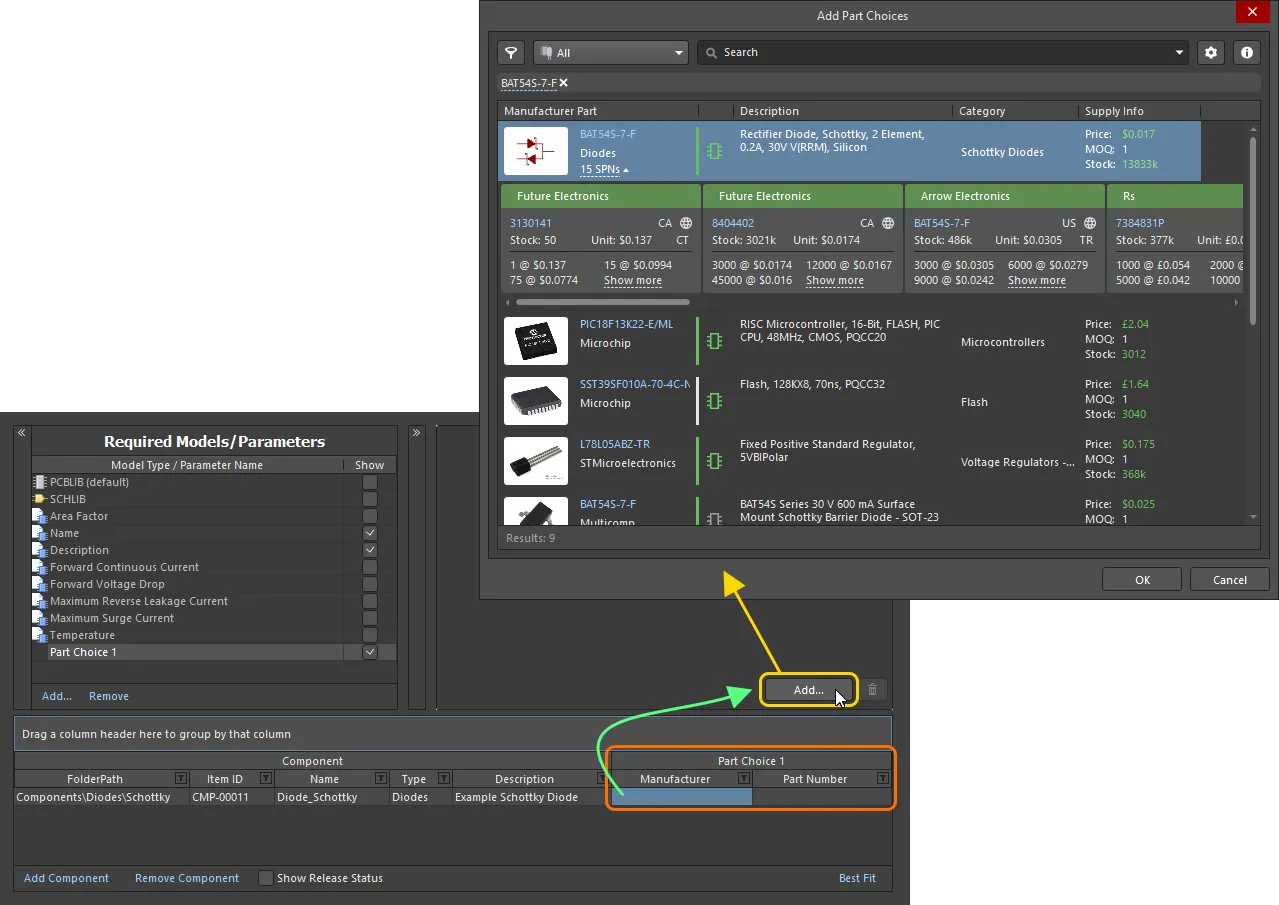
创建部件选项——使用 Add Part Choices 对话框搜索所需的制造商零件,选择其条目并单击 OK。
使用该对话框搜索所需的制造商零件,选择一个零件,然后单击 OK 按钮。单击某个制造商零件的 SPNs 条目——Supplier Part Numbers——可查看该零件的可用供应商,并根据可用性、价格等评估您是否做出了正确的部件选择。所选零件将回填到组件编辑器中——既显示在 Part Choice 1 条目的单元格中,也显示在 Preview 区域中。
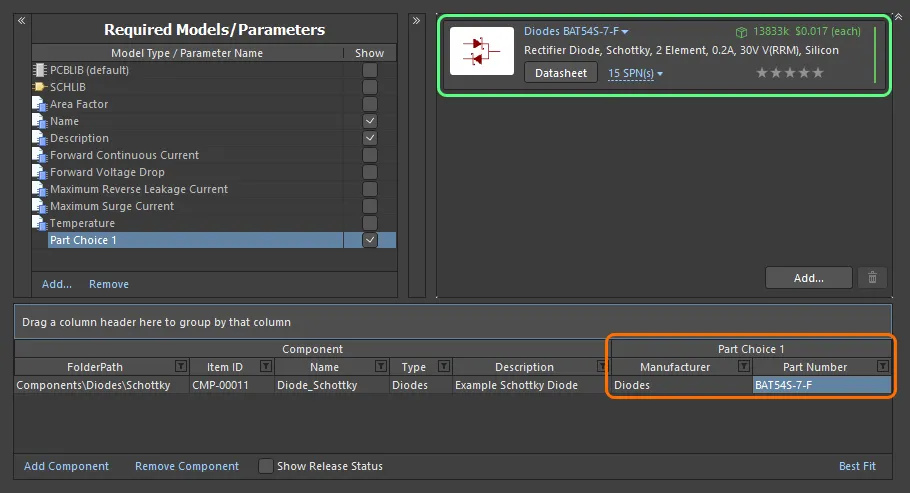
通过 Add Part Choices 对话框添加的部件选项示例,回显到组件编辑器中。
继续根据需要单击 按钮添加更多部件选项——关联的 Part Choice n 条目将自动创建。
要删除部件选项,请在列表中选择它,然后单击  按钮。
按钮。
请参阅 向组件添加供应链信息 页面,以进一步了解部件选项提供的信息。
部件选项的自动排序
除了可以使用星标功能为部件选项定义用户排序外,您还可以为正在组件编辑器中定义/编辑的组件自动设置部件选项排序。
-
选择一个或多个组件定义条目,然后右键单击所选内容,并从右键菜单中选择 Set Part Choice Ranks Automatically 命令,以设置所选组件的部件选项排序。
-
从主菜单中选择 Tools » Set Part Choice Ranks Automatically 命令,以设置所有组件的部件选项排序。

部件选项会根据已设置的排序,在组件定义网格和编辑器的预览区域中进行排序。任何已排序的部件选项将保留其现有顺序。
将数据手册附加到组件定义
通过组件编辑器定义组件时,可将一个或多个数据手册附加到一个或多个组件。例如,这使您能够快速将同样所需的数据手册附加到某一特定系列中的所有组件。
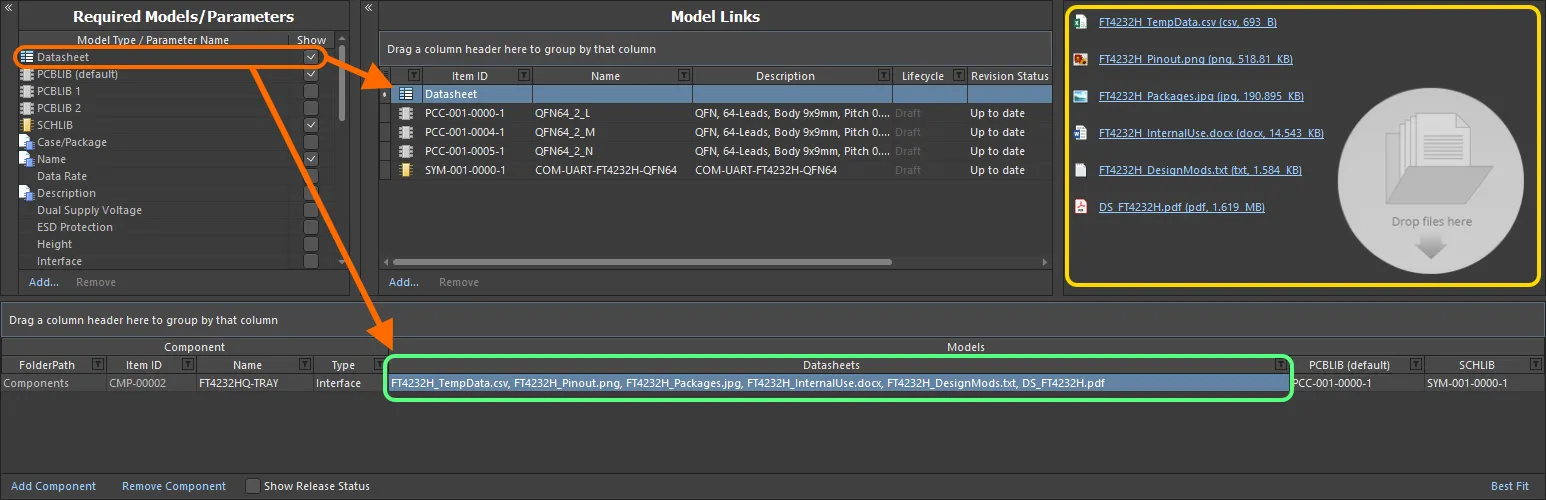
从在组件编辑器中编辑组件的视角来看,链接各种数据手册。
将数据手册附加到组件定义涉及一系列步骤,此处进行了总结,后续章节将详细说明:
- 启用数据手册的使用。
- 将数据手册上传到所选组件。
- 将已上传的数据手册分配给其他组件定义。
Enabling the Use of Datasheets
要能够在编辑器中将数据手册附加到组件定义,您首先需要启用数据手册的使用。这可以在编辑器的 Required Models/Parameters 区域中完成。单击该区域底部的 Add 控件,然后从上下文菜单中选择 Datasheet。
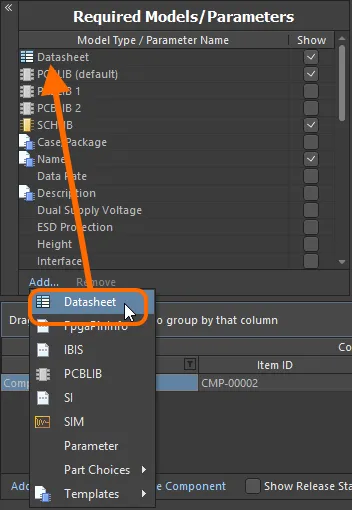
为组件启用数据手册的使用。
Uploading Datasheets to a Selected Component
启用数据手册的使用后,您接下来需要上传它们。本质上,您可以为当前选定的组件上传任意数量的数据手册,然后将全部或特定手册分配给正在定义的各个组件。在将 Datasheet 实体添加到 Required Models/Parameters 区域后,Model Links 区域中将显示一个 Datasheet 条目。单击该条目将显示当前分配(链接)给所选组件的数据手册列表,并在预览区域中显示。

数据手册“容器”以及可用的已上传数据手册列表。实际上,每个数据手册都会上传到一个唯一的底层 Datasheet Item 中。
在编辑器中选择某个组件定义后,可通过多种方式将数据手册上传到该组件:
- 从 Windows 文件资源管理器拖放到预览区域,或拖放到该组件定义的 Datasheets 单元格。
- 从外部 Web 浏览器中的网页拖放数据手册链接到预览区域,或拖放到该组件定义的 Datasheets 单元格。
- 在预览区域中右键单击,并从上下文菜单中选择 Add File 命令。使用 Open 对话框浏览并打开所需的数据手册。
上传后,您可以:
- 通过单击预览区域中的条目打开数据手册(或右键单击其条目并从上下文菜单中选择 Open)。
- 通过右键单击预览区域中的条目并从上下文菜单中选择 Edit,更改数据手册的标题。随后会显示 Caption 对话框供您操作。更改数据手册标题仅对该组件本地生效。
- 通过右键单击预览区域中的条目并从上下文菜单中选择 Delete,将数据手册从组件中移除。
- 通过右键单击预览区域中的条目并从上下文菜单中选择 Save As 下载文件。
Assigning Uploaded Datasheets to other Component Definitions
初次附加(上传)数据手册时,您是在为当前选定的组件执行此操作。但该系统的优点在于,所有已上传的数据手册也都可链接到其他正在定义的组件。单击 Datasheets 单元格右侧的控件以访问可用数据手册列表,并使用相关复选框将数据手册附加到组件或从组件中移除。
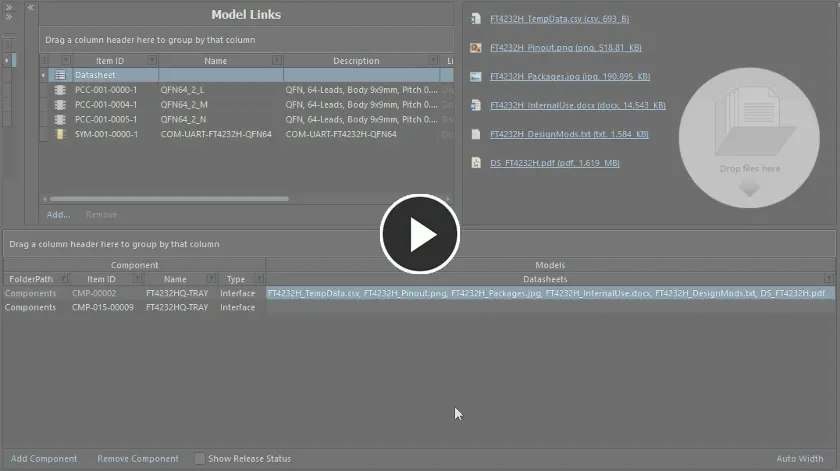
示例演示如何将已经上传的数据手册附加到另一个组件定义。
元器件命名的验证检查
软件会对多个用户正在创建、并准备保存到 Workspace 的元器件 ID 进行验证,从而防止出现重复的 Item ID 问题。当用户创建一个 Component Item 时,所分配的 Item ID 会被“锁定”,从而阻止其他用户使用该 ID,即使第一个用户尚未将该元器件保存到 Workspace,或者最终并未保存。如果其他用户在定义元器件时手动将 Item ID 改为当前已被现有 Item(或计划创建的 Item)使用的值,则该 ID 会按照适用的命名方案,自动更改为下一个可用且未使用的 ID。
创建元器件定义的副本
为便于快速创建彼此仅有少量差异的元器件定义,编辑器提供了复制功能。要复制现有定义,请在定义列表中选中该定义,然后从主菜单选择 Edit » Make a copy of the component 命令,或者右键单击并从上下文菜单中选择 Make a copy of the component 命令(快捷键:Ctrl+D)。副本将添加到定义列表的底部。
该副本在以下方面将与原始源元器件定义完全一致:
- 指向 Workspace 中的同一文件夹——即原始元器件所在的文件夹,或其目标文件夹(如果尚未保存)。
- 引用相同的域模型。
- Name、Description、Type、模板参数以及任何其他用户自定义参数的值都相同。
其不同之处在于:
-
不包含为原始元器件定义的任何数据手册。
-
不包含为原始元器件定义的任何零件选项。
-
具有下一个可用的唯一 Item ID。
-
被设置为保存到一个新 Component Item 的初始修订版中(Action 设为
Create Item)。

下面是复制元器件定义的一个示例——复制完成后,可根据需要进行任何修改,例如更改一个或多个参数的值、定义零件选项,以及按需添加数据手册。
复制后,可根据需要进行任何修改,例如更改一个或多个参数的值。
元器件定义分组
元器件定义可以根据任意可见列标题进行分组。操作方法是:单击并按住某个列标题,然后将其拖放到显示 Drag a column header here to group by that column 的文本区域上。
例如,下图展示了按 Case-Metric 参数对元器件定义进行分组。这样会根据分组列中的不同值将元器件定义分成多个组——在本例中,共创建了九个组。
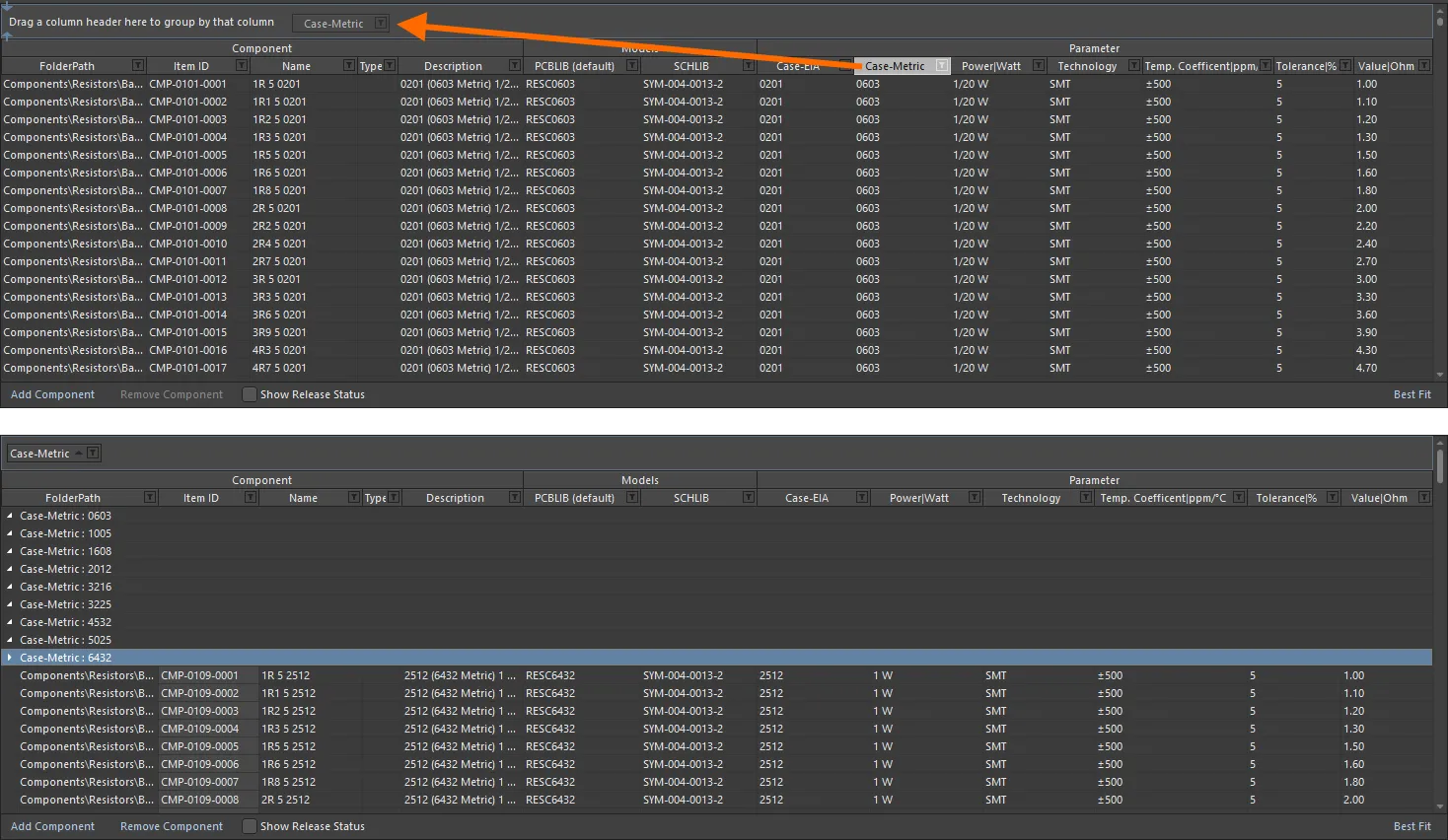
根据列中的值对元器件定义进行分组,在本例中是按 Case-Metric 参数分组。
元器件定义排序
可通过单击某一列的标题按该列对元器件定义进行排序。单击一次按升序排序(基于该列的内容),再次单击则按降序排序。
您还可以按多列排序。在元器件定义已经按某一列排序后,在另一列上执行 Shift+Click 可根据该列内容进行“次级排序”。
基于列的元器件定义筛选
与 Excel 电子表格类似,元器件定义还可以根据每一列的内容进一步筛选。 为此,请单击列标题右侧的小漏斗(筛选)图标()。此时会出现一个菜单,其中包含该列中每个值对应的复选框。启用所需的复选框,即可将列表缩减为仅包含具有该值的元器件定义。
或者,为获得更强的筛选控制,请选择 (Custom...),这将显示 Custom Filter 对话框。使用此对话框,您可以通过指定希望显示哪些信息行以及对数据列应用何种筛选条件,来设置满足需求的自定义筛选器。
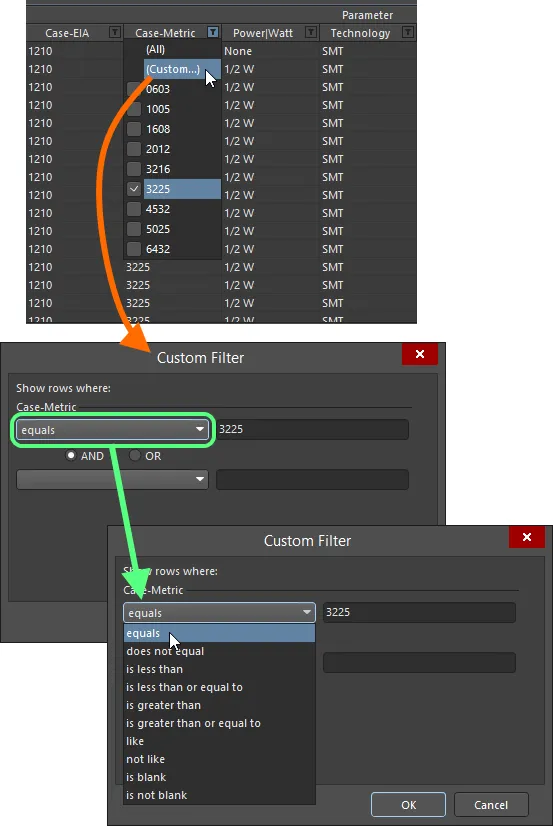
可选择应用标准筛选或自定义列筛选。
当某列应用了筛选时,筛选图标会显示为蓝色(),表示该列已应用筛选。筛选可同时应用于多个数据列。每个“列筛选”都会在整体筛选中作为一个 AND 条件。当前生效筛选的文本表示会显示在该区域底部。
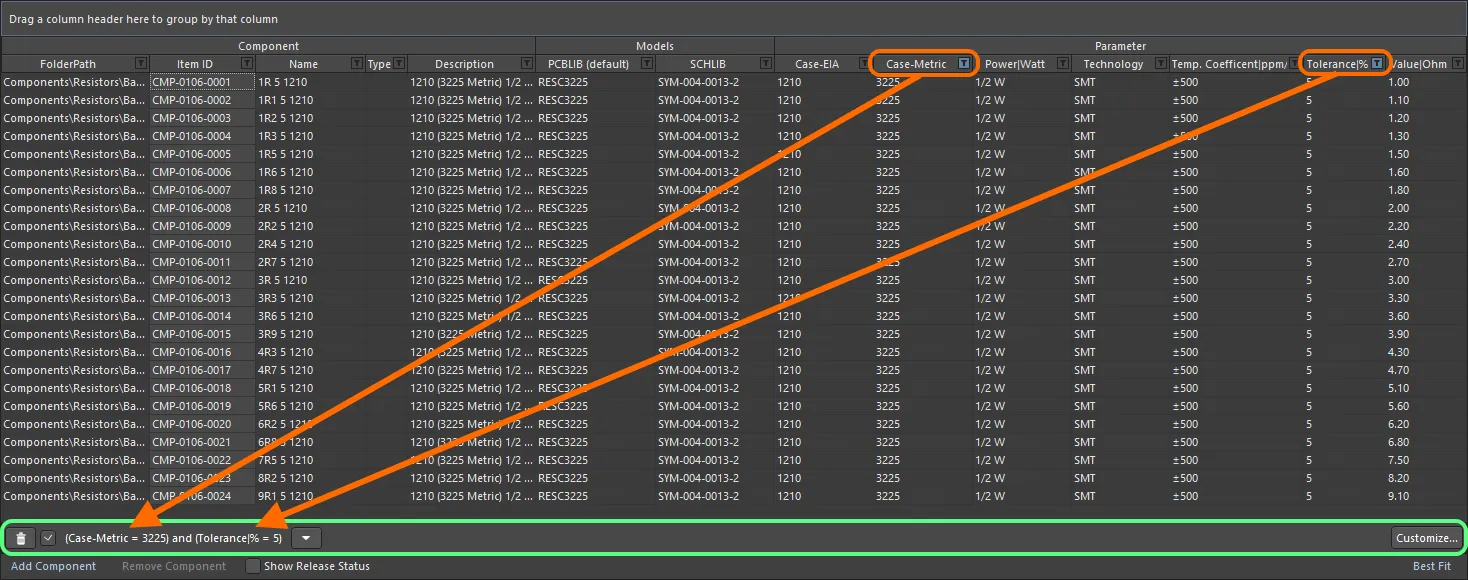
列筛选生效时的示例。
要进一步自定义当前筛选,请单击筛选文本表示最右侧的 按钮,以打开 Filter Builder 对话框。
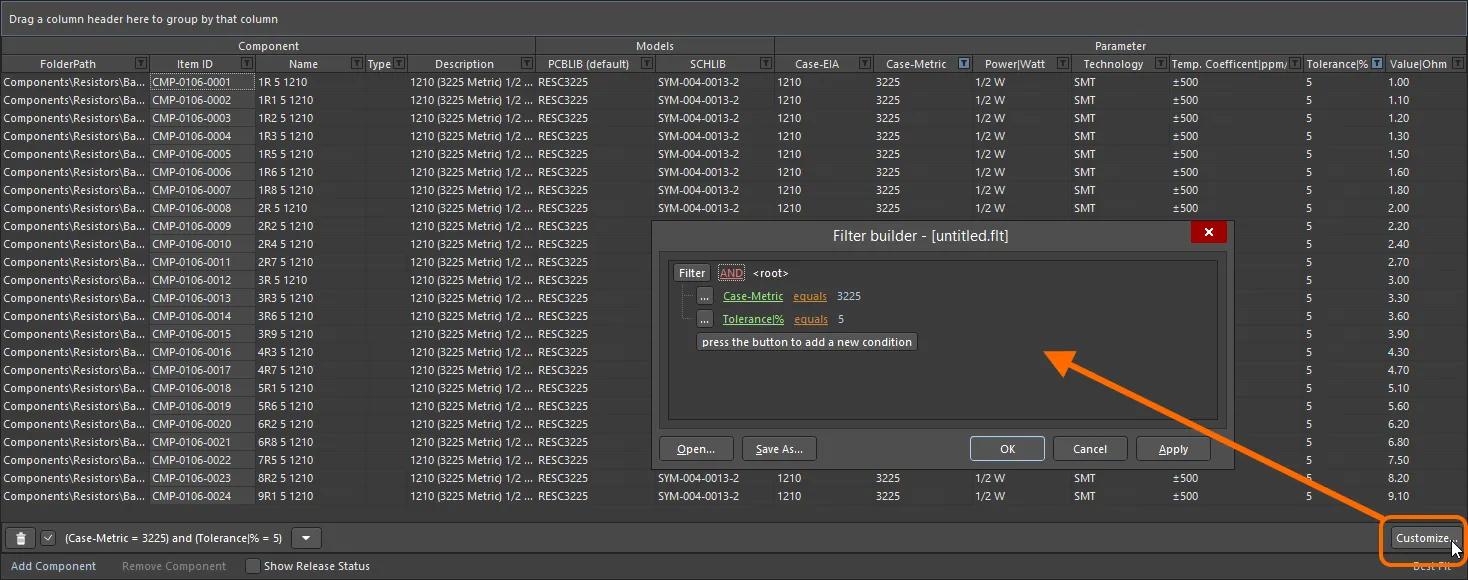
使用 Filter Builder 对话框可创建更复杂的筛选。
可按需使用此对话框创建更高级、更复杂的筛选:
-
Filter - 单击以访问其他筛选条件。单击 Clear All 可清除所有筛选。可选项包括:
- Add Condition - 单击以添加一个筛选条件,例如 equals、between 等。
- Add Group - 单击以添加一个筛选组,例如 AND、OR 等。
-
Links - 单击各个链接以进一步定义筛选。
- Id - 单击各个链接以选择要据此筛选的项目,例如 Description、Name 等。
- AND 等。- 单击各个链接以指定逻辑运算符/类型,例如 OR 等。
- like - 单击各个链接以指定运算符,例如 equals、is blank、is greater than 等。
- <empty> - 单击各个链接以添加条件值。单击链接后,在文本框中输入所需的值。
- press the button to add a new condition - 单击以添加附加条件。
数据展示
根据所定义元器件的类型,参数数量可能相当多,而这些参数与其他数据列叠加后,可能会形成大量部分难以辨认的内容。为解决这一问题,元器件定义区域提供了两种显示模式。可使用该区域右下角的控件在模式之间切换。
- Best Fit – 在此模式下,每列数据都会根据其中最长的数据项并额外留出少许边距,调整到足以显示全部内容的宽度。由于每一列都会按内容自动调整大小,因此所有列加起来可能会超出当前可视区域。为此,系统提供了水平滚动条,以便于阅读。
- Auto Width – 在此模式下,软件会尝试在网格可视区域内显示所有数据列,并根据需要进行拉伸或压缩。当数据列数量不多时,此模式效果良好;但当列数较多时,可读性可能会下降。
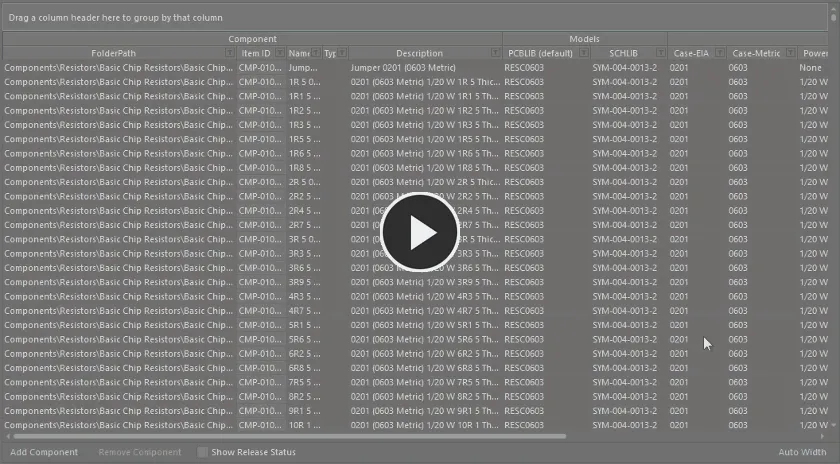
Auto Width 与 Best Fit 展示模式的使用示例。
元器件定义——编辑技巧
根据您创建的元器件类型,Component Editor 中最终可能包含大量元器件定义。在某些情况下,这些定义之间可能只有细微差异,而且许多定义可能需要类似的模型或参数信息。该文档支持多种编辑功能,可帮助您快速对一个或多个元器件定义进行修改。
-
模型和参数支持多单元格编辑。可使用标准的 Ctrl+Click 和 Shift+Click 键盘功能,对同一列中的多个数据单元格进行选择并操作。要为多个元器件分配模型,请先选择一段单元格区域,然后单击下拉箭头以显示模型链接弹出窗口。在弹出窗口中双击所需模型后,该模型将被分配到所有选中的模型单元格中。
对于参数,请先选择同一列中所需的单元格,然后为当前焦点单元格输入所需值,接着单击其他位置或按下 Enter。所选范围内的所有单元格都会获得相同的值。
-
您可以使用 Ctrl+X、Ctrl+C 和 Ctrl+V,在选定的数据单元格之间进行剪切、复制和粘贴(或使用右键菜单中的相应命令,或主 Edit 菜单中的对应命令)。
-
您可以使用 Delete 键(或右键菜单中的 Clear Contents 命令,或主菜单中的 Edit » Clear Contents 命令)清除所选数据单元格的内容。
-
您可以使用 Ctrl+Shift+C、Ctrl+Shift+X 和 Ctrl+Shift+V 对所选元器件定义进行复制、剪切和粘贴(或使用右键菜单中的相应命令,或主 Edit 菜单中的对应命令)。
- 您可以使用元器件定义网格下方的 Remove Component 控件、右键菜单或主 Edit 菜单中的 Remove <ComponentName> (Remove n Components) 命令,或者使用 Ctrl+Del 快捷键,彻底删除所选元器件定义。
-
您可以通过主 Edit 或 View 菜单、主网格区域的右键菜单中的 Refresh 命令,使用 F5 键盘快捷键,或者单击 Component Library Standard 工具栏上的
 按钮来刷新网格内容。
- 您可以将选定的数据单元格复制到 Windows 剪贴板,以便在外部电子表格应用程序中处理。外部电子表格中的元器件定义信息也可以再粘贴回元器件定义区域。
浏览已保存的定义
保存到 Workspace 后,您可以直接在 Workspace 中通过 Components panel 或 Explorer panel 浏览某个元器件。
对于已经保存且当前正在编辑的元器件,您可以在 Component Editor 中右键单击其在定义区域中的条目并选择 Operations » Show in Explorer 命令,或从主菜单中选择 Edit » Operations » Show In Explorer 命令,直接跳转到该元器件在 Workspace 中对应的 Component Item。
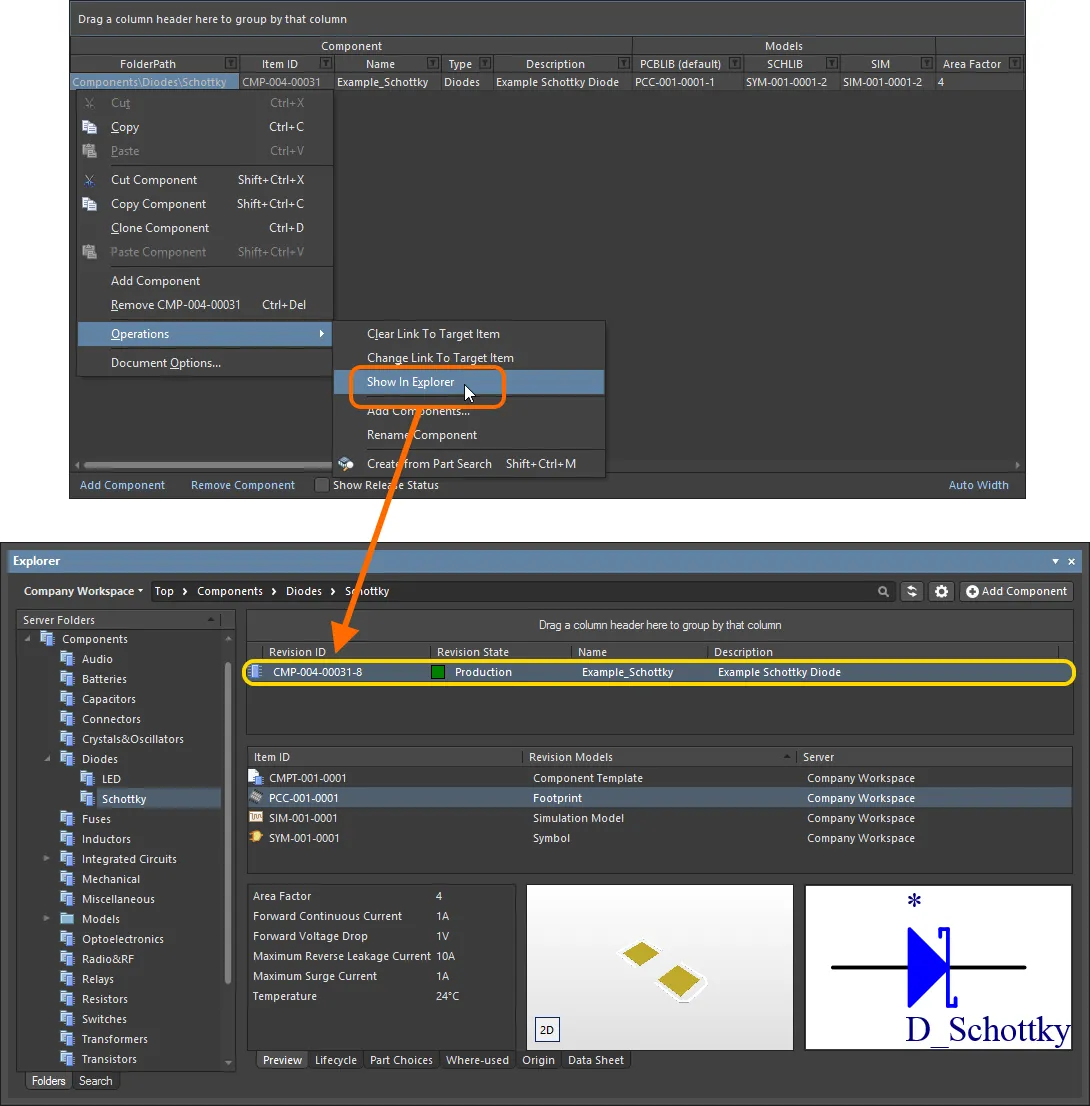
当您打开某个元器件修订版进行编辑时,可直接从 Component Editor 跳转到 Explorer 面板中已保存的该元器件。
定位到现有 Component Item
在大多数情况下,通常会将目标 Workspace 中元器件的创建作为保存过程的一部分来完成。您只需添加元器件定义、分配 Item ID,然后继续即可——这相当于“即时”创建内容。不过,您也可能已经在 Workspace 中直接创建了元器件(或希望这样做),然后链接到这些现有元器件。或者,您可能想要更改某个现有、已发布元器件定义所关联的目标 Component Item。
与元器件定义相关联的右键 Operations 子菜单(以及主菜单中的 Edit » Operations 子菜单)包含两个命令,用于支持将定义链接到手动创建的元器件:
-
Change Link To Target Item – 使用此命令可打开 Choose Target Item 对话框,您可以在其中浏览 Workspace 并选择所需元器件。
一旦链接到目标 Workspace 中的现有元器件,该元器件定义的 Item ID 将变为灰显(不可编辑)。
-
Clear Link To Target Item (Clear Links To Target Items) – 使用此命令可清除与 Workspace 中现有元器件的链接。该元器件定义中与发布相关的字段将恢复为可创建新 Item 的状态。
如果您需要再次发布到一组新的元器件,就可能需要断开这些链接。例如,如果您之前已经发布,但后来又从 Workspace 中删除了这些元器件,则源库中仍会保留已定义的链接(尽管这些链接已无效,因为再也找不到 Workspace 中的元器件了)。
如果您已经保存过某个元器件定义,则执行此操作实际上会导致该定义与其先前链接的元器件彼此失去关联。
一旦清除了与目标 Workspace 中现有元器件的链接,该元器件定义的 Item ID 将重新变为可编辑。网格 Release 区域中的 Action 字段条目将变为 Create Item,表示该元器件定义当前未链接到目标 Workspace 中的任何元器件。
运行元器件规则检查
在将 Component Editor 中定义/编辑的 Workspace Library 元器件保存到已连接的 Workspace,并使该元器件可在设计中使用之前,务必确保该元器件符合已配置设置中的要求。Component Editor 会在您尝试将元器件保存回 Workspace 时,或手动运行此功能时,执行一次验证——即 Component Rule Check 。
关于链接仿真模型的说明
Related page: 创建仿真模型
与符号模型和封装模型一样,元器件也可以引用某个仿真模型修订版。添加这种类型的模型链接与添加符号和封装的方式完全相同,因此相关信息请参阅前面的章节。这里我们将介绍如何包含元器件级仿真参数,以及如何配置引脚映射。
添加元器件级仿真参数
在设计中为元器件使用仿真模型时,可以在两个不同层级指定该模型特有的参数:
- Model-Level Parameter – 作为仿真模型定义本身的一部分来指定(在 SimModel 文件中),并与该定义一起保存到所链接仿真模型的某个修订版中。
- Component-Level Parameter – 作为元器件定义的一部分来指定(即此处在 Component Editor 中),并与该定义一起保存到所链接元器件的某个修订版中。
参数是在组件编辑器的 Required Models/Parameters 区域中,于组件级添加的。需要特别注意的是,这些参数的命名必须与模型级定义的参数完全一致。要查看模型级参数,也就是确定哪些参数可以在组件级添加(以及它们的名称),请选择 SIM 模型链接,然后点击预览窗口底部的 View Parameters 控件。
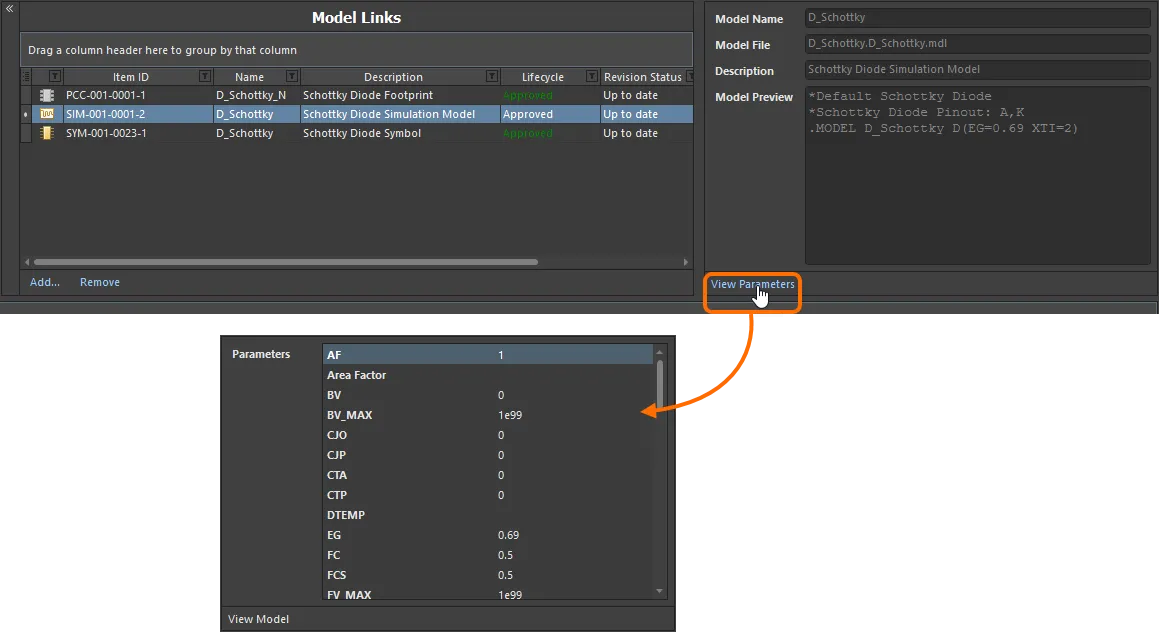
查看仿真模型项的模型级参数,以了解哪些参数可以在组件级添加,以及它们的命名方式!
掌握可用的模型级参数后,您现在就可以继续在组件级添加其中任意相同的参数,使其可供任何组件定义使用。为此,请点击 Add 区域底部的 Required Models/Parameters 控件,并从菜单中选择 Parameter。列表中将添加一个新的参数项。根据需要修改其名称——请记住必须与对应的模型级参数名称完全一致。
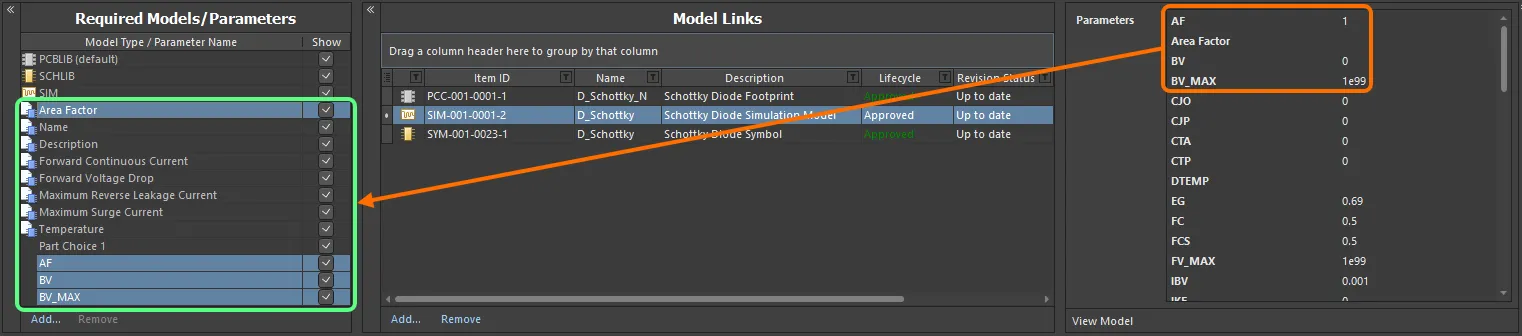
在组件级添加与仿真相关的参数。请注意,已有一个参数可用——Area Factor——这是由该示例组件所引用的组件模板提供的。
引脚映射
选择所需的 SIM 模型链接后,您需要确保组件在原理图域中的引脚已正确映射到仿真模型的引脚。这一操作在 Pin Mapping 对话框中完成,可通过右键单击组件定义的 SIM 模型条目并从上下文菜单中选择 Operations » Edit Pin Mapping 来访问;或者选择 SIM 模型对应的单元格,然后从主菜单中选择 Edit » Operations » Edit Pin Mapping 命令。对于每个原理图引脚,使用可用的下拉列表相应更改关联的 Model Pin 条目。如果该器件是多分部件,请务必检查每个分部件的映射。

确保原理图引脚到模型引脚的映射正确无误。
 AI 翻译
AI 翻译