
单个元件编辑
Workspace 元件使用元件编辑器(Component Editor)来定义/编辑,元件编辑器可在两种模式下运行——Single Component Editing 和 Batch Component Editing。前者在定义/编辑单个元件时提供更精简的界面。这是创建新元件或编辑现有元件的单个修订版时的默认模式。后者提供用于定义/编辑多个元件的界面,但如果你愿意,也可以用它来定义/编辑单个元件。
本文将介绍在 Single Component Editing 模式下使用元件编辑器进行工作。
界面概览
在 Single Component Editing 模式下,元件编辑器界面基本分为四个主要区域,如下图所示,并在后文进行总结。

元件编辑器在 Single Component Editing 模式下运行时,可分为四个关键区域。
- Component——用于定义元件的关键属性,包括其 Name、Description、唯一 Id、驻留 Folder、Type,以及按需引用任何 Component Template。
- Models——用于添加指向已保存(或即时创建)的领域模型链接,供该元件使用。
- Parameters——用于构建将应用到元件的一组参数化数据。这可以包括来自所引用 Component Template 的参数,以及额外的用户自定义参数。也可以在此添加指向网站 URL 的链接,以及数据手册。
- Part Choices——用于搜索并为元件添加 Part Choices;也就是你希望在电路板制造与装配时用于该设计元件的真实世界制造商器件。
Component
该区域提供用于定义以下元件属性的控件:
-
Name——反映为元件指定的、便于人阅读的名称。该系统参数在 Workspace 内搜索时可用并会被索引;它能很好地帮助定位特定元件,而无需记住其 Item ID!
当你开始输入名称时,会弹出一个可用制造商器件列表——来自 Workspace 的本地器件目录(Local Part Catalog)。你可以选择其中一项来快速定义元件,并带入所选数据(参数、模型、数据手册)。该“从制造商器件搜索创建”功能也可通过点击字段最右侧的
 按钮来使用。更多信息请参阅 Creating the Component from a Manufacturer Part Search。
-
Description——反映添加到元件的描述。该系统参数在 Workspace 内搜索时可用并会被索引。
此外,通过点击 Advanced Settings 控件,你还可以访问以下内容:
-
Id——该字段用于确定保存到 Workspace 中的元件所使用的 ID。对于通过 File » New » Component 命令或 Components panel 创建的新元件,该字段会根据 Create new component 对话框中为所选元件类型定义的元件模板进行填充。若不存在模板,或在对话框中选择了
<Undefined>条目,则使用默认命名方案;CMP-{00000}。对于通过 Explorer panel 创建的新元件,该字段会根据该元件父文件夹所指定的默认命名方案进行填充。如果父文件夹关联了元件模板,则会从该模板带入已定义的元件命名规则。软件会在扫描整个 Workspace 以及现有内容标识符后,基于该方案自动分配下一个可用的唯一 ID。 -
Folder——使用该字段可将元件保存到目标 Workspace 中的特定文件夹。对于通过 File » New » Component 命令或 Components panel 创建的新元件,该字段会根据 Create new component 对话框中为所选元件类型定义的元件模板进行填充。若不存在模板,或在对话框中选择了
<Undefined>条目,则该字段为空。对于通过 Explorer panel 创建的新元件,该字段会填充为该元件的父文件夹。你可以完全控制元件在目标 Workspace 中的存储位置。要手动指定目标文件夹,点击 按钮以打开 Choose Folder 对话框。浏览并选择现有文件夹,或即时创建新文件夹。
-
Template——该字段用于引用已定义的 Component Template。点击该字段可访问当前连接的 Workspace 中所有可用 Component Template 的列表。点击某个条目即可创建指向该 Component Template(最新)修订版的链接。模板信息将被带入元件编辑器(Name、Description、Id 命名格式、Folder、Type、Models 和 Parameters)。更多信息请参阅 Referencing a Component Template。
-
Type——该字段支持定义元件类型,是用于实现有针对性的 searching of components 的关键属性。使用 Components panel 浏览你自己的元件时,元件的 Categories 分组来源于为每个元件定义的元件类型。点击该字段可访问当前已定义的元件类型列表以供选择。类型在首选项级别进行定义。点击字段右侧的
 按钮可打开 Preferences 对话框中的 Data Management – Component Types page ,你可以在其中构建更符合需求的列表——添加新的类型与子类型,或编辑/移除现有类型。
 )。如果在模板中启用了该选项,则在创建新元件时可以编辑 ID。
 )。如果在模板中启用了该选项,则在创建新元件期间可以编辑元件的存储文件夹。
Models
编辑器的该区域用于添加指向已保存(或即时创建)的领域模型链接,供元件使用。
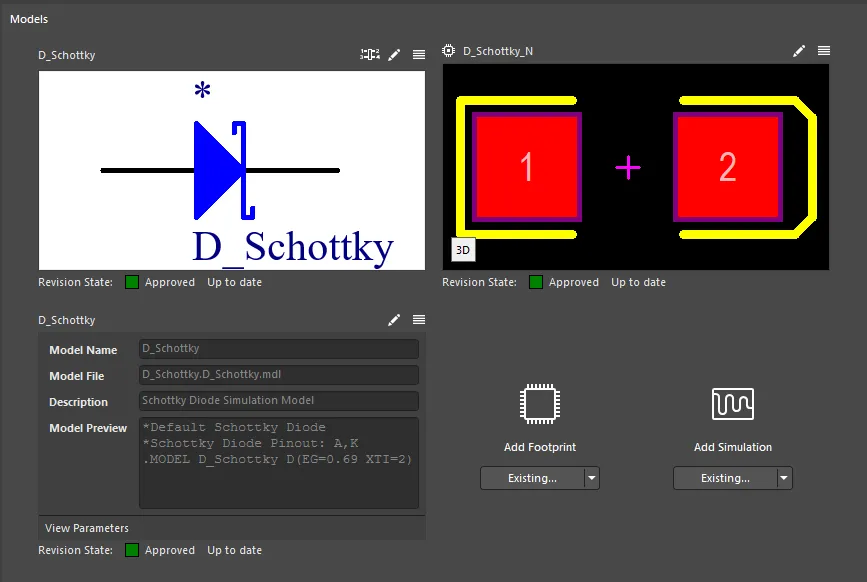
Models 区域提供用于定义在原理图、PCB 和仿真领域中表示该元件所需模型的控件。
使用以下可折叠章节了解有关模型操作的更多信息。
Adding Model Links
可通过多种方式为元件定义所需模型的链接:
-
选择现有模型。单击模型类型下方按钮上的下拉图标,并从关联菜单中选择 Existing。在随后出现的对话框中选择所需类型的模型。请注意,在模型预览下方的 Revision State 字段会反映所选模型修订版的当前生命周期状态,以及它是否为最新修订版(
Up to date)或不是(Out of date)。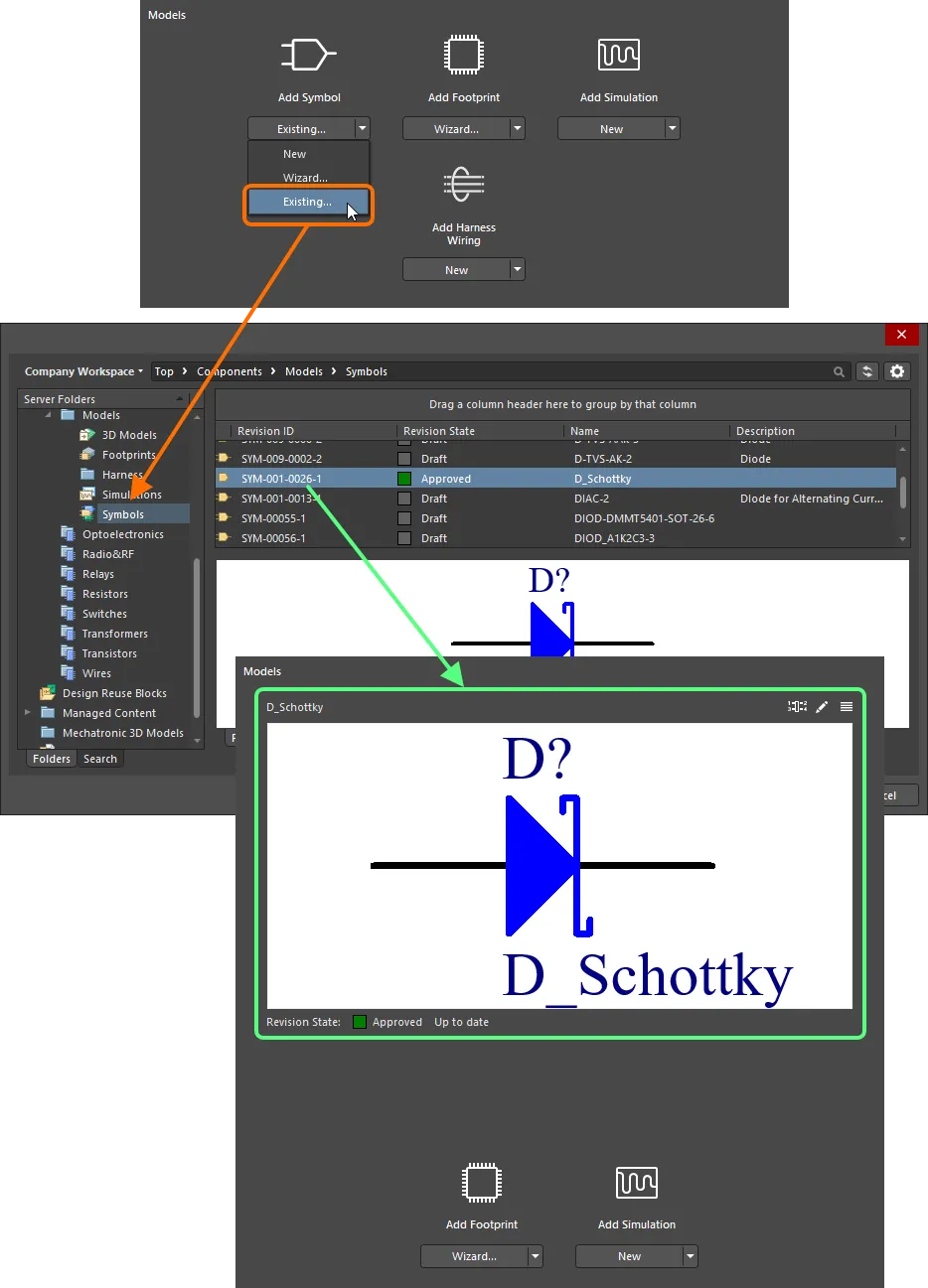
通过对话框添加现有模型。 -
直接从 Explorer panel 拖放模型。
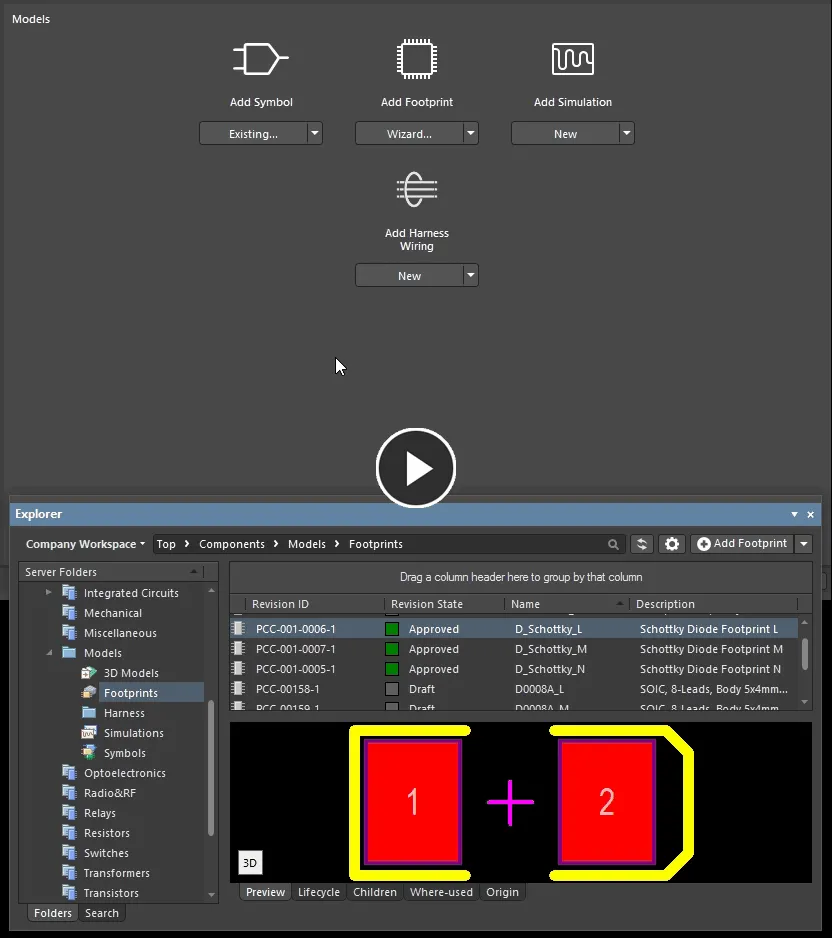
通过从 Explorer panel 拖放来添加一个或多个模型。 -
手动创建新模型。单击模型类型下方按钮上的下拉图标,并从关联菜单中选择 New。将打开相应的临时编辑器(符号使用 schematic symbol editor;封装使用 PCB footprint editor;线束布线模型使用 harness wiring model editor)或 Sim Model dialog(用于仿真模型),以便你定义模型。按需更改模型名称。定义完成后,保存并关闭编辑器,或在对话框中单击 OK——模型将回链到 Models 区域。请注意,在模型预览下方的 Revision State 字段将显示
Not released。保存元件时,任何新定义的模型也会自动保存到 Workspace 中,并作为新 Item 的初始修订版。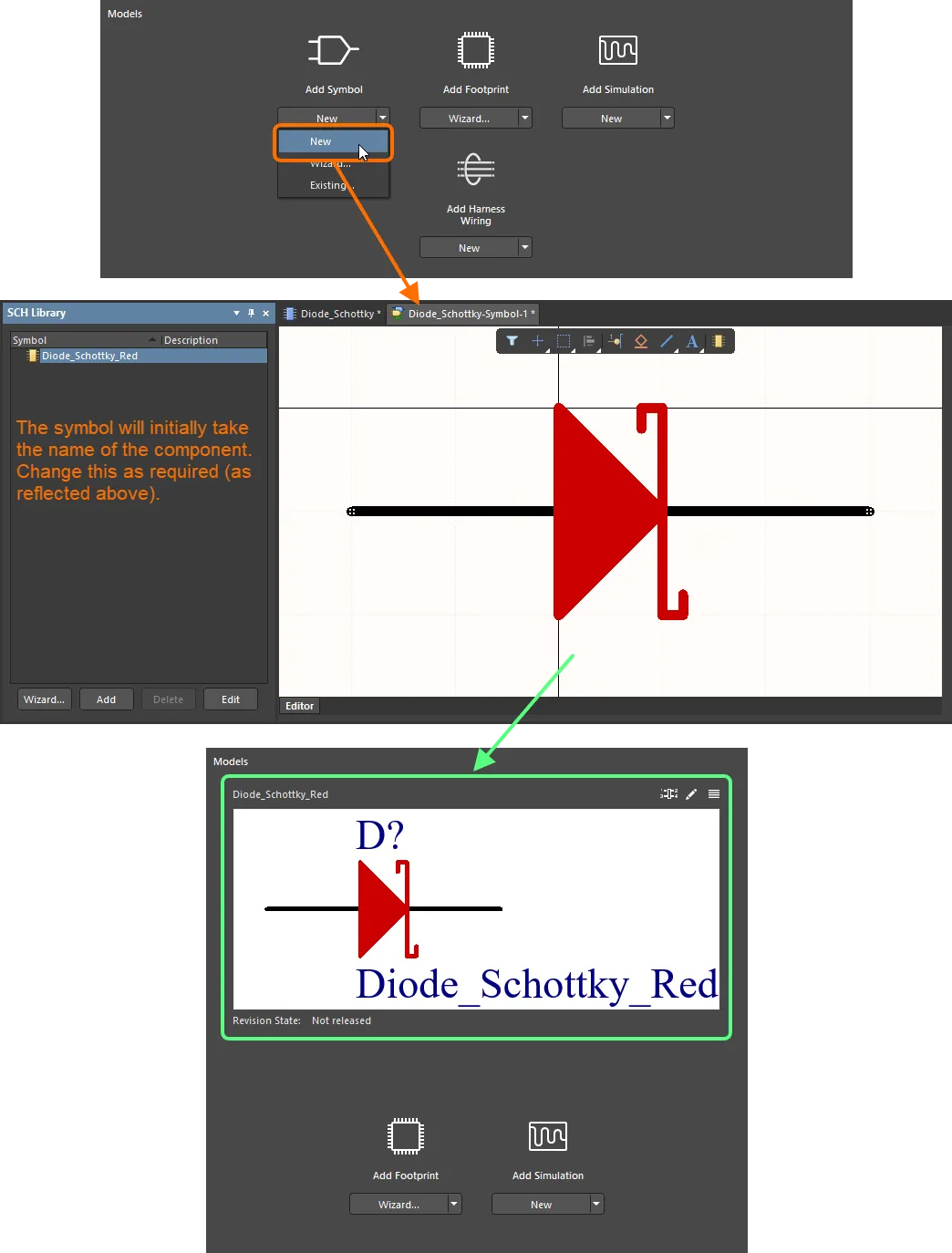
为元件手动创建新模型的示例(此处为原理图符号)。该符号最初命名为Diode_Schottky(与父元件同名),随后重命名为Diode_Schottky_Red。请注意,在父元件保存之前,模型不会保存到 Workspace。 -
使用向导创建新模型(仅适用于符号和封装)。单击模型类型下方按钮上的下拉图标,并从关联菜单中选择 Wizard。这两种模型类型的流程类似,只是使用不同的向导:
- 对于符号,将出现 Symbol Wizard。对于封装,将出现 IPC Compliant Footprint Wizard。使用相应向导按需定义模型。
- 在向导中完成后,将打开该模型类型对应的临时编辑器,并加载由向导生成的模型。生成的符号最初会使用当前正在定义的元件名称命名——可按需更改。生成的封装模型将采用向导中为其定义的命名。
-
按需进行其他更改,然后保存并关闭编辑器——模型将回链到 Models 区域。请注意,在模型预览下方的 Revision State 字段将显示
Not released。 - 将元件保存到 Workspace 时,任何新定义的模型也会自动保存到 Workspace 中,并作为新 Item 的初始修订版。
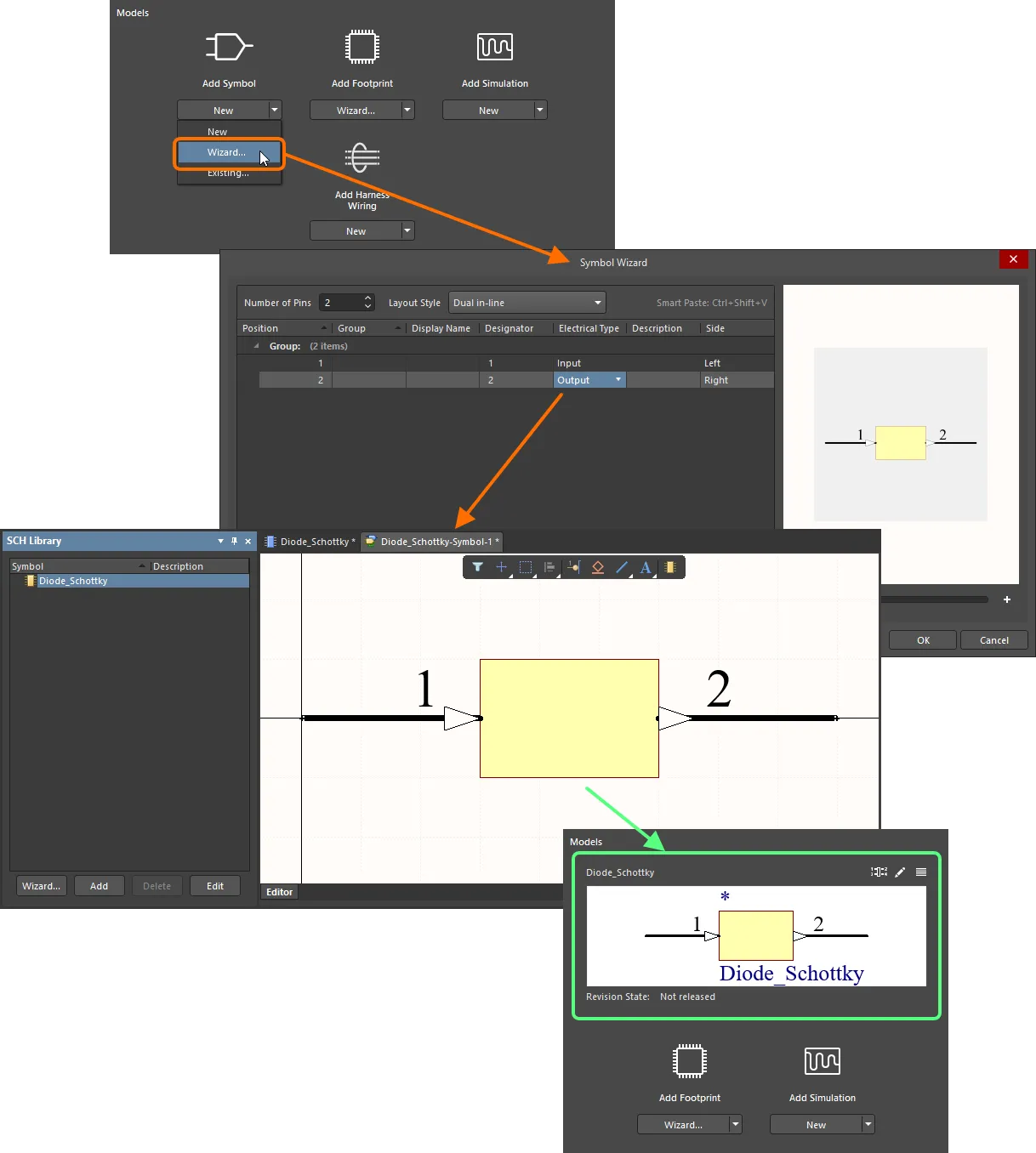
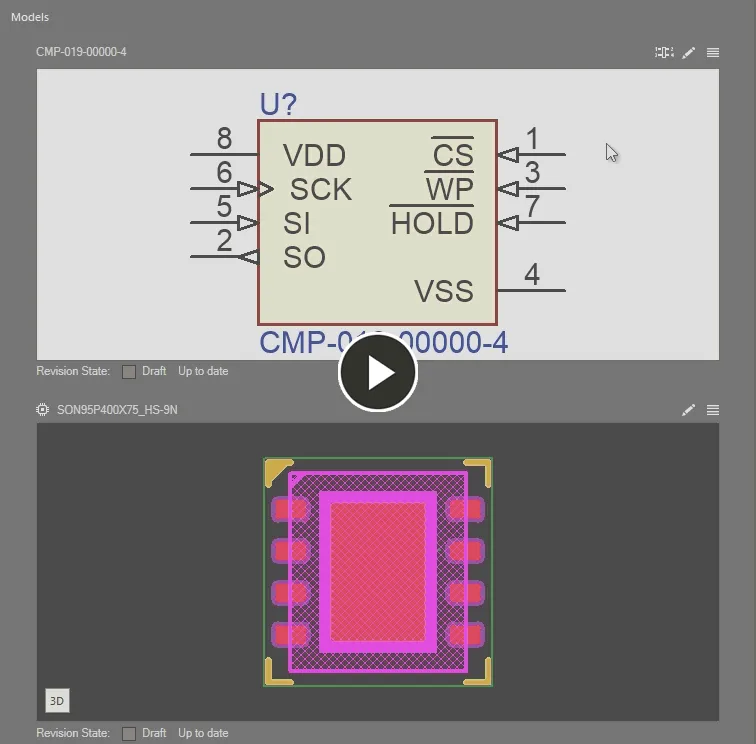
示例:使用 Symbol Wizard 为正在创建/编辑的元件创建所需符号。将鼠标悬停在图像上可查看使用 IPC Compliant Footprint Wizard 为该元件创建封装模型的示例。 - 从模板导入。如果元件引用了元件模板,则该模板中定义的所有模型(作为专用参数;仅 SCHLIB 和 PCBLIB(s))都会被带入 Models 区域。更多信息请参阅 Referencing a Component Template。
- 从 Manufacturer Part Search 导入。如果元件是通过制造商器件搜索创建的,并且在 Use Component Data 对话框中启用了模型选项,则会带入为所选器件定义的已选模型。更多信息请参阅 Creating the Component from a Manufacturer Part Search。
新建模型的存储
你可以定义新建模型应创建到的默认目标文件夹,或在需要时覆盖默认设置以指定不同的目标文件夹——从而对模型的创建与存储方式获得更强的控制与灵活性。
Defining Default Target Folders
新建模型的默认发布目标文件夹在 Workspace 浏览器界面的 Admin – Settings – Vault – Components 页面中定义(Altium 365 Workspace、Enterprise Server Workspace)。
要更改默认文件夹,单击 Select 按钮。将出现 Explorer 窗口,用于为该模型类型选择所需的新默认目标发布文件夹。选择后,单击 OK 关闭窗口并返回 Components 页面,相应字段会更新为新的文件夹路径。
如果对默认发布目标文件夹做了任何更改,请务必单击页面右上角的 Save 按钮。
Overriding the Default Target Folder
在 Single Component Editing 模式下通过 Component Editor 创建元件时,新建模型将按前述定义的默认目标发布文件夹存储到 Workspace 中。不过,如有需要,你也可以通过指定特定文件夹来覆盖默认设置,以存储所创建的模型。为此,单击模型预览右上角的  控件,并从菜单中选择 Select Target Folder。将出现 Choose Folder 对话框(本质上是 Explorer panel 的精简版本)。用它选择所需目标文件夹并单击 OK。
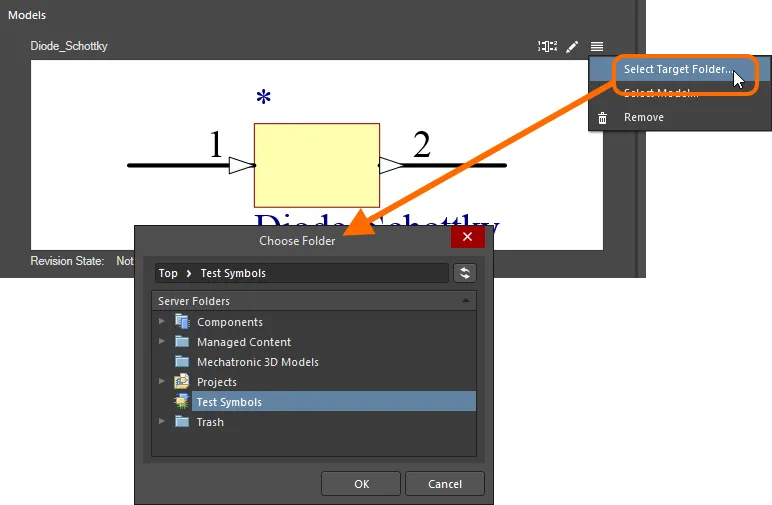
通过选择不同文件夹来覆盖某模型类型的默认发布文件夹。
在元件仍未发布时,所选目标文件夹会以文本形式显示在模型预览窗口上方——这能很好地提醒你新模型会存放在哪里!

当元件仍未发布时,会显示为该模型选择的文件夹。
Linking a Simulation Model
将仿真模型链接到元件的设置在 Sim Model 对话框中完成。模型选择以及原理图符号引脚到模型引脚的映射都在此对话框中执行。
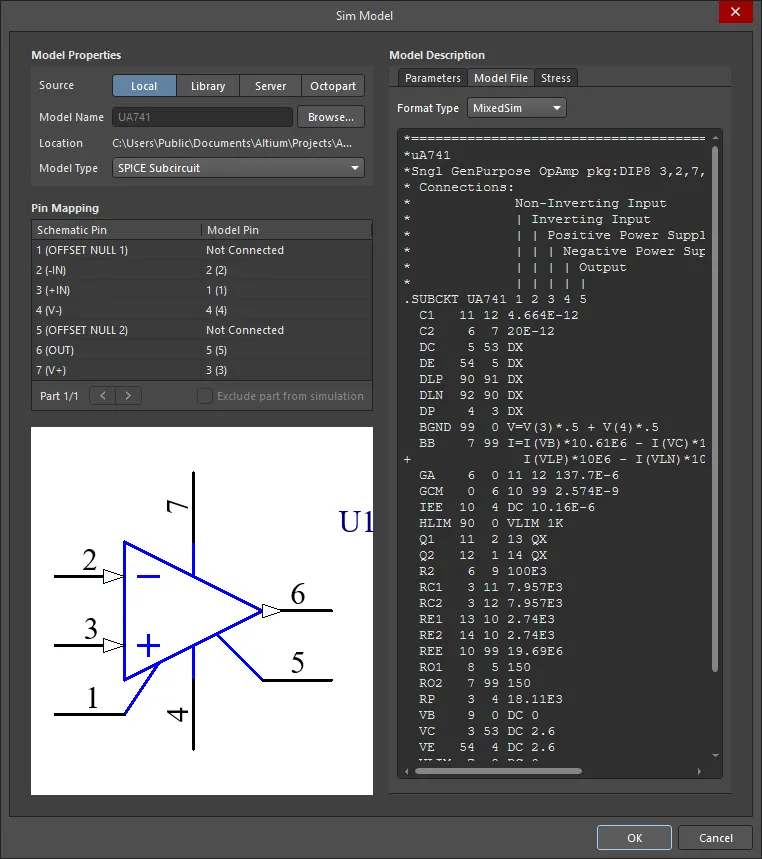
在 Sim Model 对话框中选择仿真模型,并将其引脚定义映射到原理图符号引脚。
选择模型来源
在单击 Browse 按钮选择模型之前,先单击设置所需的 Source 模式。你启用的 Source 按钮决定了单击 Browse 按钮时会发生什么:
- Local – 使用此选项浏览存储在本地硬盘或网络服务器上的模型文件。
- Library – 使用此选项浏览通过 Available File-based Libraries 对话框提供的模型。
- Server – 使用此选项浏览位于已连接 Workspace 中的模型。
-
Octopart – 使用此选项浏览在 Manufacturer Part Search 对话框中可用的元件模型(该对话框与 Manufacturer Part Search panel 相同)。启用对话框的 Filter 区域(
 ),然后搜索并启用 Has Simulation 过滤器,使其仅返回包含仿真模型的元件。然后使用主搜索字段进行搜索,查看是否有你需要的元件模型(show image)。尽管 Manufacturer Part Search panel 返回的是完整元件,但在你的设计中只会使用所选元件的仿真模型。

浏览并选择模型
选择 Source 后,单击 Browse 按钮选择模型文件。出现的对话框以及定位模型的方法取决于你启用的 Source 选项。下面的幻灯片展示了四种 Source 模式各自打开的不同对话框。


幻灯片展示了四种 Source 模式各自出现的不同对话框。
选择模型文件后,判断模型兼容性与可用性的一个标志,是能否显示模型文件中包含的文本、参数和信息。这些信息会显示在 Sim Model 对话框的 Model Description 区域中。切换到 Model File 选项卡以检查模型内容。
同样重要的是确认在 Model File 选项卡上模型的 Format Type 选项设置正确。软件会尝试自动检测并分配该设置,请确认其正确无误。
将模型引脚映射到元件符号引脚
为确保模型正确运行,需要检查元件引脚与模型引脚之间的关联,因为它们可能并非一一对应。大多数模型文件会在其文本中包含模型引脚编号的说明,如下图所示;请据此将每个模型引脚映射到正确的符号引脚。

每个元件引脚都必须映射到相应的模型引脚。
 按钮在不同分部的引脚列表之间切换,并为它们配置引脚映射。若要将多分部器件中的某个分部排除在仿真之外,请在浏览该分部的引脚列表时启用 Exclude part from simulation。
添加元件级仿真参数
在设计中为某个元件使用仿真模型时,可在两个不同层级指定该模型特有的参数:
- Model-level parameter – 作为仿真模型定义本身的一部分(在 SimModel 文件中)进行指定,并随该定义保存到所链接仿真模型的某个修订版中。
- Component-level parameter – 作为元件定义的一部分(此处在元件编辑器中)进行指定,并随该定义保存到所链接元件的某个修订版中。
要查看模型级参数(从而了解哪些参数可添加到元件级),请单击仿真模型预览窗口底部的 View Parameters 控件。
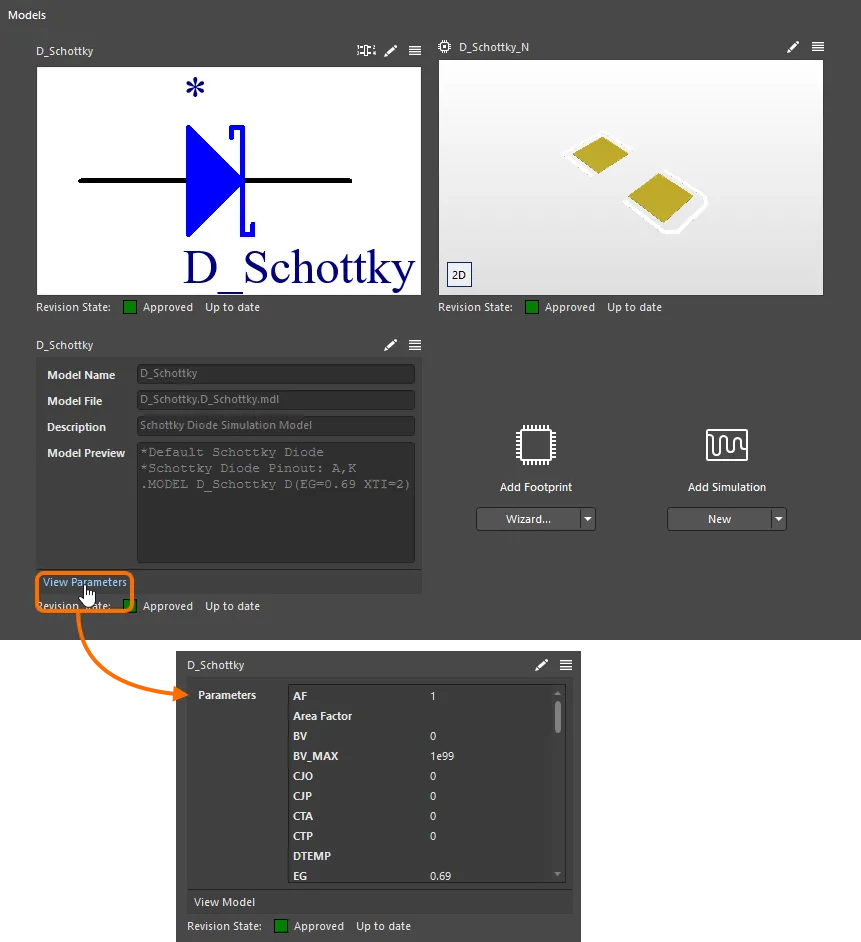
查看某个仿真模型的模型级参数,以了解哪些参数可以添加到元件级。
要在元件级添加其中任意相同参数,请打开该元件的 Sim Model 对话框(如果模型已添加,可单击仿真模型预览窗口右上角的  控件),并在对话框的 Parameters 选项卡上,为感兴趣的仿真模型参数启用 Show in Component 选项。单击 OK 后,所选参数将被添加到元件编辑器 Parameters 区域的列表中。
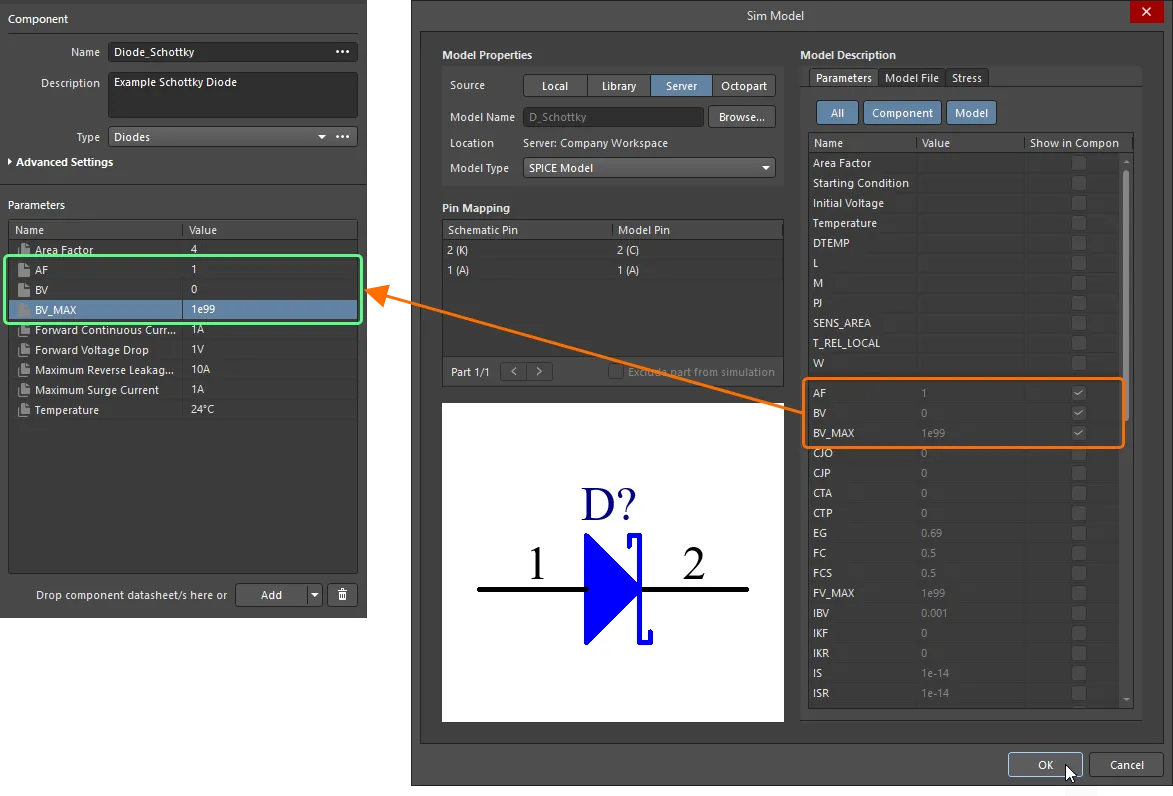
在元件级添加与仿真相关的参数。注意,某些参数(例如 Area Factor 和 Temperature)已可用,这是因为引用了某个元件模板。
应力分析模型配置
Sim Model 对话框的 Stress 选项卡提供用于配置应力分析仿真模型的控件。在此可选择所需的 Device Type 并定义参数值,同时还可在应力模型(其引脚已预定义)与仿真模型之间定义引脚映射。
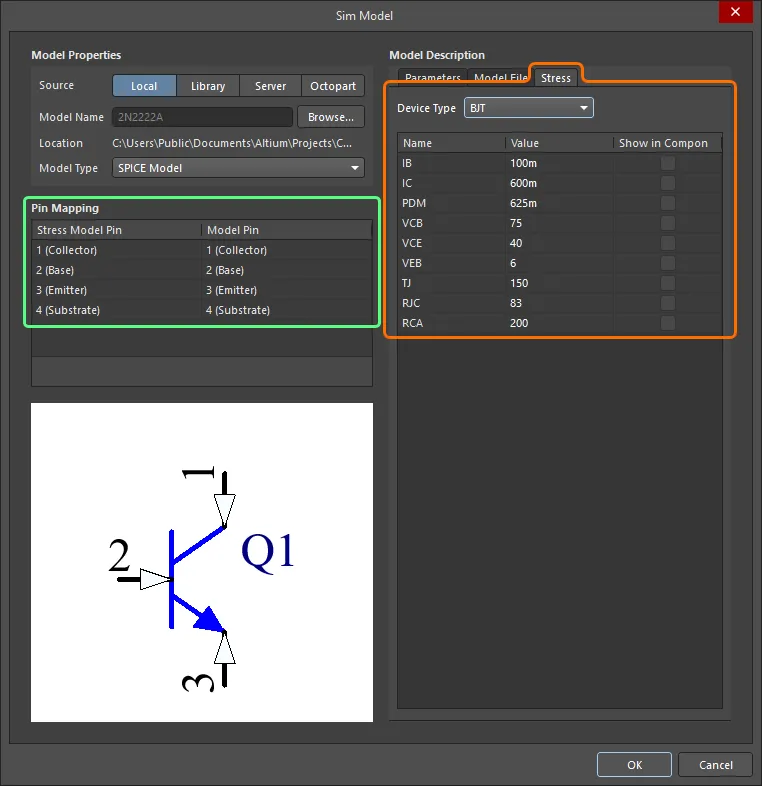
可在 Sim Model 对话框的 Stress 选项卡上配置元件的应力分析模型。
不同器件类型可用的应力分析参数如下所列并在下方进行说明。
电阻
| 参数名称 | 说明 |
|---|---|
| PDM | 电阻的最大功耗 |
| RV | 额定电压 |
| TMAX | 电阻可承受的最高温度(在 Stress 图表中显示为 TB) |
| SLP | 功耗随温度变化的斜率 |
电容
| 参数名称 | 说明 |
|---|---|
| CI | 最大纹波 |
| CV | 额定电压 |
| CVP | 最大正向电压 |
| CVN | 最大反向电压 |
| PDML | 由串联电阻导致的最大功率损耗 |
| TMAX | 最高温度(在 Stress 图表中显示为 TJL) |
| SLP | 温度降额斜率 |
| TBRK | 拐点温度 |
| ESR | 等效串联电阻 |
| RTH | 热阻 |
电感
| 参数名称 | 说明 |
|---|---|
| LI | 额定电流 |
| LV | 介电强度 |
| PDML | 由串联电阻导致的最大功率损耗 |
| TMAX | 最高温度(在 Stress 图表中显示为 TJL) |
| ESR | 等效串联电阻 |
| RTH | 热阻 |
二极管
| 参数名称 | 说明 |
|---|---|
| IF | 最大正向电流 |
| IFD | 最大正向电流 |
| IFS | 最大正向电流 |
| IRMX | 最大反向电流 |
| PDM | 最大功耗 |
| VR | 最大反向电压 |
| VD | 最大反向电压 |
| TJ | 最高结温 |
| RJC | 热阻,结到壳(Junction-to-Case) |
| RCA | 热阻,壳到环境(Case-to-Ambient) |
BJT
| 参数名称 | 说明 |
|---|---|
| IB | 最大基极电流 |
| IC | 最大集电极电流 |
| PDM | 最大功耗 |
| VCB | 最大集电极-基极电压 |
| VCE | 最大集电极-发射极电压 |
| VEB | 最大发射极-基极电压 |
| TJ | 最高结温 |
| RJC | 热阻,结到壳(Junction-to-Case) |
| RCA | 热阻,壳到环境(Case-to-Ambient) |
JFET
| 参数名称 | 说明 |
|---|---|
| ID | 最大漏极电流 |
| IG | 最大正向栅极电流 |
| PDM | 最大功耗 |
| VDG | 最大漏极-栅极电压 |
| VDS | 最大漏极-源极电压 |
| VGS | 最大栅极-源极电压 |
| TJ | 最高结温 |
| RJC | 热阻,结到壳(Junction-to-Case) |
| RCA | 热阻,壳到环境(Case-to-Ambient) |
MESFET
| 参数名称 | 说明 |
|---|---|
| ID | 最大漏极电流 |
| IG | 最大正向栅极电流 |
| PDM | 最大功耗 |
| VDG | 最大漏极-栅极电压 |
| VDS | 最大漏极-源极电压 |
| VGS | 最大栅极-源极电压 |
| TJ | 最高结温 |
| RJC | 热阻,结到壳(Junction-to-Case) |
| RCA | 热阻,壳到环境(Case-to-Ambient) |
MOSFET
| 参数名称 | 说明 |
|---|---|
| ID | 最大漏极电流 |
| IG | 最大正向栅极电流 |
| PDM | 最大功耗 |
| VDG | 最大漏极-栅极电压 |
| VDS | 最大漏极-源极电压 |
| VGSF | 最大正向栅极-源极电压 |
| VGSR | 最大反向栅极-源极电压 |
| TJ | 最高结温 |
| RJC | 热阻,结到壳(Junction-to-Case) |
| RCA | 热阻,壳到环境(Case-to-Ambient) |
开关
| 参数名称 | 说明 |
|---|---|
| PDSW | 开关额定功率 |
| SI | 开关额定电流 |
| SV | 开关触点额定电压 |
IGBT
| 参数名称 | 说明 |
|---|---|
| IC | 最大集电极电流 |
| IG | 最大栅极电流 |
| PDM | 最大功耗 |
| VCE | 最大集电极-发射极电压 |
| VCG | 最大集电极-栅极电压 |
| VGEF | 最大正向栅极-发射极电压 |
| VGER | 最大反向栅极-发射极电压 |
| TJ | 最高结温 |
| RJC | 热阻,结到壳(Junction-to-Case) |
| RCA | 热阻,壳到环境(Case-to-Ambient) |
OpAmp3
| 参数名称 | 说明 |
|---|---|
| IPLUS | 同相输入电流 |
| IMINUS | 反相输入电流 |
| IOUT | 输出电流 |
| VDIFF | 差分输入电压 |
OpAmp5
| 参数名称 | 描述 |
|---|---|
| VSMAX | 最大电源电压差 |
| VSMIN | 最小电源电压差 |
| VPMAX | 输入电压(同相)与正电源电压之间的最小差值 |
| VPMIN | 输入电压(同相)与负电源电压之间的最小差值 |
| VMMAX | 输入电压(反相)与正电源电压之间的最小差值 |
| VMMIN | 输入电压(反相)与负电源电压之间的最小差值 |
| VEEMAX | 最大负电源电压 |
| VCCMAX | 最大正电源电压 |
| IPLUS | 同相输入电流 |
| IMINUS | 反相输入电流 |
| IOUT | 输出电流 |
| VDIFF | 差分输入电压 |
电流源
| 参数名称 | 描述 |
|---|---|
| IV | 电流源可承受的最大电压 |
电压源
| 参数名称 | 描述 |
|---|---|
| VI | 电压源可承受的最大电流 |
桥式整流器
| 参数名称 | 描述 |
|---|---|
| IF1 | 二极管1的最大正向电流 |
| IF2 | 二极管2的最大正向电流 |
| IF3 | 二极管3的最大正向电流 |
| IF4 | 二极管4的最大正向电流 |
| PDM | 最大功耗 |
| VR1 | 二极管1的峰值反向电压 |
| VR2 | 二极管2的峰值反向电压 |
| VR3 | 二极管3的峰值反向电压 |
| VR4 | 二极管4的峰值反向电压 |
| TJ | 最大结温 |
| RJC | 热阻,结到壳(Junction-to-Case) |
| RCA | 热阻,壳到环境(Case-to-Ambient) |
光耦
| 参数名称 | 描述 |
|---|---|
| IC | 最大集电极电流 |
| IFD | 最大正向电流 |
| PDM | 最大功耗 |
| VCEO | 最大集电极-发射极电压 |
| VD | 最大反向电压 |
| VECO | 最大发射极-集电极电压 |
NPN光耦
| 参数名称 | 描述 |
|---|---|
| IC | 最大集电极电流 |
| IFD | 最大正向电流 |
| PDM | 最大功耗 |
| VCEO | 最大集电极-发射极电压 |
| VD | 最大反向电压 |
| VECO | 最大发射极-集电极电压 |
| VCBO | 最大集电极-基极电压 |
| VEBO | 最大发射极-基极电压 |
压敏电阻
| 参数名称 | 描述 |
|---|---|
| ITM | 峰值电流 |
| TJ | 最大结温 |
| RJC | 热阻,结到壳(Junction-to-Case) |
| RCA | 热阻,壳到环境(Case-to-Ambient) |
晶闸管
| 参数名称 | 描述 |
|---|---|
| IGM | 最大门极电流 |
| IT | 最大阳极电流 |
| VDRM | 最大阳极-阴极电压 |
| VRRM | 最大阴极-阳极电压 |
| TJ | 最大结温 |
| RJC | 热阻,结到壳(Junction-to-Case) |
| RCA | 热阻,壳到环境(Case-to-Ambient) |
变压器
| 参数名称 | 描述 |
|---|---|
| Primary_Current | 初级电流 |
| Secondary_Current | 次级电流 |
| Isolation_Voltage | 初级与次级之间的隔离电压 |
双绕组变压器
| 参数名称 | 描述 |
|---|---|
| Primary_Current | 初级电流 |
| Isolation_Voltage1 | 初级与次级之间的隔离电压 |
| Isolation_Voltage2 | 初级与次级之间的隔离电压 |
| Secondary_one_Current | 第一路次级电流 |
| Secondary_two_Current | 第二路次级电流 |
Direct Editing of Linked Models
要修改当前正被该元件使用(引用)的模型,请单击其预览右上角的 控件。相应的临时编辑器(符号对应的 原理图符号编辑器,或封装对应的 PCB封装编辑器)或 Sim Model dialog(用于仿真模型)将会打开,供你按需对模型进行修改。完成后,保存并关闭编辑器,或在 对话框中单击 OK——修改后的模型将会重新链接并显示在 Models 区域中。将元件保存到 Workspace 时,修改后的模型也会自动保存到 Workspace,并作为其父级 Item 的下一修订版。

编辑元件所引用的现有模型示例。
Changing a Model
要更换模型,请单击模型预览右上角的 控件,并从菜单中选择 Select Model 条目。在随后出现的对话框中浏览并选择其他模型,或选择同一模型的其他修订版。
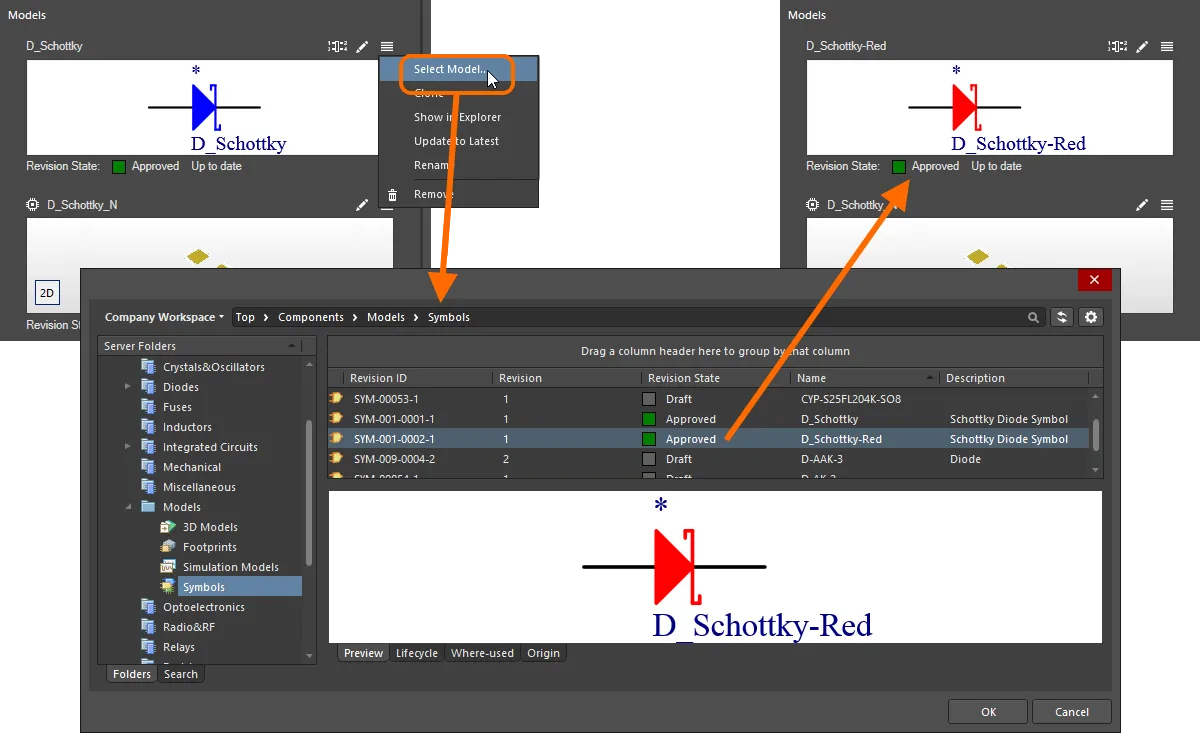
切换用于表示元件的符号示例。
Copying a Model
要复制现有的已引用域模型,请单击模型预览右上角的 控件,并从菜单中选择 Make a copy 条目。将打开该模型类型对应的临时编辑器,并载入复制后的模型,供你按需进行修改(包括更改新模型的名称以便区分)。完成后,只需保存并关闭编辑器——复制的模型将会重新链接并显示在 Models 区域中。请注意,模型预览下方的 Revision State 字段将显示 Not released。将元件保存到 Workspace 时,复制的模型也会自动保存到 Workspace,并作为新 Item 的初始修订版。
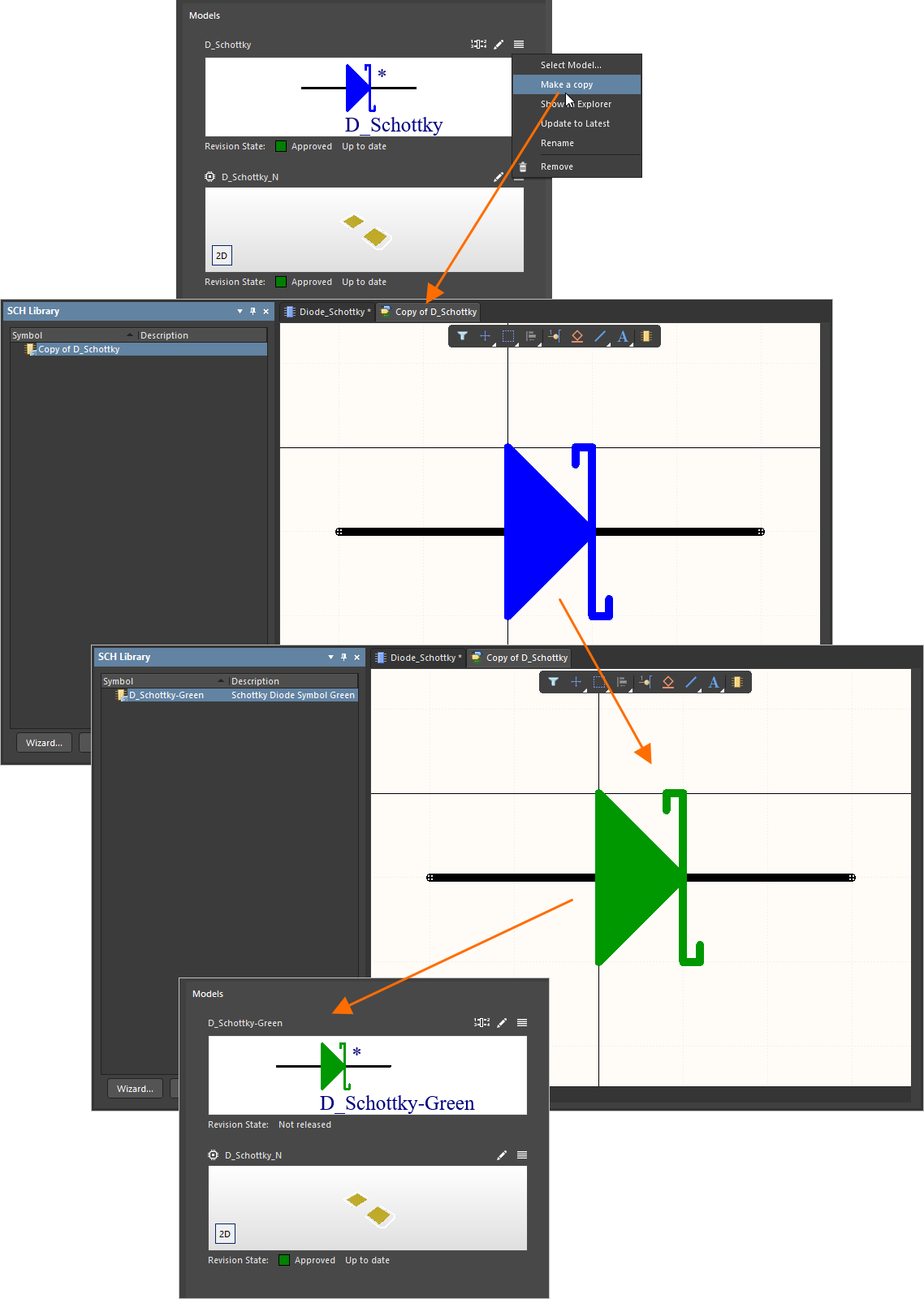
复制现有模型示例——让你能够快速即时创建新模型,并让元件使用它,而无需从头再做一遍。
 )。选择 Yes 可同时保留原始模型与副本,并将二者都链接到该元件。选择 No 则用副本链接替换原始模型链接。
Browsing a Model
要在 Explorer panel 中快速定位该模型,请单击模型预览右上角的 控件,并从菜单中选择 Show in Explorer 条目。该面板将显示(或聚焦到)该模型(及其修订版)。
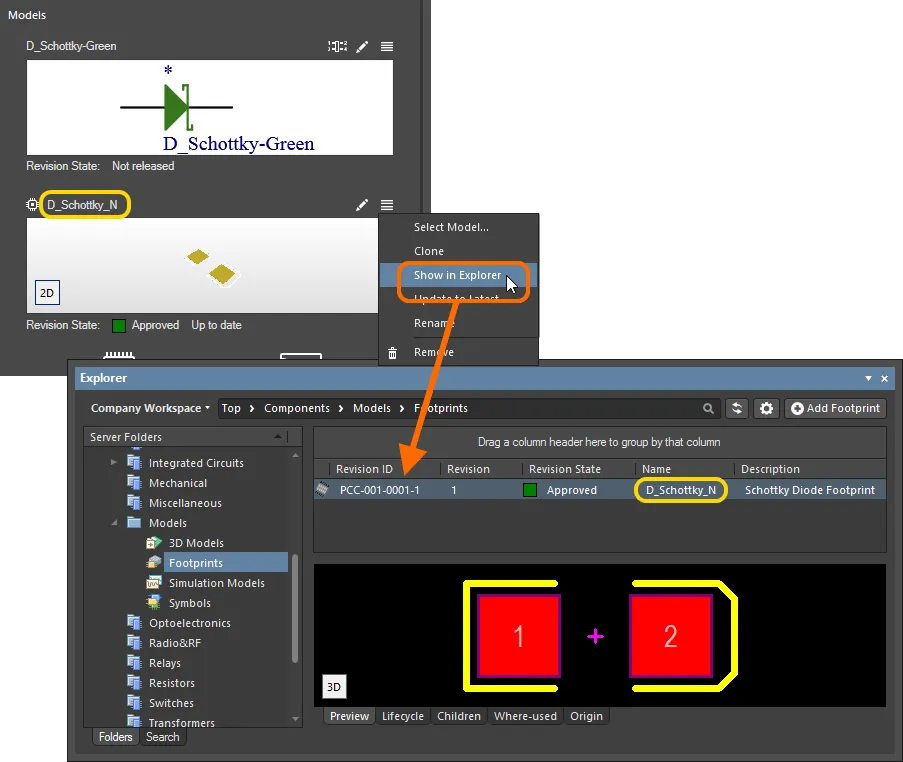
在 Explorer 面板中浏览到模型修订版的示例。
Out of Date Models
当你尝试将元件保存回 Workspace 时,Component Editor 会运行验证——即 Component Rule Check。作为其中一部分,如果编辑器检测到某个已链接模型不是最新修订版,将通过验证失败对话框进行标记,并在 Messages 面板中详细列出问题。修订版状态信息可在模型所引用修订版的图形预览下方找到。如果该模型存在更新的修订版,Revision State 字段会在当前修订版生命周期状态的右侧以文本 Out of date 反映这一点。当引用的是最新修订版时,文本将为 Up to date。
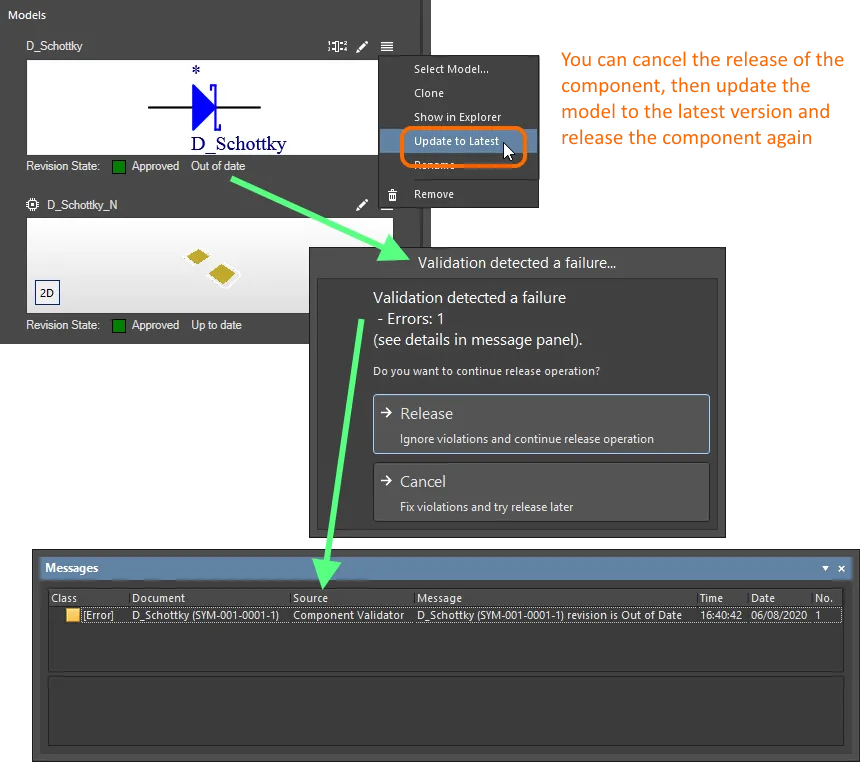
作为 Component Editor 自动元件验证检查的一部分,检测到模型已过期。
你可以选择取消保存并修复问题,或忽略违规并仍然保存。要更新链接以使用模型的最新修订版,请单击模型预览右上角的 控件,并从菜单中选择 Update to Latest 条目。
Support for Multiple Footprint Models
虽然一个元件只能引用一个符号(Symbol),但系统也提供了对任意数量封装模型(Footprint Model)的引用支持。对于希望创建引用 3 种封装、以满足 IPC 对不同密度等级要求的用户来说,这是一个很实用的功能:L(最少/最小铜箔)、M(最多/最大铜箔)以及 N(标称/中值铜箔)。为此,一旦某个封装模型已被链接,Add Footprint 控件仍将保持可用。默认封装为第一个被链接的封装,并通过模型预览左上角的  图标加以区分。

一个元件可以引用多个封装模型。默认封装(以橙色高亮显示)通过其左上角的图标加以区分。
Model Pin-to-Pad Cross-probing
当符号和封装模型都已添加到元件后,支持在该符号的引脚与该封装模型对应焊盘之间进行可视化的交叉探测高亮显示。封装模型必须以 2D 方式显示,并且交叉探测为单向(仅引脚到焊盘)。
对正在编辑的元件,在符号引脚与 2D 封装模型焊盘之间进行交叉探测高亮显示。
Removing a Model
要移除某个模型,点击 控件(位于模型预览的右上角),并从菜单中选择 Remove 条目。
Renaming a Model
要重命名某个模型,点击 控件(位于模型预览的右上角),并从菜单中选择 Rename 条目。使用随后出现的 Rename 对话框按需更改名称与描述,并可同时添加相关的发布说明。
Edit Pin Mapping
要查看并编辑元件的引脚映射(在其所引用的原理图符号引脚与所引用的封装/仿真模型的焊盘/引脚之间),请点击  控件(位于模型预览的右上角)以打开 Pins 面板。 该面板允许将默认的一对一引脚-焊盘映射更改为自定义关系,例如一个引脚连接到多个封装焊盘,或任何其他非对齐的引脚到焊盘编号关系。该面板 允许你定义\编辑并查看引脚与焊盘之间的映射关系。

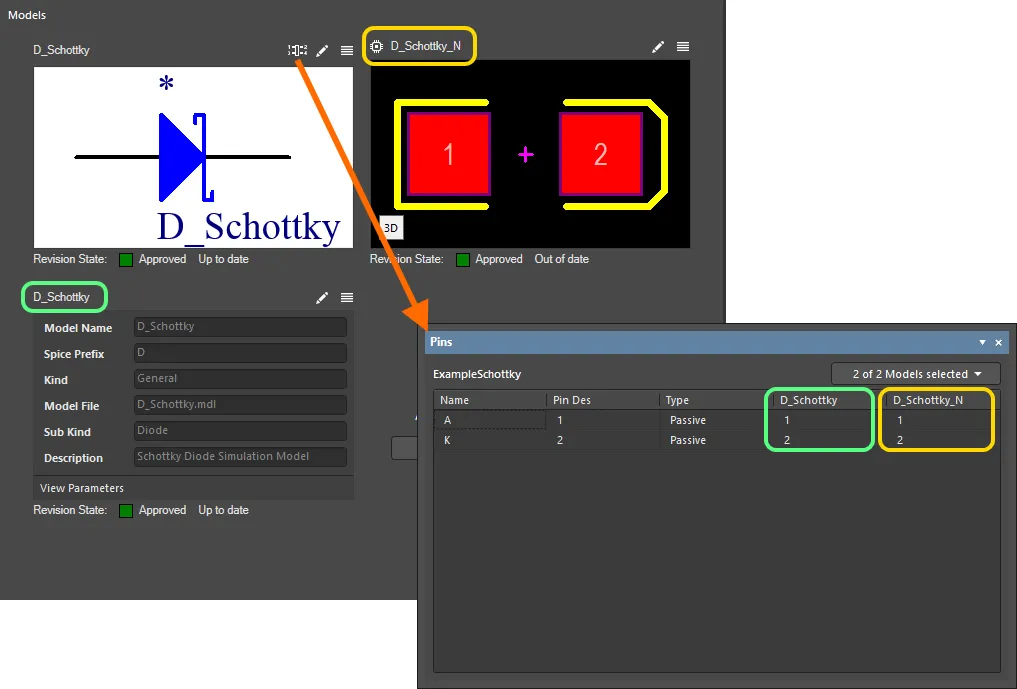
访问 Pins 面板,以便按需在不同设计域之间为你的元件定义引脚映射。
默认情况下,符号中带编号的引脚会映射到所引用封装与仿真模型中相同编号的焊盘/引脚。通过点击模型中的单元格并输入所需值,可直接更改映射的焊盘/引脚目标。这支持自定义引脚映射;当实现了此类自定义映射时,域模型预览的右上角会显示  图标。
图标。
对于封装模型,默认的一对一引脚-焊盘映射可以更改为一个引脚连接多个封装焊盘,或任何其他非对齐的引脚到焊盘编号关系。当将一个引脚映射到多个焊盘时,映射条目需使用逗号分隔的数字格式输入(1,2,3,4 等)。

将元件符号的单个引脚映射到所引用封装模型的多个焊盘的示例。
进行引脚映射时需要考虑的事项:
- 你不能将目标模型的焊盘/引脚单元格留空——必须进行映射。
- 你不能输入该模型上不存在的焊盘/引脚编号。
- 你不能将同一个模型焊盘/引脚分配给多个符号引脚。
上述任一情况都会导致该单元格中出现  图标——请相应地修正问题。
参数
编辑器的此区域用于为元件添加参数化数据。这里可以手动添加三种类型的参数:
-
 Parameter – 标准的用户自定义参数。
-
 Link – 指向网站页面的 URL 链接,例如制造商网站或在线数据手册。
-
 Datasheet – 提供指向数据手册的链接(任意格式),该数据手册已上传到 Workspace 并由元件引用。
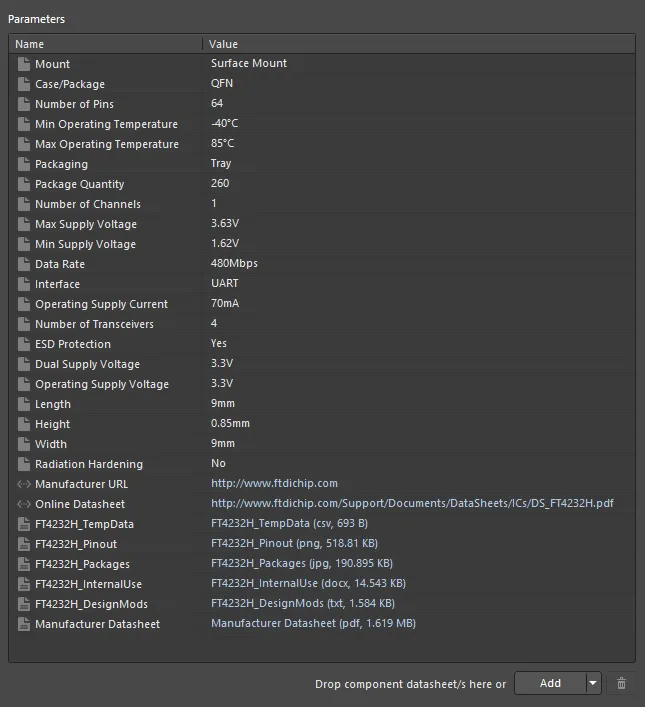
Parameters 区域,用于提供向元件添加参数化数据的控件。
可按需添加任意数量的这些参数类型。操作方法:点击该区域底部  按钮的下拉部分,然后从菜单中选择相应条目。新参数将按如下方式添加到列表中:
-
Parameter – 将添加到列表中当前选中条目的下方。名称将采用默认格式
Parameter n,点击 Name 字段可按需更改。点击 Value 字段并按需输入值。 - Link – 将添加到列表底部。点击 Name 字段并输入所需名称。当该元件的实例被放置到原理图页上后,通过右键访问时,该名称会显示在 References 子菜单中。将目标页面的 URL 输入(或粘贴)到 Value 字段中。该 URL 将成为可用于访问目标的超链接。
- Datasheet – 将弹出标准 Windows Open 对话框,用于浏览并选择所需的数据手册。可通过该对话框一次性添加多个数据手册。每个数据手册都会添加到列表底部。Name 初始值为文件本身的名称,并会显示在 Explorer 面板中,同时在元件放置到原理图页后,也会显示在该元件的 References 子菜单中。可按需将其更改为更合适的标题。Value 将是该文件在磁盘上的信息(名称、格式与大小)。它将成为一个超链接,用于快速打开数据手册。
通过拖放附加数据手册
除了上一节提到的通过 Open 对话框手动附加之外,你还可以通过以下方式将一个或多个数据手册附加到元件:
-
从 Windows 文件资源管理器拖放到 Parameters 区域内的任意位置。
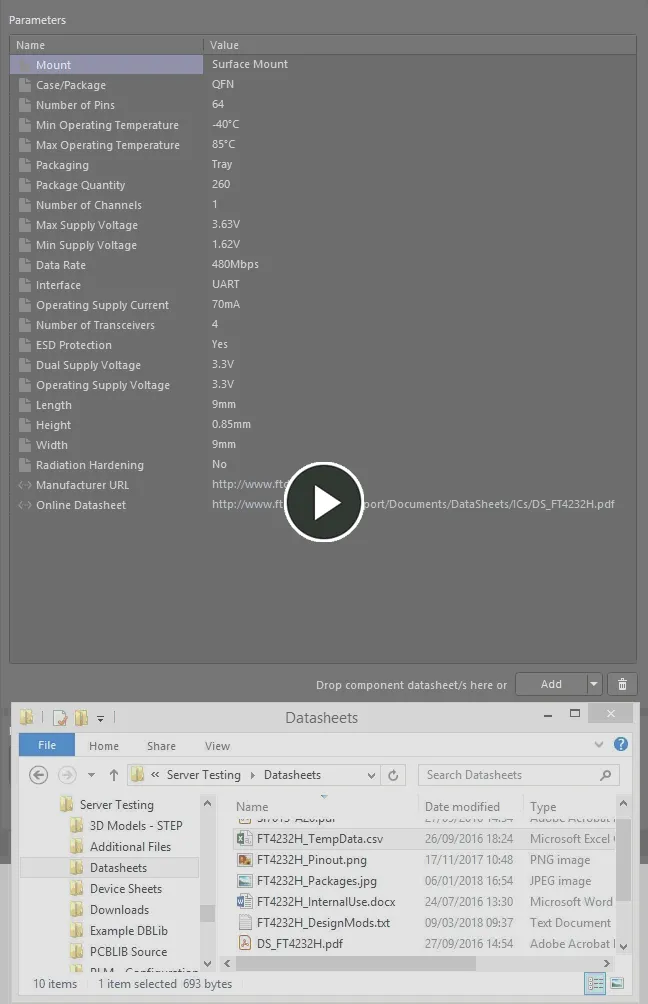
示例演示从本地驱动器附加数据手册,然后编辑主数据手册的本地标题。 -
从外部网页浏览器的网页中拖放数据手册链接到 Parameters 区域内的任意位置。
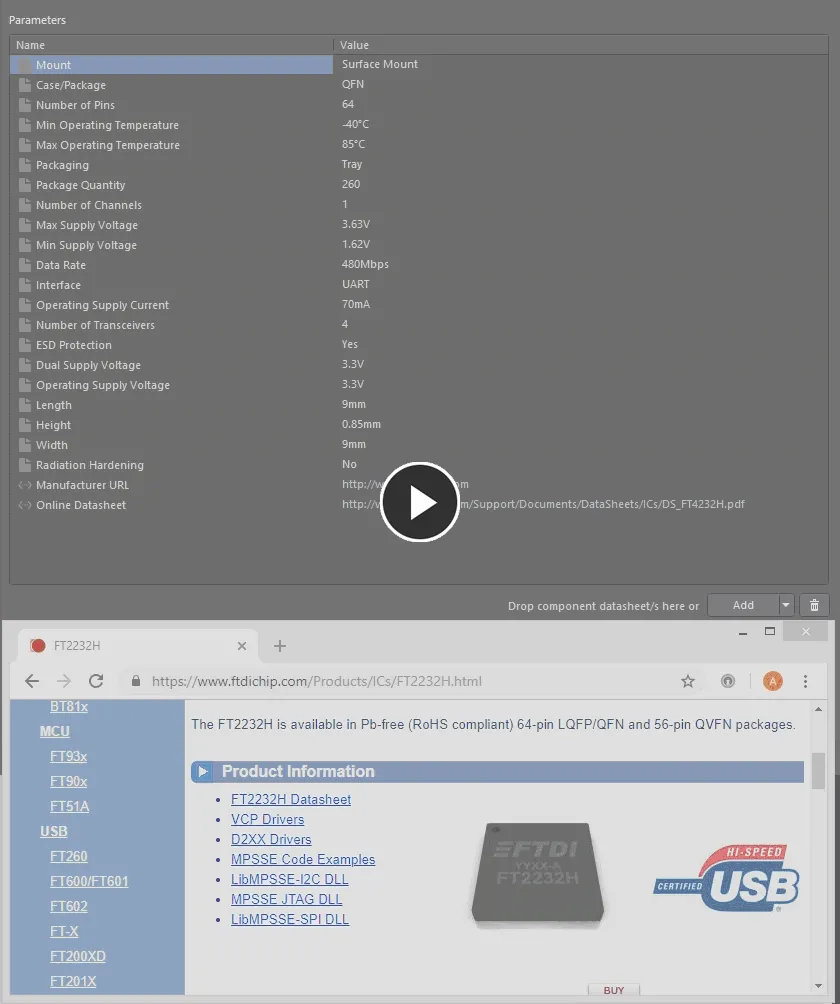
示例演示从网页附加数据手册。
模板参数
此外,如果元件引用了 Component Template,则该模板中定义的任何参数都会被带入并添加到 Parameters 区域中。
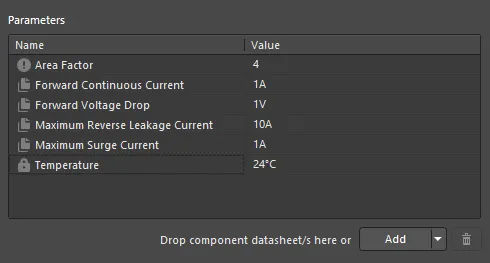
来自所引用 Component Template 的示例参数。
注意事项:
-
标准模板参数(未标记为 Read-only 或 Required)在 Parameters 区域中通过
 图标加以区分。
-
标记为 Read-only 的模板参数在 Parameters 区域中通过
 图标加以区分。
- 标记为 Required(必填)的模板参数,会在 Parameters 区域中通过
 图标加以区分。
-
字典定义的模板参数,会在 Parameters 区域中通过
 图标加以区分。
- 如果现有的用户自定义参数与所链接的 Component Template 中的某个参数同名,则该用户自定义参数将被模板版本替换。该参数的任何现有值都会被保留(不会被模板中的值覆盖)。
- 对于已标记为只读的基于模板的参数,其值字段将不可编辑。对于所有其他未标记为只读的基于模板的参数,你可以根据需要自由更改其值。
-
如果某个基于模板的参数被标记为 Required(必填),但在模板中未给定值,则其值字段将包含 图标,用于提醒你该参数需要一个值。在所有必填参数都已定义值之前,你将无法将组件保存到 Workspace。
-
如果模板中的某个参数定义了描述,则 Component Editor 的 Parameters 区域中会相应显示 Description 列。

支持具备单位感知的组件参数数据类型
Component Editor 支持在所引用的 Component Template 中定义的、具备单位感知(unit-aware)的组件参数数据类型。你可以在相应字段中直接输入参数值,支持多种格式——例如 2.2k、2k2、4M、2.5GHz——Workspace 引擎具备相应的智能,可识别这些输入背后的数值。
组件模板的这一特性有助于通过 Workspace 的 Search facility 进行更有针对性的搜索——该功能不仅允许按组件类型搜索,还支持更智能的范围搜索。借助具备单位感知的组件参数,你可以快速定义搜索条件,例如查找电容值在 47uF 到 220uF 之间的所有电容器。
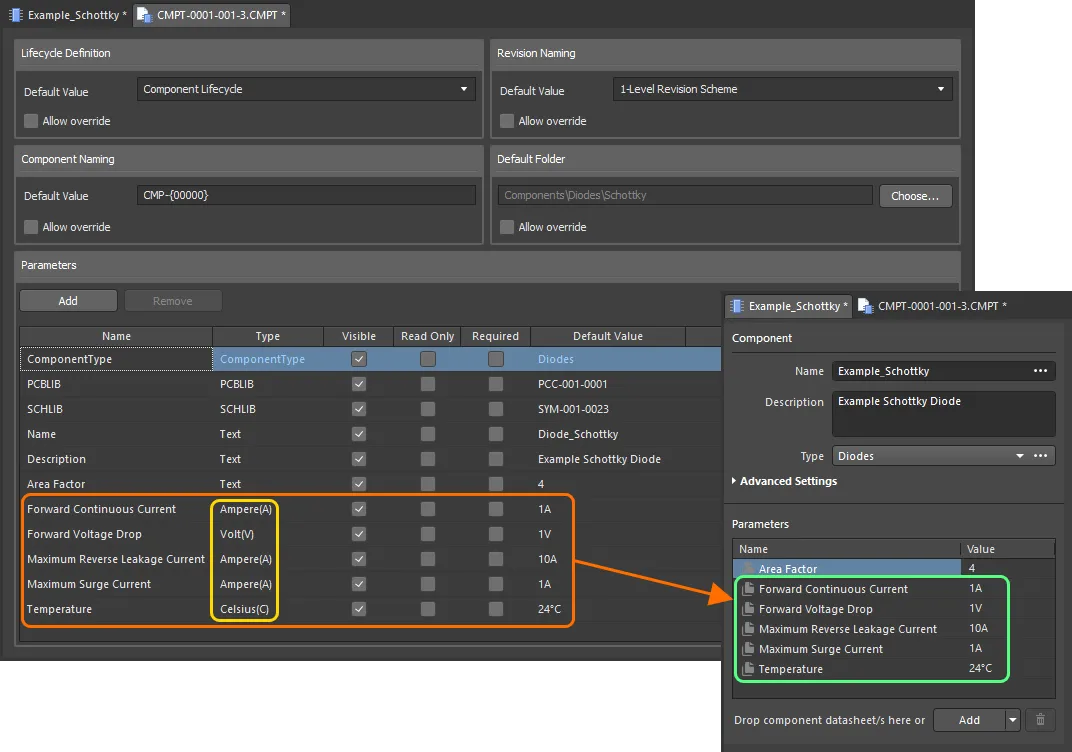
来自所引用组件模板、且具有单位感知数据类型的组件参数。
当为使用单位感知数据类型的组件参数输入值时,需要注意以下事项:
-
你可以用多种不同格式输入该值:
-
仅输入数值(例如
10)。注意:如果该数据类型带单位,则会自动应用该单位。带单位的类型会在其名称后以括号显示单位。 -
使用科学计数法输入数值(例如
1e10、1E6)。 -
输入数值和单位(例如
10F))。 -
输入带前缀的数值(例如
10k)。将自动添加相应单位(如适用)。 -
输入带前缀和单位的数值(例如
10kF)。 -
以典型工程格式输入带前缀的数值(例如电阻:
2k2、2K2、10r2、10R2)。该值将自动进行规范化(例如2K2将变为2.2k)。
-
仅输入数值(例如
-
数值后输入前缀和/或单位时,可以带空格或不带空格(例如
10uF或10 uF)。空格会被自动去除。
Supported Units
支持以下单位感知数据类型:
- 伏特(V)
- 安培(A)
- 欧姆
- 法拉(F)
- 亨利(H)
- 瓦特(W)
- 赫兹(Hz)
- 摄氏度(C)
- 分贝(dB)
- 百分比(%)
- 米(m)
- 克(g)
- 秒(s)
Supported Prefixes
下表列出了在为单位感知参数类型输入值时所支持的前缀。
| 前缀 | 名称 | 数值(科学计数) | 数值(常规) |
|---|---|---|---|
| T | Tera | 1 x 10¹² | 1,000,000,000,000 |
| G | Giga | 1 x 10⁹ | 1,000,000,000 |
| M | Mega | 1 x 10⁶ | 1,000,000 |
| k | kilo | 1 x 10³ | 1,000 |
| m | milli | 1 x 10⁻³ | 1 / 1,000 |
| u | micro | 1 x 10⁻⁶ | 1 / 1,000,000 |
| n | nano | 1 x 10⁻⁹ | 1 / 1,000,000,000 |
| p | pico | 1 x 10-12 | 1 / 1,000,000,000,000 |
| f | femto | 1 x 10-15 | 1 / 1,000,000,000,000,000 |
Validating a Parameter's Value
当组件参数使用单位感知数据类型时,输入的值会根据指定的数据类型进行校验。这可确保在输入单位时,所使用的计量单位与该数据类型匹配。例如,类型为 Celsius 的参数不可能取值为 10V!
在 Component Editor 中,为参数输入无效值会弹出对话框,提醒你该输入不是有效值。在单元格之间复制粘贴值时同样如此。在对话框中点击 OK 将把该值恢复为之前的输入。

数据校验——Component Editor 具备智能,可在单位感知参数的输入值与其数据类型不匹配时提醒你。
支持字典定义的组件参数数据类型
Component Editor 支持在所引用的 Component Template 中配置的、字典定义的组件参数数据类型。你可以点击 Value 列并使用下拉列表,从字典中定义的选项里选择参数值。你也可以点击 Value 列并开始输入值——下拉列表会打开,并在列表中高亮最接近的值。
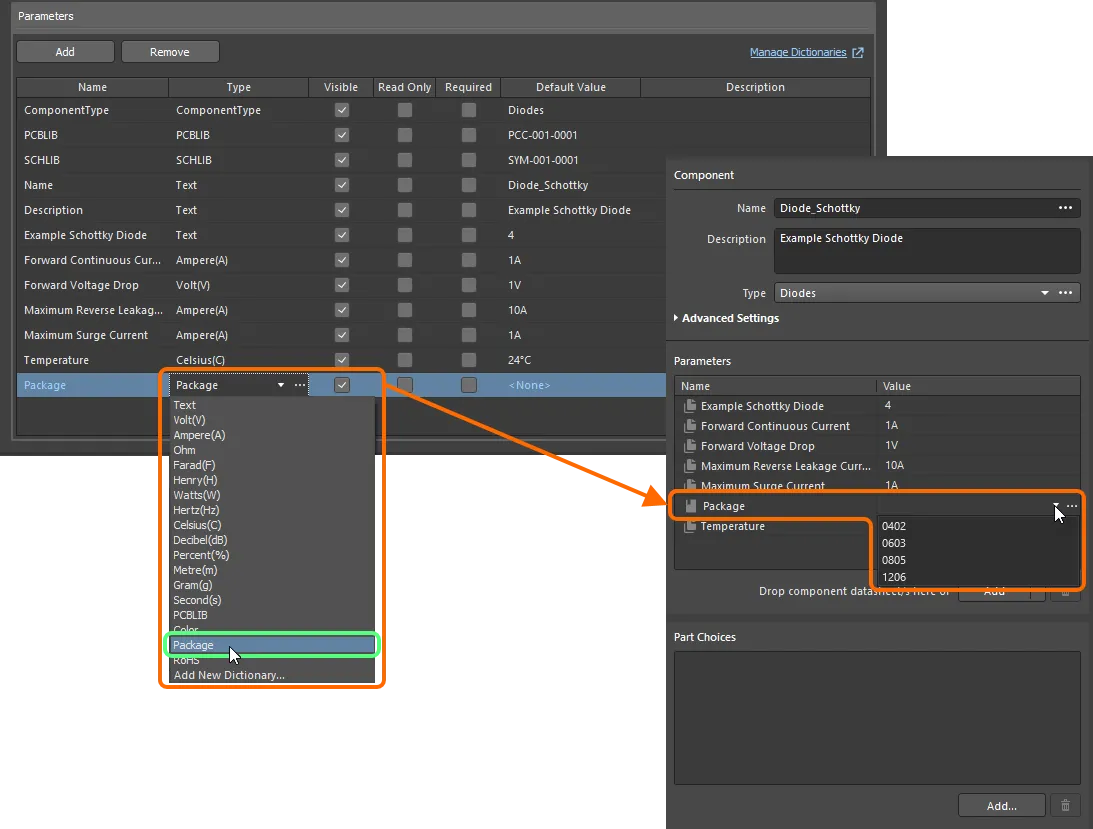
来自所引用组件模板、且具有单位感知数据类型的组件参数。
如果你是 Workspace 的管理员,点击 Value 字段右侧的  图标,以打开 Workspace 浏览器界面中的 Settings – Vault – Dictionaries 页面,在那里你可以管理字典。

动态(条目级)参数
Altium Designer 结合已连接的 Workspace,支持动态参数(或称“条目级”参数)的概念。这类参数会添加到父级 Component Item 上,并对其所有已发布的修订版可用,而无需将该 Item 重新发布为新的修订版来获取这些参数。此功能允许在不创建新的组件修订版的情况下更新组件,从而避免影响使用这些组件的相关设计。例如,成本参数的变更——可按需动态即时应用。
在使用 Component Editor 的 Single Component Editing 模式编辑某个 Component Item 修订版时,可以查看动态参数。此类参数会使用不同的图标—— ——以便在编辑器的 Parameters 区域中与其他参数区分开来。将鼠标悬停在该图标上会显示文本
 Dynamic。
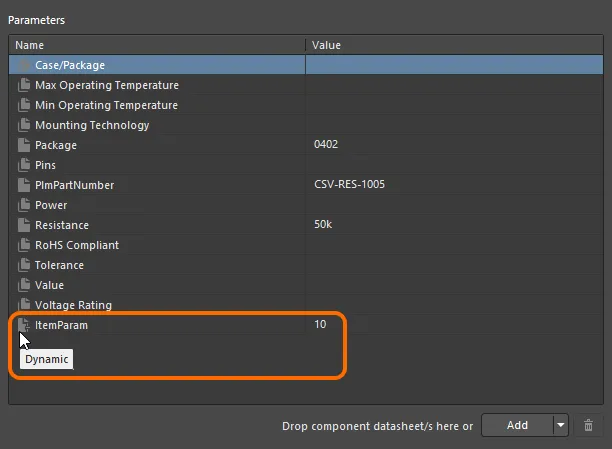
已添加到某个 Component Item 并可供其修订版使用的动态参数示例。
Part Choices
编辑器的该区域用于为组件指定一个或多个 Part Choices——即可用于在装配板上实现该组件的“允许”制造商器件。实际的供应链情报——包括制造商(及料号)、供应商(及料号)、描述、价格与可用性——来自 Workspace 的本地 Part Catalog 以及相关的 Part Source。
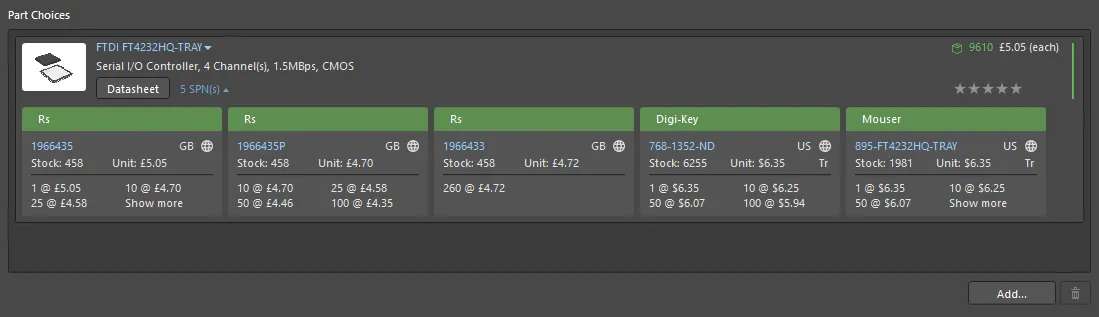
正在定义的组件的 Part Choices 列表示例,其中包含一个制造商器件。
可通过两种方式将制造商器件添加到该组件的 Part Choices 列表中:
- 手动添加。
- 自动添加:在执行制造商器件搜索时自动加入。更多详情请参阅 Creating the Component from a Manufacturer Part Search。
要手动添加一个 part choice,请单击该区域底部的  按钮。将出现 Add Part Choices 对话框,其用法与 Manufacturer Part Search panel 相同(有关完整 UI 元素的详细信息请参阅该页面)。搜索所需的制造商器件,选择一个器件,然后单击 OK 按钮。单击某个制造商器件的
 SPNs 条目——Supplier Part Numbers——可查看该器件的可用供应商,并基于可用性、价格等评估您是否做出了正确的器件选择。
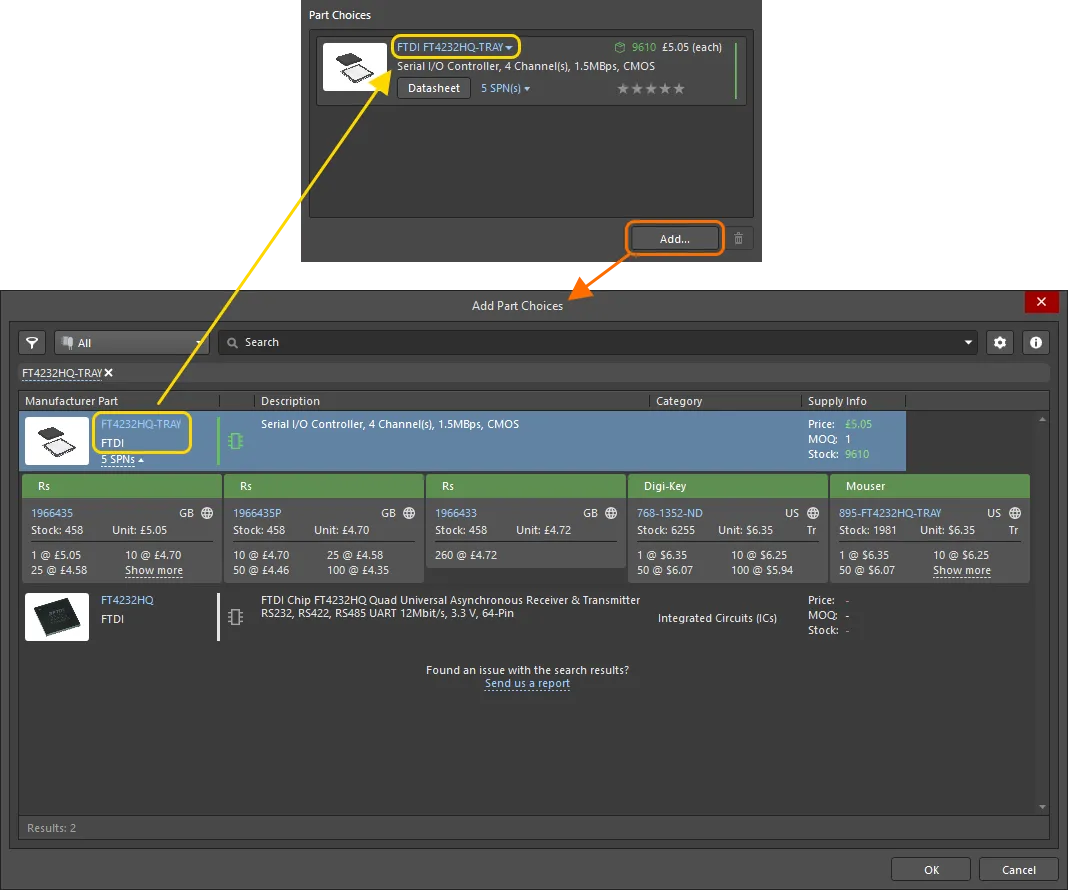
手动选择器件——使用 Add Part Choices 对话框搜索所需的制造商器件,选择其条目并单击 OK。
要移除一个 part choice,请在列表中选中它,然后单击  按钮。
按钮。
Creating the Component from a Manufacturer Part Search
为加速组件创建,Altium Designer 支持借助 Manufacturer Part Search 功能搜索真实世界的制造商器件,然后将该器件(或其部分数据)添加到 Component Editor 中。通过这种方式,您可以快速定义一个新组件并添加到 Workspace,而无需从零开始构建该组件。也就是说,无需“重复造轮子”,因为该器件的所有数据——名称、描述、参数、数据手册、part choices 以及任何已定义的模型——都可以导入。
该功能本身可通过多种方式访问——单击可折叠的章节以进一步了解。
在每种情况下,都会打开 Use Component Data 对话框,提供用于选择要应用到当前正在创建/编辑的组件的数据的控件:名称、描述、参数、模型和数据手册。如果组件尚未定义任何数据,则该对话框中默认会启用该器件可用的所有数据以加载到组件中。如果组件已部分定义了 Name、Description 和/或 Symbol,则对话框中相应选项默认会被禁用——不过仍会提供控件,允许您用所选器件的数据替换它们。
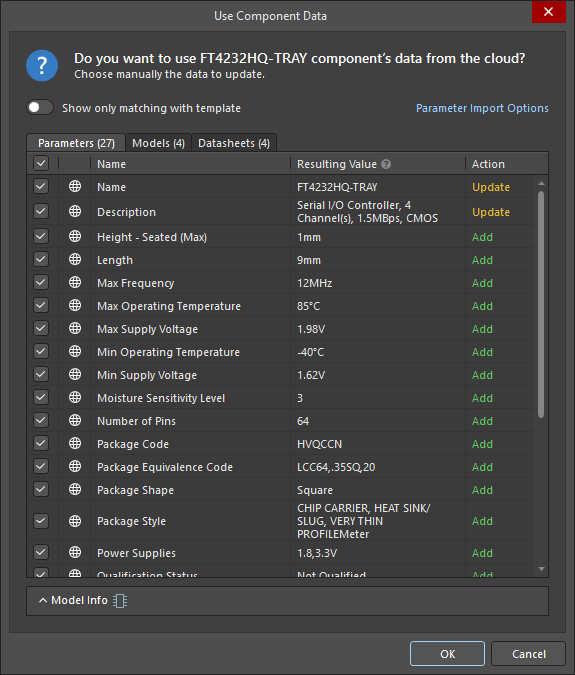
使用 Use Component Data 对话框选择要从所选器件添加到组件中的数据。
Options and Controls of the Use Component Data Dialog
-
Show only matching with template – 启用此选项将仅显示与组件模板匹配的数据。禁用此选项将显示所选器件的全部可用数据。
-
Parameter Import Options – 单击以打开 Preferences 对话框的 Data Management – Parts Providers 页面,您可在其中配置参数导入选项。
-
Parameters (nn)、Models (nn)、Datasheets (nn) – 使用这些选项卡浏览相应数据并选择要包含在组件中的条目。
-
Model Info – 单击以展开一个区域,提供有关分配给该器件的模型的更多信息。控件右侧的图标表示模型的质量等级。
有关模型数据的更多信息,请参阅 Searching for Manufacturer Parts 页面。
From the Name Field
Name 字段提供两种访问 Manufacturer Part Search 功能的方法:
-
Typing Directly – 当您开始在 Name 字段中输入时,会弹出一个匹配的制造商器件列表(右侧显示制造商)。选择一个器件即可使用。

开始输入所需制造商器件的名称——并从便捷的弹出列表中选择相应条目。图中显示该器件的所有数据被导入到 Component Editor 中。 -
Using the Manufacturer Part Search dialog – 单击该字段最右侧的
按钮以访问 Manufacturer Part Search 对话框。搜索所需的制造商器件,选择一个条目,然后单击 OK 按钮。
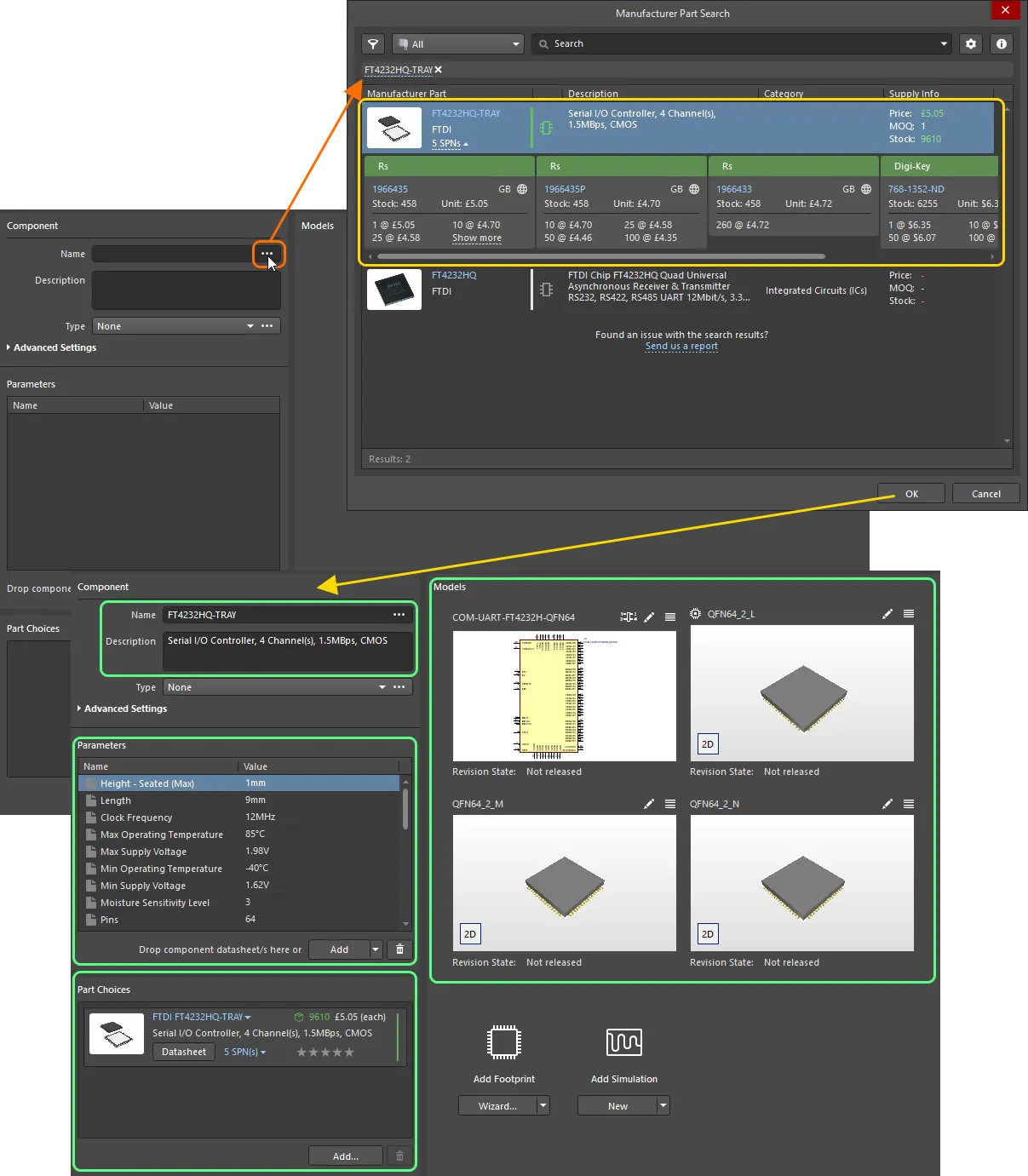
使用 Manufacturer Part Search 对话框查找所需的制造商物料,选中后点击 OK。图中显示该物料的所有数据被带入到 Component Editor 中。
From the Tools Menu
可通过主菜单选择 Tools » Create from Part Search 命令来访问 Manufacturer Part Search 功能。或者,使用 Shift+Ctrl+M 键盘快捷键。将出现 Manufacturer Part Search 对话框。搜索所需物料,选择一条记录,然后点击 OK 按钮。

使用 Manufacturer Part Search 对话框查找所需的制造商物料,选中后点击 OK。图中显示该物料的所有数据被带入到 Component Editor 中。
From the Part Choices Region
在手动添加 Part Choice 时,也可以有效地选择某个物料并加载其数据。点击 Part Choices 区域底部的 按钮后,将出现 Add Part Choices 对话框。它与 Manufacturer Part Search 对话框非常相似。搜索所需的制造商物料,选择一条记录,然后点击 OK 按钮。

搜索一个 Part Choice,并将与该物料相关的所有数据带入到 Component Editor 中,从而有效地定义该元件。
解决参数与模板之间的不匹配
当检测到要保存到 Workspace 的元件与 Workspace 中某个模板之间的参数命名存在不匹配时,你可以在保存过程中即时修复此类情况,并将这些更改保存到你的全局首选项中。在 Use Component Data 对话框中,禁用 Show only matching with template 选项以显示所有元件参数。对于检测到不匹配的参数,使用 Fix 控件打开 Parameter Mapping Configuration 对话框,并按需应用更改。

使用 Parameter Mapping Configuration 对话框来解决元件参数与元件模板之间的不匹配。
运行元件规则检查
在将通过 Component Editor 定义/编辑的 Workspace Library 元件保存到已连接的 Workspace 并使该元件可用于设计之前,必须确保该元件符合按已配置设置所要求的规范。当你尝试将元件保存回 Workspace 或手动运行此功能时,Component Editor 会执行一次验证——即 Component Rule Check ——。
 AI 翻译
AI 翻译