
供应链数据库到工作区数据同步
通过 Part Choices 的概念,托管在 Altium 365 Workspace 或 Enterprise Server Workspace 中的元器件部件,可以基于其指定的制造商物料,关联到真实世界的供应商(vendor)物料。默认情况下,这些供应链数据通过 Altium Parts Provider 云服务获取,并包含实时的供应商物料信息,例如库存水平、单价以及阶梯价格断点。
然而,对许多组织而言,元器件供应商数据(并且必须)来自公司内部的企业系统,该系统提供一套专有的供应商数据——其可能基于严格批准的供应商范围和/或特殊的定价结构。此类情况可通过替代的 Altium Custom Parts Provider 来满足;当其配置为通过 Altium Designer 进行同步时,可将指定数据库源中的供应商数据映射到 Workspace 的供应链数据中。
使用下文所述的 Altium Designer Custom Parts Provider Synchronization 功能,可将主数据库中选定表的供应商数据映射为在 Altium Designer 中进行元器件 Part Choices 时的替代数据源。在实际使用中,你创建的映射配置可用于将源数据库按定时流程同步到 Workspace 供应商数据,或仅在需要时按需同步。其结果是:主数据库中的供应商数据更新会传播到已连接 Workspace 中匹配的元器件供应商数据。
该功能使得在企业系统数据库中集中管理元器件供应商数据的公司,既能利用 Altium Workspace 的优势,又能与其企业系统(PLM、PDM、ERP 等)保持同步——或者仅与共享数据库或 CSV 文件保持同步。在自动同步模式下,Windows 任务计划将独立于 Altium Designer 设计客户端执行从数据库到 Workspace 的数据更新。
-
有关将数据库库导入到 Workspace 的信息,请参阅 Importing Existing Libraries to Your Connected Workspace。
-
有关将 Workspace 元器件参数数据与数据库源同步的相关流程信息,请参阅 Component Database to Workspace Data Synchronization。
创建自定义 Parts Provider 同步配置
数据库到 Workspace 的物料供应商同步,是通过在 Altium Designer 中创建并设置一个 Custom Parts Provider Synchronization Configuration 文档(*.PrtSync)来建立的。该文档界面及其功能与 Components Synchronizer 类似。连接到你的 Altium Workspace 后,可通过 File » New » Custom Parts Provider Synchronization Configuration 菜单命令创建新文档。
通过  按钮将所需的主数据源添加到同步配置中,或将兼容的数据文件拖放到界面中的 Data Sources 区域。该配置支持以下元器件参数数据源:
-
Access 数据库文件(
*.mdb、*.accdb) -
Excel 电子表格(
*.xlsx) -
CSV 文件(
*.csv) -
其他数据源,例如通过专有连接字符串连接的、基于服务器的 OLE DB 兼容接口。有关 MySQL 的 ODBC 连接过程,请参阅下方的 MySQL Configuration section。
在此处所示示例中,已将一个托管物料供应商数据(用于齐纳二极管元器件)的数据库添加到配置中。源数据库(SupplierData.mdb)包含两张表——CustomSupplierParts1 和 CustomSupplierParts2——其中第一张表已启用用于映射与同步。

ODBC Configuration Procedure for MySQL
与 MySQL 数据库进行自定义 Parts Provider 同步,是通过 Microsoft OLE DB Provider for ODBC 并配合 MySQL Connector/ODB 应用程序来设置的。连接与设置步骤如下:
- 下载并安装 MySQL Connector,可通过 MySQL Installer 8 的自定义安装选项获取。然后运行 Windows ODB Data Sources 应用程序以添加 MySQL ODBC ANSI Driver 类型,在 MYSQL Connector 中指定你的 MySQL 源与数据库,并确认新添加的 ODB Data Source。

-
在 Altium Designer 中创建新的 Parts Sync 配置(File » New » Custom Parts Provider Synchronization Configuration),并从
 菜单中选择 Use Connection String 选项。
-
在随后的 Data Link Properties 对话框中,在 Provider 选项卡下选择
Microsoft OLER DB Provider for ODBC Drivers选项,点击 Next,然后在对话框的 Connection 选项卡下输入在 Step 1 中建立的数据源详细信息。

- 在 Altium Designer 的 Properties 面板中启用所需的 MySQL 数据库表。

- 在 Data Source 层级结构中选择该数据库表,然后在 Properties 面板中按需将数据列映射到 Altium 参数。

供应商数据参数映射
该数据库表会作为新的自定义 Parts Provider 配置的参数化数据源进行访问。当在配置的 Data Sources 树中选中该表时,可将其映射到 Altium Designer 与 Altium Workspace 使用的标准供应商数据参数。
供应商数据参数在 Properties 面板的 Parameter Mapping 区域中从源数据库映射到 Parts Provider Configuration。使用 Column 条目的下拉菜单选项,选择与系统供应商数据参数正确匹配的数据库源参数。每组参数数据在映射时都会添加到 Components Preview 列表中。这些列可通过拖动其标题来重新排序,并可通过 Select Columns 菜单(在标题上右键访问)启用/禁用。

元器件阶梯价格断点表示:从供应商处订购达到某一数量时,可获得更低的单位成本。所需订购数量通常按十倍数量级分段——10 个、100 个等——并由 Altium 的供应商数据 Part Choice 条目支持。
可通过在 Properties 面板的 Price Breaks 区域( )中添加价格断点 Quantity 条目(其按十倍数量级依次递增),并将这些条目映射到相应的数据库字段,从而将该数值数据从源数据库条目映射到 Workspace 供应商数据。请注意,常规的 unit 成本参数(
Price)包含在通用 Parameter Mapping 区域中。

数据库到 Workspace 同步
当对供应商数据映射设置满意后,保存自定义 parts provider 配置文档(File » Save),并通过  按钮执行从源数据库到服务器数据的同步,或设置 scheduled synchronization(
 )。初始同步步骤会将映射后的供应商数据从公司数据库上传到 Altium Workspace,后续同步周期将更新这些数据。

在此处所示示例中,从数据库源同步到 Workspace 的齐纳二极管物料的供应商数据,将作为这些元器件的 Custom Parts Provider 数据可用——并且是在 Altium Parts Provider 云服务提供的常规物料供应商数据之外的补充。
当选择 Custom Parts Provider 类别时,可在 Manufacturer Part Search panel 中立即看到这一点:它将提供通过 Custom Parts Provider 服务获取的元器件供货方案,这些方案来自你组织的供应商数据库并已完成同步。
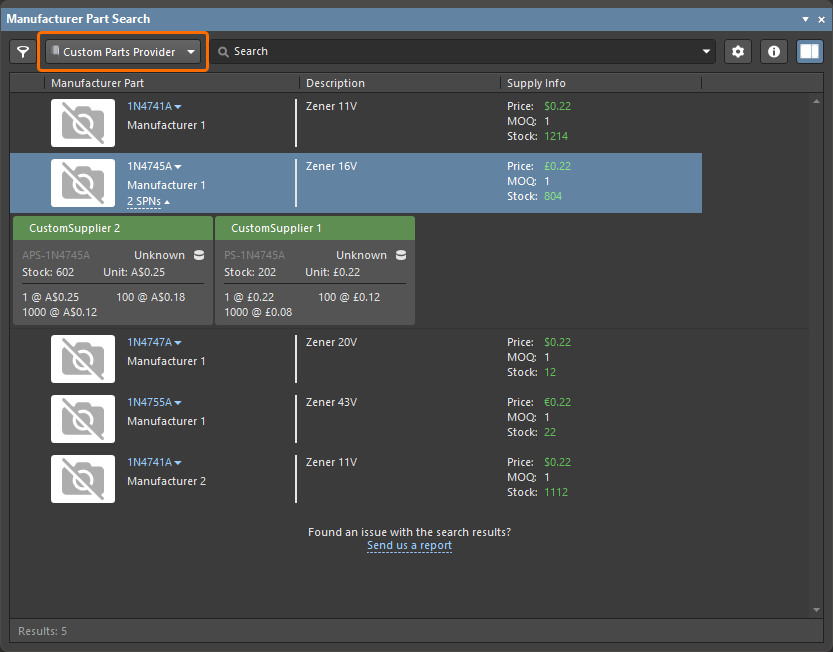
来自自定义提供商数据的 Part Choices
在向 Components 面板中的元件条目添加 Part Choices 信息时(右键单击,Operations » Create/Edit PCL),自定义零件提供商(Custom Parts Provider)提供的供应商数据将显示在 Add Part Choices 对话框列表的顶部——如下方此处的 1N4747A 齐纳二极管条目所示。所选(高亮)条目将作为 Part Choice 添加到 Components 面板中所选元件。

与 Altium Parts Provider 服务一样,Custom Parts Provider 也支持来自多个制造商以及多个供应商的供应商数据——这些数据源自源数据库表中的多个独立条目。另请注意,自定义提供商数据将包含从源数据库同步的阶梯价格(price break)和库存水平信息。

除这里所示的 Components 面板外,元件供应商 Part Choices 还可以在以下 Altium Designer 界面中附加到元件引用:
 按钮刷新 Altium Designer 界面视图(如上所列),以查看最新的供应商数据。
计划同步
已保存的零件同步配置可通过 Auto Synchronization Schedule 对话框设置为自动执行从数据库到 Workspace 的数据处理;该对话框可从主界面中的 按钮打开。
按当前配置文件执行的计划同步可设置为每天的特定时间、每周特定日期的特定时间,或在你登录 Windows 时执行。你也可以在未登录时禁用同步。当你使用  按钮确认设置后,该配置将作为重复任务添加到 Windows Task Scheduler 中。将其设置为 No automatic synchronization 可移除现有的同步计划。

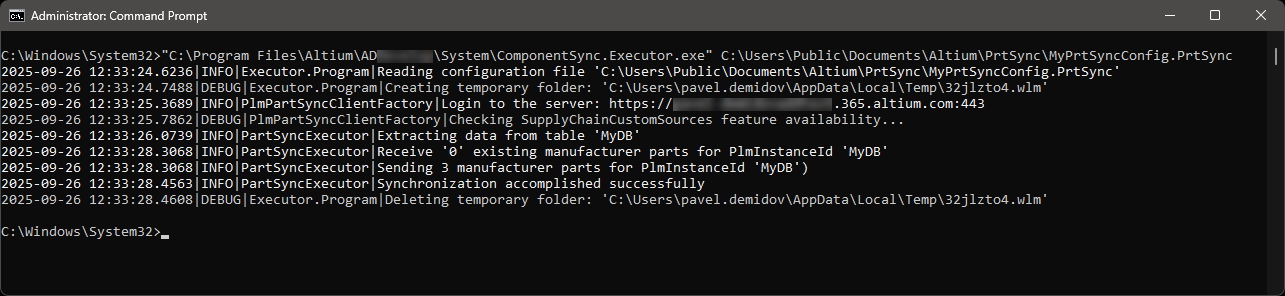
数据库到零件数据的同步也可以通过命令行手动运行,使用 ComponentSync.Executor.exe 应用程序(位于软件安装的 \System 文件夹中)。命令语法为 ComponentSync.Executor.exe [configuration file name]。下图中运行了本示例的 MyPrtSyncConfig 配置,使用的命令字符串为:
"C:\Program Files\Altium\AD<Solution/Version>\System\ComponentSync.Executor.exe" C:\Users\Public\Documents\PrtSync\MyPrtSyncConfig.PrtSync
 AI 翻译
AI 翻译