定义子叠层 - 标准模式

Altium 的 PCB 设计软件提供两种刚挠结合(Rigid-Flex)设计模式。原始模式(或标准模式)称为 Rigid-Flex,支持较简单的刚挠结合设计。如果你的设计有更复杂的刚挠结合需求,例如挠性区域重叠,那么就需要使用 Advanced Rigid-Flex 模式(也称为 rigid-flex 2.0)。该模式在 Tools 菜单中选择,位置在 Layer Stack Manager 内。

两种模式的根本区别在于:在原始模式中,通过放置一条 Split Line(分割线)将板形分割为多个独立的板区域,并且这条 Split Line 会作为对象保留,用来定义一个板区域在哪里结束、另一个板区域从哪里开始。在 Advanced 模式中,每个板区域是分别放置的;或者当一个较大的区域被 Sliced(切分)后,会变成两个独立的区域对象。在 Advanced 模式下,相邻板区域的边界决定了这两个区域在哪里相接,而不是依靠 Split Line 的存在。由于这种差异,当电路板处于 Advanced Rigid-Flex 模式时,不会有 Split Line 对象。

了解更多:Designing a Rigid-Flex PCB

当在 Layer Stack Manager 中选择标准刚挠结合模式时,Substack Selector 将会出现在显示区域中(如下所示),同时还会出现用于添加新子叠层(substack)以及删除当前子叠层的按钮。

第一步是配置刚挠结合设计所需的层。
第一步是配置刚挠结合设计所需的层。

创建新的 Flex 子叠层:

  • 配置整个刚挠结合电路板所需的层,并在 Properties 面板中 Name 该叠层。了解更多:working in the Layer Stack Manager
  • 单击 按钮以添加新的子叠层,如上所示。
  • 为每一层勾选或取消勾选复选框(Checkbox),确保仅启用此 Flex 子叠层所需的层。
  • 启用 Is Flex 复选框,并在 Properties 面板中 Name 该子叠层。
  • 要添加额外层(例如 Coverlay),请在主编辑窗口中右键单击该层,并从右键菜单中选择所需命令。
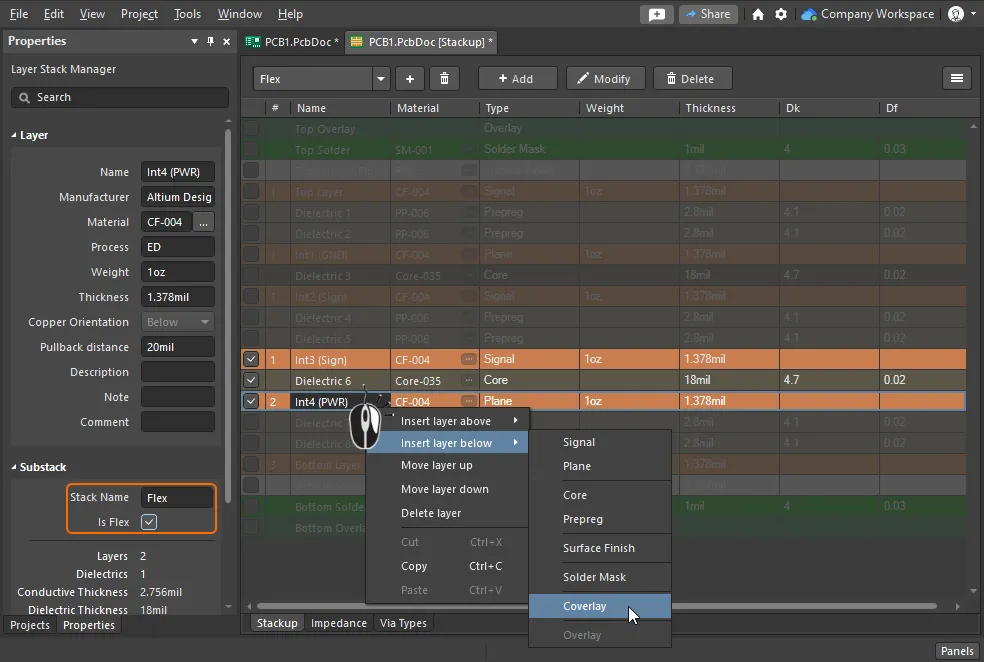
通过启用/禁用层复选框来配置 Flex 子叠层所需的层,然后在该子叠层中添加任何需要的附加层。

AI-LocalizedAI 翻译
如您发现任何问题,请选中相关文本/图片,并按 Ctrl + Enter 键向我们提交反馈。
功能可用性

您可使用的功能取决于您所选择的 Altium 解决方案 —— Altium DevelopAltium Agile(Agile Teams 或 Agile Enterprise 版本),或仍在有效订阅期内的 Altium Designer。

如果您在软件中未找到文中提及的功能,请联系 Altium 销售团队了解更多信息。

旧版文档

Altium Designer 文档不再提供版本区分。如果您需要访问 Altium Designer 旧版本的文档,请前往其他安装程序页面的旧版文档部分。