
线束设计
概览
- 您将了解 Altium Designer 支持的线束设计功能,从引脚间连接到制造文档。
- 您将了解线束项目的结构,包括接线图、布局图、BOM 数据、Draftsman 文档和输出作业。
- 您将了解如何独立使用线束项目,或将其作为多板项目的一部分,包括添加和管理线束项目的基本方法。
线束设计功能让参与产品设计流程的各类工程师都能在 Altium Designer 中开展工作。它将全面的线束设计支持引入 PCB 和系统设计所在的同一环境,消除了以往对第三方软件的高度依赖。
线束设计功能让您 能够创建完整的线束设计,涵盖从各个引脚之间的连接到制造文档的整个流程。线束设计既可以创建为独立项目,也可以作为多板项目的一部分。在后一种情况下,多板项目中 PCB 之间的逻辑连接决定了线束内部的连接关系。
 )
)线束设计项目的结构
创建新线束设计项目 (*.PrjHar) 的方式与创建 PCB 或多板设计项目相同。从主菜单中选择 File » New » Project 命令,打开 Create Project 对话框。在对话框的 Project Type 区域中,选择 <Empty> 条目,或选择 Harness 条目下的可用项目模板。

线束设计项目支持以下文档:
-
线束接线图 (
*.WirDoc) – 通过放置单根导线和电缆,在线束内部建立所需的物理连接。 -
线束布局图 (
*.LdrDoc) – 对导线和电缆进行布置,以呈现线束的物理结构。 -
ActiveBOM (
*.BomDoc) – 包含以下实体:-
连接器及其关联零件
-
接续点的关联零件
-
连接点的关联零件
-
孔位
-
布局标签
-
线束包覆物
-
导线和电缆及其长度值
-
-
Draftsman 文档 (
*.HarDwf) – 导入接线图、布局图和 BOM 的只读视图,并添加线束制造所需的其他信息。 -
输出作业文件 (
*.OutJob) – 可以使用输出作业文件为线束设计预先配置一组所需的输出。每项输出都有各自的设置和输出格式,例如输出到文件 或打印机。为某个线束设计项目配置好的输出作业文件可以在不同设计中重复使用,从而节省为每个新设计准备输出所需的时间和精力。
将线束设计项目添加到多板项目
线束设计项目可以(但并非必须)作为多板项目的一部分。为此,请打开一个多板项目,其原理图文档中应至少包含一个线束连接对象。确保已完成线束定义:已分配线束连接器器件、已指定线束连接器 ↔ PCB 引脚连接,以及线束连接器 ↔ 线束连接器连接。
要将线束项目添加到多板项目中,请在 Projects 面板中右键单击多板项目条目,选择 Add Existing to Project,然后浏览并选择本地 *.PrjHar 文件。线束项目将显示在 Projects 面板的多板项目结构中。
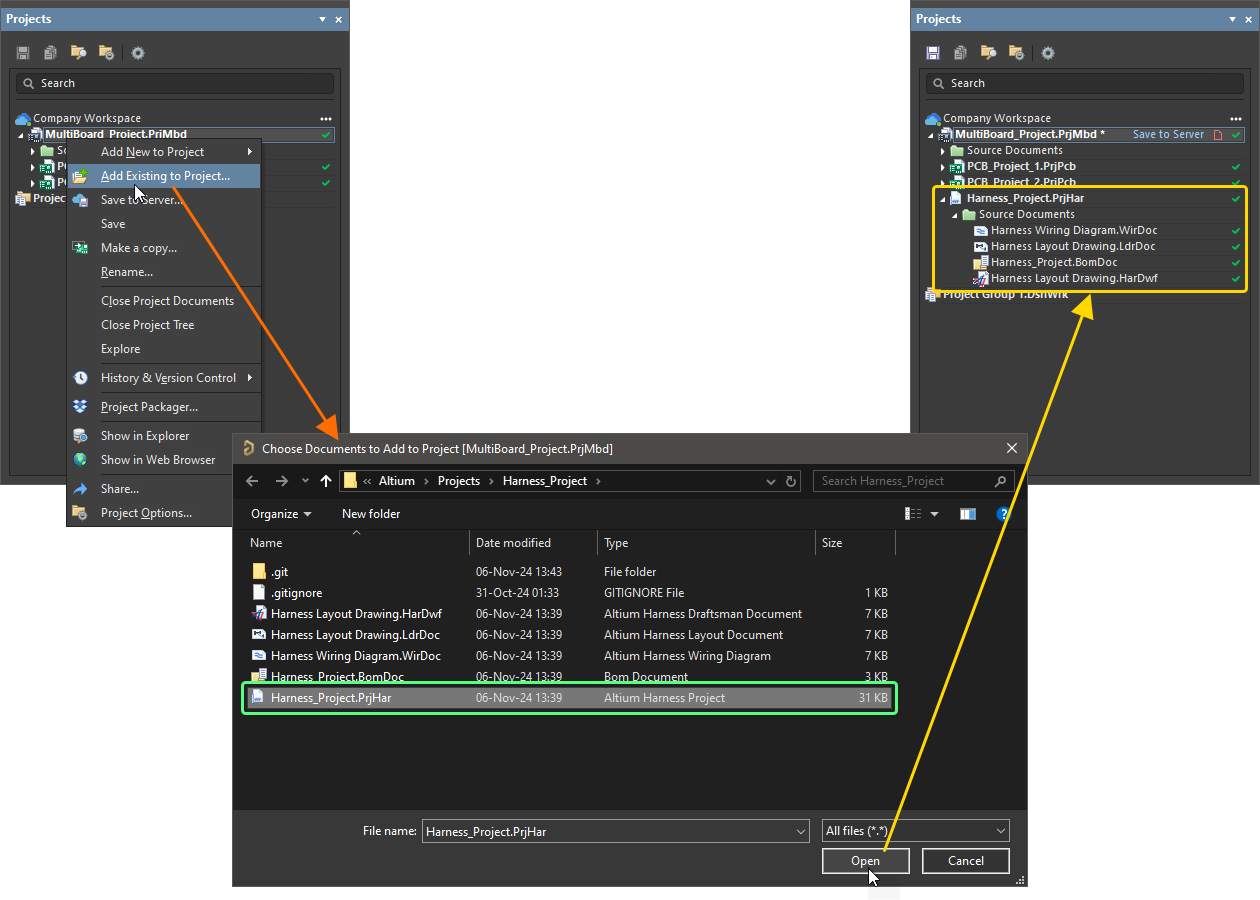
将已创建的线束项目添加到相关的多板项目中。

创建线束设计 – 示例指南
以下可折叠部分提供了分步说明,介绍如何从零开始创建一个包含三个元件的简单线束设计。

创建线束设计项目
-
从主菜单中选择 File » New » Project 命令。

-
将打开 Create Project 对话框。在此对话框中:

-
在 Locations 列表中,选择您的工作区对应的条目(如果未使用工作区,则选择 Local Projects 条目)。
-
在 Project Type 列表中,选择 Harness 类型下的 <Empty> 条目。
-
在 Project Name 字段中输入合适的名称,例如
Harness_Project。 -
根据需要设置对话框右侧的其他选项(例如存储文件夹)。
-
-
单击对话框右下角的
 按钮,关闭对话框并创建项目。
新项目的条目 Harness_Project.PrjPCB 将显示在 Projects 面板中。

定义接线图
Main page: 定义接线图
-
在 Projects 面板中右键单击项目条目,然后从右键菜单中选择 Add New to Project » Harness Wiring Diagram 命令。设计空间中将打开一张名为
Harness Wiring Diagram1.WirDoc的空白接线图图纸,同时,Projects 面板中 Source Documents 条目下将显示此文档的条目,并与项目关联。

-
要将新的接线图文档保存到本地,请在 Projects 面板中文档条目的右键菜单中选择 Save As 命令。将打开 Save As 对话框,默认将文档保存到与项目文件相同的位置。在 File name 字段中输入名称
Harness Wiring Diagram,然后单击 Save 按钮。
-
由于向项目添加了新文档,项目文件已发生更改。在 Projects 面板中右键单击项目条目,然后从右键菜单中选择 Save,将项目保存到本地。

-
在接线图上放置连接器元件。通常,您会使用自己的元件库中的元件,这些元件可通过 Components 面板访问。本示例将直接使用制造商器件附带的模型。
-
打开 Manufacturer Part Search 面板。 为此,单击设计空间右下角的
 按钮,然后从菜单中选择 Manufacturer Part Search。
-
在面板顶部的 Search 字段中输入
SLW-107-0-1-G-S,然后按Enter。搜索结果将显示在面板中。本示例需要一个带有原理图符号模型的器件。带有模型的器件在列表中以 图标标识。
图标标识。

-
选中找到的 器件,右键单击它,然后从右键菜单中选择 Place 命令。 光标将自动移至接线图范围内,并变为十字光标,连接器符号将悬浮在光标上。此时,您已进入元件放置模式。移动光标时,连接器将随之移动。
Do not place the connector yet!

-
当连接器仍悬浮在光标上时,按
Tab键打开 Properties 面板。作为最常用的字段,Designator 字段将在面板中自动高亮显示,以便编辑。 -
在 Designator 字段中输入
P1,并确认 Comment 字段的可见性控件已设为可见(显示为 )。
)。

-
将所有其他字段保留为默认值,然后单击设计空间中的暂停按钮(
 ),返回元件放置模式。
-
使用
Spacebar将元件旋转 90 度,使用X和Y键分别将其水平翻转和垂直翻转。 -
移动附有连接器符号的光标,将连接器定位在图纸右上方。 确认元件位置合适后,单击以将其放置在文档中。

-
移动光标,您会发现文档中已放置了一个连接器副本,而您仍处于元件放置模式,连接器符号仍悬浮在光标上。此功能允许您放置同一元件的多个实例。
-
现在可以放置第二个连接器了。此连接器与上一个相同,因此放置前无需编辑其属性。放置同一元件的多个实例时,Altium Designer 会自动递增元件位号。在本例中,下一个连接器将自动标记为 P2。
-
按照下图放置第二个和第三个连接器。

-
所有连接器均已放置完毕,右键单击或按
Esc键退出元件放置模式。光标将恢复为标准箭头。
-
-
元件引脚使用物理导线连接。
-
从主菜单中选择 Place » Harness Wire 命令。
-
单击引脚 P1-1 的连接点(光标位于引脚连接点上时会出现一个红色十字)以放置导线起点,然后单击引脚 P2-1 的连接点以放置导线终点。
-
以同样的方式连接 P1 和 P2 的其他引脚(P1-2 ↔ P2-2、P1-3 ↔ P2-3 等)。
-
导线放置完毕后,右键单击退出命令。
-
-
还需要将其他导线连接到已放置的导线上。在这种情况下,应先放置接合点或分接点。 本示例将使用接合点。
-
从主菜单中选择 Place » Splice 命令。
-
按
Tab键打开 Properties 面板,编辑接合点属性。 -
在 Properties 面板的 Designator 字段中输入
SPL1。 -
单击设计空间中的暂停按钮(
),返回接合点放置模式。
-
如下图所示,在之前放置的导线上放置五个接合点。每根导线都会被接合点分成两段。
-
接合点放置完毕后,右键单击退出命令。

-
-
如下图所示,在已放置的接合点与 P3 的引脚之间放置其他导线(Place » Harness Wire)。

-
为引脚 P3-6 和 P3-7 放置额外的未连接导线,并将其标记为未连接。
-
从主菜单中选择 Place » Harness Wire 命令。
-
单击引脚 P3-6 的连接点以放置导线起点,然后在设计空间中单击该引脚左侧远离其他对象的位置,以放置导线终点,如下图所示。
-
右键单击以完成导线放置。请注意,未连接的导线端点以实心方块标识。
-
单击引脚 P3-7 的连接点以放置导线起点,然后在设计空间中单击该引脚左侧远离其他对象的位置,以放置导线终点,如下图所示。
-
右键单击以完成导线放置。
-
由于导线不应处于未连接状态,因此应在导线未连接的端点处放置“未连接”对象。从主菜单中选择 Place » No Connect 命令。
-
在放置过程中,按
Spacebar以设置未连接对象名称的位置。 -
在每个未连接的导线末端放置一个未连接对象(
Nc1和Nc2)。
-
-
配置引脚 P1-1 与接线点 SPL1 之间导线的显示方式。在设计空间中双击该导线,打开 Properties 面板。
-
将导线的 Designator 设置为
W1-A。 -
单击 Comment 字段右侧的可见性图标,隐藏导线的注释(图标应显示为
 )。
)。
-
单击 Parameters 区域中 Color 参数对应的 值 列中的色块,然后在弹出的窗口中选择红色,将导线颜色设置为红色。
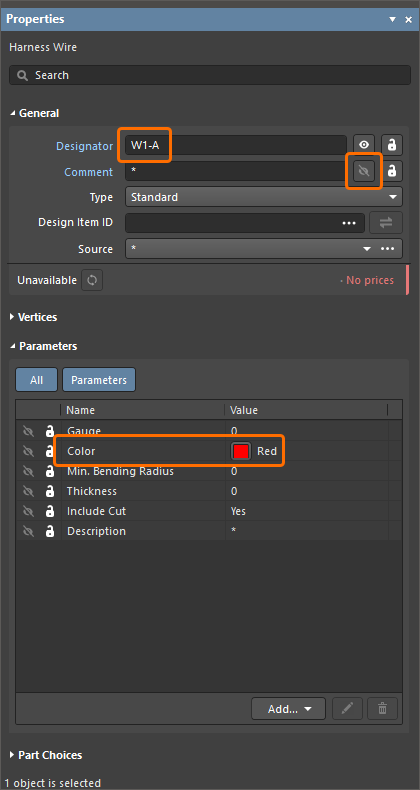
-
-
如下图所示,配置其他已放置导线的显示方式。

-
在 Projects 面板中右键单击接线图文档条目,然后从快捷菜单中选择 Save,将该文档保存到本地。

-
在 Projects 面板中右键单击接线图文档条目,然后从快捷菜单中选择 Close,关闭该文档。


创建布局图
Main page: 创建布局图
-
在 Projects 面板中右键单击项目条目,然后从快捷菜单中选择 Add New to Project » Harness Layout Drawing 命令。

设计空间中将打开一张名为
Harness Layout Drawing1.LdrDoc的空白布局图图纸,同时 Projects 面板中的 Source Documents 条目下将出现该文档的条目,并关联到项目。 -
要将新的布局图文档保存到本地,请在 Projects 面板中文档条目的右键菜单中选择 Save As 命令。此时将打开 Save As 对话框,默认将文档保存到与项目文件相同的位置。在 File name 字段中输入名称
Harness Layout Drawing,然后单击 Save 按钮。 -
由于向项目添加了新文档,项目文件已发生更改。在 Projects 面板中右键单击项目条目,然后从快捷菜单中选择 Save,将项目保存到本地。
-
从主菜单中选择 Design » Import Wiring Diagram 命令,从接线图导入设计数据。连接器将按照接线图中定义的相对位置插入布局图图纸。与连接器关联的连接点也将放置在布局图中各连接器的旁边。

-
对于与连接器 P3 关联的连接点,应仅选择引脚 1-5。选择连接点 CP_P3,然后在 Properties 面板的 Assigned Objects 区域中,找到 P3 条目的 Pins 下拉列表,取消选择引脚 6 和 7。

-
物理连接定义为线束束段。每个线束束段都必须以连接点为起点和终点。首先,放置一个从 CP_P1 开始、到 CP_P2 结束的线束束段。
-
从主菜单中选择 Place » Harness Bundle 命令。
-
单击一个连接点(当光标位于引脚连接点上时,光标处会出现一个红色十字),放置线束束段的起点,然后单击另一个连接点,放置线束束段的终点。
-
单击鼠标右键退出命令,并确认线束束段的放置。
-
-
在设计空间中选择已放置的束段,即可在 Properties 面板中查看其属性。束段的内容可在 Bundle Objects 列表中查看。请注意,该束段包含导线 W6 和 W7,因为只有这两根导线直接连接 P1 和 P2。

-
要将 P1 和 P2 的引脚 1-5 之间的导线包含在束段中,必须将接线点(已放置在接线图中)包含在布局图中。使用主菜单中的 Place » Connection Point 命令,在束段上放置一个连接点 (CP1)。这会将原来的线束束段拆分为两个独立的束段。

-
在连接点 CP1 和 CP_P3 之间放置一个线束束段。

-
选择 CP1,并确认每个接线点(SPL1、SPL2、SPL3、SPL4 和 SPL5)均已分配给它。

-
现在,每个线束束段都会自动包含正确的导线。例如,选择连接点 CP_P1 和 CP1 之间的线束束段,即可看到其中现在包含导线 W1-A、W2-A、W3-A、W4-A、W5-A、W6 和 W7。

-
在设计空间中选择连接点 CP_P1 和 CP1 之间的束段,然后在 Properties 面板中按如下方式配置其属性:
-
将束段的 Designator 设置为
B1。 -
单击 Comment 字段右侧的可见性图标,隐藏束段的注释(图标应显示为
)。
-
将束段的 Length 设置为
50mm。

-
-
以相同方式配置其他两个束段的属性。
-
对于连接点 CP1 和 CP_P2 之间的线束束段,将其 Designator 设置为
B2,禁用其 Comment 的可见性,并将其 Length 设置为65mm。 -
对于连接点 CP1 和 CP_P3 之间的线束束段,将其 Designator 设置为
B3,禁用其 Comment 的可见性,并将其 Length 设置为50mm。
应用更改后,布局图将如下所示。

-
-
可以更改连接点的符号以改善其外观。选中连接点 CP1 后,在 Properties 面板的 Properties 区域中,将其 Style 更改为 Insulator。

-
单根导线可以在布局图中表示为仅包含一根导线的束段。
-
在连接器 P3 旁放置两个连接点(CP2 和 CP3)。
-
选择 CP2,然后单击 Properties 面板的 Assigned Objects 区域中的
 按钮。
按钮。
-
在打开的 Add Assigned Objects 对话框中,禁用 Show only unassigned objects,选择连接器 P3 对应的条目,然后单击
 。
。
-
在 Properties 面板中,选择 P3 的引脚 6。
-
选择 CP3,然后单击 Properties 面板的 Assigned Objects 区域中的
按钮。
-
在打开的 Add Assigned Objects 对话框中,禁用 Show only unassigned objects,选择连接器 P3 对应的条目,然后单击
。
-
在 Properties 面板中,选择 P3 的引脚 7。
-
再放置两个连接点(CP4 和 CP5)。
-
选择 CP4,然后单击 Properties 面板的 Assigned Objects 区域中的
按钮。
-
在打开的 Add Assigned Objects 对话框中,选择未连接对象 Nc1 对应的条目,然后单击
。
-
选择 CP5,然后单击 Properties 面板的 Assigned Objects 区域中的
按钮。
-
在打开的 Add Assigned Objects 对话框中,选择未连接对象 Nc2 对应的条目,然后单击
。
-
在 CP2 和 CP4 之间放置一个束段,在 CP3 和 CP5 之间放置另一个束段。第一个束段将自动包含导线 W13,第二个束段将包含导线 W14。
-
配置已放置束段的属性:将其 Designator 值分别设置为
B4和B5,禁用其 Comment 的可见性,并将其 Length 设置为30mm。 -
可以更改束段和连接点的外观,以更好地呈现其实际外观。
-
-
使用主菜单中的 Place » Layout Label 命令放置实体标签。在设计空间中选中标签后,可以使用 Properties 面板配置其属性。在束段上放置标签,将其 Designator 值分别设置为
L1、L2和L3,将其 Text 值分别设置为Label A、Label B和Label C,并禁用其 Comment 值的可见性。
-
将布局图中连接器的表示方式从图形符号更改为实体模型。
-
在设计空间中双击连接器 P1,打开 Properties 面板。
-
在面板的 Model 区域中,将 Type 选项设置为 Physical Model,然后展开下方 Views 列表中新添加的区域。
-
将视图的 Side 设置为 Front,并将 Rotation 设置为 180 Degrees。
-
在设计空间中,对元件视图、标号和注释使用
Click, Hold&Drag,根据需要调整它们的位置。

-
-
以相同方式配置连接器 P2 和 P3 的表示方式。

-
在 Projects 面板中右键单击布局图文档的条目,然后从上下文菜单中选择 Save,将其保存到本地。


验证线束设计
Main page: 验证线束设计
继续之前,请验证线束设计,确保接线图和布局图文档中不存在设计违规。
-
在 Projects 面板中右键单击线束项目条目,然后从上下文菜单中选择 Project Options 命令。将打开 Project Options 对话框。

-
选择 Project Options 对话框的 Error Reporting 选项卡。此选项卡列出了可用的检查项。Report Mode 设置显示相应违规的严重程度。
-
对于此示例设计,请禁用 Unspecified connector cavities - no part choice for active pins 检查项(位于 Violations Associated with Wiring Diagram 类别中)。为此,单击此检查项的 Report Mode 列,然后选择 No Report。

-
在 Project Options 对话框中单击 OK,保存更改并关闭对话框。
-
在 Projects 面板中右键单击项目条目,然后从上下文菜单中选择 Validate Harness Project <ProjectName> 命令。

-
单击设计空间右下角的
按钮,然后从弹出的菜单中选择 Messages,打开 Messages 面板。确保面板中仅包含一条消息:Compile successful, no errors found.
-
如果 Messages 面板中列出了警告或错误,请解决相应的违规问题并再次执行验证,确保项目中没有未解决的违规。在 Messages 面板中双击违规消息,可通过交叉探查定位到违规对象。
-
在 Projects 面板中右键单击项目条目,然后从上下文菜单中选择 Save从上下文菜单中选择 命令,以保存项目选项的更改。
-
在 Projects 面板中右键单击布局图文档条目,然后从上下文菜单中选择 Close,关闭该文档。
创建制造图
Main page: 创建制造图
-
在项目的制造图中放置图纸视图之前,必须先向项目添加 ActiveBOM 文档。在 Projects 面板中右键单击项目条目,然后从上下文菜单中选择 Add New to Project » ActiveBOM 命令。

-
在打开的 ActiveBOM 文档中,单击顶部的
 按钮以设置行号。

-
在 Projects 面板中右键单击文档条目,从菜单中选择 Save As 命令,将 ActiveBOM 文档保存到本地。此时将打开 Save As 对话框,默认将文档保存到项目文件所在的位置。保留默认名称和位置,然后单击 Save。
-
在 Projects 面板中右键单击 ActiveBOM 文档条目,然后从上下文菜单中选择 Close,关闭该文档。
-
在 Projects 面板中右键单击项目条目,然后从上下文菜单中选择 Add New to Project » Draftsman Document 命令。

-
在打开的 New Document 对话框中,从 Templates 列表中选择 [Default] 模板,并确保在 Project 和 Document 下拉列表中选择了正确的项目和布局图文档(
Harness_Project.PrjHar和Harness Layout Drawing.LdrDoc)。
-
在对话框中单击 OK。此时将打开一个新的空白 Draftsman 文档,并在 Projects 面板的 Source Documents 条目下显示与项目关联的文档条目。
-
在 Projects 面板中右键单击文档条目,从菜单中选择 Save As 命令,将 Draftsman 文档保存到本地。此时将打开 Save As 对话框,默认将文档保存到项目文件所在的位置。在 File name 字段中输入
Harness Manufacturing Drawing,然后单击 Save。 -
在 Projects 面板中右键单击项目条目,然后从上下文菜单中选择 Save 命令,以保存项目结构的更改。
-
如果 Properties 面板未显示,请单击设计空间右下角的
按钮,然后从打开的菜单中选择 Properties。该面板显示所选对象的属性;如果未选中任何对象,则显示 Draftsman 文档的属性。
-
在面板的 Page Options 选项卡上,当 Formatting and Size 启用 Standard 模式时,从 Sheet_Size 下拉列表中选择 A3。

-
从主菜单中选择 Place » Wiring Diagram View 命令。
-
光标将变为十字形,视图将跟随光标移动。移动光标,将视图定位在图纸左上角。确定视图位置后,单击以将其放置在图纸上。如有需要,之后可以对视图使用
Click, Hold&Drag来更改位置。 -
双击已放置的接线图视图,在 Properties 面板中打开其属性。在面板中:
-
单击 Title 区域中 Title 字段右侧的可见性图标,隐藏视图标题(该图标应显示为
)。
-
禁用 Properties 区域中的 Show Border 选项。

-
-
从主菜单中选择 Place » Layout Drawing View 命令。
-
移动光标,将视图定位在图纸右上角,然后单击以放置。
-
双击已放置的布局图视图,在 Properties 面板中打开其属性。在面板中:
-
单击 Title 区域中 Title 字段右侧的可见性图标,隐藏视图标题(该图标应显示为
)。
-
禁用 Properties 区域中的 Show Border 选项。

-
-
从主菜单中选择 Place » Bill of Materials 命令,并将 BOM 表放置在图纸的空白处。

-
从主菜单中选择 Place » Wiring List 命令,并将接线列表放置在图纸的空白处。双击接线列表,在 Properties 面板中打开其属性,并确保面板的 Units 区域中的 Length Units 选项设置为 Document: mm。

-
可以在制造图中放置反映 BOM 项目编号的标注。具体操作如下:
-
从主菜单中选择 Place » Annotations » Callout 命令。
-
将光标悬停在布局图视图中的某个连接器上,使该连接器的一条边或一个点高亮显示。
-
单击以确定标注指针的位置。
-
将光标移离连接器,然后单击以放置标注源文本(默认为 BOM 项目编号)。
-
右键单击以完成该标注的放置。此时仍处于标注放置模式。
-
如下图所示,为视图中剩余的两个连接器放置标注。
-
右键单击以退出标注放置模式。

-
-
为每个连接器放置一个连接表:
-
从主菜单中选择 Place » Connection Table 命令。
-
将表格放置在布局图视图中的某个连接器旁边。
-
双击连接表,在 Properties 面板中打开其属性。
-
在面板的 General 选项卡上的 Component 下拉列表中,选择表格旁边的连接器,并确保 Length Units 选项设置为 Document: mm。

-
重复上述步骤,为剩余的两个连接器放置连接表。

-
-
按照下图在布局图视图上放置尺寸标注。
-
要放置线性尺寸标注,请选择 Place » Linear Dimension 命令。单击一次定义第一个参考点,再次单击定义第二个参考点,第三次单击放置尺寸文本及其关联的尺寸界线。继续放置其他线性尺寸,或右键单击退出尺寸放置模式。
-
要放置角度尺寸,请从主菜单中选择 Place » Angular Dimension 命令。单击一次定义第一条参考线,再次单击定义第二条参考线,第三次单击设置尺寸文本的位置及角度尺寸线的样式。继续放置其他角度尺寸,或右键单击退出尺寸放置模式。
-
在设计空间中选中已放置的尺寸后,可在 Properties 面板中修改其各种属性,包括字体、文本/箭头配置、数值(手动覆盖)和公差。

-
-
在 Projects 面板中右键单击制造图纸文档的条目,然后从上下文菜单中选择 Save,将该文档保存到本地。
-
如果您在已连接的工作区中创建了线束设计项目,请在 Projects 面板中右键单击项目条目,从上下文菜单中选择 Save to Server 命令,然后在打开的 Save to Server 对话框中单击 OK。

 AI 翻译
AI 翻译