
PCB 编辑器首选项

Altium Essentials: PCB Introduction
This content is part of the official Altium Professional Training Program. For full courses, materials and certification, visit Altium Training.
类别中的页面
常规
对话框的
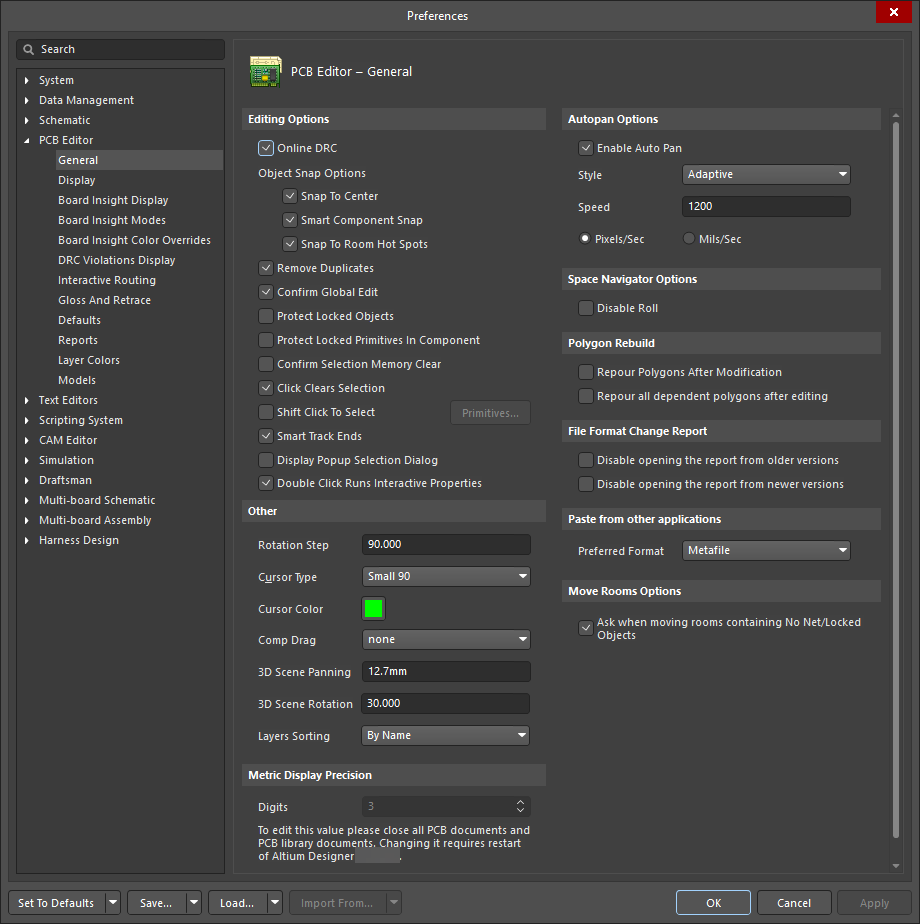
对话框的
编辑选项
-
Online DRC - 启用该选项可使软件在您工作时以交互方式监控所有 PCB 设计规则,并立即高亮显示任何违反规则的情况。如果禁用此选项,则不会在工作时高亮显示违反的设计规则。只有在手动运行 "设计规则检查 "时,才会高亮显示违反规则的情况。 -
Object Snap Options -
Snap To Center - 启用该选项可使光标在选择对象时自动跳转到对象上定义的参考点,并在重新定位时 "保持 "在该 点上。移动自由焊盘或通孔时,光标会捕捉到对象的中心点。移动元件时,光标会指向元件的参考点。移动轨迹段时,光标会指向顶点。如果禁用该选项,对象将被点击点 "保持"。 -
Smart Component Snap - 启用该选项后,当您单击选择一个组件时,十字光标将显示在该相关组件相对于光标最近的焊盘上。禁用此选项,这样在点击元件时,十字光标将始终显示在该元件的焊盘参考点上。 -
Snap to Room Hot Spots - 启用后,光标将跳转到房间热点。
-
-
Remove Duplicates - 启用 在系统准备输出数据时检查并删除重复的基元。当输出到矢量设备(如钢笔绘图仪或矢量照相绘图仪)时,请启用此选项。 -
Confirm Global Edit - 启用在执行全局编辑操作前打开确认对话框,包括说明受操作影响的对象数量。使用确认对话框,您可以在必要时取消全局编辑。如果禁用此选项,一旦点击全局编辑对话框中的OK 按钮,全局编辑更改就会立即生效。 -
Protect Locked Objects - 如果选定的锁定对象是正在移动的选区的一部分,则启用该选项可以忽略这些对象。 -
Protect Locked Primitives In Component - 启用防止修改组件基元。 -
Confirm Selection Memory Clear - 启用该选项后,将弹出一个确认对话框,确认您要清除选择内存。 -
Click Clears Selection - 单击鼠标左键清除当前选择。 -
Shift Click To Select - 启用此选项可强制使用Shift 键来选择基元列表中指定的特定基元。单击Primitives 按钮访问该列表。禁用此选项可正常选择基元。 -
Smart Track Ends - 智能轨迹末端将重新计算网络,使其来自轨迹末端而不是最短距离。 -
Display popup selection dialog - 启用Popup Selection 对话框。该Popup Selection 对话框可帮助您更轻松地选择位于重叠对象 "堆栈 "中的对象(通常跨越不同层)。 -
Double Click Runs Interactive Properties - 启用该选项可在双击编辑放置对象时打开Properties 面板,或禁用该选项以打开模式对话框。
其他
-
Rotation Step - 显示按下时浮动在光标上的对象的旋转幅度,单位为度。Spacebar 按下时,浮动在光标上的对象的旋转角度,单位为度。编辑该字段可改变角度(默认为 90°)。最小角度分辨率为 0.001°。按下Spacebar 时,浮动在光标上的对象将按设定的度数以逆时针方向旋转。按住Shift 键,同时按Spacebar 可按顺时针方向旋转。 -
Cursor Type - 在此定义 "操作 "光标的形状。执行任何编辑操作(如放置或移动对象)时,都会显示该光标。单击查看并从列表中选择光标类型。可用的光标有-
Small 90 -
Large 90 -
Small 45Small 90
-
-
Cursor Color - 点击进入Choose Color 对话框,在该对话框中可以选择要使用的十字光标的颜色。 -
Comp Drag - 显示拖动组件时如何处理连接的轨迹。要拖动组件,请从主菜单中选择Edit » Move » Drag 然后单击要拖动的组件。点击查看并从列表中选择一个选项。可用选项包括-
None -
Connected Tracks
-
-
3D Scene Rotation - 显示应用于 3D 视图控件的旋转角度(单位:度)。3D 场景旋转角度默认设置为30° -
3D Panning Rotation - 以毫米为单位显示应用于 3D 平移控制的平移量。3D 平移距离步长设置为500mils12.7mm -
Layer Sorting - 使用下拉菜单选择是否应在视图配置面板中对组件层对和机械层进行排序By Name (默认)或By Number (Legacy) .
公制显示精度
- "5.255"三位数精度
- "5.2547"4 位数精度
- "5.25467"5 位数精度
自动平移选项
-
Enable Auto Pan - 勾选可启用自动平移,这样当您执行任何编辑操作且十字光标处于活动状态时,将光标移过文档视图窗口的任何边缘都会使文档向相关方向平移。 -
Style - 使用下拉菜单选择文档自动平移的样式。有以下选项-
Re-Center -
Fixed Size JumpStep Size 值定义的步长进行横移。按住Shift 键以数值定义的步长平移。Shift Step 值定义的步长平移。 -
Shift AccelerateStep Size 值所定义的步长进行横移。按住Shift 键可加快平移速度,最大步长由Shift Step -
Shift DecelerateShift Step 值所定义的步长进行横移。按住Shift 键,平移速度将减慢到最小步长,步长由Step Size 值所定义的最小步长。 -
BallisticStep Size 值增加到Shift Step 值的增加取决于您将光标移过观察窗口边缘的距离。按住Shift 键以Shift Step 值所定义的步进进行平移。 -
Adaptive
-
-
Speed - 显示当前的自动扫描速度。编辑此栏可更改速度。测量值根据Pixels/Sec 或Mils/Sec 选项进行设置。 -
Pixels/Sec - 选择该选项可设置以每秒像素为单位的自动扫描速度。每秒像素数在Speed 字段中设置。 -
Mils/Sec - 选择该选项可设置自动平移,单位为密尔/秒。每秒 mils 的数量在Speed 字段中设置。
空间导航仪选项
-
Disable Roll - 选中该选项可禁用空间导航器功能。
多边形重建
-
Repour Polygons After Modification - 启用该选项可自动重建已修改的多边形。 -
Repour all dependent polygons after editing - 启用后可自动重新浇注任何从属多边形。
文件格式更改报告
-
Disable opening the report from older versions - 启用NOT 在打开旧版 Altium Designer PCB 文件格式文档时创建报告。该报告会通知您该文档是在旧版本软件中创建的,并提供已打开文档中可能丢失或已更改功能的一些信息。该选项默认为禁用。 -
Disable opening the report from newer versions - 启用NOT 在 Altium Designer 中加载较新的 PCB 文件格式时创建报告。该报告会通知您该文档是在更新版本的软件中创建的,并提供一些已打开文档中可能丢失或已更改的功能信息。该选项默认为禁用。
从其他应用程序粘贴
-
Metafile -
Text
移动房间选项
显示
显示

对话框的
显示选项
-
Antialiasing - 选中则启用 3D 抗锯齿;取消选中则禁用。 -
Use Animation - 用于在缩放、翻转电路板和切换图层时开关动画。
高亮选项
-
Highlight In Full - 启用该选项可使所选对象以当前选区颜色完全突出显示。如果禁用该选项,则所选对象仅以当前选区颜色勾勒。 -
Use Transparent Mode When Masking - 启用可在遮罩对象时打开透明度(即可以透过遮罩看到遮罩下图层中的对象)。 -
Show All Primitives In Highlighted Nets - 启用可显示隐藏层(单层模式时)上的所有基元以及当前层上高亮显示网络的基元。禁用此选项,则只显示当前层的所有基元(单层模式时),或显示所有层的所有基元(多层模式时),以显示高亮显示的网络。 -
Apply Mask During Interactive Editing - 在交互式编辑过程中启用屏蔽非选定对象。由于非选定对象会被 "淡化",因此屏蔽功能可使用户更容易将注意力集中在正在编辑的对象上。 -
Apply Highlight During Interactive Editing - 如果希望突出显示对象(使用视图配置面板中的系统颜色),请启用Highlight 颜色)。
图层绘制顺序
该区域允许您设置图层在屏幕上重绘的顺序。图层在列表中出现的顺序就是它们被重新绘制的顺序。位于列表顶部的图层将显示在屏幕上所有其他图层的顶部。选择列表中的图层,使用
-
Promote - 单击将所选图层上移一个位置。 -
Demote - 单击可将所选图层向下移动一个位置。 -
Default - 单击可将Layer Drawing Order 到系统默认值。
电路板洞察显示
的

该
焊盘和通孔显示选项
-
Use Smart Display Color - 启用此选项可使软件自动控制显示焊盘和通道详细信息的字体特性。禁用此选项可手动设置字体特性。 -
Font Color - 单击可访问标准Choose Color 对话框,在此选择便笺/透孔详细信息的字体颜色。启用Use Smart Display Color 选项启用时,此字段不可用。 -
Transparent Background - 启用该选项可在不显示任何可见背景的情况下显示 pad/via 详情。禁用此选项可使用Background Color 字段应用特定颜色。启用Use Smart Display Color 选项启用时,此选项不可用。 -
Background Color - 单击可访问标准Choose Color 对话框,在该对话框中您可以选择用于焊盘/通孔详细信息的背景颜色。启用Use Smart Display Color 选项已启用,或该选项已禁用但Transparent Background 选项已启用。 -
Min / Max Font Size - 显示用于显示 pad 和 via 详情的最小和最大字体大小,与缩放级别无关。编辑这些字段可更改最小和最大字体大小。 -
Font Name - 显示当前用于显示便笺和通孔详细信息的 TrueType 字体。单击可查看并从列表中选择字体。 -
Font Style - 显示当前用于显示便笺和通过详细信息的 TrueType 字体样式。单击查看并从列表中选择一个选项 (Bold ,Bold Italic ,Italic 或Regular ). -
Minimum Object Size - 显示将显示焊盘和通孔详细信息的对象的当前最小尺寸(屏幕像素)。这与缩放级别无关,因此在缩放级别较低时,仍能保持垫块和通孔细节的可见性。输入所需的尺寸或使用上下箭头。
可用的单层模式
-
Hide Other Layers - 在单图层模式下,只显示所选图层;其他图层将被隐藏。 -
Gray Scale Other Layers - 在单图层模式下,所选图层将突出显示;其他图层上的所有基元将以灰度显示。 -
单色r ome Other Layers - 在单图层模式下,所选图层将高亮显示;其他图层上的所有基元都以相同的灰度显示。
实时高亮
-
Live Highlighting only when Shift Key Down - 启用此选项,只有在按下Shift 键被按下时才应用实时网络高亮。 -
Outline Color - 单击可进入一个标准Choose Color 对话框,您可以在其中选择要使用的轮廓颜色。
在对象上显示锁定纹理
锁定纹理是一种可见的提示,可以让您轻松区分锁定对象和非锁定对象。锁定对象的纹理显示为 "键"。启用以下选项之一:
-
Never - 启用该选项后,锁定对象的锁定纹理将永不显示。 -
Always - 启用此选项可始终显示锁定对象的锁定纹理。 -
Only When Live Highlighting - 启用此选项,只有在使用实时高亮功能高亮显示锁定对象时,才会显示该对象的锁定纹理。
棋盘洞察模式
在

对话框的
显示
-
Display Heads Up Information - 启用该选项可打开平视显示。显示的信息通常位于状态栏中,例如网格坐标、图层、尺寸和操作。现在,您可以抬起头在设计空间中查看这些信息,而不用再查看状态栏。
-
Use Background Color - 启用此选项,抬头信息将以透明背景显示。 -
Insert Key Resets Heads Up Delta Origin - 启用该选项可将当前光标位置的 Delta Origin 重置为 0, 0,当按下Insert 键时,将当前光标位置的光标从三角原点水平和垂直移动的距离可以显示在平视显示屏上 (Shift +D ). -
Mouse Click Resets Heads Up Delta Origin - 启用该选项后,鼠标点击时会将当前光标位置的 Delta 原点重置为 0,0。光标从 Delta 原点水平和垂直移动的距离可以显示在平视显示器 (Shift +D ). -
Hover Mode Delay - 使用此功能可控制光标停留在项目上多长时间后才会显示悬停显示信息。单击向上或向下箭头按钮(增量为 100 毫秒)或使用滑动控制来增加或减少时间延迟。 -
Heads Up Opacity - 点击向上或向下箭头按钮(增量为 1%)或移动滑动控制钮来增加或减少抬头显示模式的不透明度,使其更不可见或更可见。对话框底部的预览窗格会显示显示效果。 -
Hover Opacity - 单击向上或向下箭头按钮(增量为 1%)或移动滑动控件来增加或减少悬停显示模式的不透明度,使其不那么明显或更明显。对话框底部的预览窗格会显示显示效果。
洞察模式
-
Grid - 此网格列出了抬头显示模式将显示哪些信息的可用选项。启用复选框,选择您希望显示在Heads Up 和Hover 列中显示的信息类型的复选框。列选项Panel 列选项指的是将在 "属性 "面板中显示的信息。列选项Popup 列选项指的是在使用对象 (Shift+X ) 和违反 (Shift+V ) 弹出窗口时显示的信息。列选项Font 列选项控制抬头显示模式下的显示文本。 -
Heads Up Preview - 显示抬头信息的预览。 -
Hover Preview - 当光标静止一段时间后,显示光标下的棋盘信息预览。
棋盘洞察颜色覆盖
在
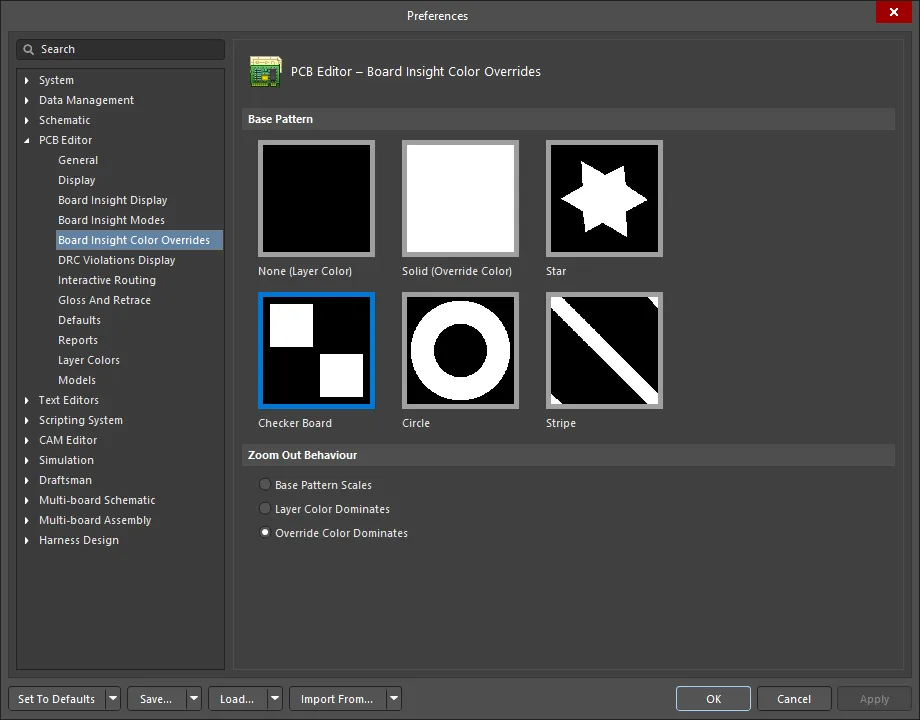
对话框的
基本图案
单击以选择电路板洞察颜色覆盖的基本图案。可用的图案有
放大行为
使用这些选项可确定放大时显示网络的方式:
-
Base Pattern Scales - 选择在放大时缩放基本图案。 -
Layer Color Dominates - 选择让指定图层的颜色越放大越明显,直到颜色不明显为止。 -
Override Color Dominates - 选择后,指定的网覆盖颜色会随着进一步放大而变得更主要,直到颜色不明显为止。
DRC 违规显示
显示

对话框的
违规叠加样式
选择可视叠加样式,指定违规在 PCB 设计空间中的显示方式。从以下选项中选择:
-
None (Layer Color) - 忽略 DRC 覆盖颜色,只显示默认层颜色。 -
Solid (Override Color) - 使用 DRC 覆盖颜色,完全覆盖默认图层颜色。 -
Style A - 在显示感叹式图案时使用 DRC 覆盖颜色,同时保留默认图层颜色。 -
Style B - 在显示十字型图案时使用 DRC 覆盖颜色,默认图层颜色同样可见。
覆盖图放大行为
使用这些选项可确定放大时如何显示覆盖图:
-
Base Pattern Scales - 选择在放大时缩放基本图案。 -
Layer Color Dominates - 选择让指定图层的颜色越放大越明显,直到颜色不明显为止。 -
Override Color Dominates - 选择后,指定的网覆盖颜色会随着进一步放大而变得更主要,直到颜色不明显为止。
选择 DRC 违规显示样式
该区域显示一个网格,允许您选择按规则使用的显示样式。
-
启用
Violation Details 字段将使用相关的自定义违规图形来显示该规则的 DRC 违规。 -
启用
Violation Overlay 字段将使用指定的叠加样式显示违规。
右键单击区域中的任意位置可访问上下文菜单,该菜单中的命令可快速启用或禁用所有规则类型的违规显示类型。您还可以仅为设计中当前使用的规则快速启用违规显示--详细图形或叠加样式。
互动路由
交互式路由

对话框的
路由冲突解决
-
Ignore Obstacles - 选择让交互式路由器允许在任何地方(包括现有对象上方)放置轨道,显示但允许潜在的违规行为。 -
Push Obstacles - 选择让交互式路由器在路由时将现有轨道移开。该模式还可以推动通孔,为新的路由让路。如果系统无法在不造成违规的情况下推动障碍物,则会出现一个指示器,显示路径已被阻断。 -
Walkaround Obstacles - 选择 "交互式路由器 "可在现有轨道、焊盘和通孔周围进行路由,而不会在路由时试图移动它们。如果系统无法绕过障碍物而不导致违规,则会出现一个指示器,显示路由已阻塞。 -
Stop At First Obstacle - 选择让交互式路由器在遇到路径上的第一个障碍时停止路由。在此模式下,路由基本上是手动的,即一旦遇到障碍物,轨道段就会被剪切以避免违规。 -
Hug And Push Obstacles - 选择让交互式路由器在路由时尽可能紧贴现有轨道、焊盘和通孔,并在必要时,在没有足够的间隙继续使用 "走动 "时推动障碍物。如果系统无法在不造成违规的情况下紧贴或推动障碍物,则会出现一个指示器,显示路由已被阻断。该模式是 "绕行 "和 "推动 "的有效结合。 -
AutoRoute On Current Layer - 选择启用当前层的自动路由。该模式将基本的自动路由器智能应用于交互式路由器,根据推送距离与步行距离和路线长度的比较,自动在推送和绕行之间进行选择,以获得最短的总路线长度。与自动路由器一样,该模式在复杂、繁忙的电路板上比在简单、无路由的电路板上效果更好。 -
AutoRoute On Multiple Layers - 选择启用多层自动路由。该模式还将基本的自动路由器智能应用于交互式路由器,根据推送距离与行走距离和路由长度的启发式计算,自动在推送和行走之间进行选择,以获得最短的总路线长度。这种模式还可以放置 via,并考虑使用其他路由层。与自动路由器一样,该模式在复杂、繁忙的电路板上比在简单、无路由的电路板上效果更好。 -
Current Mode - 此字段显示使用交互式路由器时选择的当前路由冲突解决模式。使用相关下拉菜单可根据需要更改模式。
交互式路由选项
-
Automatically Terminate Routing - 启用后,当您完成到目标焊盘的路由时,路由工具不会继续路由模式from 目标焊盘,而是重新设置,让你点击下一个要路由的源焊盘。如果禁用此选项,在路由到目标焊盘后,工具将保持路由模式,使用前一个目标焊盘作为下一个路由的来源。 -
Automatically Remove Loops - 启用该选项可自动删除手动路由过程中创建的任何冗余环路。这样就可以重新路由连接,而无需手动删除多余的轨道。不过,有时您需要对网络(如电源网络)进行路由,并且需要环路。在这种情况下,您可以通过编辑所选网络的Remove Loops 选项,方法是从Edit Net 对话框中通过PCB 面板编辑其网络属性,从而切换所选网络的选项。指定网络的Remove Loops 指定网络的本地设置会覆盖同一网络的全局设置。-
Remove Loops with Vias - 启用该选项可自动删除带有通孔的环路。禁用此选项可在删除环路时保留通孔。 -
Remove Net Antennas - 启用此选项可自动移除未连接到任何其他基元并因此形成天线的任何轨道或弧端。
-
-
Allow Via Pushing - 时,选中该选项以允许推送孔。Push Obstacles 或HugNPush Obstacles 模式(在上文的Current Mode ). -
Display Clearance Boundaries - 启用该选项后,当您交互式确定路线时,由现有对象和适用的净空规则定义的禁区将显示为阴影多边形,让您了解有多少空间可用于确定路线。-
Reduce Clearance Display Area - 默认情况下,会显示所有净空边界,但您也可以选择启用此选项来缩小净空显示区域,只查看局部查看圈内的边界。
-
-
Apply Trace Centering - 启用轨迹居中功能。启用该功能后,在可能的情况下,将在正在布线的网络和现有焊盘/通孔之间增加额外的间隙,并提供以下选项来配置该功能:-
Adjust Vias - 启用该选项后,将尽可能推动通孔以保持额外间隙。 -
Added Clearance Ratio - 在这种情况下,将使用适用间隙的乘数,然后将其添加到间隙中。例如,如果适用的间隙是0.15 mm2 将指示路由引擎尽可能地清除现有焊盘和通孔。0.15 + 2 * 0.15 = 0.45 mm
请参阅交互式路由页面,了解有关轨迹居中的更多信息。
-
-
Auto Shrinking - 选中此选项可将路由宽度自动收缩到一个值,以便在当前所选路由宽度无法在障碍物之间路由跟踪的位置进行路由。有关路由自动收缩的更多信息,请参阅交互式路由页面。
常规
为帮助以最少的边角制作路由,交互式路由器的
-
Gloss Effort (Routed) - 有三种设置;Off ,Weak 和Strong .在路由过程中使用Ctrl+Shift+G 快捷键在路由过程中循环查看设置。-
Off - 在这种模式下,润饰功能基本上被禁用。但需要注意的是,在布线/拖动后仍会进行清理,以消除重叠的轨段等。该模式通常在电路板布局的最后阶段非常有用,因为此时需要进行终极微调(例如,手动拖动轨道、清理焊盘条目等)。 -
Weak - 在此模式下,交互式路由器仅考虑与当前路由的轨道(或拖动的轨道/象限)直接相连或在其区域内的轨道,从而应用低级别的润饰。这种润饰模式通常适用于微调轨道布局或处理关键轨迹。 -
Strong - 在这种模式下,交互式路由器会应用高水平的光泽度来寻找最短路径、平滑轨迹等。这种润饰模式通常适用于布局流程的早期阶段,目的是快速布线电路板的大部分线路。
推推搡搡交互式布线允许你推挤现有路线,为新路线腾出空间。这有时会以牺牲现有线路为代价;虽然它们的新位置可能符合设计规则,但它们的位置质量可能会受到影响。为帮助解决这一问题,交互式路由选择工具支持
neighbor 路由,即选择所有受推挤过程影响的现有路由。 -
-
Gloss Effort (Neighbor) - 该工具有三种设置;Off ,Weak 和Strong .在路由过程中使用Ctrl+Shift+G 快捷键在路由过程中循环查看设置。 -
Hugging Style - 使用下拉菜单在 45 度、混合或圆形环抱样式之间进行选择。 -
Minimum Arc ratio - 输入所需的最小圆弧比。最小弧线比可应用于任何角度的交互式路由过程,也可应用于交互式滑动过程。Mixed Hugging 方式交互滑动时也可使用。该比率用于确定允许的最小圆弧半径,当圆弧半径低于该最小值时,圆弧将被轨道段取代,其中Min Arc Radius = Min Arc Ratio x Arc Width. -
Miter Ratio - 输入所需的斜切比,可用于控制最小转角紧密度。x 乘数会自动添加)。 -
Pad Entry Stability - 输入所需的居中键盘输入保护级别。数字越大,保护越强;'0 则不提供保护。
拖动
-
Preserve Angle When Dragging - 启用此选项可在拖动时保留角度。启用后,请选择以下选项之一:-
Ignore Obstacles -
Avoid Obstacles (Snap Grid) -
Avoid Obstacles
-
-
Disable Trace Centering When Dragging - 启用该选项后,在交互式滑动过程中不会应用轨迹居中(即使启用了Apply Trace Centering 选项已启用)。 -
Vertex Actions - 选择要使用的顶点操作,在顶点上单击和拖动时将看到该操作。单击并拖动顶点而不是轨迹或圆弧时,会应用一些特定选项(顶点是两个线段相交的角位置)。使用Spacebar 快捷键在滑动过程中循环浏览可用模式。下拉选项包括以下内容:-
Deform - 断开或延长与移动顶点相连的轨迹段,使顶点跟随光标移动。 -
Scale - 按住角形状,调整进入的轨迹段的大小并移动,同时保持顶点与光标相连。 -
Smooth - 平滑重塑角的形状,向内拖动时(使用混合或圆角环抱样式),在滑动过程中影响到的每个顶点上插入弧线以创建弧形角。此外,在圆角环抱样式中向外拖动时也要添加弧线。
-
-
Unselected via/track - 将拖动未选择的通孔或轨道时的默认行为设置为MoveDrag -
Selected via/track - 将拖动选中的通孔或轨道的默认行为设置为MoveDrag -
Component pushing - 在设计空间内移动组件时,该字段将显示当前的组件冲突解决模式。支持以下模式:-
Ignore - 默认行为,即无论是否与相邻组件产生冲突,都可以移动组件。在此模式下,将使用 Altium Designer 先前版本中的组件间隙检查例程。这些例程使用 3D 主体(如果有的话)或铜和丝基元来识别对象的间隙。 -
Push - 该组件将推开其他组件,以符合组件之间的间隙要求。联合体中的组件可以被推动,联合体中组件的位置可能会改变,但联合体不会断开。锁定的组件不能被推动。在此模式下,组件通过其选择边界来识别,选择边界是包围组件中所有基元的最小矩形。 -
Avoid - 锁定组件将被强制推入,以避免违反其他组件之间的组件间隙规则。在此模式下,组件由其选择边界识别,该边界是包围组件中所有基元的最小矩形。
-
-
Component re-route - 勾选复选框以切换 "移动后恢复连接"。在移动的一组对象被释放后,软件将尝试对组件重新布线,以重新连接任何断开的网络。使用Shift+R 快捷键抑制重新路由行为(禁用该选项)。请注意,如果被移动的组件是一个联合体的成员,则该组件的重新路由将不会应用于该组件。 -
Move component with relevant routing - 启用该选项可通过相关路由(组件 +Via Fanouts +Escapes +Interconnects)启动移动组件操作。使用Shift+Tab 快捷键循环选择集。禁用该选项可在只选择组件的情况下启动移动组件操作。由于相关路由对象集是在移动开始前检测到的,因此在移动开始时无法使用Shift+Tab 来循环浏览选择集。-
up to - 当Move component with relevant routing 选项时,指定引脚数量,默认值为 2。默认值为 2。如果组件的引脚数量多于该字段指定的数量,该选项将无法 "工作",相关路由也不会随组件一起移动。Move component with relevant routing 选项将无法 "工作",相关布线也不会随组件移动。
-
交互式路由宽度源
-
Pickup Track Width From Existing Routes - 当从已放置的轨道进行路由时,启用使用现有轨道宽度(也就是说,即使当前路由宽度与现有轨道不同,当您从现有轨道继续进行路由时,也将采用现有轨道宽度)。 -
Track Width Mode - 为交互式路由选择轨道宽度模式。可用的模式有-
User ChoiceChoose Width 对话框中选择的宽度确定。Shift+W -
Rule Minimum -
Rule Preferred -
Rule Maximum
-
-
Via Size Mode - 为交互式路由选择其中一种通孔大小模式。可用的模式有-
User ChoiceChoose Via Sizes 对话框中选择的尺寸来确定。Shift+V -
Rule Minimum -
Rule Preferred -
Rule Maximum
-
收藏夹

该
注意事项
- 没有阴影的条目表示在选择这些宽度时将使用首选的系统单位。电路板单位会自动切换。
-
双击条目(或选择并单击
Edit 按钮)进入Preferred Routing Width 对话框,可根据需要更改宽度值。 -
单击
Add 按钮打开Preferred Routing Width 对话框,在列表中添加新的路由宽度。如果输入的值没有单位,则默认为Imperial 首选系统单位。要控制宽度使用的首选系统单位,请确保指定单位(尤其是如果Metric 的情况下)。
对话框Preferred Routing Width 对话框
光泽和重描
在

对话框的
光泽和重描参数
-
Hugging Style - 控制在光泽处理或回描过程中如何管理角的形状。-
45 Degree - 始终使用直线正交/对角线线段在光绘或回描过程中创建角(使用此模式可获得传统的正交/对角线路由行为)。 -
Rounded - 在光泽或回溯涉及的每个顶点使用弧线。使用此模式可在光绘时使用圆弧 + 任意角度路线。
-
-
Avoid polygons - 时,现有多边形将受到尊重。Gloss Selected 或Retrace Selected 命令运行时,现有多边形将受到尊重。如果禁用该选项,现有的多边形将被忽略(穿过),受影响的多边形可以重新浇注。 -
Avoid rooms - 启用该选项后,在执行Gloss Selected 或Retrace Selected 命令时,将尊重现有的房间。如果在设计中定义了一个有特定路由宽度要求的房间,并且要润饰/回溯的路由没有穿过该房间,那么启用该选项后,生成的路由也不会穿过该房间。如果禁用该选项,现有的房间将被路由穿过,在这些房间内使用的宽度将是基于房间规则的约束中定义的宽度。 -
Pad Entry Stability - 输入所需的居中垫条目保护级别。数字越大,保护越强;'010 -
Miter Ratio - 控制最小转角紧密度。斜切比率乘以当前轨道宽度,等于在该比率下可走线的最紧凑 U 形墙壁之间的间距。输入等于或大于零的正值。
光泽度参数
-
Weak - 在此模式下,将应用较低的光泽度。这种光泽度模式通常适用于微调轨迹布局或处理关键轨迹。 -
Strong - 在这种模式下,会应用高水平的润饰,重点强调最短路径。这种润饰模式通常适用于布局流程的早期阶段,目的是快速完成电路板的大量布线。
跟踪参数
-
Set Width - 使用下拉菜单选择一个基于规则的宽度选项 (Min /Max /Preferred )中的一个基于规则的宽度选项(//)。Retrace Selected 命令时,在适用的宽度或差分对路由设计规则中选择一个基于规则的宽度选项(//),或选择Current 要回溯的轨道宽度。或者直接在字段中输入所需的自定义宽度值。 -
Set Diff Pair Gap - 使用下拉菜单选择一个基于规则的间隙选项 (Min /Max /Preferred )中的一个基于规则的间隙选项。Retrace Selected 命令时,使用下拉菜单选择适用的差分对路由设计规则的Current 要回溯的差分对轨道之间的间隙。或者直接在字段中输入所需的自定义间隙值。 -
Preserve route path - 启用该选项可在回溯过程中保留精确的轨迹几何形状。启用此选项后,回溯算法将不会修改轨迹的中心线。轨迹可能会改变宽度并被分割成不同宽度的区段,但轨迹不会改变。
真字体
在
有关 PCB 编辑器中 TrueType 字体支持的更多信息,请参阅 PCB贴装和编辑技巧页面。
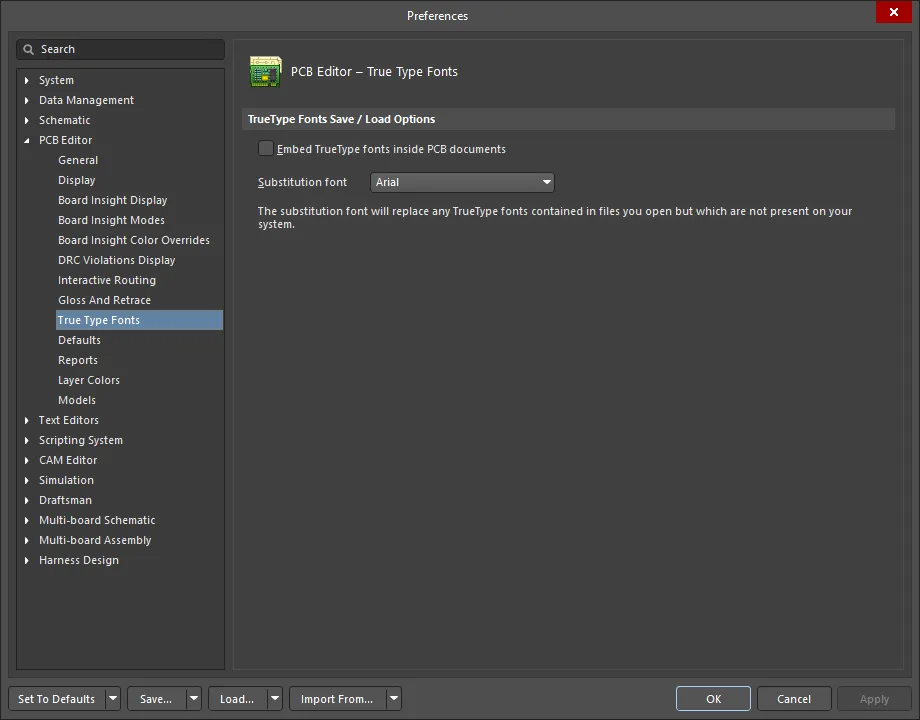
该
TrueType 字体保存/加载选项
-
Embed TrueType fonts inside PCB documents - TrueType 字体是安装在计算机上的字体。启用此设置可保存您在 PCB 文件中使用的 TrueType 字体。这将允许其他没有特定字体的机器按您的意图查看设计。 -
Substitution font - 替换字体将替换您打开的文件中包含但系统中不存在的任何 TrueType 字体。使用下拉菜单选择所需的字体。
默认值
默认值

对话框的
默认基元
-
Primitives - 使用该字段可过滤显示的基元列表。 -
Primitive List - 可在 PCB 编辑器中使用的基元列表(根据上述字段所选条目进行筛选)。Primitives 字段)。点击列出的Primitives 以更改所述的可用默认值。要查看和编辑每个基元的设置和选项,请单击"...... "菜单中的所需条目。
Primitive List .有关 PCB 设计对象的更多信息,请参阅QuickNav - PCB 设计对象页面。
附加控件
-
Save as - 单击将当前默认对象属性保存到自定义属性文件 (*.dft ).系统将要求您提供文件的名称和目录。启动 PCB 编辑器服务器时,将读取当前默认值,退出时对默认值所做的任何更改都将存储在该文件中。使用Load 按钮加载先前保存的默认属性集。 -
Load - 单击 以加载先前保存的默认对象属性集。系统将要求您导航到并选择先前保存的属性文件 (*.dft ). -
Reset All - 单击 以将所有对象的属性重置为系统默认值。 -
Permanent - 如果启用此选项,所有对象类型的默认属性都将锁定,在放置过程中编辑对象属性时不会更改。如果禁用该选项,您在放置过程中对特定对象所做的任何更改(当对象浮在网格上时按下Tab 键打开Properties 面板)都将用于更新该对象类型的默认属性。
报告
报告
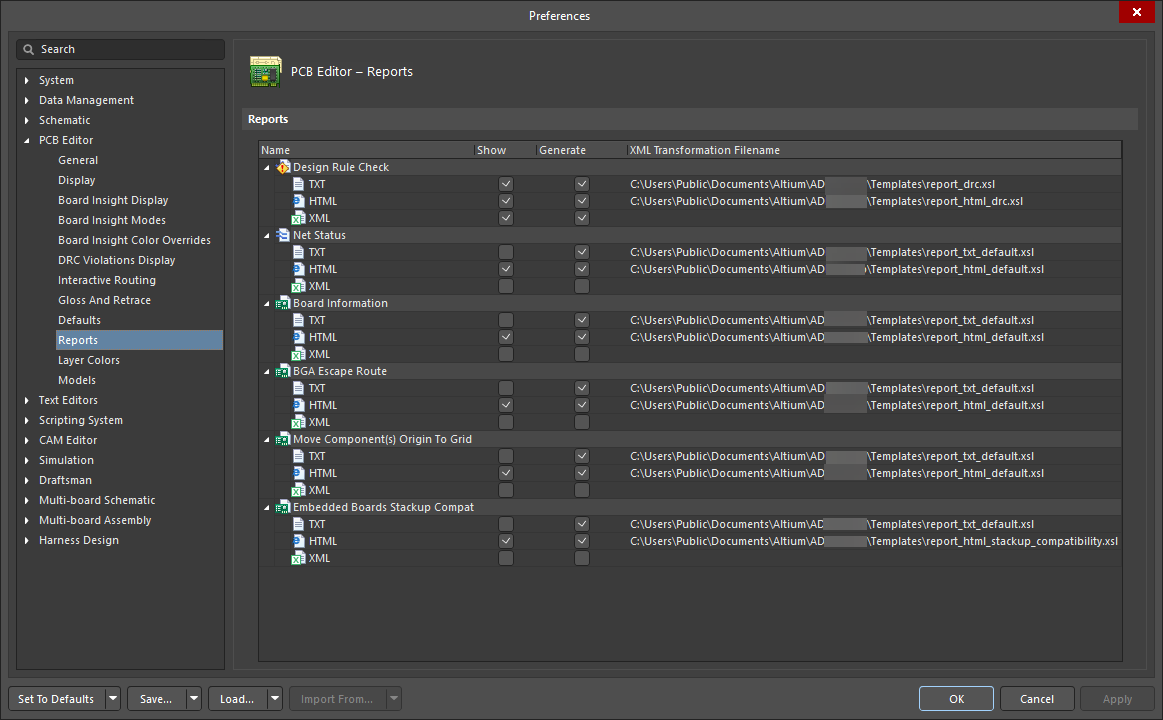
报告
报告
此列表中显示的 PCB 报告可以文本、HTML 或 XML 文件格式创建。启用
支持的报告有
- 设计规则检查
- 网络状态
- 董事会信息
- BGA 逃生路线
- 将元件原点移至网格
- 嵌入式电路板堆叠兼容性
图层颜色
页面
在
图层颜色
-
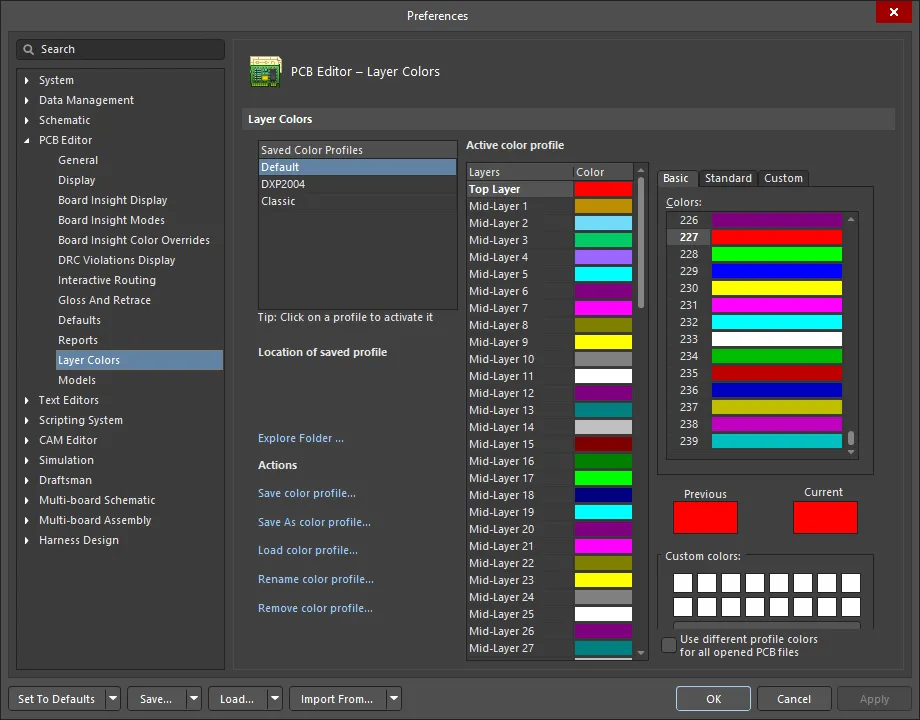
Saved Color Profiles - 列出了当前保存的色彩配置文件的名称。点击一个条目即可 "激活 "它。这样您就可以在对话框的Active color profile 对话框区域中查看该预案中为图层配置的颜色,并根据需要进行更改。 -
Location of saved profile - 显示已保存的 2D 颜色配置文件的文件路径。将光标移至Saved Color Profiles 列表中的条目,即可看到文件路径。 -
Explore Folder -单击打开保存色彩配置文件的文件夹。 -
Actions - 该区域显示了在文件级别处理色彩配置文件的各种命令 (*.PCBSysColors-
Save color profile - 单击保存对当前选定色彩配置文件的图层颜色所做的任何更改。 -
Save As color profile - 单击可访问Save Color Profile As 对话框,在该对话框中您可以将当前选定的色彩配置文件保存为具有不同名称的新配置文件。新保存的色彩配置文件将添加到已保存的色彩配置文件列表中。 -
Load color profile - 单击Load Color Profile File 对话框,在该对话框中可以浏览并打开色彩配置文件 (*.PCBSysColors -
Rename color profile - 单击Rename Color Profile 对话框,在该对话框中您可以根据需要为色彩预案指定一个新名称。 -
Remove color profile - 单击删除选定的色彩配置文件。此时会出现确认对话框。单击No 从保存的色彩配置文件列表中删除该配置文件。单击Yes 如果还想从硬盘中删除色彩配置文件。
-
-
Active color profile - 此区域提供的控件用于配置活动色彩配置文件的图层颜色,即当前在列表中选择的配置文件。Saved Color Profiles 列表中当前选择的配置文件。 -
Layers - 该区域列出了所有支持的电路板层和系统层。对于列表中的每个图层,其当前分配的颜色都显示在右侧的色块中。要更改图层的颜色,只需在列表中选择该图层,然后使用右侧的控件选择新的颜色。 -
Selection region - 图层列表右侧的区域提供与标准对话框中相同的控制功能。Choose Color 对话框中的控件相同。有三个选项卡可供选择,基本上提供了选择所需图层颜色的简单和高级模式:-
Basic - 该选项卡提供了颜色的平面列表。 -
Standard - 该选项卡提供了一个六边形颜色选择器,其中包含各种流行颜色,以及用于快速选择黑色、白色或各种灰色的控件。 -
Custom - 该选项卡提供了高级控制功能,可准确获得所需的颜色。使用主颜色区域将十字准线拖动到所需的 "基本 "颜色,然后使用右侧的垂直滑动条微调色调。使用Color model 下拉栏在两种颜色模式中进行选择,即RGB (红、绿、蓝)或HSL (色调、饱和度、亮度)。当您更改上面的颜色控制时,下面的字段也会随之更新。或者输入Red ,Green 和Blue
-
-
Previous - 显示所选图层之前使用的颜色。 -
Current - 显示为图层选择的新颜色。该颜色将在软件的当前编辑会话中应用(如果只是单击OK ),和/或保存色彩配置文件。 -
Custom Colors - 该区域允许您存储多达 16 种自定义颜色,如果您通过颜色选择控件最终找到了所需的颜色,并希望有效 "保存 "该颜色以供重复使用,那么该区域将非常有用。点击任何一个自定义颜色色板,都可以快速将其颜色指定为当前图层的颜色。-
Add to Custom Colors - 使用此按钮可将当前选择的颜色添加到自定义调色板中。
-
-
Use different profile colors for all opened PCB files - 启用此选项可根据为所有打开的 PCB 文档指定的配置文件显示图层颜色。该选项默认为禁用。
模型
模型
对话框的
模型搜索路径
-
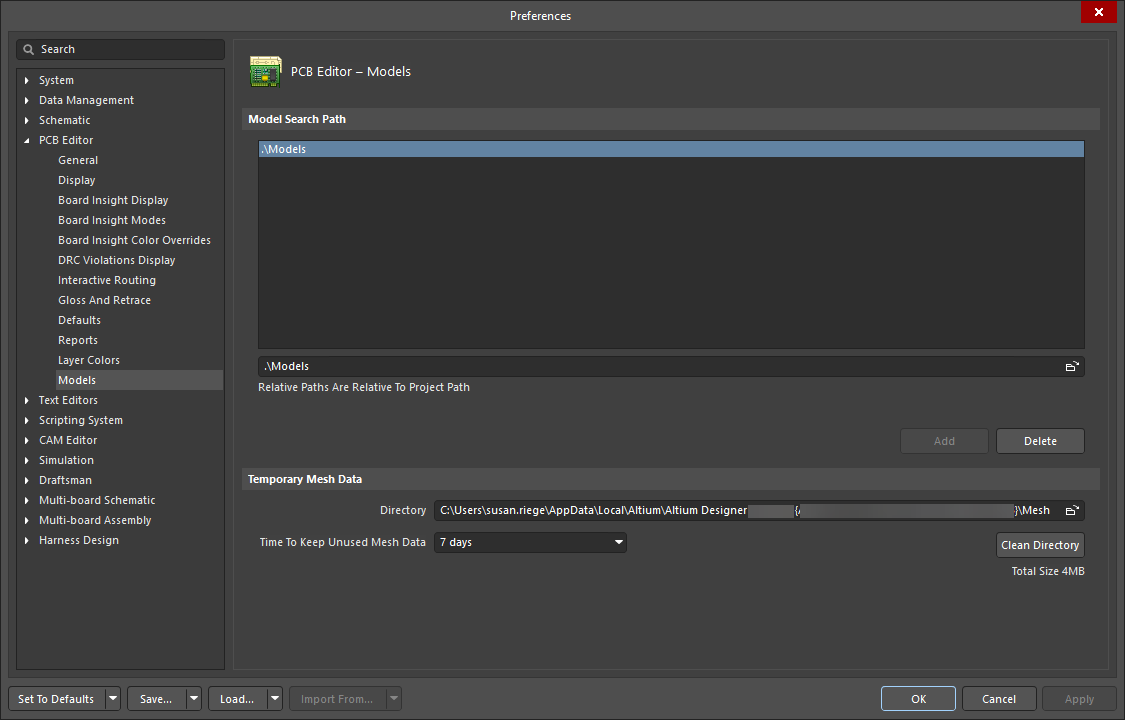
Models 区域 - 列出所有文件夹,这些文件夹将在linking 模式下通过属性面板搜索 3D STEP 模型文件时将默认使用的所有文件夹。3D Body 模式下通过属性面板生成 3D STEP 模型文件时将默认使用的所有文件夹。您可以将这些文件夹视为 "监视 "文件夹,因为软件会监控 STEP 文件的更改 (*.stp ,*.step ) 的更改。 -
Models 路径 - 单击右侧的浏览图标打开一个对话框,您可以在其中浏览要搜索 3D STEP 模型文件的文件夹。找到文件夹后,使用Models 区域。Add 按钮将其添加到区域中。无论何时将 STEP 模型链接或嵌入到元件足迹或 PCB 文档,区域列表中列出的文件夹都会被默认为 STEP 模型。Models 区域列表中列出的文件夹。为 STEP 模型文件使用共同或中央存放处的想法是有益的,尤其是在多用户环境中。 -
Add - 单击将当前显示在浏览栏中的文件夹添加到Models 区域列表。 -
Delete - 单击可从区域列表中移除当前选定的文件夹。Models 区域列表中删除当前选定的文件夹。
临时网格数据
-
Directory - 单击浏览文件夹图标打开对话框,浏览软件将存储 3D 模型网格数据的文件夹。网格数据是在首次使用或创建 3D 模型时为显示目的而计算的。这些数据被保存起来,以便再次需要该模型时使用。以这种方式存储网格数据可以提高在三维设计空间工作时的系统性能。 -
Time To Keep Unused Mesh Data - 单击以查看并选择系统在删除三维模型网格数据之前,存储其上次使用后的最长时间(以天为单位)。网格数据是在首次使用或创建 3D 模型时为显示目的而计算的。这些数据被保存起来,以便再次需要该模型时使用。以这种方式存储网格数据可以提高在三维设计空间工作时的系统性能。可用的选项有-
1 day -
2 days -
7 days -
30 days
-
-
Clean Directory - 单击可立即清空用于存储临时 3D 模型网格数据的文件夹。
 AI 翻译
AI 翻译