
一个区域避让
区域避让是一种原始设计对象。除了用于设计任务的标准区域外,还有第二种类型的区域可用,称为区域避让。区域避让可以作为特定层的避让对象或所有层的避让放置,例如,作为放置或布线障碍。标准区域与避让区域的区别在于,特定层的避让类型填充不包括在输出生成中,如Gerber或ODB++。避让区域通过其轮廓采用避让颜色来识别。
区域避让只能放置在信号层或避让层上。
启动区域避让放置命令(放置 » 避让 » 实心区域)后,光标将变为十字形,您将进入区域避让放置模式。放置是通过执行以下一系列操作完成的:
- 定位光标,然后点击以锚定区域避让的起始顶点。
- 移动光标准备放置第二个顶点。默认行为是每次点击放置两条边,两条边之间有用户定义的角形状。
- 继续移动鼠标并点击放置更多顶点。
- 放置最后一个顶点后,右键点击或按Esc关闭并完成区域避让的放置。无需手动关闭区域,因为软件将自动通过连接起点和最后放置的点来完成形状。
- 继续放置更多区域避让或右键点击或按Esc退出放置模式。
图形编辑方法允许您直接在设计空间中选择一个放置的对象,并以图形方式更改其大小、形状或位置。
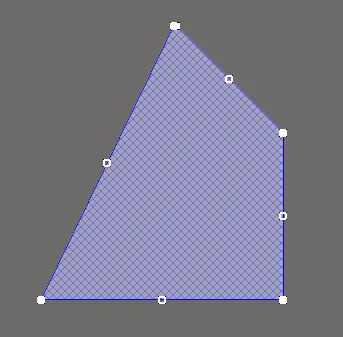
一个被选中的区域避让
移动区域顶点
区域避让包含两个点或“手柄”,用于编辑区域的形状。
- 完整手柄 - 位于区域避让的角落。
- 空心手柄 - 位于由完整手柄创建的段的中心。
可以通过移动位于每个角落或每条边中心的这些手柄或顶点来重新塑造现有的区域避让。
要修改区域避让的形状:
- 点击并选择一个区域避让,这将高亮显示区域避让的顶点并将光标更改为十字形。
- 点击一个完整手柄以移动那个角落。
- 点击沿着一条边以移动整条边。
- 点击一个空心手柄以移动整个侧面(对于轨迹和弧形)。
- Ctrl+点击一个空心手柄以将该边分成两条边。Ctrl只需要在移动开始时按住。然后可以使用Shift+空格键热键来循环通过模式(弧形、斜接和任意角度)。
- 如果“任意角度”放置模式创建了不需要的顶点,或者总体上要移除额外的顶点,点击Ctrl并抓住中央的完整手柄。一个X图标会出现在手柄上,拖动边将会将该边上的顶点减少到一个。
修改区域边界
除了顶点编辑外,您还可以使用修改区域边界命令来轻松改变多边形的形状。通过在所需的多边形上右键点击然后选择多边形操作 » 修改多边形边界来运行该命令。一旦启动命令,光标变为十字形。每次点击,都会添加一个新的顶点。如同区域避让放置期间一样,可以使用Shift+空格键快捷键来改变角形状。
