
设计刚柔结合印刷电路板
概览
- 了解标准与高级刚柔结合模式之间的区别,以及各自的适用场景。
- 学习创建刚柔结合 PCB 的主要步骤,包括定义子层叠、电路板区域和弯折线。
- 了解 Altium Designer 如何在刚柔结合设计流程中兼顾电气与机械设计要求。
什么是刚柔结合?
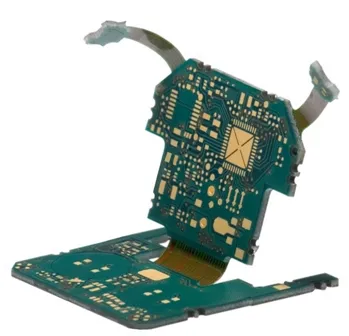
顾名思义,柔性印制电路是在柔性绝缘薄膜上印制导体图形而成的电路。刚柔结合是指将柔性电路与刚性电路组合在一起的印制电路,如图所示。
柔性电路技术最初为航天计划开发,旨在节省空间和减轻重量。如今,这项技术广受欢迎,因为它不仅能节省空间和减轻重量,非常适合手机和平板电脑等便携式设备,还能降低封装复杂度、提高产品可靠性并降低成本。
柔性电路通常按用途分为两类:static柔性电路和 dynamic柔性电路。静态柔性电路(也称为 use A)是指在装配和使用过程中仅发生极少弯曲的电路。动态柔性电路(也称为 use B)则是专为频繁弯曲而设计的电路,例如磁盘驱动器磁头、打印头或笔记本电脑屏幕铰链中的电路。这一区别非常重要,因为它会影响材料选择和结构设计方法。刚柔结合板可采用多种层叠配置制造,每种配置在电气性能、物理特性和成本方面各有优势。
刚柔结合机械设计
柔性或刚柔结合电路的设计在很大程度上是一个机电协同过程。任何 PCB 的设计都是三维设计过程,但对于柔性或刚柔结合设计,三维要求尤为重要。为什么?因为刚柔结合板可能需要安装到产品外壳内的多个表面上,而安装和折叠操作通常在产品装配过程中完成。要实现可行的机电设计,机械工程团队与电子工程团队必须持续密切协作。确认折叠后的电路板是否能装入外壳,传统方法是制作机械模型,也就是所谓的纸样剪裁模型。这种方法本身的局限性使其难以达到所需的精度和逼真程度。
 ECAD PCB 编辑器和 MCAD 中的一块电路板,包含两个由柔性区域连接的刚性区域。
Altium 借助 CoDesigner 帮助解决这一难题。CoDesigner 是一种先进的机械与电子设计接口技术,支持工程师直接在 ECAD 和 MCAD 设计软件中,在两个设计领域之间双向传递板形和元器件变更。
-
Altium MCAD CoDesigner 技术概述
-
技术参考,详细了解 ECAD-MCAD 协同设计
-
详细了解如何将刚柔结合设计传递到 MCAD
设计刚柔结合 PCB
印制电路板由一系列相互堆叠的层组成。对于传统刚性印制电路板,板形定义电路板在 X-Y 平面上的形状,层叠则定义电路板在 Z 方向上的结构。X-Y 平面上的板形在 PCB 主编辑窗口中定义,各层则在层叠管理器中配置。对于刚柔结合 PCB,成品印制电路板包含多个区域,每个区域都可以使用不同的层组合。
设计刚柔结合板时,您需要:
-
启用所需的刚柔结合模式(层叠管理器中的 Tools » Features » Rigid-Flex 或 Tools » Features » Rigid-Flex (Advanced) 命令)
-
定义电路板各区域所需的子叠层,并配置这些子叠层在 Z 方向上的对齐方式。
-
定义各刚性区域和柔性区域在 X-Y 平面上的形状,并为每个区域分配正确的子叠层。
启用刚柔结合设计
为了支持现代刚柔结合印制电路板中的复杂结构,Z 方向编辑器——层叠管理器提供了不同的显示模式,用于编辑电路板结构。选择 Design » Layer Stack Manager 命令打开层叠管理器,即可启用所需的刚柔结合模式,并创建和对齐刚柔结合设计所需的子叠层。
层叠管理器打开后,会显示当前电路板的层叠结构。对于新建 PCB,显示的是简单的双层板。要启用设计刚柔结合板所需的功能,请打开 Tools » Features 子菜单或单击 Features 按钮(  ),选择标准 Rigid-Flex模式(也称为 RF1)或 Rigid-Flex (Advanced) 模式(也称为 RF2)。
 选择相应命令以启用所需的刚柔结合模式。


选择标准或高级刚柔结合模式
Altium 的 PCB 设计软件提供两种刚柔结合设计模式。最初的模式(即标准模式)称为刚柔结合模式(或刚柔结合 1),支持包含单个或多个刚性及柔性层叠定义的刚柔结合设计。要使用标准刚柔结合模式,从上方俯视时,整个电路板必须能够定义为一个没有重叠区域的平面形状。这就是刚柔结合 1 模式采用的方法:先定义一个完整的板形,再放置分割线,将该形状划分为各个刚性和柔性区域。完成后,即可为每个区域分配层叠。
详细了解如何在标准模式下设计刚柔结合板。
如果您的设计对刚挠结合板有更复杂的要求,例如柔性区域重叠,则需要使用高级刚挠结合模式(也称为刚挠结合 2.0)。除了支持柔性区域重叠外,高级模式还提供以下功能:以可视化方式定义子叠层的 Z 平面、独立定义电路板的各个刚性和柔性区域、在嵌套挖空区域上设置弯折、使用自定义形状的分割线、定义书脊式结构、在柔性区域添加覆盖膜,以及支持纯柔性板设计。
了解有关在高级模式下设计刚挠结合板的更多信息。
从标准模式切换到高级模式
您可以在 Layer Stack Manager 中从标准模式切换到高级模式,如上图所示。当您在 Tools » Features 菜单中选择 Rigid-Flex (Advanced) 选项时,软件会自动将单个板形状转换为多个板区域对象,并根据需要分配层叠。下面的视频演示了此过程。
从标准刚挠结合模式切换到高级模式的概述。
使用板区域
板区域是指电路板上由用户定义、需要为其分配独立层叠的各个区域,这是刚挠结合 PCB 的一项标准要求。在下图中,板形状已划分为三个独立的板区域:上方的圆形区域、中间的细长条区域和下方的圆形区域。

在板规划模式下查看的刚挠结合板。请注意,板形状已划分为三个独立的板区域,每个区域都显示其区域名称和分配给它的层叠。
新建电路板时,默认只有一个板区域。如果电路板设计需要多个区域,您可以:
- 将单个板区域切分为多个区域(标准刚挠结合模式或高级刚挠结合模式),或者
- 放置多个板区域,构成整体形状(高级刚挠结合模式)。
板区域在板规划模式(View 菜单)下定义和编辑。
使用弯折线
弯折线在板规划模式(View 菜单)下定义和编辑。
弯折线的属性
弯折线具有以下相互关联的属性:
- Bend Angle (a) - 柔性区域表面要弯折的角度。
-
Radius(
r)- 弯折中心点到弯折表面的距离。 -
Width(
w)- 在给定 Radius 和 Bend Angle 时,将发生弯折的表面区域宽度。
Bend Angle、Radius 和 width 之间的关系可表示为:
-
w = a/360 * 2*Pi*r -
或者用文字表述为:
width = Fraction of the circumference being bent * Circumference

浏览层叠区域和弯折线
在 PCB 面板的 Layer Stack Regions 模式下,其三个主要区域会相应变化,从上到下依次显示以下内容:
- 可用的 Layer Stacks 的名称。
- 电路板上定义的 Stackup Regions,或分配给所选层叠的 Stackup Regions。
- 所选叠层区域中的 Bending Lines 列表。
使用 PCB 面板的 Layer Stack Regions 模式时,可通过 View » Board Planning Mode 菜单切换到板规划模式视图,或使用 1 快捷键。

电路板可以分割为不同的区域(叠层区域),并为各区域分配特定的层叠结构(层叠)。折叠区域(弯折线)定义在电路板的柔性区域中。
在 PCB 面板的 Layer Stacks 区域中选择某个层叠名称后,将以该层叠为范围应用筛选。因此,分配给该层叠的所有板区域都会列在面板的 Stackup Regions 区域中。相应地,在所选叠层区域中定义的所有弯折线都会列在 Bending Lines 列表区域中。
双击列表中的叠层区域(或双击设计空间中的板区域本身),将打开板区域对话框 (标准刚挠结合模式)或 Properties 面板的板区域模式(高级刚挠结合模式)。使用此对话框/面板可重命名区域、为其分配层叠,或锁定其 3D 属性。
双击面板的 Bending Line 区域列表中的弯折线,将打开弯折线对话框,您可以在其中详细编辑该弯折线的属性。
以 3D 方式显示和折叠刚挠结合设计
PCB 编辑器内置强大的 3D 渲染引擎,可为加载的电路板呈现高度逼真的三维效果。该引擎还支持刚挠结合电路,结合 PCB 面板中的 Fold State 滑块,设计人员可以检查刚挠结合设计的展平状态(不应用任何弯折线设置)、完全折叠状态(应用所有弯折线设置),以及两者之间的任意状态。
要切换到 3D 显示模式,请按 3 快捷键(按 2 返回 2D,或按 1 返回板规划模式)。电路板将以 3D 方式显示。如果元件封装包含用于定义所安装元件的 3D 实体对象,这些对象也会显示出来。在下图中,您可以看到电路板上包含一块电池和一个电池夹。
要应用所有弯折线,请将 PCB 面板设为 Layer Stack Regions 模式,然后拖动 Fold State 滑块,如下图中突出显示的部分所示。请注意,各弯折将按其序号定义的顺序应用。多条弯折线可以使用相同的序号;这仅表示使用 Fold State 滑块时,这些弯折将同时进行。也可以运行 View » 3D View Control » Fold/Unfold 命令(或按 5 快捷键)来折叠/展开电路板。

使用 Fold State 滑块(或 5 快捷键),按序号值(折叠索引)定义的顺序应用所有弯折线。
3D 视频制作工具对刚柔结合设计的支持
刚柔结合设计的折叠过程也可以录制为 3D 视频。操作非常简单,而且在折叠过程中无需使用视频关键帧。
有关如何制作 3D 视频的详细说明,请参阅准备 3D PCB 视频页面。基本步骤如下:
- 将 PCB 编辑器切换到 3D 模式。
- 打开 PCB 3D Movie Editor 面板,然后单击 New 按钮创建新视频。单击 Movie Title 区域中新建的视频,然后为其指定一个合适的名称。
- 创建初始 Key Frame,显示电路板的展开状态。
- 拖动 Fold State 滑块,使刚柔结合设计呈现折叠状态,然后根据需要调整折叠后电路板的位置。
- 现在为此视图创建第二个 Key Frame 并设置时间。考虑您希望刚柔结合设计的折叠过程持续多长时间(Duration 设置);通常设为几秒。
-
要检查视频是否正确呈现了折叠过程,请单击播放按钮(位于面板底部的播放器控件中)。

- 要生成视频文件,请在输出作业文件中添加 PCB 3D Video 文档输出。请记得在视频设置对话框中配置视频格式选项。
- 单击输出作业文件中的 Generate Content 链接以创建视频文件。
以下视频就是使用此流程创建的。它包含上述两个关键帧,并在末尾额外添加了一个关键帧,使最终位置保持一秒。
 使用三个关键帧创建的简单 3D 视频;折叠行为由弯折线的序号值定义。
► 进一步了解准备 3D PCB 视频
设计注意事项
以下概述了设计刚柔结合 PCB 时必须考虑的关键设计要点:
- 导线布线——跨越柔性区域的走线,其拐角样式的选择非常重要;应避免尖角,使用圆弧可最大限度地减小应力。
- 焊盘形状和面积——对于单面柔性板,应使用带兔耳(锚固凸耳)的圆角过渡(泪滴)。目的是让覆盖膜覆盖部分焊盘轮廓。
- 通孔——尽量避免在弯折区域设置通孔,尤其是在动态弯折应用中。
- 覆盖膜——避免应力集中点(使进入焊盘的走线暴露);将覆盖膜开口缩小至 250 μm。
- 平面——尽可能使用网格填充。
- 错开长度——为避免弯折时各层屈曲(书本装订效应),将各层长度错开,错开量约为该层厚度的 1.5 倍。
- 维修余量——将柔性区域稍微加长,以便于装配/拆卸,并适应产品尺寸的变化(这段额外长度称为维修余量)。
- 节省铜材——考虑柔性电路的拼板方式;适当调整设计可能有助于提高材料利用率。
- 拼板——根据材料纹理方向布置柔性区域(沿纹理方向弯折)。
- 抗撕裂——采用圆弧拐角;在拐角处钻孔;在狭缝中设置孔;在拐角处保留金属。
- 布线——双层板上的走线应交错布置,以避免工字梁效应,并加宽弯折区域内的走线(这对于永久性弯折尤为重要)。
- 静态弯折比——设定弯曲半径与电路厚度的比值。理想情况下,多层电路的弯折比应至少为 15:1。双面电路的最小比值应至少为 10:1。单层电路的最小比值应至少为 5:1。对于动态弯折应用,目标弯折比应为 20–40:1。
- 压延退火铜的延展性更好;电镀铜并非柔性区域的最佳选择。
文档和图纸要求
通常建议包含以下文档要求:
- 柔性 PCB 应按照 IPC-6013 标准的相应等级(在此填写您的要求)制造。
- 柔性 PCB 的结构应满足最低 V-0 阻燃等级要求(如有要求)。
- 柔性 PCB 应符合 RoHS 要求(如有要求)。
- 刚性材料应采用符合 IPC-4101/24 的 GFN 材料(如果使用环氧树脂材料)。
- 刚性材料应采用符合 IPC-4101/40 的 GIN 材料(如果使用聚酰亚胺材料)。
- 柔性覆铜材料应符合 IPC 4204/11(柔性无胶覆铜介质材料)。
- 覆盖涂层材料应符合 IPC 4203/1。
- 完成所有层压和电镀工艺后,电路板的最大厚度不得超过(在此填写您的要求)。该厚度应在成品电镀表面之间测量。
- 拼板刚性部分中的丙烯酸胶黏剂厚度不得超过整体结构厚度的 10%。请参阅上文对此的说明。
- 可使用袋装辅助材料以便于制造,但必须在出货前将其从电路板的柔性部分去除。
- 柔性部分的厚度应为(在此填写您的要求)。如果此厚度并非关键要求,请勿添加此备注。
- 金属化通孔的孔壁铜层最小厚度应为(在此填写您的要求;建议平均厚度为 .001 英寸),最小环宽应为(在此填写您的要求;建议为 .002 英寸)。
- 仅在电路板刚性区域的两面裸铜上涂覆绿色 LPI 液态感光阻焊膜(如有要求)。所有外露金属均应采用(在此指定您的表面处理要求)。
- 使用白色或黄色(最常用)的非导电环氧油墨,在电路板两面进行丝网印刷(如有要求)。
- 标记和标识要求。
- 电气测试要求。
- 包装和运输要求。
- 阻抗要求。
其他图纸细节
- 钻孔表,详细列出成品孔径、相应公差以及是否为金属化孔。
- 尺寸图,包括参考基准、关键尺寸、刚挠交界处、弯折位置 及方向标记。
- 拼板细节(如有要求)。
- 结构和叠层细节,详细注明每层使用的材料、厚度和铜重。
参考资料
《挠性和刚挠结合电路技术工程指南》 - Epec Engineering Technologies
《挠性电路技术》 - Joe Fjelstad
《挠性电路设计指南》 - Minco Products Inc
Machine Design 网站:
- 《挠性电路设计基础》 - Robert Repas
- 《保持柔性》 - Mark Finstad,应用工程师
 AI 翻译
AI 翻译