
使用输出作业准备制造数据

Altium Essentials: Output Job File for Documentation
This content is part of the official Altium Professional Training Program. For full courses, materials and certification, visit Altium Training.
概览
- 学习如何创建 OutJob,并根据裸板制造、装配及其他项目需求组织输出。
- 了解 OutJob 如何集中管理输出设置,并纳入 ERC 和 DRC 报告以进行最终验证检查。
- 探索如何跨项目复用 OutJob,以及如何管理托管在 Workspace 中的修订版本。
可以为 PCB 设计生成多种输出,也可以从 PCB 设计中生成多种输出,每种输出类型都有各自的设置。管理这些繁多输出的最佳方式是使用输出作业文件,通常称为“OutJob”。
OutJob 是一组预先配置的输出。每项输出都有各自的设置和输出格式,例如输出到文件或打印机。这些输出的设置保存在 OutJob 文件中,该文件是一个 ASCII 文件,也是项目的一部分。
OutJob 非常灵活,可根据需要包含任意数量的输出,一个项目中也可以包含任意数量的 OutJob。最佳做法是针对项目要生成的每种特定输出,使用一个 OutJob 配置所需的全部输出。例如,将裸板制造所需的所有输出放在一个 OutJob 中,将电路板装配所需的所有输出放在第二个 OutJob 中,依此类推。
OutJob 还可以包含验证类检查,例如 ERC 和 DRC 报告。这些报告可用于在生成输出前进行最终确认,也可保留下来,作为设计已具备发布条件的记录。
OutJob 具有可移植性,也可以在不同设计之间重复使用:只需将输出作业文件从一个项目复制到另一个项目,然后根据需要重新设置数据源即可。
总之,使用 OutJob 具有以下优点:
-
所有输出都在同一位置进行配置和生成。
-
如有需要,可以将多个输出汇总到同一个输出文件中,例如,可将原理图打印输出和 PCB 布局打印输出合并到同一个 PDF 中。
-
在 Workspace 项目中使用 OutJob,可以实现设计的受控发布。
-
OutJob 文件可以从一个项目复制到另一个项目,确保始终使用公司首选的输出设置。
添加和定义 OutJob
OutJob 使用 OutputJob 编辑器进行定义。可通过以下方式创建新的输出作业文件:
- 使用 File » New » Output Job File 命令。
- 在 Projects 面板中右键单击项目名称,然后从弹出菜单中选择 Add New to Project » Output Job File 。
输出作业文件添加到项目后,会显示在 Projects 面板的 Settings\Output Job Files 子文件夹下。
创建 Workspace OutJob
您也可以利用 Workspace 托管的内容,在已连接的 Workspace 中创建输出作业:
-
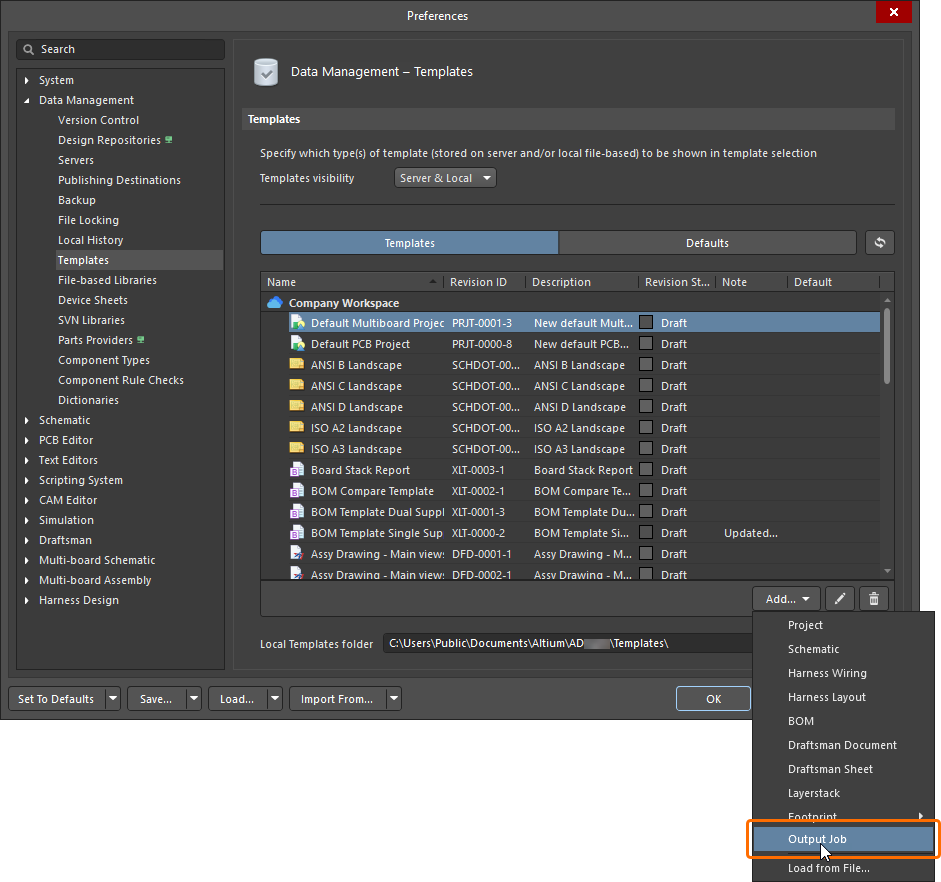
打开 Preferences 对话框中数据管理 – 模板页面的 Templates 选项卡。
-
从 Add 按钮的菜单或模板网格的右键菜单中选择 Output Job 命令。
-
选择该命令后,在打开的 Close Preferences 对话框中单击 OK,以关闭 Preferences 对话框并打开临时 OutputJob 编辑器。新输出作业的计划修订版将自动创建在
Output Jobs类型的 Workspace 文件夹中。 -
根据需要配置输出作业,具体方法如下文所述。
-
从主菜单中选择 File » Save to Server 命令,将输出作业保存到已连接的 Workspace。此时将显示 Edit Revision 对话框,您可以在其中定义正在 Workspace 中创建的输出作业的 Name 和 Description,并根据需要添加发布说明。
将现有本地输出作业保存到 Workspace
如果您已有输出作业文件 (*.OutJob),也可以将该文件直接保存到 Workspace。操作步骤如下:
-
在 Altium Designer 中打开输出作业文件。
-
从主菜单中选择 File » Save to Server 命令。
-
此时将显示 Choose Planned Item Revision 对话框。在其中选择目标 Workspace 输出作业,文件将保存到该输出作业的下一个修订版(或处于
Planned状态的现有修订版)中,然后单击 OK。 -
此时将显示 Edit Revision 对话框,您可以在其中定义名称、描述,并根据需要添加发布说明。
-
单击 OK 后,文件将保存并存储在 Workspace 输出作业的相应修订版中。
编辑 Workspace 输出作业
您随时可以返回 Workspace 中的输出作业并进行编辑。在 Preferences 对话框的数据管理 – 模板页面的 Templates 选项卡中,右键单击输出作业条目,然后从右键菜单中选择 Edit 命令。临时编辑器将打开,并载入 Workspace 输出作业最新修订版中的输出作业以供编辑。根据需要进行更改,然后将输出作业保存到 Workspace 输出作业的下一个修订版中。
将 Workspace 输出作业添加到项目
Workspace 输出作业可以用于设计项目。
在 Project Options 对话框的 Managed OutputJobs 选项卡中,选择要使用的 Workspace 输出作业修订版。单击  按钮,将显示 Select configuration item (Output Jobs) 对话框,其中列出了 Workspace 中您有权访问的所有输出作业的最新修订版。选择所需的输出作业,然后单击 OK。
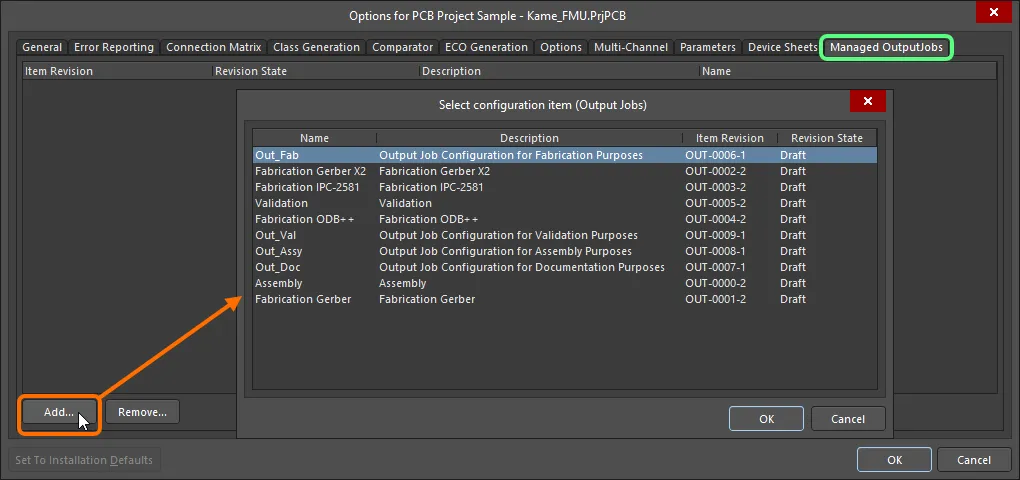
在 Project Options 对话框的 Managed OutputJobs 选项卡中手动选择输出作业的修订版。
“选择配置项(输出作业)”对话框的选项和控件
Grid - 可用的配置项按 Name、Description、Item Revision 和 Revision State 列出。从列表中选择所需的配置项,然后单击 OK,将所选项添加到 Project Options 对话框的受管输出作业选项卡中。
右键菜单
-
Select Columns - 单击以打开 Select Columns 对话框,选择要在对话框中显示的列。
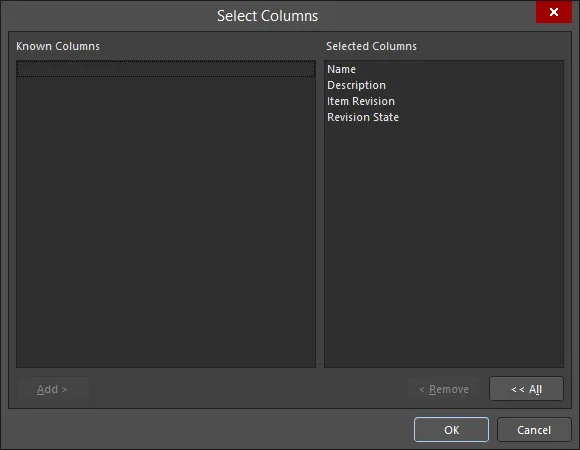
Select Columns 对话框- Known Columns - 列出当前未显示的可用列。
- Selected Columns - 列出当前显示的列。
- Add - 单击可将当前选中的 Known Columns(未显示)添加到 Selected Columns(已显示)区域。
- Remove - 单击可将当前选中的 Selected Columns (已显示)添加到 Known Columns(未显示)区域。
-
All - 单击可将 Selected Columns(已显示)区域中的所有列移至 Known Columns(未显示)区域。
根据需要,继续添加不同输出作业的其他修订版。单击 OK 退出 Project Options 对话框后,所选输出作业将显示在 Projects 面板中。工作区输出作业在 Projects 面板中以  图标标识。
图标标识。
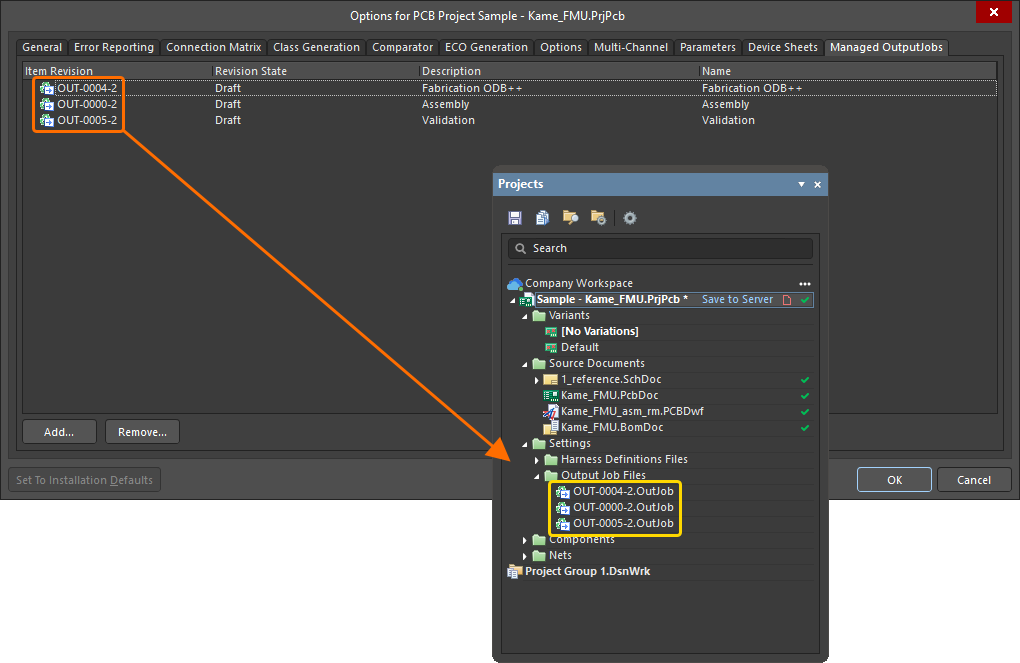
添加的输出作业修订版将显示在 Projects 面板中。
将工作区输出作业用作环境配置的一部分
工作区输出作业还可以用作一个或多个已定义的 Environment Configurations 中的配置数据项。环境配置用于限制设计人员的工作环境,使其只能使用公司认可的设计元素。环境配置在团队配置中心内定义和存储,该中心是通过工作区提供的一项服务。
连接到工作区并从可用的环境配置中作出选择(如适用)后,Altium Designer 将针对输出作业配置的使用进行相应设置。如果所选环境配置定义了一个或多个输出作业修订版,则 only 使用这些已定义的配置。如果适用于您的所选环境配置未指定或添加任何输出作业修订版,则仍可手动定义这些修订版。换言之,您可以自由地手动复用基于工作区的输出作业配置和/或使用本地模板。有关更多信息,请参阅 Environment Configuration Management(Altium 365 工作区、Enterprise Server 工作区)。
在环境配置的强制约束下,Altium Designer 将在以下方面针对输出作业的使用进行设置。
-
Project Options Dialog – 在 Project Options 对话框的受管输出作业选项卡中指定要使用的输出作业修订版,其方式与手动复用时基本相同。在环境配置管理下使用它们的区别在于,您 only 添加为该环境配置定义的输出作业修订版。
-
单击 按钮,将显示 Select configuration item (Output Jobs) 对话框。
- 在此对话框中,从当前生效的环境配置所定义的输出作业修订版列表中,选择要用于项目的 OutJob。
- 根据需要添加其他输出作业修订版。
- 按需添加所有输出作业修订版后,OK 退出 Project Options 对话框,所选输出作业修订版将显示在 Projects 面板中。
-
单击
- Creating a New OutJob File – 虽然您只能复用当前环境配置中指定的输出作业修订版,但仍可根据需要创建新的基于文件的输出作业。因此,创建新 OutJob 的命令仍然可用:您可以使用 File » New » Output Job File 命令,也可以右键单击 Projects 面板中的项目条目,然后选择 Add New to Project » Output Job File。
- Trying to use an Existing OutJob File – 在配置管理下,如果当前环境配置定义了至少一个 OutJob,则无法再执行此操作。如果您尝试通过右键单击 Projects 面板中的项目条目、选择 Add Existing to Project 并浏览查找相应文件的方式,将现有输出作业文件添加到项目中,系统将显示警告对话框,提示您输出作业正由已应用的环境配置管理,无法将现有输出作业文件添加到项目中。
将工作区输出作业添加到项目并打开后,输出作业编辑器会显示该文件为 Managed OutputJob Document,并指明其项修订版、描述以及该输出作业所在的父工作区。
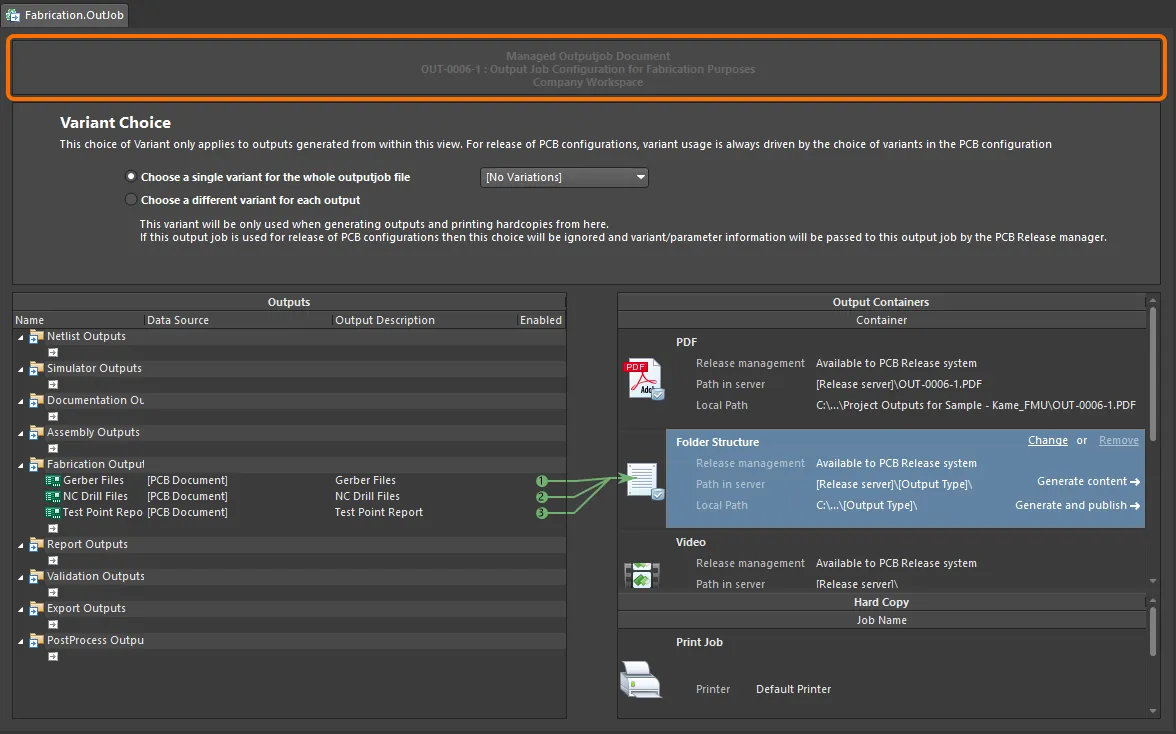
查看工作区输出作业时的输出作业编辑器。
对于工作区输出作业,任何可能以某种方式修改它的控件都会被禁用。因此,以下功能 ARE NOT 可用:
- 添加新的输出生成器。
- 配置现有输出生成器。
- 剪切、复制、粘贴、创建现有输出生成器的副本或将其删除。
- 添加新的输出容器或硬拷贝作业。
- 配置现有输出容器或硬拷贝作业。
- 剪切、复制、粘贴或删除现有输出容器或硬拷贝作业。
- 切换输出生成器是否包含在有效的输出容器或硬拷贝作业中。
不过,您仍可指定 OutJob 的变体使用方式。
 文档选项对话框
OutJob 的组成元素
配置 OutJob 分为三个步骤:
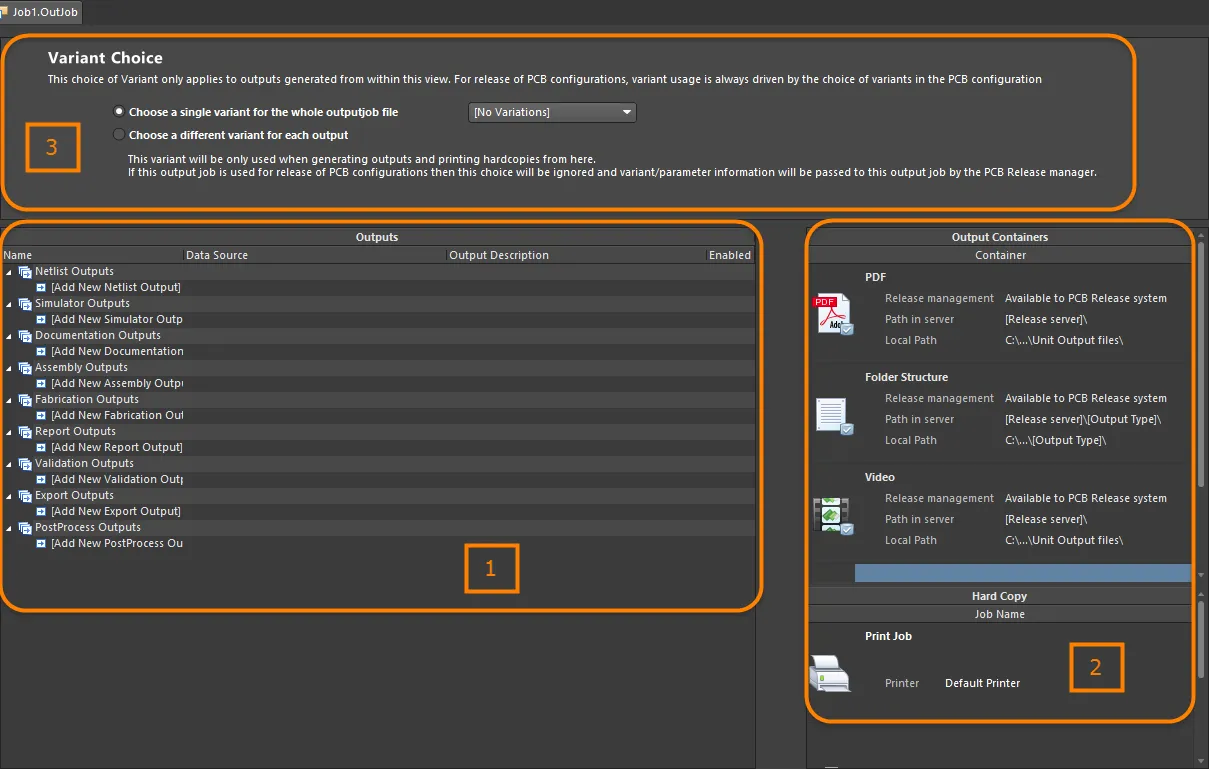
OutJob 的组成元素,均在输出作业编辑器中定义和管理。
- Add and configure the required outputs – 输出按功能类别分组,例如装配输出、制造输出和报告输出。严格来说,输出是通过运行关联的 Output Generator 获得的,该生成器需经过适当配置,并使用项目中的指定文档(或项目本身)作为数据源。
- Add and configure the required output formats – 生成任何指定类型的输出,都需要将其映射到相应且适用的输出格式。具体形式可以是受支持的 Output Containers(PDF、文件夹结构、视频)之一,也可以是 Hard Copy(基于打印的输出)。多个输出可以映射到同一个容器或硬拷贝,用户可以控制输出的生成位置和生成方式(与容器/硬拷贝相关的任何介质选项)。
- Set the variant choice – Altium Designer 允许基于基础设计(非变体设计)或指定的已定义设计变体来生成 PCB 工程的输出。可以为每个适用的输出分别选择变体,也可以选择一个变体,将其应用于文件中所有适用的输出。
向 OutJob 添加输出
要添加所需类型的新输出,请单击某个类别底部相应的 Add New [type] Output 文本,然后从弹出菜单中选择所需的输出类型。也可以从主 Edit 菜单中选择相应的命令项。
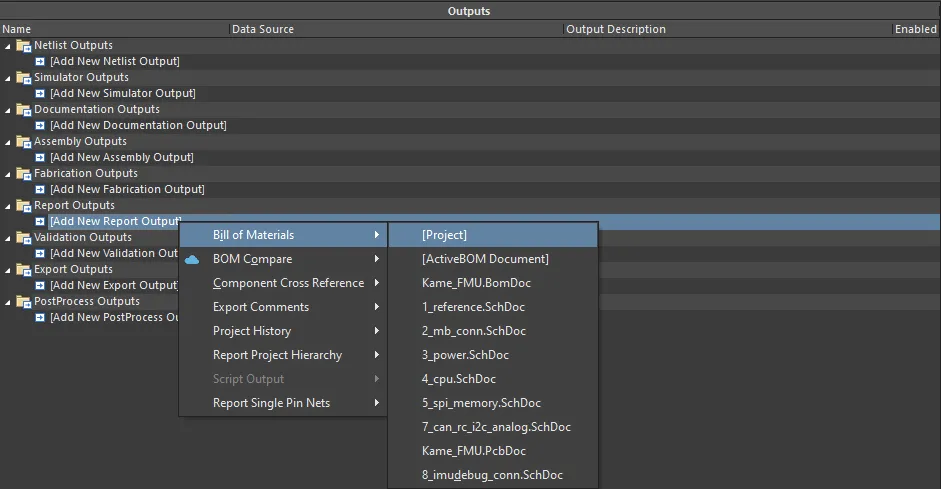
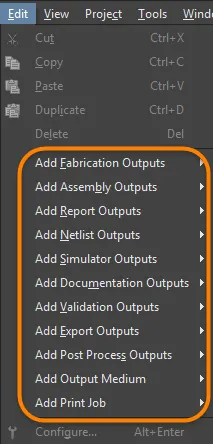
通过选择适当的数据源,添加所需的各项输出。
如果工程中具有相应的源数据,输出类型将显示为可用;所有其他输出类型则显示为不可用(灰显)。
随后会出现第二个菜单,供您指定数据源,即生成输出时要使用的源文档。每种输出仅提供适用的数据源,从而减少出错的可能性。
数据源取决于具体的输出。与 PCB 相关的输出(例如 PCB 打印、Gerber 文件和测试点报告)将使用 PCB 设计文档作为数据源。BOM 的数据源可以是某个特定的原理图源文档、PCB 设计文档,或所有原理图源文档。后者由 [Project] 条目表示。
对于某些输出,数据源列表中会包含 [Project Physical Documents]。如果物理设计(将在电路板上实际实现的设计)需要采用与逻辑设计(原始原理图)不同的标注方式,请使用此选项。如果设计包含器件图纸,或者使用了多通道功能且希望采用简单的扁平化标注方案,则需要使用此选项。
最大限度提高复用性——使输出作业通用化
配置输出时,可以使用多项创新功能,使生成的输出作业配置尽可能通用。保持 OutJob 的通用性,可以有效提升其在未来设计工程中的复用能力。
通用数据源名称
许多输出生成器使用具有特定名称的底层文档作为源,并基于该文档生成相应的输出数据,例如从 PCB 文档 FluxTriangulator.PcbDoc 生成 Gerber 文件。但是,这样会使输出作业配置只能用于该文档所属的设计工程。为避免绑定特定文档,许多输出生成器都提供了可供选择的通用数据源条目。下表汇总了支持此功能的输出生成器及其可用的通用条目。
| 类别 | 输出类型 | 通用数据源条目 |
|---|---|---|
| 网表输出 | 全部 | [工程] |
| 仿真器输出 | Mixed Sim SIMetrix SIMPLIS |
[工程] |
| 文档输出 | 复合输出 PCB 3D 打印 PCB 3D 视频 PCB 打印 PDF3D |
[PCB 文档] |
| PDF3D MBA | [MBA 文档] | |
| 原理图打印 | [工程物理文档] | |
| 装配输出 | 全部 | [PCB 文档] |
| 制造输出 | 全部 | [PCB 文档] |
| 报告输出 | 物料清单 | [工程] [ActiveBOM 文档] |
| 元件交叉引用 导出评论 工程层次结构报告 单引脚网络报告 |
[工程] | |
| 验证输出 | BOM 检查 | [ActiveBOM 文档] |
元件状态 配置合规性 |
[工程] | |
| 设计规则检查 差异报告 封装比较报告 |
[PCB 文档] | |
| 导出输出 | Ansoft Neutral (AutoPCB) Ansys EDB AutoCAD dwg/dxf PCB 导出 IDF 导出 PARASOLID 导出 STEP 导出 VRML Hyperlynx (AutoPCB) MathWorks (AutoPCB) P-CAD ASCII (AutoPCB) 另存为/导出 PCB Specctra Design PCB |
[PCB 文档] |
| MBA 导出 PARASOLID MBA 导出 STEP |
[MBA 文档] | |
| AutoCAD dwg/dxf 原理图 OrCAD v7 Capture Design (AutoSCH) P-CAD V16 原理图设计 (AutoSCH) 另存为/导出原理图 |
[项目] | |
| 后处理输出 | 复制文件 | [项目] |
层类
您可以在以下输出生成器的配置中添加命名的层类:
- PCB 打印
- 装配图
- 钻孔图
- 最终图稿
- Gerber 文件
- 掩膜层组
- 电源平面层组
这样,这些输出生成器就可以通用地重复使用。例如,添加一个“信号层”类,并在 OutJob 中引用它,任何具有“信号层”类的设计都能直接使用该输出生成器,无需修改。
配置输出
根据具体的输出类型,可能会提供用于配置相关输出生成器的选项,以便更好地控制生成的输出。如果有可用的配置选项,可以通过以下任一方式访问:
- 直接双击所需输出所在的行。
- 右键单击所需输出,然后从上下文菜单中选择 Configure。
- 选择所需输出,然后使用键盘快捷键 Alt+Enter。
- 选择所需输出,然后选择 Edit » Configure命令。
如果选择了多个输出,将显示最后选中的(当前具有焦点的)输出所对应的配置对话框。
启动命令后,将显示相应的配置对话框。使用该对话框为要生成的特定输出文件定义设置选项。所定义的选项将在下次生成该输出时使用。
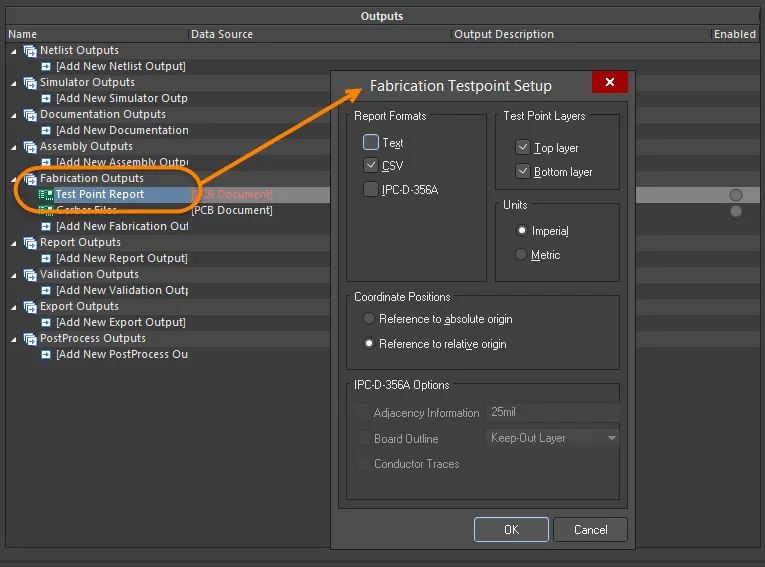
不同的输出生成器具有各自的对话框,用于精确配置要生成的内容。
可用的输出类型
以下概述了可用的输出类型。适用时,还提供了相关文档的链接,介绍如何配置特定输出。
仿真器输出
SPICE 网表是电路的文本表示形式。要向当前活动的 OutputJob 文件添加网表输出,请在主作业配置窗口中,从 Edit » Add Simulator Outputs 子菜单或 Simulator Outputs 区域底部的 [Add New Simulator Output] 控件所关联的菜单中选择命令。
制造输出
-
板层叠报告 - 生成板层叠报告,汇总已定义的层堆栈以及层叠中使用的层。
-
复合钻孔图 - 在一张图纸中显示电路板的钻孔位置和尺寸(使用符号表示)。
-
钻孔图/导引图 - 在单独的图纸中显示电路板的钻孔位置和尺寸(使用符号表示)。
-
最终图稿打印 - 将各种制造输出合并为单个可打印的输出。
-
Gerber 文件 - 创建 Gerber 格式的制造信息。
-
Gerber X2 文件 - 一种封装丰富设计信息的新标准,向后兼容原始 Gerber 格式。
-
IPC-2581 文件 - 一种在单个 XML 文件中封装丰富设计信息的新标准。
-
数控钻孔文件 - 创建供数控钻孔机使用的制造信息。
-
ODB++ - 创建 ODB++ 数据库格式的制造信息。
-
电源平面打印 - 创建内电层和平面分割图。
-
阻焊/锡膏掩膜打印 - 创建阻焊层和锡膏层图纸。
-
测试点报告 - 以多种格式创建设计的测试点输出。
有关更多信息,请参阅 准备制造数据 页面。
报告输出
可以为项目或其中的某个文档生成多种报告,例如 BOM、项目层次结构报告和项目评论 PDF。
-
物料清单 – 以多种格式创建制造电路板所需的零部件及其数量清单 (BOM) 。
-
元件交叉引用报告 – 根据设计中的原理图创建元件清单。
-
项目层次结构报告 – 创建项目中使用的源文档清单。
-
单引脚网络报告 – 创建报告,列出所有仅有一个连接的网络。
有关更多信息,请参阅 准备报告 页面。
验证输出
软件包含多项验证检查,可在生成输出时将其包含在输出中。每项检查都会生成一个 HTML 报告文件。
请注意,这些验证报告的设置保存在 OutputJob 中。在软件的其他位置配置验证检查时,设置将随相应文件保存。例如,项目错误检查设置保存在项目文件中,PCB DRC 设置保存在 PCB 文件中。
导出输出
软件能够将数据导出为多种格式。OutputJob 此部分中提供的选项取决于 Altium Designer 中当前安装的导出器。导出器以核心功能或扩展的形式提供。
有关更改已安装核心功能的更多信息,请参阅 Installing & Managing页面(Altium Designer Develop、Altium Designer Agile、Altium Designer)。
有关管理扩展的更多信息,请参阅 Extending Your Installation 页面(Altium Designer Develop、Altium Designer Agile、Altium Designer)。
后处理输出
此输出类型允许将非 Altium Designer 原生文件类型包含在输出中。它会将项目目录结构中的目标文件复制到已配置的文件夹结构输出容器所指定的文件夹。
有关更多信息,请参阅 准备后处理输出页面。
定义输出格式
为 OutJob 添加和配置输出,可定义要生成的what以及how。还需要定义所生成的输出要写入的where,即以何种格式生成输出。根据所生成输出的类型,这可以通过组合使用 Output Containers 和 Hard Copy 来实现。
输出容器
输出可以写入三种类型的输出容器(如适用):PDF、特定格式的输出文件(例如 Gerber 文件)或视频。
新的 OutJob 默认包含这三种类型的容器各一个,分别名为 PDF、Folder Structure 和 Video。可以通过单击 [Add New Output Container] 或从 Edit » Add Output Medium 子菜单中添加任意数量的这些类型的容器,并可编辑其名称以便识别。
也可以选中一个或多个适用的输出,然后将其拖放到 Output Containers 或 Hard Copy 区域中远离现有已定义输出容器的位置,以创建新的输出容器。这些输出将自动关联到新容器。
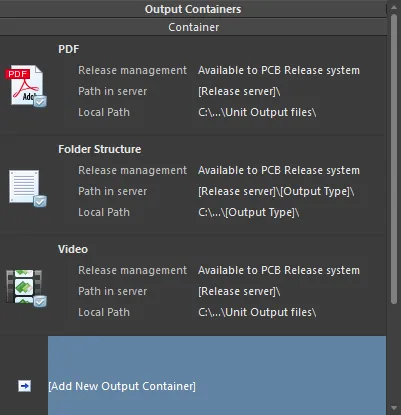
输出容器用于“接收”生成的输出。
配置容器
单击容器可访问其他控件,包括用于配置容器的控件。单击所需容器后,单击 Change 链接,访问与该容器类型对应的 Settings 对话框:
-
对于 PDF 输出容器,将显示 PDF Settings 对话框。
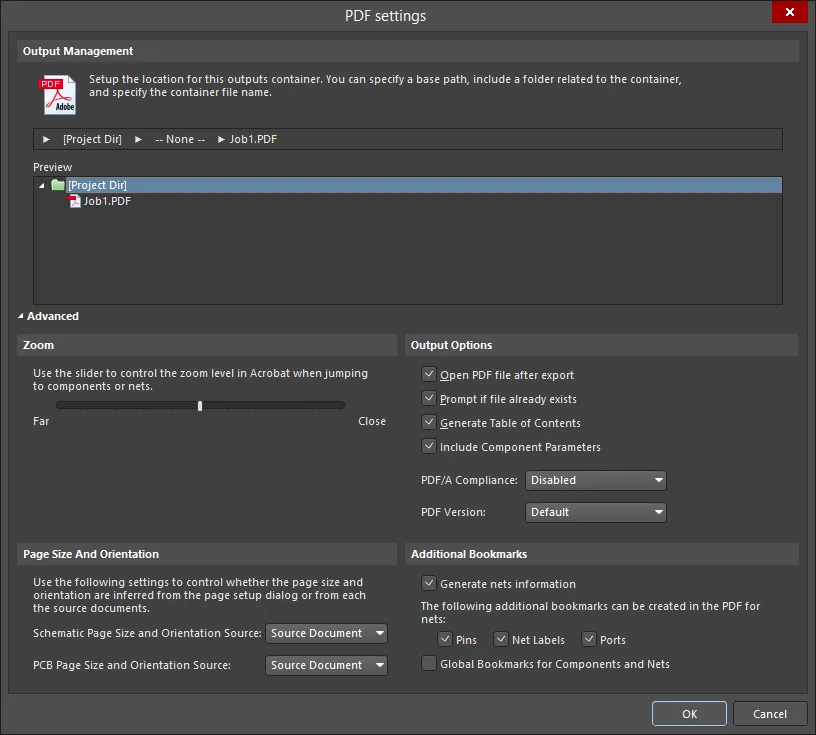
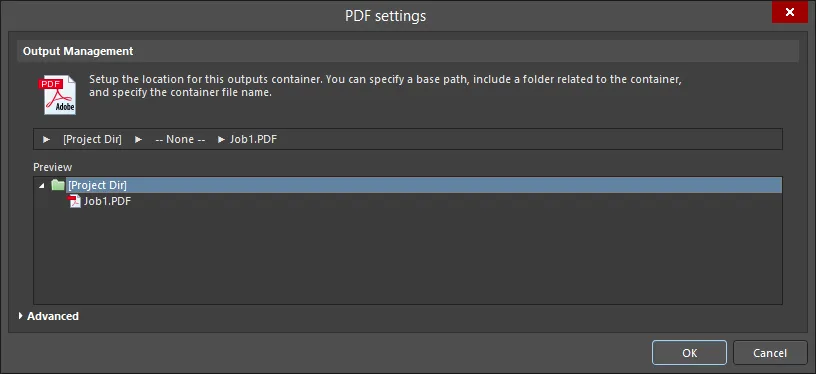
PDF Settings 对话框的 Advanced 和 Basic 两种形式PDF 设置对话框的选项和控件
输出管理
使用此区域设置此输出容器的位置。您可以指定路径、包含与容器相关的容器文件夹,并指定容器的文件名。
- Release Managed - 单击可打开弹出窗口,在其中指定文件夹管理方式。
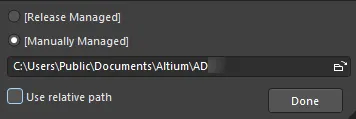
- Release Managed - 选中此项,使 PDF 可供 PCB 发布系统使用。
- Manually Managed - 选中此项,将 PDF 设置为手动管理并存储在本地文件夹中。默认情况下,此路径为项目选项对话框的“选项”选项卡上 Output Path 字段中指定的路径。
- File Location textbox - 单击文件浏览按钮,浏览并选择 PDF 的目标文件夹。仅当选中 Manually Managed 时,此选项才可用。
- Use relative path - 启用此选项可在 File Location textbox中使用相对路径。仅当选中 Manually Managed 时,此选项才可用。
- Done - 单击以完成配置。
- None - 单击可打开弹出窗口,在其中配置 PDF 的容器文件夹。
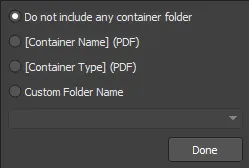
- Do not include any container folder - 选中此项,不包含容器文件夹。
- [Container Name] (PDF) - 选择此项可将容器名称用作容器文件夹名称。
- [Container Type] (PDF) - 选择此项可将容器类型用作容器文件夹类型。
- Custom Folder Name - 选择此项可自定义文件夹名称。单击下拉箭头打开下拉列表,从中选择文件夹的命名字符串。您也可以直接在文本框中输入文件夹名称。
- Done - 单击以完成配置。
- [Filename].pdf - 单击以打开弹出窗口,在其中配置 PDF 输出。
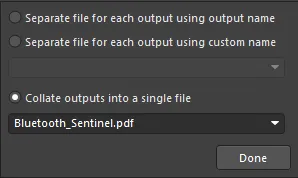
- Separate file for each output using output name - 选择此项可使用指定的输出名称,为每个输出创建单独的文件。
- Separate file for each output using custom name - 选择此项可使用下方文本框中指定的自定义名称,为每个输出创建单独的文件。单击下拉箭头打开下拉列表,从中选择命名字符串。您也可以直接在文本框中输入自定义名称。
- Collate outputs into a single file - 选择此项可将各个输出合并到一个文件中。单击下拉箭头打开下拉列表,从中选择文件的命名字符串。您也可以直接在文本框中输入自定义名称。
- Done - 单击以完成配置。
- Preview - 此区域显示 PDF 位置的预览。在上述弹出对话框中进行更改时,预览窗口会随之更新,让您可以立即看到更改对文件夹结构的影响。
高级版命令
- Zoom - 使用滑块控制跳转到元件或网络时的缩放级别(Far 至 Close)。
-
Page Size And Orientation - 使用这些设置控制页面大小和方向是通过 页面设置对话框还是源文档进行配置。
- Schematic Page Size and Orientation Source - 从下拉列表中选择 Page Setup Dialog 或 Source Document,以指定原理图文档要使用的页面大小和方向设置。
- PCB Page Size and Orientation Source - 从下拉列表中选择 Page Setup Dialog 或 Source Document,以指定 PCB 文档要使用的页面大小和方向设置。
-
Output Options
- Open PDF file after export - 启用此项可在导出后打开 PDF 文件。
- Prompt if file already exists - 启用此项可在文件已存在时显示提示。
- Generate Table of Contents - 启用此项可在 PDF 文件中生成目录。
- Include Component Parameters - 启用此项可在 PDF 文件中包含元件参数。单击原理图元件时,参数会显示在弹出窗口中。请注意,Acrobat 中的弹出窗口功能通过 JavaScript 实现。
-
PDF/A Compliance - 从下拉列表中选择所需的 PDF/A 合规类型。如果不需要符合 PDF/A 标准,请从下拉列表中选择
Disabled。 - PDF Version - 从下拉列表中选择所需的 PDF 版本。
-
Additional Bookmarks
-
Generate nets information - 启用此项可在 PDF 文件中包含网络信息。启用此选项后,可以使用以下选项:
- Pins - 启用此项可在 PDF 文件中为引脚添加书签。
- Net Labels - 启用此项可在 PDF 文件中为网络标签添加书签。
- Ports - 启用此项可在 PDF 文件中为端口添加书签。
- Global Bookmarks for Components and Nets - 启用此项可在 PDF 文件中为所有元件和网络创建书签。
-
Generate nets information - 启用此项可在 PDF 文件中包含网络信息。启用此选项后,可以使用以下选项:
其他控件
- Advanced/Basic - 单击可在对话框的 Advanced 和 Basic 版本之间切换。
-
对于文件夹结构输出容器,将显示 Folder Structure Settings 对话框。
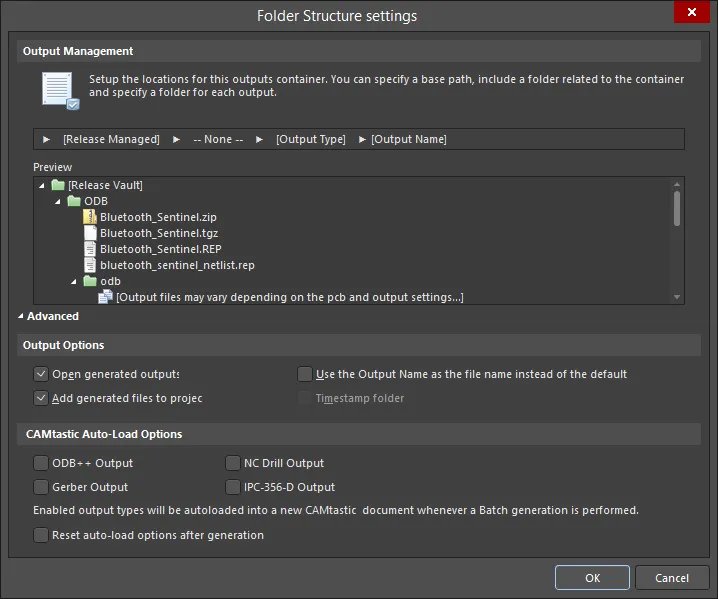
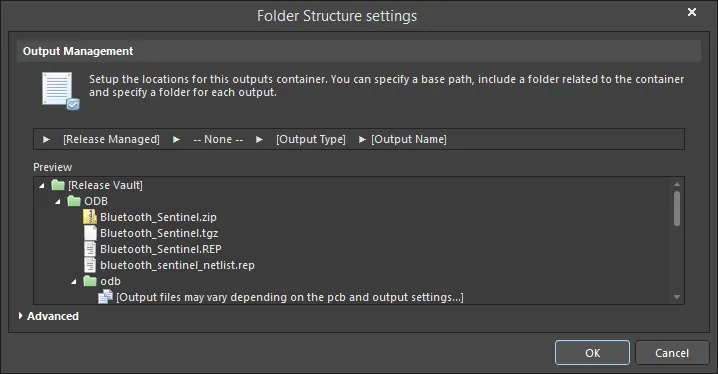
Folder Structure settings 对话框的 Advanced 和 Basic 版本文件夹结构设置对话框的选项和控件
输出管理
使用此区域设置此输出容器的位置。您可以指定基本路径、包含与容器相关的文件夹,并指定容器的文件名。
- Release Managed - 单击以打开弹出窗口,在其中指定文件夹管理设置。
- Release Managed - 选择此项可使该文件可供 PCB 发布系统使用。
- Manually Managed - 选择此项可将文件设置为手动管理,并存储在本地文件夹中。默认情况下,此路径为以下位置中指定的路径: Output Path 字段,位于“项目选项”对话框的“选项”选项卡中。
- File Location textbox - 单击文件夹图标 ,浏览并选择文件的目标文件夹。仅当选择了 Manually Managed 时,此选项才可用。
- Use relative path - 启用此选项可在 File Location textbox 中使用相对路径。 仅当选择了 Manually Managed 时,此选项才可用。
- Done - 单击以完成配置。
- None - 单击以打开弹出窗口,在其中配置容器文件夹。
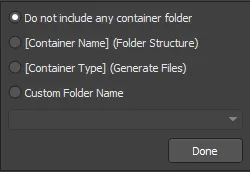
- Do not include any container folder - 选择此项可不包含容器文件夹。
- [Container Name] (Folder Structure) - 选择此项可使用 Folder Structure 作为文件夹名称。
- [Container Type] (Generated Files) - 选择此项可使用 Generated Files 作为文件夹类型。
- Custom Folder Name - 选择此项可自定义文件夹名称。单击下拉箭头打开列表,从中选择文件夹的命名字符串。也可以直接在文本框中输入文件夹名称。
- Done - 单击以完成配置。
- Output Type - 单击以打开弹出窗口,配置输出文件夹。
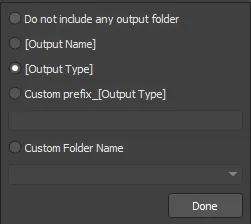
- Do not include any output folder - 选择此项可不包含输出文件夹。
- Output Name - 选择此项可使用输出名称作为输出文件夹名称。
- Output Type - 选择此项可使用输出类型。
- Custom prefix_[Output Type] - 选择此项可在文本框中指定自定义前缀。
- Custom Folder Name - 选择此项可自定义文件夹名称。单击下拉箭头打开列表,从中选择命名字符串。也可以直接在文本框中输入自定义名称。
- Done - 单击以完成配置。
- Output Name - 单击以打开弹出窗口,在其中配置输出文件名。
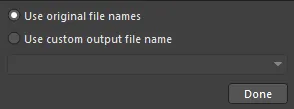
- Use standard output file name - 选择此项可使用标准输出文件名。
- Use custom output file name - 选择此项可使用自定义输出文件名。 单击下拉箭头打开列表,从中选择命名字符串。也可以直接在文本框中输入自定义名称。
- Done - 单击以完成配置。
- Preview - 此区域显示文件夹结构的预览。 在上述弹出对话框中进行更改时,预览窗口会随之更新,以便您立即查看更改对文件夹结构的影响。
高级版本命令
输出选项
- Open generated outputs - 启用此项可在生成后打开输出文件。
- Add generated files to project - 启用此项可将生成的文件添加到项目中。这些文件将显示在“项目”面板的 Generated 子文件夹下。
- Use the Output Name as the file name instead of the default - 启用此项可使用指定的输出名称,而不是默认名称。
- Timestamp folder - 启用此项可创建时间戳文件夹。日期和时间的格式将与系统设置一致。
CAMtastic 自动加载选项
如果希望将相关输出自动加载到 CAMtastic 中,请启用以下输出类型。每次执行批量生成时,启用的输出类型都会自动加载到新的 CAMtastic 文档中。
- ODB++ Output
- Gerber Output
- NC Drill Output
- IPC-356-D Output
- Reset auto-load option after generation - 启用此项可在生成输出后重置自动加载选项。
高级/基本
单击可在对话框的 Advanced 和 Basic 版本之间切换。
-
对于视频输出容器,将显示 Video Settings 对话框。
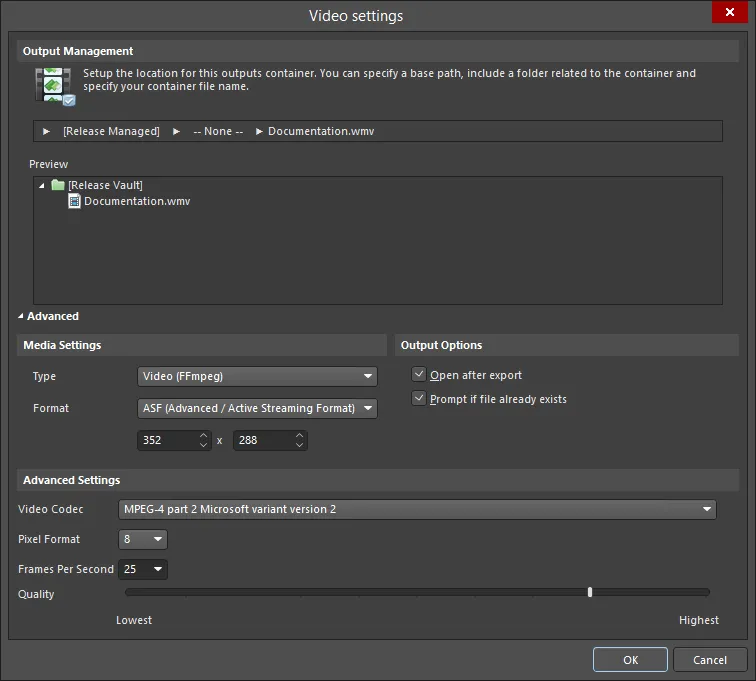
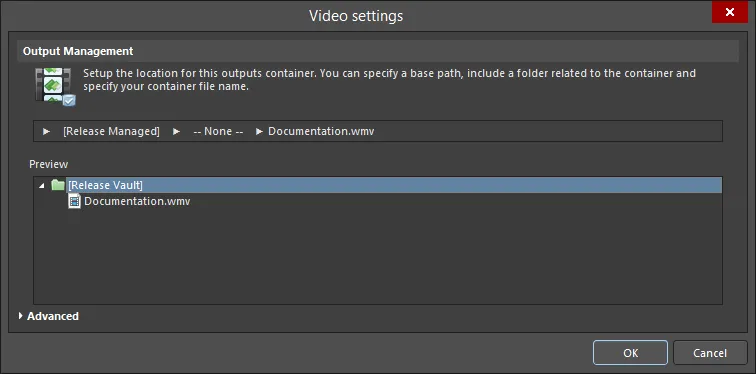
Video settings 对话框的 Advanced 和 Basic 版本视频设置对话框的选项和控件
输出管理
使用此区域可设置此输出容器的位置。您可以指定基础路径,包含与容器相关的文件夹,然后指定容器的文件名。
- Release Managed - 单击以打开弹出窗口,在其中指定文件夹管理设置。
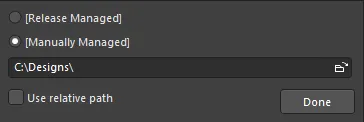
- Release Managed - 选择此项可使视频可用于 PCB 发布系统。
- Manually Managed - 选择此项可将视频设为手动管理,并存储在本地文件夹中。默认情况下,此路径为“项目选项”对话框的“选项”选项卡中 Output Path 字段所指定的路径。
- File location field - 单击浏览图标,浏览并选择视频的目标文件夹。仅当选择了 Manually Managed 时,此选项才可用。
- Use relative path - 启用此选项可在 File Location textbox 中使用相对路径。 仅当选择了 Manually Managed 时,此选项才可用。
- Done - 单击以完成配置。
- None - 单击以打开弹出窗口,在其中配置容器文件夹。
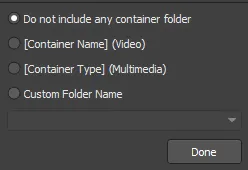
- Do not include any container folder - 选择此项可不包含容器文件夹。
- [Container Name] (Video) - 选择此项可使用 Video 作为文件夹名称。
- [Container Type] (Multimedia) - 选择此项可使用 Multimedia 作为文件夹类型。
- Custom Folder Name - 选择此项可自定义文件夹名称。单击下拉箭头打开列表,从中选择文件夹的命名字符串。您也可以直接在文本框中输入文件夹名称。
- Done - 单击以完成配置。
- Output Type - 单击以打开弹出窗口,配置输出文件夹。
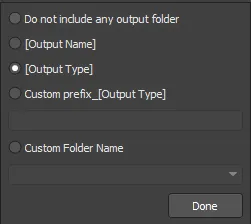
- Do not include any output folder - 选择此项可不包含输出文件夹。
- Output Name - 选择此项可将输出名称用作输出文件夹名称。
- Output Type - 选择此项可使用输出类型。
- Custom prefix_[Output Type] - 选择此选项可在文本框中指定自定义前缀。
- Custom Folder Name - 选择此项可自定义文件夹名称。单击下拉箭头打开列表,从中选择命名字符串。您也可以直接在文本框中输入自定义名称。
- Done - 单击以完成配置。
- Separate file for each output - 单击以打开弹出窗口,指定输出文件的配置方式。
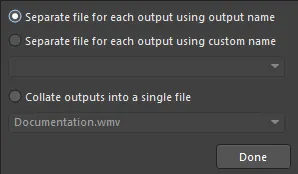
- Separate file for each output using output name - 选择此项可使用指定的输出名称,为每个视频创建单独的文件。
- Separate file for each output using custom name - 选择此项可使用自定义名称,为每个视频创建单独的文件。 单击下拉箭头打开列表,从中选择命名字符串。您也可以直接在文本框中输入自定义名称。
- Collate outputs into a single file - 选择此项可将输出合并为单个文件。 单击下拉箭头打开列表,从中选择文件的命名字符串。您也可以直接在文本框中输入文件名。
- Done - 单击以完成配置。
Preview - 此区域显示文件夹预览。 在上述弹出对话框中进行更改时,预览窗口会随之更新,以便您立即查看更改对文件夹结构的影响。
高级版命令
媒体设置
-
Type - 从下拉列表中选择媒体类型:
- Video (FFmpeg)
- Video (Windows Multimedia)
- Video (Windows Media Format)
下表汇总了当前支持的视频类型和格式:
Video Type
Supported File Format(s)
Video (FFmpeg)
3GP2 (
*.3g2)
ASF (*.asf,*.wmv,*.wma)
ASF-Streaming (*.asf,*.wmv,*.wma)
AVI (*.avi)
Flash (*.swf)
FLV (*.flv)
MOV (*.mov)
MP4 (*.mp4)Video (Windows Multimedia)
Windows Video file (
*.avi)Video (Windows Media Format)
Windows Media file (
*.wmv,*.wma,*.asf)-
Format - 从下拉列表中选择媒体格式。仅当将 Video (FFmpeg) 选为 Type 时,此选项才可用。
- Video Pixels - 使用向上和向下箭头(或直接在文本框中输入数字)选择所需的视频像素尺寸。
输出选项
- Open after export - 启用此选项可在导出后打开视频。
- Prompt if file already exists - 启用此选项可在文件已存在时显示提示。
高级设置
- Video Codec - 从下拉列表中选择一个选项。仅当将 Video (FFmpeg) 或 Video (Windows Media Format) 选为 Type 时,此选项才可用。 下表汇总了所选视频类型/格式对应的可用编解码器。
视频类型/格式
支持的编解码器
FFmpeg / 3GP2
H.263 / H.263-1996
FFmpeg / ASF
MPEG-4 第 2 部分 Microsoft 变体版本 2
MPEG-4 第 2 部分 Microsoft 变体版本 3
原始视频
Windows Media Video 7
Windows Media Video 8FFmpeg / ASF-Streaming
MPEG-4 第 2 部分 Microsoft 变体版本 2
MPEG-4 第 2 部分 Microsoft 变体版本 3
原始视频
Windows Media Video 7
Windows Media Video 8FFmpeg / AVI
MPEG-4 第 2 部分
MPEG-4 第 2 部分 Microsoft 变体版本 2
原始视频FFmpeg / Flash
Flash Video (FLV) / Sorenson Spark / Sorenson H.263
FFmpeg / FLV
Flash Video (FLV) / Sorenson Spark / Sorenson H.263
FFmpeg / MOV
MPEG-4 第 2 部分
FFmpeg / MP4
MPEG-4 第 2 部分
Windows Multimedia
cvid Cinepak 编解码器
MSVC MS-CRAM
tscc TSCCWindows Media
Windows Media Video V7
Windows Media Video 9 Screen
Windows Media Video 9
Windows Media Video V8
Windows Media Video 9 Advanced Profile- Compression - 从下拉列表中选择所需的压缩设置。 仅当将 Video (Windows Multimedia) 选为 Type 时,此选项才可用。
- Pixel Format - 使用下拉列表选择所需的视频像素格式。仅当将 Video (Windows Multimedia) 选为 Type 时,此选项才可用。
- Frames Per Second - 输入所需的视频每秒帧数。默认值为 25。
- Quality - 使用滑块指定视频质量,范围从最低到最高。
高级/基本
单击可在对话框的 Advanced 和 Basic 版本之间切换。
Settings 对话框最初以 Basic 模式打开,用于配置输出位置,即创建容器的位置。要访问与生成输出到容器相关的更多高级选项,请单击对话框底部的 Advanced 按钮。
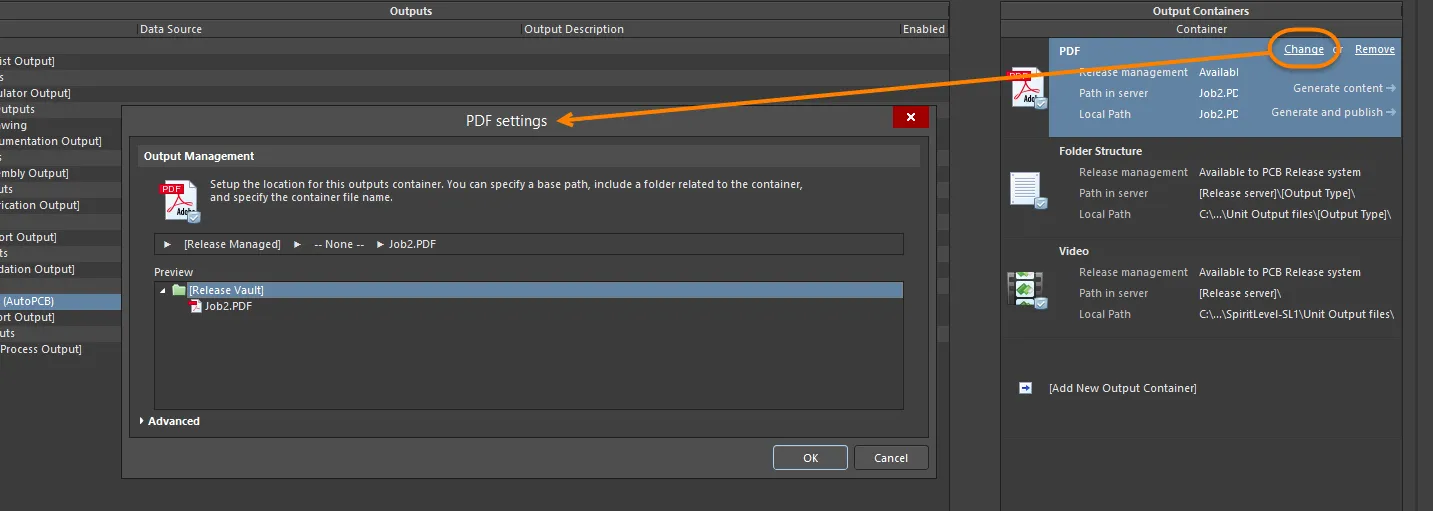
打开容器的 Settings 对话框,按需进行配置。在 Basic 模式下,使用此对话框定义容器的输出位置。
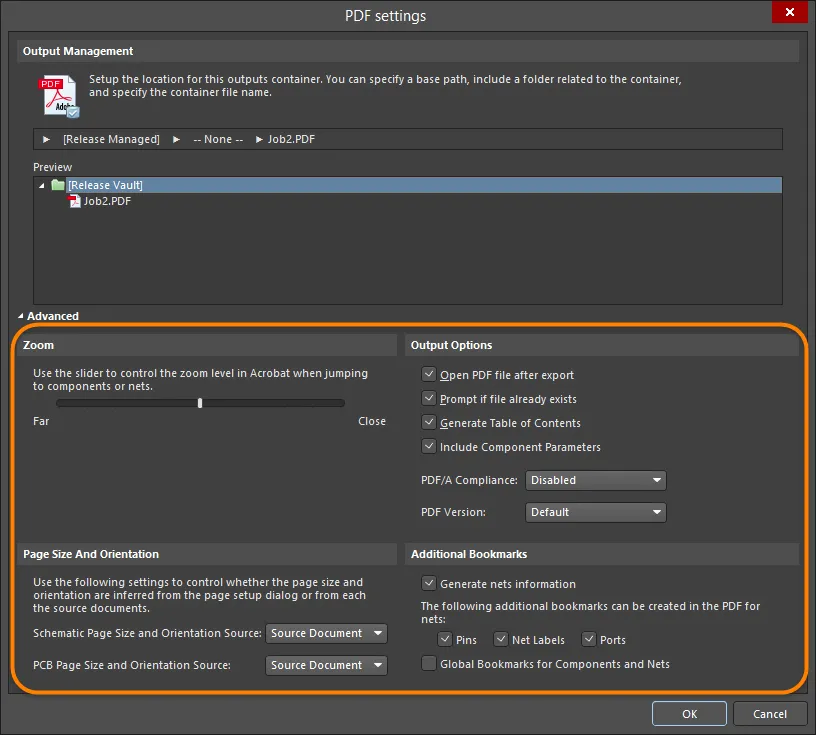
在对话框的 Advanced 模式下,可使用更详细的选项。
输出位置
输出位置(即创建容器的位置)在容器设置对话框的“输出管理”区域中指定。该位置由多个层级组成,每个层级均通过单击该层级打开的相应弹出窗口进行定义。
- Base Path – 此层级用于定义输出容器的“根”路径。
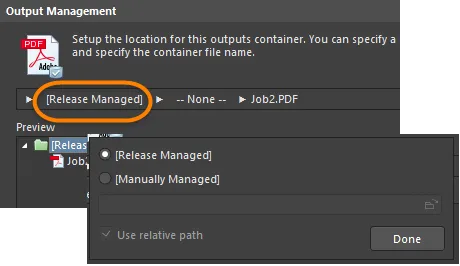
用于定义输出位置基础路径的选项。
默认情况下,此项设置为 [Release Managed],这意味着在 Project Releaser 中执行的板设计发布流程将自动处理基础路径。
将此层级切换为 [Manually Managed] 并相应指定路径,即可定义本地输出路径(可设为相对于设计工程的路径)。
- Container Type Folder – 此层级用于根据生成的介质容器类型定义子文件夹。是否使用这个额外的“总括”文件夹完全可选。如果使用,可以由系统命名(使用容器名称或类型),也可以根据需要自定义名称。
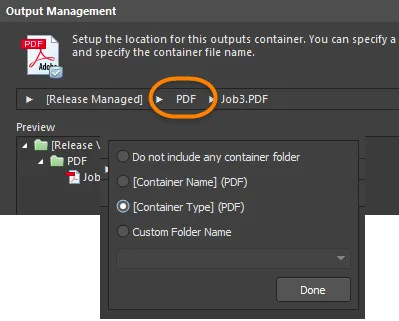
用于定义输出位置的容器子文件夹的选项。
- Output Folder / Output Filename – 此层级的功能取决于所指定输出位置的输出容器类型。对于 PDF 或 Video 容器类型,此层级需要输入所需的文件名。默认情况下,生成到容器中的多个输出将合并为一个文件,但也可以根据需要为每个输出生成单独的文件。
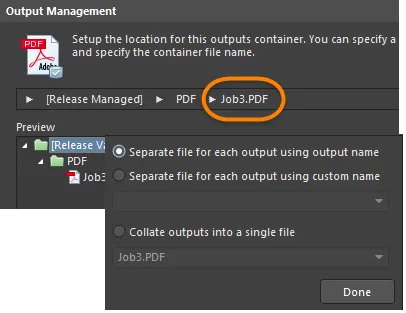
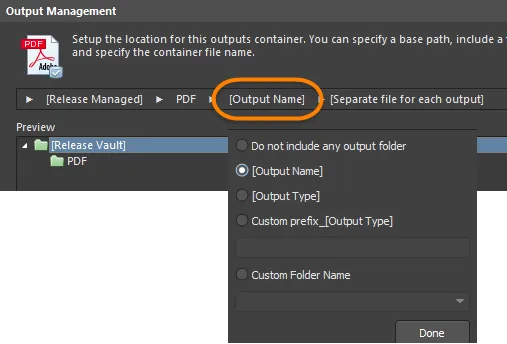
用于定义文件名和可选子文件夹的选项。
对于 Folder Structure 容器类型,此层级用于为每种生成的输出类型指定文件夹。同样,可以根据输出名称或类型自动命名文件夹,也可以使用特定前缀进行自定义。更改输出位置的任一层级时,对话框的预览窗口都会动态更新,便于您快速确定合适的输出文件夹结构。对于每个已定义的容器,基于服务器(发布管理)和本地(手动管理)的路径都会显示在 OutJob 的主“输出容器”区域中,供您快速参考。
元素拼接规则
用户定义的输出名称通过拼接(连接)所需元素构成。拼接过程遵循以下规则:
| 元素 | 功能 | 示例 | 返回值 |
|---|---|---|---|
| =(等号) | 表示后续字符串是必须进行解析的表达式。 | =ProjectName | DB31 以名为 DB31.PrjPcb 的示例工程为例 |
| +(加号) | 用于拼接输出名称中所需的元素。 | =ProjectName + '-' + ProjectRevision + '.PDF' | DB31-07.PDF 以名为 DB31.PrjPcb 的示例工程为例 |
| ' '(单引号) | 用于在输出名称中的任意位置包含固定字符串。非法字符列于下文。 | ='AcmeEngineering' +_+ ProjectName + '.PDF' | AcmeEngineering_DB31.PDF 以名为 DB31.PrjPcb 的示例工程为例 |
非法字符和语法错误
用户定义的输出名称中不允许使用以下字符:
< > : " \ | ? *
如果表达式中存在语法错误,例如引号不成对,如 =ProjectName+.PDF' 而不是 =ProjectName+'.PDF',则会得到结果 #NAME。出现这种情况时,请仔细检查是否缺少引号,或者是否存在无效或拼写错误的特殊字符串。
支持的参数
支持用户定义的工程级参数和变体参数。工程参数在 Project Options 对话框(Project » Project Options)的 “参数”选项卡上定义。可以在 “变体管理”对话框或 Variant Manager(Project » Variants)中为每个变体定义变体参数。
参数名称不能包含空格。例如,可以使用参数 PartNumber,但不能使用参数 Part Number。
支持的特殊字符串
特殊字符串是 Altium Designer 中用于定义可解析字符串的术语。放置值为 =SpecialStringName(例如 =CurrentDate)的文本字符串,即可在屏幕上解析其中大多数字符串。在生成输出时,始终会解析这些字符串。
目前支持在输出文件名中使用的特殊字符串包括:
| 特殊字符串 | 返回值 |
|---|---|
| CurrentDate | 从操作系统获取的当前日期,采用 ISO 8601 格式 yyyy-mm-dd。示例: 2016-01-25 |
| CurrentTime | 从操作系统获取的当前时间,格式为 hh_mm。示例: 14_55。 |
| DataSource | 输出作业文件中此输出使用的数据源。 |
| OutputName | 输出作业文件中此输出的用户定义名称。仅当在输出文件命名设置中选中 Separate File for Each Output 选项时有效。 |
| ProjectName | 显示工程的实际名称,不含扩展名。 |
| VariantName | 在 “变体管理”对话框或 Variant Manager 中为此工程定义的装配变体名称。使用的值取决于在输出作业中为正在定义文件名的输出所选择的变体。 |
| ProjectParameterName | 名为 <ProjectParameterName> 的工程参数的值。 |
| VariantParameterName | 名为 <VariantParameterName> 的变体参数的值。 |
合并输出文件的命名
对于合并输出文件,只能使用不限定于特定输出的特殊字符串。例如,OutputName 适用于输出作业文件中的特定输出,因此不能用于合并输出文件。VariantName 和 DataSource 也不能使用。如果在合并输出文件中使用这些特殊字符串之一,则会将该字符串本身用作文件名。
如果表达式无法解析,请保存并关闭输出作业文件,然后重新打开,以刷新表达式解析引擎。
硬拷贝 - 打印作业
某些输出(包括原理图打印件、装配图和 BOM)也可以直接发送到打印设备,生成硬拷贝。要确定此类硬拷贝的处理方式,需要添加并配置一个 Print Job。
新建的 OutJob 默认包含一个名为 Print Job 的打印作业,并以运行该 Altium Designer 实例的计算机所关联的默认打印机为目标。可通过单击 [Add New Print Job]文本或从 Edit » Add Print Job 子菜单中添加任意数量的其他打印作业,还可以编辑其名称,以便于识别(例如,使用该作业所关联的打印设备名称)。
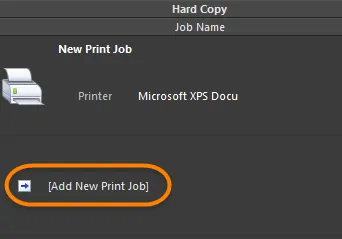
打印作业用于处理打印输出,即“硬拷贝”。
配置打印作业
单击打印作业可访问其他控件,包括用于配置作业的控件。要配置作业,请单击 Change 链接,打开与该作业关联的 打印机配置对话框。也可以双击打印作业条目,或选中该条目后右键单击并选择 Properties 命令,来访问 打印机配置对话框。
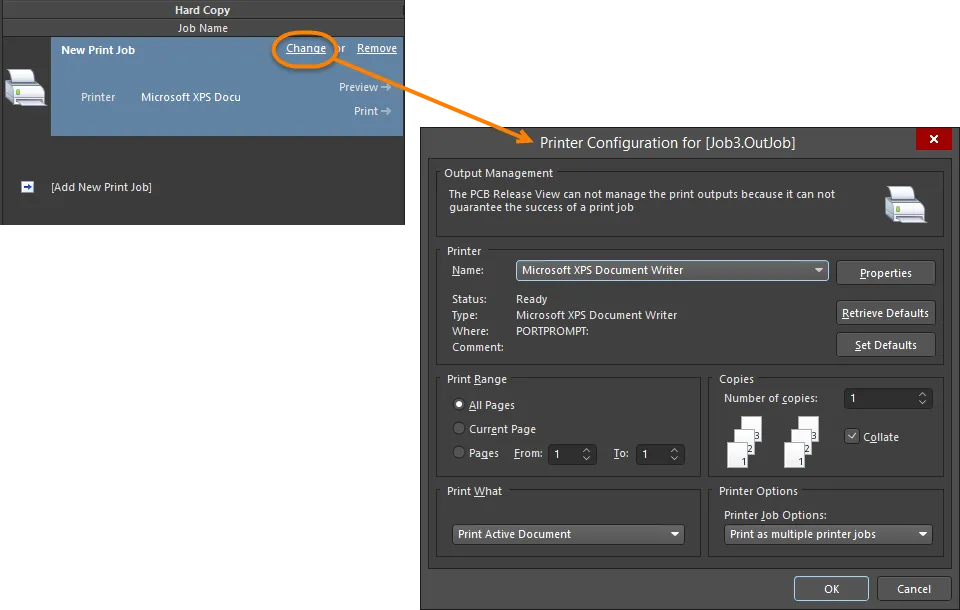
打开 Printer Configuratio对话框,按需配置打印作业。
在 Printer Configuration对话框中,单击 Properties 按钮,打开目标打印机的标准 Properties 对话框。在此对话框中,可以设置纸张来源和布局,并访问打印机的高级属性设置。
将输出关联到输出容器和打印作业
在添加并配置 OutJob 的输出,以及定义所需的输出容器和打印作业后,需要建立它们之间的映射关系,即指定使用哪个容器和/或打印作业来生成哪些输出。
每项输出都有一个关联的 Enabled 字段。此字段用于控制特定输出是包含在所选输出容器或打印作业中(启用选项),还是从中排除(禁用选项)。
还可以快速启用/禁用所有选中的输出,或当前聚焦类别中的所有输出,将其连接到当前选中的输出容器或打印作业,或断开连接。方法是右键单击所选输出中的某一项,或所需输出类别中的某一项,然后从上下文菜单中选择 Enable Selected(快捷键:Ctrl+Num +)/Disable Selected(快捷键:Ctrl+Num -)、Enable All/Disable All 命令。
启用后,一条绿色连线会将输出连接到所选容器/打印作业。同一项输出可以包含在多种输出介质中,例如,BOM 可以生成为 PDF、输出为独立文件,或发送到打印机以立即获得硬拷贝。
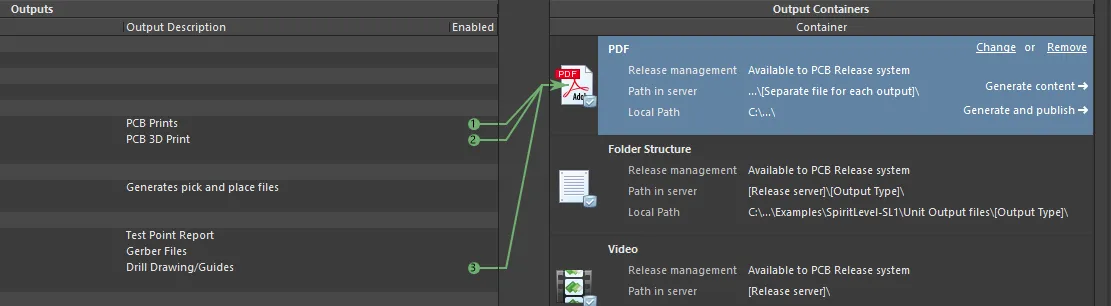
选择容器或打印作业,然后启用要通过该容器或打印作业生成的输出。
在上图中,已启用三项输出,使用名为 PDF 的 PDF 输出容器进行生成。请注意,测试点报告、拾放文件和 Gerber 文件输出没有 Enabled 字段,因为这些输出类型无法写入 PDF 文件。
启用输出时,系统会为其连续编号。此编号顺序用于确定输出的生成顺序。如果要创建包含多种不同输出的单个 PDF,此顺序将决定这些输出在该 PDF 中的排列顺序。
如果从容器或打印作业中移除某项输出,编号会相应重新排列。要更改已启用输出的顺序,可以双击某项输出的 Enabled 字段中的编号,并使用提供的控件将其更改为所需编号,也可以按顺序重新选择各项输出。
使用 Enable Selected/Disable Selected、Enable All/Disable All 命令时,最好先对输出进行排序,因为输出的生成顺序是按输出的排列顺序分配的。单击某项输出并将其拖动到所属类别中的新位置,即可快速高效地完成排序。
为什么输出到容器的连线是红色的?
当适用的打印类输出的目标从 PDF 输出容器更改为实体打印机(打印作业)时,通过相关属性对话框(右键单击,Page Setup)为输出生成器设置的纸张尺寸可能不受目标介质支持。在这种情况下,启用输出后,生成器与介质之间的连接箭头会显示为红色。此状态下无法预览或打印。您可以更改输出生成器的纸张尺寸,使连接箭头恢复为绿色,然后即可成功生成相应输出。也可以直接将目标介质更改为支持所选纸张尺寸的介质。如果存在纸张尺寸不匹配的情况,而您选择更改已配置输出的纸张尺寸,则对该输出使用 Page Setup 命令时,会弹出一个信息对话框,提醒您存在此问题,并通知您纸张尺寸已恢复为默认值。这意味着配置对话框中的纸张尺寸下拉列表会重新加载目标打印机支持的标准纸张尺寸。
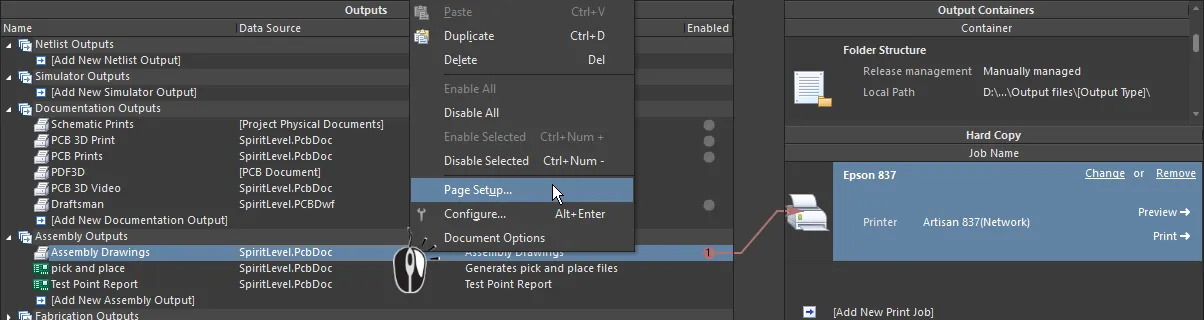
红色连线表示页面设置与所选容器提供的页面属性不匹配。
选择变体
根据产品需求,可能需要生产多种相似的印制电路板,它们都与基础设计略有不同。例如,某款商用电子产品的标准版和豪华版可能提供不同的功能,其中标准版仅装配豪华版所用元件的一部分。
在设计层面,Altium Designer 支持使用其 Variants 功能,为电路板设计定义一个或多个变体。变体就是原始电路板设计采用不同装配方案的“版本”。
变体通常用于驱动适用的装配类输出——这正是 Assembly Variant 的本质,即只改变装配后的电路板(例如,哪些元件装配或不装配)。不过,Altium Designer 也支持使用变体驱动某些制造输出,允许在设计中更改元件的注释,并将该更改传递到 Gerber、ODB++ 文件、复合钻孔图、钻孔图/导引图以及最终底图打印等输出中。
在 OutJob 中,您可以完全控制使用哪种设计来生成已定义的输出——基础(未变型)设计 或该设计的某个指定变型。
如果要为特定变型生成输出,则必须在 OutJob 配置中指定该变型。您可以为每个适用的输出分别选择变型, 也可以选择一个变型并将其应用于文件中所有适用的输出。这一“变型作用范围”由输出作业文件顶部的“变型选择”选项决定。

“变型选择”选项决定在生成输出作业文件中配置的输出时,在哪个层级应用变型。
-
Choose a single variant for the whole outputjob file – 启用此选项后,可选择一个变型,用于生成输出作业文件中所有适用的输出。在右侧的下拉字段中指定变型。下拉列表列出了活动工程中所有已定义的变型, 以及
[No Variations]条目。 -
Choose a different variant for each output – 启用此选项后,OutJob 的“输出”区域将添加一个 Variant 列。使用此字段可为各个输出分别指定要使用的变型。同样,下拉列表列出了活动工程中所有已定义的变型,以及
[No Variations]条目。通过此作用范围设置,可以为不同输出分配不同的变型。
要使用基础(未变型)设计生成输出,请使用 [No Variations] 条目。
在单个输出层级定义变型的使用方式时,如果所选变型不允许对裸板制造输出进行变型, 却被指定用于此类输出,则 OutJob 中的变型条目将显示为红色,并通过悬停提示指出这一情况。生成输出时,将按选择了 [No Variations] 设置的方式处理。换句话说,将改用基础(未变型)设计作为输出源。
生成输出
OutJob 中已配置的输出可以通过以下方式生成:
- 直接在 OutJob 中生成。
- 通过 工程发布器生成。
从输出容器生成
选择输出容器后,即可使用 Generate content 控件。为该容器分配至少一个输出后,此控件才会启用。
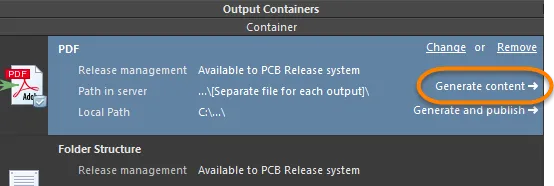
为选定的输出容器生成内容。
单击此控件,可依次生成所有已启用并指定生成到该容器中的输出。 或者,在选中容器后,使用以下任一方法生成内容:
- 按 F9 键。
- 右键单击,然后从上下文菜单中选择 Generate 命令(对于文件夹结构容器,则选择 Run 命令)。
- 使用 Tools » Generate 命令(PDF 和视频容器类型)或 Tools » Run 命令(文件夹结构容器类型)。
-
单击 Job Manager Toolbar 工具栏上的
 (PDF 容器类型)、
  (视频容器类型)或
  (文件夹结构容器类型)按钮。
可在状态栏中查看进度。生成的输出将写入输出容器设置中定义的位置。这些设置还控制是否打开输出和/或将其添加到 Projects 面板。如果在容器的高级选项中启用了打开输出的选项,生成的输出就会自动打开。
不支持对多个输出容器进行批量生成;只会生成分配给当前选定输出容器的输出。要生成所有输出,请分别选择每个已定义的输出容器并生成其内容。
发布生成的内容
另一个控件 Generate and publish 可用于生成分配给选定输出容器的输出, 并将这些输出发布到已定义的 Publishing Destination。
发布目标允许将数据发布到存储空间,例如 Box.net、Amazon S3、FTP 服务器或共享网络上的文件夹。在当今环境下,整个“产品团队”的成员——包括设计团队、制造团队以及参与将产品从构想变为现实的所有其他人员——往往分散在世界各地,因此,这一功能在数据分发与协作方面具有无可比拟的优势。各方都可以通过共享且受控的访问权限查看、讨论和使用数据。
要发布内容,请单击该命令,然后从弹出菜单中当前已定义的目标列表中进行选择。输出将先生成到本地目标路径,然后再发布。发布过程中会出现提示,要求指定用于存储输出的文件夹(位于目标发布位置内)。您可以浏览并选择现有文件夹、指定新文件夹,或接受默认文件夹——其名称由容器的内容类型和日期时间戳组成(例如 PDFs - 10-24-2011 11-32-33 AM)。
使用菜单中的 Manage Publishing 命令,可访问 Preferences 对话框中的 数据管理 – 发布目标 页面。在此页面中,可以定义新的目标, 或修改与现有目标的连接。
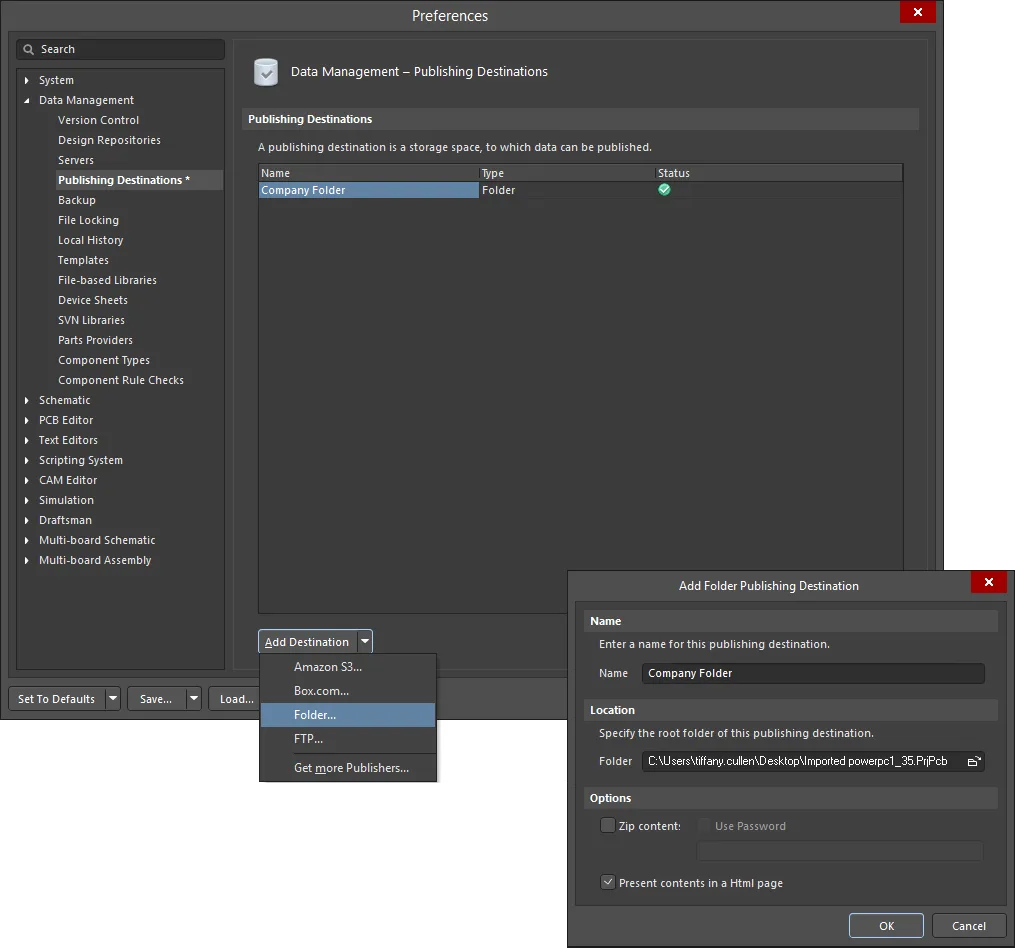
发布目标在“数据管理”首选项中指定。
对于从电路板设计工程生成的已发布数据,服务器支持将任意条目修订版的已发布文档(即分配给已发布工程配置的输出作业文件所生成的输出) 发布到已定义的发布目标。
直接从 OutJob 发布数据,会将生成文件的副本放入目标位置的指定子文件夹中。为确保高度完整性并建立可靠的审计追踪,应先将生成的数据发布到服务器中目标条目的某个修订版,再将其发布到发布目标。此类输出的文件名中会标记条目和修订版信息,使所有相关人员都能立即看出各个输出与待制造条目(裸板或组装板)的哪个修订版相关联。
从打印作业生成
选择打印作业后,即可使用预览和打印控件。只要至少有一个输出分配给该作业,这些控件就会启用。
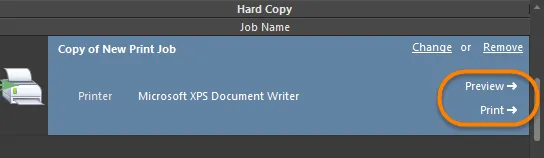
所选打印作业的预览和打印控件。
打印预览
单击 Preview ,将分配给该打印作业的输出加载到打印预览中。也可以在选中该作业后,使用以下任一方法访问打印预览:
- 右键单击,然后从上下文菜单中选择 Print Preview 。
- 使用 Tools » Print Preview 命令。
-
单击 Job Manager Toolbar 工具栏上的
 按钮。
按钮。
- 在所选(当前焦点所在的)输出的 页面设置 对话框(File » Page Setup)中,单击 Preview 按钮。请注意,这只会加载该特定输出的页面,而不会加载分配给该打印作业的所有输出的全部页面。
源文档将依次加载,并遵循相关 Page Setup 对话框中定义的选项。
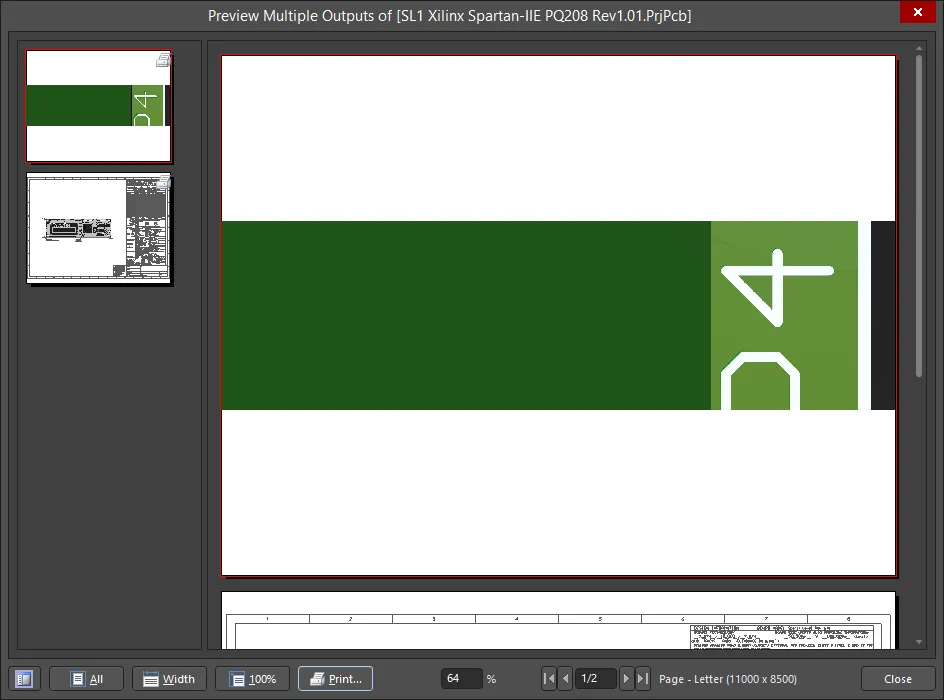
报告预览底部及其右键菜单中提供了相关控件,用于调整视图、访问打印机设置对话框、打印、将页面复制到 Windows 剪贴板,以及将当前页面导出为 Windows 图元文件。
打印
单击 Print ,将输出直接发送到指定的打印设备。也可以使用以下任一方法打印已分配的输出:
- 按 F9 键。
- 右键单击,然后从上下文菜单中选择 Print 命令。
- 使用 Tools » Print 命令。
- 在所选(当前焦点所在的)输出的 页面设置 对话框中,单击 Print 按钮。请注意,这只会打印该特定输出的页面,而不会打印分配给该打印作业的所有输出的全部页面。
- 单击 打印预览 对话框中的 Print 按钮。
-
单击 Job Manager Toolbar 工具栏上的
 按钮。
按钮。
Print 控件和上述前三种方法可直接打印。上述最后两种方法则通过 打印机配置 对话框间接打印。
通过项目发布器
分配给 PCB 项目某个配置的一个或多个输出作业文件中所定义的输出,会在发布该配置时生成。这是高完整性发布流程的一部分,发布数据将存储在服务器上目标条目的一个新规划修订版中。此过程通过 Project Releaser 界面完成。
可通过以下方式访问 Project Releaser:
- 从主菜单中选择 Project » Project Releaser 命令(需将所需项目的某个源文档打开并设为活动文档)。
- 在 项目面板中,右键单击所需项目的条目,然后从上下文菜单中选择 Project Releaser 命令。
如果在运行 Project Releaser 之前not定义输出,也可以在发布过程中完成此操作。
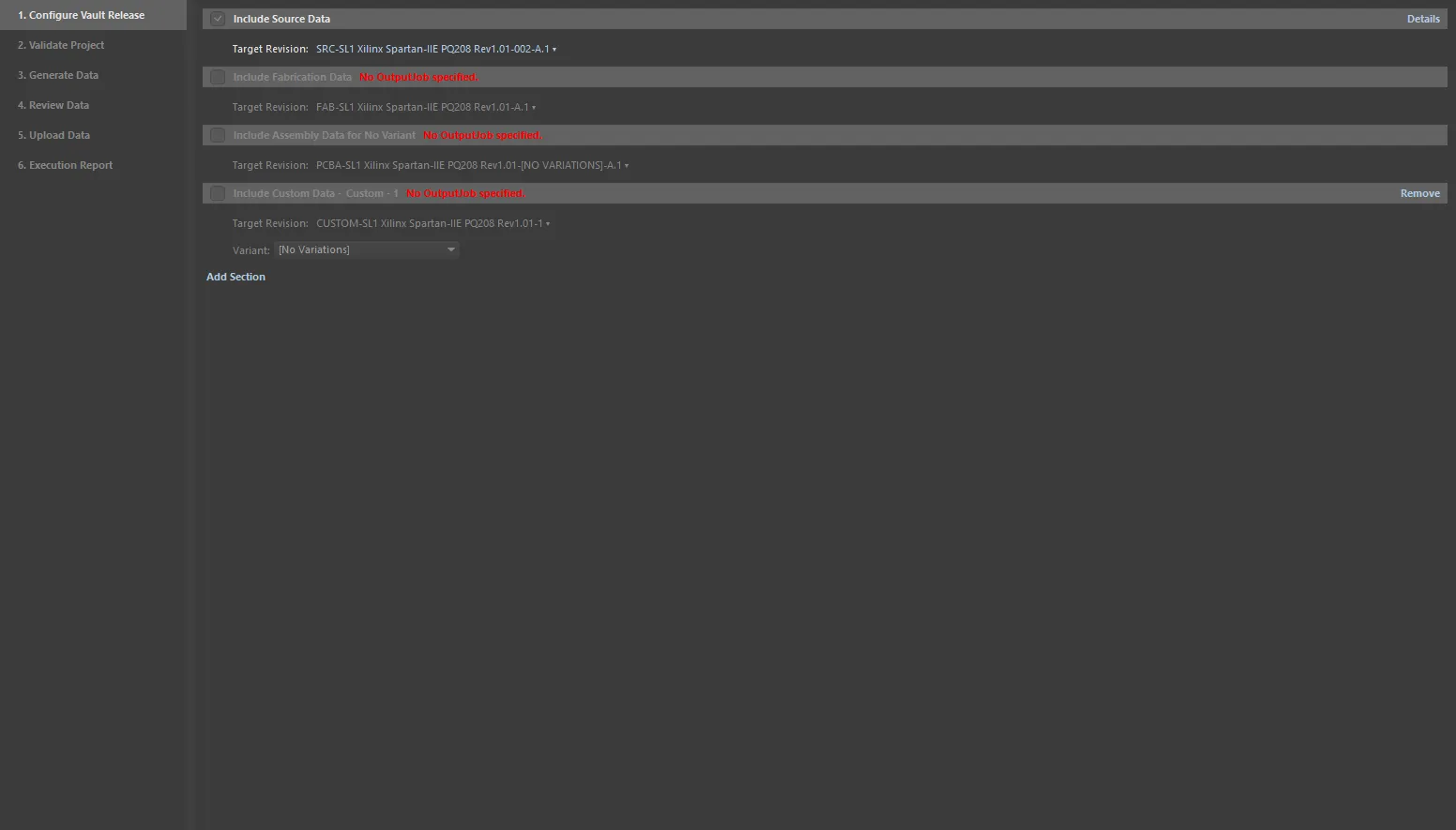
为所选配置生成的输出列表示例。
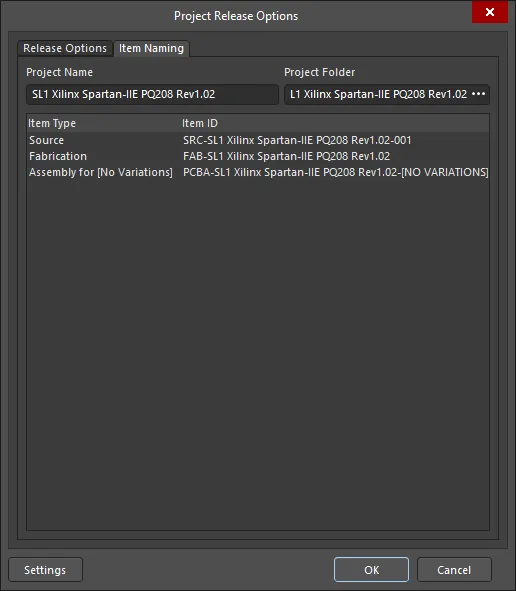
在 Project Releaser中,单击左下角的 Options 按钮,打开 项目发布选项对话框。此对话框用于分配适用的 OutJob,并定义发布项目时服务器上目标数据条目的命名方式(生成的数据将存储在这些条目的修订版中)。Release Options 选项卡的 Output Jobs 区域包含多个选项,用于启用所需的输出数据。
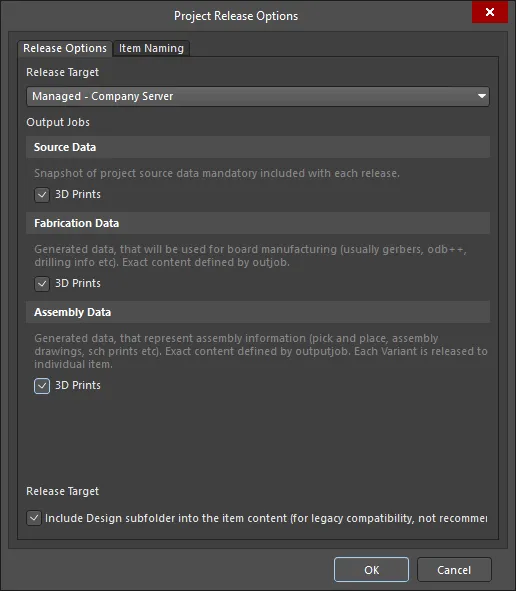
Project Release Options 对话框的 Release Options 选项卡。
如果项目当前未关联任何输出作业文件,Project Releaser 将检测到这一情况,并询问您是否要添加默认文件。如果选择添加,将创建以下文件:
-
Fabrication.OutJob - 定义了以下输出:
- Documentation Outputs:PCB 打印
- Fabrication Outputs:Gerber、数控钻孔和 IPC-2581
- Validation Outputs:设计规则检查、封装比较报告
- Export Outputs:另存为/导出 PCB(ASCII 格式)
-
Assembly.OutJob - 定义了以下输出:
-
Documentation Outputs:PCB 3D 打印、原理图打印、综合图纸
-
Assembly Outputs:贴片报告、装配图、测试点报告
-
Report Outputs:物料清单、元件交叉引用、GOST BOM
-
- Export Outputs:导出 STEP
有关发布流程的更多信息,请访问 设计项目发布 页面。
 AI 翻译
AI 翻译