
QuickNav - 原理图设计对象
本页面提供可在原理图文档(以及适用时的原理图库文档)中使用的设计对象的快速参考信息,便于你快速跳转到每个对象的更详细说明。
图形概览
下图汇总展示了常用的原理图设计对象。

原理图文档(以及适用时的原理图库文档)中常用的设计对象。
注释
-
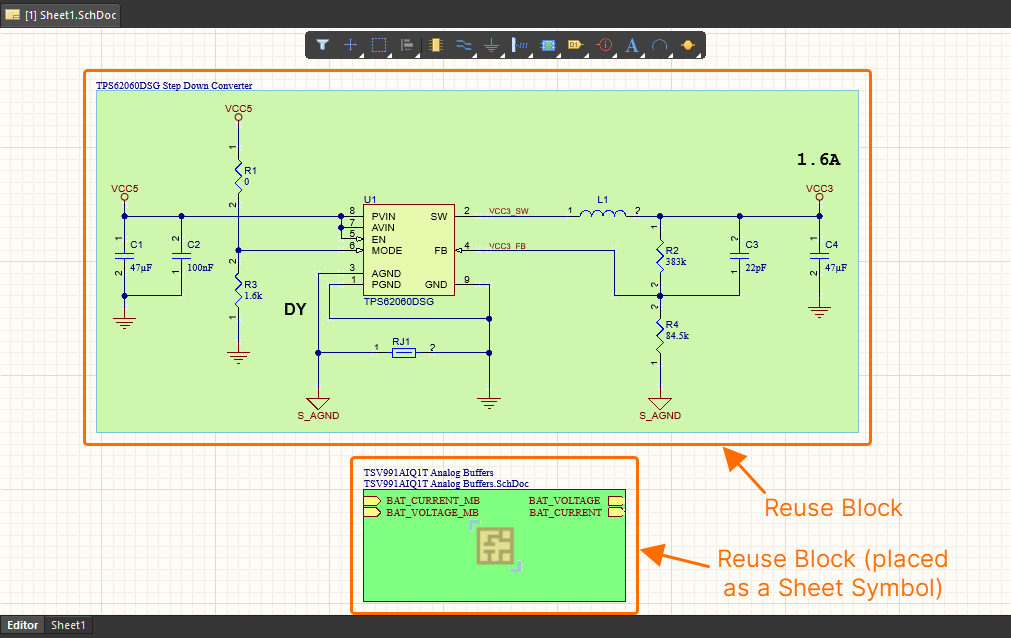
在可用的情况下,你也可以在原理图文档中放置复用块(reuse block)或代码片段(snippet)。更多信息请参阅 Working with Reuse Blocks & Snippets。
-
你也可以从原理图编辑器主Place 菜单中放置一个 device sheet 符号。放置后它本质上就是一个页符号(sheet symbol)对象。同样地,从已连接的 Workspace 放置 managed schematic sheet 也是如此。在这两种情况下,该符号在配色上有所不同,并包含一个图形,用于区分其引用的是可复用实体。
-
引脚(pin)和 IEEE 符号对象 仅 用于原理图库编辑器。
关键对象幻灯片
浏览下面的幻灯片,查看多种设计对象在真实电路中的“实战”高亮示例。每个对象都提供了高层级简介,并附有更详细信息的链接。请注意,这里主要聚焦于你会反复使用、用于捕获逻辑设计的电气对象与指令类对象。
总线(Bus)总线是一种折线(polyline)对象,用于表示多线连接。总线用于将一系列连续编号的网络(net)捆绑在一起,例如地址总线或数据总线。其核心要求是:总线中的每条网络都以相同的基础名称命名,并在其后附加数字标识符。在上例中,六条独立网络(MB_ESC_M1 - MB_ESC_M6)到达该图纸时已被捆绑进总线 MB_ESC_M[1..6]。了解更多... 总线入口(Bus Entry)总线入口是一种电气设计基元,用于将导线连接到总线线段。它能够允许两条不同的网络连接到总线上的同一点。如果用导线来实现,两条网络会形成短路。在上例中,输入总线(MB_ESC_M[1..6])通过总线入口被拆分为其组成的各条网络。了解更多... 部件(Part)库中的部件(或元件)表示实际放置在印制电路板上的物理器件。在原理图页上,元件由其原理图符号模型表示。每个元件可以包含一个或多个部件。除了元件的符号表示外,部件还包含到模型的链接(例如 PCB 封装),以及用于记录元件参数与供应商信息等细节的参数。模型链接与参数如何添加到部件中,取决于所使用的库存储类型。了解更多... 位号(Part Designator)与注释(Comment)Designator 字段是原理图元件(部件)的子参数对象。它用于唯一标识每个已放置的部件,以便将其与项目中所有原理图源文档里放置的其他部件区分开来。了解更多... Comment 字段(同样是原理图元件(部件)的子参数对象)用于显示该元件的附加信息(例如料号或数值)。了解更多... 电源端口(Power Port)电源端口会与整个原理图项目中所有同名的电源端口建立连通性,而不受设计结构影响。该网络会由电源端口自动命名。如有需要,该网络也可以被限定在特定的原理图页内。了解更多... 导线(Wire)导线是一种折线电气设计基元,用于在原理图中各点之间形成电气连接。导线类似于物理导线。了解更多... 网络标号(Net Label)网络标号是一种网络标识符,用于与同一原理图页上同名的其他网络标号建立连通性。该网络会由网络标号自动命名。网络标号可放置在元件引脚、导线和总线上。请注意,除非项目选项配置为使用 Net Identifier Scope 的 Global,否则网络标号不会跨页连接。了解更多... 端口(Port)端口用于将一张原理图页上的网络连接到另一张原理图页。连通性可以是垂直的(层次化设计)或水平的(扁平化设计)。如果在 Project Options dialog 的 Options 选项卡中启用了 Allow Ports to Name Nets 选项,则端口名称将用于命名网络。在这种情况下,端口也会在同一原理图页内建立连接。了解更多... 跨页连接器(Offsheet Connector)跨页连接器用于将一张原理图页上的网络连接到另一张原理图页(不在同一页内)。它们仅支持水平连通性(扁平化设计),与端口相比功能有限。了解更多... 页符号(Sheet Symbol)页符号用于在多页层次化设计中表示一个子页。层次化设计是指:设计中的结构(或页与页之间的关系)被明确表示出来。层次化设计的优势在于它展示了设计结构,并且连通性完全可预测且易于追踪,因为连接始终从子页指向父页上的页符号。层次化设计的另一个优势是,它为实现复杂的设计复用系统提供了平台。该系统通过 managed schematic sheets 或 device sheets 来实现,具体取决于系统是基于 Workspace 还是基于文件。在每种情况下,放置的符号在配色上有所不同,并包含一个图形,用于区分其引用的是可复用实体,但其功能与行为本质上与标准页符号一致。了解更多... 页入口(Sheet Entry)页入口放置在页符号内部,用于与该页符号所代表的源原理图子页上同名端口建立连通性。如果在 Project Options dialog 的 Options 选项卡中启用了 Allow Sheet Entries to Name Nets 选项,则页入口将用作网络名称。了解更多... 页符号位号(Sheet Symbol Designator)页符号位号是父页符号的子对象,用于为该符号提供一个有意义的名称,以便将其与同一原理图页上放置的其他页符号区分开来。通常,该名称会反映该符号所代表的原理图子页的整体功能。通过使用页符号实例化(sheet symbol instantiation),可以从单个页符号引用同一子页上的多个通道。所使用的语法涉及在页符号的 Designator field 中使用 Repeat 关键字。了解更多... 页符号文件名(Sheet Symbol File Name)页符号文件名是父页符号的子对象,用于在页符号与其所代表的原理图子页之间建立链接。可以通过在 File Name field 中用分号分隔各个文件名,使单个页符号引用多个子页。了解更多... 复用块(Reuse Block)复用块 允许你在不同项目之间保存并复用部分设计电路。它既可以包含原理图电路,也可以包含其在 PCB 上的物理表示。当在原理图页上放置此类复用块时,在 ECO 过程中,其物理表示会自动放置到 PCB 文档中。复用块是受正式管理的 Workspace 实体——这些块为只读,受生命周期/修订版本控制(块可更新),并且可追溯(支持 where-used/使用位置查询)。 复用块可以直接放置在原理图页上,或 以原理图页符号(sheet symbol)的形式放置在原理图页上。后一种情况下,放置的页符号将包含与复用块中端口对应的页条目(sheet entries)。复用块的内容将放置在自动创建的子原理图页上,并由该页符号引用。已放置复用块的页符号会带有一个独特的图标。 了解更多... 信号线束信号线束是一种抽象连接,用于对不同信号进行逻辑分组(包括总线、导线以及其他信号线束),从而提升灵活性并简化设计。信号线束支持在 PCB 项目中的子电路之间创建和操作更高层级的抽象连接。它们允许在相同的原理图设计空间内实现更复杂的设计,从而提高设计可读性,并为复用提供潜力。 了解更多... 线束连接器线束连接器本质上是一个容器,用于将各种信号分组以形成信号线束,包括总线、导线以及其他信号线束。你可以将线束连接器理解为一个漏斗,通过其中包含的线束条目汇集所有连接到该线束的信号。 了解更多... 线束条目线束条目 放置在线束连接器内,是信号的连接点;信号通过导线、总线和其他信号线束在此汇合,从而形成更高层级的信号线束。 了解更多... 线束类型线束 类型是父线束连接器的子对象,用于命名已放置的线束连接器类型,或命名其中定义的一组线束条目。线束类型及其关联的线束条目,本质上是承载网络(nets)的容器名称,而不是网络本身的名称。 了解更多... 引脚引脚在原理图库编辑器中放置,用于表示器件的物理引脚。引脚只有一端在电气上是有效的,这一端有时被称为引脚的热端。 了解更多... 探针探针用于在可进行仿真的电路的 特定位置进行测量。探针可用于检测适用位置的电压、电流或 功率,甚至可以测量电压差(使用两个依次放置的探针)。 你还可以为 探针启用交互模式,使其无需每次重新运行仿真,就能在包含仿真结果的 无 ERC 指令无 ERC 设计指令放置在电路中的某个节点上,用于抑制在验证原理图项目时检测到的所有电气规则检查(ERC)警告和/或错误违规条件。使用无 ERC 可以在你明确知道会产生警告的电路点(例如未连接的引脚)有意限制错误检查,同时仍对电路其余部分执行全面检查。 了解更多... 差分对指令差分对指令(预定义的参数集指令)允许你在原理图上定义差分对对象。将此类指令同时附加到目标差分对的正、负网络上, 或用 Blanket 对象覆盖该对网络,以便用一条指令同时作用于多个网络。网络本身必须使用后缀 _P 和 _N 来命名。可在 Diff Pairs 区域(位于 Project Options 对话框的 Options 选项卡)中定义自定义差分对后缀。
在同步过程中传输到 PCB 时,每一对此类型的指令(正网络一条、负网络一条)都会生成一个差分对对象。每个差分对对象都会被添加到默认差分对类 All Differential Pairs 中。 生成的差分对对象名称将是原理图上该网络对的根名称。例如,上例原理图中添加到 参数集指令参数集指令 允许将设计规范与原理图设计中的网络类型对象关联。例如,使用参数集指令来定义 PCB 布局约束、差分对以及 网络类。软件正是通过参数集指令中具有特定名称的参数来判断你正在放置哪一种设计指令。 了解更多... Blanket 指令参数集指令 只能作用于其所附加的特定网络;但与 Blanket 指令结合使用时,其 作用范围可扩展为覆盖 Blanket 内的所有网络。Blanket 指令 放置在一组网络和/或器件之上。你可以定义简单的矩形形状或多边形形状。后者能更精确地控制在页面上对所需网络对象的覆盖范围。应用到 Blanket 的参数集指令将作用于 Blanket 覆盖的所有网络和器件。 了解更多... 编译屏蔽指令无 ERC 指令非常适合用于抑制设计中少量违规的引脚、端口、页条目或网络。然而,在某些情况下,可能希望移除设计的整个部分(包括器件)。使用编译屏蔽指令 可以有效地将其包含的设计区域对编译器隐藏(执行手动验证时),从而手动阻止对尚未完成、会产生编译错误的电路进行错误检查。如果你需要验证当前文档 或项目 以检查设计在其他特定区域的完整性,但又不希望看到与未完成部分相关的编译器消息“噪声”,这会非常有用。 当仿真作为设计流程的一部分时(如上例),该功能也能发挥很大作用。运行电路仿真时,电压源和电流源是必需元素,但它们在最终 PCB 上并不需要。只要对电路结构做少量规划,通常就可以将所有仿真专用器件集中到设计的某个区域,然后用编译屏蔽指令轻松覆盖该区域。 了解更多... |




原理图文档批注
批注可以应用于原理图文档中的某个对象、某个特定点或某个区域。批注是用户添加的备注,其他用户可以对其回复。批注在不改变共享数据本身的情况下促进用户协作,因为批注由已连接的 Workspace 独立于该数据进行存储。批注可在设计空间内通过上下文批注窗口直接发布、回复和管理,并结合 Comments and Tasks 面板使用。
更多信息请参阅 Document Commenting 页面。
A-Z 列表
以下为便捷的按字母顺序列表——简洁明了——以便你以真正的 QuickNav 方式获取某个设计对象的更多细节。
 AI 翻译
AI 翻译