
原理图首选项

Altium Essentials: Schematic Preferences
This content is part of the official Altium Professional Training Program. For full courses, materials and certification, visit Altium Training.
概览
- 了解如何配置导线连接点、交叉跨线和正交拖动。
- 学习如何调整引脚名称和标识符的边距,以及设置重复放置时的编号增量。
- 探索用于显示端口方向,以及在端口交叉引用中包含图纸和位置详细信息的选项。
Preferences 对话框中 Schematic 类别下的页面提供与原理图编辑领域内各项特性和功能相关的首选项设置。
常规
Preferences 对话框的 Schematic – General 页面提供了许多通用控件,用于直接在设计空间中编辑原理图文档。

Preferences 对话框的 Schematic – General 页面
此对话框中的部分选项/控件简单明了,无需进一步说明。下面介绍需要说明的选项/控件。
Options |
|
| Break Wires At Autojunctions | 启用此选项可在自动连接点处断开导线。(当两条导线/总线/信号线束以 T 形方式连接,或导线/总线/信号线束与引脚或电源端口/总线电源端口正交连接时,会自动插入自动连接点。) |
| Optimize Wires & Buses | 启用此选项可防止多余的导线、折线和总线相互重叠。重叠的导线、折线或总线会被自动移除。 |
| Components Cut Wires | 启用此选项可配置将元件放到导线上时执行的操作。导线将被切成两段,并自动连接到元件的任意两个有效引脚上。必须先启用“优化导线和总线”选项。 |
| Enable In-Place Editing | 启用此选项后,可直接在原理图编辑器中编辑获得焦点的文本字段,而无需在对话框中编辑。将焦点置于要修改的字段后,再次单击该字段或按 F2 快捷键,即可打开该字段进行编辑。未启用此选项时,无法直接编辑文本;必须在“属性”面板中进行编辑。您只能以图形方式移动此文本字段。 |
| Convert Cross-Junctions | 启用此选项后,如果添加导线会形成四路连接点,则会将其转换为两个相邻的三路连接点。 禁用此选项后,创建四路交叉点时,在交点处交叉的两条导线不会电气连接;如果启用了“显示跨线”选项,则会在交点处显示跨线。 |
| Display Cross-Overs | 启用此选项后,当前获得焦点的原理图图纸上的导线交叉处将以小跨线桥的形式显示。 |
| Pin Direction | 启用此选项可显示原理图文档上元件引脚的方向。引脚方向由三角形符号的朝向指示。 |
| Sheet Entry Direction | 启用此选项可显示原理图文档上图纸入口的方向。 端口方向 启用此选项后,将根据 I/O 类型属性自动绘制端口。禁用“未连接时从左到右”选项时,输入或输出端口的绘制方向取决于端口当前位于图纸的哪一侧(左侧或右侧)。 未连接时从左到右 - 启用此选项后,未连接的端口始终以从左到右的方向显示(称为向右样式)。 |
| Port Direction | 启用此选项后,将根据 I/O 类型属性自动绘制端口。禁用 Unconnected Left to Right 选项时,输入或输出端口的绘制方向取决于端口当前位于图纸的哪一侧(左侧或右侧)。 Unconnected Left To Right - 启用此选项后,未连接的端口始终以从左到右的方向显示(称为 right style)。 |
| Drag Orthogonal | 启用此选项后,拖动元件时,随元件一起拖动的任何布线都会保持正交(即拐角为 90 度)。禁用此选项后,随元件一起拖动的布线将以斜线方式重新定位。拖动步长 - 从下拉列表中选择所需的大小。 |
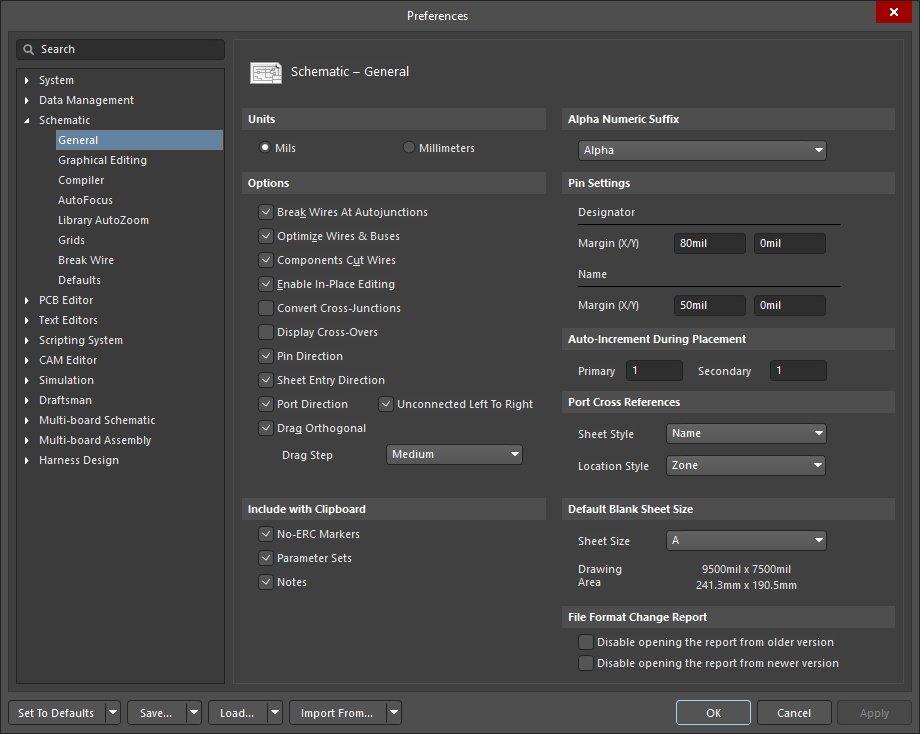
Preferences 对话框的 Schematic – General 页面
此对话框中的部分选项/控件简单易懂,无需进一步说明。需要说明的选项/控件如下所述。
Options |
|
| Break Wires At Autojunctions | 启用后,在自动连接点处断开导线。(当两条导线/总线/信号线束以 T 形方式连接,或导线/总线/信号线束与引脚或电源端口/总线电源端口正交连接时,会自动插入自动连接点。) |
| Optimize Wires & Buses | 启用后,可防止多余的导线、折线和总线相互重叠。重叠的导线、折线或总线将自动移除。 |
| Components Cut Wires | 启用此选项可配置将元件放到导线上时的行为。导线将被切成两段,并且这两段导线的端点会自动连接到元件的任意两个电气连接点引脚。必须先启用“优化导线和总线”选项。 |
| Enable In-Place Editing | 启用此选项后,可以直接在原理图编辑器中编辑当前获得焦点的文本字段,而无需在对话框中编辑。将焦点移至要修改的字段后,再次单击该字段或按 F2 快捷键,即可开始编辑。未启用此选项时,无法直接编辑文本,必须在“属性”面板中进行编辑。您只能以图形方式移动此文本字段。 |
| Convert Cross-Junctions | 启用此选项后,如果添加导线会形成一个四路连接点,则会将其转换为两个相邻的三路连接点。 禁用此选项后,创建四路交叉点时,在交叉处相交的两条导线不会电气连接;如果启用了“显示跨线”选项,则会在交叉处显示跨线。 |
| Display Cross-Overs | 启用此选项后,当前获得焦点的原理图图纸上的布线交叉处将以小跨线桥显示。 |
| Pin Direction | 启用此选项可在原理图文档中显示元件引脚的方向。引脚方向由三角形符号的朝向指示。 |
| Sheet Entry Direction | 启用此选项可在原理图文档中显示图纸入口的方向。 端口方向 启用此选项后,将根据 I/O 类型属性自动绘制端口。禁用“未连接端口从左到右”选项时,输入或输出端口的绘制方向取决于端口当前放置在图纸的哪一侧(左侧或右侧)。 未连接端口从左到右 - 启用此选项后,未连接的端口始终以从左到右的方向显示(称为向右样式)。 |
| Port Direction | 启用此选项后,将根据 I/O 类型属性自动绘制端口。禁用 Unconnected Left to Right 选项时,输入或输出端口的绘制方向取决于端口当前放置在图纸的哪一侧(左侧或右侧)。 Unconnected Left To Right - 启用此选项后,未连接的端口始终以从左到右的方向显示(称为 right style)。 |
| Drag Orthogonal | 启用此选项后,拖动元件时,随元件一起拖动的所有布线都将保持正交(即拐角为 90 度)。禁用此选项后,随元件一起拖动的布线将沿对角线方向重新定位。拖动步长 - 从下拉列表中选择所需的大小。 |
Pin Settings |
|
| Designator – Margin (X/Y) | 通常,元件引脚标识显示在元件主体外部,对应引脚线的正上方。这些字段用于控制引脚标识的放置位置,指定其水平和垂直边距(单位为百分之一英寸)。 |
| Name – Margin (X/Y) | 通常,元件引脚名称显示在元件主体内部,紧邻对应引脚。这些字段用于控制元件引脚名称的放置位置,指定其水平和垂直边距(单位为百分之一英寸)。 |
| Auto-Increment During Placement | |
| Primary | 对于任何以数字标识的对象,如果在放置过程中编辑其数值,该数字标识将按此值递增。例如,部件、网络标签、端口、图纸外连接器、图纸入口和元件引脚。 |
| Secondary | 任何包含次级数字标识的对象,其次级数字标识都将按此值递增。元件引脚的“名称”字段就是次级数字标识。 |
| Port Cross References | |
| Sheet Style | 为原理图图纸或项目内各原理图图纸上的端口交叉引用选择以下图纸样式之一。
|
| Location Style | 为原理图图纸或项目内各原理图图纸上的端口交叉引用选择以下位置样式之一。
|
图形编辑
Preferences 对话框的 Schematic – Graphical Editing 页面提供了众多控件,用于直接在设计空间中编辑原理图类文档。

Preferences 对话框的 Schematic – Graphical Editing 页面
此对话框中的部分选项/控件直观易懂,无需进一步说明。下面介绍需要说明的选项/控件。
Options |
|
| Clipboard Reference | 启用后,在设计空间中复制或剪切所选内容时,系统会要求您选择一个参考点。这在复制部分电路并将其粘贴回原理图图纸时非常有用。粘贴时,该参考点将作为这部分电路的抓取点。请注意,如果启用了 Object's Electrical Hot Spot 选项,最近的电气热点将覆盖剪贴板参考位置。 |
| Add Template to Clipboard | 启用后,从当前原理图图纸复制或剪切内容时,也会将当前图纸模板复制到剪贴板。 |
| Display Name of Special String | 启用后,将在原理图图纸上以浅色上标形式显示 文本字符串对象所使用的特殊字符串名称。 |
| Center of Object | 启用后,对于具有参考点的对象(例如库元件或端口),将以其参考点作为移动或拖动时的抓取点;对于没有参考点的对象(例如矩形),则以其中心作为抓取点。 |
| Object's Electrical Hot Spot | 启用此选项后,将以距离对象最近的电气热点(例如引脚末端)作为移动或拖动时的抓取点。启用此选项后,软件会将即将粘贴的对象的剪贴板参考位置移至其最近的电气热点。 |
| Auto Zoom | 启用后,跳转到元件时会自动缩放原理图图纸。禁用此选项时,缩放级别保持不变。 |
| Single '\' Negation | 启用后,可在网络名称的首字母前输入反斜杠字符,为网络名称添加反相标记。这适用于端口、网络标签、图纸入口、电源端口和线束入口。 |
| Confirm Selection Memory Clear | 启用此选项可防止意外覆盖选择记忆。选择记忆可用于存储一组对象的选择状态。 |
| Mark Manual Parameters | 参数旁显示的圆点表示自动定位已关闭,参数将随其父对象(例如元件)一起移动或旋转。要隐藏这些圆点,请禁用此选项。 |
| Always Drag | 启用此选项后,拖动元件(或选中的多个元件)时,电气连线会保持连接。按 Spacebar 可旋转元件。使用 Ctrl+Spacebar 可切换导线起点/终点模式(拐角模式)。 |
| Shift Click To Select | 启用后,可使用 Shift+Click 选择设计空间中的特定图元。启用此选项后,单击关联的 Primitives 按钮可打开必须按住 Shift 才能选择对话框,查看图元列表,并指定哪些图元需要使用 Shift+Click 方法进行选择。 |
| Click Clears Selection | 启用后,单击原理图设计空间中的任意位置即可取消选择所有设计对象。无论此设置如何,均可通过单击已选中的设计对象来取消选择该对象。 |
| Place Sheet Entries automatically | 启用后,每当带有有效网络名称的新连线连接到图纸符号时,图纸符号都会自动生成具有匹配网络名称的图纸入口。否则,将无网络名称的连线连接到图纸符号时,会生成具有系统生成网络名称的图纸符号。 |
| Protect Locked Objects | 启用后,锁定的对象无法移动;如果移动的选区中包含锁定对象,这些对象将被忽略。禁用此选项后,尝试移动锁定对象时将弹出警告对话框。 |
| Display Strings As Rotated | 启用后,字符串将按其旋转角度显示(包括倒置和从右向左阅读的方向)。禁用此选项后,字符串在旋转时将始终保持正向可读。 |
| Reset Parts Designators On Paste | 启用后,粘贴到原理图图纸上的元件位号将被重置。粘贴元件时,其位号将重置为“?”。 |
| Sheet Entries and Ports use Harness Color | 启用后,端口和图纸入口的颜色将随信号线束的颜色变化。如果为信号线束指定了颜色,端口或图纸入口也会更改为相同颜色。如果希望端口和图纸入口保持默认颜色,请禁用此选项。 |
| Net Color Override | 启用后,可查看网络高亮显示。禁用此选项后,尝试高亮显示网络时将打开 Net Color Override 对话框。 |
| Double Click Runs Interactive Properties | 启用后,双击已放置的对象进行编辑时将打开 Properties 面板;禁用后,双击已放置的对象进行编辑时将打开模态对话框。 |
| Show Pin Designators | 启用后,将在设计空间中显示引脚标号。 |
| Auto Pan Options | |
| Enable Auto Pan | 当十字操作光标处于活动状态且移至视图区域边缘时,自动平移功能将生效。如果已开启自动平移,图纸将自动沿该方向平移。 |
| Style | 使用下拉列表可控制自动平移期间的光标移动方式。可选项为 Auto Pan Off、Auto Pan Fixed Jump(按 Step Size 字段中设置的固定步长平移图纸,光标保持在视图区域边缘)和 Auto Pan ReCenter(按 Step Size 字段中设置的固定步长平移图纸,每次平移后光标都会重新居中于视图区域)。 |
| Speed | 拖动滑块可设置自动平移速度。越靠左,自动平移越慢、越精细。 |
| Step Size | 输入数值可设置每次自动平移的步长。步长决定了启用自动平移时文档的平移速度。数值越小,自动平移越慢、越精细。 |
| Shift Step Size | 输入数值可设置自动平移期间按住 Shift 键时的每次平移步长。这决定了启用自动平移并按下 Shift 键时文档的平移速度。数值越小,自动平移越慢、越精细。 |
-
启用“使用文档字体”选项时,标题将使用文档选项中定义的字体(在设计空间中未选择任何对象时,位于“属性”面板“常规”选项卡的“常规”区域中的“文档字体”条目)。
-
禁用“使用文档字体”选项时,可使用提供的选项选择所需的字体、字号、颜色和文本属性。
| Color Options | |
| Selections | 这是当前用于突出显示所选项目的颜色。选中原理图图纸上的对象时,将使用此颜色高亮显示该对象。单击此字段可打开对话框,根据需要更改颜色。 |
| Special Strings with No Value | 这是当前用于突出显示未赋值特殊字符串的颜色。原理图图纸上未赋值的特殊字符串将使用此颜色高亮显示。单击此字段可打开对话框,根据需要更改颜色。 |
| Cursor | |
| Cursor | 使用下拉列表可选择“十字”编辑光标的样式。在原理图文档中执行任何编辑操作时,都会显示此光标。 |
编译器
Preferences 对话框的 Schematic – Compiler 页面提供了许多与原理图编译和验证相关的控件。

Preferences 对话框的 Schematic – Compiler 页面
此对话框中的部分选项/控件简单明了,无需进一步解释。需要说明的选项/控件如下所述。
编译后名称展开
每次执行编辑操作后,或运行 Project » Validate 命令时,工程都会自动编译。工程编译完成后,原理图编辑器设计空间的左下方会出现多个文档选项卡。最左侧的(Editor)选项卡显示原始的 logical 原理图。在此选项卡右侧,每张已编译的(physical)原理图都有一个对应的选项卡——标准设计中有一个选项卡,多通道设计中则有多个选项卡(每个通道对应一个选项卡)。 了解有关动态编译以及检查已编译工程中的连接关系的更多信息。
在已编译选项卡上,只有元件可以编辑,所有其他设计对象均会变暗(表示无法编辑)。变暗程度可在 Preferences 对话框的 System – Navigation 页面中配置。
以下选项用于设置对象在已编译选项卡上的显示方式。
Display the expanded compiled names of the following objects
-
Designators – 编译设计工程时,所有逻辑图纸都会展开为物理图纸,因此部分网络也会相应展开,以反映在展开后的物理图纸上。启用此选项后,在逻辑图纸展开为物理图纸时,物理图纸上的元件位号可以获取展开后的网络信息。下拉菜单用于控制工程编译后位号的展开编译名称的显示方式。
-
Net Labels – 编译设计工程时,所有逻辑图纸都会展开为物理图纸,因此部分网络也会相应展开,以反映在展开后的物理图纸上。启用此选项后,在逻辑图纸展开为物理图纸时,物理图纸上的网络标签可以获取展开后的网络信息。下拉菜单用于控制工程编译后网络标签的展开编译名称的显示方式。
-
Ports – 编译设计工程时,所有逻辑图纸都会展开为物理图纸,因此部分网络也会相应展开,以反映在展开后的物理图纸上。启用此选项后,在逻辑图纸展开为物理图纸时,物理图纸上的端口可以获取展开后的网络信息。
-
Sheet Number – 编译设计工程时,所有逻辑图纸都会展开为物理图纸,因此部分网络也会相应展开,以反映在展开后的物理图纸上。启用此选项后,在逻辑图纸展开为物理图纸时,物理图纸上的图纸编号参数可以获取展开后的网络信息。下拉菜单用于控制工程编译后图纸编号参数的展开编译名称的显示方式。
-
Document Number – 编译设计工程时,所有逻辑图纸都会展开为物理图纸,因此部分网络也会相应展开,以反映在展开后的物理图纸上。启用此选项后,在逻辑图纸展开为物理图纸时,物理图纸上的文档编号参数可以获取展开后的信息。下拉菜单用于控制工程编译后文档编号参数的展开编译名称的显示方式。
自动聚焦
Preferences 对话框的 Schematic – AutoFocus 页面提供了与原理图编辑器中自动聚焦操作相关的多种控件。

Preferences 对话框的 Schematic – AutoFocus 页面
此对话框中的部分选项/控件直观易懂,无需进一步说明。下面介绍需要说明的选项/控件。
| Dim Unconnected Objects | |
| On Place | 启用后,在网络上放置对象时,将not dim该网络中所有已连接的对象,并使图纸上的所有其他对象变暗。 |
| On Edit Graphically | 启用后,调整已连接对象的大小时,原理图图纸上所有未连接的对象都会变暗。 |
| On Move | 启用后,移动与互连对象网络相连的对象时,所有未连接的对象都会变暗。 |
| On Edit In Place | 启用后,编辑已连接的对象时,原理图上未连接的对象都会变暗。 |
Thicken Connected Objects |
|
| On Place | 启用后,在互连对象网络上放置新对象时,周围已连接的对象会加粗显示。 |
| On Edit Graphically | 启用后,调整已连接对象的大小时,原理图图纸上该网络中所有已连接的对象都会加粗显示。 |
| On Move | 启用后,移动与互连对象网络相连的对象时,周围已连接的对象会加粗显示。 |
| Delay | 向右移动滑块可增加已连接对象加粗显示前的延迟时间。 |
Zoom Connected Objects |
|
| On Place | 启用后,在网络上放置对象时,将放大显示该网络中所有已连接的对象。 |
| On Edit Graphically | 启用后,调整网络中已连接对象的大小时,将放大显示该网络中所有已连接的对象。 |
| On Move | 启用后,移动与互连对象网络相连的对象时,将放大显示周围已连接的对象。 |
| On Edit In Place | 启用后,将放大显示正在编辑的已连接对象。 |
| Restrict To Non-net Objects Only | 启用后,将放大显示正在编辑的非网络对象。必须启用 On Edit In Place 选项才能使用此选项。 |
库自动缩放
Preferences 对话框的 Schematic – Library AutoZoom 页面提供了与原理图编辑器中自动缩放操作相关的控件。

Preferences 对话框的 Schematic – Library AutoZoom 页面
缩放库元件
选择以下选项之一:
- Do Not Change Zoom Between Components
- Remember Last Zoom For Each Component
-
Center Each Component In Editor
- Zoom Precision - 拖动滑块以设置缩放精度。滑块越靠右,精度越高。
栅格
Preferences 对话框的 Schematic – Grids 页面提供了原理图编辑器中的栅格配置设置。

Preferences 对话框的 Schematic – Grids 页面
此对话框中的部分选项/控件直观易懂,无需进一步说明。下面介绍需要说明的选项/控件。
英制栅格预设
此表列出了原理图图纸的英制数值(单位为 mil)。您可以修改这些数值,也可以勾选或取消勾选复选框,以切换各栅格的可见性。
-
Altium Presets - 单击后,从栅格预设子菜单中选择,以恢复 Snap Grid、Snap Distance 和 Visible Grid 的预设。
公制栅格预设
此表列出了原理图图纸的公制数值(单位为 mm)。您可以修改栅格数值,也可以勾选或取消勾选复选框,以切换各栅格的可见性。
-
Altium Presets - 单击后,从栅格预设子菜单中选择,以恢复 Snap Grid、Snap Distance 和 Visible Grid 的预设。
断开导线
Schematic – Break Wire 页面位于 Preferences 对话框中,提供了与使用 断开导线功能时切割工具的行为相关的控件。虽然该工具标记为 Break Wire,但它不仅可以断开导线,还可以断开总线和信号线束。

Preferences 对话框的 Schematic – Break Wire 页面
此对话框中的部分选项/控件直观易懂,无需进一步说明。需要说明的选项/控件如下。
| Cutting Length | |
| Cutting Length | 选择此项可使切割器捕捉整个导线段。 |
| Snap Grid Size Multiple | 选择此项可将切割器的尺寸设置为当前捕捉栅格的指定倍数。在右侧字段中输入倍数值,范围为 2 至 10(含端点值)。 |
| Fixed Length | 选择此项可创建固定长度的切割器;在右侧字段中输入数值。 |
Show Cutter Box
选择其中一个选项,以控制断开导线模式下切割框(虚线矩形框)的显示方式。
显示端点标记
选择其中一个选项,以控制断开导线模式下端点标记(位于切割框两端)的显示方式。
默认值
Schematic – Defaults 页面位于 Preferences 对话框中,提供了与原理图编辑器中图元相关的控件和信息。

Preferences 对话框的 Schematic – Defaults 页面
此对话框中的部分选项/控件直观易懂,无需进一步说明。需要说明的选项/控件如下。
Default Primitives |
|
| Primitives | 使用下拉列表筛选图元列表。 |
| Primitive List | 此列表列出了可在原理图图纸上使用的图元(根据上方 Primitives 字段中所选的条目进行筛选)。单击列表中的 Primitives ,可按说明更改可用的默认值。 |
有关原理图设计对象的更多信息,请参阅 快速导航 - 原理图设计对象 页面。
Additional Controls |
|
| Permanent | 启用后,所有对象类型的默认属性均被锁定,在放置过程中编辑对象属性不会更改默认属性。禁用后,在放置过程中对特定对象所做的任何更改(在放置前,当对象悬浮于光标上时,按 Tab 键打开 Properties 面板进行更改)都将用于更新该对象类型的默认属性。 |
| Save as | 单击可将当前默认对象属性保存到自定义属性文件(*.dft)。系统将提示您指定文件名和目录。原理图编辑器服务启动时会读取当前默认值,退出时会将对默认值所做的任何更改存储到此文件中。 |
| Load | 单击可加载先前保存的一组默认对象属性。系统将提示您浏览并选择先前保存的属性文件(*.dft)。加载属性文件后,关闭并重新打开 Preferences 对话框,即可显示此操作所做的更改。 |
| Reset All | 单击可将所有对象的属性重置为系统默认值。 |
 AI 翻译