
Inhalte erstellen und bearbeiten
Auf einen Blick
- Erfahren Sie, wie Sie Elemente über das Explorer-Panel erstellen und unterstützte Inhalte zur Bearbeitung öffnen.
- Lernen Sie die Eigenschaften von Elementen kennen, darunter Berechtigungen, Revisionsbenennungsschemata und Lebenszyklusdefinitionen, und erfahren Sie, welche Einstellungen nach der Freigabe nicht mehr geändert werden können.
- Erkunden Sie die automatische und manuelle Vergabe von Element-IDs, Benennungsschemata auf Ordnerebene sowie Empfehlungen zur Auswahl von Kennungen.
Die Items werden direkt in einem verbundenen Workspace erstellt. Alle Daten, die zur Fertigung bzw. Darstellung eines Items benötigt werden, werden anschließend unter der jeweiligen Item-Nummer in diesem Workspace gespeichert. Je nach Inhaltstyp kann ein Item manuell oder automatisch im Rahmen eines Speicher-, Upload- oder Freigabeprozesses erstellt werden. Alle Inhaltstypen können in Altium Designer über das Explorer-Panel erstellt werden. Bei der Arbeit mit Komponenten ist die Erstellung auch über das Components-Panel möglich.

Items werden in einem verbundenen Workspace erstellt. In Altium Designer bietet das Panel Explorer die vollständige Benutzeroberfläche für Ihren Workspace.
Ein Item erstellen
Nachdem Sie die erforderlichen Ordner definiert haben, können Sie die Inhalte im Workspace erstellen. Um ein Item zu erstellen, wählen Sie den entsprechenden Ordner aus, klicken Sie dann mit der rechten Maustaste in den Tabellenbereich für Items des Panels und wählen Sie einen der Befehle aus dem Untermenü Create Item. Wenn der Ordner leer ist, können Sie alternativ über das Bedienelement Add an item in der Mitte des Bereichs auf das Menü zugreifen.

Klicken Sie mit der rechten Maustaste in den Tabellenbereich für Items des Panels Explorer, um auf Befehle zur Erstellung von Inhalten zuzugreifen.
Das Dialogfeld Create New Item wird geöffnet und bietet alle Bedienelemente, die zum vollständigen Definieren des Items erforderlich sind.

Geben Sie die Details des neuen Items im Dialogfeld Neues Item erstellen an.
Optionen und Bedienelemente des Dialogfelds „Neues Item erstellen“
- Name – geben Sie den Namen des neuen Items ein.
- Description – geben Sie in dieses Feld eine aussagekräftige Beschreibung dessen ein, was dieses Item darstellt.
- Item ID – die eindeutige ID dieses Items. Das Standardformat dieser ID wird durch das Item Naming Scheme festgelegt, das für den übergeordneten Ordner verwendet wird. Die Item-ID kann nach der Freigabe des Items nicht mehr geändert werden.
- Content Type – dieses Feld zeigt den Inhaltstyp an. Über das Dropdown-Menü können Sie einen anderen Inhaltstyp auswählen.
- Share Item – klicken Sie hier, um das Dialogfeld Freigeben für zu öffnen, in dem Sie die Berechtigungen für dieses neue Item festlegen können.
-
Advanced – klicken Sie hier, um die erweiterte Version des Dialogfelds mit zusätzlichen Optionen zu öffnen.
-
Folder – der Workspace-Ordner, in dem dieses Item gespeichert ist. Klicken Sie auf
 , um das Dialogfeld Choose Folder zu öffnen und einen anderen Ordner auszuwählen oder zu erstellen.
-
Ancestor Revision – die vorherige Revision, aus der dieses Item erstellt bzw. abgezweigt wird. Klicken Sie auf , um ein Dialogfeld zu öffnen, in dem Sie zu einer vorhandenen Revision navigieren und diese auswählen können. Klicken Sie auf Clear, um die aktuelle Ancestor Revision zu entfernen.
-
Revision Naming Scheme – dieses Feld legt das Schema fest, das bei der Vergabe von Revisions-IDs verwendet wird. Wählen Sie über das Dropdown-Menü eines der derzeit für den Workspace definierten Schemata aus. Die Schemata werden im Dialogfeld Revisionsbenennungsschemata bearbeiten definiert, das Sie durch Klicken auf rechts neben dem Feld öffnen. Da die Schemata auf Item-Ebene ausgewählt werden, können Sie für verschiedene Items unterschiedliche Schemata verwenden. Das gewählte Revision Naming Scheme kann nach der Freigabe des Items nicht mehr geändert werden.
- Revision ID – die Revision des Items gemäß dem gewählten Revisionsbenennungsschema. Dieses Feld ist schreibgeschützt.
-
Lifecycle Definition – dieses Feld legt fest, welche Lebenszyklusdefinition zur Modellierung der Statusübergänge verwendet wird, die eine Item-Revision im Laufe der Zeit durchlaufen kann. Wählen Sie über das Dropdown-Menü eine der derzeit für den Workspace definierten Definitionen aus. Die Definitionen werden im Dialogfeld Lebenszyklusdefinitionen bearbeiten festgelegt, das Sie durch Klicken auf rechts neben dem Feld öffnen. Da Lebenszyklusdefinitionen auf Item-Ebene ausgewählt werden, können Sie für verschiedene Items unterschiedliche Definitionen verwenden. Die gewählte Lifecycle Definition kann nach der Freigabe des Items nicht mehr geändert werden. Das Feld rechts zeigt den Status der Revision dieses Items an, die im Feld „Revision ID“ angegeben ist. Dieses Feld ist schreibgeschützt, und neu erstellte Items werden immer auf
Plannedgesetzt. - Share Revision – klicken Sie hier, um das Dialogfeld Freigeben für zu öffnen, in dem Sie die Berechtigungen für diese neue Item-Revision festlegen können.
-
Folder – der Workspace-Ordner, in dem dieses Item gespeichert ist. Klicken Sie auf
-
Open for editing after creation – aktivieren Sie diese Option, um das neue Item nach dem Klicken auf OK zu öffnen. So können Sie die zugehörige Dateneinheit nach der Erstellung bearbeiten und in die erste Revision dieses Items freigeben. Anstatt die Quelldaten außerhalb des Workspace zu erstellen und anschließend freizugeben, können Sie dank der direkten Bearbeitung sofort nach der Erstellung des leeren Items mit der Arbeit an den Quelldaten beginnen. Nach Abschluss der Bearbeitung wird die Dateneinheit in die erste geplante Revision des übergeordneten Items freigegeben und der temporäre Editor geschlossen.
Bei vielen Inhaltstypen haben Sie die Möglichkeit, das entsprechende Designdokument nach der Erstellung zu bearbeiten und in die erste Revision dieses Inhalts freizugeben. Aktivieren Sie dazu die Option Open for editing after creation unten im Dialogfeld Create New Item (sie ist standardmäßig aktiviert). Das Item wird erstellt und der zugehörige temporäre Editor geöffnet, sodass Sie die Daten für dieses Item erstellen können. Weitere Informationen zur Arbeit mit einem bestimmten Inhaltstyp finden Sie auf der zugehörigen Seite, die in der Tabelle verlinkt ist.
 oben im Panel Explorer öffnen) oder wechseln Sie die Ordneransicht von Components View zu Classic View (im selben Menü verfügbar). Beachten Sie jedoch, dass die Informationen aus der Vorlage (d. h. Benennungsschema, Revisionsschema und Lebenszyklusdefinition) nicht zugewiesen werden, da das Komponentenelement bereits erstellt wurde.
Ein Wort zur Element-ID ...
Ein wichtiger Aspekt des übergeordneten Ordners, in dem Inhalte erstellt werden, ist das dafür verwendete Item Naming Scheme. Es legt das Format der eindeutigen ID für jedes Element fest, das in diesem Ordner erstellt wird. Durch die Definition des Elementbenennungsschemas auf Ordnerebene lassen sich Inhalte schnell in diesem Ordner erstellen, wobei das korrekte ID-Benennungsschema eingehalten wird. Dies gilt insbesondere dann, wenn Elemente automatisch „on-the-fly“ erstellt werden, statt Inhalte in vorhandene Elemente freizugeben, die zuvor manuell direkt im Ziel-Workspace erstellt wurden.
Es stehen mehrere vordefinierte Beispielschemata zur Verfügung, die den Kurzcode entweder für den Ordnertyp oder für den Inhaltstyp verwenden (eine Liste der Codes finden Sie in der Tabelle weiter oben in diesem Dokument). Bei Verwendung eines vordefinierten Benennungsschemas durchsucht die Software den gesamten Workspace und die Kennungen vorhandener Inhalte und weist anschließend automatisch die nächste verfügbare eindeutige ID gemäß diesem Schema zu.
Wenn Sie alternativ die Benennung eines Elements vollständig manuell steuern möchten, wählen Sie den Eintrag [NO ITEM NAMING SCHEME]. Bei der Erstellung eines Elements muss dann eine eindeutige Kennung festgelegt werden. Beachten Sie, dass das System die Erstellung eines Elements mit einer bereits vorhandenen Kennung nicht zulässt. Für die manuelle Zuweisung einer Kennung müssen Sie daher wissen, welche Kennungen bereits verwendet wurden.

Das Elementbenennungsschema des übergeordneten Ordners wird auf die eindeutige ID jedes Elements angewendet, das in diesem Ordner erstellt wird.
Unabhängig von der Einstellung für Item Naming Scheme auf Ordnerebene können Sie jede automatisch ermittelte ID auf Elementebene überschreiben. Ändern Sie die jeweilige ID nach Bedarf im Dialogfeld Create New Item.
Ein Schema für Element-IDs auswählen
Es gibt unendlich viele mögliche Benennungs- und Nummerierungsschemata für Elemente. Die in den Abbildungen der Dokumentation gezeigten Schemata sind lediglich Beispiele. Sie finden zahlreiche Diskussionen darüber, welches Nummerierungsschema am besten geeignet ist. Im Allgemeinen sind sich Fachleute einig, dass ein kurzes, nicht sprechendes, rein numerisches Nummerierungsschema die beste Wahl ist. „Nicht sprechend“ bedeutet, dass im Nummerierungsschema keine Informationen wie Produktkategorie, Unterkategorie, Standort usw. codiert sind. Jedes neue Element erhält einfach die nächste Nummer in der Reihenfolge.
Die Länge ist wichtig: Je länger die Kennung, desto größer ist die Wahrscheinlichkeit, dass beim Notieren oder Erinnern der Element-ID ein menschlicher Fehler auftritt. Erfahrung und wissenschaftliche Studien haben gezeigt, dass Dateneingabefehler mit zunehmender Zeichenanzahl häufiger werden. Sieben Ziffern gelten als die magische Zahl, wenn es darum geht, sich eine Kennung leicht und zuverlässig merken zu können. Ab einer bestimmten Länge nimmt die Fehlerhäufigkeit überproportional zu – bei 15 Zeichen liegt die Fehlerwahrscheinlichkeit bei nahezu 100 %.
Wenn es in Ihrem Unternehmen wichtig ist, dass die Element-ID eine inhaltliche Zuordnung ermöglicht, könnte eine zusammengesetzte Kennung die Lösung sein. In diesem Fall empfiehlt sich ein einfacher alphanumerischer Warengruppencode als Präfix. Betrachten Sie beispielsweise die ID D-820-0001. Hier könnte D im Code für „Design“ stehen und damit kennzeichnen, dass dieses Element für Designs verwendet wird. Im folgenden dreistelligen Block könnte die erste Ziffer die Produktkategorie angeben, beispielsweise Peripherieplatinen. Die zweite und dritte Ziffer dieses Blocks könnten unbestückte Leiterplatten (1X) oder Baugruppen (2X und höher) kennzeichnen. Die letzten vier Ziffern der Element-ID bilden eine einfache, nicht sprechende, fortlaufende Nummer.
Die ID für die erste Revision eines Workspace-Elements festlegen
Der Wechsel von einem lokalen Designkonzept zu einem Workspace-basierten Konzept erfordert die Migration vorhandener Daten in einen Workspace. Diese Daten können bereits mehrere Iterationen durchlaufen haben und Revisionsnummern tragen, die im gesamten Unternehmen bekannt sind. Beispielsweise könnte Revision 3 einer Magno-Synthetic Digitizer-Platine bereits ausgeliefert worden sein, während Verbesserungen mit Revision 4 folgen sollen. Bei der Freigabe in den Workspace wäre eine erste Revision, die wieder bei 1 beginnt, gelinde gesagt verwirrend – nicht nur innerhalb des Unternehmens, sondern vor allem für dessen Kunden, die eine neuere Version als ihre aktuelle Revision 3 erwarten!
Zu diesem Zweck bietet Altium Designer die Möglichkeit, die ID für die erste Revision eines neu erstellten Elements in einem Workspace manuell festzulegen.
Die ID der ersten Revision festlegen
Erstellen Sie das benötigte neue Element wie gewohnt im Workspace. Klicken Sie nach der Erstellung mit der rechten Maustaste auf das Element und wählen Sie Properties, um das Dialogfeld Edit Item zu öffnen. Erweitern Sie den Bereich Advanced des Dialogfelds und klicken Sie auf die Schaltfläche  rechts neben dem Feld Revision ID. Das Dialogfeld Set Initial revision Id values wird geöffnet. Hier können Sie die ID entsprechend Ihren Anforderungen festlegen. Je nach gewähltem Revisionsbenennungsschema stehen Felder zur Verfügung, mit denen Sie die verschiedenen Ebenen der ID ändern können.
 oben rechts im Panel.

Legen Sie die verschiedenen Ebenen der ID fest, soweit dies für das verwendete Revisionsbenennungsschema zutrifft.
Inhalte direkt über einen Workspace erstellen und bearbeiten
Ihr verbundener Workspace bietet eine flexible und sichere Möglichkeit, sämtliche in Altium Designer verwendeten Designdaten zentral zu speichern und zu verwalten. Vom Schaltplanmodell bis zum Bauteil, von verwalteten Schaltplanblättern bis hin zu fertigen Leiterplattendesigns bietet der Workspace eine ideale Lösung zum Speichern und Verwalten Ihrer elektronischen Designdaten.
Eine leistungsstarke Funktion eines Workspace ist die Unterstützung für Direct Editing. Doch was bedeutet „direkte Bearbeitung“ genau? Sie können im Workspace mit der rechten Maustaste auf ein Modell, ein Bauteil oder sogar ein verwaltetes Schaltplanblatt klicken und Edit auswählen. Daraufhin wird in Altium Designer eine Datei in einem temporären Editor zur Bearbeitung geöffnet. Sobald Sie fertig sind, speichern Sie sie einfach wieder im Workspace. Um die gerade bearbeitete Datei müssen Sie sich nicht kümmern: Da Ihre Änderungen sicher im Workspace gespeichert sind, wird die Datei nicht mehr benötigt und daher gelöscht. Die temporäre Editorinstanz wird geschlossen.
Die direkte Bearbeitung befreit Sie von den Einschränkungen separater, versionsverwalteter Quelldaten. Sie können einen unterstützten Elementtyp einfach in einem temporären Editor bearbeiten, in den die neuesten Quelldaten direkt aus dem Workspace geladen werden. Nach Abschluss der Bearbeitung wird die Dateneinheit in eine nachfolgende geplante Revision ihres übergeordneten Elements freigegeben bzw. erneut freigegeben und der temporäre Editor geschlossen. Es bleiben keine Dateien auf Ihrer Festplatte zurück, Sie müssen sich nicht fragen, ob Sie mit den richtigen oder neuesten Quelldaten arbeiten, und Sie müssen keine separate Versionsverwaltungssoftware pflegen. Der Workspace übernimmt all dies mit hoher Datenintegrität und beschleunigt Änderungen an Ihren Daten erheblich.
Für die direkte Bearbeitung unterstützte Inhaltstypen
Die folgenden Workspace-Inhaltstypen unterstützen die direkte Bearbeitung:
Die erste Revision eines Elements bearbeiten
Wenn Sie im Explorer-Panel ein Element eines unterstützten Inhaltstyps erstellen, können Sie die zugehörige Dateneinheit anschließend bearbeiten und in die erste Revision dieses Elements freigeben. Statt die Quelldaten außerhalb des Workspace zu erstellen und freizugeben, können Sie dank der direkten Bearbeitung unmittelbar nach dem Erstellen des leeren Elements mit der Arbeit an den Quelldaten beginnen. Nach Abschluss der Bearbeitung wird die Dateneinheit in die erste geplante Revision ihres übergeordneten Elements freigegeben und der temporäre Editor geschlossen.
Um diese Funktion zu nutzen, aktivieren Sie die Option Open for editing after creation unten im Dialog Create Item. Da diese Funktion besonders nützlich ist, ist die Option standardmäßig aktiviert. Das Element wird erstellt und der entsprechende temporäre Editor geöffnet. Das zugehörige Dokument wird dabei als aktives Dokument im Hauptdesignfenster angezeigt. Der Name dieses Dokuments richtet sich nach der Elementrevision und hat folgendes Format: <Item>-<Revision>.<DocumentExtension>.
Die folgende Abbildung zeigt diesen Vorgang beim Erstellen eines neuen Symbolelements (SYM-001-0031). Ein temporärer Schaltplansymbol-Editor wird geöffnet und stellt ein Dokument bereit, in dem Sie das Symbol nach Bedarf definieren können.

Beispiel für die Bearbeitung der ersten Revision eines Symbolelements direkt aus dem Workspace – der temporäre Schaltplansymbol-Editor stellt das Dokument bereit, in dem Sie Ihr Schaltplansymbol definieren können.
Bedienelemente für die direkte Bearbeitung
Bei der direkten Bearbeitung stehen drei relevante Steuerelemente zur Verfügung. Sie sind über die Schnellzugriffsleiste (oben links im Hauptanwendungsfenster) oder über die Symbolleiste Standard des aktiven temporären Editors (sofern verfügbar) leicht zugänglich:
-
 – Save Active Document. Verwenden Sie diese Schaltfläche, um alle am Dokument vorgenommenen Änderungen zu speichern. So können Sie den aktuellen Änderungsstand speichern, wenn Sie später weitere Änderungen vornehmen möchten, bevor Sie das Dokument endgültig im Workspace freigeben.
-
 /
 – Save to Server. Verwenden Sie diese Schaltfläche, um das Dokument im Workspace freizugeben (also zu speichern und freizugeben). Dabei wird es in der ersten (geplanten) oder nächsten Revision des Ziel-Items gespeichert. Der Dialog „Create Revision“ (oder der Dialog „Edit Revision“) wird geöffnet. Dort können Sie den Namen und die Beschreibung ändern und bei Bedarf Freigabehinweise hinzufügen. Nach der Freigabe werden das Dokument und der Editor geschlossen.
-
 /
 – Discard Local Changes. Verwenden Sie diese Schaltfläche, wenn Sie die Bearbeitung abbrechen möchten. Die temporäre Datei (die ausschließlich zur Bearbeitung dient) wird gelöscht und ihr Eintrag aus dem Panel Projects entfernt. Im Ziel-Item wird nichts freigegeben.

Diese Steuerelemente sind auch als Befehle im Kontextmenü des Dokumenteintrags im Panel Projects verfügbar. In vielen Editoren stehen diese Steuerelemente auch als Befehle – Save (Tastenkombination: Ctrl+S), Save to Server (Tastenkombination: Ctrl+Alt+S) und Discard Local Changes – im Hauptmenü File zur Verfügung.
Eine vorhandene Revision eines Items bearbeiten
Sie können jederzeit zu einer beliebigen Revision eines Items eines unterstützten Inhaltstyps im Workspace zurückkehren (über das Explorer-Panel) und sie direkt bearbeiten. Klicken Sie mit der rechten Maustaste auf die Revision und wählen Sie im Kontextmenü den Befehl Edit. Der temporäre Editor wird erneut geöffnet, wobei das in der Revision enthaltene Dokument zur Bearbeitung bereitsteht. Nehmen Sie die erforderlichen Änderungen vor und geben Sie das Dokument anschließend als nächste Revision des Items frei.

Beispiel für den Zugriff auf den Befehl zum direkten Bearbeiten einer vorhandenen Draftsman-Dokumentvorlage.
Verhalten der temporären Dateien
Damit Sie Workspace-Daten bearbeiten können, muss in Altium Designer etwas erstellt werden, das Sie bearbeiten können. Hierzu werden temporäre Dateien angelegt. Wenn Sie beispielsweise mit der rechten Maustaste auf ein Symbol-Item klicken und Edit auswählen, wird eine temporäre SchLib-Datei erstellt und in Altium Designer geöffnet. Wenn Sie die Bearbeitung abschließen und Save to Server ausführen, wird diese Datei gelöscht, sobald die Workspace-Daten aktualisiert wurden.
Wenn Sie die Datei jedoch nicht freigeben, sondern stattdessen Save und Close ausführen, bleibt sie im Projects-Panel erhalten. Dadurch müssen Sie den Aktualisierungsprozess nicht in einer einzigen Bearbeitungssitzung abschließen – Sie können Ihre Arbeit speichern und die Datei bei Bedarf schließen. Altium Designer erkennt, dass es sich um eine spezielle Datei handelt, und behält sie daher unter dem Eintrag <WorkspaceName> im Panel Projects bei (z. B.  /
 ), sodass Sie sie später erneut öffnen und die Aktualisierung und erneute Freigabe abschließen können.

Die temporären Dokumente bleiben zugänglich, sodass Sie Ihre Änderungen nicht in einer einzigen Bearbeitungssitzung abschließen müssen.
Direktes Bearbeiten von Bauteilen über das Components-Panel
Bei der täglichen Verwaltung Ihrer Bauteile steht Ihnen die direkte Bearbeitung im Components-Panel zur Verfügung – das Sie für diesen Inhaltstyp in der Regel häufiger verwenden werden als das Panel Explorer. Suchen Sie das gewünschte Bauteil, wählen Sie es aus, klicken Sie dann mit der rechten Maustaste darauf und wählen Sie im Kontextmenü den Befehl Edit. Eine temporäre Instanz des Bauteileditors wird im Modus Single Component Editing geöffnet, sodass Sie die erforderlichen Änderungen vornehmen können.

Ein Beispiel für die direkte Bearbeitung über das Panel Components.
Direktes Bearbeiten von Modellen über den Bauteileditor
Wenn Sie ein Bauteil mit dem Bauteileditor im Modus Single Component Editing bearbeiten, können Sie die verknüpften Domänenmodelle direkt bearbeiten. Um ein Modell zu ändern, das derzeit vom Bauteil verwendet (referenziert) wird, klicken Sie oben rechts in dessen Vorschau auf das Bedienelement  . Der entsprechende temporäre Editor für diesen Modelltyp wird geöffnet, sodass Sie die erforderlichen Änderungen am Modell vornehmen können. Sobald Sie fertig sind, speichern und schließen Sie einfach den Editor – das geänderte Modell erscheint wieder verknüpft im Bereich Models. Bei der Freigabe des Bauteils wird auch das geänderte Modell automatisch im Workspace freigegeben, und zwar als nächste Revision seines übergeordneten Items.

Ein Beispiel für die direkte Bearbeitung eines vorhandenen Modells, das von einem Bauteil referenziert wird, das seinerseits mit dem Bauteileditor im Modus Single Component Editing direkt bearbeitet wird.
Aktualisieren übergeordneter Bauteile beim Speichern eines Domänenmodells
Wenn Sie ein Workspace-Domänenmodell ändern – sei es ein Schaltplansymbol, ein Footprint-Modell, ein Simulationsmodell, ein Kabelbaum-Verdrahtungsmodell oder ein Kabelbaum-Entitätsmodell –, sind alle Workspace-Bauteile, die dieses Modell verwenden, ab dem Speichern dieser Änderung als neue Revision des Modells praktisch veraltet, da sie weiterhin die vorherige Revision verwenden. In den meisten Fällen werden Sie diese Workspace-Bauteile sicherlich erneut speichern und dabei die jeweiligen Modellverknüpfungen auf die neuesten verfügbaren Revisionen aktualisieren wollen. Um diesen Prozess zu vereinfachen, bietet ein Workspace in Verbindung mit Altium Designer die Möglichkeit, übergeordnete Bauteile beim erneuten Speichern eines Workspace-Modells zu aktualisieren, nachdem Sie über die direkte Bearbeitung Änderungen an diesem Modell vorgenommen haben.
Die Option zum Aktualisieren der übergeordneten Bauteile finden Sie im Dialog Create Revision, der beim Zurückspeichern des geänderten Workspace-Modells in den Ziel-Workspace erscheint. Diese Option – Update items related to <ModelItemRevision> – ist standardmäßig aktiviert.
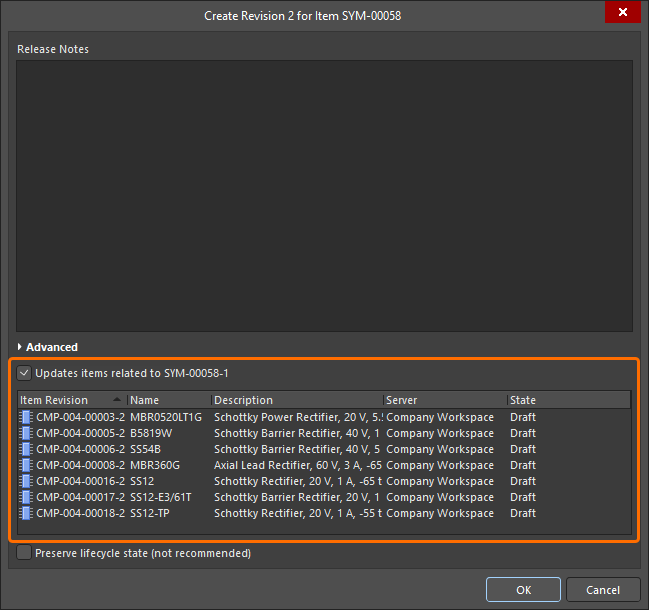
Zugriff auf die Option zum Aktualisieren von Workspace-Komponenten, die auf das erneut gespeicherte Workspace-Modell (in diesem Fall ein Symbol) verweisen.
Sobald Sie im Dialogfeld Create Revision auf OK klicken, wird das geänderte Modell wieder im Workspace gespeichert und der zugehörige temporäre Editor geschlossen. Alle Workspace-Komponenten, die auf dieses Workspace-Modell verweisen, werden automatisch erneut gespeichert, sodass sie dessen neue Revision verwenden (die nächste Revision jeder Komponente wird automatisch erstellt und gespeichert).
Daten in eine neue Revision eines Elements hochladen
Die meisten Inhaltstypen unterstützen das Erstellen einer neuen Revision durch Hochladen der entsprechenden Datendatei.
Daten können auf verschiedene Arten in eine neue Revision eines Elements hochgeladen werden.
Menü „Upload“
Sie können eine Datei hochladen, indem Sie im Explorer-Panel mit der rechten Maustaste auf das gewünschte Element klicken und im Kontextmenü den Befehl Upload wählen. Das Dialogfeld Create New Revision wird angezeigt. Hier können Sie bei Bedarf den Namen und die Beschreibung ändern sowie Freigabehinweise hinzufügen. Verwenden Sie den Bereich Sources des Dialogfelds, um die gewünschte Datei zu laden. Dazu können Sie die Datei aus dem Windows-Explorer in diesen Bereich ziehen und dort ablegen. Alternativ klicken Sie auf die Schaltfläche  . Daraufhin wird das Dialogfeld Add Files angezeigt (ein standardmäßiges Windows-Dialogfeld zum Öffnen von Dateien). Navigieren Sie darin zur gewünschten Datei und öffnen Sie sie.

Beispiel für einen Upload. In diesem Fall wird eine 3D-Modelldatei manuell ausgewählt, die in ein 3D-Modell-Zielelement hochgeladen werden soll.
Sobald Sie die gewünschte Datei abgelegt oder ausgewählt und auf die Schaltfläche Open geklickt haben, wird im Bereich Sources ein entsprechender Eintrag angezeigt.
 ).
Starten Sie den Upload, indem Sie auf die Schaltfläche OK klicken. Je nach Inhaltstyp werden Informationen zu den hochgeladenen Dateien auf den Ansichtsregisterkarten Details und/oder Preview für die Elementrevision im Panel Explorer angezeigt.

Sehen Sie sich die gespeicherte Revision des Elements (hier für ein 3D-Modell-Element dargestellt) wieder im Panel Explorer an. Wechseln Sie zur Ansichtsregisterkarte Preview, um die grafische Darstellung anzuzeigen (sofern verfügbar).
Drag-and-drop aus dem Windows-Explorer
Sie können die entsprechenden Datendateien auch hochladen, indem Sie die ausgewählten Dateien aus einem Quellordner im Windows-Explorer auf das gewünschte Zielelement im Explorer-Panel ziehen und dort ablegen. Das Dialogfeld Create New Revision wird angezeigt, und die abgelegte Datei wird im Bereich Sources aufgelistet. Fügen Sie bei Bedarf Release Notes hinzu und klicken Sie anschließend auf die Schaltfläche OK.

Upload per Drag-and-drop, hier am Beispiel eines 3D-Modells.
Workspace-Inhalte klonen
Das Panel Explorer bietet die Möglichkeit, verschiedene Workspace-Elemente zu klonen. Statt die benötigte Komponente, das Domänenmodell, das Schaltplanblatt oder die Vorlage von Grund auf neu zu erstellen, können Sie das entsprechende Element einfach klonen. Mit der Direktbearbeitung lassen sich alle erforderlichen Änderungen an einer Kopie der Quelldaten aus der ursprünglichen Elementrevision effizient vornehmen. Die resultierenden Änderungen werden anschließend als erste Revision eines neuen Elements desselben Typs freigegeben. So erweitern Sie Ihre Workspace-Inhalte in kürzester Zeit, ohne bei null anfangen zu müssen.
Die folgenden Inhaltstypen können geklont werden:
- Komponente
- Footprint
- Symbol
- Simulationsmodell
- Komponentenvorlage
- Verwaltetes Schaltplanblatt
- Schaltplanvorlage
- Projektvorlage
- Draftsman-Dokumentvorlage
- Draftsman-Blattvorlage
- Lagenaufbau
- OutputJob
Der Befehl zum Klonen eines der unterstützten Inhaltstypen ist im Panel Explorer auf folgende Weise verfügbar:
- Klicken Sie mit der rechten Maustaste auf den Eintrag der Quell-Item-Revision und wählen Sie den Befehl Operations » Clone aus dem Kontextmenü.
- Wählen Sie den Eintrag der Quell-Item-Revision aus und verwenden Sie die Tastenkombination Ctrl+D.
Der Befehl Clone ist im gesamten Panel Explorer überall dort verfügbar, wo die entsprechende Item-Revision angezeigt wird, einschließlich:
- Der Hauptliste der Items innerhalb eines Ordners.
- Children Ansichtsregisterkarte (beim Anzeigen eines Items für ein verwaltetes Schaltplanblatt).
- Where-used Ansichtsregisterkarte (beim Anzeigen eines Komponenten-, Symbol-, Footprint-, Simulationsmodell-, Komponentenvorlagen- oder Schaltplanvorlagen-Items).
- Preview Ansichtsregisterkarte (beim Anzeigen eines Komponenten-Items, eines Items für ein verwaltetes Schaltplanblatt oder eines Schaltplanvorlagen-Items).
Klonvorgang
Nachdem die gewünschte Quell-Item-Revision gefunden und der Befehl Clone aufgerufen wurde, läuft der Vorgang wie folgt ab:
- Eine direkte Bearbeitungssitzung wird gestartet. Dabei wird eine Kopie des Quelldokuments, das in der ausgewählten Item-Revision gespeichert ist, im zugehörigen temporären Editor geöffnet. Bei einer Projektvorlagen-Item-Revision wird die temporäre bearbeitbare Kopie des Projekts im Panel „Projects“ geöffnet und steht zur Bearbeitung bereit.
- Nehmen Sie die gewünschten Änderungen vor.
- Speichern Sie das Dokument lokal.
-
Klicken Sie auf die Schaltfläche
 in der Quick Access Bar, um das Dokument im Workspace zu speichern (Tastenkombination Ctrl+Alt+S). Wählen Sie bei einer Projektvorlage den Befehl Save to Server, der im Kontextmenü des Projekteintrags im Panel Projects verfügbar ist. Alternativ können Sie das Save to Server Bedienelement neben dem Dokumenteintrag im Panel Projects verwenden. Das Dialogfeld „Create New Item“ wird angezeigt. Standardmäßig übernimmt das geklonte Item dieselben Schemata für Revisionsbenennung und Lebenszyklusdefinition wie das ursprüngliche Item und wird im selben Ordner erstellt. Diese Eigenschaften können bei Bedarf geändert werden. Achten Sie darauf, dem neuen Item einen Name und eine Description zuzuweisen.
- Nachdem Sie die Item-Eigenschaften wie gewünscht festgelegt haben, klicken Sie auf OK. Das neue Item und seine erste Revision werden erstellt, das Dokument wird freigegeben und der temporäre Editor wird geschlossen. Das Ergebnis des Klonvorgangs können Sie anschließend im Panel Explorer ansehen.
 KI-lokalisiert

