
Arbeiten mit Pads & Vias
Auf einen Blick
- Sie lernen die praktischen Unterschiede zwischen Pads und Vias kennen, einschließlich ihres Aufbaus, ihres Zwecks und der wichtigsten Via-Typen, die in einem PCB-Design verwendet werden.
- Sie erfahren, wie Pads und Vias in den Arbeitsabläufen von Altium Designer platziert, verschoben, konvertiert und zugewiesen werden können.
- Sie erhalten einen Überblick darüber, wie Pad- und Via-Eigenschaften verwaltet werden, einschließlich der Verwendung von Vorlagen und wichtiger Bearbeitungsoptionen im Properties-Panel.
Übersicht über Pads und Vias

 Pads dienen sowohl der mechanischen Befestigung als auch der elektrischen Verbindung mit den Bauteilanschlüssen
Ein Pad ist ein primitives Designobjekt. Pads dienen dazu, ein Bauteil auf der Leiterplatte zu befestigen und Verbindungspunkte zwischen den Bauteilanschlüssen und den Leiterbahnen auf der Leiterplatte herzustellen. Pads können auf einer einzelnen Lage liegen, beispielsweise als Pad für ein oberflächenmontiertes Bauteil, oder als dreidimensionale Durchkontaktierung ausgeführt sein. In diesem Fall besitzen sie einen hülsenförmigen Körper in Z-Richtung (vertikal) und eine flache Fläche auf jeder (horizontalen) Kupferlage. Der hülsenförmige Körper des Pads entsteht, wenn die Leiterplatte bei der Fertigung gebohrt und durchkontaktiert wird. In der XY-Ebene können Pads rund, rechteckig, achteckig, abgerundet rechteckig, rechteckig mit abgeschrägten Ecken oder benutzerdefiniert geformt sein. Pads können einzeln als freie Pads in einem Design verwendet werden. Üblicherweise werden sie jedoch im PCB-Bibliothekseditor zusammen mit anderen primitiven Objekten zu Bauteil-Footprints zusammengefügt.

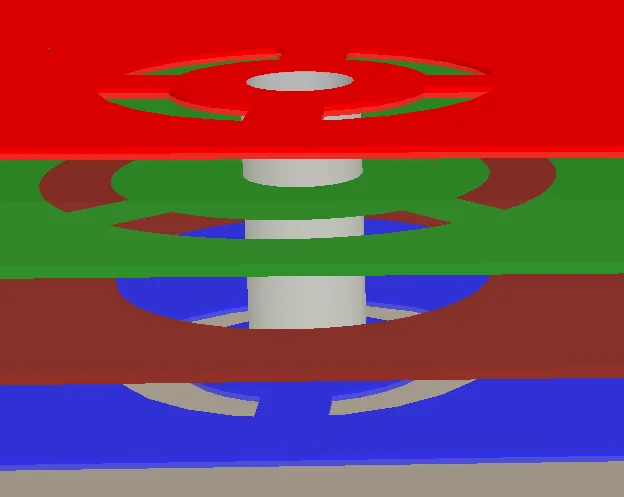
Ein Via, das von der obersten Lage (rot) bis zur untersten Lage (blau) reicht und diese verbindet sowie eine interne Versorgungslage (grün) kontaktiert.
Ein Via ist ein primitives Designobjekt. Vias werden verwendet, um eine vertikale elektrische Verbindung zwischen zwei oder mehr elektrischen Lagen einer Leiterplatte herzustellen. Vias sind dreidimensionale Objekte und besitzen einen hülsenförmigen Körper in Z-Richtung (vertikal) mit einem flachen Ring auf jeder (horizontalen) Kupferlage. Der hülsenförmige Körper des Vias entsteht, wenn die Leiterplatte bei der Fertigung gebohrt und durchkontaktiert wird. In der XY-Ebene sind Vias kreisförmig, wie runde Pads. Der wesentliche Unterschied zwischen einem Via und einem Pad besteht darin, dass ein Via nicht nur alle Lagen der Leiterplatte (von oben nach unten) durchlaufen kann, sondern auch von einer Außenlage zu einer Innenlage oder zwischen zwei Innenlagen reichen kann.
Direktes Platzieren von Pads und Vias
Pads und Vias können sowohl im PCB-Editor als auch im PCB-Footprint-Editor platziert werden. Vias werden üblicherweise beim interaktiven oder automatischen Routing automatisch platziert, können bei Bedarf jedoch auch manuell platziert werden. Manuell platzierte Vias werden als „freie“ Vias bezeichnet. Nach dem Aufrufen des Befehls zum Platzieren eines Pads (Place » Pad) oder Vias (Place » Via) wird der Cursor zu einem Fadenkreuz, und Sie wechseln in den Platzierungsmodus.
- Positionieren Sie den Cursor und klicken Sie anschließend oder drücken Sie Enter, um ein Pad/Via zu platzieren.
- Platzieren Sie weitere Pads/Vias oder klicken Sie mit der rechten Maustaste bzw. drücken Sie Esc, um den Platzierungsmodus zu verlassen.
Drücken Sie während der Platzierung die Taste Alt, um die Bewegungsrichtung je nach ursprünglicher Bewegungsrichtung auf die horizontale oder vertikale Achse zu beschränken.
Grafische Bearbeitung
Mit Ausnahme ihrer Position lassen sich die Eigenschaften von Pads und Vias nicht grafisch ändern.
- Um ein freies Pad zusammen mit den angeschlossenen Leiterbahnen zu verschieben, klicken Sie auf das Pad, halten Sie die Maustaste gedrückt und ziehen Sie es an die gewünschte Position. Die angeschlossenen Leiterbahnen bleiben beim Verschieben mit dem Pad verbunden. Beachten Sie, dass sich das Pad nicht verschieben lässt, wenn es zu einem Bauteil gehört.
- Um ein freies Pad zu verschieben, ohne die angeschlossenen Leiterbahnen im PCB- oder PCB-Bibliothekseditor zu verschieben, wählen Sie den Befehl Edit » Move » Move. Klicken Sie anschließend auf das Pad, halten Sie die Maustaste gedrückt und verschieben Sie es.
Nichtgrafische Bearbeitung über das Properties-Panel
Bei dieser Bearbeitungsmethode wird der entsprechende Modus des Properties-Panels verwendet, um die Eigenschaften eines Pad-/Via-Objekts zu ändern.
Pad-Eigenschaften

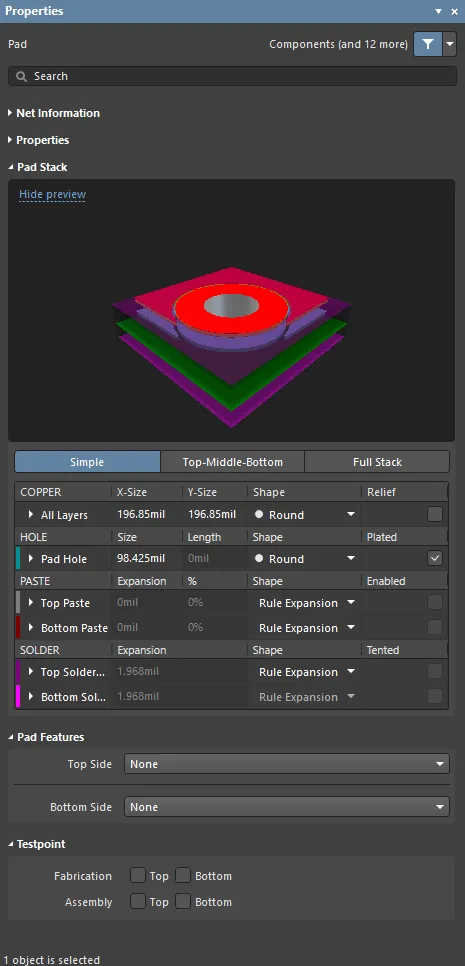
Der Modus Pad des Properties-Panels
Netzinformationen
Dieser Bereich enthält Informationen über das Netz, zu dem das Pad gehört, sowie über das differenzielle Paar und/oder das xSignal, sofern das Netz diesen angehört. Gegebenenfalls werden auch Klasseninformationen angezeigt. Außerdem werden die Werte für Delay und Length angegeben.
Weitere Informationen zu Netzinformationen finden Sie auf der Seite Techniken zur Platzierung und Bearbeitung von PCB-Objekten.
Eigenschaften
-
Component – dieses Feld wird im PCB-Editor nur angezeigt, wenn das ausgewählte Pad Bestandteil eines PCB-Bauteils ist, und zeigt den Bezeichner des übergeordneten PCB-Bauteils an. Klicken Sie auf den Link Component, um den Component-Modus des Properties-Panels für das übergeordnete Bauteil zu öffnen.
-
Designator – dieses Feld zeigt den aktuellen Pad-Bezeichner an. Wenn das Pad Teil eines Bauteils ist, entspricht der Bezeichner in der Regel der zugehörigen Pin-Nummer des Bauteils. Freie Pads können einen Bezeichner haben; das Feld kann aber auch leer bleiben. Wenn der Bezeichner mit einer Zahl beginnt oder endet, wird diese Zahl beim aufeinanderfolgenden Platzieren mehrerer Pads automatisch hochgezählt. Bearbeiten Sie den Wert in diesem Feld, um den Pad-Bezeichner zu ändern.
-
Layer – wählen Sie die Lage aus, der das Pad zugewiesen ist. Wählen Sie Multi-Layer aus, um ein Durchsteck-Pad zu definieren.
-
Net – wählen Sie hier ein Netz für das Pad aus. In der Dropdown-Liste werden alle Netze des aktiven Leiterplattendesigns aufgeführt. Wählen Sie No Net aus, um festzulegen, dass das Pad mit keinem Netz verbunden ist. Die Eigenschaft Net eines Primitivs wird von der Designregelprüfung verwendet, um festzustellen, ob ein PCB-Objekt regelkonform platziert ist. Alternativ können Sie auf das Symbol Assign Net (
 ) klicken, um ein Objekt im Designbereich auszuwählen. Das Netz dieses Objekts wird dann den ausgewählten Pads zugewiesen.
-
Electrical Type – dieses Feld zeigt den aktuellen elektrischen Status des Pads an. Dieser Status ist nur für Bauteil-Pads relevant und legt deren Übertragungsleitungseigenschaften fest. Pads können als Load, Source oder Terminator definiert werden. Die Einstellungen Source und Terminator werden verwendet, wenn ein Netz eine der Daisy-Chain-Routing-Topologien erfordert. Klicken Sie auf das Feld, um den elektrischen Typ über die Dropdown-Liste zu ändern.
-
Propagation Delay – dieses Feld zeigt die Signallaufzeit an, also die Zeit, die die Signalfront benötigt, um vom Sender zum Empfänger zu gelangen.
-
Pin Package Length – die Pin-Länge innerhalb des Gehäuses wird automatisch in die Signal Length-Berechnungen einbezogen, die im PCB-Panel angezeigt werden. Stellen Sie das PCB-Panel auf den Modus Nets ein, um den Wert für Pin/Pkg Length der Pins im ausgewählten Netz zu prüfen oder zu bearbeiten.
-
Jumper – dieses Feld weist dem Pad eine Kennnummer für eine Drahtbrückenverbindung (im Bereich von 1 bis 1000) zu, wenn Sie eine Drahtbrückenverbindung auf der Leiterplatte verwenden. Eine Drahtbrückenverbindung verbindet Pads auf einer Leiterplatte physisch mit einem Draht, ohne Leiterbahnen oder elektrische Objekte auf der Leiterplatte zu verwenden. Der Wert Jumper gibt der Software vor, welche Pads als „verbunden“ behandelt werden sollen. Eine Drahtbrückenverbindung kann nur zwischen Pads innerhalb eines Bauteil-Footprints erstellt werden. Die verwendeten Pads müssen denselben Jumper-Wert haben und demselben Netz angehören. Eine Drahtbrückenverbindung wird im PCB-Editor als gekrümmte Verbindungslinie dargestellt. Verwenden Sie die Pfeiltasten oder geben Sie die gewünschte Kennnummer für die Drahtbrückenverbindung direkt ein.
-
Template – zeigt die aktuelle Vorlage für das Pad an. Wählen Sie über die Dropdown-Liste eine andere Vorlage aus. Wenn eine zugehörige Library vorhanden ist, wird diese Bibliothek angezeigt. Klicken Sie auf die Schaltfläche
 , um die Verknüpfung einer Vorlage mit einer zugehörigen Pad-/Via-Vorlagenbibliothek aufzuheben.
-
(X/Y)
-
X (erstes Feld) – dieses Feld zeigt die aktuelle X-Position des Pad-Mittelpunkts relativ zum aktuellen Ursprung an. Bearbeiten Sie den Wert im Feld, um die Position des Pads relativ zum aktuellen Ursprung zu ändern. Der Wert kann in metrischen oder imperialen Einheiten eingegeben werden. Geben Sie die Einheit mit an, wenn sie von der aktuellen Standardeinheit abweicht. Die Standardeinheiten (metrisch oder imperial) werden durch die Einstellung Units im Bereich Other des Properties-Panels im Modus Board festgelegt. Dieser Modus ist verfügbar, wenn im Designbereich keine Objekte ausgewählt sind. Die Standardeinheiten werden verwendet, wenn keine Einheit angegeben wird.
-
Y (zweites Feld) – dieses Feld zeigt die aktuelle Y-Position des Pad-Mittelpunkts relativ zum aktuellen Ursprung an. Bearbeiten Sie den Wert im Feld, um die Position des Pads relativ zum aktuellen Ursprung zu ändern. Der Wert kann in metrischen oder imperialen Einheiten eingegeben werden. Geben Sie die Einheit mit an, wenn sie von der aktuellen Standardeinheit abweicht. Die Standardeinheiten (metrisch oder imperial) werden durch die Einstellung Units im Bereich Other des Properties-Panels im Modus Board festgelegt. Dieser Modus ist verfügbar, wenn im Designbereich keine Objekte ausgewählt sind. Die Standardeinheiten werden verwendet, wenn keine Einheit angegeben wird.
-
-
Rotation – der Drehwinkel des Pads (in Grad), gegen den Uhrzeigersinn von null aus gemessen (der 3 o'clock Horizontalen). Ändern Sie dieses Feld, um die Drehung des Pads anzupassen. Die minimale Winkelauflösung beträgt 0,001°.


Pad-Stack
-
Simple / Top-Middle-Bottom / Full Stack – wählen Sie den gewünschten Pad-Stack-Modus für ein Durchsteckpad (d. h., wenn Multi-Layer als Layer des Pads ausgewählt ist). Für andere Lagen gelten die Optionen des Modus Simple.
-
Simple – wählen Sie diese Option für ein Pad mit einfachem Lagenaufbau. Sie können die Attribute der Padform definieren, die für alle Signalkupferlagen dieses Pads gelten.
-
Top-Middle-Bottom – wählen Sie diese Option für ein Pad mit Top-Middle-Bottom-Lagenaufbau. Sie können die X- und Y-Abmessungen sowie die Formattribute für die obere, die mittleren und die untere Signalkupferlage dieses Pads definieren.
-
Full Stack – wählen Sie diese Option für ein Pad mit vollständigem Lagenaufbau (Full Stack). Sie können die X- und Y-Abmessungen sowie die Formattribute für alle Signalkupferlagen dieses Pads definieren.
-
-
Copper – klappen Sie die entsprechenden Bereiche auf oder verwenden Sie die Tabelle, um die Padattribute auf den Signalkupferlagen zu definieren. Die verfügbaren Kupferlagen hängen von der Lage ab, auf der das Pad platziert ist, sowie vom ausgewählten Pad-Stack-Modus.

- Shape – wählen Sie die Padform. Standard-Padformen (Round, Rectangular, Octagonal, Rounded Rectangle, Chamfered Rectangle und Donut) lassen sich durch Ändern der Einstellungen X und Y zu asymmetrischen Padformen anpassen. Wählen Sie Custom Shape, um ein Pad mit einer nicht standardmäßigen Form zu definieren (mehr erfahren).
-
Edit Shape – klicken Sie hier, um die Region des Pads mit benutzerdefinierter Form interaktiv im Designbereich zu bearbeiten. Diese Schaltfläche ist nur verfügbar, wenn Custom Shape als Shape ausgewählt ist.
-
(X/Y) – definieren Sie die X-Abmessung (horizontal) und die Y-Abmessung (vertikal) des Pads. Die X- und Y-Abmessungen können unabhängig voneinander festgelegt werden, um asymmetrische Padformen zu definieren. Der Wert kann in metrischen oder imperialen Einheiten eingegeben werden. Geben Sie die Einheit mit an, wenn sie von der aktuellen Standardeinheit abweicht. Die Standardeinheiten (metrisch oder imperial) werden durch die Einstellung Units im Bereich Other des Panels Properties im Modus Board festgelegt (zugänglich, wenn im Designbereich keine Objekte ausgewählt sind) und verwendet, wenn keine Einheit angegeben wird. Diese Option ist nur verfügbar, wenn Rounded Rectangle oder Chamfered Rectangle als Shape ausgewählt ist.
-
Corner Radius – geben Sie einen absoluten Wert für den Eckenradius bzw. die Fase des Pads ein. Der Wert muss kleiner oder gleich der Hälfte der kürzesten Padseite sein. Der berechnete Prozentwert (bezogen auf die Hälfte der kürzesten Padseite) wird rechts neben dem Feld angezeigt. Geben Sie einen Wert gefolgt vom Symbol
%ein, um den Radius bzw. die Fase als Prozentsatz der Hälfte der kürzesten Padseite zu definieren. Dabei rundet100%die kürzeste Seite vollständig ab (in diesem Fall wird der berechnete absolute Wert rechts neben dem Feld angezeigt). Diese Option ist nur zugänglich, wenn Rounded Rectangle oder Chamfered Rectangle für die Padform Shape auf der entsprechenden Kupferlage ausgewählt ist. -
Upper Left, Upper Right, Lower Left, Lower Right – aktivieren Sie diese Optionen, um die Ecken der Padform abzurunden bzw. abzufasen. Diese Optionen sind nur verfügbar, wenn Rounded Rectangle oder Chamfered Rectangle für die Padform Shape auf der entsprechenden Kupferlage ausgewählt ist.
-
Outer Diameter – geben Sie den Außendurchmesser des Pads ein. Diese Option ist nur verfügbar, wenn Donut für die Padform Shape auf der entsprechenden Kupferlage ausgewählt ist.
-
Width – geben Sie die Breite des Pads ein. Diese Option ist nur verfügbar, wenn Donut für die Padform Shape auf der entsprechenden Kupferlage ausgewählt ist.
-
Thermal Relief – aktivieren Sie diese Option, um die Wärmefalle des Pads individuell anzupassen und dabei die geltende Regel „Polygon Connect Style“ zu überschreiben. Klicken Sie nach dem Aktivieren auf den Link, um den Dialog Polygon Connect Style zu öffnen, in dem Sie die Wärmefallenoptionen nach Bedarf ändern können. Klicken Sie auf die Schaltfläche Edit Points, um die Anschlusspunkte der Wärmefallenstege manuell zu definieren. Weitere Informationen finden Sie unter Benutzerdefinierte Wärmefallen definieren.
-
Center Offset (X/Y) (nur für SMD-Pads, d. h., wenn eine andere Lage als Multi-Layer als Layer des Pads ausgewählt ist) – geben Sie einen Wert ein, um die Anschlussfläche des Pads gegenüber seinem Mittelpunkt zu versetzen.
-
Hole – klappen Sie den Bereich auf oder verwenden Sie die Tabelle, um die Attribute der Padbohrung zu definieren. Bohrungsoptionen sind nur für Durchsteckpads verfügbar (d. h., wenn Multi-Layer als Layer des Pads ausgewählt ist).

-
Shape – wählen Sie die gewünschte Lochform aus.
- Round – legt eine runde Lochform für die Lochgröße eines Pads fest. Für jede Lochart sowie für metallisierte und nicht metallisierte Löcher werden separate Bohrdateien (NC Drill Excellon Format 2) erzeugt. Für diese Typen gibt es bis zu sechs verschiedene Bohrdateien.
- Rectangular – legt ein rechteckiges (gestanztes) Loch für dieses Pad fest. Rechteckige Löcher können metallisiert oder nicht metallisiert sein. Für jede Lochart sowie für metallisierte und nicht metallisierte Löcher werden separate Bohrdateien (NC Drill Excellon Format 2) erzeugt. Für diese Typen gibt es bis zu sechs verschiedene Bohrdateien.
- Slot – legt ein Langloch mit abgerundeten Enden für dieses Pad fest. Langlöcher können metallisiert oder nicht metallisiert sein. Für jede Lochart sowie für metallisierte und nicht metallisierte Löcher werden separate Bohrdateien (NC Drill Excellon Format 2) erzeugt. Für diese Typen gibt es bis zu sechs verschiedene Bohrdateien.
- Size – dieses Feld zeigt die aktuelle Lochgröße des Pads an. Der Wert gibt den Durchmesser eines runden Lochs (oder die Breite eines rechteckigen Lochs oder Langlochs) in mil oder mm an, das während der Fertigung im Pad erzeugt wird. Für SMD-Pads oder Randsteckverbinder sollte dieser Wert auf null gesetzt werden. Die Lochgröße kann von 0 bis 1000 mil eingestellt werden und darf größer als das Pad sein, um (kupferfreie) mechanische Löcher zu definieren. Sie darf jedoch nicht größer als Length eines Rectangular- oder Slot-Lochs sein. Bearbeiten Sie den Wert in diesem Feld, um die Lochgröße des Pads zu ändern. Der Wert kann in metrischen oder imperialen Einheiten eingegeben werden; geben Sie die Einheit mit an, wenn sie von der aktuellen Standardeinheit abweicht. Die Standardeinheiten (metrisch oder imperial) werden durch die Einstellung Units im Bereich Other des Panels Properties im Modus Board festgelegt (zugänglich, wenn im Designbereich keine Objekte ausgewählt sind) und verwendet, wenn keine Einheit angegeben wird.
-
Tolerance – durch das Festlegen von Lochtoleranzattributen lassen sich die Passungen und Grenzmaße Ihrer Leiterplatte bestimmen. Geben Sie die minimale (-) und maximale (+) Toleranz für das Loch an.
-
Length – zeigt die Länge des Lochs im Pad an, wenn Shape des Lochs auf Rectangular oder Slot eingestellt ist. Der Wert gibt die Länge in mm oder mil an, die während der Fertigung mittels NC-Fräsen im Pad erzeugt wird. Die Lochgröße kann von 0 bis 1000 mil eingestellt werden und darf größer als das Pad sein, um (kupferfreie) mechanische Löcher zu definieren. Sie darf jedoch nicht kleiner als Size eines Rectangular- oder Slot-Lochs sein (verwenden Sie die Einstellung für die Drehung, um das erforderliche X-Y-Format zu erreichen). Bearbeiten Sie den Wert in diesem Feld, um die Länge zu ändern. Der Wert kann in metrischen oder imperialen Einheiten eingegeben werden; geben Sie die Einheit mit an, wenn sie von der aktuellen Standardeinheit abweicht. Die Standardeinheiten (metrisch oder imperial) werden durch die Einstellung Units im Bereich Other des Panels Properties im Modus Board festgelegt (zugänglich, wenn im Designbereich keine Objekte ausgewählt sind) und verwendet, wenn keine Einheit angegeben wird. Diese Option ist nicht verfügbar, wenn Shape des Lochs auf Round eingestellt ist.
- Rotation – zeigt die aktuelle Drehung des Lochs gegen den Uhrzeigersinn relativ zum Pad in Grad an. Bearbeiten Sie dieses Feld, um die Drehung zu ändern. Die minimale Winkelauflösung beträgt 0,001°. Diese Option ist nur verfügbar, wenn Rectangular oder Slot als Shape des Lochs ausgewählt ist.
- Copper Offset (X/Y) – geben Sie einen Wert ein, um die Anschlussfläche des Pads gegenüber der Mitte des Padlochs zu versetzen.
- Plated – diese Option bestimmt, ob das Pad ein metallisiertes Loch besitzt. Ein Häkchen in diesem Feld legt das Pad als Pad mit metallisiertem Loch fest. Wenn ein Design sowohl metallisierte als auch nicht metallisierte Pads enthält, werden den nicht metallisierten Löchern in den NC-Bohrdateien andere Werkzeuge als den metallisierten Löchern zugewiesen.
-
Shape – wählen Sie die gewünschte Lochform aus.
-
Paste – klappen Sie die ausklappbaren Bereiche auf oder verwenden Sie die Tabelle, um die Padattribute auf den Lotpastenmaskenlagen zu definieren. Welche Lotpastenmaskenlagen verfügbar sind, hängt von der Lage ab, auf der das Pad platziert ist.

-
Shape – wählen Sie die Form auf der Lotpastenmaskenlage aus.
-
Rule Expansion – wählen Sie diese Option aus, damit die Lotpastenmaskenerweiterung des Pads dem definierten Wert in der zutreffenden Designregel für die Lotpastenmaskenerweiterung folgt.
-
Manual Expansion – wählen Sie diese Option aus, um den Wert für die Lotpastenmaskenerweiterung des Pads festzulegen.
-
Round, Rectangular, Octagonal, Rounded Rectangle, Chamfered Rectangle und Donut – wählen Sie diese Optionen aus, um eine Standardform für die Lotpastenmaske zu definieren. Diese Formen können durch Ändern der Einstellungen X und Y angepasst werden, um asymmetrische Formen zu erzeugen.
- Bei einer Donut -Form bezeichnet D den Außendurchmesser des Rings und W die Breite.
-
Custom Shape – wählen Sie diese Option aus, um eine nicht standardmäßige Lotpastenmaskenform zu definieren.
-
-
Edit – klicken Sie hier, um die benutzerdefinierte Form auf der Lotpastenmaskenlage im Designbereich interaktiv zu bearbeiten. Diese Schaltfläche ist nur verfügbar, wenn Custom Shape als Shape ausgewählt ist..
-
Paste Expansion – geben Sie den gewünschten Erweiterungswert für die Lotpastenmaske ein. Der Wert kann entweder als absoluter Wert (mil/mm) oder als Prozentsatz der Padfläche definiert werden. Wenn Sie einen absoluten Wert eingeben, dessen Einheit nicht der aktuellen Standardeinheit entspricht, geben Sie die Einheit mit an. Die Standardeinheiten werden durch die Einstellung Units im Bereich Other des Panels Properties im Modus Board festgelegt (zugänglich, wenn im Designbereich keine Objekte ausgewählt sind) und verwendet, wenn keine Einheit angegeben wird. Diese Option ist nur verfügbar, wenn Manual Expansion als Shape ausgewählt ist und die Verwendung der Lotpastenmaske Enabled ist.
-
(X/Y) – definieren Sie die Größe der Lotpastenmaskenform in X-Richtung (horizontal) und Y-Richtung (vertikal). Die X- und Y-Abmessungen können unabhängig voneinander eingestellt werden, um asymmetrische Formen zu definieren. Der Wert kann in metrischen oder imperialen Einheiten eingegeben werden. Geben Sie die Einheit mit an, wenn sie nicht der aktuellen Standardeinheit entspricht. Die Standardeinheiten (metrisch oder imperial) werden durch die Einstellung Units im Bereich Other des Panels Properties im Modus Board festgelegt (zugänglich, wenn im Designbereich keine Objekte ausgewählt sind) und verwendet, wenn keine Einheit angegeben wird. Diese Option ist nur verfügbar, wenn Round, Rectangular, Octagonal, Rounded Rectangle oder Chamfered Rectangle als Shape ausgewählt ist.
-
Corner Radius – geben Sie einen absoluten Wert für den Eckenradius bzw. die Fase der Lotpastenmaskenform ein. Der Wert darf höchstens der Hälfte der kürzesten Seite der Lotpastenmaskenform entsprechen. Der berechnete Prozentwert (bezogen auf die Hälfte der kürzesten Seite der Lotpastenmaskenform) wird rechts neben dem Feld angezeigt. Geben Sie einen Wert gefolgt vom Symbol
%ein, um den Radius bzw. die Fase als Prozentsatz der Hälfte der kürzesten Seite der Lotpastenmaskenform zu definieren. Dabei rundet100%die kürzeste Seite vollständig ab (in diesem Fall wird der berechnete absolute Wert rechts neben dem Feld angezeigt). Diese Option ist nur zugänglich, wenn Rounded Rectangle oder Chamfered Rectangle für die Pad-Einstellung Shape auf der entsprechenden Lotpastenmaskenlage ausgewählt ist. -
Upper Left, Upper Right, Lower Left, Lower Right – aktivieren Sie diese Optionen, um die Ecken der Lotpastenmaskenform abzurunden bzw. anzufasen. Diese Optionen sind nur verfügbar, wenn Rounded Rectangle oder Chamfered Rectangle für die Pad-Einstellung Shape auf der entsprechenden Lotpastenmaskenlage ausgewählt ist.
-
Offset (X/Y) – geben Sie einen Wert ein, um die Lotpastenmaskenform gegenüber der Padmitte zu versetzen.
-
Outer Diameter – geben Sie den Außendurchmesser des Pads ein. Diese Option ist nur verfügbar, wenn Donut für die Pad-Einstellung Shape auf der entsprechenden Lotpastenmaskenlage ausgewählt ist.
-
Width – geben Sie die Breite des Pads ein. Diese Option ist nur verfügbar, wenn Donut für die Pad-Einstellung Shape auf der entsprechenden Lotpastenmaskenlage ausgewählt ist.
-
Enabled – mit dieser Option aktivieren bzw. deaktivieren Sie die Verwendung einer Lotpastenmaskenform für das Pad. Diese Option ist nur verfügbar, wenn eine andere Option als Rule Expansion als Shape ausgewählt ist.
-
-
Solder – klappen Sie die entsprechenden Bereiche auf oder verwenden Sie die Tabelle, um die Padattribute auf den Lötstoppmaskenlagen zu definieren. Welche Lötstoppmaskenlagen verfügbar sind, hängt von der Lage ab, auf der das Pad platziert ist.

-
Shape – wählen Sie die Form auf der Lötstoppmaskenlage aus.
-
Rule Expansion – wählen Sie diese Option, damit die Lötstoppmaskenerweiterung des Pads dem Wert folgt, der in der zutreffenden Designregel für die Lötstoppmaskenerweiterung definiert ist.
-
Manual Expansion – wählen Sie diese Option, um den Wert der Lötstoppmaskenerweiterung für das Pad festzulegen.
- Round, Rectangular, Octagonal, Rounded Rectangle, Chamfered Rectangle und Donut – wählen Sie eine dieser Optionen, um eine Standardform für die Lötstoppmaske zu definieren. Diese Formen können durch Ändern der Einstellungen X und Y angepasst werden, um asymmetrische Formen zu erzeugen.
-
Custom Shape – wählen Sie diese Option, um eine benutzerdefinierte Lötstoppmaskenform zu definieren.
-
-
Edit – klicken Sie hier, um die benutzerdefinierte Form auf der Lötstoppmaskenlage interaktiv im Designbereich zu bearbeiten. Diese Schaltfläche ist nur verfügbar, wenn Custom Shape als Shape ausgewählt ist.
-
Solder Expansion – geben Sie den gewünschten Erweiterungswert für die Lotpastenmaske ein. Der Wert kann entweder als absoluter Wert (mil/mm) oder als Prozentsatz der Padfläche definiert werden. Wenn Sie einen absoluten Wert eingeben, dessen Einheit nicht der aktuellen Standardeinheit entspricht, geben Sie die Einheit mit an. Die Standardeinheiten werden durch die Einstellung Units im Bereich Other des Panels Properties im Modus Board festgelegt (zugänglich, wenn im Designbereich keine Objekte ausgewählt sind) und verwendet, wenn keine Einheit angegeben wird. Diese Option ist nur verfügbar, wenn Manual Expansion als Shape ausgewählt ist und die Option Tented deaktiviert ist.
-
From Hole Edge – wenn diese Option aktiviert ist, folgt die Lötstoppmaskenöffnung der Form der Bohrung. Die Maske ist somit unabhängig von Form und Größe des Pads und wird anhand der Größe und Form der Bohrung skaliert. Beispielsweise erzeugt ein Pad mit einer quadratischen Bohrung eine quadratische Maskenöffnung, die den Abmessungen der Bohrung zuzüglich des zugewiesenen Erweiterungswerts entspricht. Beachten Sie außerdem, dass die Größe der erweiterten Maskenöffnung eines Pads allen Änderungen der Bohrungsgröße folgt. Diese Option ist nur für durchkontaktierte Pads verfügbar (d. h., wenn Multi-Layer als Layer des Pads ausgewählt ist), sofern Manual Expansion als Shape ausgewählt ist. und die Option Tented ist deaktiviert.
-
(X/Y) – legen Sie die X-Abmessung (horizontal) und die Y-Abmessung (vertikal) der Lötstoppmaskenform fest. Die X- und Y-Abmessungen können unabhängig voneinander eingestellt werden, um asymmetrische Formen zu definieren. Der Wert kann in metrischen oder imperialen Einheiten eingegeben werden. Geben Sie die Einheit mit an, wenn sie von der aktuell voreingestellten Einheit abweicht. Die Standardeinheiten (metrisch oder imperial) werden durch die Einstellung Units im Bereich Other des Panels Properties im Modus Board festgelegt (dieser ist zugänglich, wenn im Designbereich keine Objekte ausgewählt sind) und verwendet, wenn keine Einheit angegeben wird. Diese Option ist nur verfügbar, wenn Round, Rectangular, Octagonal, Rounded Rectangle oder Chamfered Rectangle als Shape ausgewählt ist.
-
Corner Radius – geben Sie einen absoluten Wert für den Eckenradius bzw. die Fase der Lötstoppmaskenform ein. Der Wert darf höchstens der Hälfte der kürzesten Seite der Lötstoppmaskenform entsprechen. Der berechnete Prozentwert (bezogen auf die Hälfte der kürzesten Seite der Lötstoppmaskenform) wird rechts neben dem Feld angezeigt. Geben Sie einen Wert gefolgt vom Symbol
%ein, um den Radius bzw. die Fase als Prozentsatz der Hälfte der kürzesten Seite der Lötstoppmaskenform zu definieren. Dabei rundet100%die kürzeste Seite vollständig ab (in diesem Fall wird der berechnete absolute Wert rechts neben dem Feld angezeigt). Diese Option ist nur zugänglich, wenn Rounded Rectangle oder Chamfered Rectangle für die Pad-Eigenschaft Shape auf der entsprechenden Lötstoppmaskenlage ausgewählt ist. -
Upper Left, Upper Right, Lower Left, Lower Right – aktivieren Sie diese Optionen, um die Ecken der Lötstoppmaskenform abzurunden bzw. anzufasen. Diese Optionen sind nur verfügbar, wenn Rounded Rectangle oder Chamfered Rectangle für die Pad-Eigenschaft Shape auf der entsprechenden Lötstoppmaskenlage ausgewählt ist.
-
Offset (X/Y) – geben Sie einen Wert ein, um die Lötstoppmaskenform gegenüber der Mitte des Pads zu versetzen.
-
Outer Diameter – geben Sie den Außendurchmesser des Pads ein. Diese Option ist nur verfügbar, wenn Donut für die Pad-Eigenschaft Shape auf der entsprechenden Lötstoppmaskenlage ausgewählt ist.
-
Width – geben Sie die Breite des Pads ein. Diese Option ist nur verfügbar, wenn Donut für die Pad-Eigenschaft Shape auf der entsprechenden Lötstoppmaskenlage ausgewählt ist.
-
Tented – aktivieren Sie diese Option, wenn die Lötstoppmaskeneinstellungen der Designregeln für die Lötstoppmaskenerweiterung überschrieben werden sollen. Dadurch entsteht auf der oberen bzw. unteren Lage keine Öffnung in der Lötstoppmaske über diesem Pad, sodass es vollständig abgedeckt ist (Tenting). Wenn Sie diese Option deaktivieren, wird für dieses Pad eine Regel für die Lötstoppmaskenerweiterung oder ein spezifischer Erweiterungswert angewendet. Diese Option ist nur verfügbar, wenn eine andere Option als Rule Expansion als Shape ausgewählt ist.
-
 /
/  – wenn Manual Expansion als Shape ausgewählt ist, ist der Bereich Bottom Solder Mask (und damit dessen Option Solder Expansion) zugänglich, wenn die Schaltfläche auf eingestellt ist. Befindet sich die Schaltfläche im Zustand , entspricht der Wert der Lötstoppmaskenerweiterung auf der unteren Lage dem Wert auf der oberen Lage.
-
Pad-Merkmale
Top Side / Bottom Side – wählen Sie die gewünschte Option für die Senkung des Pads auf der Ober- bzw. Unterseite der Leiterplatte. Verfügbare Optionen: None, Counterbore, Countersink. Diese Optionen sind nur für ein rundes Durchkontaktierungspad verfügbar (d. h., wenn Multi-Layer als Layer des Pads und Round als Bohrungsform des Pads ausgewählt ist).
Senkungen im Laminat schaffen Platz für Schraubenköpfe. Kegel- und Zylindersenkungen sind zwei Arten von Senkungen, die für unterschiedliche Schraubentypen geeignet sind. Mit dieser Version können Sie zwischen Zylinder- und Kegelsenkungen wählen. Der wesentliche Unterschied liegt in der Größe und Form der Bohrungen; Zylindersenkungen sind breiter und haben ein rechtwinkliges Profil, sodass auch Unterlegscheiben eingesetzt werden können. Kegelsenkungen erzeugen eine konische Vertiefung, die der abgeschrägten Unterseite einer Senkkopfschraube entspricht. Eine Kegelsenkung ist eine kegelförmige Vertiefung im Laminat. Sie wird üblicherweise verwendet, damit der konische Schraubenkopf bündig mit der Oberseite des Laminats abschließt. Eine Zylindersenkung hingegen erzeugt eine Vertiefung mit flachem Boden und senkrechten Seitenwänden. Sie wird in der Regel zur Aufnahme eines Sechskantschraubenkopfes verwendet. Pro Pad ist nur eine Kegel- oder Zylindersenkung zulässig.

In der 2D-Ansicht erscheint eine gestrichelte Linie um das Pad, die die Kontur der Senkung auf der aktiven Lage kennzeichnet. Senkungen werden in 2D, 3D und in Draftsman unterstützt.
Testpunkt
Fabrication/Assembly – mit diesen Optionen können Sie Pads (Durchkontaktierungs- oder SMD-Pads) als Testpunkte für Fertigungs- und/oder Bestückungstests festlegen. Aktivieren Sie Top, um dieses Pad als Testpunkt auf der oberen Lage zu definieren. Aktivieren Sie Bottom, um dieses Pad als Testpunkt auf der unteren Lage zu definieren.
Via-Eigenschaften
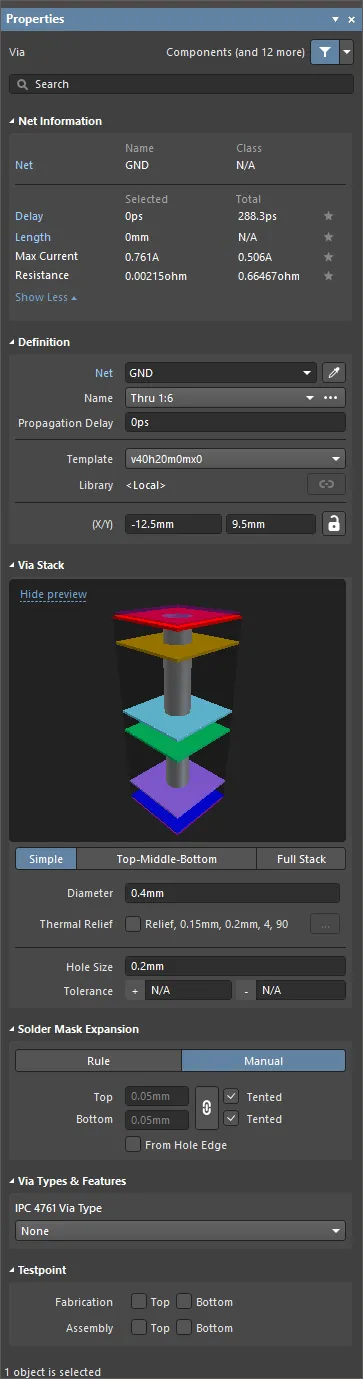
Der Modus Via des Panels Properties
Netzinformationen
Dieser Bereich enthält Informationen über das Netz, zu dem das Via gehört, sowie über das differenzielle Paar und/oder xSignal, sofern das Netz Teil davon ist. Gegebenenfalls werden Informationen zur Klasse angezeigt. Außerdem werden die Werte für Delay, Length, Max Current und Resistance angegeben.
Weitere Informationen zu Netzinformationen finden Sie auf der Seite Techniken zur Platzierung und Bearbeitung von Leiterplatten.
Definition
-
Component – dieses Feld wird im PCB-Editor nur angezeigt, wenn das ausgewählte Via Bestandteil einer Leiterplattenkomponente ist, und zeigt den Referenzbezeichner der übergeordneten Leiterplattenkomponente an. Klicken Sie auf den Link Component, um den Komponentenmodus des Properties-Panels für die übergeordnete Komponente zu öffnen.
-
Net – wählen Sie hier ein Netz für das Via aus. In der Dropdown-Liste werden alle Netze des aktiven Leiterplattendesigns aufgeführt. Wählen Sie No Net aus, um festzulegen, dass das Via mit keinem Netz verbunden ist. Der Net Die Eigenschaft eines Primitivs wird von der Designregelprüfung verwendet, um festzustellen, ob ein PCB-Objekt regelkonform platziert ist. Alternativ können Sie auf das Symbol Assign Net (
) klicken, um ein Objekt im Designbereich auszuwählen – das Netz dieses Objekts wird den ausgewählten Vias zugewiesen.
-
Name – wenn ein oder mehrere Vias ausgewählt sind, werden die Via-Namen durch Klicken auf die Dropdown-Liste angezeigt. Diese enthält alle im Layer Stack definierten Via-Spannen. Alle auf der Leiterplatte verwendeten Vias müssen einer der im Layer Stack definierten Via-Spannen entsprechen.
-
Propagational Delay – dieses Feld zeigt die Laufzeitverzögerung an, also die Zeit, die die Signalfront benötigt, um vom Sender zum Empfänger zu gelangen.
-
Template – zeigt die aktuelle Vorlage für das Via an. Verwenden Sie die Dropdown-Liste, um eine andere Vorlage auszuwählen. Wenn eine zugehörige Library vorhanden ist, wird diese Bibliothek angezeigt.
-
Library – zeigt die in der aktuellen Bibliothek enthaltene Via-Vorlage an. Wenn ein Via aus einer Pad-Via-Bibliothek (*.PvLib) platziert wird, enthält dieses Feld den Namen dieser Bibliothek. Nach der Platzierung wird das Symbol
 aktiviert. Dies zeigt an, dass die Eigenschaften des platzierten Vias in der Bibliothek definiert sind und nicht mehr bearbeitet werden können. Wenn das Symbol
  nicht aktiviert ist, können die Inhalte weiterhin bearbeitet werden.
-
(X/Y)
- X (erstes Feld) – dieses Feld zeigt die aktuelle X-Position des Via-Mittelpunkts relativ zum aktuellen Ursprung an. Bearbeiten Sie den Wert im Feld, um die Position des Vias relativ zum aktuellen Ursprung zu ändern. Der Wert kann in metrischen oder imperialen Einheiten eingegeben werden; geben Sie die Einheit mit an, wenn sie von der aktuellen Standardeinheit abweicht. Die Standardeinheiten (metrisch oder imperial) werden durch die Einstellung Units im Bereich Other des Panels Properties im Modus Board festgelegt (zugänglich, wenn im Designbereich keine Objekte ausgewählt sind) und verwendet, wenn keine Einheit angegeben wird.
- Y (zweites Feld) – dieses Feld zeigt die aktuelle Y-Position des Via-Mittelpunkts relativ zum aktuellen Ursprung an. Bearbeiten Sie den Wert im Feld, um die Position des Vias relativ zum aktuellen Ursprung zu ändern. Der Wert kann in metrischen oder imperialen Einheiten eingegeben werden; geben Sie die Einheit mit an, wenn sie von der aktuellen Standardeinheit abweicht. Die Standardeinheiten (metrisch oder imperial) werden durch die Einstellung Units im Bereich Other des Panels Properties im Modus Board festgelegt (zugänglich, wenn im Designbereich keine Objekte ausgewählt sind) und verwendet, wenn keine Einheit angegeben wird.
 rechts neben diesem Bereich muss als
  (entsperrt) angezeigt werden, damit Sie auf die Felder X und Y zugreifen können. Klicken Sie auf das Sperr-/Entsperrsymbol, um den Sperrstatus zu ändern.
Via-Aufbau
-
Simple – wählen Sie diese Option, um ein einfaches Via auszuwählen.
- Diameter – geben Sie den gewünschten Durchmesser des Vias ein. Der Via-Durchmesser ist auf allen Lagen gleich.
- Relief – aktivieren Sie diese Option, um die Wärmefalle für das Via anzupassen und dabei die geltende Regel für den Polygon-Anschlussstil zu überschreiben.
-
Thermal Relief – sobald die Option Relief aktiviert ist, klicken Sie auf den Link, um den Dialog Polygon Connect Style zu öffnen. Dort können Sie die Optionen für die Wärmefalle nach Bedarf ändern. Klicken Sie auf die Schaltfläche Edit Points, um die Anschlusspunkte der Wärmefallenstege manuell festzulegen.
-
Top-Middle-Bottom – wählen Sie diese Option, um unterschiedliche Durchmesser für die oberste Lage, alle inneren Signallagen und die unterste Lage festzulegen.
- Displayed Layer(s) – klicken Sie auf eine angezeigte Lage, um Vias für diese Lage zu konfigurieren. Die ausgewählte Lage wird hervorgehoben.
- Diameter – klicken Sie auf die Dropdown-Liste und geben Sie anschließend den gewünschten Durchmesser des Vias für die ausgewählte Lage ein.
- Relief – aktivieren Sie diese Option, um die Wärmefalle für das Via anzupassen und dabei die geltende Regel für den Polygon-Anschlussstil zu überschreiben.
-
Thermal Relief – sobald die Option Relief aktiviert ist, klicken Sie auf den Link, um den Dialog Polygon Connect Style zu öffnen. Dort können Sie die Optionen für die Wärmefalle nach Bedarf ändern. Klicken Sie auf die Schaltfläche Edit Points, um die Anschlusspunkte der Wärmefallenstege manuell festzulegen.
-
Full Stack – wählen Sie diese Option, um ein Via-Objekt mit vollständigem Lagenaufbau auszuwählen.
- Displayed Layer(s) – klicken Sie auf eine angezeigte Lage, um Vias für diese Lage zu konfigurieren. Die ausgewählte Lage wird hervorgehoben.
- Diameter – klicken Sie auf die Dropdown-Liste und geben Sie anschließend den gewünschten Durchmesser des Vias für die ausgewählte Lage ein.
- Relief – aktivieren Sie diese Option, um die Wärmefalle für das Via anzupassen und dabei die geltende Regel für den Polygon-Anschlussstil zu überschreiben.
-
Thermal Relief – sobald die Option Relief aktiviert ist, klicken Sie auf den Link, um den Dialog Polygon Connect Style zu öffnen. Dort können Sie die Optionen für die Wärmefalle nach Bedarf ändern. Klicken Sie auf die Schaltfläche Edit Points, um die Anschlusspunkte der Wärmefallenstege manuell festzulegen.
-
Hole Size – dieses Feld zeigt die aktuelle Bohrungsgröße des Vias an. Der Wert gibt den Durchmesser der Bohrung (in runder, quadratischer oder Langlochform) in mil oder mm an, die während der Fertigung im Via erstellt wird. Die Bohrungsgröße kann auf einen Wert zwischen 0 und 1000 mil eingestellt werden und darf größer als das Via sein, um (kupferfreie) mechanische Bohrungen zu definieren. Bearbeiten Sie den Wert in diesem Feld, um die Bohrungsgröße des Vias zu ändern. Der Wert kann in metrischen oder imperialen Einheiten eingegeben werden; geben Sie die Einheit mit an, wenn sie von der aktuellen Standardeinheit abweicht. Die Standardeinheiten (metrisch oder imperial) werden durch die Einstellung Units im Bereich Other des Panels Properties im Modus Board festgelegt (zugänglich, wenn im Designbereich keine Objekte ausgewählt sind) und verwendet, wenn keine Einheit angegeben wird.
-
Tolerance – das Festlegen von Bohrungstoleranzattributen kann dabei helfen, die Passungen und Grenzmaße Ihrer Leiterplatte zu bestimmen. Geben Sie die minimale (-) und maximale (+) Toleranz für die Bohrung an. In Altium Designer gibt es keinen Standardwert für die Bohrungstoleranz.
Lötstoppmaskenerweiterung
-
Rule – wählen Sie diese Option, damit die Lötstoppmaskenerweiterung des Vias dem Wert folgt, der in der geltenden Designregel für die Lötstoppmaskenerweiterung festgelegt ist.
-
Top
- Tented – aktivieren Sie diese Option, um sämtliche Lötstoppmaskeneinstellungen der Designregeln für die Lötstoppmaskenerweiterung zu überschreiben. Dadurch entsteht auf der Oberseite dieses Vias keine Öffnung in der Lötstoppmaske, und das Via wird somit abgedeckt (Tenting). Wenn Sie diese Option deaktivieren, wird die Lötstoppmaskenerweiterung dieses Vias durch eine entsprechende Designregel oder einen spezifischen Erweiterungswert bestimmt.
-
Bottom
- Tented – aktivieren Sie diese Option, um sämtliche Lötstoppmaskeneinstellungen der Designregeln für die Lötstoppmaskenerweiterung zu überschreiben. Dadurch entsteht auf der Unterseite dieses Vias keine Öffnung in der Lötstoppmaske, und das Via wird somit abgedeckt (Tenting). Wenn Sie diese Option deaktivieren, wird die Lötstoppmaskenerweiterung dieses Vias durch eine entsprechende Designregel oder einen spezifischen Erweiterungswert bestimmt.
-
Top
-
Manual – wählen Sie diese Option, um die geltende Designregel zu überschreiben und den Wert der Lötstoppmaskenerweiterung für das Via anzugeben.
-
Top – geben Sie den Wert der Lötstoppmaskenerweiterung auf der Oberseite ein. Der Wert kann in metrischen oder imperialen Einheiten eingegeben werden; geben Sie die Einheit mit an, wenn sie von der aktuellen Standardeinheit abweicht. Die Standardeinheiten (metrisch oder imperial) werden durch die Einstellung Units im Bereich Other des Panels Properties im Modus Board festgelegt (zugänglich, wenn im Designbereich keine Objekte ausgewählt sind) und verwendet, wenn keine Einheit angegeben wird. Dieses Feld ist nur zugänglich, wenn Tented nicht aktiviert ist.
- Tented – aktivieren Sie diese Option, um sämtliche Lötstoppmaskeneinstellungen der Designregeln für die Lötstoppmaskenerweiterung zu überschreiben. Dadurch entsteht auf der Oberseite dieses Vias keine Öffnung in der Lötstoppmaske, und das Via wird somit abgedeckt (Tenting). Wenn Sie diese Option deaktivieren, wird die Lötstoppmaskenerweiterung dieses Vias durch eine entsprechende Designregel oder einen spezifischen Erweiterungswert bestimmt.
-
Bottom – geben Sie den Wert der Lötstoppmaskenerweiterung auf der Unterseite ein. Der Wert kann in metrischen oder imperialen Einheiten eingegeben werden; geben Sie die Einheit mit an, wenn sie von der aktuellen Standardeinheit abweicht. Die Standardeinheiten (metrisch oder imperial) werden durch die Einstellung Units im Bereich Other des Panels Properties im Modus Board festgelegt (zugänglich, wenn im Designbereich keine Objekte ausgewählt sind) und verwendet, wenn keine Einheit angegeben wird. Dieses Feld ist nur zugänglich, wenn das Symbol
 rechts neben diesem Bereich auf
  gesetzt ist und die Option Tented nicht aktiviert ist. Wenn sich das Symbol im Zustand befindet und die Option Tented nicht aktiviert ist, entspricht der Wert der Lötstoppmaskenerweiterung auf der Unterseite dem Wert auf der Oberseite.
- Tented – aktivieren Sie diese Option, um sämtliche Lötstoppmaskeneinstellungen der Designregeln für die Lötstoppmaskenerweiterung zu überschreiben. Dadurch entsteht auf der Unterseite dieses Vias keine Öffnung in der Lötstoppmaske, und das Via wird somit abgedeckt (Tenting). Wenn Sie diese Option deaktivieren, wird die Lötstoppmaskenerweiterung dieses Vias durch eine entsprechende Designregel oder einen spezifischen Erweiterungswert bestimmt.
- From Hole Edge – wenn diese Option aktiviert ist, richtet sich die Lötstoppmaskenöffnung nach der Bohrungsgröße. Die Maske ist somit unabhängig von der Via-Größe und wird ausgehend von der Bohrungsgröße skaliert. Beachten Sie außerdem, dass die Größe der erweiterten Maskenöffnung eines Vias jeder Änderung der Bohrungsgröße folgt.
-
Top – geben Sie den Wert der Lötstoppmaskenerweiterung auf der Oberseite ein. Der Wert kann in metrischen oder imperialen Einheiten eingegeben werden; geben Sie die Einheit mit an, wenn sie von der aktuellen Standardeinheit abweicht. Die Standardeinheiten (metrisch oder imperial) werden durch die Einstellung Units im Bereich Other des Panels Properties im Modus Board festgelegt (zugänglich, wenn im Designbereich keine Objekte ausgewählt sind) und verwendet, wenn keine Einheit angegeben wird. Dieses Feld ist nur zugänglich, wenn Tented nicht aktiviert ist.
Via-Typen & Merkmale
- IPC 4761 Via Type – wählen Sie über die Dropdown-Liste einen Via-Typ gemäß der Norm IPC 4761 aus, Design Guide for Protection of Printed Board Via Structures.
-
Grid – wird angezeigt, wenn in der Dropdown-Liste IPC 4761 Via Type ein anderer Via-Typ als
Noneausgewählt ist. Wählen Sie für die Leiterplatte Side aus und geben Sie einen Wert für Material für die Merkmale ein, die gemäß dem ausgewählten Via-Typ verfügbar sind.

Testpunkt
Fabrication/Assembly – mit diesen Optionen können Sie Vias als Testpunktpositionen für Tests bei der Fertigung und/oder Bestückung festlegen. Aktivieren Sie Top, um dieses Via als Testpunkt auf der Oberseite zu definieren. Aktivieren Sie Bottom, um dieses Via als Testpunkt auf der Unterseite zu definieren.
Wärmefallen für Pads und Vias
Das Feld Thermal Relief im Bereich Pad Stack / Via Stack des Panels Properties fasst die aktuell angewendete Wärmefallenkonfiguration zusammen. Beispielsweise bedeutet Relief, 15mil, 10mil, 4, 90, dass:
- eine Wärmefallenanbindung angewendet wird;
- der Isolationsabstand 15 mil breit ist;
- die Wärmefallenstege 10 mil breit sind;
- die Wärmefallenstege um 90 Grad gedreht sind.
Wenn das Kontrollkästchen im Feld Thermal Relief deaktiviert ist, sind die Polygon-Wärmefallen für Pads und Vias rules-driven, d. h., diese Wärmefallen werden durch die geltenden Designregeln für den Polygon-Anbindungsstil definiert. Für einzelne Pads lässt sich die Wärmefallenkonfiguration anpassen, indem die zugehörige Option Thermal Relief für die gewünschte Lage aktiviert wird. In diesem Fall gelten die Wärmefallen als custom. Erfahren Sie mehr über das Definieren benutzerdefinierter Wärmefallen.
Lötstopp- und Pastenmaskenerweiterungen
Die Lötstoppmaske wird automatisch an jeder Pad-/Via-Position auf der Lötstoppmaskenlage erstellt. Die Lötstoppmaske wird negativ definiert, das heißt, die platzierten Objekte definieren Öffnungen in der Lötstoppmaskenlage. Die Lotpastenmaske wird automatisch an jeder Pad-Position auf der Lotpastenmaskenlage erstellt. Die auf der Maskenlage erzeugte Form entspricht der Pad-/Via-Form, erweitert oder verkleinert um den Wert, der durch die im PCB-Editor festgelegten Designregeln Lötstoppmaskenerweiterung und Lotpastenmaskenerweiterung oder im Panel Properties angegeben wird.
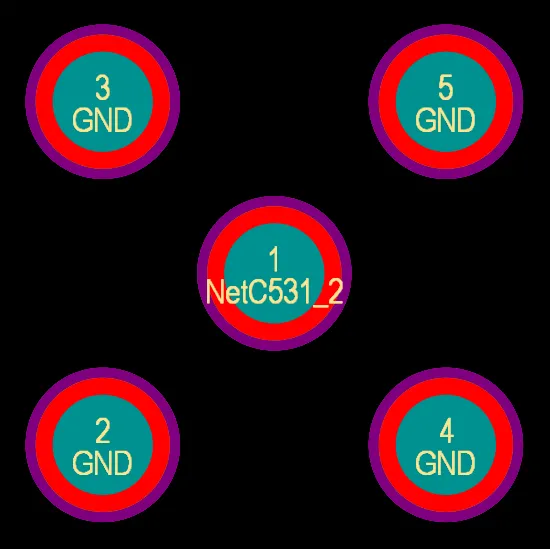
Pads mit eingeblendeter Lötstoppmaske.
Wenn Sie ein Pad oder Via bearbeiten, sehen Sie die Einstellungen für die Lötstoppmasken- und Lotpastenmaskenerweiterung in den Bereichen Pad Stack bzw. Solder Mask Expansion des Panels Properties. Diese Einstellungen ermöglichen zwar eine lokale Steuerung der Erweiterungsanforderungen eines Pads/Vias, werden aber normalerweise nicht benötigt. Im Allgemeinen ist es einfacher, die Anforderungen an Lotpasten- und Lötstoppmasken durch entsprechende Designregeln im PCB-Editor zu steuern. Dabei wird eine Regel definiert, die die Erweiterung für alle Bauteile auf der Leiterplatte festlegt. Bei Bedarf können Sie weitere Regeln für spezifische Situationen hinzufügen, beispielsweise für alle Instanzen eines bestimmten Footprint-Typs auf der Leiterplatte oder für ein bestimmtes Pad eines bestimmten Bauteils.


So legen Sie die Maskenerweiterungen in den Designregeln fest:
-
Stellen Sie sicher, dass die Option Rule Expansion als Shape im Bereich Pad Stack des Panels Properties (für Pads) ausgewählt ist und/oder dass die Option Rule im Bereich Solder Mask Expansion des Panels Properties (für Vias) ausgewählt ist.
-
Wählen Sie im PCB-Editor über die Hauptmenüs Design » Rules aus und prüfen Sie die Designregeln der Kategorie Mask im Dialog PCB-Regel- und Constraint-Editor. Diese Regeln werden angewendet, wenn der Footprint auf der Leiterplatte platziert wird.
Um die Designregeln für die Erweiterung zu überschreiben und eine Maskenerweiterung als Pad-/Via-Attribut festzulegen, wählen Sie Manual Expansion als Shape im Bereich Pad Stack des Panels Properties (für Pads) und/oder Manual im Bereich Solder Mask Expansion des Panels Properties (für Vias) aus und geben Sie die gewünschten Werte ein.
Abdecken von Pads und Vias mit Lötstoppmaske
Eine teilweise oder vollständige Abdeckung von Pads und Vias mit Lötstoppmaske (Tenting) lässt sich durch Festlegen eines geeigneten Werts für die Lötstoppmaskenerweiterung erreichen. Diese Erweiterungsvorgabe kann entweder für jedes Objekt einzeln im Panel Properties oder über entsprechende Designregeln für die Lötstoppmaskenerweiterung definiert werden. Mit einem geeigneten Erweiterungswert können Sie Folgendes erreichen:
- Um ein Pad/Via teilweise abzudecken – also nur die Kupferfläche –, setzen Sie die Erweiterung auf einen negativen Wert, der die Maske bis unmittelbar an die Pad-/Via-Bohrung heranführt.
- Um ein Pad/Via vollständig abzudecken – also Kupferfläche und Bohrung –, setzen Sie die Erweiterung auf einen negativen Wert, dessen Betrag mindestens dem Pad-/Via-Radius entspricht.
- Um alle Pads/Vias auf einer einzelnen Lage abzudecken, legen Sie den entsprechenden Erweiterungswert fest und stellen Sie sicher, dass der Geltungsbereich (Full Query) einer Regel für die Lötstoppmaskenerweiterung alle Pads/Vias auf der gewünschten Lage erfasst.
- Um alle Pads/Vias in einem Design mit unterschiedlichen Via-Größen vollständig abzudecken, setzen Sie die Erweiterung auf einen negativen Wert, dessen Betrag mindestens dem größten Pad-/Via-Radius entspricht. Beim Abdecken eines einzelnen Pads/Vias können Sie entweder die Erweiterung der geltenden Designregel übernehmen oder die Regel überschreiben und eine festgelegte Erweiterung direkt auf das betreffende Pad/Via anwenden.
Testpunkte
Related page: Testpunkte auf der Leiterplatte zuweisen
Die Software bietet umfassende Unterstützung für Testpunkte. Pads (Durchsteck- oder SMD-Pads) und Vias können als Testpunktpositionen für Fertigungs- und/oder Bestückungstests festgelegt werden. Ein Pad/Via wird durch Festlegen seiner entsprechenden Testpunkteigenschaften als Testpunkt ausgewiesen: ob es als Fertigungs- oder Bestückungstestpunkt dienen soll und auf welcher Seite der Leiterplatte es als Testpunkt verwendet werden soll. Diese Eigenschaften finden Sie im Bereich Testpoint des Panels Eigenschaften .
Um den Vorgang zu vereinfachen und die manuelle Festlegung der Testpunkteigenschaften zu vermeiden, bietet die Software eine Methode zur automatischen Zuweisung von Testpunkten anhand definierter Designregeln mithilfe des Testpunkt-Managers (Tools » Testpoint Manager). Bei dieser automatischen Zuweisung werden jeweils die entsprechenden Testpunkteigenschaften des Pads/Vias festgelegt.
Pad-spezifische Angaben
Pad-Bezeichner
Jedes Pad sollte mit einem Bezeichner aus bis zu 20 alphanumerischen Zeichen versehen werden, der üblicherweise die Anschlussnummer eines Bauteils darstellt. Pad-Bezeichner werden während der Platzierung automatisch um eins erhöht, wenn der Bezeichner des ersten Pads mit einer Ziffer endet. Ändern Sie den Bezeichner des ersten Pads vor der Platzierung im Panel Eigenschaften .
Für alphabetische Inkremente, z. B. 1A, 1B, oder numerische Inkremente ungleich 1 verwenden Sie den Dialog Einfügearray einrichten, den Sie durch Klicken auf die Schaltfläche Paste Array im Dialog Inhalte einfügen (Edit » Paste Special) öffnen.

Einfügearray-Funktion
Wenn Sie den Bezeichner des Pads festlegen, bevor Sie es in die Zwischenablage kopieren, können Sie über den Dialog Setup Paste Array während der Pad-Platzierung automatisch eine Bezeichnerfolge anwenden. Über das Feld Text Increment im Dialog Setup Paste Array lassen sich folgende Pad-Bezeichnerfolgen platzieren:
- Numerisch (1, 3, 5)
- Alphabetisch (A, B, C)
- Alphanumerische Kombinationen (A1 A2, 1A 1B, A1 B1 oder 1A 2A usw.)
Für eine numerische Erhöhung setzen Sie das Feld Text Increment auf den gewünschten Inkrementwert. Für eine alphabetische Erhöhung setzen Sie das Feld Text Increment auf den Buchstaben im Alphabet, dessen Position der gewünschten Schrittweite entspricht. Wenn das erste Pad beispielsweise den Bezeichner 1A hat, setzen Sie das Feld auf A (erster Buchstabe des Alphabets), um die Bezeichner jeweils um 1 zu erhöhen. Wenn Sie das Feld auf C (dritter Buchstabe des Alphabets) setzen, lauten die Bezeichner 1A, 1D (drei Buchstaben nach A), 1G usw.
Jumper-Verbindungen
Jumper-Verbindungen definieren elektrische Verbindungen zwischen Bauteilpads, die nicht physisch mit Primitiven auf der Leiterplatte geroutet werden. Sie sind besonders bei einlagigen Leiterplatten nützlich, bei denen ein Draht verwendet wird, um Leiterbahnen auf der einzigen physischen Lage zu überbrücken.
Pads innerhalb eines Bauteils können über das Panel Properties mit einem Jumper Wert gekennzeichnet werden. Pads mit demselben Jumper und demselben elektrischen Netz signalisieren dem System, dass zwischen ihnen eine gültige Verbindung besteht, obwohl sie physisch nicht verbunden sind.
Jumper-Verbindungen werden im PCB-Editor als gekrümmte Verbindungslinien dargestellt. Die Designregelprüfung meldet Jumper-Verbindungen nicht als ungeroutete Netze.
Via-spezifische Details
Via-Eigenschaften definieren
Während die Anforderungen an die von jedem Via-Typ überspannten Lagen (Z-Ebene) auf der Registerkarte „Via Types“ des Layer Stack Manager definiert werden, werden die Größenparameter des Vias wie folgt festgelegt:
-
durch manuelles Bearbeiten eines platzierten Vias im Panel „Properties“ oder
-
durch die Standardeinstellungen für PCB-Primitive, wenn ein Via manuell platziert wird (Place » Via), oder
-
durch die Designregel „Routing Via Style“, wenn das Via beim interaktiven Routing, beim ActiveRouting oder beim Autorouting platziert wird.
Die Designregel „Routing Via Style“ konfigurieren
Main page: PCB-Designregeln definieren, ihren Geltungsbereich festlegen & verwalten
Die Größenparameter von Vias, die beim interaktiven Routing, beim ActiveRouting oder beim Autorouting platziert werden, werden durch die jeweils geltende Designregel „Routing Via Style“ festgelegt. Um Vias in der Designregel gezielt zu erfassen, steht eine Reihe von Via-bezogenen Abfrageschlüsselwörtern zur Verfügung, die Sie im Geltungsbereich der Regel (Where the Object Matches) verwenden können. Diese werden weiter unten ausführlich beschrieben.
Wenn Sie während des Routings einen Lagenwechsel vornehmen, prüft die Software die Start- und Endlage dieses Lagenwechsels und wählt einen zulässigen Via-Typ aus Layer Stack Manager. Anschließend ermittelt sie die geltende Designregel „Routing Via Style“ mit der höchsten Priorität und wendet die Via-Größeneinstellungen aus dem Abschnitt Constraints dieser Regel auf das zu platzierende Via an.
Beispielsweise könnten Sie eine Gruppe von DRAM_DATA-Netzen haben, die für den Lagenübergang von TopLayer zu S2 und von S2 zu S3 µVias und für alle anderen Lagenübergänge ein gebohrtes, durchgehendes Via benötigen (das sich zudem von dem für andere Netze benötigten Via unterscheidet). Dies lässt sich durch zwei Designregeln vom Typ „Routing Via Style“ für diese DRAM_DATA-Netze umsetzen. Ein Beispiel für eine geeignete µVia-Designregel ist unten dargestellt. Bewegen Sie den Mauszeiger über das Bild, um die Designregel für durchgehende Vias anzuzeigen.
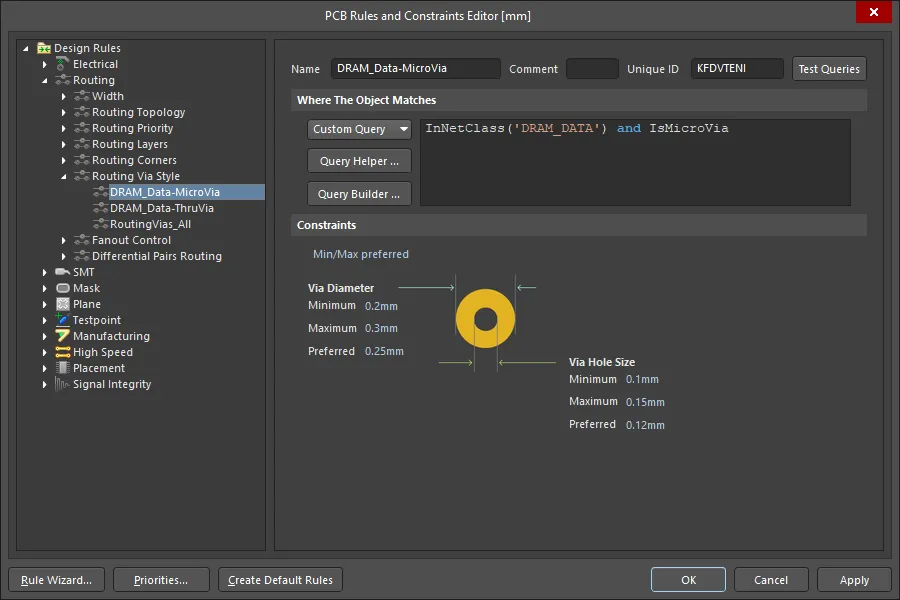
Der Geltungsbereich von Designregeln kann auf bestimmte Via-Typen beschränkt werden.
Um die Festlegung des Geltungsbereichs von Designregeln des Typs „Routing Via Style“ zu vereinfachen, stehen die folgenden Via-bezogenen Abfrageschlüsselwörter zur Verfügung:
| Via Type Query | Returns |
|---|---|
| IsVia | Alle Via-Objekte, unabhängig vom Via-Typ. |
| IsThruVia | Alle Vias, die von der obersten bis zur untersten Lage reichen. |
| IsBlindVia | Alle Vias, die auf einer Außenlage beginnen und auf einer Innenlage enden und keine µVias sind. |
| IsBuriedVia | Alle Vias, die auf einer Innenlage beginnen und auf einer anderen Innenlage enden und keine µVias sind. |
| IsMicroVia | Alle Vias, bei denen die Option „µVia“ aktiviert ist und die benachbarte Lagen verbinden. |
| IsSkipVia | Alle Vias, bei denen die Option „µVia“ aktiviert ist und die zwei Lagen überspannen. |

Via-Platzierung beim interaktiven Routing
Wenn Sie beim interaktiven Routing die Lage wechseln, fügt die Software automatisch ein Via ein. Welches Via ausgewählt wird, hängt von folgenden Faktoren ab:
- Den verfügbaren Via-Typen für die Lagen, die beim Lagenwechsel überspannt werden.
- Der geltenden Designregel „Routing Via Style“ für den bei diesem Lagenwechsel ausgewählten Via-Typ.
Gestapelte µVias werden bei einem Lagenwechsel von L1 zu L4 platziert. Der Modus Interactive Routing des Panels Properties zeigt die zu platzierenden Via-Typen an; drücken Sie 6, um die möglichen Via-Stapel zu durchlaufen; drücken Sie 8, um eine Liste der möglichen Via-Stapel anzuzeigen.
Das beim interaktiven Routing platzierte Via steuern
-
Beim Wechsel der Routing-Lage wählt die Software automatisch den Via-Typ aus, der am besten zum jeweiligen Lagenbereich passt.
-
Wenn mehrere Via-Typen oder Kombinationen (Via-Stapel) verwendet werden können, drücken Sie die Tastenkombination 6, um interaktiv alle für diesen Lagenwechsel verfügbaren Via-Stapel zu durchlaufen. Drücken Sie die Tastenkombination 8, um eine Liste anzuzeigen. Via-Stapel werden in folgender Reihenfolge angeboten: µVia(s), Skip-µVia, Blind Via, durchgehendes Via. Gestapelte Vias können platziert werden, wenn der Lagenwechsel mehr als eine Lage umfasst und geeignete Via-Typen definiert sind. Die vorgeschlagenen Via-Typen werden in der Statusleiste und in der Heads-up-Anzeige aufgeführt, beispielsweise [µVia 1:2, µVia 2:3, µVia 3:4], wie im obigen Bild gezeigt.
-
Der zuletzt verwendete Via-Stapel wird als Standard für das nächste zu routende Netz beibehalten. Dieser Standard-Via-Stapel gilt nur für die aktuelle Bearbeitungssitzung.
-
Die Größenparameter des Vias werden durch die geltende Designregel „Routing Via Style“ festgelegt. Strategien zur Definition einer geeigneten Designregel „Routing Via Style“ werden weiter oben erläutert.
-
Um die Größe des Vias während eines Lagenwechsels interaktiv zu ändern, drücken Sie die Tastenkombination 4. Dadurch durchlaufen Sie die Via-Größenmodi:
Rule Minimum;Rule Preferred;Rule Maximum;User Choice. Der aktuelle Via-Größenmodus wird in der Heads-up-Anzeige und in der Statusleiste angezeigt (wie im obigen Bild dargestellt). Wenn „User Choice“ ausgewählt ist, drücken Sie Shift+V, um den Dialog „Choose Via Sizes“ zu öffnen, und wählen Sie eine bevorzugte Via-Größe aus. Die im Dialog angezeigte Liste verfügbarer Via-Größen wird aus den bereits im Design verwendeten Vias zusammengestellt. Sie können diese im Modus „Pad and Via Templates“ des Panels PCB einsehen.Wenn in der geltenden Designregel „Routing Via Style“ der Modus Template preferred verwendet wird, können Sie mit der Tastenkombination 4 die aktivierten Via-Vorlagen durchlaufen.
-
Eine Seitenansicht der vorgeschlagenen Via-Typen wird im Panel Properties angezeigt, wie oben dargestellt.
-
Um ein Via zu platzieren und das Routing auf derselben Lage fortzusetzen, drücken Sie die Tastenkombination 2.
-
Um ein Via zu platzieren und das Routing dieser Verbindung zu unterbrechen, drücken Sie die Tastenkombination / auf dem Ziffernblock.
-
Wenn das zu routende Netz mit einer internen Versorgungslage verbunden werden soll, drücken Sie die Taste / auf dem Ziffernblock, um ein Via zu platzieren, das die Verbindung zur entsprechenden Versorgungslage herstellt. Dies funktioniert in allen Leiterbahn-Platzierungsmodi außer im Modus „Any Angle“ .
-
Drücken Sie während des Routens Shift+F1, um ein Menü mit allen innerhalb des Befehls verfügbaren Tastenkombinationen aufzurufen.
Arbeiten mit gestapelten Vias
-
Gestapelte Vias, die eine durchgehende Verbindung bilden, lassen sich wie ein einzelnes Via bearbeiten. Mit click and drag auf dem Stapel verschieben Sie alle Vias zusammen mit den angeschlossenen Leiterbahnen.
-
Klicken Sie einmal, um das oberste Via im Stapel auszuwählen. Wenn Sie die Maus nicht bewegen, wählen weitere Einzelklicks nacheinander die übrigen Vias im Stapel aus.
-
Ctrl+Click and drag, um nur das ausgewählte Via mit seinen angeschlossenen Leiterbahnen zu verschieben.
-
Um alle Vias in einem Stapel auszuwählen, wählen Sie zunächst eines durch einen Klick aus und drücken Sie dann Tab, um die Auswahl auf alle Vias in diesem Stapel zu erweitern.
Konfigurieren der Via-Anzeige
Für die Arbeit mit Vias stehen verschiedene Anzeigefunktionen zur Verfügung.
Via-Farben
Die Via-Farben werden im Panel Ansichtskonfiguration konfiguriert. Der Kupferring des Vias wird mit der aktuellen Einstellung Multi-Layer im Bereich Layers angezeigt. Die Farbe der Via-Bohrung wird mit der Einstellung Via Holes im Bereich System Colors angezeigt. Sie können die Anzeige der Bohrungen auch deaktivieren, indem Sie  für die gewünschte(n) Einstellung(en) umschalten.

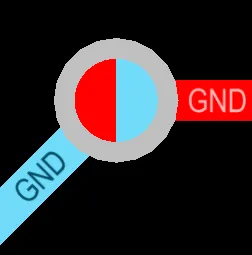
Das erste Bild zeigt ein durchgehendes Via. Das Via im zweiten Bild ist ein Sackloch-Via; die Bohrung wird in den Farben der Start- und Endlage dargestellt.
Vias und die Lötstoppmaske
Standardmäßig wird im PCB-Editor die Multilayer-Lage immer als oberste Lage angezeigt. Dies kann die genaue Betrachtung der Inhalte der Lötstoppmaskenlagen erschweren, insbesondere wenn ein Pad oder Via eine negative Maskenerweiterung verwendet, da die Inhalte der Lötstoppmaskenlage unter dem Multilayer-Objekt verschwinden. Sie können dies ändern, indem Sie die Zeichenreihenfolge der Lagen auf der Seite PCB-Editor – Anzeige des Dialogs Preferences anpassen. Legen Sie fest, dass die aktuelle Lage als oberste Lage gezeichnet wird.
Wenn Sie die Zeichenreihenfolge so ändern, dass die aktuelle Lage oben angezeigt wird, und anschließend Top Solder als aktuelle Lage auswählen, werden die Maskenöffnungen korrekt dargestellt, wie im folgenden Bild gezeigt. Die grünen Pfeile zeigen die Größe der Lötstoppmaskenöffnung für ein Via links, ein Pad mit verkleinerter Maskenöffnung in der Mitte und ein Pad mit vergrößerter Öffnung rechts.
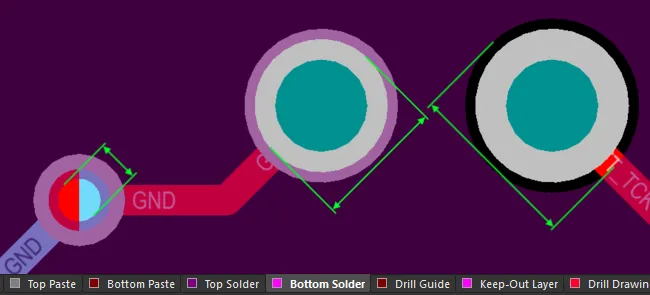
Konfigurieren Sie die Anzeigeeinstellungen so, dass Sie die Lötstoppmaskenöffnungen prüfen können.
Anzeige gestapelter Vias
Bei gestapelten Vias geben die angezeigten Zahlen die Start- und Endlagen aller Vias im Stapel an. Bewegen Sie den Mauszeiger über das folgende Bild, um die Vias in 3D anzuzeigen. Auf der rechten Seite des Bildes befindet sich ein Stapel aus drei Vias.
 Die überspannten Lagen können in den Vias angezeigt werden. Bewegen Sie den Mauszeiger über das Bild, um die Vias in 3D anzuzeigen.
Weitere Anzeigeeinstellungen für Vias
Um den Netznamen des Vias und die Lagennummern innerhalb der Via-Spanne anzuzeigen, aktivieren Sie die Optionen Via Nets bzw. Via Span im Bereich Additional Options auf der Registerkarte View Options des Panels View Configuration.

Durchsuchen von Pad- und Via-Bohrungen
Im Modus des PCB-Panels Hole Size Editor ändern sich die drei Hauptbereiche und zeigen Folgendes an (von oben nach unten):
- Die allgemeine Filterung nach Bohrungstypen und deren Status, mit einem Unterbereich für die aktuell für die Leiterplatte definierten Bohrlagenpaare.
- Unique Holes, in Gruppen nach Größe und Form angeordnet.
- Einzelne Pads/Vias, aus denen die jeweilige Gruppe von Bohrungsobjekten besteht.

Die Bereiche des Panels zeigen die kumulativ angewendete Filterung nach Bohrungstypen, -formen und -status.
Die Bohrungsgruppen können im Bereich Unique Holes des Panels gemeinsam bearbeitet werden, indem Sie Werte in die entsprechenden Spaltenzellen eingeben. In der Spalte Hole Size können Sie einen numerischen Wert eingeben, um die aktuelle Bohrungsgröße für Pads und Vias zu ändern.

Bearbeiten der Bohrungsgröße für die ausgewählte Gruppe von sechs übereinstimmenden Bohrungsformen.
Sie können gegebenenfalls auch die zugehörigen Einträge Hole Length, Hole Type und Plated für die Bohrungen ändern.

Ändern des Bohrungstyps für die ausgewählte Gruppe von sechs übereinstimmenden Bohrungsformen.
Einzelne Pad-/Via-Objekte, die zur ausgewählten Bohrungsgruppe gehören, werden im unteren Bereich Pad/Via des Panels PCB aufgelistet. Klicken Sie mit der rechten Maustaste auf ein Objekt in der Liste und wählen Sie Properties (oder doppelklicken Sie direkt auf den Eintrag), um den zugehörigen Modus des Panels Properties für dieses Grundobjekt zu öffnen. Dort können Sie dessen Eigenschaften anzeigen und bearbeiten.
Um das Panel PCB im Modus Hole Size Editor mit den aktuellen Bohrsymboldaten der Leiterplatte zu aktualisieren, klicken Sie in diesem Modus mit der rechten Maustaste in einen Bereich des Panels und wählen Sie den Befehl Refresh.
Unterstützung für Backdrilling
Der Modus Hole Size Editor des Panels PCB kann auch verwendet werden, um Pads und Vias zu untersuchen, die für Backdrilling vorgesehen sind. Backdrill-Lagenpaare werden in der Liste Layer Pairs angezeigt und durch den Zusatz [BD] gekennzeichnet.
Wenn eine Backdrill-Bohrungsgröße ausgewählt wird, wird Kind der Objekte als Backdrill angezeigt. Mit dieser Funktion können Sie Backdrill-Bohrungen schnell finden und prüfen. Beachten Sie, dass die Backdrill-Einstellungen im Panel nicht bearbeitet werden können.
Backdrill-Bericht
Um einen Bericht über alle Backdrill-Vorgänge zu erstellen, klicken Sie mit der rechten Maustaste in die Liste der eindeutigen Bohrungen und wählen Sie im Kontextmenü Backdrill Report.
Der Bericht enthält Details zu jedem Backdrill-Vorgang, einschließlich Position, Bohrungsgröße und Bohrtiefe.
Unterstützung für Senkbohrungen
Der Modus Hole Size Editor des Panels PCB kann auch verwendet werden, um Pads mit aktivierten Senkbohrungsfunktionen zu untersuchen. Wenn das PCB-Design Pad-Objekte enthält, bei denen Senkbohrungsfunktionen (Zylinder- oder Kegelsenkung) für eine oder beide Seiten aktiviert sind, werden die zugehörigen Gruppen Counterholes Top und/oder Counterholes Bottom in der Liste Layer Pairs angezeigt. Die Spalten Counterhole Depth und Counterhole Angle können in Unique Holes angezeigt werden. Bereich des Panels. Beachten Sie, dass die Einstellungen für Senkbohrungen im Panel nicht bearbeitet werden können.

Informationen zu Senkbohrungen im Design werden im Modus Hole Size Editor des PCB Panels angezeigt.
 KI-lokalisiert