
Einstellungen des PCB-Editors

Altium Essentials: PCB Introduction
This content is part of the official Altium Professional Training Program. For full courses, materials and certification, visit Altium Training.
Die Seiten in der Kategorie PCB Editor des Dialogs Preferences bieten Zugriff auf Einstellungen für Features und Funktionen des PCB-Editors.
Allgemein
Die Seite PCB Editor – General des Dialogs Preferences stellt zahlreiche Steuerelemente für die allgemeinen Einstellungen des PCB-Editors im PCB-Designbereich bereit.
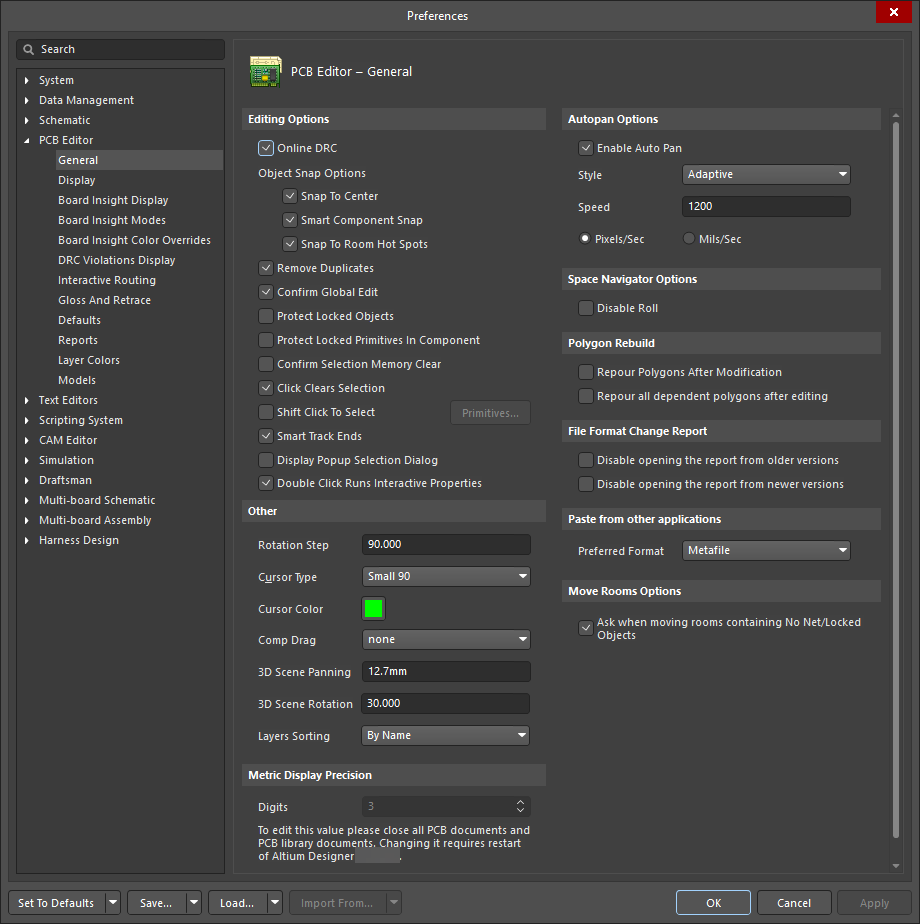
Die Seite PCB Editor – General des Dialogs Preferences
Einige Optionen/Steuerelemente dieses Dialogs sind selbsterklärend und benötigen keine weitere Erläuterung. Diejenigen, die dies tun, werden unten beschrieben.
Bearbeitungsoptionen |
|
| Online DRC | Aktivieren Sie diese Option, damit die Software beim Arbeiten alle PCB-Designregeln interaktiv überwacht und Regelverletzungen sofort hervorhebt. Ist diese Option deaktiviert, werden Designregelverletzungen während der Arbeit nicht hervorgehoben. Verletzungen werden dann nur hervorgehoben, wenn Sie manuell eine Design Rule Check ausführen. |
| Object Snap Options |
|
| Remove Duplicates | Aktivieren Sie diese Option, damit beim Vorbereiten der Ausgabedaten auf doppelte Primitive geprüft und diese entfernt werden. Aktivieren Sie diese Option bei der Ausgabe auf ein Vektorgerät, z. B. einen Stiftplotter oder einen Vektor-Fotoplotter. |
| Confirm Global Edit | Aktivieren Sie diese Option, damit vor dem Ausführen einer globalen Bearbeitungsaktion ein Bestätigungsdialog geöffnet wird, in dem auch die Anzahl der von der Aktion betroffenen Objekte angegeben wird. Im Bestätigungsdialog können Sie die globale Bearbeitung bei Bedarf abbrechen. Ist diese Option deaktiviert, werden globale Bearbeitungsänderungen vorgenommen, sobald Sie in einem Dialog für globale Bearbeitung auf die Schaltfläche OK klicken. |
| Protect Locked Objects | Aktivieren Sie diese Option, damit ausgewählte gesperrte Objekte ignoriert werden, wenn sie Teil einer Auswahl sind, die verschoben wird. |
| Protect Locked Primitives In Component | Aktivieren Sie diese Option, um die Änderung von Komponenten-Primitiven zu verhindern. |
| Confirm Selection Memory Clear | Aktivieren Sie diese Option, damit ein Bestätigungsdialog geöffnet wird, der bestätigt, dass Sie den Auswahlspeicher löschen möchten. |
| Click Clears Selection | Aktivieren Sie diese Option, um die aktuelle Auswahl durch Klicken mit der linken Maustaste zu löschen. |
| Shift Click To Select | Aktivieren Sie diese Option, um die Verwendung der Taste Shift zum Auswählen bestimmter Primitive gemäß der Liste Primitives zu erzwingen. Klicken Sie auf die Schaltfläche Primitives, um auf die Liste zuzugreifen. Deaktivieren Sie diese Option, um ein Primitive auf normale Weise auszuwählen. |
| Smart Track Ends | Aktivieren Sie diese Option, damit intelligente Leiterbahnenden die Netze neu berechnen, sodass sie vom Leiterbahnende statt von der kürzesten Entfernung ausgehen. |
| Display Popup Selection Dialog | Aktivieren Sie diese Option, um den Dialog Popup Selection im PCB-Editor bei der Auswahl gemeinsam platzierter Objekte zu verwenden. Der Dialog Popup Selection hilft Ihnen, ein Objekt in einem „Stapel“ überlappender Objekte (typischerweise über verschiedene Lagen hinweg) einfach auszuwählen. |
| Double Click Runs Interactive Properties | Aktivieren Sie diese Option, um beim Bearbeiten platzierter Objekte per Doppelklick das Panel Properties zu öffnen; deaktivieren Sie sie, damit beim Bearbeiten platzierter Objekte per Doppelklick der modale Dialog geöffnet wird. |
Sonstiges |
|
| Rotation Step | Dies ist der Rotationsbetrag in Grad, der auf am Cursor schwebende Objekte angewendet wird, wenn Spacebar gedrückt wird. Bearbeiten Sie dieses Feld, um den Winkel zu ändern (Standardwert ist 90°). Die minimale Winkelauflösung beträgt 0,001°. Wenn Sie Spacebar drücken, während ein Objekt am Cursor schwebt, wird das Objekt um die eingestellte Gradzahl gegen den Uhrzeigersinn gedreht. Halten Sie die Taste Shift gedrückt, während Sie Spacebar drücken, um im Uhrzeigersinn zu drehen. |
| Cursor Type | Verwenden Sie die Dropdown-Liste, um die Form des „Aktions“-Cursors festzulegen. Dieser Cursor wird angezeigt, wenn Sie eine Bearbeitungsaktion ausführen (z. B. ein Objekt platzieren oder verschieben). Verfügbare Cursor sind:
|
| Cursor Color | Klicken Sie hier, um auf einen Dialog zuzugreifen, in dem Sie eine Farbe des Fadenkreuz-Cursors auswählen können. |
| Comp Drag | Hier wählen Sie aus, wie verbundene Leiterbahnen behandelt werden, wenn eine Komponente gezogen wird. Um eine Komponente zu ziehen, wählen Sie Edit » Move » Drag in den Hauptmenüs und klicken dann auf die Komponente, die Sie ziehen möchten. Klicken Sie, um eine Option aus der Liste anzuzeigen und auszuwählen.
|
| 3D Scene Panning | Zeigt den Betrag der Verschiebung in Millimetern an, der auf 3D-Schwenksteuerungen angewendet wird. Standard ist 500mils (12.7mm). Klicken Sie zum Bearbeiten. |
| 3D Scene Rotation | Zeigt den Rotationsbetrag in Grad an, der auf 3D-Ansichtssteuerungen angewendet wird. Standard ist 30°. Klicken Sie zum Bearbeiten. |
| Layers Sorting | Verwenden Sie die Dropdown-Liste, um auszuwählen, ob Komponenten-Lagenpaare und mechanische Lagen im View Configuration panel sortiert werden sollen. |
Genauigkeit der metrischen Anzeige |
|
| Digits | Dies ist die Anzahl signifikanter Stellen rechts vom Dezimalpunkt, die bei der Anzeige metrischer Werte verwendet wird. Die letzte Stelle wird bei Bedarf gerundet, Berechnungen im System werden jedoch immer mit der Basis-Systemauflösung durchgeführt. Wenn der Anfangswert beispielsweise als „5.254667“ berechnet wird, zeigt die Anzeige:
|
Autopan-Optionen |
|
| Enable Auto Pan | Wenn diese Option aktiviert ist und Sie eine Bearbeitungsaktion ausführen, während der Fadenkreuz-Cursor aktiv ist, führt das Bewegen des Cursors über einen Rand des Dokumentansichtsfensters hinaus dazu, dass das Dokument in die entsprechende Richtung verschoben wird. |
| Style | Verwenden Sie die Dropdown-Liste, um den Stil des automatischen Schwenkens des Dokuments auszuwählen.
|
| Speed | Zeigt die aktuelle Autopan-Geschwindigkeit an. Bearbeiten Sie dieses Feld, um die Geschwindigkeit zu ändern. Die Maßeinheit wird entsprechend den Optionen Pixels/Sec oder Mils/Sec festgelegt.
|
Polygon-Neuberechnung |
|
| Repour Polygons After Modification | Aktivieren Sie diese Option, um geänderte Polygone automatisch neu zu gießen. |
| Repour all dependent polygons after editing | Aktivieren Sie diese Option, um alle abhängigen Polygone automatisch neu zu gießen. |
Bericht zu Dateiformatänderungen |
|
| Disable opening the report from older versions | Aktivieren Sie diese Option, um NOT einen Bericht zu erstellen, wenn ein PCB-Dateiformatdokument von older Altium Designer geöffnet wird. Der Bericht informiert Sie darüber, dass das Dokument in einer älteren Version der Software erstellt wurde, und liefert einige Informationen zu Funktionen des geöffneten Dokuments, die verloren gehen oder sich geändert haben könnten. Diese Option ist standardmäßig deaktiviert. |
| Disable opening the report from newer versions | Aktivieren Sie diese Option, um NOT einen Bericht zu erstellen, wenn ein newer PCB-Dateiformat in Altium Designer geladen wird. Der Bericht informiert Sie darüber, dass das Dokument in einer neueren Version der Software erstellt wurde, und liefert einige Informationen zu Funktionen des geöffneten Dokuments, die verloren gehen oder sich geändert haben könnten. Diese Option ist standardmäßig deaktiviert. |
Einfügen aus anderen Anwendungen |
|
| Preferred Format | Verwenden Sie die Dropdown-Liste, um das Format beim Einfügen aus externen Anwendungen auszuwählen.
|
Optionen zum Verschieben von Rooms |
|
| Ask when moving rooms containing No Net/Locked Objects | Wenn diese Option aktiviert ist, wird ein Bestätigungsdialog eingeblendet, wenn Sie versuchen, Rooms ohne Netz-/gesperrte Objekte zu verschieben. |
Anzeige
Die Seite PCB Editor – Display des Dialogs Preferences stellt Steuerelemente für die Funktionalität der Anzeigefunktion im PCB-Designbereich bereit.

Die Seite PCB Editor – Display des Dialogs Preferences
Anzeigeoptionen |
|
| Antialiasing | Aktivieren Sie dieses Kontrollkästchen, um Anti-Aliasing in 3D zu aktivieren. |
| Use Animation | Hiermit schalten Sie die Animation beim Zoomen, Drehen des Boards und Wechseln der Lagen ein bzw. aus. |
Hervorhebungsoptionen |
|
| Highlight In Full | Aktivieren Sie diese Option, um ausgewählte Objekte vollständig in der aktuellen Auswahlfarbe hervorzuheben. Ist diese Option deaktiviert, werden ausgewählte Objekte nur in der aktuellen Auswahlfarbe umrandet. |
| Use Transparent Mode When Masking | Aktivieren Sie diese Option, um Transparenz zu aktivieren, wenn Objekte maskiert sind (d. h. Sie können durch sie hindurch auf Objekte auf darunterliegenden Lagen sehen). |
| Show All Primitives In Highlighted Nets | Aktivieren Sie diese Option, um alle Primitive auf ausgeblendeten Lagen (im Einzellagenmodus) sowie die Primitive auf der aktuellen Lage für die hervorgehobenen Netze anzuzeigen. Wenn deaktiviert, erscheinen für die hervorgehobenen Netze nur alle Primitive der aktuellen Lage (im Einzellagenmodus) oder alle Primitive auf allen Lagen (im Mehrlagenmodus). |
| Apply Mask During Interactive Editing | Aktivieren Sie diese Option, um nicht ausgewählte Objekte während der interaktiven Bearbeitung zu maskieren. Durch Maskierung können Sie sich leichter auf die bearbeiteten Objekte konzentrieren, da nicht ausgewählte Objekte „ausgeblendet“ erscheinen. |
| Apply Highlight During Interactive Editing | Aktivieren Sie diese Option, um Objekte im interaktiven Bearbeitungsmodus hervorzuheben (unter Verwendung der Systemfarbe Highlight im View Configuration panel). |
Zeichenreihenfolge der Lagen
In diesem Bereich können Sie die Reihenfolge festlegen, in der Lagen auf dem Bildschirm neu gezeichnet werden. Die Reihenfolge, in der die Lagen in der Liste erscheinen, ist die Reihenfolge, in der sie neu gezeichnet werden. Die Lage oben in der Liste erscheint auf dem Bildschirm über allen anderen Lagen. Wählen Sie eine Lage in der Liste aus, um ihre Position mithilfe der Schaltflächen Promote und Demote wie folgt zu ändern:
- Promote – klicken Sie hier, um die ausgewählte Lage um eine Position nach oben zu verschieben.
- Demote – klicken Sie hier, um die ausgewählte Lage um eine Position nach unten zu verschieben.
- Default – klicken Sie hier, um die Layer Drawing Order auf die Systemstandardwerte zurückzusetzen.
Board Insight-Anzeige
Die Seite PCB Editor – Board Insight Display des Dialogs Preferences stellt zahlreiche Steuerelemente für die Funktionalität der Funktion Board Insight im PCB-Designbereich bereit.

Die Seite PCB Editor – Board Insight Display des Dialogs Preferences
Einige Optionen/Steuerelemente dieses Dialogs sind selbsterklärend und benötigen keine weitere Erläuterung. Diejenigen, die dies tun, werden unten beschrieben.
Anzeigeoptionen für Pads und Vias |
|
| Use Smart Display Color | Aktivieren Sie diese Option, damit die Software die Schrifteigenschaften für die Anzeige von Pad- und Via-Details automatisch steuert. Deaktivieren Sie diese Option, um die Schrifteigenschaften manuell festzulegen. |
| Transparent Background | Aktivieren Sie diese Option, um Pad-/Via-Details ohne sichtbaren Hintergrund anzuzeigen. Deaktivieren Sie diese Option, um über das Feld Background Color eine bestimmte Farbe anzuwenden. Diese Option ist nicht verfügbar, wenn die Option Use Smart Display Color aktiviert ist. |
| Minimum Object Size | Zeigt die aktuelle Mindestgröße (in Bildschirmpixeln) von Objekten an, für die Pad- und Via-Details angezeigt werden. Dies gilt unabhängig vom Zoomfaktor, sodass Sie auch bei geringer Vergrößerung die Sichtbarkeit von Pad- und Via-Details beibehalten können. Geben Sie die gewünschte Größe ein oder verwenden Sie die Auf- und Abwärtspfeile. |
Verfügbare Einzellagenmodi |
|
| Hide Other Layers | Wenn diese Option aktiviert ist, werden im Einzellagenmodus nur die ausgewählten Lagen angezeigt, andere Lagen werden ausgeblendet. |
| Gray Scale Other Layers | Wenn diese Option aktiviert ist, werden im Einzellagenmodus die ausgewählten Lagen hervorgehoben; alle Primitive auf anderen Lagen werden in Graustufen angezeigt. |
| Monochrome Other Layers | Wenn diese Option aktiviert ist, werden im Einzellagenmodus die ausgewählten Lagen hervorgehoben; alle Primitive auf anderen Lagen im selben Grauton angezeigt. |
Live-Hervorhebung |
|
| Enabled | Aktivieren Sie diese Option, um Netze hervorzuheben, wenn Sie mit dem Cursor darüber fahren. Das Deaktivieren dieser Option verhindert jede Live-Hervorhebung von Netzen.
|
Gesperrte Textur auf Objekten anzeigen
Die gesperrte Textur ist ein sichtbarer Hinweis, mit dem Sie gesperrte Objekte leicht von nicht gesperrten Objekten unterscheiden können. Die Textur für gesperrte Objekte wird als „Schlüssel“ angezeigt. Aktivieren Sie die gewünschte Option
Board Insight-Modi
Die Seite PCB Editor – Board Insight Modes des Dialogs Preferences stellt zahlreiche Steuerelemente für die Funktionalität von Board Insight im PCB-Designbereich bereit.

Die Seite PCB Editor – Board Insight Modes des Dialogs Preferences
Einige Optionen/Steuerelemente dieses Dialogs sind selbsterklärend und benötigen keine weitere Erläuterung. Diejenigen, die dies tun, werden unten beschrieben.
Anzeige |
|
| Display Heads Up Information | Aktivieren Sie diese Option, um das Heads Up Display einzuschalten. Die angezeigten Informationen befinden sich normalerweise in der Statusleiste, z. B. Rasterkoordinaten, Lage, Abmessungen und Aktionen. Statt in die Statusleiste zu schauen, können Sie diese Informationen nun direkt im Designbereich sehen. |
| Use Background Color | Aktivieren Sie diese Option, um die Heads-Up-Informationen mit transparentem Hintergrund anzuzeigen. |
| Insert Key Resets Heads Up Delta Origin | Aktivieren Sie diese Option, um den Delta-Ursprung auf 0, 0 an der aktuellen Cursorposition zurückzusetzen, wenn die Taste Insert gedrückt wird. Die horizontale und vertikale Entfernung, die der Cursor vom Delta-Ursprung bewegt wird, kann im Heads Up Display angezeigt werden (Shift+D). |
| Mouse Click Resets Heads Up Delta Origin | Wenn diese Option aktiviert ist, setzt ein Mausklick den Delta-Ursprung an der aktuellen Cursorposition auf 0, 0 zurück. Die horizontale und vertikale Entfernung, die der Cursor vom Delta-Ursprung bewegt wird, kann im Heads Up Display angezeigt werden (Shift+D). |
| Hover Mode Delay | Hier legen Sie fest, wie lange sich der Cursor über einem Element befinden soll, bevor die Hover-Anzeigeinformationen erscheinen. Klicken Sie auf die Schaltflächen mit den Auf- oder Abwärtspfeilen (in 100-ms-Schritten) oder verwenden Sie den Schieberegler, um die Verzögerungszeit zu erhöhen oder zu verringern. |
| Heads Up Opacity | Verwenden Sie die Schaltflächen mit Auf-/Abwärtspfeilen (in 1-%-Schritten) oder bewegen Sie den Schieberegler, um den Deckkraftgrad des Heads Up Display-Modus zu erhöhen oder zu verringern und ihn damit weniger oder stärker sichtbar zu machen. Die Vorschaufenster unten im Dialog zeigen, wie die Anzeige erscheinen wird. |
| Hover Opacity | Verwenden Sie die Schaltflächen mit Auf-/Abwärtspfeilen (in 1-%-Schritten) oder bewegen Sie den Schieberegler, um den Deckkraftgrad des Hover-Anzeigemodus zu erhöhen oder zu verringern und ihn damit weniger oder stärker sichtbar zu machen. Die Vorschaufenster unten im Dialog zeigen, wie die Anzeige erscheinen wird. |
Insight-Modi |
|
| Grid | Das Raster listet die verfügbaren Optionen dafür auf, welche Informationen die Heads Up Display-Modi anzeigen. Aktivieren Sie die Kontrollkästchen für die Informationstypen, die in den Spalten Heads Up und Hover angezeigt werden sollen. Die Optionen in der Spalte Popup beziehen sich auf Informationen, die bei Verwendung der Objekt- (Shift+X) und Verletzungs-Popupfenster (Shift+V) angezeigt werden. Die Optionen in der Spalte Panel beziehen sich auf Informationen, die im Panel Properties angezeigt werden. Die Optionen in der Spalte Font steuern den Anzeigetext in den Heads Up Display-Modi. |
Board Insight-Farbüberschreibungen
Die Seite PCB Editor – Board Insight Color Overrides des Dialogs Preferences enthält Steuerelemente für die Funktionalität des Features Board Insight Color Overrides im PCB-Designbereich.
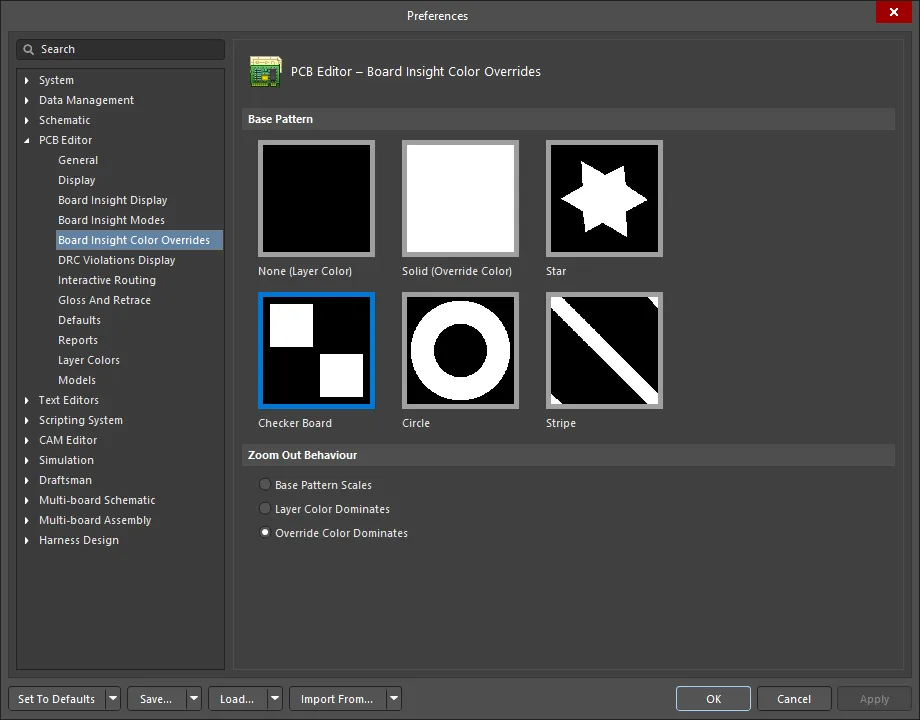
Die Seite PCB Editor – Board Insight Color Overrides des Dialogs Preferences
Basismuster
Klicken Sie hier, um das Basismuster für die Board-Insight-Farbüberschreibung auszuwählen.
Verhalten beim Herauszoomen
Verwenden Sie diese Optionen, um festzulegen, wie die Netze beim Herauszoomen angezeigt werden:
-
Base Pattern Scales - auswählen, um das Basismuster beim Herauszoomen zu skalieren.
-
Layer Color Dominates - auswählen, damit die zugewiesene Lagenfarbe beim weiteren Herauszoomen dominanter wird, bis die Farbe nicht mehr wahrnehmbar ist.
-
Override Color Dominates - auswählen, damit die zugewiesene Netz-Überschreibungsfarbe beim weiteren Herauszoomen dominanter wird, bis die Farbe nicht mehr wahrnehmbar ist.
Anzeige von DRC-Verletzungen
Die Seite PCB Editor - DRC Violations Display des Dialogs Preferences bietet eine Reihe von Steuerelementen, die die visuelle Funktionalität der Anzeige von DRC-Verletzungen im PCB-Designbereich bestimmen.

Die Seite PCB Editor – DRC Violations Display des Dialogs Preferences
Stil der Verletzungsüberlagerung
Wählen Sie den visuellen Überlagerungsstil, um festzulegen, wie Verletzungen im PCB-Designbereich erscheinen. Wählen Sie aus den folgenden Optionen:
- None (Layer Color) - die DRC-Überschreibungsfarbe wird ignoriert, sodass nur die Standard-Lagenfarbe sichtbar bleibt.
- Solid (Override Color) - die DRC-Überschreibungsfarbe wird verwendet und überschreibt die Standard-Lagenfarbe vollständig.
- Style A - die DRC-Überschreibungsfarbe wird in Form eines Ausrufezeichenmusters angezeigt, wobei die Standard-Lagenfarbe ebenfalls sichtbar bleibt.
- Style B - die DRC-Überschreibungsfarbe wird in Form eines Kreuzmusters angezeigt, wobei die Standard-Lagenfarbe ebenfalls sichtbar bleibt.
Verhalten der Überlagerung beim Herauszoomen
Verwenden Sie diese Optionen, um festzulegen, wie die Overlays angezeigt werden, wenn Sie herauszoomen:
- Base Pattern Scales - auswählen, um das Basismuster beim Herauszoomen zu skalieren.
- Layer Color Dominates - auswählen, damit die zugewiesene Ebenenfarbe mit zunehmendem Herauszoomen dominanter wird, bis die Farbe nicht mehr wahrnehmbar ist.
- Override Color Dominates - auswählen, damit die zugewiesene Netzüberschreibungsfarbe mit zunehmendem Herauszoomen dominanter wird, bis die Farbe nicht mehr wahrnehmbar ist.
DRC-Verletzungs-Anzeigestil wählen
Dieser Bereich enthält ein Raster, in dem Sie den verwendeten Anzeigestil regelweise auswählen können.
- Aktivieren des Felds Violation Details für einen Regeltyp verwendet die zugehörige benutzerdefinierte Verletzungsgrafik, um die DRC-Verletzungen dieser Regel anzuzeigen.
- Aktivieren des Felds Violation Overlay zeigt die Verletzungen mit dem angegebenen Overlay-Stil an.
Klicken Sie mit der rechten Maustaste irgendwo in den Bereich, um ein Kontextmenü mit Befehlen zu öffnen, mit denen Sie die Verwendung eines Verletzungsanzeigetyps für alle Regeltypen schnell aktivieren oder deaktivieren können. Sie können auch schnell die Anzeige von Verletzungen – Detailgrafiken oder Overlay-Stile – nur für die Regeln aktivieren, die aktuell im Design verwendet werden.
Interaktives Routing
Die Seite PCB Editor – Interactive Routing des Dialogs Preferences bietet zahlreiche Steuerelemente für die Funktionalität der Funktion „Interaktives Routing“ im PCB-Designbereich.

Die Seite PCB Editor – Interactive Routing des Dialogs Preferences
Optionen für interaktives Routing |
|
| Routing Conflict Resolution | Diese Einstellungen legen fest, wie Routing-/Sliding-Objekte reagieren sollen, wenn sie auf ein vorhandenes Objekt treffen. Die hier aktivierten Modi sind verfügbar, wenn Sie während des Routings oder Slidings die Tastenkombination
|
| Interactive Routing Options | Diese Optionen steuern, wie sich der interaktive Router während des interaktiven Routings verhält.
|
| General | Während des interaktiven Routings glättet (verschönert) die Routing-Engine das neue Routing fortlaufend. Diese Optionen definieren das Standardverhalten dafür, wie die aktuell platzierten (oder verschobenen) Leiterbahnen geglättet werden, wie Ecken gebildet werden und wie stark der Router die Pad-Ein-/Austritte zentrieren soll. Beachten Sie, dass das Glätten auch beim Sliding angewendet wird und auch auf ausgewählte vorhandene Leiterbahnen angewendet werden kann; das Standardverhalten hierfür wird auf der Seite Gloss and Retrace des Dialogs Preferences konfiguriert.
|
| Dragging | Diese Optionen steuern, wie der interaktive Router reagiert: wenn Routing-Objekte gezogen werden und wenn Komponenten gezogen werden.
|
| Interactive Routing Width Sources | Diese Optionen definieren die Standardgröße von Leiterbahnen und Vias, die beim interaktiven Routing verwendet werden. Drücken Sie während des Routings die Tastenkombination
|
| Favorites | Drücken Sie während des interaktiven Routings die Tastenkombination
|
Glätten und Neunachverfolgen
Die Seite PCB Editor – Gloss And Retrace des Dialogs Preferences enthält Optionen zum Konfigurieren des Standardverhaltens des Glättens, wenn es beim Sliding angewendet wird, sowie wenn es mit den Befehlen Gloss Selected und Retrace Selected im PCB-Designbereich auf ausgewählte vorhandene Leiterbahnen angewendet wird.

Die Seite PCB Editor – Gloss And Retrace des Dialogs Preferences
Optionen für Glätten und Neunachverfolgen |
|
| Gloss & Retrace Parameters | Diese Optionen werden beim Sliding angewendet und auch dann, wenn das Glätten durch die Befehle Gloss Selected und Retrace Selected angewendet wird.
|
| Gloss Parameters | Diese Option wird beim Sliding angewendet und auch dann, wenn das Glätten durch den Befehl Gloss Selected angewendet wird.
|
| Retrace Parameters | Diese Optionen werden durch den Befehl Retrace Selected angewendet.
|
TrueType-Schriftarten
Die Seite PCB Editor – True Type Fonts des Dialogs Preferences bietet zahlreiche Steuerelemente für die Funktionalität der Funktion „True Type Fonts“ im PCB-Designbereich.
Weitere Informationen zur TrueType-Schriftartenunterstützung im PCB-Editor finden Sie auf der Seite PCB Placement & Editing Techniques.
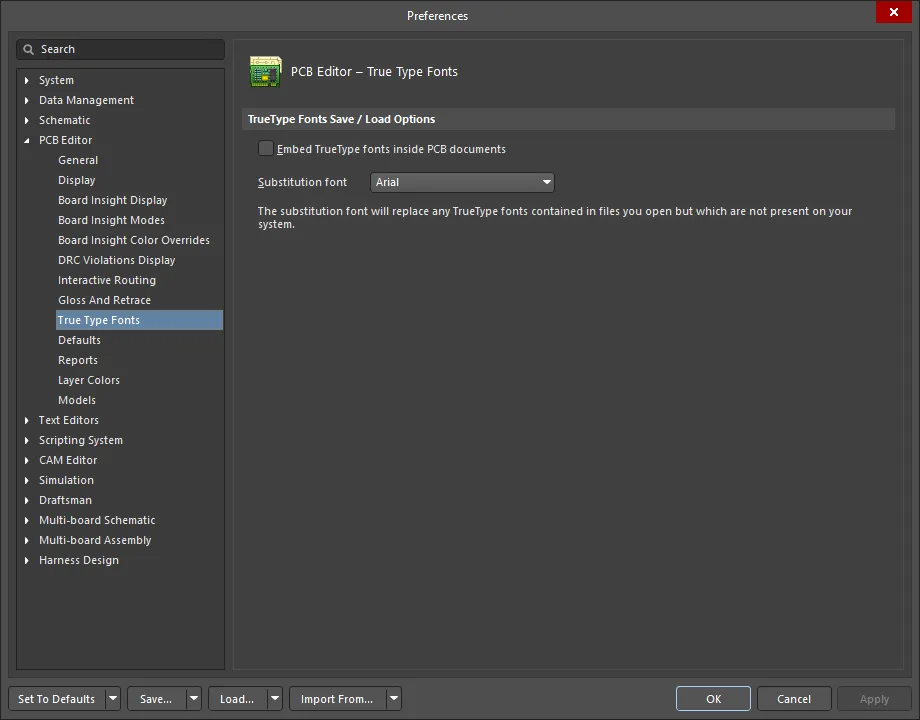
Die Seite PCB Editor – True Type Fonts des Dialogs Preferences
Optionen zum Speichern/Laden von TrueType-Schriftarten
- Embed TrueType fonts inside PCB documents - TrueType-Schriftarten sind die auf Ihrem Computer installierten Schriftarten. Aktivieren Sie diese Einstellung, um die in Ihrer PCB-Datei verwendeten TrueType-Schriftarten zu speichern. Dadurch können andere Rechner, auf denen eine bestimmte Schriftart nicht installiert ist, das Design wie beabsichtigt anzeigen.
- Substitution font - die Ersatzschriftart ersetzt alle in geöffneten Dateien enthaltenen TrueType-Schriftarten, die auf Ihrem System nicht vorhanden sind. Verwenden Sie die Dropdown-Liste, um die gewünschte Schriftart auszuwählen.
Standardwerte
Die Seite PCB Editor – Defaults des Dialogs Preferences bietet zahlreiche Steuerelemente für die Standardeinstellungen im PCB-Designbereich.

Die Seite PCB Editor – Defaults des Dialogs Preferences
Standardprimitiven
-
Primitives - verwenden Sie dieses Feld, um die angezeigte Liste der Primitiven zu filtern.
-
Primitive List - eine Liste von Primitiven, die im PCB-Editor verwendet werden können (gefiltert entsprechend dem gewählten Eintrag für das Feld Primitives oben). Klicken Sie auf die aufgeführten Primitives , um die verfügbaren Standardwerte wie beschrieben zu ändern.
Um die Einstellungen und Optionen für jede Primitive anzuzeigen und zu bearbeiten, klicken Sie auf den gewünschten Eintrag in Primitive List.
Weitere Informationen zu PCB-Designobjekten finden Sie auf der Seite QuickNav - PCB Design Objects.
Zusätzliche Steuerelemente
-
Permanent - wenn diese Option aktiviert ist, sind die Standardeigenschaften aller Objekttypen gesperrt und werden nicht geändert, wenn Sie die Eigenschaften eines Objekts während der Platzierung bearbeiten. Wenn deaktiviert, werden alle Änderungen, die Sie während der Platzierung an einem bestimmten Objekt vornehmen (durch Drücken der Taste Tab während das Objekt vor der Platzierung am Cursor „schwebt“, um das Bedienfeld/den modalen Dialog Properties zu öffnen), verwendet, um die Standardeigenschaften für diesen bestimmten Objekttyp zu aktualisieren.
-
Save as - klicken Sie, um die aktuellen Standardobjekteigenschaften in einer benutzerdefinierten Eigenschaftendatei (*.dft) zu speichern. Sie werden aufgefordert, einen Namen und ein Verzeichnis für die Datei anzugeben. Wenn der PCB-Editor-Server gestartet wird, werden die aktuellen Standardwerte gelesen, und alle Änderungen, die Sie an den Standardwerten vornehmen, werden beim Beenden in dieser Datei gespeichert.
-
Load - klicken Sie, um einen zuvor gespeicherten Satz von Standardobjekteigenschaften zu laden. Sie werden aufgefordert, zu einer zuvor gespeicherten Eigenschaftendatei (*.dft) zu navigieren und diese auszuwählen.
-
Reset All - klicken Sie, um die Eigenschaften aller Objekte auf die Systemstandardwerte zurückzusetzen.
Berichte
Die Seite PCB Editor – Reports des Dialogs Preferences bietet zahlreiche Steuerelemente für die Funktionalität der Funktion „Berichte“ im PCB-Designbereich.
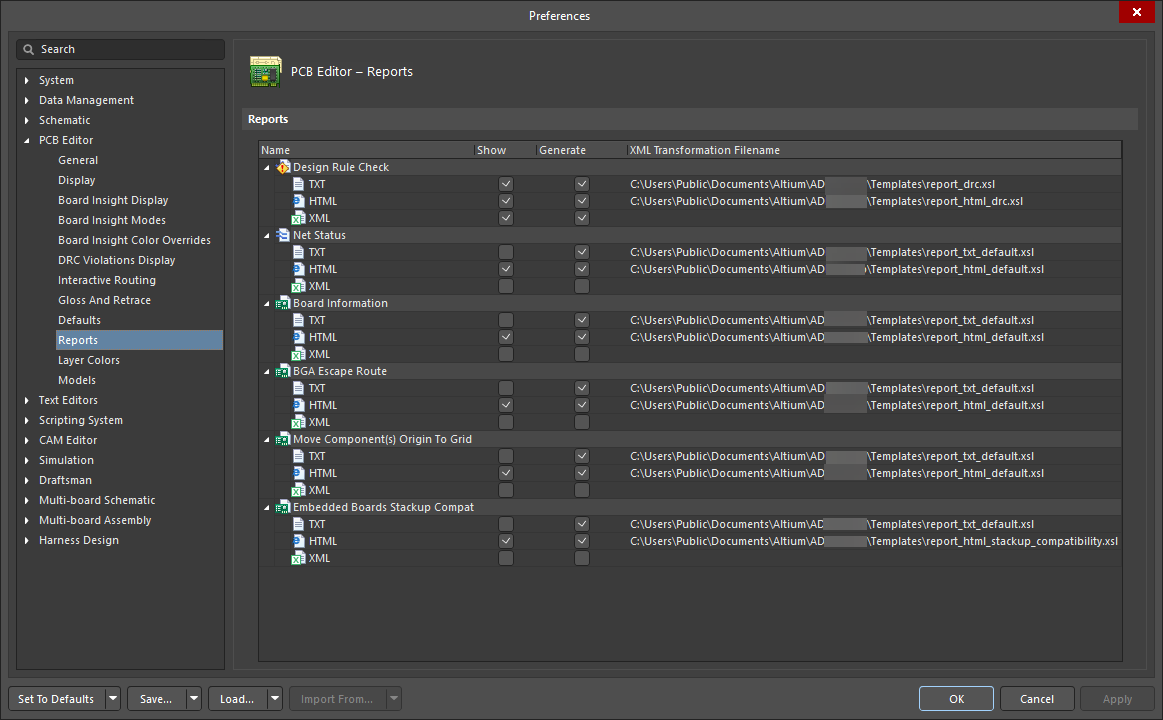
Die Seite PCB Editor – Reports des Dialogs Preferences
Berichte
Die in dieser Liste angezeigten PCB-Berichte können als Text-, HTML- oder XML-Dateien erstellt werden. Aktivieren Sie die Option Show , um den Bericht nach seiner Erstellung zu öffnen. Aktivieren Sie die Option Generate , um den Bericht zu erzeugen. Die Vorlage XSL wird in der Spalte XML Transformation Filename angezeigt. Dieser Pfad kann bei Bedarf geändert werden.
Unterstützte Berichte sind:
- Design Rule Check
- Netzstatus
- Platteninformationen
- BGA-Escape-Routing
- Ursprung der Komponente(n) auf Raster verschieben
- Stackup-Kompatibilität eingebetteter Boards
Ebenenfarben
Die Seite PCB Editor – Layer Colors des Dialogs Preferences bietet Steuerelemente zum Ändern der Farben, die für alle unterstützten Board-Ebenen und Systemobjekte verwendet werden, die mit der 2D-Anzeige eines Boards verknüpft sind. Ändern Sie die Farbe einer ausgewählten Ebene oder aller Ebenen schnell im laufenden Betrieb. Alternativ können Sie ein Farbprofil definieren, um die jeder einzelnen Ebene zugewiesenen Farben festzulegen. Farbprofile können gespeichert und geladen werden, um bevorzugte/gewünschte Farbschemata schnell anzuwenden.
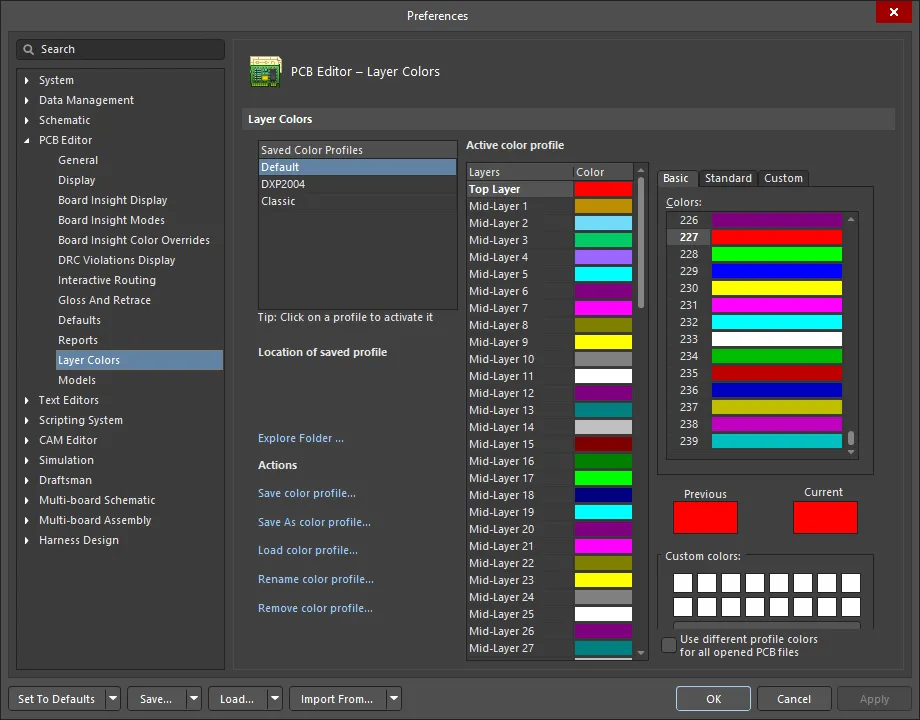
Die Seite PCB Editor – Layer Colors des Dialogs Preferences
Einige Optionen/Steuerelemente in diesem Dialog sind selbsterklärend und erfordern keine weitere Erläuterung. Diejenigen, die dies tun, werden unten beschrieben.
Ebenenfarben |
|
| Saved Color Profiles | Dieser Bereich listet die Namen der aktuell gespeicherten Farbprofile auf. Klicken Sie auf einen Eintrag, um ihn zu „aktivieren“. Dadurch können Sie die für die Ebenen in diesem Profil konfigurierten Farben im Bereich Active color profile des Dialogs anzeigen und nach Bedarf ändern. |
| Location of saved profile | Zeigt den Dateipfad eines gespeicherten 2D-Farbprofils an. Bewegen Sie den Cursor über einen Eintrag in der Liste Saved Color Profiles, um den Pfad hier zu sehen. |
| Explore Folder | Klicken Sie hier, um den Ordner zu öffnen, in dem sich die gespeicherten Farbprofile befinden. |
| Actions | Dieser Bereich enthält verschiedene Befehle zum Arbeiten mit Farbprofilen auf Dateiebene (
|
| Active color profile | Dieser Bereich bietet Steuerelemente zum Konfigurieren der Ebenenfarben für das aktive Farbprofil, d. h. das Profil, das aktuell in der Liste Saved Color Profiles ausgewählt ist.
|
| Selection Region | Dieser Bereich rechts neben der Ebenenliste bietet dieselben Steuerelemente wie im Standarddialog Choose Color. Es sind drei Registerkarten verfügbar, die im Wesentlichen einfache und erweiterte Modi zur Auswahl der gewünschten Ebenenfarbe bereitstellen. |
Modelle
Die Seite PCB Editor – Models des Dialogs Preferences bietet zahlreiche Steuerelemente in Bezug auf Modelle im PCB-Designbereich.
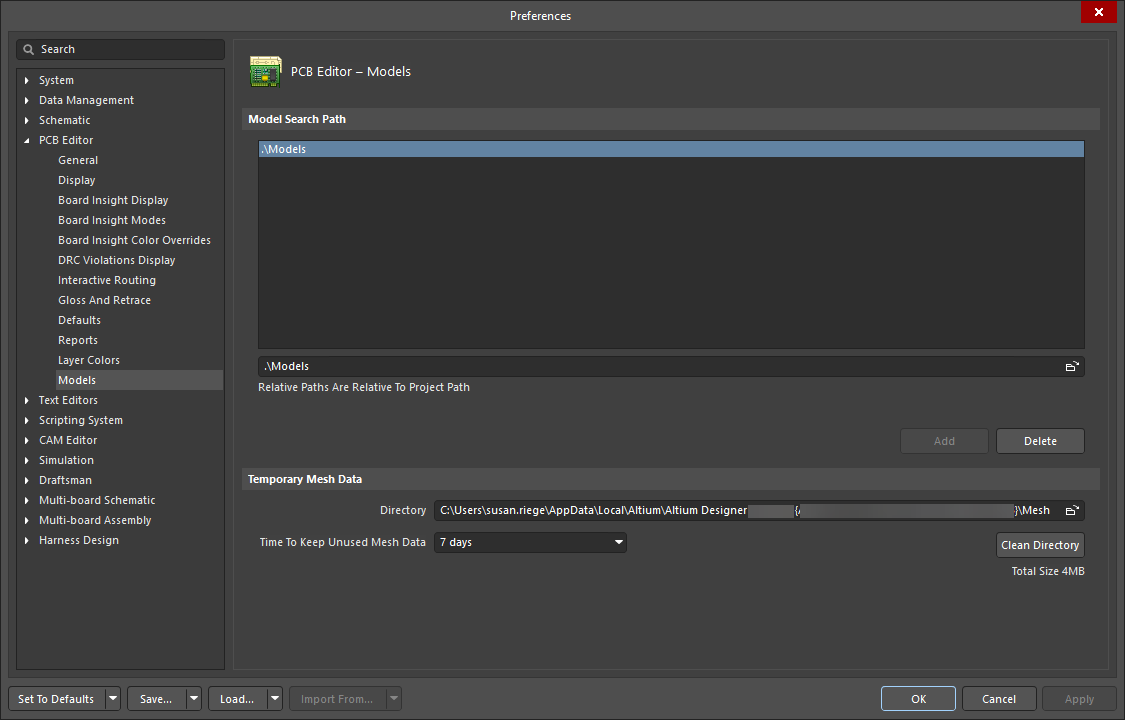
Die Seite PCB Editor – Models des Dialogs Preferences
Suchpfad für Modelle |
|
| Models Bereich | Listet alle Ordner auf, die standardmäßig verwendet werden, wenn linking 3D-STEP-Modelldateien über das Bedienfeld Properties im Modus 3D Body verwendet werden. Sie können diese Ordner als „überwacht“ betrachten, da die Software Änderungen an STEP-Dateien (*.stp, *.step) darin überwacht. |
| Models Pfad | Klicken Sie auf das Durchsuchen-Symbol rechts, um einen Dialog zum Durchsuchen nach einem Ordner zu öffnen, in dem nach 3D-STEP-Modelldateien gesucht werden soll. Sobald der Ordner gefunden wurde, fügen Sie ihn mit der Schaltfläche Add dem Bereich Models hinzu. Wann immer Sie ein STEP-Modell mit einem Komponenten-Footprint oder einem PCB-Dokument verknüpfen oder einbetten, werden standardmäßig die im Bereich Models aufgeführten Ordner verwendet. Die Verwendung gemeinsamer oder zentraler Ablagen für STEP-Modelldateien kann besonders in Mehrbenutzerumgebungen von Vorteil sein. |
Temporäre Mesh-Daten |
|
| Directory | Klicken Sie auf das Durchsuchen-Symbol, um einen Dialog zum Durchsuchen nach einem Ordner zu öffnen, in dem die Software Mesh-Daten von 3D-Modellen speichert. Mesh-Daten werden zu Anzeigezwecken berechnet, wenn ein 3D-Modell erstmals verwendet oder erstellt wird. Diese Daten werden gespeichert und verwendet, wenn das Modell erneut benötigt wird. Das Speichern von Mesh-Daten auf diese Weise kann die Systemleistung bei der Arbeit im 3D-Designbereich verbessern. |
| Time To Keep Unused Mesh Data | Verwenden Sie die Dropdown-Liste, um einen maximalen Zeitraum (in Tagen) auszuwählen, für den das System 3D-Modell-Mesh-Daten seit ihrer letzten Verwendung speichert, bevor sie gelöscht werden. Mesh-Daten werden zu Anzeigezwecken berechnet, wenn ein 3D-Modell erstmals verwendet oder erstellt wird. Diese Daten werden gespeichert und verwendet, wenn das Modell erneut benötigt wird. Das Speichern von Mesh-Daten auf diese Weise kann die Systemleistung bei der Arbeit im 3D-Designbereich verbessern. |
| Clean Directory | Klicken Sie hier, um den Ordner, der zum Speichern temporärer 3D-Modell-Mesh-Daten verwendet wird, sofort zu leeren. |
 KI-lokalisiert