
Leiterplatten-Nutzenanordnung
Eine Leiterplatte wird nicht als einzelne Einheit gefertigt; typischerweise werden mehrere Leiterplatten auf einem Nutzen gefertigt. Der Nutzen kann vom Hersteller definiert werden, oder alternativ kann der Leiterplattenentwickler im PCB-Editor einen Nutzen erstellen, mithilfe einer Funktion, die als Embedded Board Array bezeichnet wird und auch als panelization bekannt ist.
Ein Embedded Board Array ist ein primitives Designobjekt, das Sie im PCB-Designbereich platzieren und mit einer vorhandenen Board-Datei verknüpfen. Das Embedded Board Array stamps out die verknüpfte Leiterplatte 1 bis n Mal mit dem angegebenen Abstand. Durch das Platzieren mehrerer Embedded Board Arrays können Sie außerdem einen Fertigungsnutzen aus unterschiedlichen Leiterplatten erstellen, oder dieselbe Leiterplatte kann in einem Step-and-Turn-Muster angeordnet werden.
Das folgende Bild zeigt eine Leiterplatte, die achtmal in einem Step-and-Turn-Muster wiederholt wird (abwechselnde Leiterplatten gespiegelt). Dies wurde durch das Platzieren von zwei Embedded Board Arrays erstellt; eines mit nach oben ausgerichteten Leiterplatten und das andere mit gespiegelten Leiterplatten. Der Layer-Stack, die Bemaßung, die V-Nut und die Routing-Informationen wurden in dieser Datei und nicht in der ursprünglichen Quell-PCB hinzugefügt.
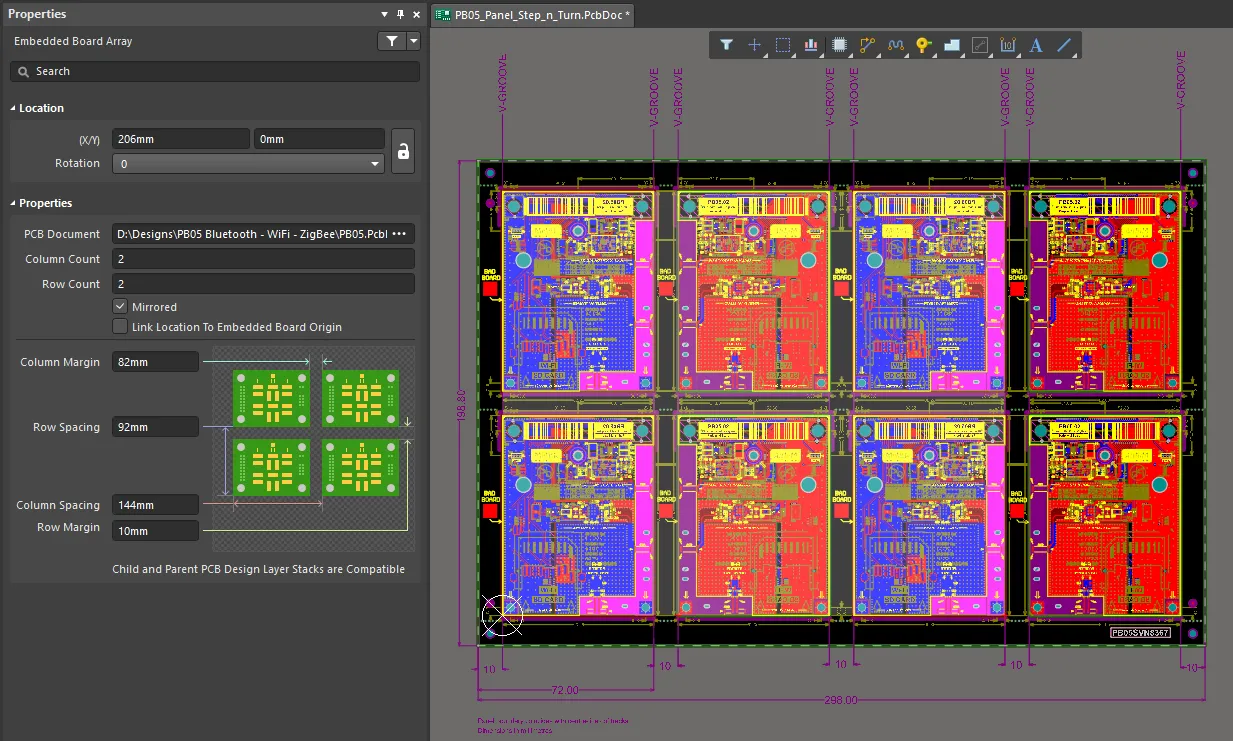
Da das Embedded Board Array mit der Quell-PCB verknüpft ist, werden alle Designänderungen, die in der Quell-PCB vorgenommen werden, beim nächsten Öffnen der Array-Board-Datei in das Embedded Board Array geladen.
Platzierung
Nach dem Starten des Befehls für das Embedded Board Array (Place » Embedded Board Array/Panelize) ändert sich der Cursor zu einem Fadenkreuz, und Sie wechseln in den Platzierungsmodus für Embedded Board Arrays. Die Position des Fadenkreuzes bestimmt die linke untere Ecke des Board-Arrays.
- Positionieren Sie diese Ecke des Arrays an der gewünschten Stelle und klicken Sie dann oder drücken Sie Enter, um es zu platzieren.
- Platzieren Sie weitere Embedded Board Arrays oder klicken Sie mit der rechten Maustaste bzw. drücken Sie Esc, um den Platzierungsmodus zu verlassen.
Überprüfung der Layer-Stack-Kompatibilität
Beim Erstellen eines Nutzens ist es wichtig sicherzustellen, dass der Layer-Stack jeder referenzierten Child-Board-Datei mit dem Stackup des Parent-Boards kompatibel ist, auf dem die Nutzen platziert werden. Wenn Sie das Referenz-PCB-Design für das zu platzierende Embedded Board Array auswählen, vergleicht Altium Designer die Layer-Stacks dieser Leiterplatte mit dem des aktiven PCBs, in das Sie das Array platzieren. Das Ergebnis dieses Vergleichs wird im Modus Embedded Board Array des Properties Panels angezeigt:
- Wenn die Layer-Stacks kompatibel sind, wird folgender Text angezeigt: Child and Parent PCB Design Layer Stacks are Compatible.
- Wenn die Layer-Stacks nicht kompatibel sind, wird folgender Text angezeigt: Child and Parent PCB Design Layer Stacks are NOT Compatible.
Wenn Sie das Referenz-PCB-Design für das Embedded Board Array während der Platzierung auswählen (durch Drücken von Tab nach Auswahl des Platzierungsbefehls für Embedded Board Array und Auswahl des PCBs im Properties-Panel), wird das Dialogfeld Warning! geöffnet, wenn die Layer-Stacks nicht kompatibel sind. Sie haben die Wahl, die Abweichung später manuell zu beheben (die Option Synchronize Manually Later); eine Erinnerung wird erzeugt, wenn Sie versuchen, Fertigungsausgaben zu generieren. Alternativ können Sie Altium Designer veranlassen, automatisch zu versuchen, Probleme mit der Layer-Stack-Kompatibilität zu beheben (die Option Synchronize Automatically Now). Der automatische Layer-Stack-Synchronisierungsprozess versucht Folgendes:
- Sicherzustellen, dass alle erforderlichen geordneten Layer des Child-Board-Layer-Stacks im Parent-Board vorhanden sind (der PCB-Datei, die das Embedded Board Array enthält).
- Den Layer-Stack des Parent-Boards zu ändern, um eine Synchronisierung zu erreichen; ein Child-Board wird niemals geändert.
- Am Parent-Board nur additive Änderungen oder Änderungen des Layertyps vorzunehmen; Layer werden niemals entfernt.
Wenn im Nutzen nicht kompatible Layer-Stacks erkannt werden, erscheint außerdem ein Problem auf der Registerkarte Health Check des Properties-Panels in dessen Modus Board. Erfahren Sie mehr über den PCB Health Check Monitor.
Sie können auch einen Stackup-Kompatibilitätsbericht aus dem aktiven PCB-Nutzendokument erzeugen. Dieser Bericht gibt Rückmeldung zum Layer-Stack jeder auf dem Nutzen definierten Leiterplatte sowie zum für den Nutzen selbst definierten Layer-Stack. Wenn mindestens ein Embedded Board Array im PCB-Dokument platziert ist, können Sie über die Hauptmenüs auf den Befehl Reports » Stackup Compatibility Report zugreifen. Nach dem Starten des Befehls wird ein Bericht – Embedded Boards Stackup Compatibility - <PCBDocumentName>.html – erzeugt und als aktives Dokument geöffnet. Wo Inkompatibilitäten bestehen, liefert der Bericht eine Zusammenfassung darüber, wie viele inkompatible Layer innerhalb der auf dem Nutzendokument platzierten Embedded Boards gefunden wurden. Außerdem wird eine Kompatibilitätstabelle angezeigt, die die Stackups der Embedded Boards und des Nutzens selbst visuell darstellt. Alle inkompatiblen Layer werden mit rotem Text hervorgehoben.
Die Tabelle enthält außerdem Hyperlinks zum Öffnen des Layer Stack Manager für jedes PCB (und den Nutzen), sodass Sie die Stackups prüfen und bestimmen können, wie die Inkompatibilitäten behoben werden können. Beim Klicken auf einen dieser Links wird zunächst das entsprechende PCB-Dokument zum aktiven Dokument gemacht und dann der Layer Stack Manager geöffnet.
Grafische Bearbeitung
Diese Bearbeitungsmethode ermöglicht es Ihnen, ein platziertes Embedded-Board-Array-Objekt direkt im Designbereich auszuwählen und seine Position oder Ausrichtung grafisch zu ändern.
Wenn ein Embedded-Board-Array-Objekt ausgewählt ist, wird es durch einen hellgrauen Hintergrund hervorgehoben. Die folgenden Bilder zeigen ein nicht referenziertes Board-Array (erstes Bild) und ein 2-x-2-Array, das auf ein einzelnes PCB-Design verweist (zweites Bild).
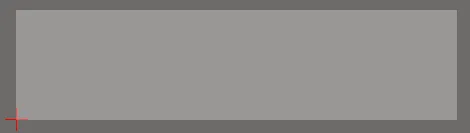
Ein nicht referenziertes Board-Array
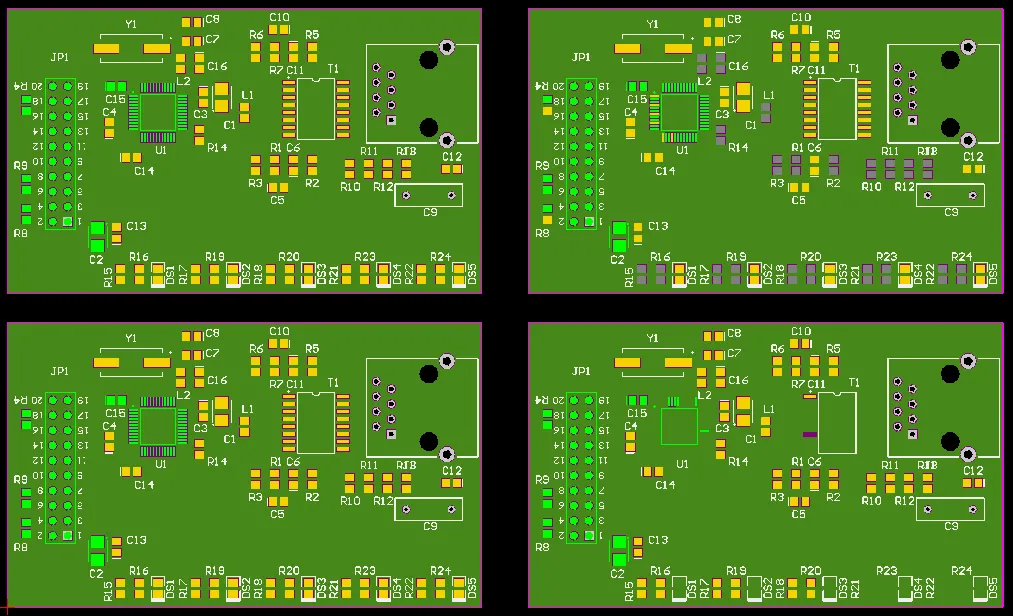
Ein 2-x-2-Array, das auf ein einzelnes PCB-Design verweist
Klicken Sie irgendwo innerhalb der Begrenzung des Arrays und ziehen Sie es dann, um es neu zu positionieren. Das Array wird automatisch an seiner linken unteren Ecke „gegriffen“, und die Position des Board-Arrays wird als Ankerpunkt zum Cursor verwendet. Das Embedded Board Array kann während des Ziehens auf folgende Weise gedreht oder gespiegelt werden:
- Drücken Sie Spacebar, um das Embedded Board Array zu drehen. Die Drehung erfolgt gegen den Uhrzeigersinn.
- Drücken Sie die Taste L, um das Embedded Board Array auf die andere Seite der Leiterplatte zu spiegeln.
Hinweise
- Das bzw. die Embedded Board Arrays, die verwendet werden, um eine Darstellung des Fertigungsnutzens zu erstellen, sollten in einem separaten PCB-Dokument innerhalb des bestehenden oder eines alternativen PCB-Projekts platziert werden. Dieses Dokument sollte als Fertigungs-„Hub“ für andere PCB-Dokumente betrachtet werden, die die eigentlichen Designs enthalten.
- Sie können zusätzliche Objekte zur Unterstützung der Nutzenfertigung platzieren (zum Beispiel freie Pads als Werkzeuglöcher), es ist jedoch nicht ratsam, andere Objekte zu platzieren, die das tatsächliche physische Design darstellen würden, innerhalb desselben Dokuments wie das bzw. die Embedded Board Arrays.
- Da das Embedded-Board-Array-Objekt auf eine PCB-Designdatei verweist, anstatt eine eingefügte Kopie davon zu enthalten, kann das Quell-PCB-Design jederzeit geändert werden. Sobald die Referenzdatei gespeichert wurde, aktualisieren Sie die Ansicht des Nutzendokuments, um den Nutzen auf den neuesten Stand zu bringen.
- Wenn ein platziertes Array noch kein PCB-Dokument referenziert, wird ein grüner rechteckiger Begrenzungsrahmen mit dem Text No source in seiner Mitte sowie ein kleines Kreuz zur Markierung der linken unteren Ecke des Arrays angezeigt.
- Gerber-, NC-Drill-, ODB++- und Druckausgaben können aus einem Nutzen mit Embedded Board Arrays erzeugt werden.
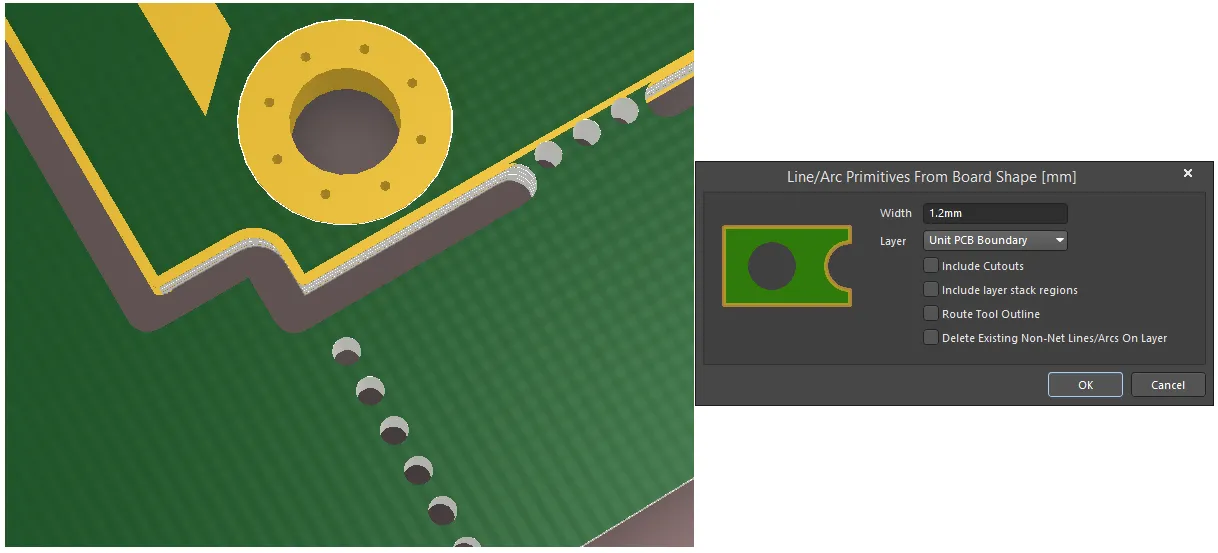
- Bei Verwendung der Option Route Tool Outline des Befehls Design » Board Shape » Create Primitives From Board Shape können Sie auch die Option Include Cutouts auswählen, um Werkzeugpfade zu simulieren, die den Kanten von Leiterplattenausschnitten folgen.
- Die Software versucht automatisch, Probleme mit der Layer-Stack-Kompatibilität zu beheben. Der automatische Layer-Stack-Synchronisierungsprozess versucht Folgendes:
- Sicherzustellen, dass alle erforderlichen geordneten Layer des Child-Board-Layer-Stacks im Parent-Board vorhanden sind (der PCB-Datei, die das Embedded Board Array enthält).
- Den Layer-Stack des Parent-Boards zu ändern, um eine Synchronisierung zu erreichen – ein Child-Board wird niemals geändert.
- Am Parent-Board nur additive Änderungen oder Änderungen des Layertyps vorzunehmen; Layer werden niemals entfernt.
- Beachten Sie, dass Counterhole-Funktionen derzeit von einem Embedded Board Array sowie dessen Drill Table und Hole Size Editor nicht unterstützt werden.
Eigenschaften des Embedded-Board-Arrays
Registerkarte „Allgemein“
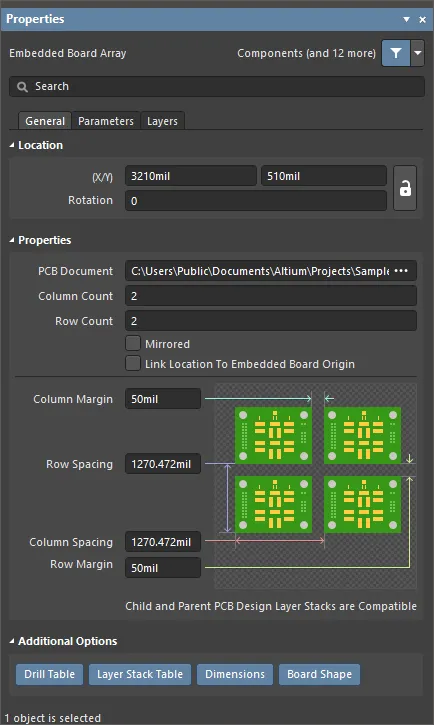
Position


- (X/Y)
- X (erstes Feld) – die aktuelle X-Koordinate (horizontal) des Referenzpunkts des Embedded-Board-Arrays relativ zum aktuellen Ursprung des Designbereichs. Bearbeiten Sie diesen Wert, um die X-Position des Embedded-Board-Arrays zu ändern. Der Wert kann entweder in metrischen oder imperialen Einheiten eingegeben werden; geben Sie die Einheiten an, wenn Sie einen Wert eingeben, dessen Einheiten nicht der aktuellen Standardeinstellung entsprechen.
- Y (zweites Feld) – die aktuelle Y-Koordinate (vertikal) des Referenzpunkts des Embedded-Board-Arrays relativ zum aktuellen Ursprung. Bearbeiten Sie diesen Wert, um die Y-Position des Embedded-Board-Arrays zu ändern. Der Wert kann entweder in metrischen oder imperialen Einheiten eingegeben werden; geben Sie die Einheiten an, wenn Sie einen Wert eingeben, dessen Einheiten nicht der aktuellen Standardeinstellung entsprechen.
- Rotation – der Drehwinkel des Embedded-Arrays (in Grad), gegen den Uhrzeigersinn von Null aus gemessen (der 3 o'clock Horizontalen).
Eigenschaften
- PCB Document – zeigt den Pfad zum aktuellen PCB-Referenzdokument an, das zum Befüllen des Arrays verwendet wird. Klicken Sie auf
 , um nach einem anderen PCB-Dokument zu suchen.
 - Column Count – zeigt die Anzahl der Spalten im Board-Array an. Bearbeiten Sie dieses Feld, um die Anzahl der Spalten im Array festzulegen.
- Row Count – zeigt die Anzahl der Zeilen im Board-Array an. Bearbeiten Sie dieses Feld, um die Anzahl der Zeilen im Array festzulegen.
- Mirrored – aktivieren Sie diese Option, um das Board-Array horizontal zu spiegeln.
- Link Location to Embedded Board Origin – aktivieren Sie diese Option, um das Board-Array/die Panelisierung vom Ursprung des Embedded Boards aus zu referenzieren. Deaktivieren Sie diese Option (Standard), um das Array basierend auf dem linken unteren Punkt der Objekte im Designbereich des referenzierten Boards zu erstellen.
- Column Margin – zeigt den aktuellen Spaltenabstand zwischen den Kanten der PCBs im Array an. Werte können entweder in
mmodermilEinheiten definiert werden. Um die Einheiten bei der Eingabe einer Zahl anzugeben, fügen Sie dem Wert das Suffixmmodermilhinzu. - Row Spacing – zeigt den aktuellen vertikalen Pitch zwischen den PCBs im Array an. Der Abstand zwischen zwei benachbarten Boards ist der Pitch minus der Höhe eines Boards. Bearbeiten Sie dieses Feld, um den Board-Pitch zu ändern. Werte können entweder in
mmodermilEinheiten definiert werden. Um die Einheiten bei der Eingabe einer Zahl anzugeben, fügen Sie dem Wert das Suffixmmodermilhinzu. - Column Spacing – zeigt den aktuellen horizontalen Pitch zwischen den PCBs im Array an. Der Abstand zwischen zwei benachbarten Boards ist der Pitch minus der Breite eines Boards. Bearbeiten Sie dieses Feld, um den Board-Pitch zu ändern. Werte können entweder in
mmodermilEinheiten definiert werden. Um die Einheiten bei der Eingabe einer Zahl anzugeben, fügen Sie dem Wert das Suffixmmodermilhinzu. - Row Margin – zeigt den aktuellen Zeilenabstand zwischen den Kanten der PCBs im Array an. Werte können entweder in
mmodermilEinheiten definiert werden. Um die Einheiten bei der Eingabe einer Zahl anzugeben, fügen Sie dem Wert das Suffixmmodermilhinzu.
Zusätzliche Optionen
Aktivieren Sie die zusätzlichen Objekte, die nach Typ angezeigt oder ausgeblendet werden sollen. Wenn die Schaltfläche blau ist, wird dieser Objekttyp angezeigt.
Registerkarte „Parameter“
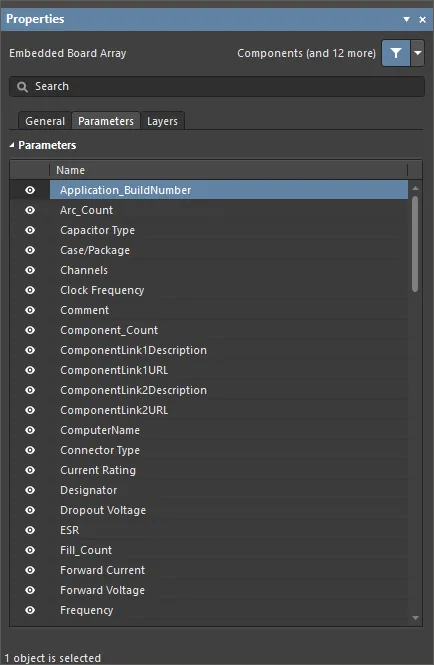
Table – zeigt den Name jedes aufgeführten Parameters an. Verwenden Sie das Symbol  , um die Parameter zu aktivieren oder zu deaktivieren.
Registerkarte „Layer“

Table – zeigt den Name und Type aller Layer aus der verknüpften PCB an. Verwenden Sie das Symbol , um die Layer zu aktivieren oder zu deaktivieren.
 KI-lokalisiert