
DRC-Verstöße selektiv ausnehmen
Die Software unterstützt die Möglichkeit, beliebige DRC-Verstöße selektiv zu übergehen. Dadurch können Sie einen Verstoß, der als unkritisch angesehen wird, effektiv „unterdrücken“, ohne eine spezielle (und möglicherweise komplexe) Designregel erstellen zu müssen, um die jeweilige Designsituation zu berücksichtigen.
Übergehen eines DRC-Verstoßes
DRC-Verstöße können wie folgt übergangen werden:
-
Wählen Sie die gewünschten Verstöße im Messages Bereich aus, klicken Sie mit der rechten Maustaste und wählen Sie den Befehl Waive Violation aus dem Kontextmenü.

-
Wählen Sie die gewünschten Verstöße im Violations Bereich des PCB Rules and Violations panel aus, klicken Sie mit der rechten Maustaste und wählen Sie den Befehl Waive Selected Violations aus dem Kontextmenü.

-
Aktivieren Sie die Option Waive this violation im Dialog Violations Details dialog. Dieser Dialog wird angezeigt, wenn Sie entweder auf einen Verstoß im PCB Rules and Violations Bereich doppelklicken oder einen Verstoß direkt im Designbereich untersuchen, wie zuvor beschrieben.

Für jeden übergangenen Verstoß speichert die Software drei Informationen. Beim Übergehen über den Messages Bereich oder den PCB Rules And Violations Bereich werden diese Informationen im Dialog Waived Violation Info eingegeben. Im Dialog Violation Details stehen Felder für diese Informationen zur Verfügung, sobald die Option Waive this violation aktiviert ist.
 Die für einen übergangenen Verstoß gespeicherten Informationen werden entweder über den Dialog Waived Violation Info oder den Dialog Violation Details eingegeben.
Für einen übergangenen Verstoß gespeicherte Informationen:
- Created At - Datum und Uhrzeit, zu denen der Verstoß übergangen wurde.
- Author - wenn Sie an einem Managed-Content-Server angemeldet sind, wird dieses Feld automatisch mit dem Vor- und Nachnamen des aktuell angemeldeten Benutzers ausgefüllt und kann nicht bearbeitet werden. Wenn Sie derzeit nicht an einem Managed-Content-Server angemeldet sind, wird dieses Feld mit dem Vor- und Nachnamen des Sign-In-Kontos ausgefüllt, das aktuell für diesen Software-Arbeitsplatz verwendet wird. In diesem Fall kann das Feld bearbeitet werden.
- Reason - verwenden Sie dieses Feld, um optional einen Grund dafür einzugeben, warum der Verstoß übergangen wird.
Beachten Sie, dass diese Änderungen für alle ausgewählten Verstöße gelten, die übergangen werden.
Arbeiten mit übergangenen Verstößen
Übergangene Verstöße werden im unteren Abschnitt des PCB Rules and Violations panel aufgeführt, wie im folgenden Bild gezeigt. Beachten Sie, dass dieser Abschnitt nur angezeigt wird, wenn im Design übergangene Verstöße vorhanden sind.
 Übergangene Verstöße werden im PCB Rules And Violations Bereich aufgeführt.
Klicken Sie auf einen Eintrag eines übergangenen Verstoßes, um im Designbereich zu diesem Verstoß zu springen (vorausgesetzt, die Option Zoom ist oben im Bereich aktiviert). Doppelklicken Sie, um sowohl zu dem Verstoß zu springen (vorausgesetzt, die Option Zoom ist aktiviert) als auch den Dialog Violation Details mit dem angezeigten Verstoß zu öffnen.
Der Status „übergangen“ für einen Verstoß kann jederzeit aufgehoben werden durch:
- Rechtsklick auf den Eintrag des Verstoßes im Waived Violations Bereich des PCB Rules And Violations Bereichs und Auswahl des Befehls Unwaive Selected Violations aus dem Kontextmenü.
- Öffnen des Dialogs Violation Details für den übergangenen Verstoß und Deaktivieren der Option Waive this violation.
Im PCB Rules And Violations Bereich wird ein nicht mehr übergangener Verstoß aus dem Waived Violations Bereich des Bereichs entfernt und im Violations Bereich aufgeführt.
Dokumentation übergangener Verstöße
Übergangene Verstöße werden auch als Teil eines erzeugten Design Rule Verification Report gemeldet, vorausgesetzt, die Option Create Report File ist im Dialog Design Rule Checker dialog aktiviert.
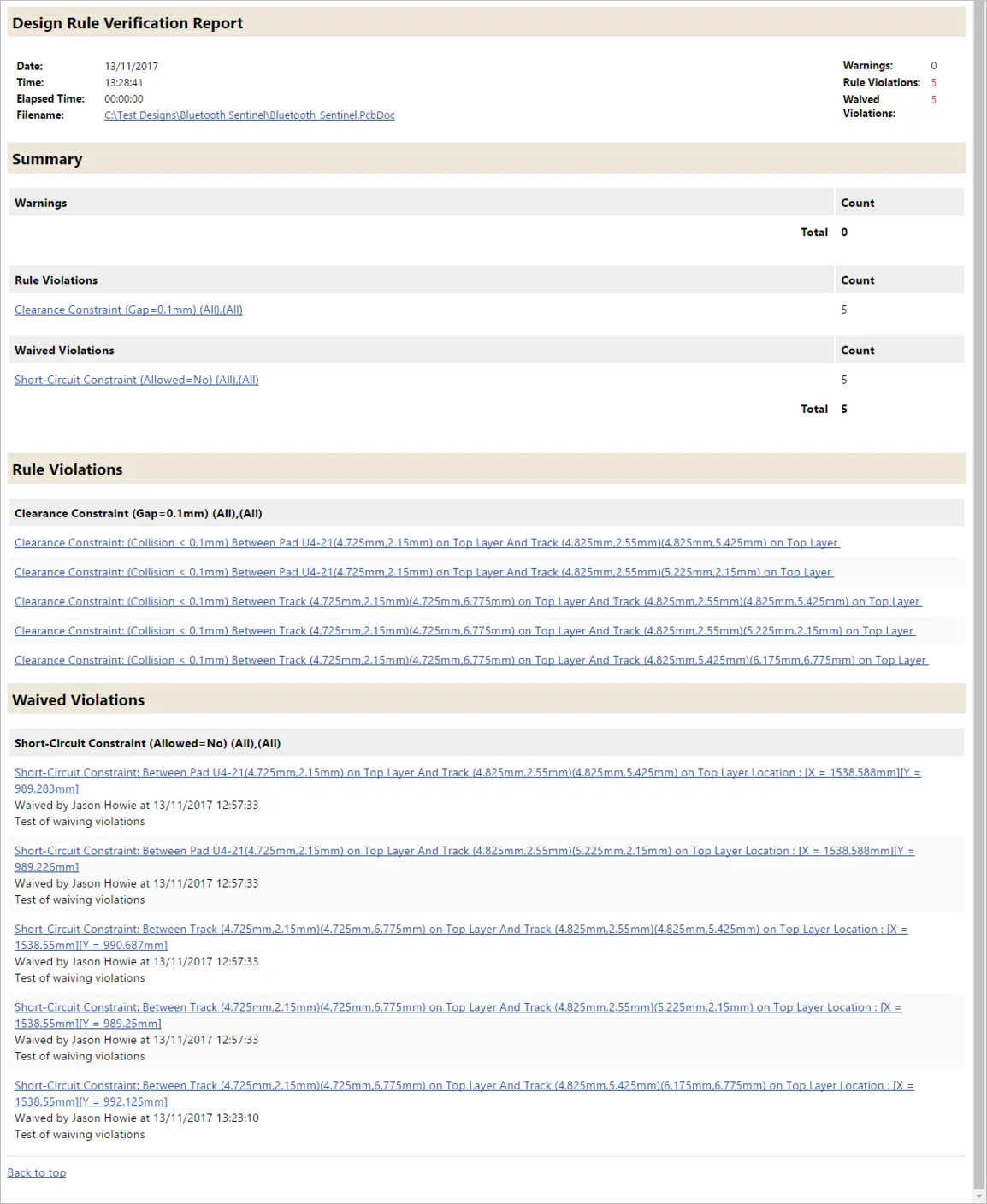 Alle Details zu jedem übergangenen Verstoß werden im Design Rule Verification Report aufgezeichnet.
 KI-lokalisiert