Der PCB-Editor ist eine rasterbasierte Entwurfsumgebung – Entwurfsobjekte werden auf dem sogenannten Platzierungs- bzw. Fangraster platziert. Es können mehrere Fangraster definiert werden, und diese können bei Bedarf auf einen bestimmten Bereich beschränkt werden. Fangraster sind priorisiert, wobei das Raster mit der höchsten Priorität, das an der aktuellen Position verfügbar ist, automatisch angewendet wird. Fangraster können außerdem auf Komponenten oder Nicht-Komponenten beschränkt werden.
Außerdem können Fanghilfslinien frei platziert werden und bieten eine praktische visuelle Orientierungshilfe für die Ausrichtung von Objekten.
Diese Seite beschreibt, wie Sie Fangraster und Fanghilfslinien in Ihrem PCB-Dokument konfigurieren.
Neben Fangrastern und Fanghilfslinien enthält der PCB-Editor eine Reihe zusätzlicher Fangfunktionen, die Ihnen helfen, Entwurfsobjekte präzise zu positionieren und auszurichten. Zusammen werden diese Funktionen als Unified Cursor-Snap System bezeichnet. Weitere Informationen finden Sie auf der Seite Arbeiten mit dem Cursor-Fangsystem.
Imperiales oder metrisches Raster?
Traditionell wurde das Raster passend zum Anschlussraster der Komponenten und zur Routing-Technologie ausgewählt, die Sie für die Leiterplatte verwenden wollten, d. h. wie breit die Leiterbahnen sein müssen und welcher Abstand zwischen den Leiterbahnen erforderlich ist. Die Grundidee besteht darin, sowohl Leiterbahnen als auch Abstände so breit wie möglich zu halten, um die Fertigungskosten zu senken und die Zuverlässigkeit zu verbessern. Natürlich wird die Auswahl von Leiterbahn/Abstand letztlich dadurch bestimmt, was bei jedem Entwurf erreichbar ist – und das hängt davon ab, wie dicht Komponenten und Routing gepackt werden müssen, damit die Leiterplatte platziert und geroutet werden kann.
Im Laufe der Zeit sind Komponenten und ihre Anschlüsse drastisch kleiner geworden, ebenso wie deren Anschlussabstände. Die Abmessungen der Komponenten und die Abstände ihrer Anschlüsse haben sich von überwiegend imperialen Maßen bei bedrahteten Anschlüssen hin zu häufiger metrischen Maßen bei SMD-Anschlüssen entwickelt. Wenn Sie mit einem neuen Leiterplattenentwurf beginnen, sollten Sie – sofern es keinen triftigen Grund dagegen gibt, etwa den Entwurf einer Ersatzplatine für ein bestehendes (imperiales) Produkt – besser metrisch arbeiten. Warum? Weil die älteren imperialen Komponenten große Anschlüsse mit viel Platz dazwischen haben. Die kleinen SMD-Bauteile hingegen werden mit metrischen Maßen gefertigt – und gerade sie erfordern ein hohes Maß an Genauigkeit, damit das gefertigte/montierte/funktionsfähige Produkt funktioniert und zuverlässig ist. Außerdem kann der PCB-Editor das Routing zu Pins außerhalb des Rasters problemlos handhaben, sodass die Arbeit mit imperialen Komponenten auf einer metrischen Leiterplatte nicht aufwendig ist.
Benutzerdefinierbare Raster
Für den Entwurfsbereich kann eine beliebige Anzahl benutzerdefinierter Raster konfiguriert werden, wobei die gesamte Rasterverwaltung im Bereich Grid Manager des Properties panel erfolgt (zugänglich, wenn derzeit keine Entwurfsobjekte im Entwurfsbereich ausgewählt sind). Verwenden Sie die verfügbaren Steuerelemente, um benutzerdefinierte lokale Raster festzulegen, mit denen Entwurfsobjekte – insbesondere Komponenten – mit höherer Präzision platziert werden können.
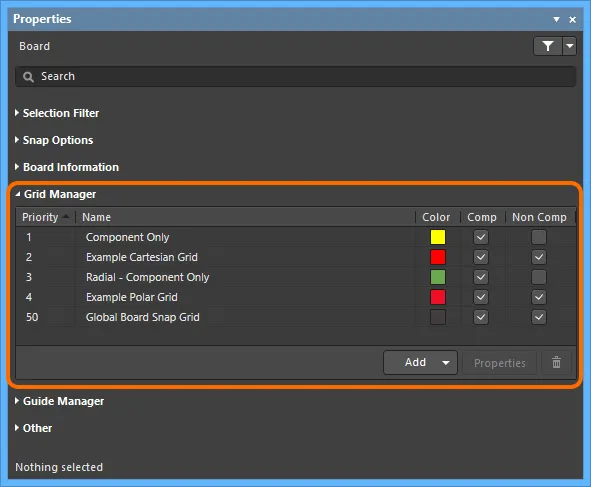
Der Bereich Grid Manager des Properties Panels ist die zentrale Stelle zum Definieren und Organisieren der Raster für Ihre Leiterplatte.
Rastertypen
Die Software unterstützt die Erstellung von zwei benutzerdefinierten Rastertypen: Cartesian (traditionelles vertikales/horizontales Raster) und Polar (kreisförmiges Raster).
-
Cartesian Grid – erstellen Sie ein neues Raster dieses Typs mit dem Befehl Add Cartesian Grid (verfügbar über die Schaltfläche  , wie zuvor beschrieben). Ein neuer Rastereintrag erscheint in der Liste, zunächst mit dem Standardnamen New Cartesian Grid. Um das Raster zu bearbeiten, doppelklicken Sie auf seinen Eintrag oder wählen Sie den Eintrag aus und klicken Sie auf die Schaltfläche
  . Das Dialogfeld Cartesian Grid Editor wird geöffnet und zeigt Optionen an, mit denen Sie das Raster definieren können.
 Beispiel einer kartesischen Rasterdefinition mit dem Dialogfeld Cartesian Grid Editor sowie das resultierende Erscheinungsbild im Entwurfsbereich.
Options and Controls of the Cartesian Grid Editor Dialog
Für das standardmäßige globale Fangraster werden im Dialogfeld nur die Bereiche Settings, Steps und Display angezeigt.
Einstellungen
-
Name – geben Sie einen aussagekräftigen Namen ein. Sie könnten das Raster beispielsweise in einem Format benennen, das seinen Zweck widerspiegelt (z. B. Raster für Speicher auf der Bestückungsseite).
-
Unit – gibt die für das Raster verwendeten Maßeinheiten an, entweder
Imperial oder Metric.
-
Rotation – gibt an, ob das Raster gedreht werden soll (um den angegebenen Ursprungspunkt) und um wie viel.
Schritte
-
Step X – der Abstand zwischen Rasterlinien in der X-Ebene. Geben Sie die erforderliche Schrittweite direkt ein oder wählen Sie sie aus einer Reihe gängiger Größen in der zugehörigen Dropdown-Liste aus.
-
Step Y – der Abstand zwischen Rasterlinien in der Y-Ebene. Geben Sie die erforderliche Schrittweite direkt ein oder wählen Sie sie aus einer Reihe gängiger Größen in der zugehörigen Dropdown-Liste aus.
Standardmäßig sind die beiden Felder verknüpft, wie durch die durchgehende Kette auf der Schaltfläche rechts neben den Feldern angezeigt –

. In diesem Zustand wird alles, was Sie für das Feld
Step X angeben, in das Feld
Step Y übernommen und dort verwendet. Um diese Verknüpfung aufzuheben und die Schrittweiten einzeln einzugeben, klicken Sie auf das Kettensymbol. Die Verknüpfung wird dann als unterbrochene Kette angezeigt –

– und das Feld
Step Y steht zur Bearbeitung zur Verfügung.
Die folgenden Steuerelemente stehen ebenfalls zur Verfügung, mit denen Sie die Schrittweiten für X und/oder Y direkt im PCB-Entwurfsbereich definieren können. In jedem Fall werden Sie in den Entwurfsbereich geführt, um zwei „Berechnungs“-Positionen anzugeben, und die resultierende Schrittweite wird entsprechend berechnet.
-
Set Step X in PCB View – die resultierende Größe wird als Hypotenuse des Dreiecks genommen, das durch die gewählten Punkte im Entwurfsbereich gebildet wird.
-
Set Step Y in PCB View – die resultierende Größe wird als Hypotenuse des Dreiecks genommen, das durch die gewählten Punkte im Entwurfsbereich gebildet wird.
-
Set Step X from Delta X – die resultierende Größe wird nur anhand der Differenz der X-Koordinate bestimmt.
-
Set Step Y from Delta Y – die resultierende Größe wird nur anhand der Differenz der Y-Koordinate bestimmt.
-
Set Both Steps from Delta – die resultierenden Größen werden nur anhand der Differenzen der X- und Y-Koordinaten bestimmt.
Beachten Sie, dass, wenn Step Y auf Step X folgt (bei „verknüpfter“ Kette), nur die Steuerelemente Set Step X in PCB View und Set Step X from Delta X verfügbar sind.
Ursprung
-
Show Origin – aktivieren Sie diese Option, um im Entwurfsbereich eine Ursprungsmarkierung anzuzeigen.
-
Origin X – gibt die X-Koordinate für den Mittelpunkt des Rasters im Entwurfsbereich an.
-
Origin Y – gibt die Y-Koordinate für den Mittelpunkt des Rasters im Entwurfsbereich an.
-
Set Origin in PCB View – klicken Sie hier, um in den PCB-Entwurfsbereich zu wechseln, wo Sie durch Klicken den Mittelpunkt für den Rasterursprung definieren können. Die resultierenden Koordinatenwerte werden in die Felder Origin X und Origin Y geladen.
Anzeige
-
Fine – verwenden Sie die zugehörige Dropdown-Liste, um die Markierungen festzulegen, die für die Feinanzeige des Rasters im Entwurfsbereich verwendet werden, entweder Lines, Dots oder Do Not Draw. Wählen Sie Do Not Draw, wenn Sie das Raster für die Feinanzeige nicht verwenden möchten. Die für die Markierungen verwendete Schrittweite ist die im Bereich Steps definierte. Klicken Sie auf das zugehörige Farbfeld, um das Standarddialogfeld Choose Color zu öffnen, in dem Sie die Farbe festlegen können, die für das Raster der Feinanzeige im Entwurfsbereich verwendet werden soll. Sie können die Farbe auch mit der Schaltfläche Reset to Default auf den Standardwert zurücksetzen.
-
Coarse – verwenden Sie die zugehörige Dropdown-Liste, um die Markierungen festzulegen, die für die Grobanzeige des Rasters im Entwurfsbereich verwendet werden, entweder Lines, Dots oder Do Not Draw. Wählen Sie Do Not Draw, wenn Sie das Raster für die Grobanzeige nicht verwenden möchten. Das Raster der Grobanzeige ist das Raster der Feinanzeige mit einer vergrößerten Schrittweite entsprechend dem im Feld Multiplier ausgewählten Eintrag. Klicken Sie auf das zugehörige Farbfeld, um das Standarddialogfeld Choose Color zu öffnen, in dem Sie die Farbe festlegen können, die für das Raster der Grobanzeige im Entwurfsbereich verwendet werden soll. Sie können dabei eine völlig andere Farbe als für das Raster der Feinanzeige wählen. Sie können den Farbton der aktuell für das Raster der Feinanzeige verwendeten Farbe auch schnell aufhellen oder abdunkeln, indem Sie auf die Schaltflächen Lighter oder Darker klicken.
Die Standard-Anzeigefarben, die den Anzeigerastern
Fine und
Coarse zugewiesen werden, wenn auf die Schaltfläche
Reset to Default geklickt wird, sind im Bereich
System Colors des
View Configuration panel definiert (Tastenkürzel
L).
-
Multiplier – verwenden Sie dieses Feld, um das erforderliche Vielfache der Schrittweite des Rasters anzugeben, entweder
2x Grid Step, 5x Grid Step oder 10x Grid Step.
Ausdehnungen
-
Width – verwenden Sie dieses Feld, um die Breite eines Quadranten des Rasters festzulegen.
-
Height – verwenden Sie dieses Feld, um die Höhe eines Quadranten des Rasters festzulegen.
Standardmäßig sind die beiden Felder verknüpft, wie durch die durchgehende Kette auf der Schaltfläche rechts neben den Feldern angezeigt –
. In diesem Zustand wird alles, was Sie für das Feld
Width angeben, in das Feld
Height übernommen und dort verwendet. Um diese Verknüpfung aufzuheben und Werte einzeln einzugeben, klicken Sie auf dieses Kettensymbol. Die Schaltfläche zeigt nun eine unterbrochene Kette –
– und das Feld
Height steht zur Bearbeitung zur Verfügung.
Steuerelemente stehen ebenfalls zur Verfügung, mit denen Sie die Breite und/oder Höhe direkt im PCB-Designbereich festlegen können. In jedem Fall werden Sie in den Designbereich geführt, um zwei „Berechnungs“-Positionen anzugeben; die resultierende Breite und/oder Höhe wird dann entsprechend berechnet.
-
Set Width in PCB View – die resultierende Breite wird ausschließlich anhand der Differenz der X-Koordinate zwischen den ausgewählten Punkten im Designbereich ermittelt.
-
Set Height in PCB View – die resultierende Höhe wird ausschließlich anhand der Differenz der Y-Koordinate zwischen den ausgewählten Punkten im Designbereich ermittelt.
-
Set Width and Height in PCB View – die resultierende Breite und Höhe werden ausschließlich anhand der Differenzen der X- und Y-Koordinaten ermittelt.
Beachten Sie, dass, wenn Height auf Width folgt (die Kette ist verknüpft), nur das Steuerelement Set Width in PCB View verfügbar ist.
Quadranten
Verwenden Sie diesen Bereich, um festzulegen, welche Quadranten das Raster einnehmen soll. Der Rasterbereich ist für alle aktivierten Quadranten identisch, wie durch die Einstellung für Width und Height im Bereich Extents des Dialogs definiert.
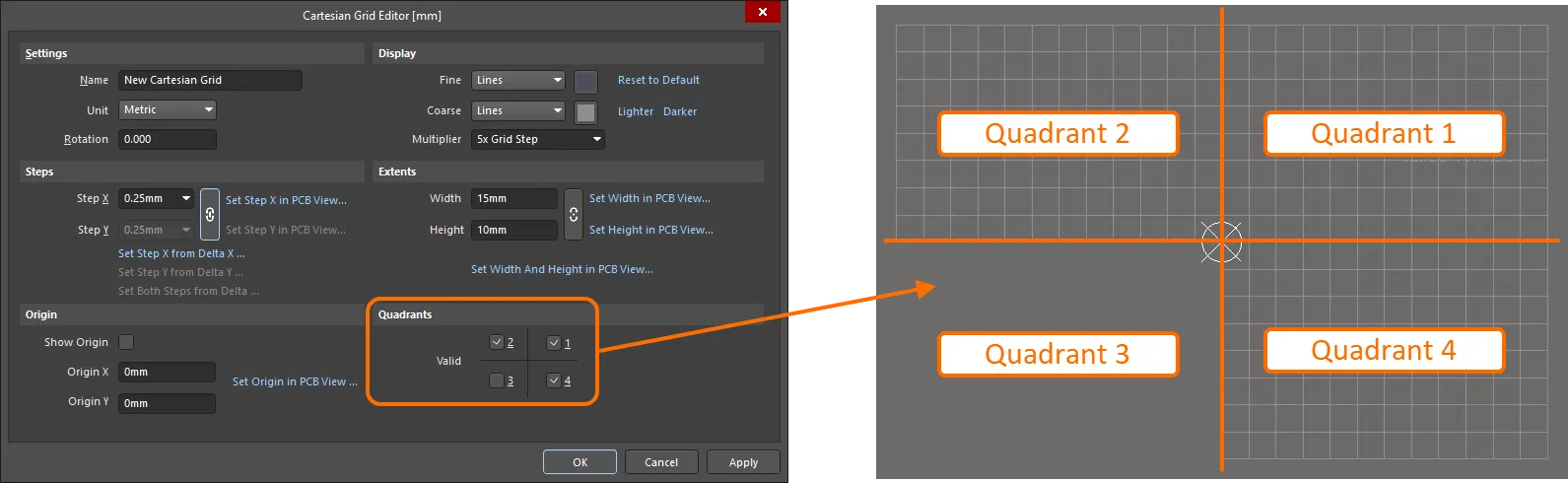
Beispiel für die Verwendung der Optionen im Bereich Quadrants. Beachten Sie, dass nur die Quadranten 1, 2 und 4 zur Verwendung aktiviert sind und das resultierende Raster relativ zum Rasterursprung nur diese Quadranten einnimmt.
-
Polar Grid - erstellt ein neues Raster dieses Typs mit dem Befehl Add Polar Grid (verfügbar über die Schaltfläche , wie zuvor beschrieben). Ein neuer Rastereintrag erscheint in der Liste, zunächst mit dem Standardnamen New Polar Grid. Um das Raster zu bearbeiten, doppelklicken Sie auf seinen Eintrag oder wählen Sie den Eintrag aus und klicken dann auf die Schaltfläche . Der Dialog Polar Grid Editor wird geöffnet und zeigt Optionen zum Definieren des Rasters an.
 Beispiel einer Definition eines Polarrasters mit dem Dialog Polar Grid Editor und dem resultierenden Erscheinungsbild im Designbereich.
Options and Controls of the Polar Grid Editor Dialog
Einstellungen
-
Name - verwenden Sie dieses Feld, um dem Polarraster einen aussagekräftigen Namen zu geben. Sie könnten das Raster beispielsweise mit einem Format benennen, das seinen Zweck widerspiegelt (z. B.
Grid for Component-Side Memory).
-
Unit - verwenden Sie dieses Feld, um die für das Raster verwendeten Maßeinheiten festzulegen: Imperial oder Metric.
Schritte
-
Angular Step - verwenden Sie dieses Feld, um den Abstand in Grad zwischen den Winkelrasterlinien festzulegen. Dieser Wert wird verwendet, um die Winkelrasterlinien über den definierten Winkelbereich gleichmäßig zu verteilen.
-
Radial Step - verwenden Sie dieses Feld, um den Abstand zwischen den radialen Rasterlinien festzulegen. Geben Sie die erforderliche Schrittweite direkt ein oder wählen Sie sie aus einer Reihe gängiger Größen in der zugehörigen Dropdown-Liste aus.
-
Set Radial Step in PCB View - klicken Sie hier, um den radialen Schritt direkt im PCB-Designbereich festzulegen. Sie werden in den Designbereich geführt, um zwei „Berechnungs“-Positionen anzugeben – die resultierende Schrittweite wird als Hypotenuse des Dreiecks ermittelt, das durch die ausgewählten Punkte im Designbereich gebildet wird.
Ursprung
-
Origin X - verwenden Sie dieses Feld, um die X-Koordinate für den Mittelpunkt des Rasters im Designbereich festzulegen.
-
Origin Y - verwenden Sie dieses Feld, um die Y-Koordinate für den Mittelpunkt des Rasters im Designbereich festzulegen.
-
Set Origin in PCB View - klicken Sie auf dieses Steuerelement, um in den PCB-Designbereich zu wechseln, wo Sie klicken können, um den Mittelpunkt für den Rasterursprung festzulegen. Die resultierenden Koordinatenwerte werden in die Felder Origin X und Origin Y übernommen.
Anzeige
-
Fine - verwenden Sie die zugehörige Dropdown-Liste, um die Marker festzulegen, die für die Anzeige des Rasters auf feiner Ebene im Designbereich verwendet werden, entweder
Lines, Dots oder Do Not Draw. Die für die Marker verwendete Schrittweite ist die im Bereich Steps definierte. Klicken Sie auf das zugehörige Farbfeld, um den Standarddialog Choose Color zu öffnen, in dem Sie die Farbe festlegen können, die für die Rasteranzeige auf feiner Ebene im Designbereich verwendet werden soll. Wenn Sie das Raster auf grober Ebene nicht verwenden möchten, wählen Sie die Option Do Not Draw . Sie können die Farbe auch über den Link Reset to Default auf den Standardwert zurücksetzen.
-
Coarse - verwenden Sie die zugehörige Dropdown-Liste, um die Marker festzulegen, die für die Anzeige des Rasters auf grober Ebene im Designbereich verwendet werden, entweder
Lines, Dots oder Do Not Draw. Das Raster auf grober Ebene ist das Raster auf feiner Ebene mit einer vergrößerten Schrittweite entsprechend dem im Feld Multiplier ausgewählten Eintrag. Wenn Sie das Raster auf grober Ebene nicht verwenden möchten, wählen Sie die Option Do Not Draw . Klicken Sie auf das zugehörige Farbfeld, um den Standarddialog Choose Color zu öffnen, in dem Sie die Farbe festlegen können, die für die Rasteranzeige auf grober Ebene im Designbereich verwendet werden soll. Sie können dabei eine völlig andere Farbe als für die Rasteranzeige auf feiner Ebene wählen. Alternativ können Sie mithilfe der verfügbaren Links Lighter oder Darker schnell einen helleren oder dunkleren Farbton der aktuell für die Rasteranzeige auf grober Ebene verwendeten Farbe einsetzen. Sie können die Farbe auch über den Link Reset to Default auf den Standardwert zurücksetzen.
-
Multiplier - verwenden Sie dieses Feld, um das erforderliche Vielfache der Schrittweite des Rasters festzulegen, entweder
2x Grid Step, 5x Grid Step oder 10x Grid Step.
Die Standard-Anzeigefarben, die den Anzeigerastern
Fine und
Coarse zugewiesen werden, wenn auf den Link
Reset to Default geklickt wird, sind im Bereich
General Settings auf der Registerkarte
View Options des
View Configuration panel definiert.
Winkelbereich
-
Start Angle - verwenden Sie dieses Feld, um festzulegen, bei welchem Winkel das Polarraster beginnt.
-
End Angle - verwenden Sie dieses Feld, um festzulegen, bei welchem Winkel das Polarraster endet.
Wenn Startwinkel und Endwinkel auf dieselbe Zahl gesetzt sind, aktualisiert sich der Dialog automatisch auf Start Angle 00.000 und End Angle 360.000. Das Polarraster wird dann als vollständige 360° angezeigt.
Radialbereich
-
Min - verwenden Sie dieses Feld, um den Mindestdurchmesser des Polarrasters festzulegen.
-
Max - verwenden Sie dieses Feld, um den maximalen Durchmesser des Polarrasters festzulegen.
Die Durchmesser des Radial Range werden vom Ursprungspunkt nach außen gemessen und legen die radialen Ausdehnungen des Rasters fest.
Greifen Sie schnell auf den relevanten Editor für ein definiertes Raster im Designbereich zu, indem Sie den Cursor über einen Bereich der Platine bewegen, der dieses Raster verwendet (klicken Sie vor dem Starten des Befehls nicht in den Designbereich), und entweder die Tastenkombination
Ctrl+G drücken oder die Tastenkombination
G verwenden und dann im nachfolgenden Popup-Menü den Eintrag
Grid Properties wählen.
Standard-Fangraster
Für die Platine ist ein Standard-Fangraster definiert, benannt als Global Board Snap Grid. Dieses Raster wird für die Platzierung und Bewegung von Objekten in allen Bereichen der Platine verwendet, die nicht von einem dedizierten lokalen Raster abgedeckt werden. Beachten Sie, dass das Standardraster immer für den gesamten Designbereich gilt, auch wenn es nur über der Platinenkontur angezeigt wird.
 Globales Platinen-Fangraster – wird in jedem Bereich der Platine verwendet, in dem kein benutzerdefiniertes lokales Raster definiert wurde.
Das Standardraster ist ein Raster vom kartesischen Typ. Die Schrittweite und/oder Anzeige des Rasters können geändert werden, das Raster selbst kann jedoch nicht umbenannt, deaktiviert oder gelöscht werden.
Changing Default Snap Grid Sizing, Measurement Units, and Overriding a Snap Grid
Im Designbereich erhalten Sie mit der Tastenkombination G Zugriff auf ein Befehlsmenü, mit dem Sie schnell die Schrittwerte X (horizontal) und/oder Y (vertikal) für das Standard-Global Board Snap Grid festlegen können. Diese Befehle only wirken sich auf das Standard-Fangraster der Platine aus und nicht auf benutzerdefinierte Raster (kartesisch und polar), die Sie möglicherweise definiert haben. Es stehen Befehle zur Verfügung, um schnell auf eine andere vordefinierte Schrittweite umzuschalten oder den Dialog Snap Grid (1..1000) zu öffnen (Tastenkürzel: Ctrl+Shift+G), mit dem Sie eine bestimmte benutzerdefinierte Größe festlegen können.
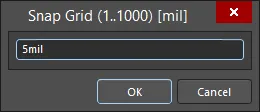
Der Dialog Snap Grid (1..1000)
Die Anwendung des vordefinierten/benutzerdefinierten Werts hängt davon ab, ob Sie die Schrittwerte für X und Y gleichzeitig oder die Schrittwerte für X oder Y einzeln festlegen:
-
Setting X and Y step values simultaneously - wenn die Eigenschaften Step X und Step Y von Global Board Snap Grid zuvor nicht verknüpft waren, verknüpft dieser Befehl die beiden, wobei beide auf denselben vordefinierten/benutzerdefinierten Wert gesetzt werden.
-
Setting X or Y step values individually - wenn die Eigenschaften Step X und Step Y von Global Board Snap Grid zuvor verknüpft waren, hebt dieser Befehlstyp die Verknüpfung der beiden auf, wobei nur der ausgewählte Schrittwert (X oder Y) auf den vordefinierten/benutzerdefinierten Wert gesetzt wird. Der andere Schrittwert bleibt auf seiner vorherigen Einstellung.
Wenn Sie eine Fangraster-Einstellung eingeben, ohne Einheiten anzugeben, wird der Eintrag in den für das Design ausgewählten Standard-Maßeinheiten interpretiert, wie durch die Einstellung Units im Bereich Other im Modus Board des Fensters Properties bestimmt. Wenn Sie in diesem Dialog bei der Eingabe des Werts Einheiten angeben (mm oder mil), werden die Standard-Maßeinheiten für das Dokument geändert, falls diese derzeit nicht bereits Standard sind.
Die aktuelle Fangraster-Einstellung für das Raster (Standard oder benutzerdefiniertes lokales Raster), das sich aktuell unter dem Cursor befindet, wird immer auf der Status Bar zusammen mit der Cursorposition relativ zu Current Origin angezeigt. Wenn das Raster global festgelegt wurde (für sowohl Step X als auch Step Y), wird ein einzelner Eintrag für den Rasterwert angezeigt. Wenn das Raster für Step X oder Step Y einzeln festgelegt wurde, werden die einzelnen Raster-Schrittweiten angezeigt.
Der aktuelle Ursprung ist benutzerdefiniert und kann sich an beliebiger Stelle im Designbereich befinden; der Absolute Origin ist die linke untere Ecke (0,0) des Designbereichs (100X x 100Y Zoll, was dem Maximum entspricht).
 Der Status Bar zeigt immer das aktuelle Fangraster und die Cursorposition relativ zum aktuellen Ursprung an.
Der Status Bar spiegelt außerdem den aktuellen Status des Objekt-Hotspot Snapping wider. Das Fangen an Objekt-Hotspots unterstützt beim Routen elektrischer Objekte, insbesondere solcher, die möglicherweise nicht auf dem Standard-Global Board Snap Grid oder einem definierten benutzerdefinierten Raster liegen. Es stellt einen Abstand bzw. Bereich bereit, innerhalb dessen sich der Cursor von einem Objekt entfernt befinden kann und dennoch am Hotspot des Objekts einrastet (z. B. in der Mitte eines Pads). Das Fangen an Objekt-Hotspots hat Vorrang vor einem Fangraster, sodass Sie problemlos eine Verbindung zu einem Objekt außerhalb des Rasters herstellen können. Verwenden Sie das Tastenkürzel Shift+E, um durch die drei Modi zu wechseln (Off, Current Layer, All Layers). Weitere Informationen finden Sie unter Object Snapping.
Um die Markierungen für die Feindarstellung des Standard- Global Board Snap Grid im Designbereich zwischen Linien und Punkten umzuschalten, wählen Sie den Befehl View » Grids » Toggle Visible Grid Kind aus den Hauptmenüs.
Festlegen des Zwecks eines Rasters
Ein lokales Raster kann in verschiedenen Situationen verwendet werden:
-
Nur bei der Platzierung von Nicht-Komponenten-Objekten.
-
Nur bei der Platzierung von Komponentenobjekten.
-
Bei der Platzierung sowohl von Nicht-Komponenten- als auch von Komponentenobjekten.
Die Definition, wie ein Raster verwendet werden kann (sein Zweck oder seine Anwendung), erfolgt über die Optionen Comp und Non Comp , die dem Eintrag dieses Rasters im Bereich Grid Manager des Properties panel zugeordnet sind, gemäß der folgenden Tabelle:
| |
NON COMP = deaktiviert |
NON COMP = aktiviert |
| COMP = Cleared |
Raster ist nicht sichtbar, wird aber weiterhin gemäß den aktuellen Fangverhalten-Einstellungen |
angewendet |
| COMP = Enabled |
Raster sichtbar und für alle Aktionen mit Nicht-Komponenten-Objekten aktiv |
Raster ist nur bei Komponentenaktionen sichtbar und aktiv |
 Raster ist sichtbar und aktiv für Aktionen mit allen Arten von ObjektenCompVerwenden Sie die Optionen Non Comp , um die Anwendung des lokalen Rasters festzulegen.
-
Wenn Sie ein Raster nur für Komponenten festlegen (Non Comp-Option deaktiviert, Comp -Option aktiviert), wird das Raster nur angezeigt, wenn eine komponentenbezogene Aktion ausgeführt wird, z. B. das Verschieben einer Komponente.
-
Die Sichtbarkeit des Standard-Fangrasters bestimmt nicht, ob es angewendet wird; dies wird durch die aktuellen Fangraster-Verhaltenseinstellungen gesteuert.
Example Grid Usage
Die folgende Animation zeigt ein Beispiel für die Verwendung eines lokalen Polarrasters zur Komponentenplatzierung im PCB-Editor. Das Raster wurde nur für die Verwendung mit Komponenten definiert und erscheint daher nur, wenn eine Komponente bewegt wird. Dieses Beispiel veranschaulicht außerdem eine großartige Funktion von Polarrastern – die automatische Platzierungsrotation. Wenn Sie eine Komponente über ein definiertes Raster dieses Typs bewegen, wird sie beim Bewegen über das Raster automatisch zum Ursprung des Rasters hin gedreht. Verwenden Sie diese Funktion in Kombination mit der Standard-Objektdrehung – Spacebar (gegen den Uhrzeigersinn), Shift+Spacebar (im Uhrzeigersinn) –, um Ihre Komponenten exakt wie gewünscht auszurichten.
 Ein Beispiel für die Komponentenplatzierung auf einem lokalen Polarraster nur für Komponenten.
Festlegen der Rasteranzeige
Für jedes benutzerdefinierte Raster, das Sie definieren, sowie für die Global Board Snap Grid, stehen Optionen zur Verfügung, um zu steuern, wie das Raster im Designbereich visuell dargestellt wird. Es können zwei Ebenen definiert werden:
-
Fine - das Feindarstellungsraster wird verwendet, wenn Sie weiter hineingezoomt sind. Die Rastermarkierungen für diese Anzeigeebene folgen direkt den definierten Schrittgrößen des Rasters.
-
Coarse - das optionale Grobdarstellungsraster kommt beim Herauszoomen zum Einsatz. Die Rastermarkierungen für diese Anzeigeebene basieren auf einem angegebenen Vielfachen der definierten Schrittgrößen.
 Beispiel eines kartesischen Rasters mit Fein- und Grobdarstellungsrastern im Designbereich. Links: Feindarstellung mit Punkten, Grobdarstellung mit Linien. Rechts: Sowohl Fein- als auch Grobdarstellungsraster mit Linien dargestellt.
Die individuelle Farbgebung der Rasteranzeige wird beim Bearbeiten eines Rasters im entsprechenden Rastereditor festgelegt (
Cartesian Grid Editor dialog oder
Polar Grid Editor dialog). Alternativ kann im Bereich
Grid Manager des
Properties panel schnell eine einzelne festgelegte Farbe für die Fein- und Grobdarstellungsraster zugewiesen werden. Klicken Sie dazu auf das Farbfeld im zugehörigen Feld
Color des Rasters und wählen Sie dann die gewünschte Farbe aus der anschließend angezeigten Farbpalette.
Die Farben der Fein- und Grobdarstellungsraster können durch Klicken auf den Link
Reset to Default in einem Rastereditor auf eine angegebene Standardfarbe zurückgesetzt werden. Die Standardfarbgebung wird im Bereich
General Settings auf der Registerkarte
View Options des
View Configuration panel festgelegt. Klicken Sie auf das Farbfeld rechts neben der Option
Show Grid und wählen Sie dann die gewünschte Farbe aus der angezeigten Farbpalette. Beachten Sie, dass diese einzelne Standardfarbe sowohl für Fein- als auch für Grobdarstellungsraster verwendet wird. Beachten Sie außerdem, dass eine Änderung der Farbe hier nur das Standard-
Global Board Snap Grid betrifft. Bereits vorhandene benutzerdefinierte Raster behalten die für sie festgelegten Anzeigefarben bei – sie werden nur dann auf diese neue Farbe zurückgesetzt, wenn der Link
Reset to Default verwendet wird.
Verschachtelung und Rasterpriorität
Die lokalen Raster, die Sie im Bereich Grid Manager des Properties panel definieren, können innerhalb des Platinenbereichs frei gestapelt werden. Durch entsprechende Angabe von Ursprungkoordinaten können Raster überlappt werden, wodurch eine verschachtelte Rasterhierarchie entsteht, mit der sich die Platzierung von Designobjekten beim Layouten Ihrer Platine fein abstimmen lässt.
Rasterkonflikte – also an welchem Raster ein Designobjekt in einem überlappenden Rasterstapel einrasten soll – werden mithilfe eines Prioritätssystems aufgelöst. Jedes lokale Platzierungsraster, das Sie erstellen und definieren, erhält eine nummerierte Priorität. Standardmäßig erhält jedes neue Raster die höchste Priorität 1, wobei alle vorhandenen Raster entsprechend in der Priorität nach unten verschoben werden.
Das Global Board Snap Grid ist eine Ausnahme. Da es das Standardraster ist, das in allen Bereichen der Platine verwendet wird, die nicht von definierten benutzerdefinierten Rastern „abgedeckt“ sind, erhält es die Prioritätseinstellung 50 – eine ausreichend niedrige Priorität, um sicherzustellen, dass es die niedrigste „Fangpriorität“ aller definierten Raster hat.
Im Designbereich wird die Priorität durch die Zeichenreihenfolge unterschieden. Das Raster mit der höchsten Priorität (Priorität 1) wird vor allen anderen Rastern gezeichnet, dann das Raster mit Prioritätsstufe 2 und so weiter bis hinunter zum Standard-Global Board Snap Grid, das hinter allen anderen benutzerdefinierten Rastern gezeichnet wird.
 Ein Beispiel für drei verschachtelte Polarraster. Das gelbe Polarraster hat die höchste Priorität und erscheint oben. Das rote Polarraster hat die nächsthöhere Priorität und erscheint hinter dem gelben Raster, aber vor dem aquafarbenen Raster. Das Standardraster erscheint hinter all diesen Rastern, da alle benutzerdefinierten Raster ihm in der Priorität vorgehen.
Die Priorität des Global Board Snap Grid kann nicht geändert werden; sie ist fest auf die Priorität 50 eingestellt.
Deaktivieren eines Rasters
Es kann Situationen geben, in denen ein Raster beim Platzieren oder Verschieben eines bestimmten Designobjekts nicht benötigt wird. Anstatt das Raster zu löschen (da es später im selben oder in einem anderen Bereich der Platine möglicherweise erneut benötigt wird), kann es im Designbereich „ausgeblendet“ werden. Dies lässt sich erreichen, indem die dem Raster zugeordneten Attribute Comp und Non Comp im Bereich Grid Manager des Properties panel deaktiviert werden.
 Deaktivieren Sie ein lokales Raster, um es effektiv auszublenden und dadurch zu verhindern, dass Objekte daran einrasten. Im Beispiel mit den verschachtelten Rastern wurde das rote Polarraster deaktiviert. Da das Raster nicht gelöscht wurde, können Sie es bei Bedarf erneut aktivieren und verwenden, ohne es neu definieren zu müssen!
Das Standard-
Global Board Snap Grid ist dauerhaft aktiviert, da dies das Standardraster ist, das verwendet wird, wenn für einen Bereich der Platine kein lokales Raster definiert wurde. Es und alle definierten Raster können jedoch ausgeblendet werden, indem die Option
Show Grid im Bereich
General Settings auf der Registerkarte
View Options des
View Configuration panel deaktiviert wird.
Löschen eines Rasters
Benutzerdefinierte Raster können gelöscht werden, indem Sie den entsprechenden Eintrag im Bereich Grid Manager des Properties panel auswählen und dann auf die Schaltfläche  klicken. Sie werden aufgefordert, das Löschen zu bestätigen. Klicken Sie dazu auf Yes.
Beachten Sie, dass das Standard-Global Board Snap Grid nicht gelöscht werden kann.
Fanghilfslinien
Fanghilfslinien sind spezielle Objekte, die manuell genau zu dem Zweck platziert werden, das Einrasten des Cursors auf einer bestimmten Achse oder an einem bestimmten Punkt zu steuern – als Unterstützung bei der Objekt-/Komponentenplatzierung. Sie können auch als visuelle Orientierungshilfe für allgemeine Layout- oder Ausrichtungszwecke dienen. Die folgenden Arten von Fanghilfslinien werden unterstützt:
-
Linear Guide - eine linienförmige Hilfslinie, die horizontal, vertikal oder +/- 45 Grad sein kann.
-
Point Guide - eine punktförmige Hilfslinie, die eine feinere Kontrolle über die Objektplatzierung bietet. Sie ist einfach ein Hotspot, der manuell innerhalb der Grenzen eines definierten Rasters markiert wird.
Für den Designbereich kann eine beliebige Anzahl von Fanghilfslinien definiert werden. Steuerelemente für Platzierung und Verwaltung stehen im Guide ManagerBereich Properties panel zur Verfügung (dieser ist zugänglich, wenn aktuell keine Designobjekte im Designbereich ausgewählt sind). Zwar stehen in diesem Bereich Steuerelemente zum Hinzufügen neuer Fanghilfslinien zur Verfügung (über die Schaltfläche  ), es ist jedoch deutlich einfacher, sie direkt im Designbereich visuell hinzuzufügen (über die Schaltfläche
  ) und sie anschließend nach Bedarf fein abzustimmen.
Snap Guides können auch über Befehle aus dem Untermenü Place » Work Guides platziert werden.
Snap Guides verhalten sich genauso wie das Fangraster. Der Cursor rastet an einer Hilfslinie ein, wenn er beim Verschieben eines Objekts daran vorbeigeführt wird.
 Der Guide ManagerBereich des PropertiesPanels ist die zentrale Stelle für die Verwaltung visueller Platzierungshilfen zur Verwendung im Designbereich. Dies sind Beispiele für die verschiedenen verfügbaren Snap Guides, die bei der Objektplatzierung helfen.
Während eines interaktiven Vorgangs wie Platzieren oder Verschieben rastet der Cursor an einer platzierten linearen Hilfslinie an dem Punkt ein, an dem diese Hilfslinie ein definiertes Raster schneidet. Mit einer linearen Hilfslinie können Objekte schnell ausgerichtet werden, indem sie gezogen werden, bis sie an der Hilfslinie „einrasten“. Bei einer Punkthilfslinie rastet der Hotspot des verschobenen Objekts an der Hilfslinie ein, sobald er in ihre unmittelbare Nähe kommt.
Eine Punkthilfslinie lässt sich visuell leichter finden, wenn die Rasteranzeige auf Dots eingestellt ist.
Deaktivieren einer Hilfslinie
Es kann vorkommen, dass eine Fanghilfslinie beim Platzieren oder Verschieben eines bestimmten Designobjekts nicht benötigt wird. Anstatt die Hilfslinie zu löschen (da sie später im selben oder in einem anderen Bereich der Leiterplatte erneut benötigt werden könnte), kann sie im Designbereich „ausgeblendet“ werden. Dies lässt sich erreichen, indem das zugehörige Attribut Enabled im Guide ManagerBereich des Properties panel deaktiviert wird.
 Deaktivieren Sie eine Fanghilfslinie, um sie effektiv auszublenden und dadurch zu verhindern, dass Objekte an ihr einrasten. In diesem Bild wurden die Hilfslinien +45 und -45 deaktiviert. Da die Hilfslinien nicht gelöscht wurden, können Sie sie bei Bedarf erneut aktivieren und wieder verwenden, ohne sie neu definieren zu müssen!
Löschen einer Hilfslinie
Um eine Fanghilfslinie zu löschen, wählen Sie ihren Eintrag im Guide ManagerBereich des Properties panel aus und klicken dann auf die Schaltfläche . Sie werden aufgefordert, das Löschen zu bestätigen. Klicken Sie dazu auf Yes.


 AI-localized