
QuickNav – Schaltplanentwurfsobjekte
Auf einen Blick
- Ein kompakter Überblick über die wichtigsten Schaltplanobjekte – einschließlich der Information, welche in Schaltplandokumenten und welche ausschließlich in Schaltplanbibliotheken verwendet werden.
- Anschauliche Beispiele häufig verwendeter Objekte wie Leitungen, Busse, Ports, Schaltplansymbole, Kabelbäume und Direktiven im Kontext praktischer Schaltungen.
- Ein einfacher Einstieg in weiterführende Informationen zu jedem Objekt, damit Sie schneller die passende Referenz finden.
Diese Seite bietet einen schnellen Überblick über die Designobjekte, die in einem Schaltplandokument (und gegebenenfalls in einem Schaltplanbibliotheksdokument) verwendet werden können, und ermöglicht Ihnen, schnell zu detaillierteren Informationen zu den einzelnen Objekten zu navigieren.
Grafische Übersicht
Die folgende Abbildung bietet eine zusammenfassende Darstellung häufig verwendeter Schaltplan-Designobjekte.

Designobjekte, die häufig in einem Schaltplandokument (und gegebenenfalls in einem Schaltplanbibliotheksdokument) verwendet werden.
Hinweise
-
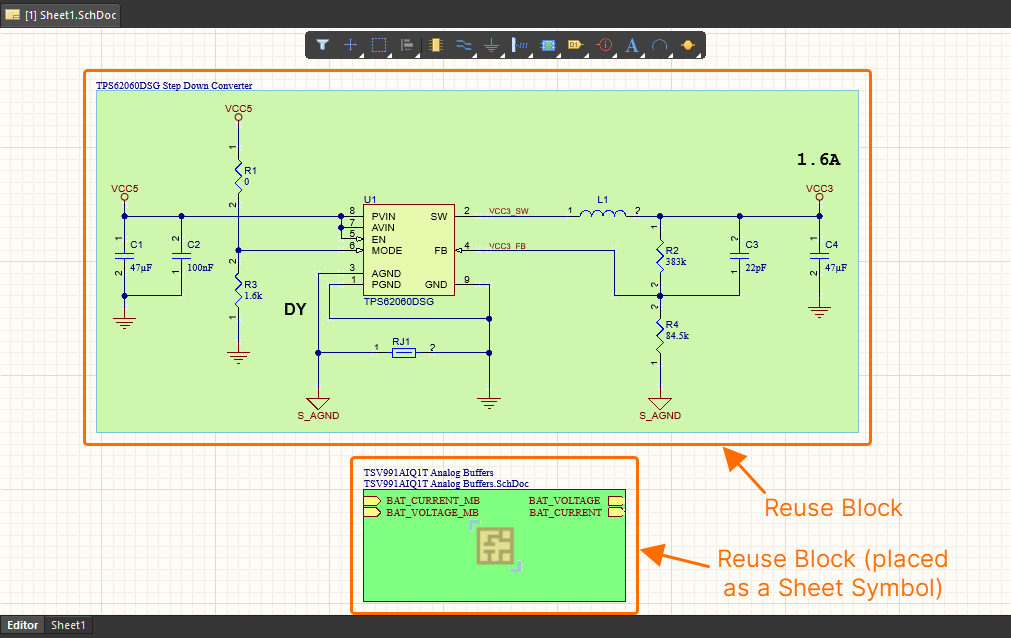
Sie können auch einen Wiederverwendungsblock oder ein Snippet in einem Schaltplandokument platzieren, sofern verfügbar. Weitere Informationen finden Sie unter Arbeiten mit Wiederverwendungsblöcken und Arbeiten mit Snippets.
-
Sie können auch ein Symbol für ein Device Sheet über das Hauptmenü Place im Schaltplaneditor platzieren. Nach dem Platzieren handelt es sich dabei im Wesentlichen um ein Blattsymbolobjekt. Dasselbe gilt für das Platzieren eines verwalteten Schaltplanblatts aus einem verbundenen Workspace. In beiden Fällen unterscheidet sich das Symbol in seiner Farbgebung und enthält eine Grafik, die kennzeichnet, dass es auf eine wiederverwendbare Einheit verweist.
-
Die Objekte Pin und IEEE-Symbol sind ausschließlich für die Verwendung im Schaltplanbibliothekseditor vorgesehen.
Diashow der wichtigsten Objekte
Sehen Sie sich die folgenden Folien an, um verschiedene Designobjekte „im Einsatz“ in realen Schaltungen zu sehen. Zu jedem Objekt erhalten Sie eine kurze Einführung sowie einen Link zu weiterführenden Informationen. Der Schwerpunkt liegt dabei auf den elektrischen Objekten und Direktiven, die Sie bei der Erfassung Ihrer logischen Designs immer wieder verwenden werden.
BusEin Bus ist ein Polylinienobjekt, das eine mehradrige Verbindung darstellt. Busse werden verwendet, um eine Reihe fortlaufend nummerierter Netze zu bündeln, beispielsweise einen Adressbus oder einen Datenbus. Die grundlegende Voraussetzung ist, dass jedes Netz im Bus einen gemeinsamen Basisnamen trägt, auf den eine numerische Kennung folgt. Im obigen Beispiel kommen sechs einzelne Netze (MB_ESC_M1 – MB_ESC_M6) auf dem Blatt an, die zuvor im Bus MB_ESC_M[1..6] gebündelt wurden. Mehr erfahren ... BuseinführungEine Buseinführung ist ein elektrisches Design-Grundelement, das zum Verbinden einer Leitung mit einer Buslinie verwendet wird. Sie ermöglicht es, zwei unterschiedliche Netze mit demselben Punkt eines Busses zu verbinden. Würde dies mit Leitungen erfolgen, entstünde zwischen den beiden Netzen ein Kurzschluss. Im obigen Beispiel wird der ankommende Bus (MB_ESC_M[1..6]) mithilfe von Buseinführungen in seine einzelnen Netze aufgeteilt. Mehr erfahren ... BauteilEin Bauteil innerhalb einer Bibliothek repräsentiert das physische Bauelement, das auf der tatsächlichen Leiterplatte platziert wird. Auf einem Schaltplanblatt wird eine Komponente durch ihr Schaltplansymbolmodell dargestellt. Jede Komponente kann aus einem oder mehreren Teilbauteilen bestehen. Neben einer symbolischen Darstellung der Komponente enthält das Bauteil auch Verknüpfungen zu Modellen, beispielsweise dem PCB-Footprint, sowie Parameter zur Dokumentation von Details wie Bauteilparametern und Lieferanteninformationen. Wie die Modellverknüpfungen und Parameter zum Bauteil hinzugefügt werden, hängt von der verwendeten Art der Bibliotheksspeicherung ab. Mehr erfahren ... Bauteilbezeichnung & KommentarDas Feld Designator ist ein untergeordnetes Parameterobjekt einer Schaltplankomponente (eines Bauteils). Es dient dazu, jedes platzierte Bauteil eindeutig zu identifizieren und von allen anderen Bauteilen zu unterscheiden, die in den Schaltplan-Quelldokumenten des Projekts platziert sind. Mehr erfahren ... Das Feld Comment (ebenfalls ein untergeordnetes Parameterobjekt einer Schaltplankomponente (eines Bauteils)) dient zur Anzeige zusätzlicher Informationen zur Komponente, beispielsweise der Teilenummer oder des Werts. Mehr erfahren ... VersorgungsanschlussEin Versorgungsanschluss stellt unabhängig von der Designstruktur eine Verbindung zu allen anderen gleichnamigen Versorgungsanschlüssen im gesamten Schaltplanprojekt her. Das Netz wird automatisch durch den Versorgungsanschluss benannt. Bei Bedarf kann dieses Netz auf ein bestimmtes Schaltplanblatt beschränkt werden. Mehr erfahren ... LeitungEine Leitung ist ein elektrisches Design-Grundelement in Form einer Polylinie, mit dem elektrische Verbindungen zwischen Punkten in einem Schaltplan hergestellt werden. Sie entspricht einem physischen Draht. Mehr erfahren ... NetzbezeichnungEine Netzbezeichnung ist eine Netzkennung, die eine Verbindung zu anderen gleichnamigen Netzbezeichnungen auf demselben Schaltplanblatt herstellt. Das Netz wird automatisch durch die Netzbezeichnung benannt. Netzbezeichnungen können an Bauteil-Pins, Leitungen und Bussen platziert werden. Beachten Sie, dass Netzbezeichnungen keine blattübergreifenden Verbindungen herstellen, es sei denn, die Projektoptionen sind so konfiguriert, dass Net Identifier Scope auf Global eingestellt ist. Mehr erfahren ... PortEin Port dient dazu, ein Netz von einem Schaltplanblatt mit einem anderen zu verbinden. Die Verbindung kann vertikal (in einem hierarchischen Design) oder horizontal (in einem flachen Design) erfolgen. Portnamen werden zur Benennung von Netzen verwendet, wenn die Option Allow Ports to Name Nets auf der Registerkarte Optionen des Dialogs Project Options aktiviert ist. In diesem Fall stellen Ports auch innerhalb desselben Schaltplanblatts Verbindungen her. Mehr erfahren ... Blattübergreifender VerbinderEin blattübergreifender Verbinder dient dazu, ein Netz von einem Schaltplanblatt mit einem anderen Blatt zu verbinden (nicht innerhalb desselben Blatts). Diese Verbinder unterstützen ausschließlich horizontale Verbindungen (flache Designs) und bieten im Vergleich zu Ports einen eingeschränkten Funktionsumfang. Mehr erfahren ... BlattsymbolEin Blattsymbol stellt ein untergeordnetes Blatt in einem hierarchischen Design mit mehreren Blättern dar. In einem hierarchischen Design wird die Struktur – also die Beziehungen zwischen den einzelnen Blättern – innerhalb des Designs abgebildet. Der Vorteil eines hierarchischen Designs besteht darin, dass es die Designstruktur zeigt und die Verbindungen vollständig vorhersehbar und leicht nachzuverfolgen sind, da sie immer vom untergeordneten Blatt zum Blattsymbol auf dem übergeordneten Blatt verlaufen. Ein weiterer Vorteil eines hierarchischen Designs ist, dass es die Grundlage für ein ausgefeiltes System zur Wiederverwendung von Designs bietet. Dieses System wird entweder durch verwaltete Schaltplanblätter oder durch Device Sheets bereitgestellt, je nachdem, ob es Workspace-basiert oder dateibasiert ist. In beiden Fällen unterscheidet sich das platzierte Symbol in seiner Farbgebung und enthält eine Grafik, die kennzeichnet, dass es auf eine wiederverwendbare Einheit verweist. Funktion und Verhalten entsprechen jedoch im Wesentlichen denen eines standardmäßigen Blattsymbols. Mehr erfahren ... BlatteingangEin Blatteingang wird innerhalb eines Blattsymbols platziert, um eine Verbindung zu einem gleichnamigen Port auf dem untergeordneten Schaltplan-Quellblatt herzustellen, das durch das Symbol repräsentiert wird. Blatteingänge werden als Netznamen verwendet, wenn die Option Allow Sheet Entries to Name Nets auf der Registerkarte Optionen des Dialogs Project Options aktiviert ist. Mehr erfahren ... BlattsymbolbezeichnungDer Blattsymbolbezeichner ist ein untergeordnetes Objekt des übergeordneten Blattsymbols. Er gibt dem Symbol einen aussagekräftigen Namen, der es von anderen Blattsymbolen auf demselben Schaltplanblatt unterscheidet. In der Regel spiegelt der Name die Gesamtfunktion des untergeordneten Schaltplanblatts wider, das durch das Symbol dargestellt wird. Durch die Instanziierung von Blattsymbolen können mehrere Kanäle auf demselben untergeordneten Blatt von einem einzigen Blattsymbol aus referenziert werden. Die dafür verwendete Syntax nutzt das Schlüsselwort Repeat im Feld Designator des Blattsymbols. Mehr erfahren... Blattsymbol-DateinameDer Blattsymbol-Dateiname ist ein untergeordnetes Objekt des übergeordneten Blattsymbols und stellt die Verknüpfung zwischen dem Blattsymbol und dem untergeordneten Schaltplanblatt her, das durch das Symbol dargestellt wird. Ein einzelnes Blattsymbol kann mehrere untergeordnete Blätter referenzieren, indem die einzelnen Dateinamen im Feld File Name durch Semikolons getrennt werden. Mehr erfahren... WiederverwendungsblockMit einem Wiederverwendungsblock können Sie Schaltungsteile speichern und in verschiedenen Projekten wiederverwenden. Er kann sowohl die Schaltung im Schaltplan als auch ihre physische Darstellung für die Leiterplatte enthalten. Wenn ein solcher Wiederverwendungsblock auf einem Schaltplanblatt platziert wird, wird seine physische Darstellung während des ECO-Prozesses automatisch im PCB-Dokument platziert. Wiederverwendungsblöcke sind zentral verwaltete Workspace-Objekte. Diese Blöcke sind schreibgeschützt, unterliegen einer Lebenszyklus- und Revisionskontrolle (Blöcke können aktualisiert werden) und sind nachverfolgbar (mit Verwendungsnachweis). Ein Wiederverwendungsblock kann direkt auf einem Schaltplanblatt oder als Blattsymbol auf dem Schaltplanblatt platziert werden. Im letzteren Fall enthält das platzierte Blattsymbol Blatteinträge, die den Ports im Wiederverwendungsblock entsprechen. Der Inhalt des Wiederverwendungsblocks wird auf einem automatisch erstellten untergeordneten Schaltplanblatt platziert, das vom Blattsymbol referenziert wird. Das Blattsymbol eines platzierten Wiederverwendungsblocks ist mit einem besonderen Symbol gekennzeichnet. Mehr erfahren... SignalbündelEin Signalbündel ist eine abstrakte Verbindung, mit der verschiedene Signale, darunter Busse, Leitungen und andere Signalbündel, logisch gruppiert werden können. Dies erhöht die Flexibilität und vereinfacht den Designprozess. Mit Signalbündeln lassen sich übergeordnete abstrakte Verbindungen zwischen Teilschaltungen in PCB-Projekten erstellen und bearbeiten. Sie ermöglichen komplexere Designs auf derselben Schaltplanfläche, verbessern dadurch die Lesbarkeit der Designs und schaffen Potenzial für die Wiederverwendung. Mehr erfahren... SignalbündelanschlussEin Signalbündelanschluss ist im Wesentlichen ein Container, der verschiedene Signale, darunter Busse, Leitungen und andere Signalbündel, zu einem Signalbündel zusammenfasst. Stellen Sie sich einen Signalbündelanschluss als Trichter vor, der alle Signale sammelt, die über die enthaltenen Signalbündeleinträge mit diesem Signalbündel verbunden sind. Mehr erfahren... SignalbündeleintragEin Signalbündeleintrag wird innerhalb eines Signalbündelanschlusses platziert und ist der Verbindungspunkt, über den Signale – über Leitungen, Busse und andere Signalbündel – zu einem übergeordneten Signalbündel zusammengeführt werden. Mehr erfahren... SignalbündeltypDer Signalbündeltyp ist ein untergeordnetes Objekt des übergeordneten Signalbündelanschlusses und dient dazu, den Typ des platzierten Signalbündelanschlusses oder die darin definierten Signalbündeleinträge zu benennen. Der Signalbündeltyp und die zugehörigen Signalbündeleinträge sind im Wesentlichen die Namen der Container, die die Netze führen, nicht die Namen der Netze selbst. Mehr erfahren... PinPins werden im Schaltplanbibliothekseditor platziert, um die physischen Anschlüsse des Bauteils darzustellen. Nur ein Ende des Pins ist elektrisch aktiv; dieses wird mitunter als „Hot End“ des Pins bezeichnet. Mehr erfahren... MesssondeEine Messsonde dient dazu, Messungen an bestimmten Stellen einer für die Simulation vorbereiteten Schaltung vorzunehmen. Mit Messsonden können Spannung, Strom oder Leistung an einer geeigneten Stelle und sogar eine Spannungsdifferenz (mithilfe zweier nacheinander platzierter Messsonden) abgefragt werden. Sie können für Messsonden auch den interaktiven Modus aktivieren, damit alle Änderungen (Hinzufügen/Entfernen von Messsonden, Aktivieren/Deaktivieren von Messsonden, Verschieben einer Messsonde an eine andere Stelle, Ändern der Messsondenfarbe) sofort im No-ERC-AnweisungEine No-ERC-Designanweisung wird an einem Knoten der Schaltung platziert, um alle Warnungen und/oder Fehler zu unterdrücken, die bei der Prüfung der elektrischen Regeln (Electrical Rule Check) während der Validierung des Schaltplanprojekts erkannt werden. Verwenden Sie No ERC, um die Fehlerprüfung an einer bestimmten Stelle der Schaltung gezielt einzuschränken, von der Sie wissen, dass sie eine Warnung erzeugt (z. B. ein nicht angeschlossener Pin), während der Rest der Schaltung weiterhin umfassend geprüft wird. Mehr erfahren... Differenzpaar-AnweisungMit einer Differenzpaar-Anweisung (einer vordefinierten Parametersatz-Anweisung) können Sie ein Differenzpaarobjekt im Schaltplan definieren. Fügen Sie eine solche Anweisung sowohl dem positiven als auch dem negativen Netz des vorgesehenen Paars hinzu oder decken Sie das Paar mit einem Blanket-Objekt ab, um mit einer einzigen Anweisung mehrere Netze zu erfassen. Die Netze selbst müssen mit den Suffixen _P und _N benannt werden. Benutzerdefinierte Differenzpaar-Suffixe können im Abschnitt Diff Pairs auf der Registerkarte „Optionen“ des Dialogfelds „Projektoptionen“ definiert werden.
Jedes Paar solcher Anweisungen (eine für das positive und eine für das negative Netz) erzeugt bei der Übertragung auf die Leiterplatte während der Synchronisierung ein Differenzpaarobjekt. Jedes dieser Differenzpaarobjekte wird der standardmäßigen Differenzpaarklasse All Differential Pairs hinzugefügt. Der Name eines erzeugten Differenzpaarobjekts entspricht dem gemeinsamen Basisnamen des Netzpaars im Schaltplan. Werden beispielsweise im oben gezeigten Schaltplan Anweisungen zu Parametersatz-AnweisungMit einer Parametersatz-Anweisung können Designvorgaben einem netzartigen Objekt innerhalb eines Schaltplandesigns zugeordnet werden. Verwenden Sie beispielsweise eine Parametersatz-Anweisung, um Vorgaben für das Leiterplattenlayout, Differenzpaare und Netzklassen zu definieren. Anhand speziell benannter Parameter in der Parametersatz-Anweisung erkennt die Software, welche Designanweisung Sie platzieren. Mehr erfahren... Blanket-AnweisungWährend eine Parametersatz-Direktive nur auf das Netz wirkt, an das sie angehängt ist, lässt sich ihr Geltungsbereich in Kombination mit einer Blanket-Direktive auf alle Netze innerhalb des Blanket-Bereichs erweitern. Eine Blanket-Direktive wird über einer Gruppe von Netzen und/oder Bauteilen platziert. Sie können entweder eine einfache rechteckige oder eine polygonale Form definieren. Letztere ermöglicht eine präzisere Abdeckung der gewünschten Netzobjekte auf einem Schaltplanblatt. Eine auf den Blanket-Bereich angewendete Parametersatz-Direktive gilt dann für alle Netze und Bauteile, die dieser Bereich abdeckt. Mehr erfahren... Kompilierungsmasken-DirektiveNo-ERC-Direktiven eignen sich hervorragend, um Regelverletzungen bei einer kleinen Anzahl von Pins, Ports, Blatteinträgen oder Netzen innerhalb eines Designs zu unterdrücken. In manchen Fällen kann es jedoch sinnvoll sein, einen gesamten Designabschnitt einschließlich der Bauteile auszuschließen. Verwenden Sie eine Kompilierungsmasken-Direktive, um den darin enthaltenen Designbereich bei einer manuellen Validierung vor dem Compiler zu verbergen. So können Sie die Fehlerprüfung für Schaltungsteile manuell unterbinden, die möglicherweise noch nicht fertiggestellt sind und Kompilierungsfehler verursachen würden. Dies ist besonders nützlich, wenn Sie das aktive Dokument oder Projekt validieren möchten, um die Integrität des Designs in anderen Bereichen zu prüfen, ohne dabei durch Compiler-Meldungen zu unfertigen Designabschnitten abgelenkt zu werden. Diese Funktion ist auch dann äußerst nützlich, wenn Simulationen Teil des Designablaufs sind, wie im obigen Beispiel. Spannungs- und Stromquellen sind für Schaltungssimulationen erforderlich, haben auf der fertigen Leiterplatte jedoch keinen Platz. Mit etwas vorausschauender Planung der Schaltungsstruktur lassen sich in der Regel alle simulationsspezifischen Bauteile in einem Designabschnitt zusammenfassen, der anschließend einfach mit einer Kompilierungsmasken-Direktive abgedeckt werden kann. Mehr erfahren... |




Kommentare in Schaltplandokumenten
Ein Kommentar kann einem Objekt, einem bestimmten Punkt oder einem Bereich in einem Schaltplandokument zugeordnet werden. Ein Kommentar ist eine von einem Benutzer hinzugefügte Anmerkung, auf die andere Benutzer antworten können. Kommentare fördern die Zusammenarbeit zwischen Benutzern, ohne die gemeinsam genutzten Daten selbst zu verändern, da sie vom verbundenen Workspace unabhängig von diesen Daten gespeichert werden. Kommentare werden direkt im Designbereich über ein kontextbezogenes Kommentarfenster in Verbindung mit dem Comments and Tasks Panel veröffentlicht, beantwortet und verwaltet.
Weitere Informationen finden Sie auf der Seite Dokumentkommentare.
Alphabetische Übersicht
Die folgende praktische alphabetische Übersicht führt Sie ganz im Sinne von QuickNav schnell und unkompliziert zu weiteren Details über ein bestimmtes Designobjekt.
 KI-lokalisiert