
Erstellen eines Mehrkanal-Designs
Es ist nicht ungewöhnlich, dass ein elektronischer Entwurf wiederholte Schaltungsabschnitte enthält. Das kann ein Stereo-Verstärker sein oder auch ein 64-Kanal-Mischpult. Dieser Entwurfstyp wird vollständig durch einen Funktionsumfang unterstützt, der als multi-channel design bekannt ist.

Die beiden Decoder-Kanäle eines Video-Multiplexers: Durch die Verwendung einer Mehrkanal-Entwurfsstruktur muss der Decoder-Kanal nur einmal erfasst werden.
In einem Mehrkanal-Entwurf erfassen Sie die wiederholte Schaltung einmal und weisen die Software dann an, sie so oft wie erforderlich zu wiederholen. Wenn der Entwurf automatisch kompiliert wird, wird er im Speicher erweitert, wobei alle Komponenten und Verbindungen entsprechend einem benutzerdefinierten Kanalbenennungsschema in der erforderlichen Anzahl wiederholt werden.
Der logische Entwurf, den Sie erfassen, wird niemals tatsächlich abgeflacht; die Quelle bleibt immer ein Mehrkanal-Schaltplan. Wenn Sie ihn in das PCB-Layout übertragen, werden die physischen Komponenten und Netze automatisch in der erforderlichen Anzahl vervielfacht. Sie haben vollen Zugriff auf die standardmäßigen cross-probing and cross-selecting tools, die für die Arbeit zwischen Schaltplan und PCB verfügbar sind. Außerdem gibt es im PCB-Editor ein Werkzeug, mit dem sich Platzierung und Routing eines Kanals auf alle anderen Kanäle übertragen lassen, wobei sich ein kompletter Kanal einfach verschieben und neu ausrichten lässt.
Dynamische Kompilierung
Related page: Validieren Ihres Designprojekts
Das Konnektivitätsmodell des Entwurfs wird nach jeder Benutzeraktion durch dynamische Kompilierung inkrementell aktualisiert. Sie müssen das Projekt nicht manuell kompilieren, da dies automatisch erfolgt. Bei einem Designprojekt erfüllt der automatische Kompilierungsprozess drei Funktionen:
- Instanziiert die Entwurfshierarchie.
- Stellt die Netzkonnektivität zwischen allen Entwurfsblättern her.
- Erstellt ein internes Unified Data Model (UDM) des Entwurfs.
Dadurch wird sichergestellt, dass alle am Entwurf vorgenommenen Änderungen sofort im Navigator und im Projects -Panel angezeigt werden.
Das kompilierte Modell des Projekts wird als Unified Data Model (UDM) bezeichnet. Das UDM enthält detaillierte Beschreibungen jeder Komponente im Entwurf und wie diese miteinander verbunden sind.
Um auf logische, elektrische und Zeichnungsfehler zwischen dem UDM und den Compiler-Einstellungen zu prüfen, müssen Sie das Projekt validieren. Dieser Befehl ist über den Project » Validate Project Befehl in den Hauptmenüs erreichbar oder indem Sie im Projects-Panel mit der rechten Maustaste auf den Projekteintrag klicken und im Kontextmenü den Validate ProjectBefehl wählen.
Alle vom Compiler erkannten Verstöße werden als Warnungen und/oder Fehler im Messages-Panel aufgeführt. Der Compiler verwendet beim Prüfen der Quelldokumente auf Verstöße die auf den Registerkarten Error Reporting und Connection Matrix des Dialogs Options for Project definierten Optionen (je nach Projekttyp).
Das Unified Data Model
Um Mehrkanal-Design zu verstehen, ist es hilfreich zu verstehen, wie die Entwurfsdaten verwaltet werden. Ein grundlegendes Element der Software ist das Unified Data Model (UDM). Wenn das Projekt automatisch kompiliert wird, wird ein einziges, zusammenhängendes Modell erstellt, das im Zentrum des Entwurfsprozesses steht. Auf die Daten innerhalb des Modells kann dann mit den verschiedenen Editoren und Diensten innerhalb der Software zugegriffen und sie können bearbeitet werden. Anstatt für jede der verschiedenen Entwurfsdomänen einen separaten Datenspeicher zu verwenden, ist das UDM so strukturiert, dass es alle Informationen aus allen Aspekten des Entwurfs aufnehmen kann, einschließlich der Komponenten und ihrer Konnektivität.
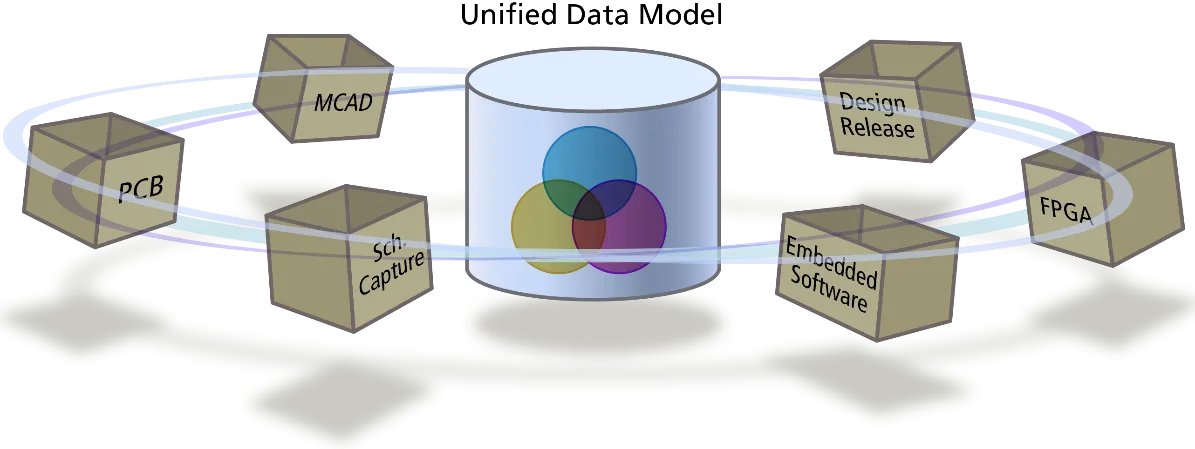
Das Unified Data Model stellt allen Editoren sämtliche Entwurfsdaten zur Verfügung und ermöglicht anspruchsvolle Funktionen wie das Mehrkanal-Design.
Das UDM wird in Kombination mit dem hierarchischen Entwurfssystem genutzt, um Mehrkanal-Design-Funktionen bereitzustellen. Der „Kanal“ ist die Schaltung innerhalb eines Sheet Symbols – unterhalb dieses Sheet Symbols kann sich ein einzelnes Blatt befinden oder ein ganzer Zweig der Projektstruktur mit weiteren Unterblättern. Sie können auch Kanäle innerhalb von Kanälen erstellen; in einem zweistufigen Mehrkanal-Entwurf werden die oberen Kanäle als Banks bezeichnet, die unteren als Channels.
Da diese vollständige, PCB-fertige Beschreibung im Speicher vorhanden ist, ist es möglich, einen Schaltungsabschnitt zu wiederholen, solange es eine systematische Methode zur Behandlung wiederholter Objekte wie Komponentendesignatoren und Netze gibt. Die systematische Benennung wird auf der Registerkarte Multi-Channel des Dialogs Options for Project definiert, wie unten beschrieben.
Erstellen eines Mehrkanal-Entwurfs
Ein Entwurf ist mehrkanalig, wenn ein Abschnitt der Schaltung wiederholt wird. Dies geschieht auf der Ebene des Sheet Symbols, entweder durch:
- das Platzieren mehrerer Sheet Symbols, die alle auf denselben Child-Schaltplan verweisen, oder
- die Konfiguration eines einzelnen Sheet Symbols, sodass der referenzierte Child-Schaltplan die erforderliche Anzahl von Wiederholungen erhält

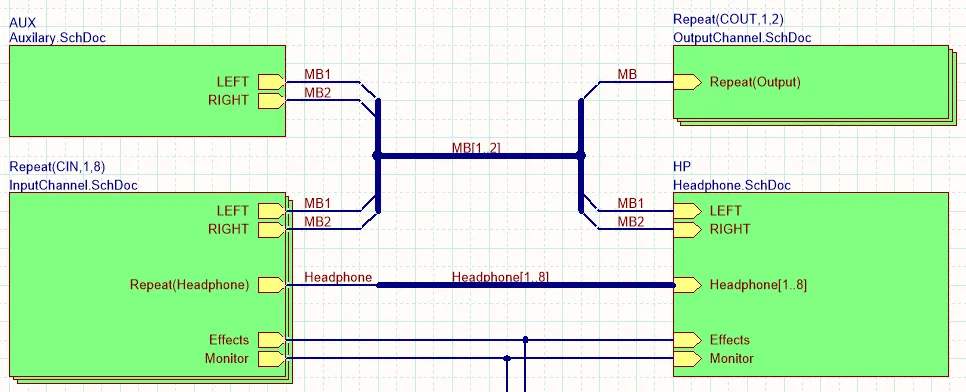
Erstes Bild – es gibt vier Sheet Symbols, die alle auf dasselbe Child Sheet (PortIO.SchDoc) verweisen. Zweites Bild – InputChannel.SchDoc wird achtmal und OutputChannel.SchDoc zweimal wiederholt, indem das Schlüsselwort Repeat verwendet wird.
Diese beiden Ansätze zum Erstellen eines Mehrkanal-Entwurfs sind in den obigen Bildern dargestellt. Im ersten Bild gibt es vier Sheet Symbols, die alle auf dasselbe Child Sheet (PortIO.SchDoc) verweisen. Im zweiten Bild wird InputChannel.SchDoc achtmal und OutputChannel.SchDoc zweimal wiederholt, durch das Vorhandensein des Schlüsselworts Repeat im Feld Designator des Sheet Symbols.
Wiederholte Komponentendesignatoren und Netznamen im Projekt werden mithilfe eines standardmäßigen Benennungsschemas aufgelöst. Ein Benennungsschema besteht beispielsweise darin, den wiederholten Komponenten- und Netzkennungen (Net Labels und Ports) einen Kanalindex hinzuzufügen, wie in den Hervorhebungen in den folgenden Bildern gezeigt.
Beachten Sie die Registerkarten, die unten im Schaltplan erscheinen, wenn das Projekt geöffnet wird. Die Registerkarte Editor enthält den logischen Entwurf, wie Sie ihn erfasst haben; die anderen kompilierten Registerkarten (COUT1 und COUT2) erscheinen ebenfalls und repräsentieren den physischen Entwurf, der an den PCB-Editor übertragen wird. Für jeden physischen Kanal gibt es eine Registerkarte.


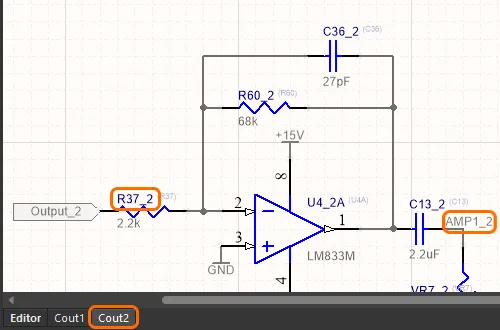
Das kompilierte Projekt mit der Registerkarte für die logische Ansicht und einer Registerkarte für jeden physischen Kanal, der auf das PCB übertragen wird. Beachten Sie, wie die wiederholten Designatoren und Netzkennungen verwaltet werden.
Das Schlüsselwort Repeat
Wie erwähnt wird ein Kanal wiederholt, indem mehrere Sheet Symbols platziert werden, die auf dasselbe Child Sheet verweisen, oder indem das Schlüsselwort Repeat im Feld Designator des Sheet Symbols eingefügt wird. Wenn das Schlüsselwort Repeat verwendet wird, wird das Sheet Symbol als Satz gestapelter Sheet Symbols dargestellt.
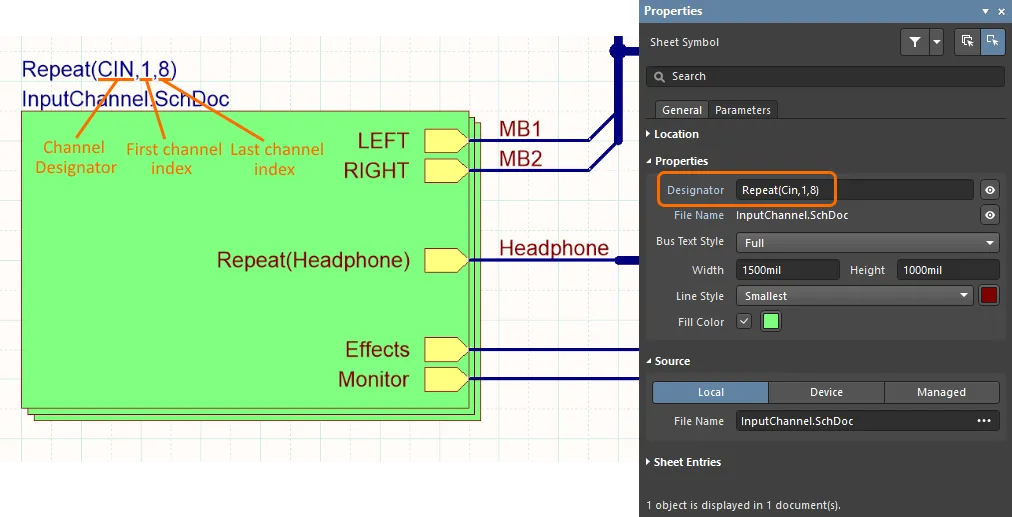
Die Repeat-Anweisung definiert den Kanaldesignator und die Anzahl der Kanäle. Beachten Sie, wie das Sheet Symbol als Satz gestapelter Symbole dargestellt wird, um wiederholte Kanäle zu kennzeichnen.
Jeder Kanal wird durch einen Kanaldesignator identifiziert, der aus dem Designator des Sheet Symbols stammt. Wenn der Entwurf durch das Platzieren mehrerer Sheet Symbols kanalisiert wird, ist der Kanaldesignator der für jedes Sheet Symbol definierte Wert Designator. Wenn der Entwurf durch die Verwendung des Schlüsselworts Repeat kanalisiert wird, ist der Kanaldesignator der durch das Schlüsselwort Repeat definierte ChannelIdentifier+ChannelIndex.
Die Syntax des Felds Designator bei Verwendung des Schlüsselworts Repeat lautet wie folgt:
Repeat(<ChannelIdentifier>,<ChannelIndex_1>,<LastChannelIndex_n>)
Mehrkanal-Benennung
Das Konzept, einmal zu erfassen und dann zu wiederholen – Mehrkanal-Design –, wird durch das Unified Data Model (UDM) der Software ermöglicht. Wiederholte Komponenten werden mithilfe eines systematischen Benennungsschemas benannt, das auf der Registerkarte Multi-Channel tab des Dialogs Options for Project konfiguriert wird, wie unten gezeigt.
Der Dialog enthält einen oberen Bereich zur Steuerung der Benennung der Rooms und einen unteren Bereich zur Steuerung der Benennung der Komponenten innerhalb dieser Rooms. Auf Room-Ebene gibt es 2 flache Benennungsstile und 3 hierarchische Benennungsstile; normalerweise müssen Sie nur dann einen hierarchischen Room-Benennungsstil wählen, wenn der Entwurf Kanäle innerhalb von Kanälen enthält. Andernfalls ist ein flacher Room-Benennungsstil kürzer und leichter zu verstehen.
Für die Komponentenbenennung liefern die Optionen $Component$ChannelAlpha oder $Component_$ChannelIndex die kürzeste und am einfachsten interpretierbare Komponentenbezeichnung. Es ist auch möglich, mit den available keywords ein eigenes Designator-Benennungsschema zu erstellen.
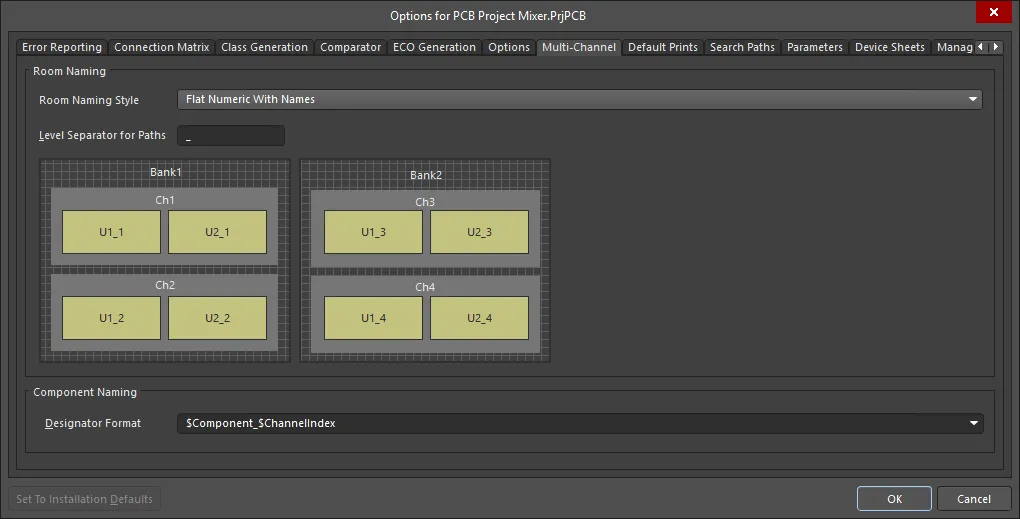
Wiederholte Komponenten (und Netze) werden durch Anwendung eines systematischen Benennungsschemas verwaltet, das auf der Registerkarte Multi-Channel des Dialogs Project Options ausgewählt wird.
Die Rolle des Room
Ein Room ist ein PCB-Entwurfsobjekt, das verwendet wird, um einen Bereich auf der Leiterplatte zu definieren, der dann auf zwei Arten genutzt werden kann:
- Contain objects - obwohl ein Room wie jedes polygonale Formobjekt platziert wird, wird er tatsächlich als Placement-design rule erstellt. Ein Teil der Definition eines Room besteht darin, die Objekte festzulegen, die innerhalb dieses Room enthalten sein müssen – häufig sind das Komponenten. Wenn dieser Room verschoben wird, werden auch alle darin enthaltenen Komponenten verschoben.
- To scope other design rules - Räume sind nicht nur eigenständige Regeln, sondern können auch verwendet werden, um den Geltungsbereich anderer Design Rules einzuschränken. So definiert beispielsweise eine Routing-Breitenregel die Leiterbahnbreite für eine Klasse von Netzen; eine Design Rule mit höherer Priorität und dem Geltungsbereich Room kann dann festlegen, dass für diese Netzklasse innerhalb dieses Room eine andere Breite verwendet wird.
Rooms funktionieren sehr gut in einem Multi-Channel-Design. Sie können automatisch erstellt werden, wenn das Design vom Schaltplaneditor in den PCB-Editor übertragen wird, basierend auf den Optionen auf der Registerkarte Class Generation tab im Dialog Project Options, wobei für jedes Sheet Symbol ein Room erzeugt wird. Neben der Gruppierung der Komponenten in diesem Kanal kann der Room dann auch bei der Benennung der Komponenten innerhalb dieses Room verwendet werden. Rooms und ihre Rolle im Board-Design-Prozess werden im Abschnitt Multi-Channel PCB Design dieses Artikels ausführlicher behandelt.
Konnektivität in einem Multi-Channel-Design
Für ein Multi-Channel-Design setzen Sie Net Identifier Scope auf Automatic, Hierarchical oder Strict Hierarchical. Ein Multi-Channel-Design muss hierarchisch sein, da die Software dieses Strukturmodell verwendet, um die Kanäle beim Kompilieren des Designs im Speicher zu instanziieren.
Es gibt zwei unterschiedliche Konnektivitätsanforderungen, die die Software für ein Netz unterstützen muss, das mit einem wiederholten Kanal verbunden ist. Das Netz ist entweder:
- in allen Kanälen gemeinsam vorhanden, oder
- in jedem Kanal eindeutig.
Der Grad der Unterstützung hierfür hängt davon ab, mit welcher Methode die Kanäle definiert wurden (mehrere Sheet Symbols oder über das Schlüsselwort Repeat). Wenn ein Design mehrere Sheet Symbols verwendet (ein eigenes Sheet Symbol für jeden Kanal), dann ist die Netzkonnektivität explizit, wie durch die vom Entwickler platzierte Verdrahtung definiert.
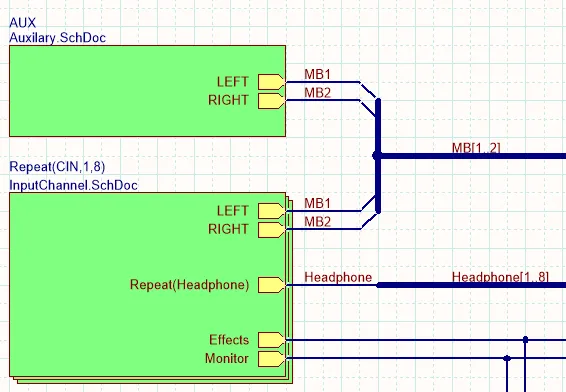
Dieses Design verwendet das Schlüsselwort Repeat, um mehrere Kanäle zu erzeugen.
Wenn das Design das Schlüsselwort Repeat verwendet, gelten die folgenden Konnektivitätskonventionen.
| Passing a Net to all Channels | Wenn ein Netz in allen Kanälen verfügbar sein soll, wird es einfach mit einem Sheet Entry verbunden, wie oben im Bild für das Netz Monitor gezeigt, das mit dem Sheet Symbol InputChannel.SchDoc verbunden ist. Die Netze Effects, MB1 und MB2 sind ebenfalls in allen Kanälen verfügbar. Netze in einem Bus werden auf die gleiche Weise behandelt: Wenn ein Bus mit einem Sheet Entry verbunden ist, dann ist jedes Element in diesem Bus in allen Kanälen verfügbar. |
| Passing a net to a Specific Channel | Um jedem Kanal ein einzelnes Netz aus einem Bus zuzuweisen, wird das Schlüsselwort Repeat im Sheet Entry verwendet, wie oben im Bild für den Bus Headphone gezeigt, bei dem der Sheet Entry den Namen Repeat(Headphone) hat. In diesem Fall wird das Netz Headphone1 mit dem Kanal CIN1 verbunden, Headphone2 mit dem Kanal CIN2 und so weiter. Es ist nicht möglich, ein einzelnes Netz nur an einen Kanal zu übergeben, wenn die Kanäle mit dem Schlüsselwort Repeat erzeugt wurden. Falls dies erforderlich ist, müssen Sie für jeden Kanal ein eigenes Sheet Symbol platzieren. |
Wie die Netze benannt werden
Letztlich kann jedes Netz auf der PCB nur einen Namen haben (ein PCB-Netz kann nicht zwei Namen haben). Die Software löst Netze mit mehreren Namen in einem Projekt automatisch so auf, dass sie nur noch einen einzigen Namen haben. Daher ist es wichtig, dass Sie die Benennungsoptionen in einem Multi-Channel-Design so konfigurieren, dass Ihre Netze auf eine für Sie sinnvolle Weise beschriftet werden. Die Optionen zur Netzbenennung befinden sich im Abschnitt Netlist Options der Registerkarte Options tab des Dialogs Options for Project.
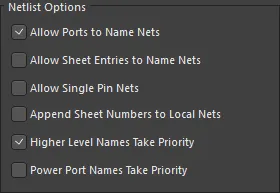
Ein guter Ansatz zum Setzen dieser Optionen in einem Multi-Channel-Design besteht darin, die Option Higher Level Names Take Priority zu aktivieren und außerdem Net Labels auf allen Netzen zu platzieren, die mit einem kanalisierten Child Sheet verbunden sind.
Betrachten Sie als Beispiel die folgenden Bilder. Beachten Sie, dass beide Sheet Symbols auf das Sheet PCB_Decoder.SchDoc verweisen; es gibt also 2 Kanäle dieser Schaltung, bezeichnet als U_PCB_DecoderA und U_PCB_DecoderB.
Das Sheet Symbol enthält einen Sheet Entry namens TDI, der die Test-Data-In-Leitung in einer JTAG-Boundary-Scan-Kette ist. TDO (Test Data Out) von DecoderA wird dann mit dem TDI des nächsten Geräts in der Kette verbunden, das sich im DecoderB-Kanal befindet.
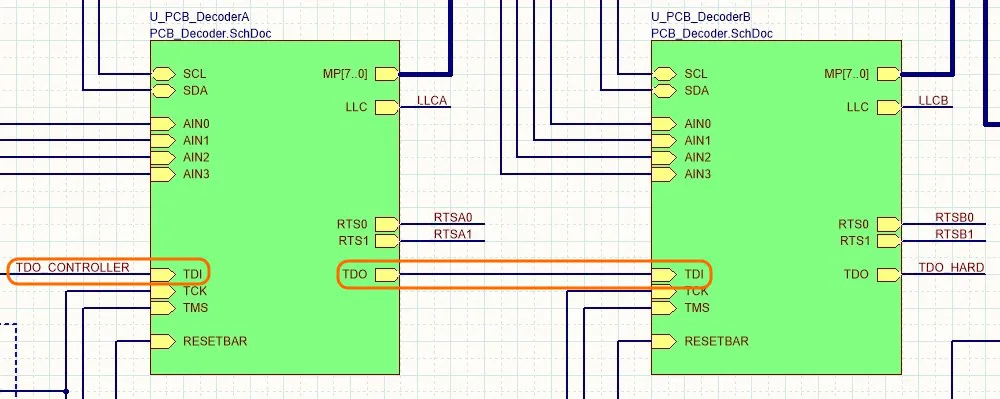
Die beiden Decoder-Kanäle werden erzeugt, indem zwei Sheet Symbols platziert werden, die beide auf denselben Schaltplan PCB_Decoder.SchDoc verweisen.
Wenn das Projekt geöffnet wird, erscheinen unten in der Schaltplanansicht die Kanal-Registerkarten U_PCB_DecoderA und U_PCB_DecoderB. Diese Registerkarten zeigen das physische Design, wie es an den PCB-Editor übergeben wird. In den folgenden Bildern ist links zunächst der Schaltplan der Decoder-Schaltung so dargestellt, wie er erfasst wurde, auf der Registerkarte Editor, gefolgt von den beiden physischen Kanälen für diesen Schaltplan, U_PCB_DecoderA und U_PCB_DecoderB.
Im ursprünglich erfassten Schaltplan wurde das Netz vom Entwickler mit TDI beschriftet (erstes Bild). Beachten Sie, wie die Software in der Registerkarte DecoderA den übergeordneten Netznamen TDO_CONTROLLER angewendet hat (zweites Bild), da dies ein Netznamen auf höherer Ebene ist (dem in diesem Design Priorität eingeräumt wurde). Für DecoderB ist kein Name auf höherer Ebene definiert, daher wurde der ursprüngliche Netzname TDI in diesem Kanal als TDI_2 identifiziert (drittes Bild), weil dies das Benennungsschema ist, das auf der Registerkarte Multi-Channel des Dialogs Project Options definiert wurde (das Schema Component Naming wird verwendet, um sowohl Komponenten als auch Netze innerhalb jedes Kanals zu kennzeichnen).


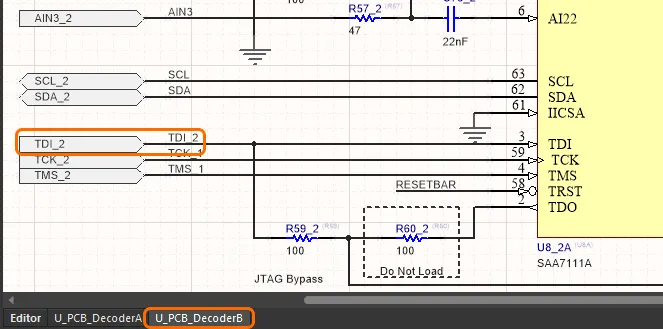
Der Schaltplan PCB_Decoder.SchDoc: erstes Bild – der erfasste Schaltplan; zweites und drittes Bild – die kompilierte Ansicht der beiden Kanäle.
Anzeigen der kompilierten Namen
Das Verfolgen und Analysieren der Netze in einem Multi-Channel-Design kann verwirrend sein, da sich die Namen ändern müssen, um wiederholte Netze zu kennzeichnen und dennoch eindeutig zu bleiben. Um dies zu erleichtern, gibt es eine Reihe von Optionen zur Steuerung der Anzeige kompilierter Objektnamen, darunter Bauteilbezeichner, Net Labels, Power Ports und Ports. Es gibt auch Optionen für Sheet- und Dokumentnummern; diese werden wichtig, wenn Sie bereit sind, druckartige Ausgaben zu erzeugen.
Die Anzeige kompilierter Objektnamen wird auf der Seite Schematic - Compiler des Dialogs Preferences konfiguriert und ist im folgenden Bild dargestellt.
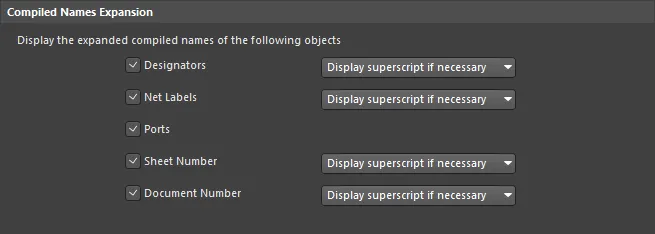
Konfigurieren Sie die Anzeige kompilierter Objektnamen; Hochstellungen sind für Bauteilbezeichner hilfreich.
Typischerweise möchten Sie die Bezeichner und Net Labels anzeigen lassen; Ports sind nützlich, wenn Sie ein Problem diagnostizieren. Sheet-Nummern und Dokumentnummern sind ebenfalls wichtig und müssen korrekt konfiguriert werden. Links zu Informationen über Bauteil- und Blattnummerierung finden Sie im Abschnitt Design Annotation.
Wenn die Option Display superscript if necessary gewählt wird, enthält die aktuelle Dokumentansicht den Objektbezeichner aus der nicht sichtbaren Ansicht als Hochstellung. Konfigurieren Sie dies entsprechend Ihren Vorlieben.

Die Ansicht für Kanal 2 (CIN2) eines Multi-Channel-Designs. Beachten Sie, wie die Bezeichner und Netznamen des ursprünglichen logischen Schaltplans als Hochstellungen angezeigt werden.

Auflösen von Fehlern durch mehrere Netznamen
Die Optionen zur Fehlerprüfung des Schaltplaneditors sind standardmäßig so eingestellt, dass jede Instanz eines Netzes mit mehreren Namen markiert wird. Dies kann auftreten, wenn Sie den Namen absichtlich ändern, zum Beispiel wenn ein Netz in ein Sheet Symbol eintritt und Sie innerhalb dieses Sheets lieber einen anderen Namen verwenden möchten. Das folgende Bild zeigt mehrere Beispiele dafür, bei denen die Ausgänge Left und Right auf dem obersten Sheet in einem Bus gebündelt sind, in den Sheet Entries jedoch Left und Right genannt werden.
Ein Bus wurde verwendet, da dadurch die beiden Ausgangskanäle durch ein einziges Sheet Symbol mit einem Repeat-Schlüsselwort dargestellt werden können. Wenn für die Left- und Right-Kanäle separate Leitungen verwendet worden wären, hätte der Entwickler separate Sheet Symbols für die Left- und Right-Ausgangskanäle platzieren müssen (beide mit Verweis auf dasselbe untergeordnete Schaltplanblatt) und dann jeden Ausgang mit seinem jeweiligen Ausgangs-Sheet-Symbol verdrahten müssen.
Sie müssen der Software mitteilen, wie sie mit mehreren Netzbezeichnern umgehen soll. Dazu müssen Sie entweder:
- die Fehlerprüfung Nets with multiple names auf No Report auf der Registerkarte Error Reporting tab des Dialogs Options for Project setzen. Dies ist nicht die bevorzugte Option, da dadurch die gesamte Prüfung dieses Fehlerzustands im gesamten Design blockiert wird. Alternativ können Sie
- eine Specific No ERC Directive auf den betroffenen Netzen platzieren, indem Sie in der Ansicht Messages mit der rechten Maustaste auf einen Fehler/eine Warnung klicken und den Befehl Place Specific No ERC Marker for this violation auswählen. Dadurch wechseln Sie in den Platzierungsmodus für NoERC-Objekte, wobei ein vorkonfigurierter Specific-NoERC-Marker am Cursor hängt und bereit ist, auf dem fehlerhaften Netz platziert zu werden. Nach dem Platzieren doppelklicken Sie, um Stil und Farbe zu konfigurieren.

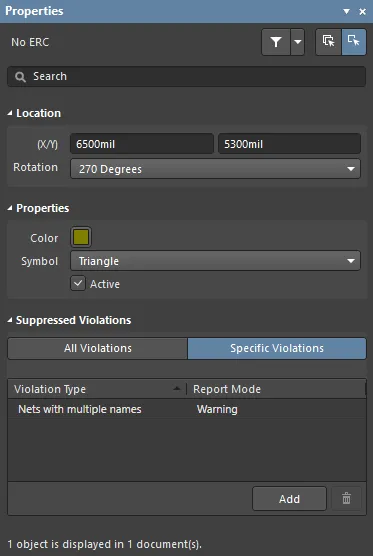
Beachten Sie das kleine orange eingekreiste Dreieck; dies ist ein spezieller No-ERC-Marker, der platziert wurde, um die Fehler „Duplicate Net Names“ auf den Netzen MB1 und MB2 zu deaktivieren.
Multi-Board-Design-Annotation
Ein wichtiger Teil des Design-Erfassungsprozesses ist die Annotation des Designs, also die Vergabe einer eindeutigen Kennung für jede Komponente und jedes Schaltplanblatt. Dies ist in einem Multi-Channel-Design ein zweistufiger Prozess – zunächst müssen die platzierten Komponenten und die erstellten Blätter nummeriert werden. Anschließend müssen auch die Komponenten und Blätter nummeriert werden, die durch die wiederholten Kanäle instanziiert werden.
- Erfahren Sie mehr über die Annotation der Komponenten
- Erfahren Sie mehr über die Nummerierung der Blätter
Multi-Channel-PCB-Design
Wenn Sie ein Design vom Schaltplaneditor in den PCB-Editor übertragen, werden die Komponenten jedes Blatts in einem PCB-Platzierungsraum gruppiert, sofern die Room-Erstellung aktiviert ist in den Projektoptionen.
Der große Vorteil der Verwendung von Rooms in einem Multi-Channel-Design besteht darin, dass der PCB-Editor das Duplizieren von Platzierung und Routing von einem Room (Kanal) in die anderen Rooms (Kanäle) unterstützt. Rooms können außerdem wie ein einzelnes Objekt verschoben werden, was die Anordnung der Kanäle auf der PCB vereinfacht.
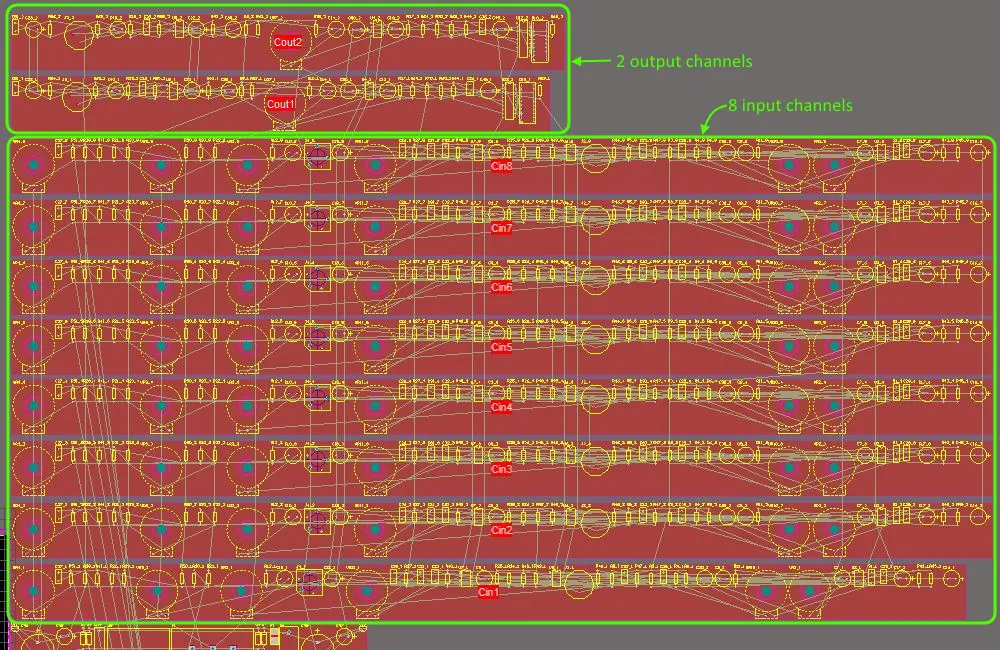
Die acht Eingangs- und zwei Ausgangskanäle nach der Übertragung des Designs vom Schaltplaneditor in den PCB-Editor; die roten Bereiche sind die Rooms.
How the Components are Linked
Jede Schaltplankomponente ist über eine eindeutige Kennung (UID) mit ihrer PCB-Komponente verknüpft. Die UID wird zugewiesen, wenn die Schaltplankomponente auf dem Blatt platziert wird, und anschließend der PCB-Komponente zugewiesen, wenn das Design in den PCB-Editor übertragen wird. Dieses Schema wäre für ein einfaches Design ausreichend, unterstützt jedoch kein Multi-Channel-Design, bei dem dieselbe Schaltplankomponente in jedem physischen Kanal wiederholt wird (sodass die PCB-Komponenten dieselbe UID hätten).
Um dies zu ermöglichen, wird die UID für die PCB-Komponente durch Kombination der UID des übergeordneten Sheet Symbols mit der UID der Schaltplankomponente erstellt. Die Syntax der PCB-UID ändert sich leicht, je nachdem, wie das Multi-Channel-Design erstellt wurde.
Für ein Multi-Channel-Design, das durch Platzieren mehrerer Sheet Symbols erstellt wurde, die alle auf dasselbe Schaltplanblatt verweisen, kann jedes Sheet Symbol eine eindeutige ID bereitstellen, sodass die PCB-UID das Format hat:
\SheetSymbolUID\SchComponentUID
Für ein Multi-Channel-Design, das mit dem Schlüsselwort Repeat erstellt wurde, steht nur 1 Sheet-Symbol-UID zur Verfügung, daher enthält die PCB-UID zusätzlich den ChannelIndex, im Format:
\ChannelIndex+SheetSymbolUID\SchComponentUID
Anzeigen der Designatoren auf der PCB
In einem Multi-Channel-Design kann es schwierig sein, die Designator-Strings zu platzieren, da sie recht lang sein können. Neben der Wahl einer Benennungsoption, die zu einem kurzen Namen führt, besteht eine weitere Möglichkeit darin, stattdessen nur die ursprüngliche, logische Komponentenbezeichnung anzuzeigen. Zum Beispiel würde C30_CIN1 als C30 angezeigt werden. Dies würde erfordern, dass auf der Leiterplatte eine andere Kennzeichnung hinzugefügt wird, um die einzelnen Kanäle zu unterscheiden, etwa indem um jeden Kanal auf dem Komponenten-Overlay ein Rahmen gezeichnet wird.
Sie können zwischen der Anzeige logischer und physischer Designatoren auf der PCB im OtherAbschnitt des Properties panelView » Panels » Properties des PCB-Editors wählen. Wenn Sie sich dafür entscheiden, die logischen Designatoren für Komponenten in einem Multi-Channel-Design anzuzeigen, werden diese auf der PCB und in allen erzeugten Ausgaben angezeigt, etwa in Ausdrucken und Gerber-Daten. Die eindeutigen physischen Designatoren werden jedoch immer verwendet, wenn eine Stückliste erzeugt wird.
► Erfahren Sie mehr über die Annotation der Komponenten
Parametrisches hierarchisches Multi-Channel-Design
Die Herausforderung bei der Wiederverwendung eines Designabschnitts – zum Beispiel wenn ein Sheet Symbol in Ihrem aktuellen Projekt mit dem bevorzugten Netzteil-Schaltplan Ihres Unternehmens verknüpft wird – besteht darin, dass die Werte der Komponenten nicht immer von einem Design zum nächsten festgelegt sind.
Das parametrische hierarchische Design löst dieses Problem – es ermöglicht Ihnen, die Spezifikation der Komponentenwerte vom Schaltplanblatt in das Sheet Symbol zu verschieben, das auf dieses Blatt verweist. Diese Funktion arbeitet auch perfekt mit Multi-Channel-Design zusammen und ermöglicht unterschiedliche Komponentenwerte in jedem Kanal. Beachten Sie, dass dafür jeder Kanal ein eigenes Sheet Symbol benötigt, da dort die Komponentenwerte gespeichert werden.
Ein grafischer Equalizer kann beispielsweise dieselbe Schaltung vielfach wiederholen, wobei sich die einzelnen Kanäle nur durch die Komponentenwerte unterscheiden. So könnte ein Kondensator in den verschiedenen Kanälen die Werte 0.12µF, 0.056µF und 0.033µF annehmen. Die Umsetzung ist einfach, da Sie diese Werte im Sheet Symbol angeben, das auf den jeweiligen Kanal verweist. Dadurch entfällt die Notwendigkeit, viele ähnliche Schaltpläne zu erstellen, die sich nur in den Komponentenwerten unterscheiden.
Parametrische Komponenten werden definiert, indem ihr Wert als Parameter des darüberliegenden Sheet Symbols deklariert und dieser Parameter dann in der Zielkomponente referenziert wird. Das folgende Bild zeigt links das oberste Blatt für einen grafischen Equalizer, daneben die Parameter des 1KHz-Sheet-Symbols. Das Bild zeigt außerdem den erfassten Schaltplan der unteren Ebene und den kompilierten 1KHz-Kanal (wie über die unteren Registerkarten ausgewählt).

Ein grafischer Equalizer mit unterschiedlichen Kondensator- und Widerstandswerten in jedem Kanal; die tatsächlichen Komponentenwerte werden in den Sheet Symbols definiert, sodass nur ein einziger Schaltplan der unteren Ebene erfasst werden muss.
Jeder dieser Sheet-Symbol-Parameter ist außerdem als value eines Parameters in einer Schaltplankomponente auf einem Blatt niedrigerer Ebene definiert, wie im folgenden Bild gezeigt. Der Wert jedes Sheet-Symbol-Parameters wird an die entsprechende Schaltplankomponente übergeben, wo er dann dem Comment-Feld der Komponente zugeordnet wird. Beachten Sie, dass, wenn ein Value-Parameter direkt verwendet wird, um den Wert einer Schaltplankomponente anzuzeigen, statt des Comment-Parameters der Komponente, lediglich der Sheet-Symbol-Parameter dem Value-Parameter der Komponente zugeordnet werden muss (Value=C2_Value) und sichtbar gemacht werden muss.
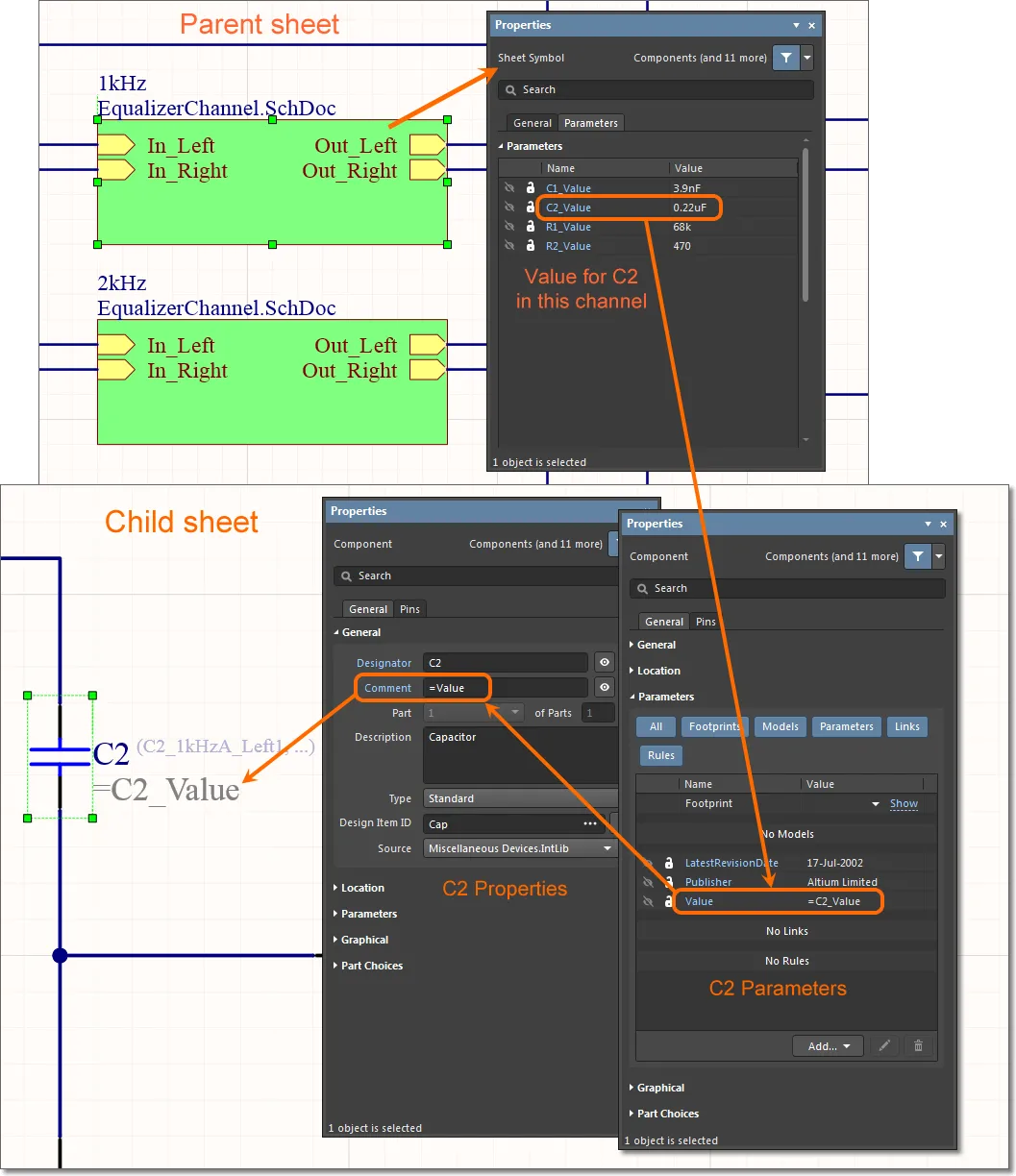
Da der Value Parameter den Wert =C2_Value hat, weiß der Compiler, dass er den tatsächlichen Komponentenwert in einem Sheet Symbol höherer Ebene suchen muss.
Die parametrische Hierarchie ist nicht auf Komponentenwerte beschränkt. Sie können jeden Komponentenparameter sowie andere Objekttextbeschriftungen auf dem Schaltplanblatt parametrisch referenzieren, mit Ausnahme grundlegender Konnektivitätselemente wie Komponenten-IDs, Port-Objekten und Dokumentdateinamen. Wenn Sie auf Parameter aus einem Symbol verweisen, das sich viele Blätter höher in der Hierarchie befindet, durchsucht das System die Hierarchie, bis es den passenden Parameter findet.
 KI-lokalisiert