
Platzierungsregeltypen
Auf einen Blick
- Erfahren Sie, wie Regeln zur Raumdefinition Bauteile innerhalb oder außerhalb eines Raums halten, benannte Leiterplattenbereiche definieren und den Geltungsbereich anderer Designregeln unterstützen können.
- Lernen Sie die wichtigsten Vorgaben und Verhaltensweisen von Platzierungsregeln kennen, darunter das Sperren von Räumen und Bauteilen, den Einschränkungsmodus und die Einstellungen für Bauteilabstände.
- Sehen Sie, wie Altium Designer die Platzierung mithilfe von Online-DRC und Batch-DRC prüft und Sie dabei unterstützt, Abstände und Platzierungsgenauigkeit effektiver zu kontrollieren.
Die Designregeln der Kategorie Placement werden im Folgenden beschrieben.

Die Designregel-Kategorie Placement.
Raumdefinition
Standardregel: nicht erforderlich
Diese Regel kann wie folgt verwendet werden:
-
Zum Festlegen eines rechteckigen oder polygonalen Bereichs auf der Ober- oder Unterseite der Leiterplatte, in dem Bauteile entweder zulässig oder nicht zulässig sind.
-
Zum Definieren eines benannten Bereichs auf der Leiterplatte, der anschließend zur Festlegung des Geltungsbereichs anderer Designregeln verwendet wird. Bei dieser Verwendung definiert der Raum lediglich einen Bereich der Leiterplatte. Um ihn weiter einzuschränken, beispielsweise auf eine bestimmte Lage, nehmen Sie die entsprechende Bedingung in die Abfrage der Regel auf. Ein Beispiel für eine Regel zur Leiterbahnbreite, die diesen Ansatz verwendet, finden Sie in der Abbildung im unten gezeigten Hinweis.
Randbedingungen

Standard-Randbedingungen für die Regel zur Raumdefinition
-
Room Locked – ermöglicht es Ihnen, den Raum an seiner aktuellen Position im Design zu sperren, um ein versehentliches Verschieben von Hand oder durch die Autoplatzierer zu verhindern. Wenn Sie versuchen, einen gesperrten Raum zu verschieben, erscheint ein Warndialog mit der Frage, ob Sie den Raum dennoch verschieben möchten. Der Raum bleibt auch nach einer solchen manuellen Übersteuerung gesperrt.
-
Components Locked – ermöglicht es Ihnen, die Position der Bauteile zu sperren, die innerhalb des Raums angeordnet und diesem zugeordnet sind. Wenn Sie bei aktivierter Option versuchen, ein Bauteil innerhalb eines Raums zu verschieben, werden der gesamte Raum und alle darin enthaltenen Bauteile mitverschoben.
-
Define button – ermöglicht es Ihnen, die Fläche und Position des Raums zu definieren. Nach dem Klicken kehren Sie zum Hauptfenster des Designs zurück, der Cursor wird zu einem Fadenkreuz und Sie wechseln in den Modus zur Raumplatzierung. Definieren Sie den polygonalen Raum in der gewünschten Form und an der gewünschten Position. Die Zuordnung der Bauteile zum Raum muss anschließend festgelegt werden. Sie erfolgt nicht automatisch, wenn der Raumbereich um bereits platzierte Bauteile im Design herum definiert wird.
-
x1 and y1 – zeigt die Koordinaten der unteren linken Ecke des umschließenden Rechtecks des Raums an. Diese Felder können nicht bearbeitet werden. Wenn Sie den Raum über den Dialog PCB-Regel- und Randbedingungseditor platzieren, müssen Sie die Schaltfläche Define verwenden.
-
x2 and y2 – zeigt die Koordinaten der oberen rechten Ecke des umschließenden Rechtecks des Raums an. Diese Felder können nicht bearbeitet werden. Wenn Sie den Raum über den Dialog PCB Rules and Constraints Editor platzieren, müssen Sie die Schaltfläche Define verwenden.
-
Layer – legt fest, auf welcher Seite der Leiterplatte der Raum gezeichnet wird. Die im Raum enthaltenen Objekte müssen sich nicht auf derselben Lage befinden. Die Bedingung, ob ein Objekt zum Raum gehören soll oder nicht, wird durch die Abfrage der Regel festgelegt.
-
Confinement Mode – legt fest, ob die vom Geltungsbereich (vollständige Abfrage) der Regel erfassten Bauteile Inside des Raums oder Outside des Raums gehalten werden sollen.
Regelanwendung
Online-DRC und Batch-DRC.
Hinweise
-
Ein Bauteil kann in den Geltungsbereich mehrerer Regeln zur Raumdefinition fallen. In diesem Fall werden alle Regeln eingehalten. Regelkonflikte sind nicht möglich.
-
Ein Raum kann nur grafisch platziert werden. Um einen Raum an einer bestimmten Position zu platzieren, setzen Sie geeignete vertikale, horizontale oder punktförmige Fanghilfslinien und aktivieren Sie im Bedienfeld Properties (im Modus Board) das Einrasten an Hilfslinien. Erfahren Sie mehr über Hilfslinien und die Konfiguration des Cursor-Fangsystems.
-
Die Form eines Raums kann grafisch oder bei ausgewähltem Raum im Bedienfeld Properties bearbeitet werden. Klicken Sie auf einen Raum, um ihn auszuwählen, und ziehen Sie anschließend einen Eck- oder Kantenpunkt, um seine Größe grafisch zu ändern. Um einen polygonalen Raum zu bearbeiten oder polygonartige Änderungen an einem rechteckigen Raum vorzunehmen, verwenden Sie den Befehl Design » Rooms » Edit Polygonal Room Vertices (oder klicken Sie mit der rechten Maustaste auf den Raum und führen Sie den Befehl über das Untermenü Room Actions aus). Dabei werden die Standardverfahren zur Bearbeitung polygonaler Objekte verwendet, einschließlich Shift+Spacebar zum Durchlaufen der Bearbeitungsmodi für Eckpunkte (Abschrägen, Abrunden, Verschieben). Achten Sie auf die Statusleiste oder das Heads-up-Display, um den aktuellen Modus zu prüfen.
-
Wenn Sie eine komplexe Raumform auf Basis präziser Positionen benötigen, können Sie die Form als Umriss erstellen, indem Sie eine Folge von Linien und Kreisbögen platzieren. Wählen Sie diesen Umriss anschließend aus und wandeln Sie ihn mit dem Befehl Tools » Convert » Create Room from Selected Primitives in einen Raum um. Beachten Sie, dass die Endpunkte benachbarter Leiterbahn- und Kreisbogen-Segmente übereinstimmen müssen, damit dieser Befehl die Form korrekt erkennt. Bewegen Sie den Cursor über die folgende Abbildung, um den Raum anzuzeigen.
-
Neben der Definition eines Raums durch Klicken auf die Schaltfläche Define in der Designregel können Räume auch mit den verschiedenen Befehlen im Untermenü Design » Rooms erstellt und bearbeitet werden. Wenn Sie einen Raum mithilfe der Befehle im Untermenü Design » Rooms im Design platzieren, können Sie ihn entweder leer platzieren und die Bauteile später zuordnen oder ihn um Bauteile im Design herum platzieren, sodass diese automatisch dem Raum zugeordnet werden:
-
Wenn ein leerer Raum im Design platziert wird, sollten die darin zu platzierenden Bauteile durch Erstellen einer eigenen Bauteilklasse (Design » Classes) zusammengefasst werden. Eine Regel vom Typ Room Definition wird automatisch erstellt und dem Raum zugewiesen, wobei der anfängliche Geltungsbereich (vollständige Abfrage)
Alllautet. Bearbeiten Sie diese Abfrage so, dass sie die zuvor definierte Bauteilklasse erfasst. Anschließend können die Bauteile mit dem Befehl Tools » Component Placement » Arrange Within Room in den Raum verschoben werden. -
Wenn Sie einen Raum so um ein oder mehrere Bauteile herum platzieren, dass diese vollständig innerhalb seiner Grenzen liegen, werden die Bauteile automatisch dem Raum zugeordnet. Der Geltungsbereich bzw. die Abfrage der Raumdefinitionsregel hängt davon ab, ob alle Bauteile zu einer vorhandenen Bauteilklasse gehören. Ist dies der Fall, wird diese Bauteilklasse verwendet. Andernfalls wird eine neue Bauteilklasse mit diesen Bauteilen als Mitgliedern erstellt. Es ist daher möglich, mehrere Räume zu haben, deren Geltungsbereich jeweils eine bestimmte Bauteilklasse erfasst, wobei ein oder mehrere Bauteile mehreren dieser Klassen angehören können.
-
-
Verwenden Sie die auf ausgewählten Bauteilen basierenden Befehle Create Room (Untermenü Design » Rooms), um automatisch einen rechteckigen, orthogonalen oder nicht orthogonalen Raum zu erzeugen, dem die ausgewählten Bauteile angehören. Eine Bauteilklasse, die die Auswahl enthält, wird automatisch definiert. Anschließend wird ein Raum erstellt, dessen Regel vom Typ Room Definition so definiert ist, dass sie die erstellte Bauteilklasse zuordnet. Die Größe des Raums wird so angepasst, dass er alle ausgewählten Bauteile entsprechend den Grenzen ihrer umschließenden Rechtecke aufnimmt.
-
Sobald Bauteile einem Raum zugewiesen wurden, werden sie beim Verschieben des Raums mitverschoben. Um einen Raum zu verschieben, ohne die Bauteile zu bewegen, deaktivieren Sie vorübergehend die zugehörige Regel zur Raumdefinition.
-
Ein Raum ist nicht nur eine eigenständige Designregel zum Ein- oder Ausschließen von Bauteilen, sondern kann auch verwendet werden, um den Geltungsbereich einer anderen Regel festzulegen, beispielsweise Abstand, Höhe, Leiterbahnbreite, Lötstoppmaskenerweiterung, Anbindungen an Versorgungslagen usw. Da der Raum als Objekt und nicht als Regel verwendet werden soll, können Sie die Regel deaktivieren oder die Abfrage (den Regelgeltungsbereich) auf
Falsesetzen, wie in der folgenden Abbildung gezeigt. Die folgenden beiden Abfragen können verwendet werden, wenn ein Raumobjekt in der Geltungsbereichsdefinition einer anderen Regel verwendet wird:-
TouchesRoom(RoomName) – zum Suchen von Objekten, die sich vollständig oder teilweise innerhalb des Raums befinden.
-
WithinRoom(RoomName) – zum Suchen von Objekten, die sich vollständig innerhalb des Raums befinden.
 Ein Raum kann als Abfrage für eine andere Regel verwendet werden, indem wie oben gezeigt über seinen Namen auf ihn verwiesen wird.
 Beachten Sie, dass innerhalb des Raums die Leiterbahnbreite, der Anbindungsstil an Versorgungslagen und die Lötstoppmaskenerweiterung andere Werte haben als außerhalb des Raums.
-


Bauteilabstand
Standardregel: erforderlich
Diese Regel legt den Mindestabstand fest, der zwischen Bauteilen eingehalten werden muss. Der Bauteilabstand umfasst auch den Abstand zwischen 3D-Modellen, die Bestandteil des Bauteil-Footprints sind. Wenn keine 3D-Modelle vorhanden sind oder die Regelvorgabenoption Check clearance by component boundary aktiviert ist, wird stattdessen der Auswahlbereich des Bauteils verwendet. Der Bauteilauswahlbereich wird beim Anklicken eines Bauteils weiß hervorgehoben.
Das Standardverhalten des Bauteilauswahlbereichs wird als Auswahlmodus by graphic bezeichnet. In diesem Modus wird der Bauteilauswahlbereich durch die combined Geometrien auf dem Courtyard (Lagentyp, nicht Lagenname) + dem Bestückungsdruck + 3D-Körperobjekten + Kupferlagen definiert (Zeichenfolgen werden ausgeschlossen).
Bei Bedarf kann der Bauteilauswahlbereich vom Standardmodus by graphic auf den Modus by layer umgestellt werden. Im Modus by layer wird first layer verwendet, die Geometrien enthält. Dabei werden die Lagen in folgender Reihenfolge durchsucht: Courtyard (Lagentyp); 3D-Körper; Bestückungsdruck + Kupferlagen; Kupferlagen. Der Modus wird durch Festlegen des Werts der PCB.ComponentSelection erweiterten Einstellung ausgewählt. Erfahren Sie mehr über den Bauteilauswahlbereich und die verfügbaren Auswahlmodi. Erfahren Sie mehr über mechanische Lagen und den Lagentyp Courtyard.
Der Bauteilabstand wird mithilfe einer präzisen 3D-Vernetzung berechnet, um die Form und Kontur des Bauteils anhand seines zugehörigen 3D-Modells zu bestimmen. Dabei kann es sich um eingebettete echte 3D-Modelle oder extrudierte 2D-Formen handeln. Die Verwendung von 3D-Körpern bietet die höchste Genauigkeit bei der Abstandsprüfung, insbesondere in vertikaler Richtung und bei komplexen Bauteilformen.
Vorgaben

Standardvorgaben für die Regel „Bauteilabstand“
-
Vertical Clearance Mode – zum Festlegen des vertikalen Abstands stehen zwei Modi zur Verfügung:
-
Infinite – die Abstandsprüfung erfolgt mit einem Wert, der Unendlich repräsentiert. Das bedeutet, dass alle darüber oder darunter platzierten Bauteile eine Regelverletzung verursachen. Ein Anwendungsbeispiel wäre eine Leiterplatte mit einem Einstellmechanismus, der zugänglich bleiben muss. Wird diese Regel auf das betreffende Bauteil angewendet, führt jedes Bauteil, das in den Bereich oberhalb oder unterhalb dieses Bauteils hineinragt, zu einer Regelverletzung.
-
Specified – die Abstandsprüfung erfolgt anhand der exakten Form, die durch die 3D-Körper des Bauteils oder die Eigenschaften des Bauteil-Footprints definiert ist. Bei Verwendung von 3D-Körpern kann ein Bauteil ein anderes in zulässiger Weise überragen, sofern dabei keine Regelverletzung vorliegt. Wenn dieser Modus aktiviert ist, steht die folgende Vorgabe zur Verfügung:
-
Minimum Vertical Clearance – der Wert für den minimal zulässigen Abstand in vertikaler Richtung zwischen platzierten Bauteilen im Design.
-
-
-
Minimum Horizontal Clearance – der Wert für den minimal zulässigen Abstand in der horizontalen Ebene zwischen platzierten Bauteilen im Design. Bei einem Wert größer oder gleich null wird die Prüfung mit diesem Wert durchgeführt.
-
Show actual violation distances – aktivieren Sie diese Option, um Linien zwischen den Punkten der größten Abstandsverletzung zwischen Bauteilen anzuzeigen. Die Länge der Linie wird angezeigt und kann hilfreich sein, um zu berechnen, wie weit ein Objekt verschoben werden muss, um die Regelverletzung zu beheben.
-
Do not check components without 3D body
-
Wenn die Option aktiviert ist – werden alle Bauteile, die keinen 3D-Körper enthalten, von der Abstandsprüfung durch diese Regel ausgeschlossen.
-
Wenn die Option deaktiviert ist – definiert bei Bauteilen, die keinen 3D-Körper besitzen, das Auswahlbegrenzungsrechteck des Bauteils dessen Fläche in der X-Y-Ebene, und das Bauteilattribut Height wird für die Abstandsprüfung in vertikaler Richtung (Z) verwendet.
-
-
Check clearance by component boundary
-
Wenn diese Option aktiviert ist – wird für die Abstandsprüfung anstelle des tatsächlichen 3D-Modells die Bauteilbegrenzung verwendet. Die Bauteilbegrenzung wird durch das Auswahlbegrenzungsrechteck des Bauteils definiert. Das standardmäßige Auswahlbegrenzungsrechteck ist
by graphic mode. Das bedeutet, dass die Geometrien auf dem Lagentyp Courtyard, dem Bestückungsdruck, den 3D-Körperobjekten und den Kupferlagen kombiniert werden, um die Hüllkontur zu definieren (Zeichenfolgen werden ausgeschlossen). Verwenden Sie diese Option, wenn Ihre Designanforderungen die Verwendung eines Bauteil-Courtyards vorschreiben. Beachten Sie: Wenn die auf der Courtyard-Lage definierte Form eine geschlossene, aus Leiterbahnsegmenten/Kreisbögen erstellte Form ist, deren Endpunkte zusammenfallen (sich exakt berühren), wird die Mittellinie dieser Leiterbahnsegmente verwendet, um das Begrenzungsrechteck zu definieren. Da die Mittellinien der Leiterbahnsegmente geprüft werden, ermöglicht diese Funktion eine Überlappung der Courtyard-Konturen, wenn Minimum Horizontal Clearance = null ( ).
).
-
Wenn die Option deaktiviert ist – wird das 3D-Modell für die Abstandsprüfung verwendet. Wenn die Komponente does not 3D-Körperobjekte enthält, wird der Begrenzungsrahmen der Komponentenauswahl verwendet. Wenn die Komponente einen 3D-Körper enthält, wird die exakte Form des enthaltenen 3D-Modells für die Abstandsprüfung verwendet, ohne Objekte auf anderen Lagen zu berücksichtigen. Die Erkennung der exakten Form gilt für alle 3D-Formen, einschließlich importierter 3D-Modelle sowie extrudierter, zylindrischer und kugelförmiger 3D-Körperobjekte.
-


Regelanwendung
Online-DRC und Batch-DRC.
Hinweise
-
Ein extrudierter (einfacher) 3D-Körper ist ein polygonförmiges Objekt, das in einer Bibliothekskomponente oder einem PCB-Dokument auf jeder aktivierten mechanischen Lage platziert werden kann. Bei einem Komponenten-Footprint kann der 3D-Körper verwendet werden, um die physischen Abmessungen und die Form einer Komponente entlang der X-, Y- und Z-Achse gezielt zu definieren.
-
Mit mehreren 3D-Körper-Primitiven lassen sich beliebig komplexe Formen definieren. Dies kann insbesondere in vertikaler Richtung hilfreich sein, da sich damit die Höhe einer Komponente in verschiedenen Bereichen variieren lässt.
-
Wenn bei Komponenten im Geltungsbereich einer Designregel für den Komponentenabstand die Komponentengrenze durch eine geschlossene Form auf einer Lage des Typs Courtyard definiert ist und der Wert der Regel für Minimum Horizontal Clearance auf
0gesetzt ist, treten keine Verstöße gegen diese Regel auf, wenn sich die Courtyard-Konturen der Komponenten exakt überlagern ( ).
).
-
Die Regel für den Komponentenabstand prüft auf Abstandsverletzungen zwischen Bonddrähten und anderen Objekten (die keine Bonddrähte sind) im 3D-Raum (
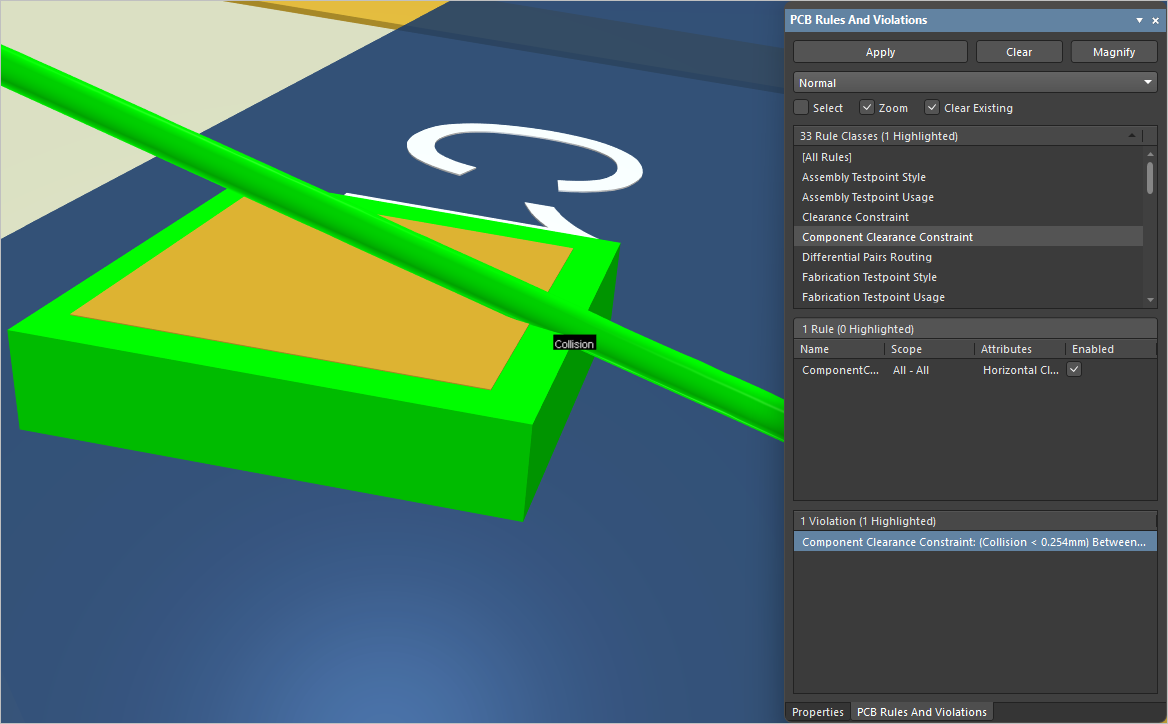 ). Weitere Informationen zum Drahtbonden finden Sie auf der Seite Drahtbonden.
Komponentenausrichtungen
Standardregel: nicht erforderlich
Die Regel wird derzeit vom DRC-Werkzeug nicht berücksichtigt.
Zulässige Lagen
Standardregel: nicht erforderlich
Diese Regel legt die Lagen fest, auf denen Komponenten platziert werden dürfen.
Randbedingungen

Standard-Randbedingungen für die Regel „Zulässige Lagen“
Permitted Layers – die Lagen, die beim Platzieren von Komponenten verwendet werden dürfen. Die folgenden Lagenoptionen stehen zur Verfügung:
- Top Layer – erlaubt die Komponentenplatzierung auf der obersten Lage.
- Bottom Layer – erlaubt die Komponentenplatzierung auf der untersten Lage.
Regelanwendung
Batch-DRC.
Hinweis
Die Regel dient bei einer Batch-DRC als Prüfung, um sicherzustellen, dass Komponenten, die durch den Abfrageausdruck im Geltungsbereich der Regel erfasst werden, nur auf einer zulässigen Lage platziert sind. Parameter, die für Komponenten im Schaltplan angegeben und in die Footprints auf der Leiterplatte übernommen wurden, lassen sich genau zu diesem Zweck sehr effektiv nutzen. Beispielsweise kann eine Regel dieses Typs definiert werden, um zu prüfen, dass Komponenten, die nicht für das Wellenlöten geeignet sind, nicht auf der untersten Lage platziert werden. Wenn beispielsweise der Komponentenparameter SupportsWaveSolder für Komponenten definiert und als Parameter der Footprints auf die Leiterplatte übertragen wurde, könnte der Geltungsbereich der Regel wie folgt lauten:
CompParameterValue('SupportsWaveSolder') <> 'Yes'
und nur die Randbedingung Top Layer wäre zulässig, während die Randbedingung Bottom Layer deaktiviert wäre.
Zu ignorierende Netze
Standardregel: nicht erforderlich
Die Regel wird derzeit vom DRC-Werkzeug nicht berücksichtigt.
Höhe
Standardregel: erforderlich
Diese Regel legt Höhenbeschränkungen für Bauteile fest, die im Design platziert sind.
Einschränkungen

Standardeinschränkungen für die Höhenregel
- Minimum – der Wert für die minimal zulässige Bauteilhöhe.
- Preferred – der Wert für die bevorzugte Bauteilhöhe.
- Maximum – der Wert für die maximal zulässige Bauteilhöhe.
Regelanwendung
Die Einstellung Preferred wird bei der 3D-Darstellung der Leiterplatte berücksichtigt. Die Einstellungen Minimum und Maximum werden von der Online-DRC und der Batch-DRC berücksichtigt.
Hinweise
-
Die Höhe eines Bauteils wird wie folgt bestimmt:
-
Wenn das Bauteil keinen 3D-Körper enthält, wird die Eigenschaft Height des Bauteils verwendet.
-
Wenn das Bauteil einen 3D-Körper enthält, wird die Gesamthöhe dieses 3D-Körperobjekts verwendet.
-
-
Eine Bauteilklasse kann erstellt und in der Geltungsbereichsdefinition einer Höhenregel verwendet werden, um alle zugehörigen Bauteile zu kennzeichnen, deren Höhe gegen die festgelegten Höhenbeschränkungen der Regel verstößt.
 KI-lokalisiert