
Enrutamiento de pares diferenciales
De un vistazo
- Conozca el propósito fundamental del enrutamiento de pares diferenciales y las principales prioridades de enrutamiento que ayudan a preservar la calidad de la señal.
- Descubra cómo definir pares diferenciales durante la captura del diseño, ya sea mediante directivas de esquema y nombres de redes o a través del Constraint Manager.
- Comprenda cómo se transfieren los pares diferenciales a la PCB y cómo se gestionan en el editor de PCB mediante el modo Differential Pairs Editor.
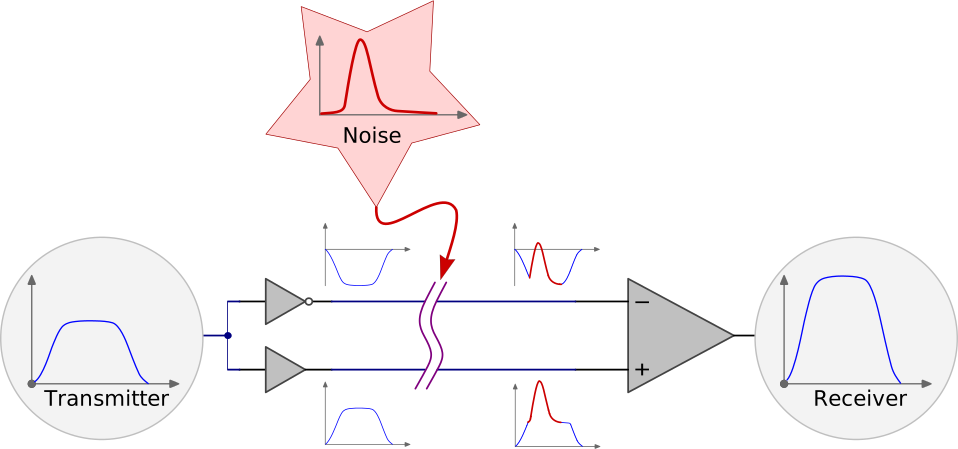
Un sistema de señalización diferencial es aquel en el que una señal se transmite por un par de conductores estrechamente acoplados: uno transporta la señal y el otro, una imagen de esta de igual magnitud, pero de polaridad opuesta. La señalización diferencial se desarrolló para situaciones en las que la masa de referencia lógica de la fuente de señal no podía conectarse adecuadamente a la masa de referencia lógica de la carga. Una ventaja de la señalización diferencial es su inmunidad inherente al ruido eléctrico de modo común, la interferencia más habitual en los productos electrónicos. Otra ventaja es que minimiza la interferencia electromagnética (EMI) generada por el par de señales.
Enrutamiento de pares diferenciales en PCB
El enrutamiento de pares diferenciales en PCB es una técnica de diseño que se emplea para crear un sistema de transmisión equilibrado capaz de transportar señales diferenciales (iguales y opuestas) a través de una placa de circuito impreso. Normalmente, este enrutamiento diferencial se conecta a un sistema externo de transmisión diferencial, como un conector y un cable.
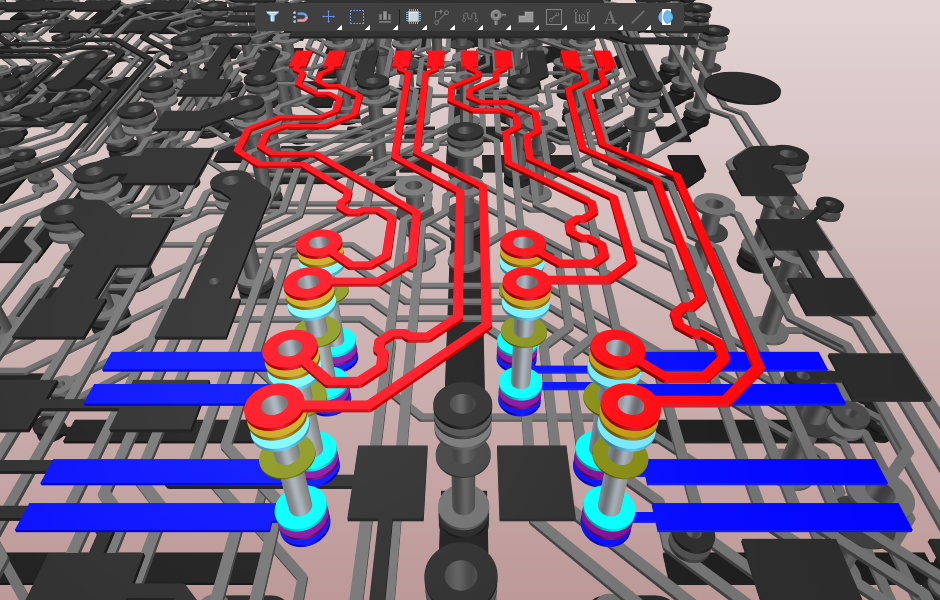
Es importante señalar que, aunque el grado de acoplamiento logrado en un cable diferencial de par trenzado puede superar el 99 %, el que se consigue al enrutar pares diferenciales suele ser inferior al 50 %. La opinión actual de los expertos es que el objetivo del enrutamiento de PCB no consiste simplemente en intentar garantizar una impedancia diferencial específica, sino en asegurar que la señal diferencial llegue en buenas condiciones al componente de destino desde el cableado externo.
Según Lee Ritchey, reconocido experto del sector en diseño de PCB de alta velocidad, una señalización diferencial satisfactoria requiere:
-
Establecer la impedancia de cada una de las señales enrutadas en la mitad de la impedancia diferencial del cable de entrada.
-
Terminar correctamente cada una de las dos líneas de señal con su propia impedancia característica en el extremo del receptor.
-
Garantizar que las dos líneas tengan la misma longitud, dentro de las tolerancias de la familia lógica y la frecuencia del circuito utilizadas en el diseño. El objetivo principal debe ser preservar la temporización; iguale las longitudes para cumplir el margen de desfase temporal del diseño. Por ejemplo, para USB 3.x, la diferencia de longitud no debe superar los 10 mils.
-
Aprovechar el enrutamiento de las dos señales una junto a la otra para conseguir un enrutamiento de calidad con longitudes igualadas. Cuando sea necesario, es aceptable separarlas para sortear obstáculos.
-
Los cambios de capa son aceptables siempre que se mantengan las impedancias de las señales.
Definición de pares diferenciales durante la captura del diseño
El método utilizado para definir los pares diferenciales durante la captura del diseño depende de cómo se vayan a implementar las restricciones del proyecto. Altium Designer admite dos métodos para ello. El primero consiste en definir las restricciones como reglas de diseño de PCB en el editor de PCB. El segundo consiste en utilizar el Administrador de restricciones, una interfaz similar a una hoja de cálculo que permite empezar a definir muchas de las restricciones durante la captura del diseño.
Definición de los pares diferenciales en la hoja de esquemático
El método basado en reglas de diseño de PCB requiere que la mayoría de las restricciones se definan durante el diseño de la PCB; sin embargo, las restricciones clave, incluida la definición de pares diferenciales, pueden definirse durante la captura del diseño colocando directivas de diseño en el esquemático.
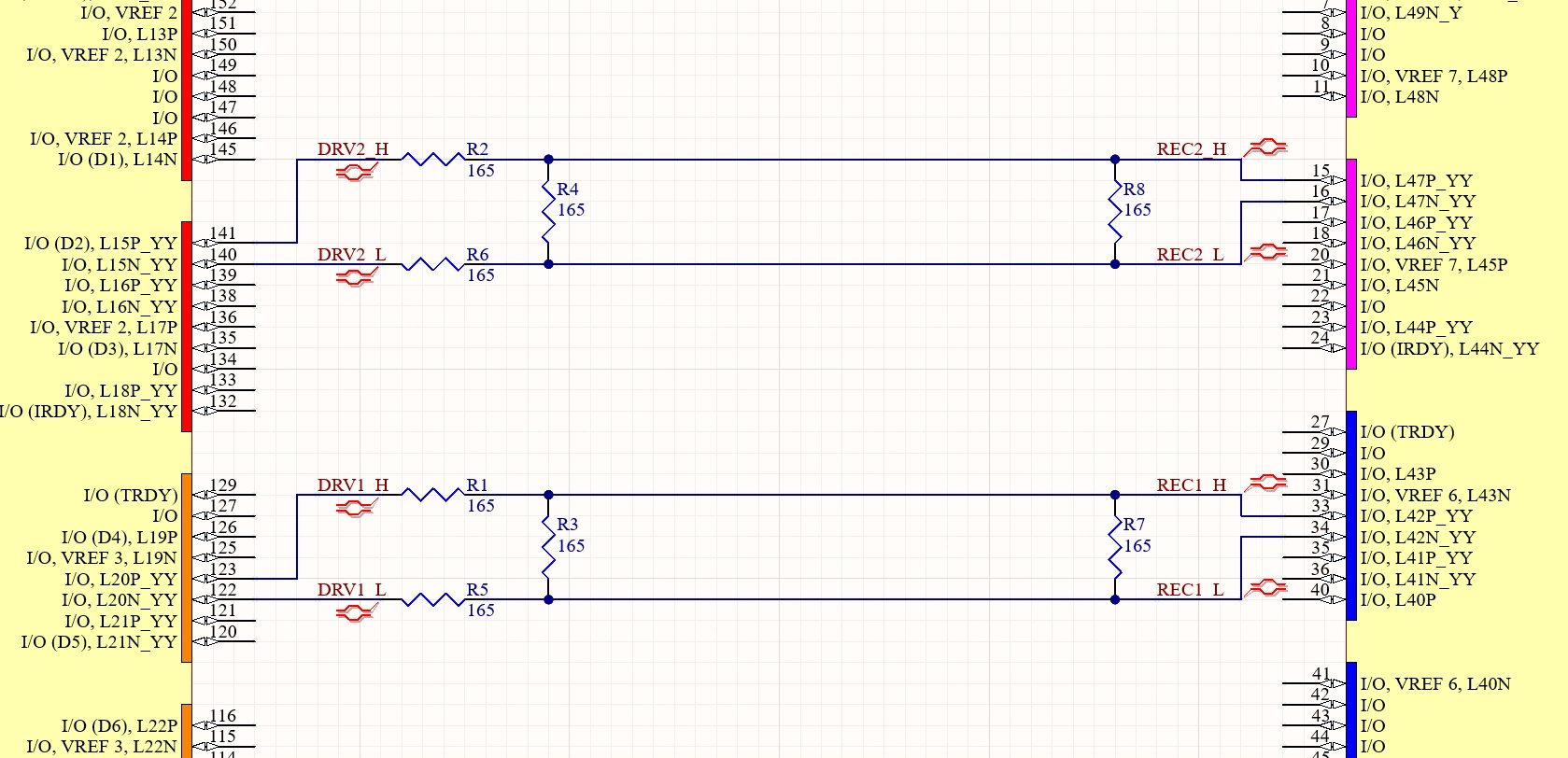 Los pares diferenciales pueden definirse directamente en la hoja de esquemático mediante una combinación de nombres de redes y directivas de pares diferenciales.
Uso de directivas de pares diferenciales en el esquemático ( |
|
| Identify pairs through net names, | Altium Designer requiere dos elementos para identificar las redes que pertenecen a un par diferencial. El primero es una convención de nomenclatura de redes que utilice un nombre de red común con un sufijo estándar que identifique el par (por ejemplo, DRV1_L & DRV1_H). El par de sufijos debe declararse en la pestaña Options del cuadro de diálogo Options for Project (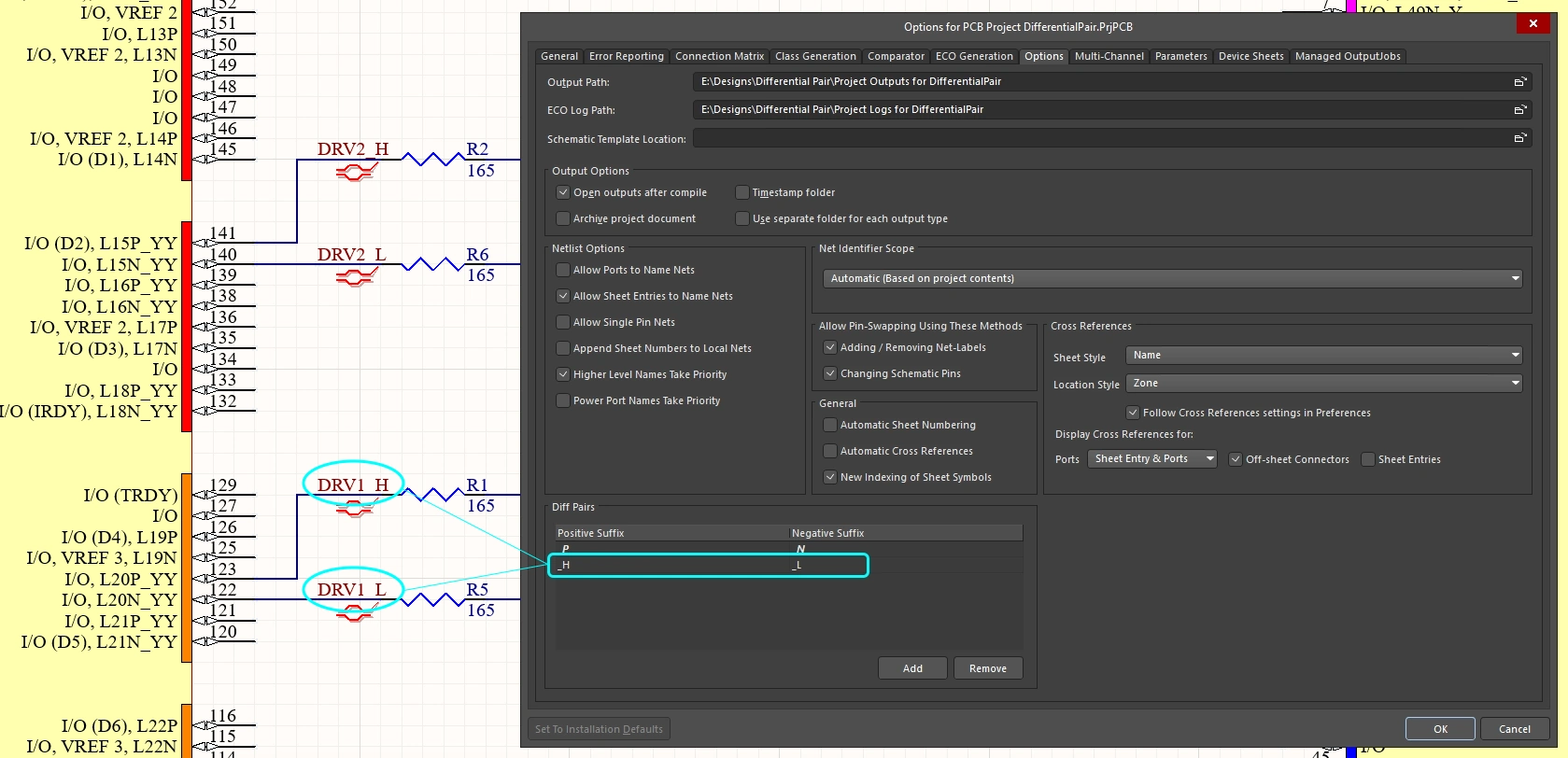 ). ). |
| then identify each pair side using Differential Pair directives | El segundo elemento del método gráfico para definir un par diferencial consiste en colocar una directiva de par diferencial en cada red del par (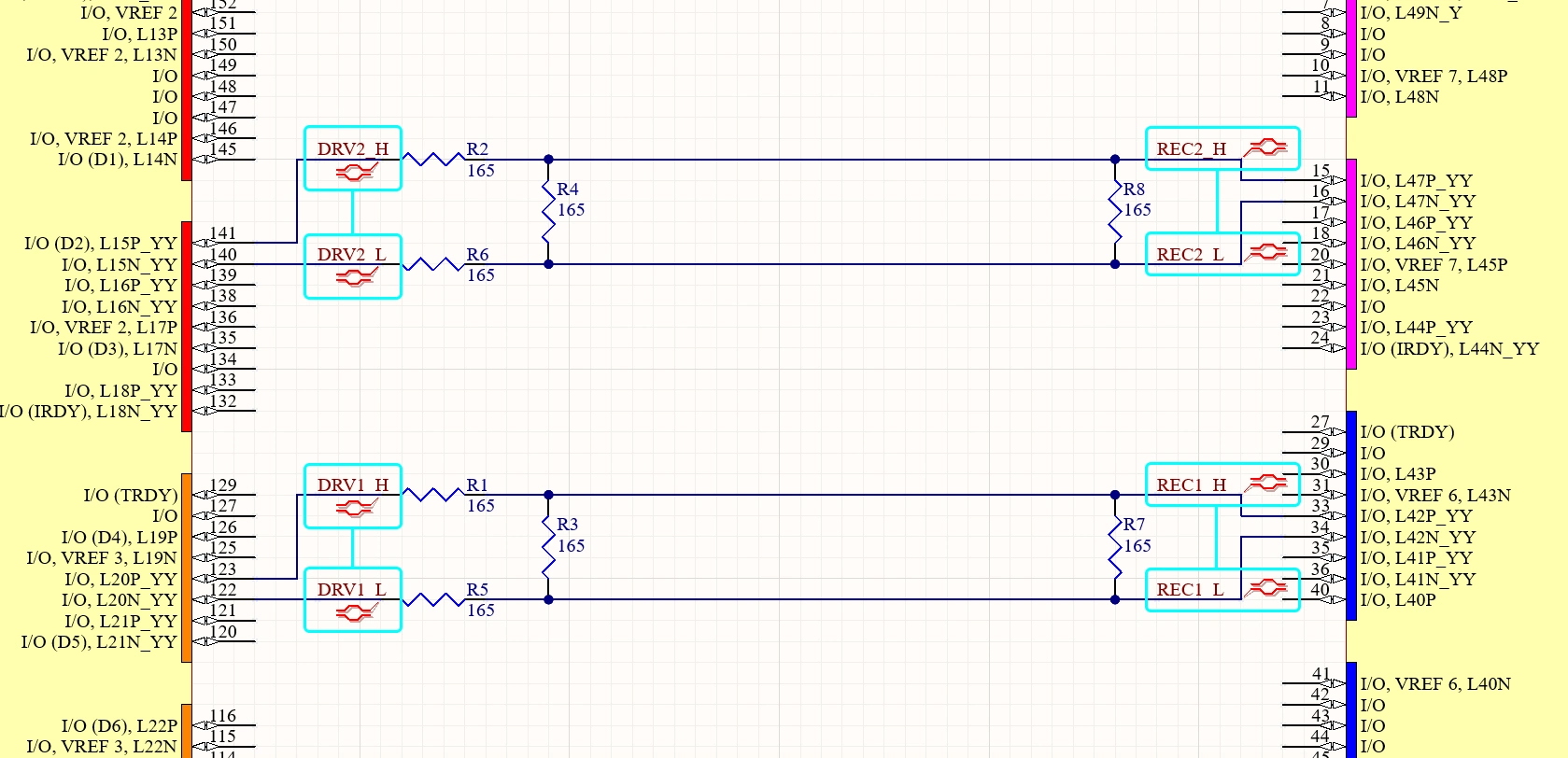 ). ). |
| Transfer the Differential Pairs to the PCB | Cuando el diseño se transfiere al editor de PCB (Design » Update PCB), los pares diferenciales del esquemático se detectan y se definen en la PCB ( |
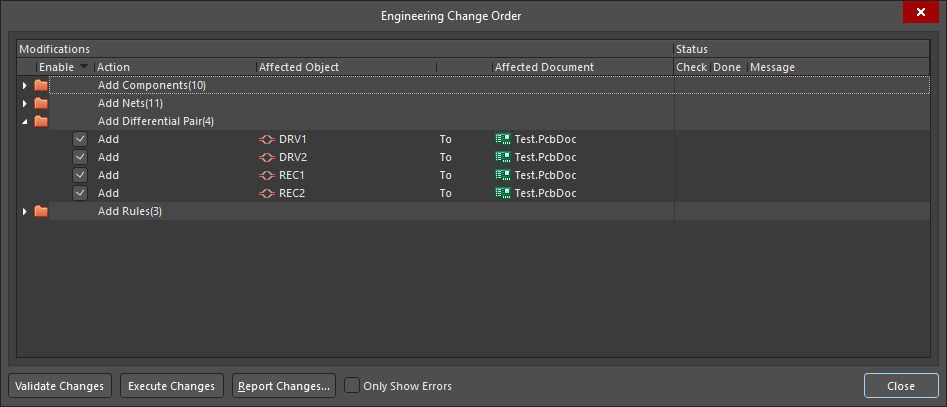 ).
).Definición de los pares diferenciales en el Administrador de restricciones
Si el diseño utiliza el Constraint Manager, las redes del par también se identifican mediante un nombre común con un sufijo que identifica el par, pero no se requiere la directiva de par diferencial. El Constraint Manager también permite definir xNets lógicas. Una xNet (red extendida) es una función que permite definir una ruta de señal continua e inteligente que atraviesa componentes pasivos de terminación en serie, como resistencias o condensadores, y trata toda la ruta desde el controlador hasta el receptor, incluido el componente, como una única red lógica para la igualación de longitudes y la gestión de restricciones.
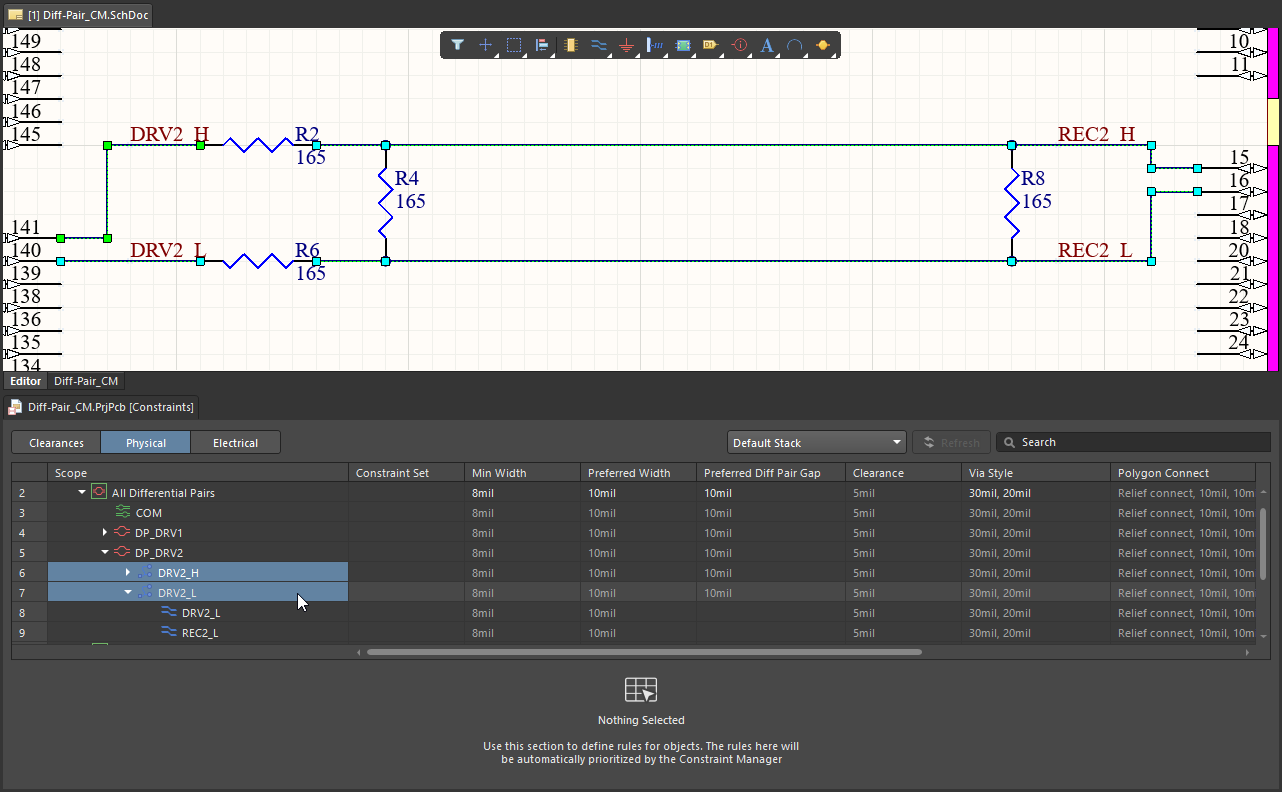 En este ejemplo, se ha definido una xNet para la ruta completa de cada señal, desde el controlador hasta el receptor, y después se han creado pares diferenciales a partir de estas xNets.
Definición de pares diferenciales en el Administrador de restricciones |
|
| Identify pairs through net names | Identifique las redes de un par diferencial utilizando un nombre de red común con un sufijo estándar que identifique el par (por ejemplo, |
| Where the constraints are defined | Las restricciones se crean y editan en el Constraint Manager (un editor independiente del editor de esquemáticos) y se almacenan en un archivo específico de restricciones. Más información sobre el Administrador de restricciones. |
| Keeping the constraints and schematic in sync | Dado que las restricciones se almacenan por separado del esquemático, los cambios realizados en el Constraint Manager deben guardarse antes de que se reflejen en el esquemático (y puedan sincronizarse con la PCB). Los cambios de diseño realizados en el esquemático se importan al Constraint Manager haciendo clic en el botón Refresh (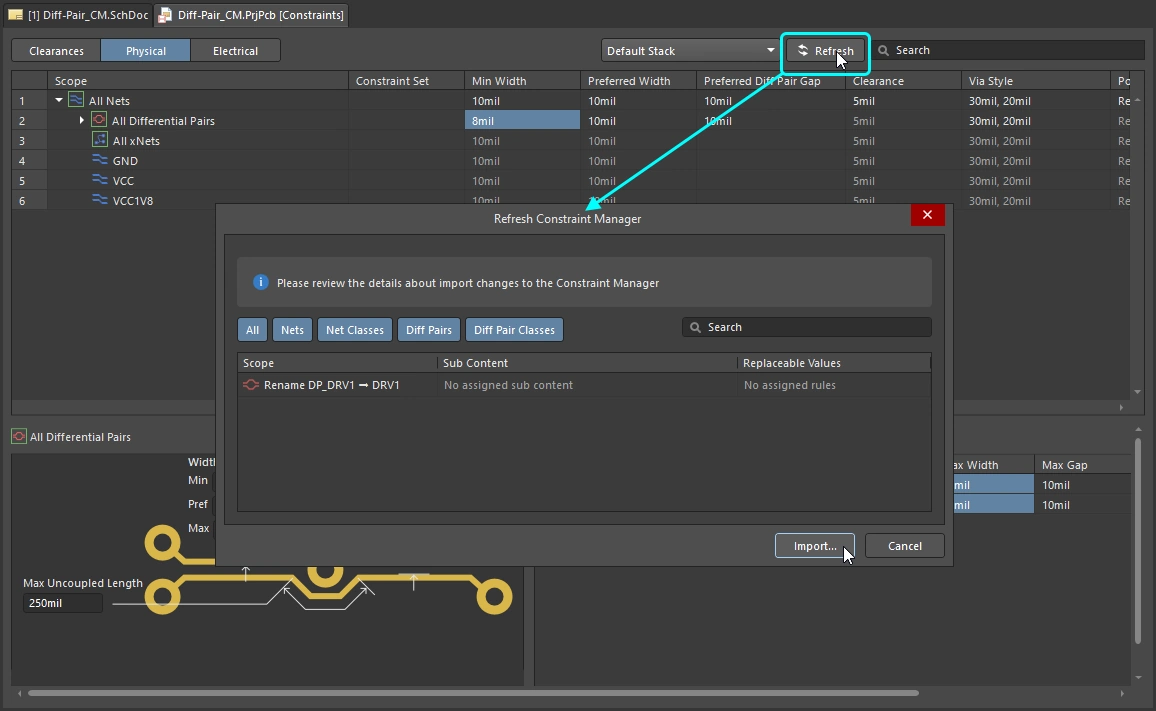 ). ). |
| If the design still includes Differential Pair directives | Las directivas gráficas de pares diferenciales no son necesarias si se utiliza Constraint Manager. Si se detectan directivas de pares diferenciales al realizar una actualización, se convierten en una restricción de par diferencial que pasa a gestionarse y editarse en Constraint Manager. Este cambio de estado se refleja en el esquema mediante un cambio de color del símbolo y la adición de una pequeña letra c (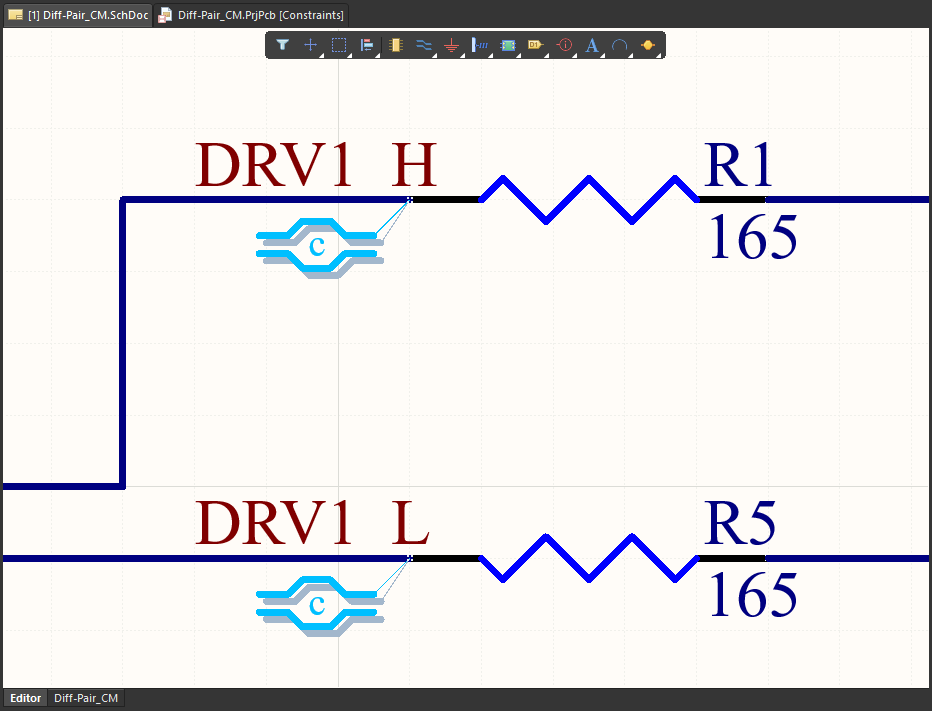 ). Una vez convertidas, estas configuraciones se gestionan en Constraint Manager. Más información sobre cómo importar directivas desde los esquemas. ). Una vez convertidas, estas configuraciones se gestionan en Constraint Manager. Más información sobre cómo importar directivas desde los esquemas. |
| Identify pairs using the Constraint Manager | Constraint Manager permite crear pares diferenciales a partir de los nombres de sus redes y sus sufijos, al seleccionar el comando clic derecho » Pares diferenciales » Crear pares diferenciales a partir de redes (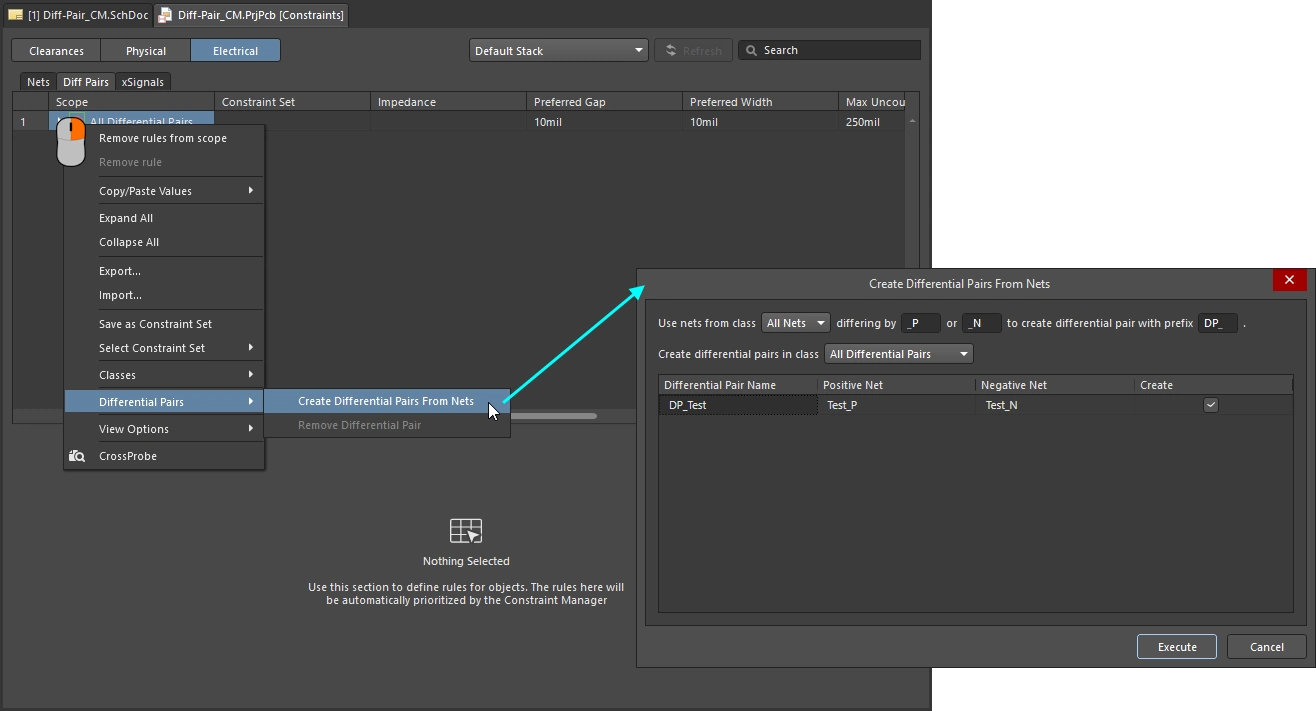 ). Más información sobre cómo definir pares diferenciales en el Administrador de restricciones. ). Más información sobre cómo definir pares diferenciales en el Administrador de restricciones. |
| Create an xNet to define the entire signal | Una xNet (red extendida) es una función que permite definir una ruta de señal continua e inteligente que atraviesa componentes pasivos de terminación en serie, como resistencias o condensadores. Una xNet trata toda la ruta desde el transmisor hasta el receptor, incluido el componente, como una única red lógica para la igualación de longitudes y la gestión de restricciones. Más información sobre cómo definir xNets en el Administrador de restricciones. |
| Create xSignals to control the net topology | Si es necesario, la topología de la red también se puede definir y almacenar como una xSignal, que se puede sincronizar con la PCB. Más información sobre cómo definir xSignals en el Administrador de restricciones. |
| Transferring the Differential Pairs to the PCB | Los pares diferenciales (así como las xNets y las xSignals) se transfieren a la PCB durante la sincronización del diseño si están habilitadas las opciones correspondientes en el cuadro de diálogo Options for PCB Project (habilitadas de forma predeterminada). Más información sobre las opciones de un proyecto de PCB. |
Más información sobre Definición de requisitos de diseño mediante el Administrador de restricciones
Más información sobre Trabajo con clases
Visualización y gestión de pares diferenciales en la PCB
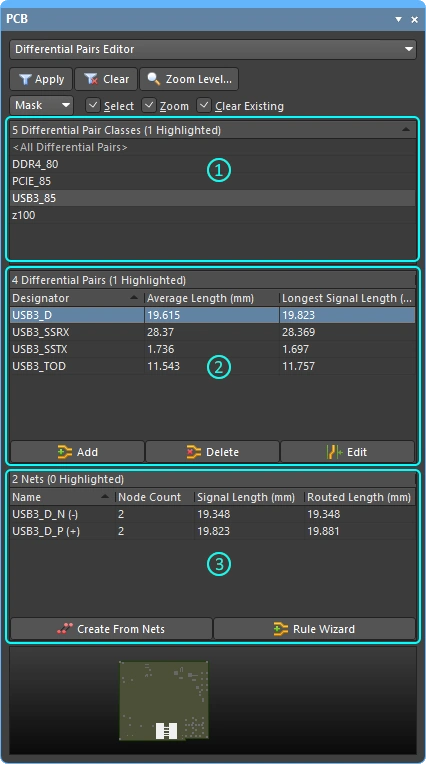
En el editor de PCB, las definiciones de pares diferenciales se visualizan y gestionan en el panel PCB en el modo Differential Pairs Editor.
En el modo Differential Pairs Editor, las tres áreas principales del panel se utilizan para revisar y gestionar los pares diferenciales del diseño de PCB actual:
-
Differential Pair Classes – una lista de todas las clases de pares diferenciales definidas actualmente para esta placa. La clase
USB3_85está seleccionada. Haga doble clic para editar la clase o haga clic derecho para definir una clase nueva. Las clases de pares diferenciales son una función opcional de gestión del diseño. -
Differential Pairs – todos los pares diferenciales que pertenecen a la clase de pares diferenciales seleccionada actualmente (en la primera área del panel). En la imagen de ejemplo está seleccionado el par diferencial
USB3_D. -
Nets – las redes constituyentes (negativa y positiva) del par diferencial seleccionado actualmente. Las redes de este par son
USB3_D_NyUSB3_D_P. Los indicadores - y + que aparecen junto al nombre de red de cada miembro del par son marcas del sistema que indican si se trata del miembro positivo o negativo del par. Haga clic derecho para controlar qué columnas se muestran en esta sección del panel (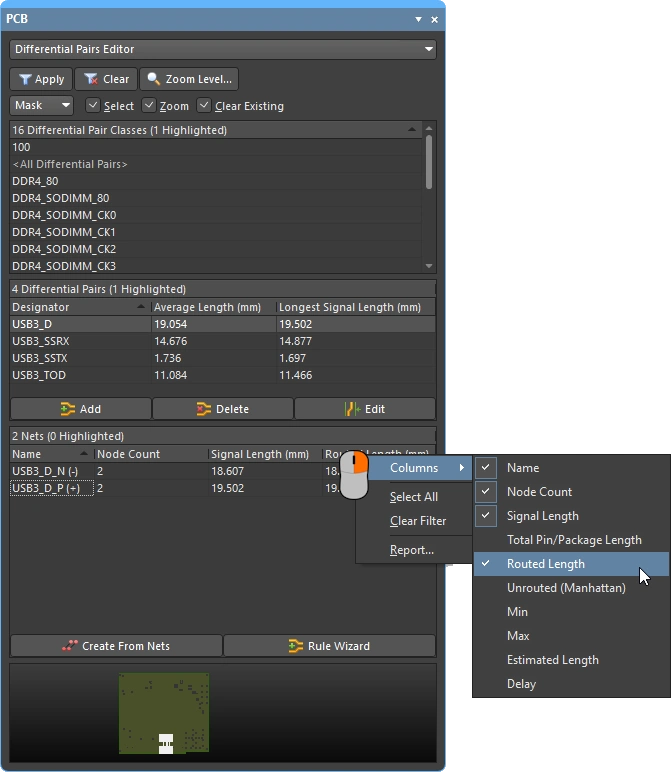 ); a continuación se ofrece una definición de cada columna.
| Manually creating a new pair | Para crear manualmente un nuevo objeto de par diferencial directamente en el editor de PCB, haga clic en el botón Add del área Par diferencial del panel PCB (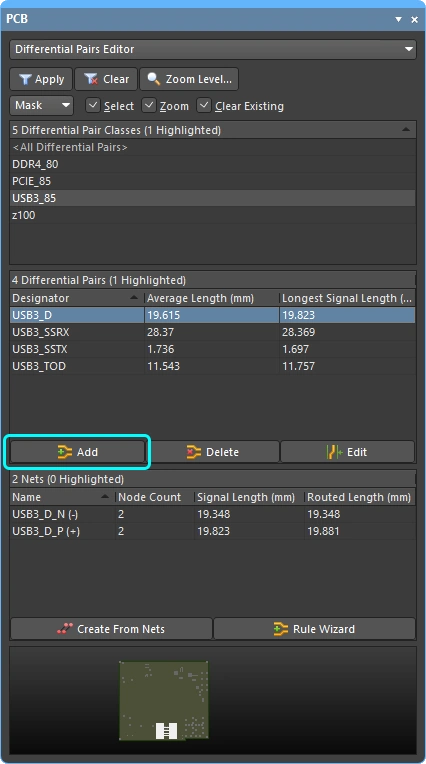 ). Se abrirá el cuadro de diálogo Differential Pair ( ). Se abrirá el cuadro de diálogo Differential Pair ( ); seleccione redes existentes para las redes positiva y negativa, asigne un nombre al par y haga clic en OK. Tenga en cuenta que solo se muestran las redes disponibles para su selección; las redes que ya forman parte de un par diferencial existente no aparecen en la lista. ); seleccione redes existentes para las redes positiva y negativa, asigne un nombre al par y haga clic en OK. Tenga en cuenta que solo se muestran las redes disponibles para su selección; las redes que ya forman parte de un par diferencial existente no aparecen en la lista. |
| Edit a pair definition | Para editar un par existente, haga doble clic en su nombre en el área Par diferencial del panel PCB, o selecciónelo y haga clic en el botón Edit (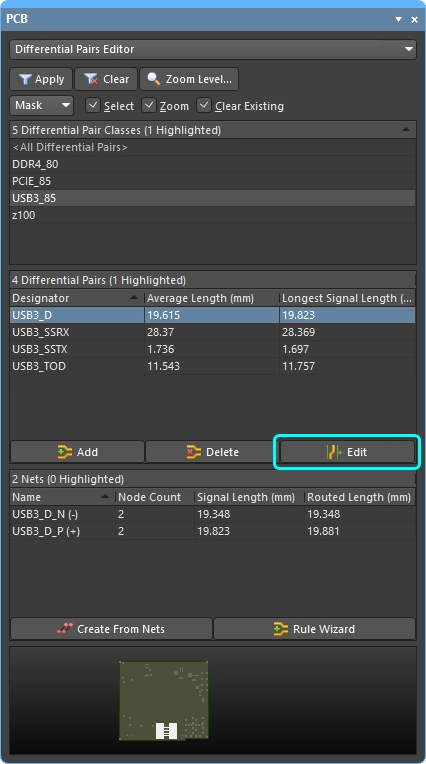 ). ). |
| Delete a pair | Para eliminar un par diferencial existente, seleccione su entrada y haga clic en el botón Delete del panel (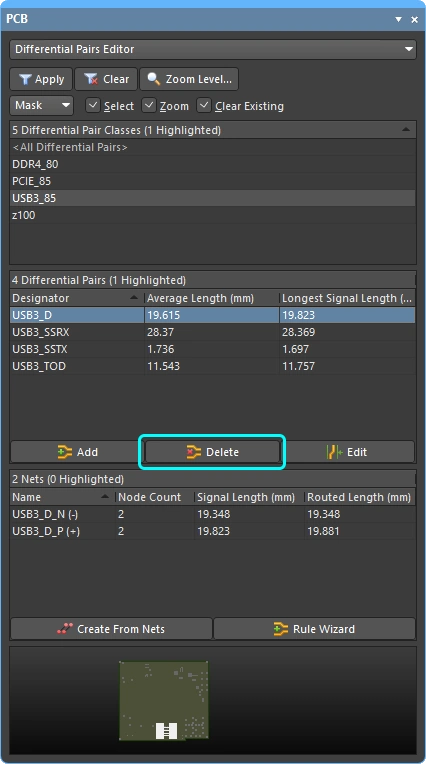 ). ). |
| Creating pairs from the design nets | Si va a emparejar redes que siguen un patrón de nomenclatura uniforme (es decir, tienen un prefijo común y sufijos positivos/negativos uniformes, como TX0_P y TX0_N), puede utilizar el cuadro de diálogo Create Differential Pairs From Nets (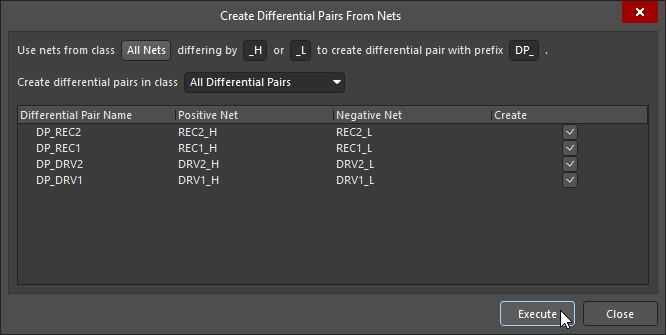 ). Haga clic en el botón Create From Nets del panel PCB ( ). Haga clic en el botón Create From Nets del panel PCB (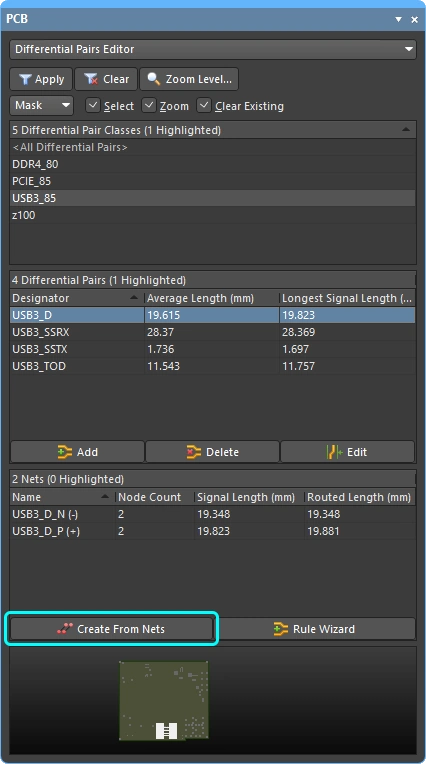 ) para abrir el cuadro de diálogo. Este mostrará automáticamente todas las redes existentes que cumplan los criterios de filtrado de su parte superior. Configure los criterios de filtrado y asigne la clase de par diferencial si es necesario. Para cualquier par propuesto que no necesite, desmarque la casilla Create. ) para abrir el cuadro de diálogo. Este mostrará automáticamente todas las redes existentes que cumplan los criterios de filtrado de su parte superior. Configure los criterios de filtrado y asigne la clase de par diferencial si es necesario. Para cualquier par propuesto que no necesite, desmarque la casilla Create. |
| Creating pairs using the wizard | Al hacer clic en el botón Rule Wizard (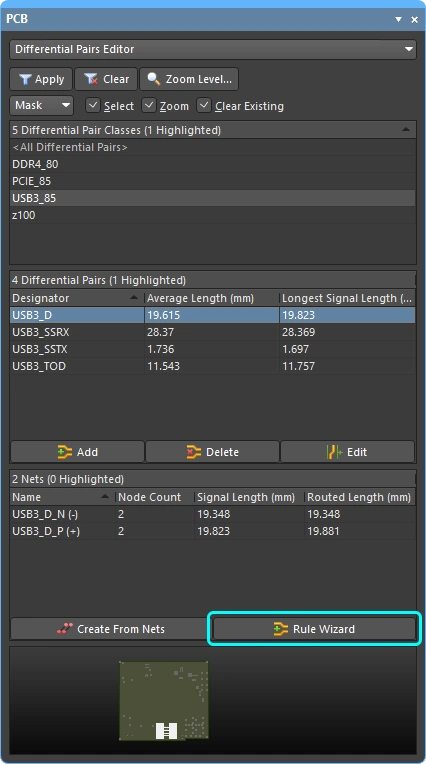 ), se iniciará el Asistente de reglas de pares diferenciales, que se describe más adelante en esta página. ), se iniciará el Asistente de reglas de pares diferenciales, que se describe más adelante en esta página. |
| Create a differential pair class in the panel | Para crear una nueva clase de pares diferenciales, haga clic derecho en el área Clases de pares diferenciales del panel y seleccione Add Class en el menú contextual (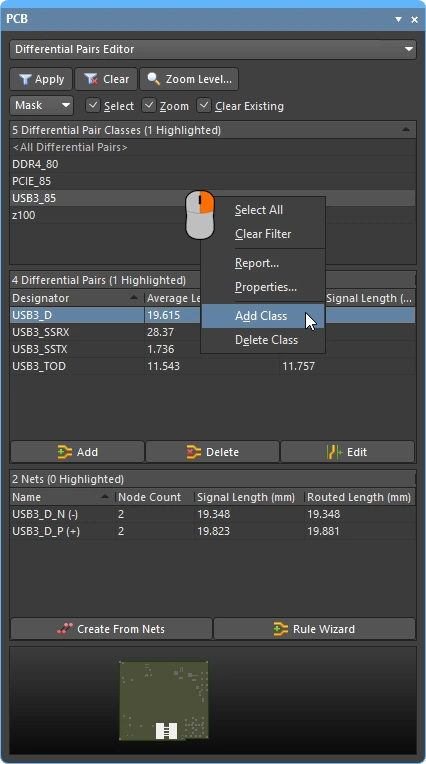 ). Se abrirá el cuadro de diálogo Edit<ObjectKind>Class, donde podrá introducir un nombre para la clase y añadir miembros. ). Se abrirá el cuadro de diálogo Edit<ObjectKind>Class, donde podrá introducir un nombre para la clase y añadir miembros. |
| Edit a differential pair class | Haga doble clic en una clase existente para abrir el cuadro de diálogo Edit<ObjectKind>Class, donde podrá editar su nombre o añadir o eliminar miembros. |
| Manage classes in the Object Class Explorer | Para controlar y editar todas las clases, incluidas las de pares diferenciales, seleccione el comando Design » Classes para abrir el cuadro de diálogo Object Class Explorer (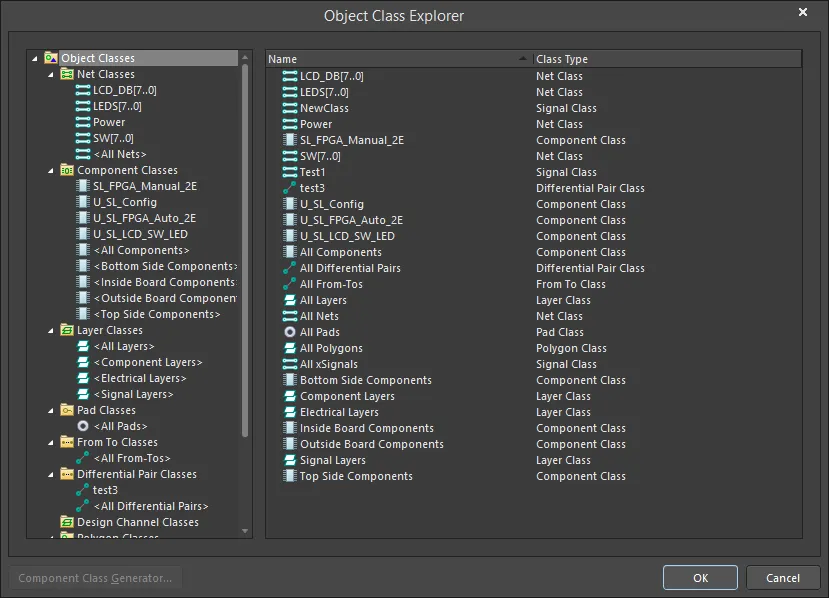 ). Más información sobre cómo definir clases en el editor de PCB. ). Más información sobre cómo definir clases en el editor de PCB. |
Editor de pares diferenciales – Definición de columnas
| Average Length | Promedio calculado de Routed Lengths de las dos redes del par. |
| Longest Signal Length | Signal Length de la más larga de las dos redes del par. |
| Name | Nombre de la señal. |
| Node Count | Número total de pads de esta señal. |
| Routed Length | Suma de las longitudes de los segmentos de pista y arco colocados que forman el enrutado, más la distancia vertical recorrida a través de las vías (consulte la nota siguiente). La calculadora de longitud enrutada no intenta resolver los segmentos de pista superpuestos ni los trazados sinuosos dentro de los pads. |
| Signal Length | Cálculo preciso de la distancia total entre nodos. Se analizan los objetos colocados para resolver los objetos apilados o superpuestos y los recorridos sinuosos dentro de los pads; también se incluyen las longitudes de las vías. Si la red no está completamente enrutada, también se incluye la longitud Manhattan (X + Y) de la línea de conexión. |
| Estimated Length | Routed Length más la longitud de las líneas de conexión de cualquier sección que aún esté pendiente de enrutar. No utiliza la longitud Manhattan para la parte sin enrutar; en su lugar, utiliza la distancia directa entre puntos. |
| Total Pin/Package Length | Suma de todos los valores de longitud del pin en el encapsulado de todos los pads de esa xSignal. Este valor se define como una propiedad del pad de la PCB y también se puede especificar en el pin del esquema. |
| Unrouted (Manhattan) | Distancia vertical más horizontal (X+Y) de todas las secciones sin enrutar. |
| Min / Max | Se deriva de las reglas de diseño de longitud y longitudes coincidentes aplicables. Si no hay ninguna regla aplicable definida, se utilizan los valores predeterminados internos de Min=0mil y Max=99999mil. |
| Delay | El tiempo que tarda una señal en propagarse a lo largo de esa ruta. |
Restricciones de diseño
En Altium Designer, las propiedades de los objetos colocados en el diseño se controlan mediante restricciones de diseño. Las restricciones se utilizan tanto para orientar las herramientas de creación, por ejemplo, al definir el ancho de enrutamiento y la separación entre los miembros del par durante el enrutamiento de pares diferenciales, como durante la verificación de las reglas de diseño, para confirmar que los objetos colocados cumplen los requisitos del diseño.
Como se mencionó anteriormente, las restricciones de diseño se definen mediante el administrador de restricciones o como reglas de diseño de PCB. Aunque estas técnicas utilizan enfoques diferentes para crear y gestionar las restricciones, el conjunto de restricciones disponibles es el mismo en el administrador de restricciones y en las reglas de PCB, al igual que el método subyacente utilizado para aplicar la restricción de diseño a los objetos correspondientes.
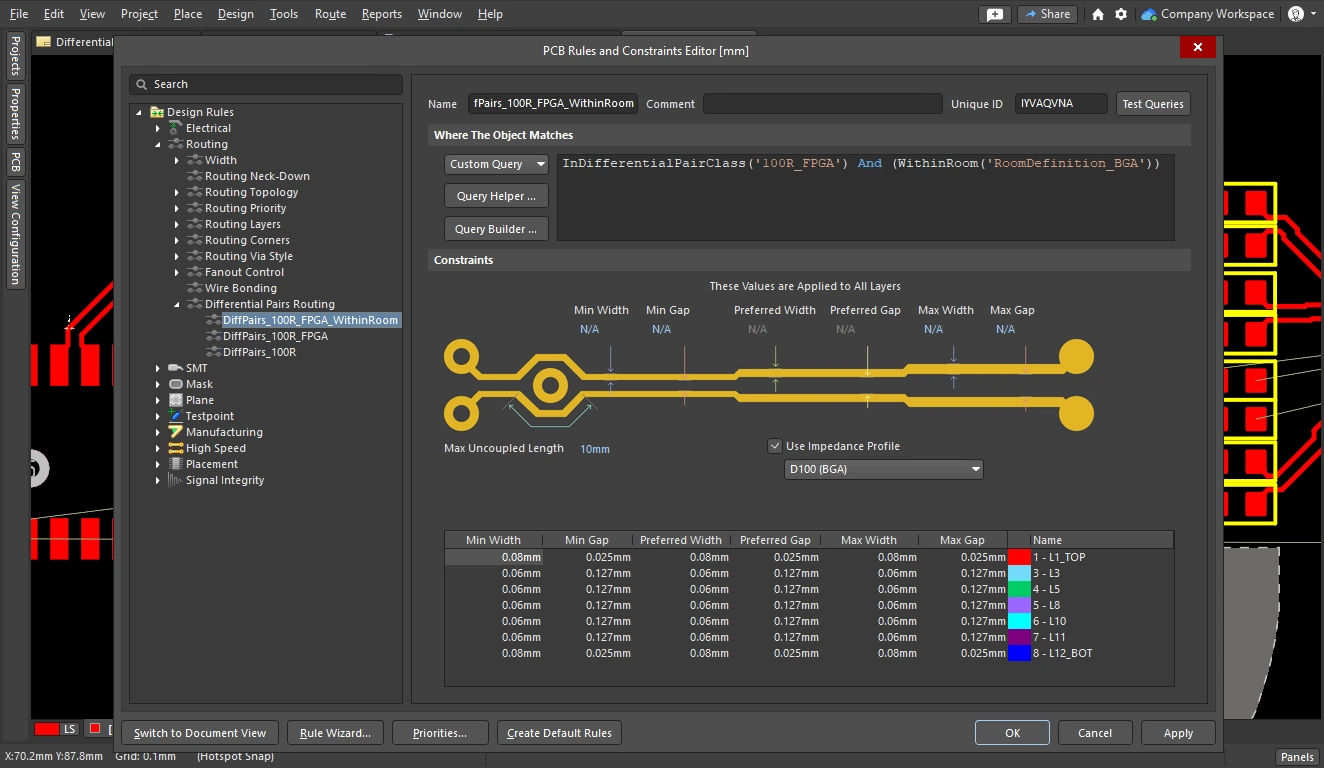
Detrás de la interfaz de usuario, Altium Designer utiliza un motor de filtrado para seleccionar los objetos a los que se aplica una restricción de diseño, controlado por un sistema de consultas. El sistema de consultas identifica los objetos mediante funciones de consulta, como IsComponent('U1') o InAnyDifferentialPair. El proceso de crear una consulta para seleccionar los objetos necesarios se denomina setting the scope de la restricción de diseño. En muchos de los lugares donde se define el ámbito de la restricción, se elige una opción de una lista desplegable, que el editor de PCB convierte en una consulta adecuada. Para una restricción más específica, como all nets (except pairs) under this BGA, deberá crear la consulta con las funciones de consulta adecuadas, por ejemplo, WithinRoom('RoomDefinition_BGA') and Not InAnyDifferentialPair.
En un proyecto basado en reglas, puede examinar la consulta de cualquier restricción cambiando el ámbito Object Matches de la restricción a Custom Query (en PCB Rules and Constraint Editor), como se muestra en la tercera diapositiva a continuación. En un proyecto basado en Constraint Manager-, abra Constraint Manager desde el editor de PCB y cambie a Todas las reglas para mostrar la consulta subyacente a una restricción (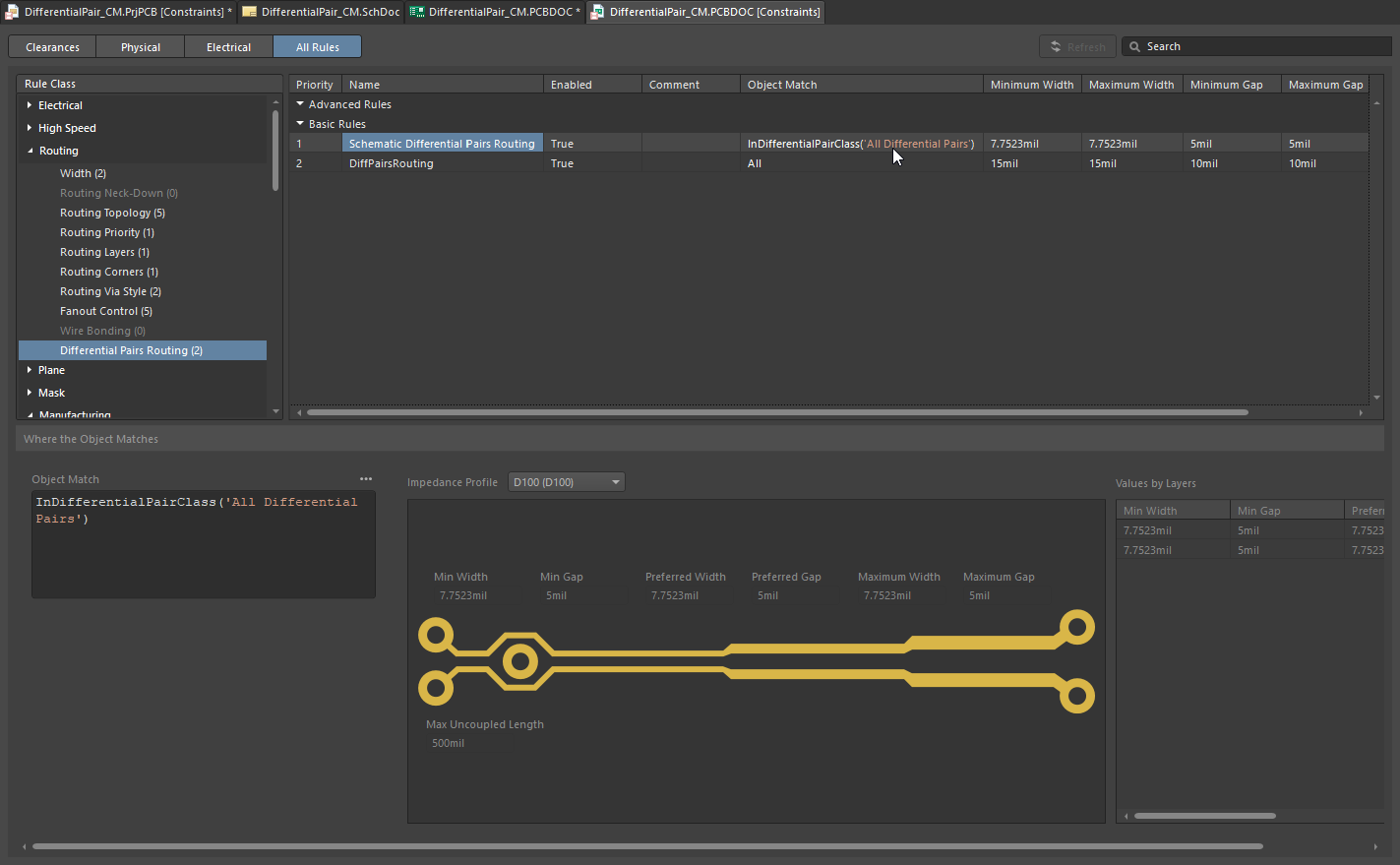 ).
).
Obtenga más información sobre el lenguaje de consultas.
Definición del ámbito de la restricción de diseño
El ámbito de la regla de diseño define el conjunto de objetos a los que desea aplicar la regla. Dado que un par diferencial es un objeto, puede utilizar consultas como las de los siguientes ejemplos:
Palabras clave de consulta para seleccionar pares diferenciales |
|
InAnyDifferentialPair |
Indica si el objeto pertenece a algún par diferencial. |
InDifferentialPair('D_V_TX1') |
Selecciona ambas redes del par diferencial denominado D_V_TX1. |
InDifferentialPairClass('ROCKET_IO_LINES') |
Selecciona todas las redes de todos los pares que pertenecen a la clase de pares diferenciales denominada ROCKET_IO_LINES. |
(IsDifferentialPair And (Name = 'D_V_TX1')) |
Selecciona el objeto de par diferencial cuyo nombre es D_V_TX1. |
(IsDifferentialPair And (Name Like 'D*')) |
Selecciona todos los objetos de par diferencial cuyo nombre comienza por la letra D. |
Obtenga más información sobre las funciones de consulta de PCB disponibles.
Restricción de enrutamiento de pares diferenciales
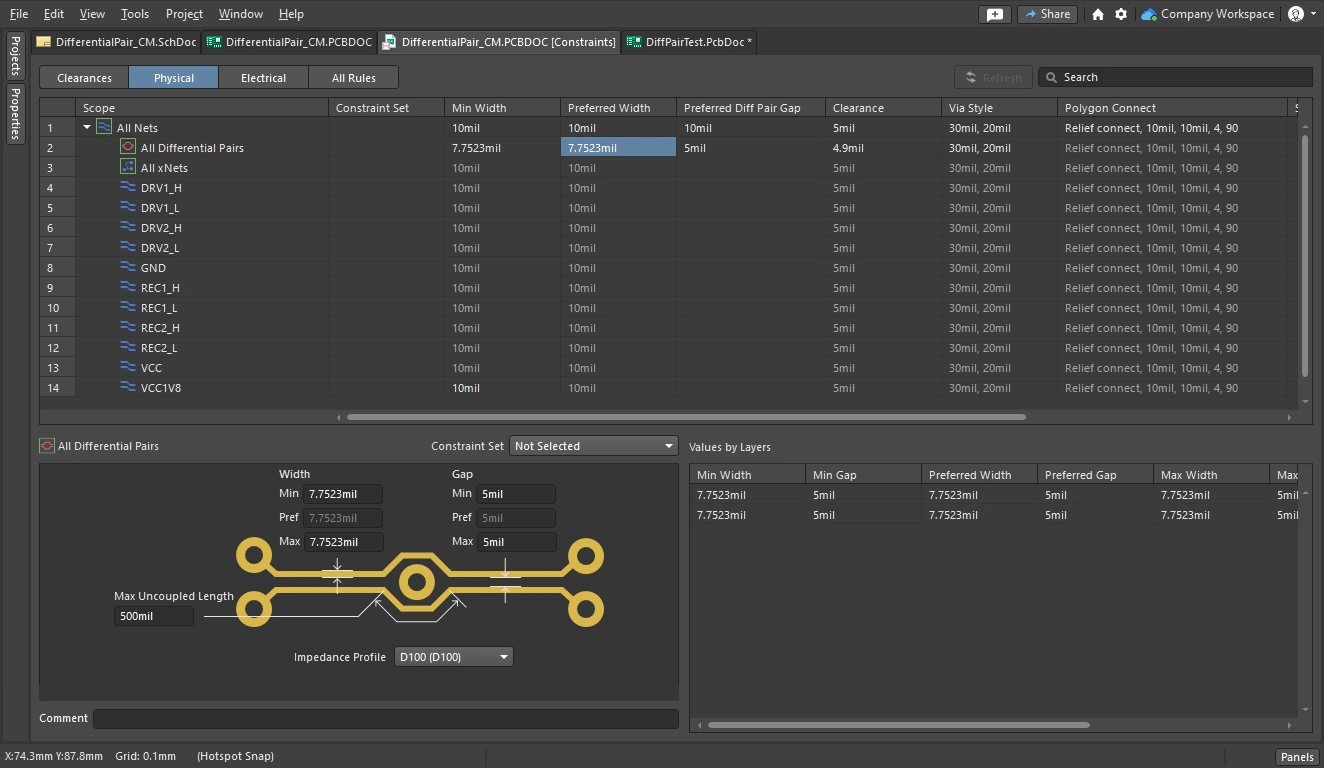
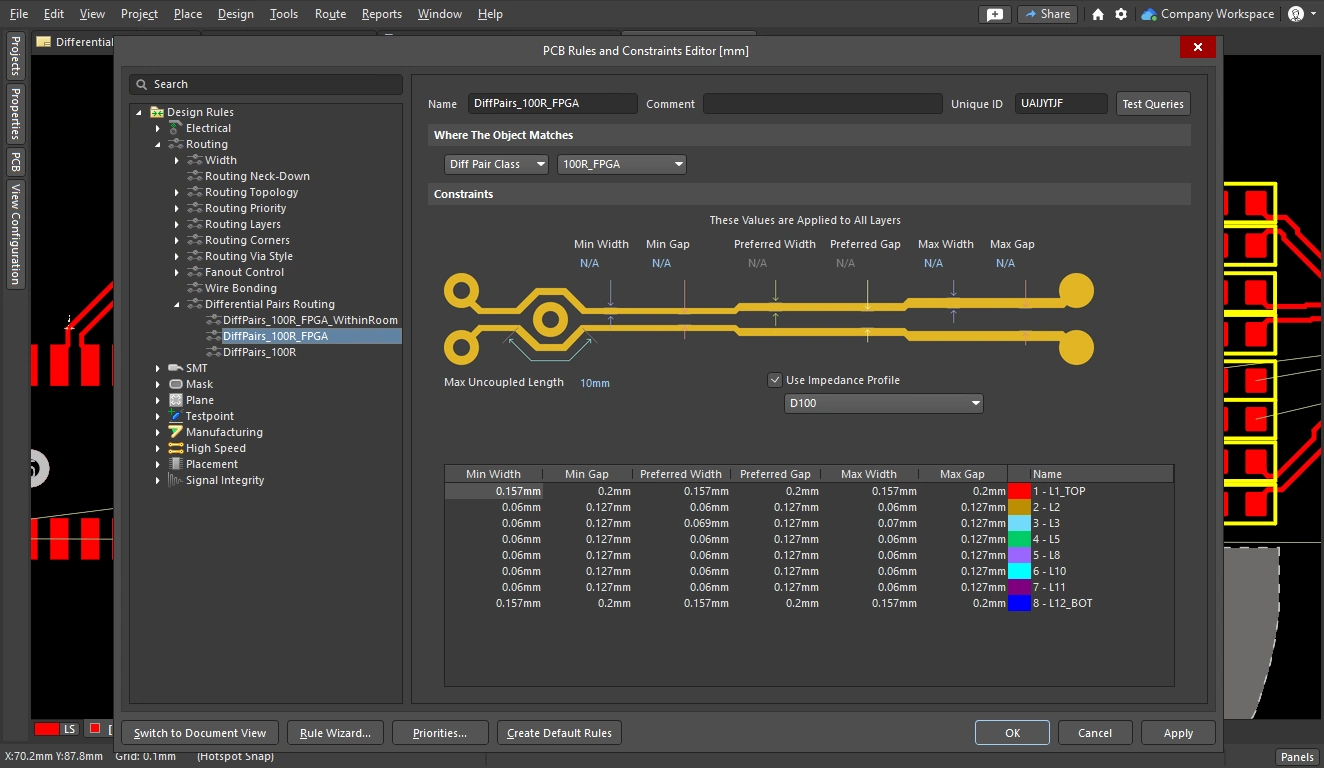
Los objetivos principales al enrutar un par diferencial son enrutar cada red del par con el ancho preferido y mantenerlas separadas por la distancia preferida. Las imágenes de ejemplo siguientes muestran cómo hacerlo para todos los pares diferenciales: la primera utiliza Constraint Manager y la segunda, PCB Rules and Constraints Editor. El ancho y la separación se definen como valores numéricos. Como alternativa, puede definir un perfil de impedancia de par diferencial en Layer Stack Manager y seleccionar este perfil en la restricción, como se muestra a continuación. Esta página incluye un resumen de los elementos clave de la restricción; utilice el enlace siguiente para obtener más detalles sobre ella.
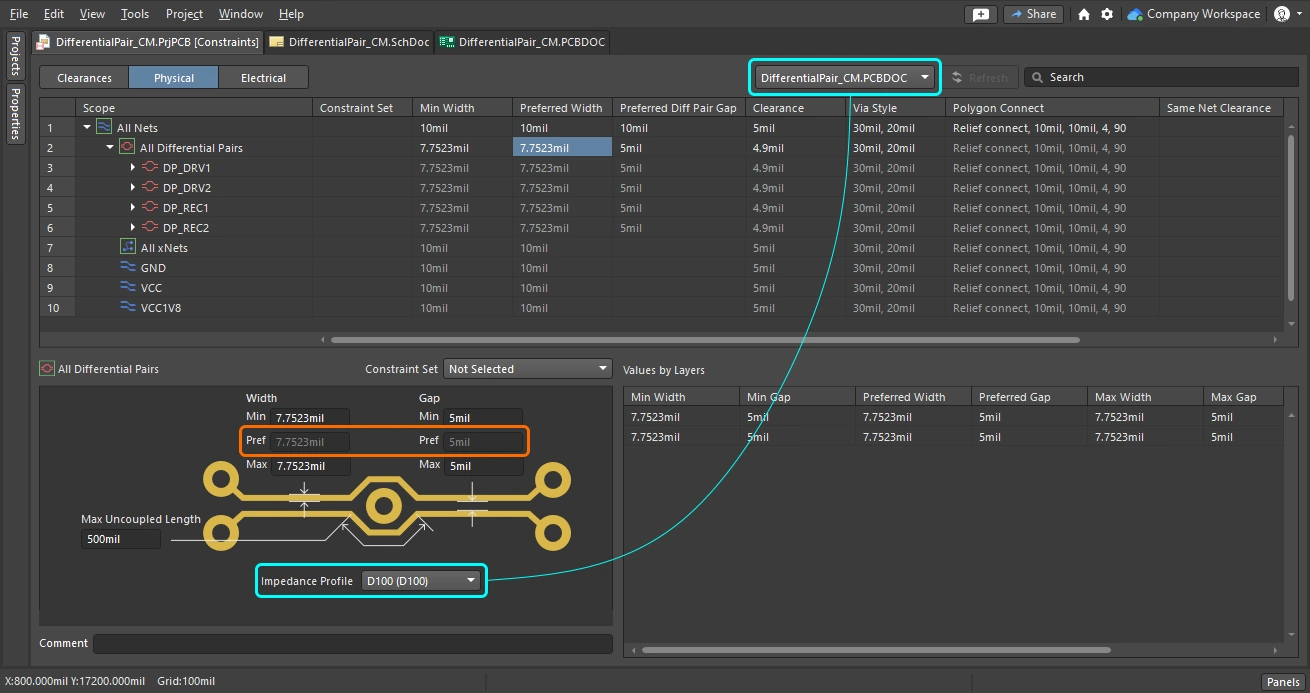
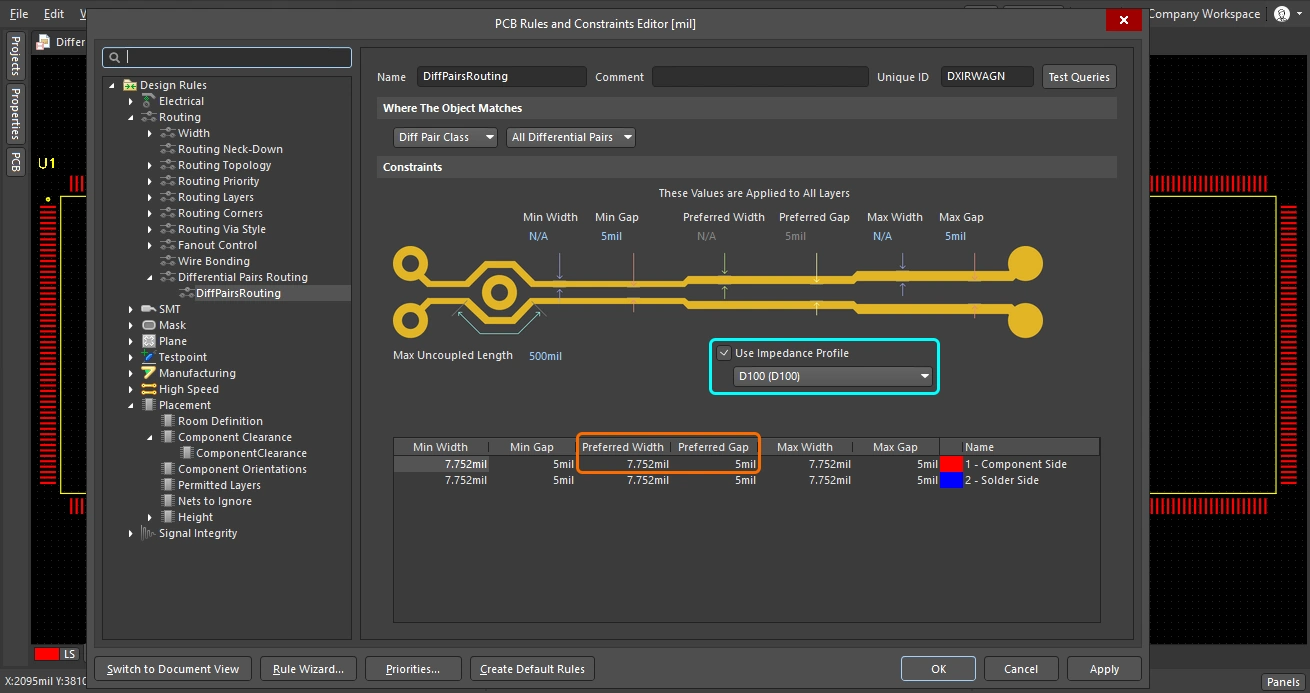
Aplicación de restricciones a un par diferencial |
|
| Measurement units | Las unidades predeterminadas son las de la placa; utilice el atajo Ctrl+Q para alternar entre unidades imperiales y métricas en el cuadro de diálogo o la ventana de edición que esté visualizando. En el administrador de restricciones, las unidades también se pueden cambiar mediante el menú Tools. |
| Routing width | Introduzca los anchos mínimo, preferido y máximo como valores numéricos. Utilice el atajo 3 para alternar entre estos ajustes durante el enrutamiento interactivo de pares diferenciales; el estado actual se indica en la barra de estado y en la visualización superpuesta. |
| Gap between nets in the pair | Introduzca las separaciones mínima, preferida y máxima como valores numéricos. Utilice el atajo Shift+6 para alternar entre estos ajustes durante el enrutamiento interactivo de pares diferenciales; el estado actual se indica en la barra de estado y en la visualización superpuesta. |
| How the Gap is checked | La herramienta de enrutamiento interactivo de pares diferenciales utiliza el valor de separación preferida al colocar segmentos de pista durante el enrutamiento. Sin embargo, la distancia entre los objetos eléctricos all se comprueba mediante la restricción de separación aplicable. En el cuadro de diálogo Design Rules esto se configura como una restricción de diseño independiente (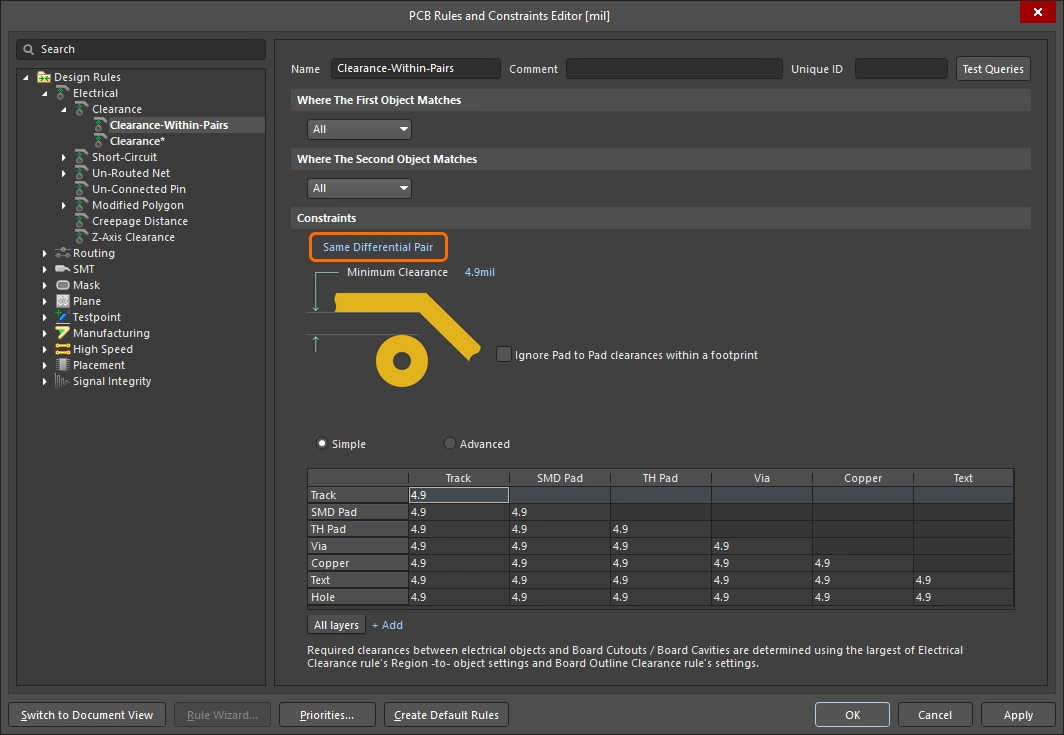 ). En Constraint Manager, la separación se puede definir en la misma cuadrícula que las propiedades de enrutamiento de pares diferenciales ( ). En Constraint Manager, la separación se puede definir en la misma cuadrícula que las propiedades de enrutamiento de pares diferenciales (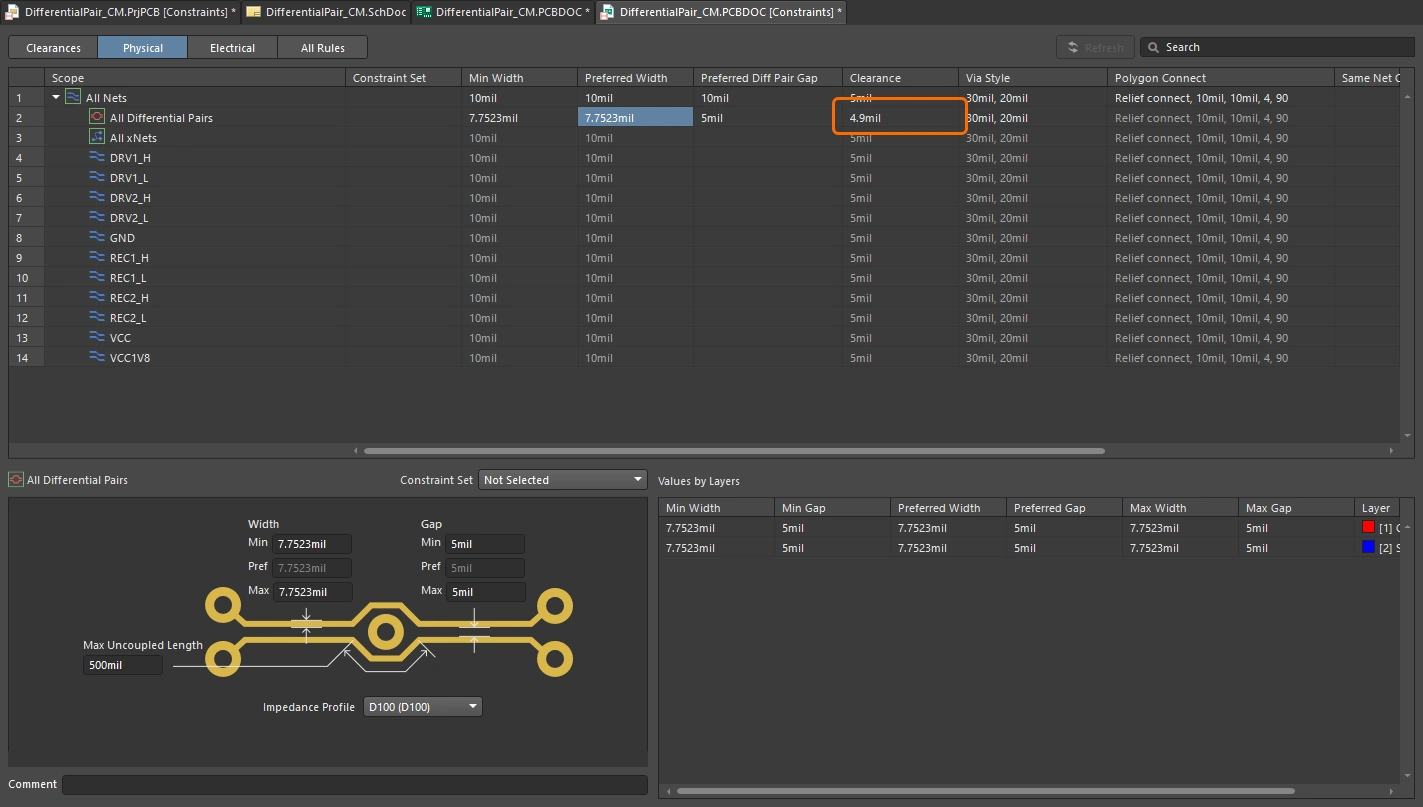 ). ). |
| Settings based on an Impedance profile | Este enfoque requiere que el perfil de impedancia se haya configurado en el administrador de la pila de capas. Si hay perfiles de impedancia definidos, puede seleccionar el perfil en el administrador de restricciones (primera imagen anterior) o en el cuadro de diálogo de reglas (segunda imagen anterior). Obtenga más información sobre cómo configurar un perfil de impedancia. |
Obtenga más información sobre la restricción de enrutamiento de pares diferenciales.
Uso del asistente de pares diferenciales para definir las restricciones
Si está creando las restricciones de enrutamiento de pares diferenciales en el editor de PCB, además de hacerlo manualmente, también puede utilizar el Differential Pair Rule Wizard para ver paso a paso el proceso de adición y configuración de una restricción de enrutamiento de pares diferenciales y una restricción de igualación de longitudes. Haga clic en el botón Rule Wizard () para iniciar el asistente.
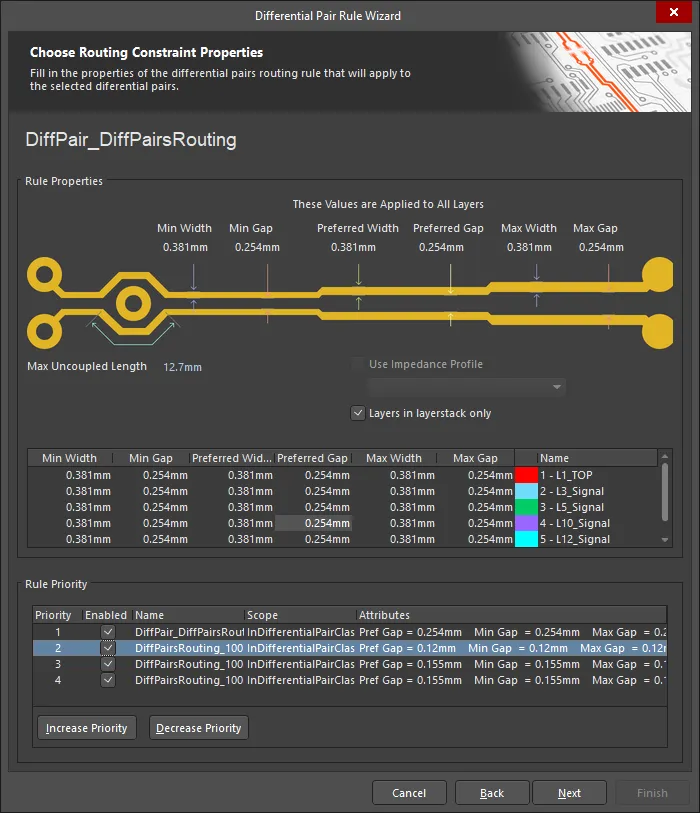
El Differential Pair Rule Wizard le guía a través del proceso de definición de reglas.
Tenga en cuenta que el alcance de las restricciones creadas dependerá de la selección de pares diferenciales que haya en el panel PCB antes de iniciar el asistente, de la siguiente manera:
Alcance de la restricción |
|
Select the All Diff Pair class (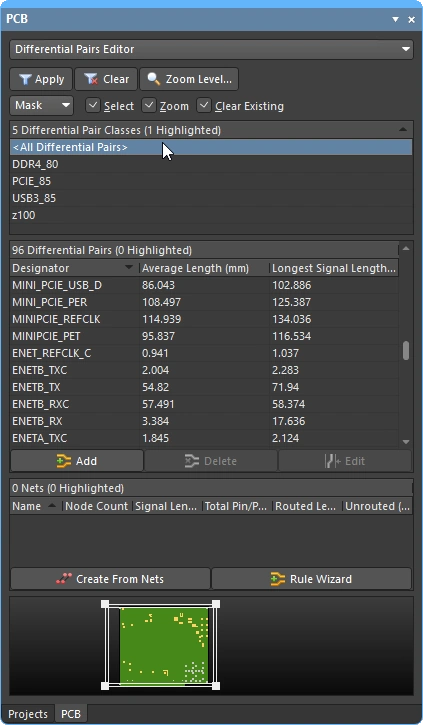 ) ) |
Si se selecciona la clase All Differential Pairs, el alcance será All para cada regla. |
Select one Diff Pair class (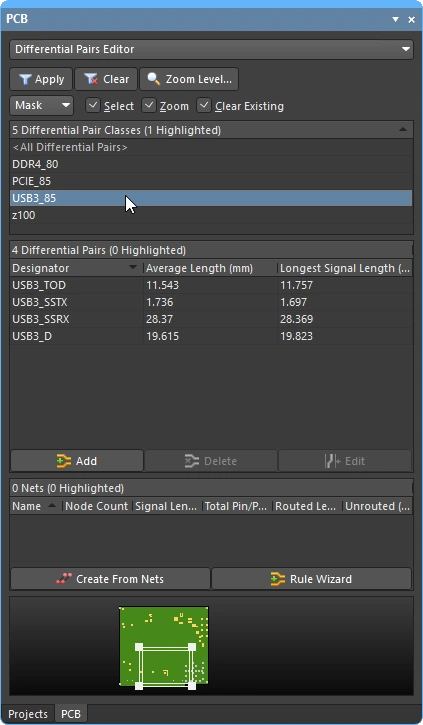 ) ) |
Si se selecciona una clase de pares diferenciales específica, el alcance será InDifferentialPairClass('ClassName') para cada regla. |
Select one Diff Pair (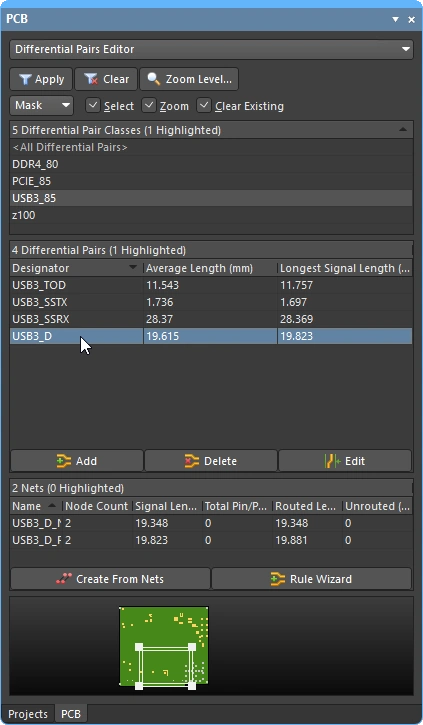 ) ) |
Si se selecciona un único par diferencial en el panel, los alcances serán |
Select multiple Diff Pairs (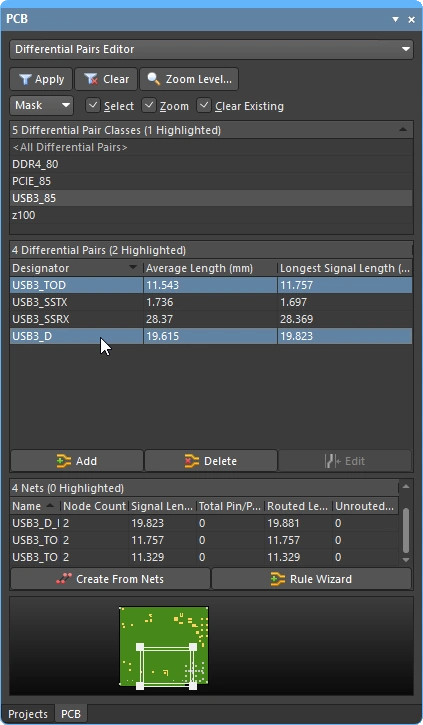 ) ) |
Si se seleccionan varios pares diferenciales en el panel, habrá entradas de alcance individuales para cada objeto de par, separadas entre sí por un operador Por ejemplo, una regla de anchura de enrutamiento aplicada a los objetos de pares diferenciales seleccionados individualmente |
Uso de xSignals con pares diferenciales
Si sus pares diferenciales tienen componentes en serie en la ruta de la señal, puede resultar útil crear xSignals. Un xSignal es una ruta de señal definida por el diseñador entre dos nodos. Pueden ser dos nodos dentro de la misma red o dos nodos de redes diferentes: el uso de un xSignal permite definir la ruta de la señal de modo que incluya la red a ambos lados de un componente en serie. Los cálculos de longitud de enrutamiento de los xSignals incluyen la longitud de la ruta a través del componente en serie, tal como indica la línea fina que se muestra al seleccionar un xSignal en el modo xSignals del panel PCB.
 Estos pares diferenciales se han definido como xSignals; la longitud de enrutamiento incluye el componente en serie.
Enrutamiento de un par diferencial
Los pares diferenciales se enrutan como un par, es decir, las dos redes se enrutan simultáneamente. Para enrutar un par diferencial, seleccione Interactive Differential Pair Routing en el menú Route o en Active Bar. Se le pedirá que seleccione una de las redes del par; haga clic en cualquiera de ellas para comenzar el enrutamiento. No importa si se selecciona la pista positiva o la negativa del par, ya que el sistema seleccionará automáticamente también la otra pista. El siguiente vídeo muestra una demostración sencilla del enrutamiento de pares diferenciales.
Durante el enrutamiento de pares diferenciales, puede realizar las siguientes funciones:
Enrutamiento de un par diferencial |
|
| Configuring the router | Para cambiar la configuración del enrutamiento interactivo de pares diferenciales durante el enrutamiento, pulse |
| How the routing reacts to existing objects | Esto viene determinado por la configuración actual de Conflict Resolution Mode (Rodear obstáculos, Empujar, Ajustarse y empujar, Detenerse en el primer obstáculo, Ignorar obstáculos). El modo de resolución de conflictos actual se muestra en la barra de estado ( Más información sobre el modo de resolución de conflictos durante el enrutamiento interactivo. |
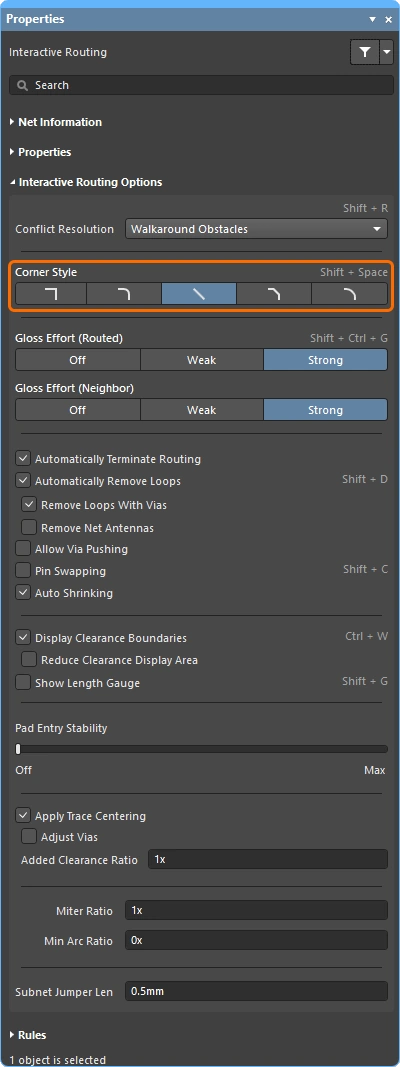
| The shape of the corners | Durante el enrutamiento interactivo de pares diferenciales, la forma que componen las pistas y los arcos que crean una esquina se denomina corner style. Las esquinas diagonales son las más habituales, aunque las esquinas curvas (creadas mediante la colocación de arcos) también son populares. Hay 5 estilos de esquina disponibles, 4 de los cuales también tienen submodos de dirección de esquina.
|
| Controlling the routing width and pair gap | Durante el enrutamiento interactivo de pares diferenciales:
|
| Placing the hatched track segments | Haga clic con el botón izquierdo del ratón para colocar todos los segmentos de pista/arco propuestos (rayados). |
| Unwind the placed routing | Pulse la tecla Backspace para eliminar el último vértice colocado. |
| Switch layers and insert a via pair | Para cambiar de capa durante el enrutamiento, utilice la combinación de teclas
|
| Displaying the available clearance | ¿Se pregunta por qué el enrutamiento no cabe por ese espacio? Para ayudarle, pulse Ctrl+W durante el enrutamiento para activar la visualización dinámica de los límites de separación. El área de exclusión definida por los objetos existentes y la regla de separación aplicable se muestra mediante polígonos sombreados ( ). Pulse ). Pulse Ctrl+W para volver a desactivar esta función. |
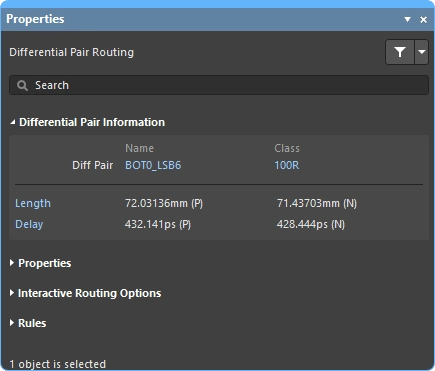
| Panel – Differential Pair Information | Detalla el nombre del par diferencial que se está enrutando y la clase de pares diferenciales (si el par pertenece a alguna). También muestra la longitud de la señal y el retardo de cada red del par; esta información se actualiza con cada clic durante el enrutamiento. Los textos azules del panel son enlaces; pulse Obtenga más información sobre la información del panel de pares diferenciales. |
| Panel – Properties | Durante el enrutamiento de pares diferenciales, las propiedades de los objetos de enrutamiento se pueden editar en la sección Routing Properties del panel Properties. Obtenga más información sobre la información del panel Propiedades de pares diferenciales. |
| Panel – Interactive Routing Options |
Obtenga más información sobre la información del panel Opciones de enrutamiento de pares diferenciales. |
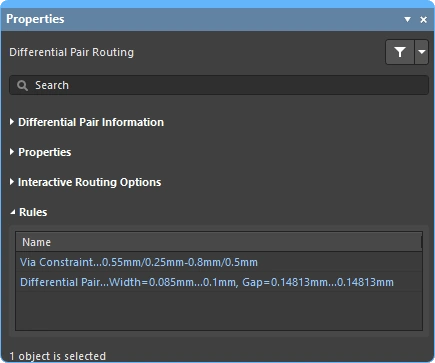
| Panel – Rules | Muestra las restricciones de diseño de anchura de enrutamiento y estilo de vía de enrutamiento que se aplican al par que se está enrutando ( Obtenga más información sobre la información del panel Reglas de pares diferenciales. |
| Get help on shortcuts | Pulse Shift+F1 para mostrar todos los atajos disponibles durante la ejecución del comando. |
 para volver al enrutamiento o pulse
  )
) )
) )
) ).
). ).
). ).
).La herramienta de enrutamiento rápido de pares diferenciales
Para los diseñadores cuyos diseños son menos exigentes, también hay un par de comandos quick routing. La herramienta de enrutamiento rápido ayuda a maximizar la eficiencia y la flexibilidad del enrutamiento de forma intuitiva, siguiendo la trayectoria del cursor para trazar secciones de ruta, completando el enrutamiento con un solo clic, empujando o rodeando obstáculos y siguiendo automáticamente las conexiones existentes, todo ello de acuerdo con las reglas de diseño aplicables.
El comando Quick Differential Pair Routing (al que se accede desde el menú principal y desde Active Bar) ofrece un enrutamiento más sencillo, con menos ajustes y funciones, adecuado para diseños más simples. Su comportamiento general y sus métodos abreviados son los mismos que los del comando estándar Interactive Differential Pair Routing.

Resumen de funciones |
|
| Includes | Las funciones incluyen:
|
| Does not support | Este enrutador se denomina Quick porque ofrece un conjunto reducido de funciones. Entre las funciones no incluidas en el enrutador rápido se encuentran:
Si necesita alguna de estas funciones, utilice la herramienta Enrutamiento interactivo de pares diferenciales. |
El editor de PCB también incluye una herramienta de enrutamiento rápido para una sola red, que ofrece opciones y controles similares a los de la herramienta de enrutamiento rápido de pares diferenciales: más información.
Modificación interactiva del enrutamiento de pares diferenciales
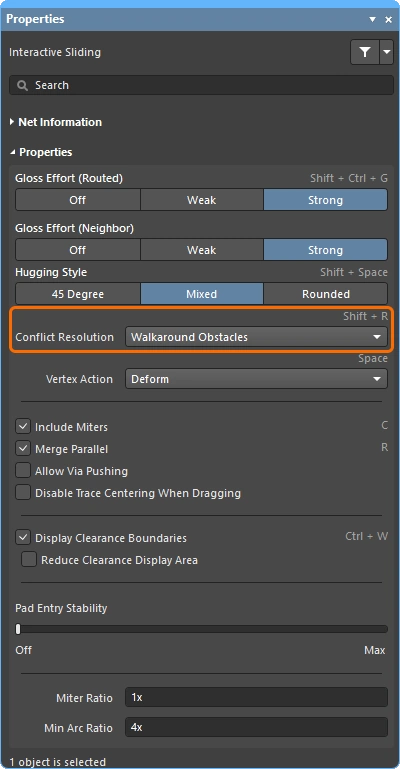
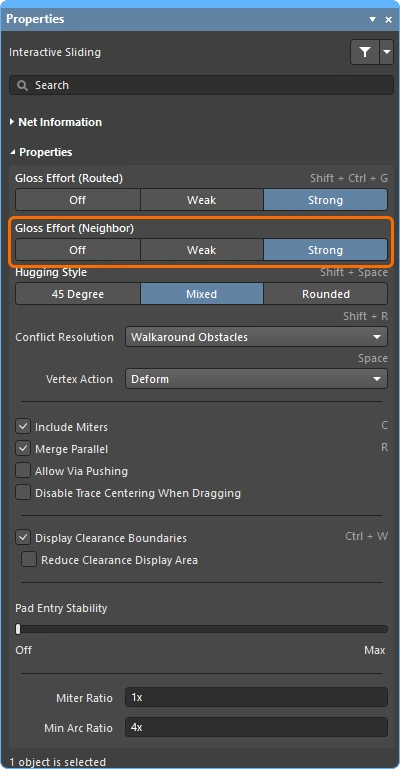
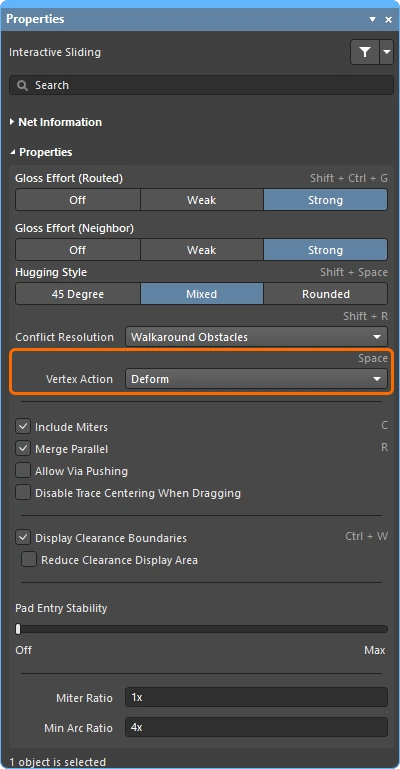
Durante el enrutamiento, habrá muchas ocasiones en las que necesite cambiar parte del trazado existente. Puede modificarlo con una técnica similar a la del dibujo, haciendo clic y arrastrando un segmento de pista o una vía; esto se denomina interactive sliding. Para reconocer los miembros del par durante el deslizamiento, se utiliza el concepto de coupling. Los controles de deslizamiento interactivo se muestran en el panel Properties durante el deslizamiento (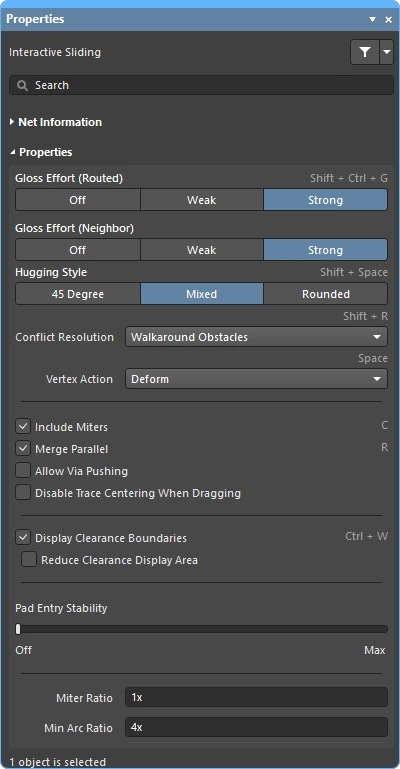 ). Durante este proceso, el motor de enrutamiento interactivo intentará mantener la calidad del trazado y, al mismo tiempo, cumplir las restricciones de diseño aplicables. Entre las funciones clave que influyen en el proceso de deslizamiento se incluyen: routing conflict resolution mode (respuesta a los obstáculos), gloss strength (esfuerzo dedicado a optimizar los resultados) y hugging (el grado de ajuste de los trazados alrededor de los obstáculos y cómo se forman las esquinas).
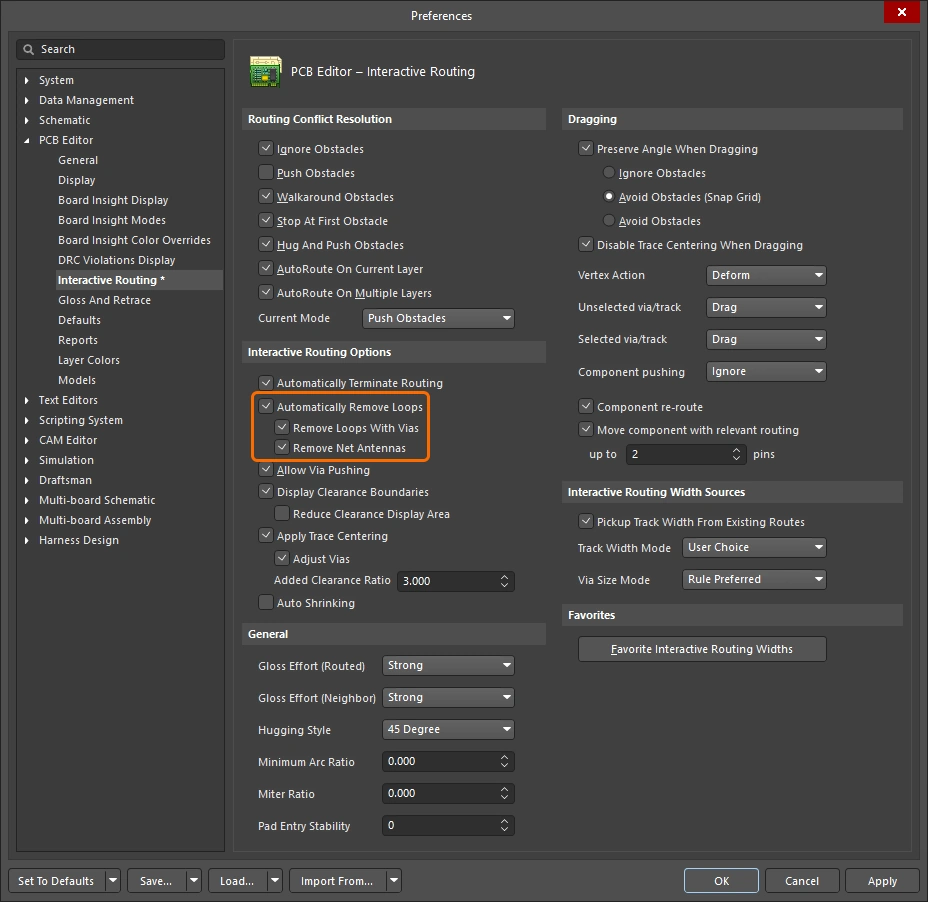
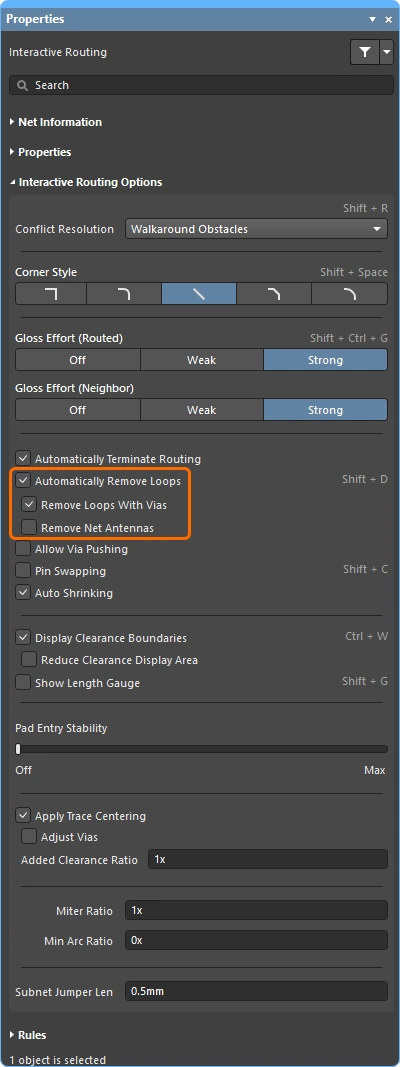
A veces resulta más fácil volver a enrutar el recorrido del par diferencial. El motor de enrutamiento interactivo permite hacerlo mediante una función denominada Loop Removal. Esta función supervisa el proceso de enrutamiento interactivo y, si detecta que se ha trazado un nuevo recorrido en paralelo a uno existente, elimina automáticamente los segmentos antiguos redundantes. Para volver a enrutar el recorrido de un par diferencial, seleccione el comando Route » Interactive Differential Pair Routing, haga clic en cualquier punto del trazado existente y enrute el nuevo recorrido; después, vuelva a conectar con el trazado existente donde sea necesario. El software identifica el bucle creado entre el recorrido antiguo y el nuevo; cuando hace clic con el botón derecho o pulsa Esc para terminar el trazado, los segmentos redundantes se eliminan automáticamente, incluidas las vías redundantes.
Modifique el enrutamiento existente de pares diferenciales combinando el reenrutamiento y el deslizamiento.
Modificación del enrutamiento de pares diferenciales |
|
| Sliding (dragging) the pair | Haga clic y mantenga pulsado sobre un segmento de pista de una de las redes del par y, a continuación, mueva el ratón para comenzar a deslizar el trazado del par (
). La forma en que el enrutador interactivo modifica el trazado al mover el cursor depende de los ajustes actuales de las propiedades del panel Properties ( Para reconocer los miembros de un par diferencial, se utiliza el concepto de coupling. Cuando el software reconoce objetos que pertenecen a un par diferencial, intenta arrastrar la pista o vía correspondiente del otro miembro del par si la opción Keep Coupled está habilitada en el panel Properties durante el deslizamiento interactivo ( Para confirmar que los objetos correspondientes están acoplados, el software comprueba que los objetos:
|
| What you snap to during sliding | El trazado que esté deslizando no solo se ajustará a la cuadrícula de ajuste actual, sino que también puede ajustarse a otros objetos en función de los ajustes de ajuste a objetos, del ajuste a capas y de si están habilitados los ajustes a guías y ejes. Pulse Más información sobre el comportamiento de ajuste del cursor. |
| How the sliding routes are glossed | El grado en que las pistas en movimiento cambian de forma al deslizarlas se controla mediante el ajuste actual de Gloss Effort (Routed); pulse las teclas de acceso rápido Más información sobre los ajustes del esfuerzo de optimización (trazado). |
| How the sliding route responds to existing objects | Durante el deslizamiento, se aplica uno de los modos de Routing Conflict Resolution (Ignore, Push, HugNPush) ( Más información sobre los ajustes del modo de resolución de conflictos. |
| How neighboring routes are impacted | El efecto de las pistas en movimiento sobre el trazado adyacente se controla mediante el ajuste actual de Gloss Effort (Neighbor) ( Más información sobre los ajustes del esfuerzo de optimización (adyacente). |
| Hugging - how glossing wraps around other objects and forms corners | La forma en que el motor de optimización adapta el trazado alrededor de otros objetos y forma las esquinas se denomina hugging. Los ajustes de estilo de adaptación disponibles incluyen:
Más información sobre los ajustes del estilo de adaptación. |
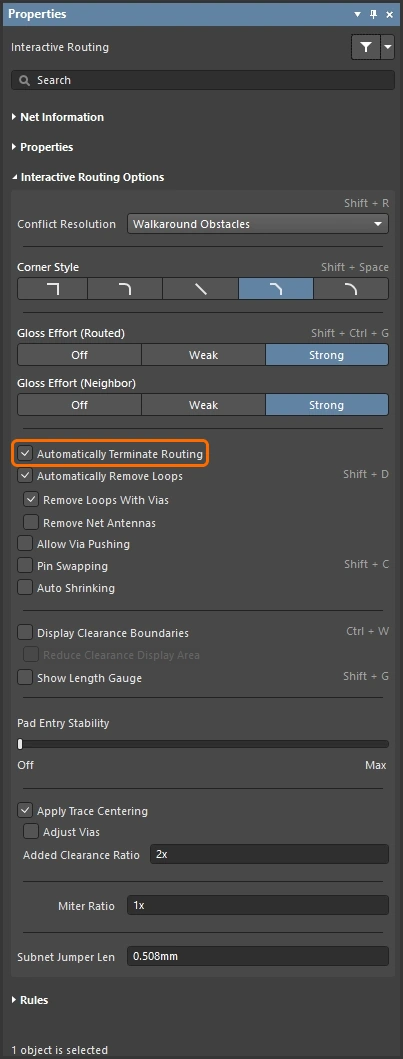
| Controlling Loop Removal | Al volver a trazar un par existente, se aplica la eliminación de bucles. La eliminación de bucles está activada de forma predeterminada ( Más información sobre los ajustes de eliminación de bucles. |
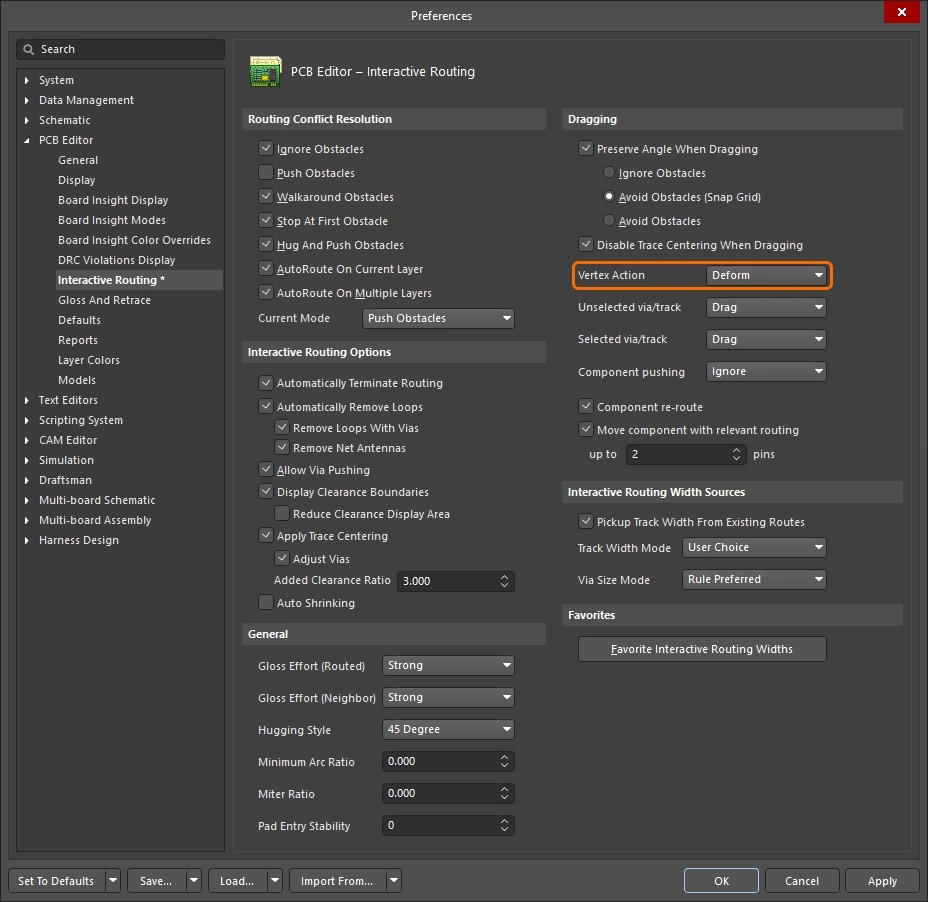
| Deslizamiento de una esquina del trazado | El motor de deslizamiento interactivo incluye algoritmos específicos para arrastrar un vértice (esquina).
Más información sobre los ajustes de acción del vértice. |
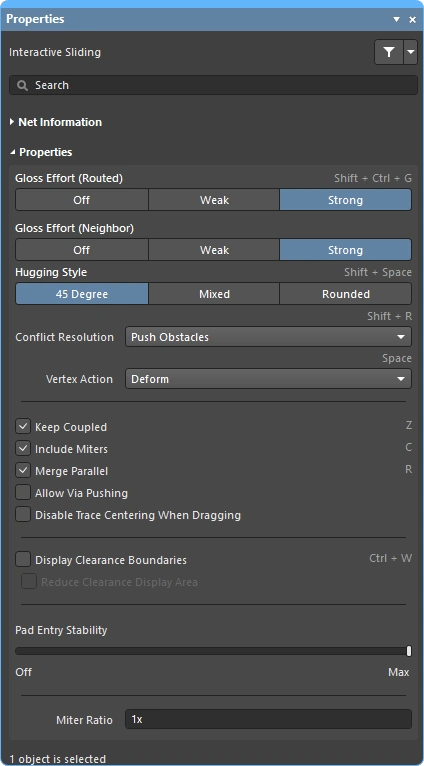 )
)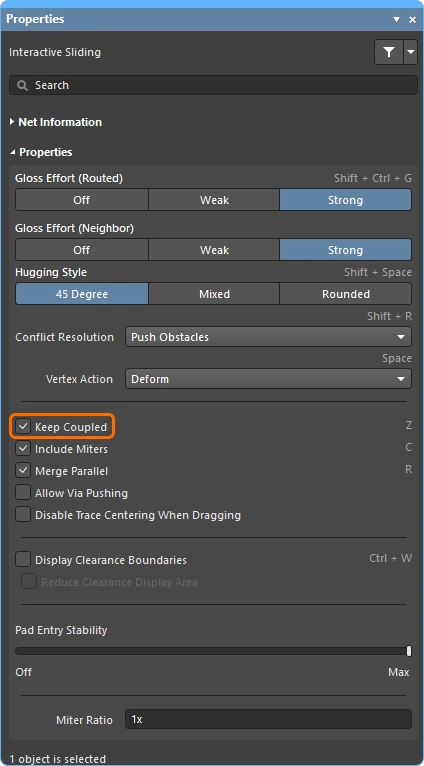 )
)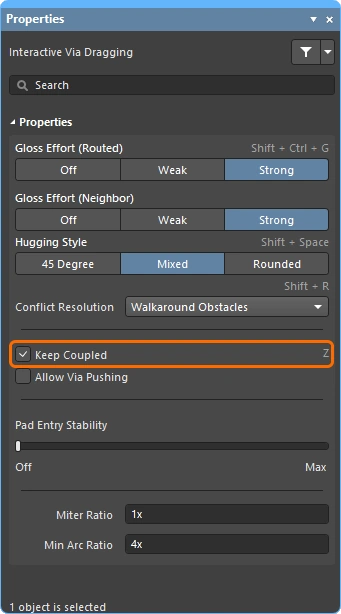 ).
). ).
). )
) )
) )
) ).
).
 )
)Más información sobre cómo modificar el trazado existente.
Ajuste de longitud de pares diferenciales y modificación de los acordeones
El ajuste de longitud de pares diferenciales tiene dos aspectos: ajustar las longitudes de cada par de un conjunto para que todos los pares tengan la misma longitud y, después, ajustar la longitud de la red más corta dentro de cada par, un proceso denominado phase matching.
Para ajustar la longitud de los pares diferenciales, cree las siguientes restricciones aplicables al conjunto de pares diferenciales:
-
Una matched lengths constraint que defina los requisitos de igualación de longitudes between pairs. Para comparar la longitud de un par con la de otro, habilite la opción Group Matched Lengths.
-
Una segunda matched lengths constraint que defina los requisitos de igualación de longitudes within-pair. Para comparar la longitud de un miembro del par con la del otro, habilite la opción Within Differential Pair Length en la restricción.
Demostración del ajuste de las longitudes de los pares y, a continuación, del ajuste de las longitudes dentro de cada par.
El vídeo muestra cómo se ajustan las longitudes de los pares respecto a otros pares (basándose en las longitudes de xSignal) mediante la adición de acordeones de ajuste de longitud. Después, se ajusta la longitud del miembro más corto de cada par respecto al miembro más largo de ese mismo par. A continuación, el vídeo muestra cómo se pueden mover los pares y modificar su forma de manera interactiva, cómo eliminar un acordeón de ajuste y cómo dar forma a un nuevo acordeón durante su colocación mediante teclas de acceso rápido.
Más información sobre el ajuste de longitud de pares diferenciales.
 Localizado por IA