
3D-MID Design

Nuestra herramienta 3D-MID incorpora por primera vez el verdadero diseño de circuitos en 3D a Altium Designer, lo que le permite combinar la funcionalidad eléctrica y mecánica en una sola pieza.
Un documento 3D-MID se integra en su proyecto de Altium Designer de la misma manera que una PCB estándar: sus componentes y su conectividad se derivan de su diseño esquemático, e incorpora encapsulados SMT estándar de su biblioteca de componentes habitual.
What is 3D-MID?
3D-MID significa dispositivos mecatrónicos integrados tridimensionales.
El proceso de fabricación 3D-MID utiliza un láser para grabar el patrón del circuito directamente sobre la superficie de un sustrato 3D, que posteriormente se somete a un tratamiento de metalización estándar para convertir ese patrón en trayectorias conductoras. Este proceso, conocido como Laser Direct Structuring (LDS), permite integrar el circuito en la estructura del producto final.
Diseñar trayectorias de circuito sobre la superficie de una estructura 3D plantea desafíos únicos. El espacio de edición debe permitir la colocación de componentes y las conexiones entre ellos que definen el circuito específico. Este editor también debe poder importar el sustrato 3D sobre el que se creará el circuito electrónico: debe ser un editor de diseño electrónico verdaderamente tridimensional.
El diseñador debe poder colocar los componentes sobre cualquier superficie del sustrato 3D importado. Luego debe poder definir las trayectorias de conexión entre los pines de los componentes, un proceso que comúnmente se denomina enrutar las conexiones. Nuevamente, esas rutas deben poder desplazarse sobre la superficie del sustrato, independientemente de la orientación actual de la superficie del sustrato en cualquier punto del recorrido.
Por último, el diseñador debe poder generar los datos de fabricación en el formato requerido por el proceso de Laser Direct Structuring (LDS).
La nueva herramienta de diseño 3D-MID incorpora por primera vez esta funcionalidad a Altium Designer.
Creación de un documento 3D-MID
De la misma forma que un documento PCB estándar (PcbDoc), un documento 3D-MID (PcbDoc3D) puede crearse dentro de un proyecto o como un documento libre.
-
Para crear un nuevo documento 3D-MID desde dentro de un proyecto, haga clic con el botón derecho en el nombre del proyecto en el panel Projects y luego seleccione Add New to Project » PCB3D.

-
Para crear un documento 3D-MID como documento libre, seleccione File » New » PCB3D en los menús.

-
Como parte del proceso de creación, aparecerá un cuadro de diálogo que le pedirá seleccionar un archivo para formar el sustrato del documento 3D-MID. El archivo seleccionado debe estar en formato STEP o IGES. La ventaja del formato IGES es que puede incluir bocetos incrustados.
Una vez seleccionado, el archivo del sustrato se mostrará en la ventana de edición 3D-MID. Si cancela la ventana de selección del sustrato, se mostrará el sustrato predeterminado, como se indica a continuación.
 Se crea un sustrato 3D predeterminado si decide no abrir el suyo propio.
Cambio del sustrato
Si es necesario, el sustrato 3D puede cambiarse seleccionando el comando File » Change Substrate en los menús principales.
 Si el diseño del sustrato ha cambiado, puede actualizarse.
Cómo se gestionan los objetos existentes cuando se cambia el sustrato
|
Cuando se selecciona un nuevo sustrato, el software compara el nuevo sustrato con el sustrato existente. Lo hace comparando la ubicación de cada superficie existente con la ubicación de esa superficie en el nuevo sustrato. Usando un umbral, si la nueva superficie está dentro de la distancia especificada respecto a una superficie existente, se considera la misma superficie en una nueva ubicación, y cualquier objeto de diseño existente se mueve sobre ella. Si supera esa distancia, la nueva superficie se considera una superficie diferente y los objetos de diseño se eliminan. El valor del umbral está definido por la Advanced Option |


Trabajo en el editor de documentos 3D-MID
Los controles de cámara son los siguientes:
- Para desplazar la vista, arrastre con el botón derecho del ratón
- Para hacer zoom, use la rueda de desplazamiento
- Para rotar, mantenga pulsada la tecla Shift y arrastre con el botón derecho del ratón. El centro de rotación se define por la ubicación del puntero del ratón cuando se inicia el comando.
Cambio de la vista del sustrato
En la parte inferior izquierda del espacio de diseño hay un marcador de ejes rojo/verde/azul, denominado Gizmo de orientación de vista.
 Haga clic en un plano o eje de color del Gizmo para reorientar la vista del sustrato a ese plano/eje.
El Gizmo
El Gizmo se utiliza para cambiar la orientación de la vista del sustrato. A cada eje del espacio de trabajo y su plano correspondiente se le asigna un color. Al pasar el ratón sobre un elemento de color del Gizmo, este se agrandará, indicando que está activo. Cuando haga clic en ese elemento de color, la vista se reorientará para que esté mirando down ese eje hacia el interior del sustrato. Un segundo clic invertirá la vista, mirando a lo largo del mismo eje desde la otra dirección.
- Blue - eje Z, vista hacia el plano X-Y.
- Red - eje X, vista hacia el plano Y-Z.
- Green - eje Y, vista hacia el plano X-Z.
Controles de vista 3D
La vista del sustrato también puede controlarse mediante el submenú 3D View Control.
- Use el conjunto superior de comandos para ver el sustrato a lo largo del eje especificado.
- Use el conjunto inferior de comandos para Rotate o Roll el sustrato en la dirección elegida. También se puede acceder a cada uno de estos comandos mediante el atajo detallado en la imagen de abajo. Seleccionar un comando Rotate o Roll también realizará un zoom para centrar el sustrato en el medio de la pantalla.

Cambio del tipo de vista
Puede cambiar la vista alternando el comando View » Switch Perspective/Orthographic view. La vista en perspectiva le permite ver una vista 3D más realista del 3D-MID. La vista ortográfica elimina los efectos de distorsión debidos a la perspectiva y garantiza que las características paralelas se muestren como tales.
Configuración de los colores
El color de la superficie y del contorno del sustrato, así como el color del objeto actualmente seleccionado y del cobre, se pueden configurar en el panel View Configuration, como se muestra a continuación. Active el panel mediante el botón Panels situado en la parte inferior derecha del software.
|
El color de la superficie del sustrato, el color del contorno y el color del objeto actualmente seleccionado se pueden configurar en la sección System Colors del panel. El color del cobre puede configurarse en la sección Layers del panel. La ventana gráfica no mostrará el nuevo color del cobre hasta que se haya alternado la visibilidad de los componentes mediante los atajos 2 y 3. |


Herramientas de alineación
Hay dos herramientas disponibles para ayudar a ubicar entidades sobre la superficie del sustrato. Puede importar un croquis desde MCAD o usar la función Generación de cuadrícula de alineación en el editor 3D-MID. Una vez mostradas, las entidades del croquis pueden utilizarse para facilitar la colocación de componentes, pistas de cobre y regiones.
- Al arrastrar un componente, el puntero del ratón se ajustará al centro de la huella. A continuación, el puntero del ratón (y, por tanto, el centro del componente) se ajustará a los elementos del croquis.
- Cuando se selecciona un componente, también mostrará un controlador de rotación. Haga clic en el controlador y arrástrelo para rotar el componente. El controlador se ajustará a los elementos del croquis. Obtenga más información sobre la rotación interactiva de componentes.
- Durante el enrutamiento, el inicio y los puntos finales de la pista de cobre se ajustarán a cualquier intersección formada por elementos del croquis. Si el puntero del ratón no está cerca de ninguna intersección, se ajustará a las líneas del croquis. Si durante el enrutamiento el puntero del ratón se mueve a lo largo de una línea del croquis (incluidas las líneas curvas), la pista seguirá esa línea.
- Los vértices y bordes de una región también pueden alinearse con la cuadrícula o con croquis importados.
- Las dos herramientas descritas a continuación pueden utilizarse de forma independiente al mismo tiempo sobre el mismo sustrato.
Importación de croquis
- Al diseñar el sustrato en MCAD, se pueden colocar curvas 3D sobre la superficie de la pieza e incluirlas en el archivo IGES exportado.
- En Solidworks, por ejemplo, el comando Project Curve permite colocar un croquis 2D sobre una superficie 3D.

- Estas “curvas” pueden incluirse luego en la exportación IGES mediante la opción Export 3D Curve features.

- Cuando el archivo IGES se importa en Altium Designer para formar el sustrato de un 3D-MID, estos elementos pueden mostrarse seleccionando el comando View » Show Sketches.
 Los croquis definidos en MCAD se muestran en rojo.
- Las funciones del croquis pueden utilizarse luego como guía para colocar componentes y regiones, y durante el enrutamiento.
Cuadrícula de alineación
- Desde el documento 3D-MID, es posible generar una cuadrícula en uno de los tres planos de referencia usando la sección Alignment Grid del panel Properties cuando no hay objetos seleccionados en el espacio de diseño 3D. Esta cuadrícula se proyecta luego desde el plano especificado sobre las superficies de la pieza. Tenga en cuenta que esta cuadrícula es independiente de los croquis importados como parte del sustrato.

-
El usuario puede controlar las propiedades de la cuadrícula. Tenga en cuenta que el origen del sustrato se hereda del modelo STEP/IGES importado.
- Enable Grid - el ajuste a la cuadrícula solo se produce cuando la cuadrícula es visible.
-
Plane Kind - el plano XY, XZ, YZ desde el que se proyecta la cuadrícula de alineación. Se hereda del modelo STEP/IGES importado para formar el sustrato.
Como alternativa, puede seleccionar el tipo de plano UV que genera una cuadrícula basada en las superficies del sustrato, proporcionando líneas de cuadrícula más naturales que siguen las curvas del sustrato (mostrar imagen). El tipo de plano UV permite el enrutamiento a lo largo de líneas más “naturales” sobre la superficie del sustrato 3D. - Horizontal/Vertical Size - paso de la cuadrícula.
- Horizontal/Vertical Offset - desplazamiento de la cuadrícula, relativo al origen del sustrato.
- Rotation - ángulo de rotación de la cuadrícula, paralelo a ese plano (aplicable solo a los tipos de plano XY, XZ, YZ).
Ajuste del cursor
El editor de documentos 3D-MID le permite anular la prioridad del ajuste. Los controles de prioridad del ajuste se abren usando el botón Objects for snapping ( ) en la Active Bar.

Hay dos niveles de ajuste del cursor disponibles: cuadrículas y objetos. Cuando está activado, el ajuste a objetos anula el ajuste a cuadrícula. Esto, por ejemplo, hace posible ajustarse a la cuadrícula en lugar de a la línea central de esa pista al enrutar hacia/desde una pista existente activando el ajuste a Grids pero desactivando el ajuste a Track Lines (siempre que la propia cuadrícula esté activada en el panel Properties), como se muestra en el siguiente video.
Trabajar con componentes
- Si el documento 3D-MID forma parte de un proyecto, los componentes pueden sincronizarse con él desde las hojas esquemáticas mediante los comandos estándar: Design » Update PCB si está trabajando en el editor esquemático, Design » Import Changes from xxx.PrjPcb si está trabajando en el editor de documentos 3D-MID. En este caso, las asignaciones de red de los pines del esquemático también se transferirán a los pads de los componentes del 3D-MID. Tenga en cuenta que, como parte de este proceso, se crean reglas de diseño predeterminadas; consulte la sección Opciones predeterminadas del proyecto y reglas de diseño de esta página para obtener más información.
- Una vez sincronizados con el documento 3D-MID, los componentes aparecerán inicialmente flotando en el espacio 3D junto al cuerpo del sustrato y podrán arrastrarse, uno por uno, hasta la superficie del sustrato. El comportamiento predeterminado es que, cuando arrastra un componente hasta el sustrato, la orientación inicial del componente sobre la superficie del sustrato dependerá de la trayectoria seguida con el ratón durante el arrastre.
|
Después de sincronizar los componentes y las redes desde el esquemático, los componentes aparecen junto al sustrato flotando sobre su plano X-Y. Tenga en cuenta que el pad 1 tiene esquinas redondeadas. La orientación del componente movido después de acercarse al sustrato desde el frente. La orientación del componente movido después de acercarse al sustrato desde un lado. |


-
Como alternativa, los componentes pueden arrastrarse directamente al sustrato desde el panel Components. Cuando coloca un componente desde el panel Components , este tiene un designador predeterminado y todos los pads del componente se designan como
No Net. - Mientras arrastra un componente, el cursor del ratón (indicado con una cruz verde) se ajustará al punto central de la huella. A continuación, el cursor (y el punto central de la huella asociado) se ajustará a una cuadrícula de alineación visible. Obtenga más información sobre las cuadrículas de alineación y las herramientas de alineación.
- Los componentes también pueden arrastrarse con los cuerpos 3D ocultos. Para elegir el componente, haga clic y mantenga pulsado sobre uno de los pads del componente. En cuanto se mueva el ratón, el punto central del componente se ajustará al cursor.
-
Al arrastrar un componente en un documento 3D-MID y cuando los cuerpos de los componentes están ocultos (View » Component Bodies » Hide; atajo: 2), se mostrarán gráficos de borrador (pirámides verdes) si el número de pines supera el límite definido por la configuración avanzada
3DLayout.ComponentDrag.DrawShapesPinsLimit(15 de forma predeterminada). Este comportamiento se implementa para mejorar el rendimiento. El valor de esta configuración puede ajustarse para adaptarse a las especificaciones de su PC.
- Cuando se está arrastrando un componente, Spacebar lo rota en incrementos definidos por el ángulo Rotation Step definido en la página PCB Editor - General del cuadro de diálogo Preferences (mostrar imagen). El paso de rotación predeterminado es de 90 grados.
-
El comportamiento de la orientación de un componente, cuando se arrastra sobre distintas superficies del sustrato, está controlado por la configuración avanzada
3DLayout.ComponentDrag.KeepOrientation.

|
Si el valor es Si el valor de la configuración avanzada |


|
Haga clic una vez para seleccionar el componente. Aparecerá un cuadro alrededor del componente y el controlador se volverá visible. Puede utilizarse para establecer interactivamente la orientación del componente. Haga clic y mantenga pulsado este controlador, y arrástrelo hasta la posición deseada. El controlador se ajustará a la cuadrícula de alineación. |


- También puede arrastrar más de un componente. Seleccione varios componentes (mediante el atajo Shift+Click u otros métodos de selección) y luego use Click, Hold&Drag sobre la selección para mover todos los componentes seleccionados a la vez. Al igual que al arrastrar un solo componente, el movimiento está restringido por las opciones de ajuste actuales.
- Los pads, rellenos y regiones sólidas dentro de la huella de un componente son objetos de cobre compatibles con la colocación en el documento 3D-MID. Esto le permite colocar componentes con huellas de formas complejas sobre sus sustratos, incluidas formas RF (p. ej., antenas).
- Cuando se arrastra un componente sobre la superficie del sustrato, la forma de sus pads se crea envolviendo su forma desde el plano de la huella 2D sobre la superficie del sustrato. Si esta superficie no es plana, la forma resultante de los pads se distorsionará. Existen límites en el nivel de distorsión que puede tolerarse. Una vez alcanzado este límite, el pad no se creará.
- Para acceder a las propiedades de un componente, haga clic izquierdo sobre el cuerpo del componente. Aparecerá un recuadro de estructura alámbrica alrededor del componente. Sus propiedades podrán accederse entonces mediante el panel Properties.
- Una vez seleccionado un componente, se puede seleccionar un pad con otro clic izquierdo directamente sobre el pad. Las propiedades del pad podrán editarse entonces mediante el panel Properties.
- Si las propiedades del pad no están disponibles para su edición, significa que la opción global Protect Locked Primitives in Component está habilitada en la página PCB Editor - General del cuadro de diálogo Preferences (mostrar imagen). Para anular esto localmente y editar el pad de este componente, seleccione el componente en lugar del pad (aparecerá el recuadro de estructura alámbrica) y luego haga clic en el botón de bloqueo Primitives (mostrar imagen) para desbloquear las primitivas de ese componente. Recuerde volver a bloquear las primitivas del componente cuando haya terminado de editar las propiedades del pad.
Enrutamiento
El enrutamiento es el proceso de definir trayectorias de cobre entre los pines conectados de los componentes. Usted enruta el diseño reemplazando cada línea de conexión de red con objetos de pista en una capa de cobre.
Visualización de las líneas de conexión
Como ayuda para el enrutamiento, es posible mostrar las líneas de conexión de red (View » Connections » Show All). Las líneas de conexión se muestran entre pistas/pads no conectados de la misma red, reflejando la conectividad definida en los documentos esquemáticos del proyecto. Para cada red, el enfoque predeterminado es que el algoritmo calcule la configuración de líneas que minimiza su longitud total.
Codificación por color de las líneas de conexión
- El conjunto de líneas de conexión que compone cada red puede codificarse por color, como se muestra a continuación:
|
Para aplicar un color a una red específica, primero... seleccione un pad que pertenezca a esa red (haga clic una vez para seleccionar el componente, haga una breve pausa y luego haga un segundo clic para seleccionar el pad), después haga clic en el hipervínculo Net en el panel Properties. Haga clic en el icono de color y elija un nuevo color para las líneas de conexión de esa red en la paleta que aparece. Como alternativa, usando el panel PCB configurado en modo Nets, localice la red en la lista y haga clic derecho sobre el nombre para mostrar el menú contextual. Seleccione el comando Change Net Color para abrir el cuadro de diálogo Choose Color y seleccione un nuevo color. |


Anulación de color de red – Mostrar el color de la red en redes ya enrutadas
También puede usar el color de la red para redes enrutadas habilitando la función Net Override Color. Esta función le permite controlar el resaltado de las redes enrutadas en sus documentos 3D-MID usando su propio esquema de color de anulación. En lugar de que un objeto de red se coloree únicamente con el color de la capa, puede asignarse el uso de un color alternativo específico.
Para usar la función Net Override Color:
- Apply the required color to the net(s) – use las técnicas descritas en la sección Codificación por color de las líneas de conexión anterior.
-
Enable Color Override for the net(s) – la anulación de color se habilita para cada red usando la casilla de verificación junto a su nombre en el panel PCB (en modo Nets ), como se muestra para la red
NetR2_1en la imagen siguiente. Las casillas de verificación pueden alternarse para varias redes seleccionadas mediante los comandos Right-click » Display Override » Selected On/Off.

Preparación para el enrutamiento
- Una vez que se enruta una conexión entre dos pads de la misma red, la línea de conexión asociada desaparece. Esto permite usar las líneas de conexión como una comprobación visual para asegurar que todas las redes estén completamente enrutadas; en un diseño totalmente enrutado no quedarán líneas de conexión (excepto entre un par de pads de vía). Si es necesario, las líneas de conexión pueden ocultarse usando el comando View » Connections » Hide All.
- Solo se admite el enrutamiento interactivo manual (actualmente no se admite el enrutamiento automático).
-
Hay dos modos de enrutamiento interactivo disponibles:
- Ignore Obstacles - la conexión al cobre de una red diferente debe evitarse manualmente. Es posible crear cortocircuitos. En este modo, el software será rápido y con buena respuesta.
-
Walkaround Obstacles - el algoritmo de enrutamiento evita cortocircuitos manteniendo una separación entre la ruta y los objetos de cobre de una red diferente. Este es un proceso de cálculo intensivo, por lo que puede haber un retraso antes de que el software detecte la colisión y desvíe la ruta alrededor del obstáculo. El algoritmo requiere que el cursor esté fuera del objeto perteneciente a la red diferente.
Configuración de la separación entre objetos y el ancho de enrutamiento
El editor 3D-MID utiliza reglas de diseño para definir el ancho del enrutamiento y la separación mínima permitida entre objetos que pertenecen a redes diferentes.
- Para establecer los requisitos de separación y ancho de enrutamiento, abra PCB Rules and Constraints Editor (Design » Rules).

Configuración de la restricción de separación
- En el árbol a la izquierda del cuadro de diálogo de reglas de diseño, expanda el árbol y seleccione la regla predeterminada Clearance.
- Solo los tres valores resaltados en la imagen siguiente afectan al algoritmo:

- Tenga en cuenta que los pads TH (thruhole) se reconocen como tales en el documento 3D-MID, pero el orificio en sí no se incluirá.
Configuración del ancho de enrutamiento
- El ancho de las pistas recién colocadas está definido por la regla de diseño de Width de enrutamiento aplicable. El enrutador 3D solo admite el valor Preferred Width para la Top Layer. Esto puede configurarse en el campo general Preferred Width (resaltado en la imagen siguiente) o en el campo de ancho específico de la capa.

Opciones predeterminadas del proyecto y reglas de diseño
Cada nuevo proyecto tiene configuraciones predeterminadas de creación de reglas, y cada nuevo documento PcbDoc3D tiene reglas predeterminadas. Por ejemplo, la configuración predeterminada del proyecto dará como resultado la creación de una o más reglas de diseño Placement cuando el diseño se sincronice entre el editor esquemático y el editor PCB3D. La consecuencia de esta regla Placement predeterminada es que el DRC en línea detectará que los componentes no están contenidos dentro del room, por lo que se resaltarán (en verde) como en infracción.
- La regla de diseño Placement predeterminada puede eliminarse; haga clic derecho sobre la regla en PCB Rules and Constraints Editor para mostrar el menú contextual y eliminarla, como se muestra a continuación. Más información sobre Reglas de diseño.

- Para evitar que el software cree una regla Placement para cada hoja esquemática del proyecto cuando sincroniza un diseño entre los editores esquemático y 3DPCB, abra el cuadro de diálogo Options for PCB Project (Project » Project Options), cambie a la pestaña Class Generation y deshabilite la opción Generate Rooms, como se muestra a continuación. Más información sobre Opciones del proyecto.

Enrutamiento con la cuadrícula de alineación y bocetos
Debido a que está enrutando conexiones a través de las superficies irregulares de objetos 3D, la cuadrícula tradicional del plano XY usada en diseño de PCB no tiene sentido. En su lugar, el editor 3D-MID admite dos tipos de funciones de boceto: la Alignment Grid y los Sketches importados.
-
La Alignment Grid del editor 3D-MID se habilita y configura en el panel Properties cuando no hay objetos seleccionados en el espacio de diseño. Configure las propiedades de Alignment Grid para adaptarlas al paso de enrutamiento requerido, incluyendo:
- Plane Kind (el plano desde el cual se proyecta la cuadrícula de alineación);
- Size (paso de la cuadrícula) y
- Rotation (ángulo de rotación paralelo a ese plano). Durante el enrutamiento, a medida que el puntero del ratón se acerca a la cuadrícula de alineación, se ajustará a la línea de cuadrícula más cercana.
- Si el sustrato se importa desde un archivo IGES, cualquier función de boceto (líneas y arcos) incrustada dentro de ese archivo IGES también puede usarse como guía para la colocación de rutas. Durante el enrutamiento, si el puntero del ratón se mueve hacia una intersección de líneas de boceto, se ajustará a esa intersección. De lo contrario, se ajustará a una línea de boceto cercana. Tenga en cuenta que los bocetos solo pueden usarse para la colocación si son visibles. Para alternar su visibilidad, seleccione View » Show Sketches (tenga en cuenta que este comando no se aplica a la visualización de la Alignment Grid; esto se configura en el panel Properties).
 Habilite Alignment Grid para ajustar las rutas a la cuadrícula.
Enrutamiento de una conexión
Para comenzar el enrutamiento, seleccione el comando de menú Route » Interactive Routing, haga clic en el botón de acceso directo en Active Bar como se muestra a continuación, o presione la combinación de teclas de acceso directo Ctrl+W.

El enrutamiento es el proceso de definir trayectorias de cobre entre los pines conectados de los componentes.
Consejos para el enrutamiento
-
Ejecute el comando Interactive Routing. El cursor cambiará a una cruz verde para indicar que el comando de enrutamiento interactivo está activo. Tenga en cuenta que puede haber un breve retraso entre la selección del comando y la posibilidad de comenzar a enrutar la primera vez que lo ejecute en una sesión de edición.
-
Haga clic en cualquier parte del pad (o ruta existente) de interés para comenzar el enrutamiento. Aparecerá un segmento de pista; el extremo fijo se conectará automáticamente al centro del pad (o al extremo de la pista existente), y el otro extremo quedará unido al cursor en movimiento. Los segmentos de pista que coloque con cada clic del ratón se asignarán automáticamente a la red de ese pad o de la ruta existente.
-
El extremo móvil de la ruta tendrá un hilo de conexión interactivo verde conectado a él. El software conectará automáticamente el otro extremo de ese hilo de conexión al objeto más cercano de la misma red. Puede enrutar la conexión hacia cualquier objeto de esa red; no tiene que seguir el patrón de los hilos de conexión. El software actualizará automáticamente los hilos de conexión en cuanto salga del modo de enrutamiento interactivo. La imagen siguiente muestra el hilo de conexión original de color claro y el hilo de conexión interactivo verde a medida que la ruta se acerca al pad de destino. Pase el cursor sobre la imagen para mostrar la conexión completada.

-
Haga clic con el botón izquierdo para colocar el segmento de pista y definir un punto fijo en el enrutamiento. Después, continúe moviendo el cursor y haciendo clic para colocar los segmentos de pista siguientes.
-
A medida que se acerque al objeto de destino, una vez que el cursor esté dentro de sus bordes, se ajustará al centro del pad o a la línea central del segmento de pista existente (o al extremo de la pista si está más cerca).
-
Mientras enruta una conexión, puede acceder al panel Properties, activar o desactivar la cuadrícula y ajustar su configuración si es necesario. Esto se muestra en el video al inicio de esta sección.
-
Cuando finalice el enrutamiento de esa conexión, right-click (o presione Esc en el teclado) para salir del modo de Enrutamiento Interactivo. Tenga en cuenta que esto lo saca del modo de enrutamiento interactivo; debe volver a ejecutar el comando para continuar enrutando.
-
Puede dejar una ruta incompleta y volver a ella más tarde. Right-click el ratón para detener el enrutamiento.
-
También puede iniciar el enrutamiento en cualquier punto de la superficie del sustrato. En esta situación, el enrutamiento tendrá una asignación Net de
No Net, por lo que, si luego enruta hacia un pad que tenga una red asignada, creará una violación de separación. Por este motivo, se recomienda enrutar desde un objeto existente de la red. -
Si es necesario, puede usar el panel Properties para cambiar la red asignada a uno o varios segmentos de pista ya colocados.
-
Si está enrutando en el modo Walkaround Obstacle, puede haber un retraso antes de que aparezcan los segmentos de pista cuando se acerque a un objeto existente que pertenezca a una red distinta. Tenga en cuenta que el algoritmo Walkaround requiere que el cursor esté fuera de los objetos de otras redes para poder calcular una ruta. También puede haber un retraso entre un clic y la aparición de una pista.
-
Si el enrutador interactivo parece congelarse, deje de mover el ratón y espere a que el software termine de calcular las ubicaciones necesarias de los objetos. Esto es especialmente importante al pasar de una superficie del sustrato a otra.
-
Puede editar una pista haciendo clic y arrastrando.
- Haga clic y arrastre una pista para agregar un nuevo vértice.
- Haga clic y arrastre un vértice para moverlo.
-
Para cambiar el ancho de un segmento de pista ya colocado, selecciónelo y edite la opción Width en el panel Properties.
-
Para cambiar el ancho de varios segmentos, mantenga presionada la tecla Shift y luego haga clic para seleccionar cada segmento. Después, podrá editar el ancho de todos los segmentos seleccionados en el panel Properties.
-
Para seleccionar todos los segmentos de pista, regiones y pads de una red, seleccione un objeto y luego presione la tecla Tab.
-
Seleccione el/los segmento(s) de pista y presione la tecla Delete en el teclado para eliminar rutas ya colocadas.
-
Para eliminar el enrutamiento de una red completa, abra el panel PCB, póngalo en modo Nets, active la casilla Select y luego seleccione la red requerida (o redes) en la sección Nets del panel. Cuando el panel sea el elemento activo en el software, haga clic una vez en la pestaña de documento PcbDoc3D en la parte superior del espacio gráfico de edición de diseño para convertirla en el elemento activo en el software; luego presione la tecla Delete. Los pads seleccionados no se eliminarán, ya que son objetos secundarios de sus componentes principales y, por lo tanto, solo pueden eliminarse junto con esos componentes.
Colocación de una región sólida
Hay soporte disponible para colocar una región sólida. El objeto región puede usarse para crear cualquier forma de cobre, pasando por encima de los bordes de la estructura si es necesario. El video demuestra el proceso de colocar una región sólida sobre una estructura 3D.
Notas sobre la colocación de una región sólida:
- Use los accesos directos 2 (ocultar componentes) y 3 (mostrar componentes) para alternar la visibilidad de los componentes.
- El cursor se ajustará tanto a la cuadrícula de alineación como a un boceto importado con el sustrato. Active y configure Alignment Grid (panel Properties) y/o Sketches (View » Show Sketches).
- Haga clic en el botón Place Solid Region en Active Bar para comenzar a colocar una región sólida.
- El software reconocerá la forma sólida como el área menor encerrada por los vértices definidos mediante los clics del ratón. Si el área que está definiendo pasa por varias superficies del sustrato 3D, es posible que el software no pueda deducir correctamente las áreas interior y exterior de la región. Si es necesario, puede alternar la región entre inside y outside y el área definida por usted presionando Spacebar durante la colocación.
- Cuando esté listo, haga clic con el botón derecho para salir de la colocación de la región. El software definirá automáticamente el último borde entre las ubicaciones del último y el primer clic.
- Una vez colocada, la forma de una región no puede editarse de manera interactiva.
-
Haga clic una vez en una región colocada para seleccionarla. Una vez seleccionada:
- El nombre de la red puede definirse en el panel Properties si necesita que la región se conecte a una red.
- Presione la tecla Delete para eliminar la(s) región(es) seleccionada(s).
- Se pueden crear regiones curvas trazando un boceto curvo importado, como se muestra en el video siguiente. Obtenga más información sobre la importación de un boceto.
- Durante el proceso de exportación, varias regiones superpuestas en la misma red se combinarán en una sola región. Esto crea regiones que contienen recortes, como se muestra en el video siguiente.
Vías en un diseño 3D-MID
Las vías pueden crearse durante el proceso de fabricación 3D-MID, sujetas a ciertas restricciones. Se recomienda consultar directamente con el fabricante para establecer las capacidades de fabricación en esta área. Aún no se ha implementado soporte completo para vías en la herramienta 3D-MID, pero todavía es posible incluirlas en un diseño mediante el siguiente flujo de trabajo.
- A diferencia de una PCB estándar, cada pad de vía debe tratarse como un componente. Debe crearse un componente de pad de vía, que incluya un único pin en el símbolo y un único pad correspondiente en la huella.
- La inclusión de vías es un proceso de colocarlas manualmente, asignar los nombres de red y enrutarlas. La siguiente presentación muestra el proceso.
|
En este ejemplo, supongamos que queremos conectar los dos pads del componente como muestra la línea de conexión amarilla, pero usando tres trazas y dos vías, como se muestra en azul. A diferencia de una PCB estándar, cada pad de vía debe tratarse como un componente. Es necesario crear un componente de pad de vía, que incluya un único pin en el símbolo y un único pad correspondiente en la huella. Arrastre dos componentes de pad de vía desde el panel Components a una de las superficies del sustrato. Arrastre otros dos componentes de pad de vía al lado opuesto del sustrato, usando la cuadrícula para alinearlos con los dos primeros. Seleccione uno de los pads del componente para determinar el nombre de red correspondiente; en este ejemplo, Usando el modo Components en el panel PCB, haga doble clic para editar y asignar un Designator único a cada una de las vías,
Para establecer la propiedad Net para todos estos pads 3dVia en una sola edición, primero selecciónelos en la sección Components del panel PCB (tenga en cuenta que la casilla Select está habilitada), y luego seleccione los cuatro pads en la sección Component Primitives del panel. Ahora cambie al panel Properties, donde puede asignar el nombre de red a esos cuatro pads (observe cómo la parte inferior del panel informa cuántos objetos están seleccionados para editarse). Las líneas de conexión se actualizarán para indicar que los pads de vía ahora tienen la misma red que los pads del componente. Enrute las conexiones en la superficie visible del sustrato. Dé la vuelta al sustrato y enrute la conexión en la otra superficie del sustrato. Las únicas líneas de conexión restantes son ahora las que representan las propias vías. No es posible completar estas conexiones en la herramienta de diseño. El diseñador debe indicar al fabricante qué pads están destinados a perforarse y metalizarse para formar las vías. Si la conectividad en el documento 3D-MID está controlada por un documento esquemático, para mantener la coherencia entre ambos documentos, los componentes de pad de vía también deben agregarse al esquema y conectarse a la misma red que en el layout. En lugar de arrastrar el componente desde el panel, haga clic con el botón derecho y seleccione Place en el menú contextual, pero no coloque nada todavía. Mientras el componente está flotando en el cursor, pulse la tecla Tab del teclado para editar la ubicación del before. Si hace esto, al seguir haciendo clic para colocar los tres componentes restantes, sus designadores se incrementarán automáticamente. Cablee los componentes de vía según sea necesario. Para sincronizar el esquema y el layout, seleccione Design » Update PCB 3D Document en los menús del editor esquemático. Al hacerlo, aparecerá el cuadro de diálogo Component Links; use el botón para vincular automáticamente cada nuevo componente del esquema con su componente 3D-MID equivalente. Después de hacer clic en OK para aceptar las actualizaciones de vínculos, aparecerá el cuadro de diálogo ECO, detallando todos los cambios que deben realizarse para sincronizar los documentos esquemático y de layout. Haga clic en Execute para aplicar estos cambios. Para confirmar que la sincronización se realizó correctamente, seleccione Design » Import Changes en los menús del editor 3D-MID. |


Comprobación de reglas de diseño (DRC) de un diseño 3D-MID
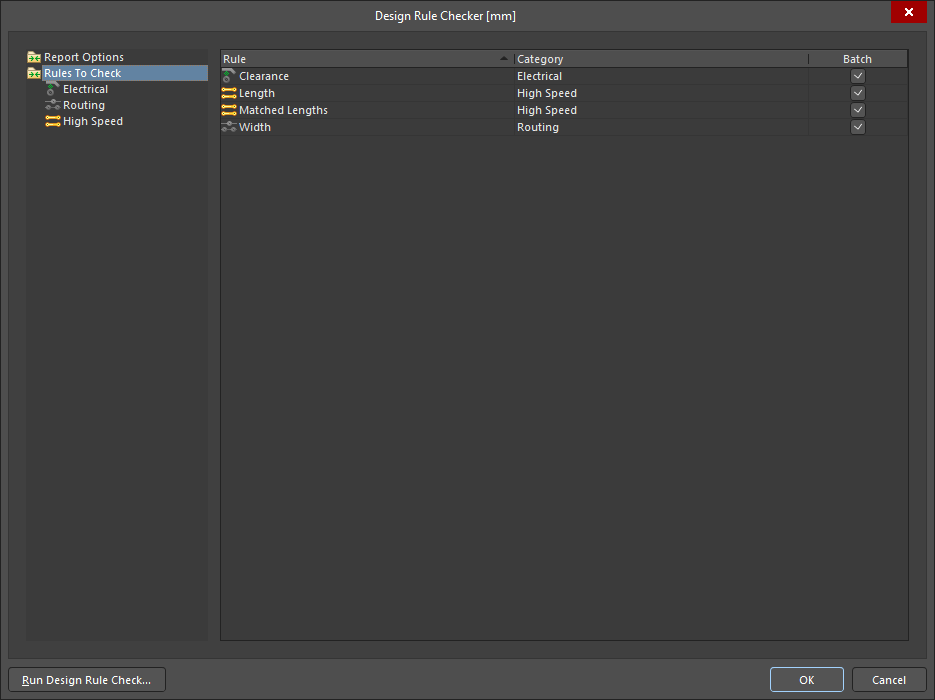
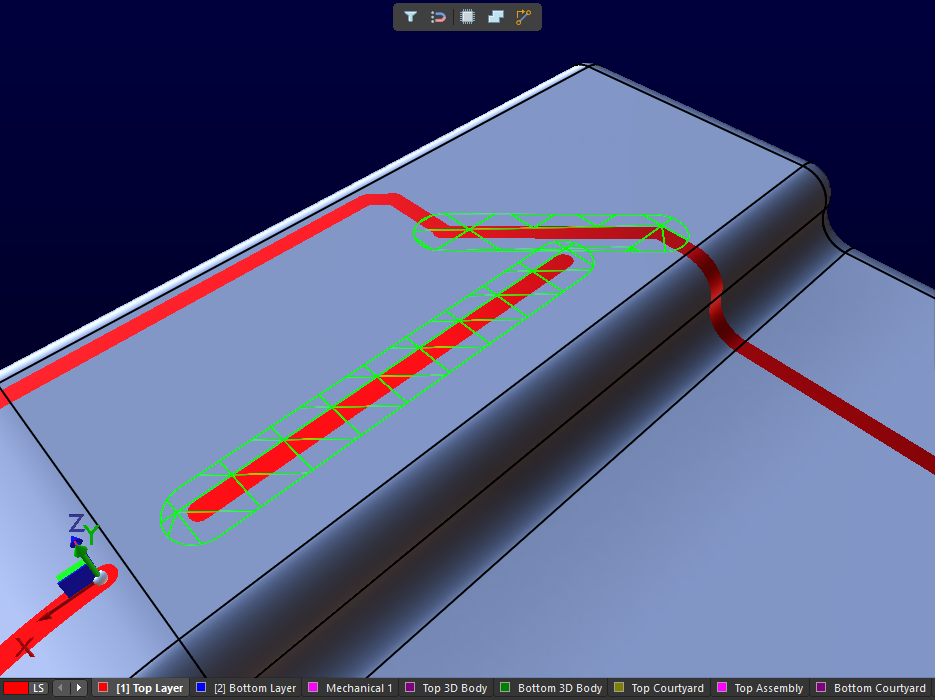
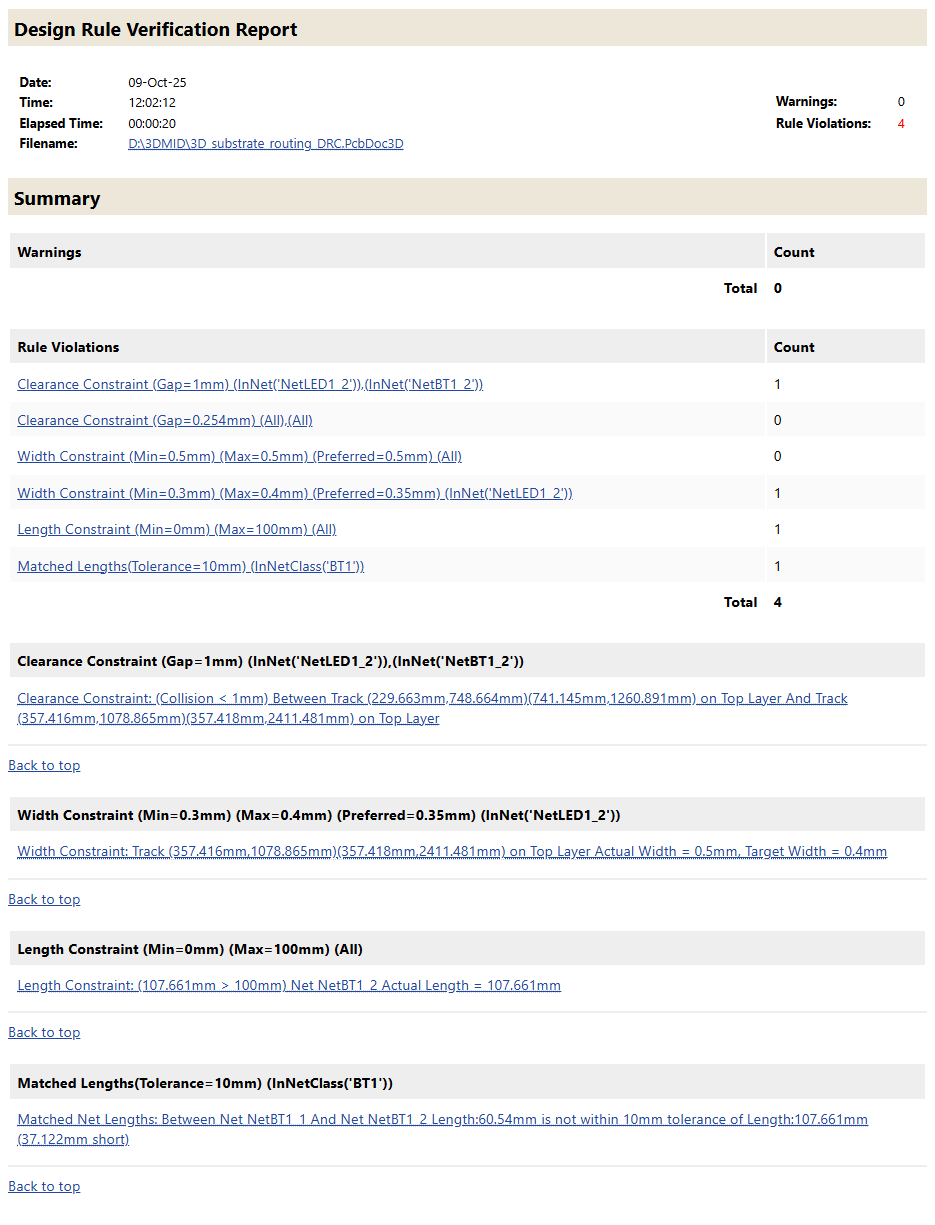
El editor de documentos 3D-MID ofrece la capacidad de realizar una verificación por lotes de reglas de diseño (DRC) para detectar violaciones, con respecto a las pistas enrutadas en su sustrato 3D, de las siguientes reglas:
La configuración para la comprobación de reglas de diseño se realiza en el cuadro de diálogo Design Rule Checker, al que se accede mediante el comando Tools » Design Rule Check desde los menús principales.
Para obtener más información sobre cómo configurar y ejecutar un DRC, consulte la página Setting Up & Running a DRC.
Exportación de la PCB 3D
Una vez completado el diseño, el diseño 3D-MID puede exportarse utilizando el comando File » Export » 3D-MID . Los datos exportados se guardarán en la carpeta local del proyecto.
|
El diseño completado en el editor 3D-MID de Altium; los datos exportados abiertos en MCAD; y el producto renderizado en MCAD. Tenga en cuenta que los componentes no se incluyen mediante el comando Export » 3D-MID. |


Los ajustes de exportación predeterminados (enumerados a continuación) suelen ser adecuados para el proceso de Laser Direct Structuring, pero si es necesario pueden configurarse otras opciones mediante los Advanced Settings correspondientes.
| Opción | Salida predeterminada | Opciones de Advanced Settings |
|---|---|---|
| Formatos | STEP IGES Parasolid |
Seleccione el formato requerido en el cuadro de diálogo Export File |
| Contenido | Sustrato y patrón conductor
|
Solo patrón conductor
|
| Estructura | Sustrato y patrón conductor como piezas separadas en un único ensamblaje
|
Sustrato y patrón conductor como elementos/cuerpos separados en una sola pieza
|
| Espesor del patrón conductor | 0
|
Cualquier valor extruido hacia dentro y/o hacia fuera del sustrato
|
 para abrir el cuadro de diálogo Preferences, luego haga clic en el botón Advanced en la página System - General del cuadro de diálogo para abrir el cuadro de diálogo Advanced Settings.
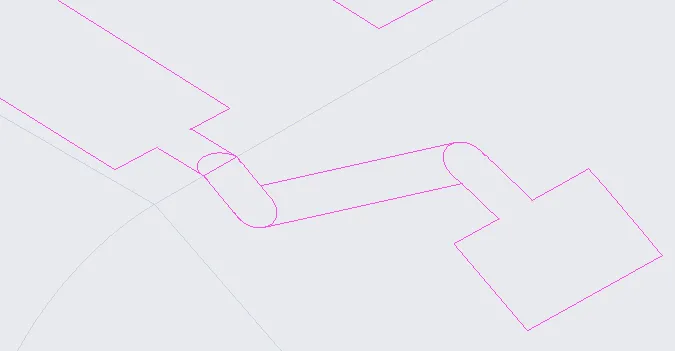
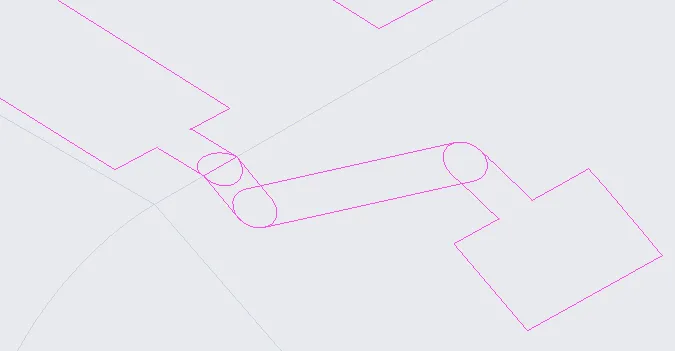
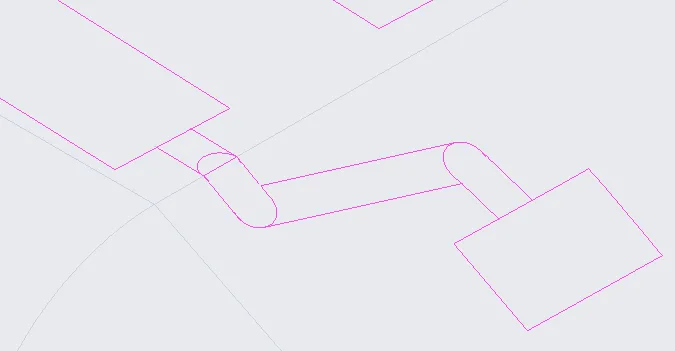
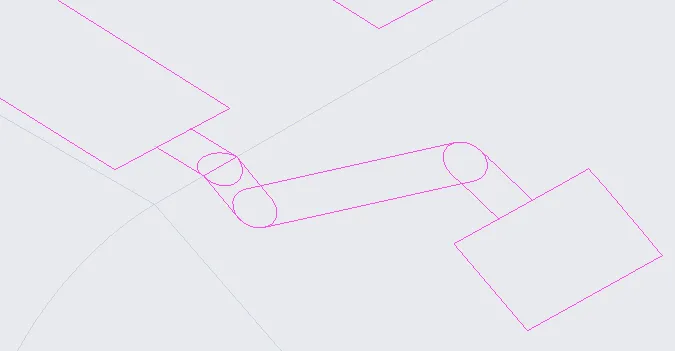
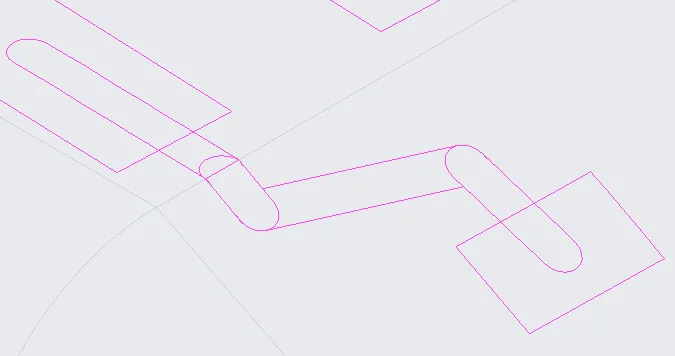
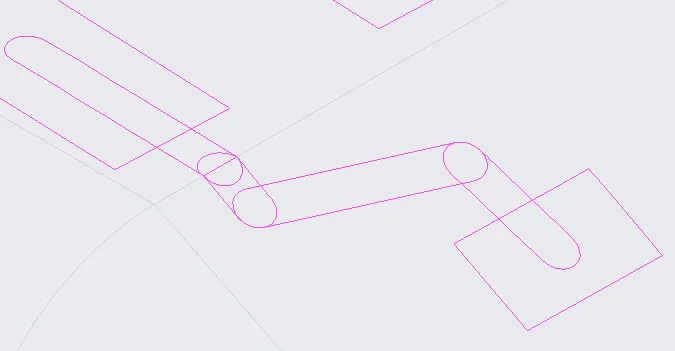
También puede controlar cómo se manejan en el archivo exportado las transiciones entre las superficies conductoras (merges) cambiando los valores de dos opciones de Advanced Settings. Busque merge en el cuadro de diálogo Advanced Settings para localizar rápidamente los ajustes, como se muestra en la imagen siguiente.

El efecto de estos ajustes en los datos de exportación se muestra en la siguiente tabla:
| TrackToTrackMergeMode=0 | TrackToTrackMergeMode=1 | TrackToTrackMergeMode=2 | |
|---|---|---|---|
| PadToTrackMergeMode=0 | 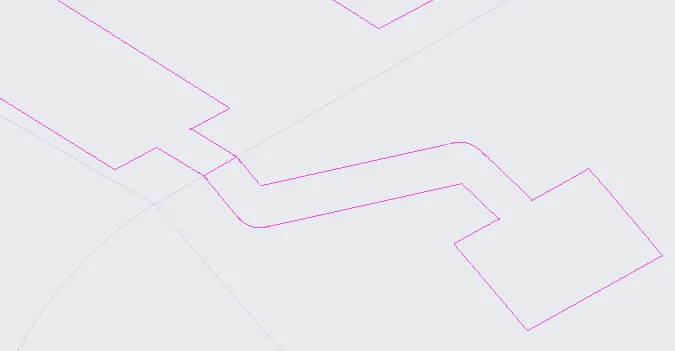 |
 |
 |
| PadToTrackMergeMode=1 | 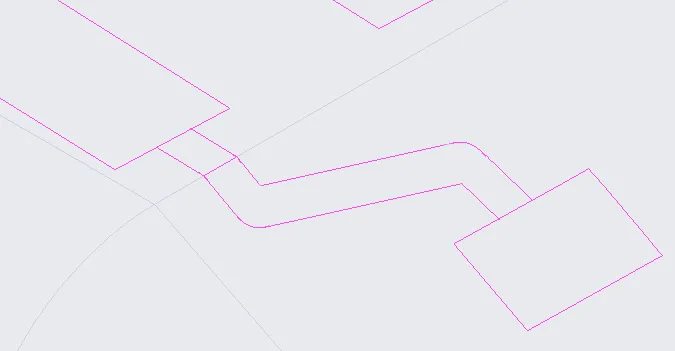 |
 |
 |
| PadToTrackMergeMode=2 | 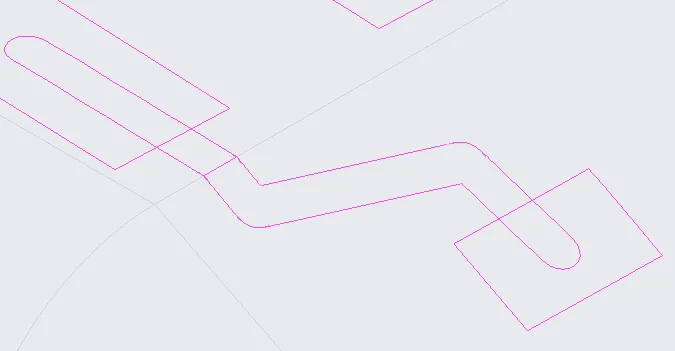 |
 |
 |
Otros datos de salida del proyecto
-
Las salidas del proyecto que derivan datos de los documentos esquemáticos, por ejemplo, la Lista de materiales, están disponibles con normalidad.
-
Las salidas del proyecto que dependen de un documento PCB, por ejemplo, un dibujo de ensamblaje de Draftsman, no están disponibles actualmente para un documento 3D-MID.
-
Al exportar un diseño 3D-MID (File » Export » 3D-MID), se genera un archivo de pick and place en la misma carpeta que el archivo 3D-MID exportado (STEP, IGES o Parasolid). Este archivo contiene información sobre la posición de cada componente en el diseño: coordenadas X, Y y Z del centro del componente y vectores de rotación del componente. Los vectores de rotación dependen del manipulador de rotación del componente (visible cuando el componente está seleccionado):
- El vector de rotación 1 es un vector opuesto al manipulador de rotación.
- El vector de rotación 2 es un vector normal a la superficie en el punto de ubicación del componente.
- El vector de rotación 3 está dirigido hacia el lado derecho con respecto al vector de rotación 1 al mirar desde arriba (en dirección opuesta al vector de rotación 2).
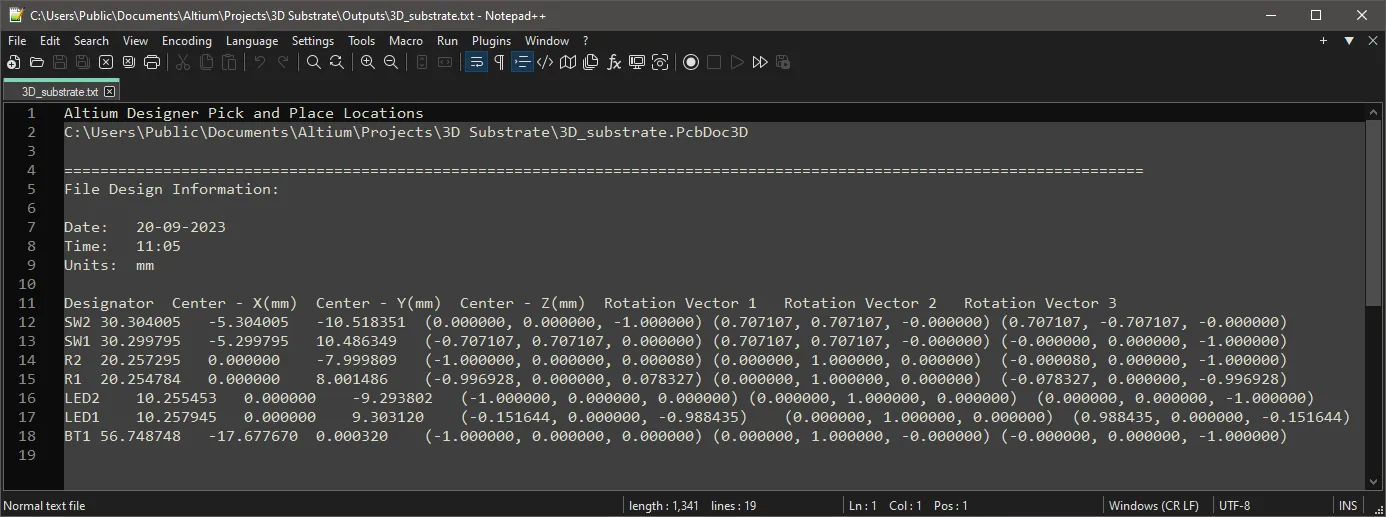
Ejemplo de un archivo Pick and Place generado para un PCB 3D
Disposición de los vectores de rotación utilizados para el archivo Pick and Place
 Localizado por IA


