
Configuración y ejecución de una DRC

Altium Essentials: PCB Design Rule Checks
This content is part of the official Altium Professional Training Program. For full courses, materials and certification, visit Altium Training.
Configuración del DRC
La configuración para la comprobación de reglas de diseño se realiza en el cuadro de diálogo Design Rule Checker, al que se accede mediante el comando Tools » Design Rule Check desde un documento PCB.
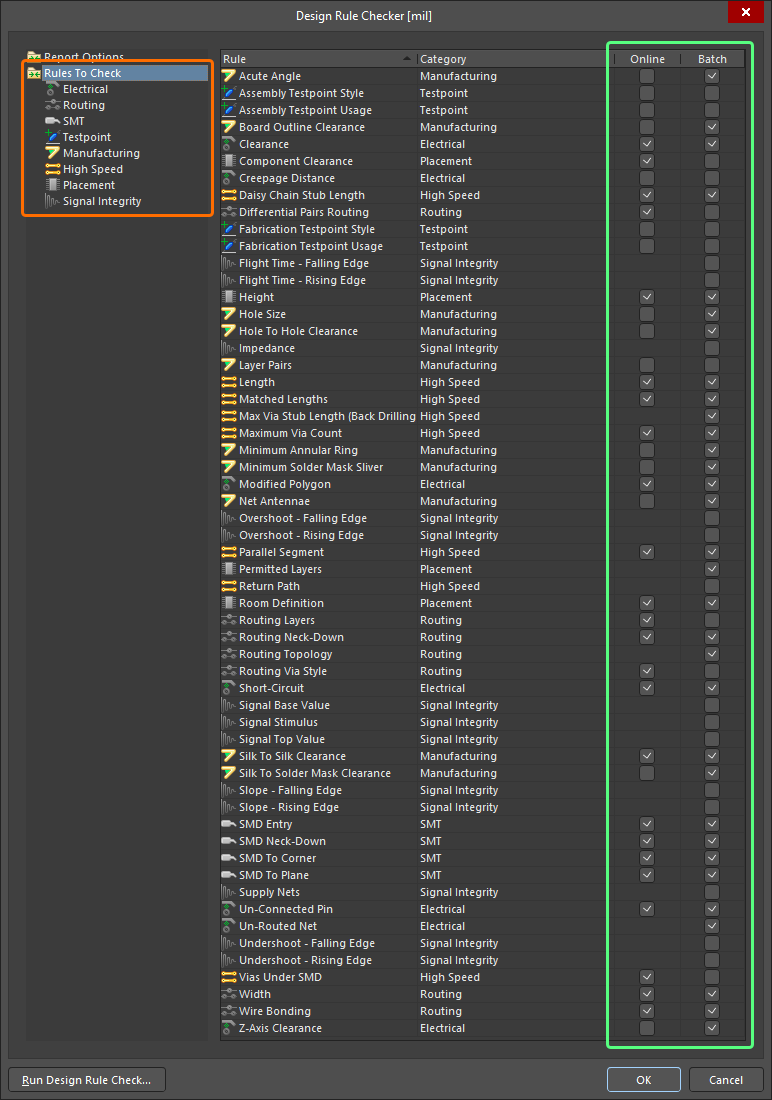
El cuadro de diálogo Design Rule Checker muestra la configuración predeterminada con determinadas comprobaciones de Online DRC deshabilitadas para mejorar el rendimiento del editor PCB. Use las opciones asociadas para incluir un tipo de regla de diseño en la comprobación como parte de Online DRC y/o Batch DRC.
En el panel de árbol de carpetas del lado izquierdo del cuadro de diálogo, cada una de las categorías de reglas de diseño cuyos tipos de regla pueden comprobarse aparece listada bajo la carpeta Rules To Check. Haga clic en esta carpeta de nivel superior para mostrar todos los tipos de regla comprobables en el lado derecho del cuadro de diálogo. Alternativamente, haga clic en una categoría específica debajo de la carpeta para mostrar solo los tipos de regla de diseño asociados con esa categoría. Use el cuadro de diálogo para habilitar/deshabilitar la comprobación Online (cuando esté disponible) y/o en modo Batch para cada tipo de regla que desee comprobar.
Uso de Online DRC
La comprobación de reglas de diseño en línea se ejecuta en segundo plano, en tiempo real, señalando y/o previniendo automáticamente las violaciones de reglas de diseño. Esto es especialmente útil al enrutar interactivamente la placa para resaltar de inmediato las violaciones de separación, ancho y segmentos paralelos. Para que una regla esté sujeta a Online DRC, deben cumplirse los siguientes tres requisitos:
-
La regla debe estar habilitada. Esto puede hacerse tanto en el cuadro de diálogo PCB Rules and Constraints Editor asegurándose de que la opción Enabled de la regla esté marcada, como en el panel PCB Rules and Violations asegurándose de que la opción On de la regla esté marcada.
 Asegúrese de que las reglas de diseño que desea que sean supervisadas por Online DRC estén realmente habilitadas para su uso en el diseño.
-
El tipo de regla debe estar habilitado para comprobación en línea en el cuadro de diálogo Design Rule Checker.
 Asegúrese de que el tipo de regla esté habilitado para Online DRC.
-
La función Online DRC debe estar activada. Hágalo habilitando la opción Online DRC en la página PCB Editor - General del cuadro de diálogo Preferences.
 Asegúrese de que la función Online DRC esté habilitada.
Si se encuentra que algún objeto infringe una regla de diseño aplicable que esté habilitada para comprobación en línea, se resaltará en el espacio de diseño de acuerdo con las opciones de visualización de violaciones definidas.
Uso de Batch DRC
Se recomienda especialmente que siempre se realice una comprobación de reglas de diseño en modo batch antes de generar el arte final. Online DRC solo detecta nuevas violaciones, es decir, violaciones que se crean después de habilitar la función, mientras que Batch DRC permite ejecutar manualmente una comprobación en cualquier momento durante el proceso de diseño de la placa. Por lo tanto, aunque los buenos diseñadores conocen el valor de Online DRC, también saben que el diseño de la placa debe comenzar y terminar con un Batch DRC.
Habilite los tipos de regla para comprobación batch en el cuadro de diálogo Design Rule Checker según sea necesario (consulte la sección Configuración del DRC). Hay varias opciones adicionales disponibles al ejecutar un Batch DRC, incluida la capacidad de generar un archivo de informe. Se accede a estas opciones haciendo clic en la carpeta Report Options en el panel de árbol de carpetas del cuadro de diálogo. Dos opciones clave (resaltadas en la siguiente imagen) son:
-
Create Report File - habilite esta opción para que se genere un informe después de ejecutar un Batch DRC para la placa. Habilite la subopción Report PCB Health Issues para incluir en el informe generado los problemas detectados por el PCB Health Check Monitor.
El informe está en formato HTML y se denominará
Design Rule Check - <PCBDocumentName>.html. Se abrirá automáticamente como documento activo después de que se haya completado el proceso de Batch DRC. -
Create Violations - habilite esta opción para que las violaciones se resalten en el espacio de diseño de acuerdo con las opciones de visualización de violaciones definidas. Esta opción también es necesaria para que las violaciones aparezcan listadas en la región Violations del panel PCB Rules And Violations.

Acceso a las opciones aplicables para ejecutar un Batch DRC y generar un informe DRC.
Las otras opciones disponibles son:
-
Sub-Net Details – si se ha definido una regla de Red sin enrutar, habilite esta opción para incluir detalles de subredes en el informe de DRC.
-
Verify Shorting Copper – habilite esta opción para verificar la integridad del cobre de cortocircuito en cualquier componente Net Tie utilizado en el diseño. Esta comprobación busca cualquier cobre no conectado en un componente (lo que indica que una almohadilla no está cortocircuitando correctamente la(s) otra(s) almohadilla(s)).
-
Report Drilled SMT Pads – habilite esta opción para incluir en el informe de DRC cualquier almohadilla SMT (Surface Mount Technology) que se haya taladrado erróneamente.
-
Report Multilayer Pads with 0 size Hole – habilite esta opción para incluir cualquier almohadilla multicapa no válida encontrada en el diseño. Una almohadilla multicapa no válida es aquella cuyo tamaño de orificio es cero y que, de otro modo, la convertiría en una almohadilla SMT.
-
Stop when n violations found – use este campo para determinar el número máximo de violaciones que pueden detectarse antes de que se detenga el proceso de DRC por lotes (valor predeterminado =
500). Limitar el número de violaciones que se informan es una estrategia clave para mantener manejable el proceso de comprobación. -
Report Broken Planes – habilite esta opción para que el proceso de comprobación de reglas por lotes busque e informe planos interrumpidos. Los planos interrumpidos se producen cuando un área de un plano que tiene conectividad con una red queda eléctricamente desconectada del resto del plano. Un ejemplo de dónde puede ocurrir esto es un conector colocado a través de un plano dividido pero no conectado a él. Los vaciados alrededor de las patillas se unen hasta cortar completamente el cobre del plano, partiéndolo efectivamente en dos.
-
Report Dead Copper larger than – habilite esta opción para que el proceso de comprobación de reglas por lotes busque y notifique regiones de cobre muerto mayores que el área especificada. El cobre muerto se refiere a secciones de cobre que no tienen conectividad con una red y que también quedan eléctricamente desconectadas del plano principal original. Un ejemplo de dónde puede ocurrir esto es un conector (no conectado al plano) con pines muy próximos entre sí, en el que los vaciados alrededor de los pines se unen para aislar áreas de cobre del plano del resto del plano. Use el campo asociado para especificar un valor para el área máxima permitida de cobre muerto, por encima de la cual se considera una infracción de regla (valor predeterminado =
100 sq. mils). -
Report Starved Thermals with less than n% available copper – habilite esta opción para que el proceso de comprobación de reglas por lotes busque e informe conexiones térmicas "empobrecidas" mayores que el porcentaje especificado. Las térmicas son conexiones a un plano con "recortes" de alivio térmico a su alrededor para reducir la conductividad del calor hacia el cobre del plano. Una térmica puede quedar "empobrecida" cuando el área superficial de los radios de cobre que la conectan al plano se reduce por zonas vaciadas. Esta opción también comprueba el área superficial de la térmica (no solo los radios) frente a cualquier zona vaciada que invada la térmica. Use el campo asociado para especificar un valor para el porcentaje mínimo permitido de cobre de conexión que debe permanecer; por debajo de ese valor se considera una infracción de regla (valor predeterminado =
50%). -
Run Design Rule Check – haga clic en este botón para realizar un DRC por lotes de acuerdo con las reglas habilitadas para la comprobación por lotes y las opciones adicionales definidas para este tipo de comprobación.
Un DRC en modo por lotes se inicia haciendo clic en el botón Run Design Rule Check ubicado en la parte inferior izquierda del cuadro de diálogo. Si eligió hacerlo, se creará un informe de DRC y se abrirá automáticamente (si está configurado para ello) como documento activo en la ventana principal de diseño. El informe enumera cada regla que se probó según lo especificado en el cuadro de diálogo Design Rule Checker . Las reglas que no estén presentes en el diseño no se prueban.
Informes de DRC
Al habilitar la opción Create Report File en el cuadro de diálogo Design Rule Checker se generará un informe de DRC al ejecutar un DRC por lotes. Las opciones disponibles en la página PCB Editor - Reports del cuadro de diálogo Preferences permiten especificar el formato del informe y si este se muestra automáticamente después de generarse.
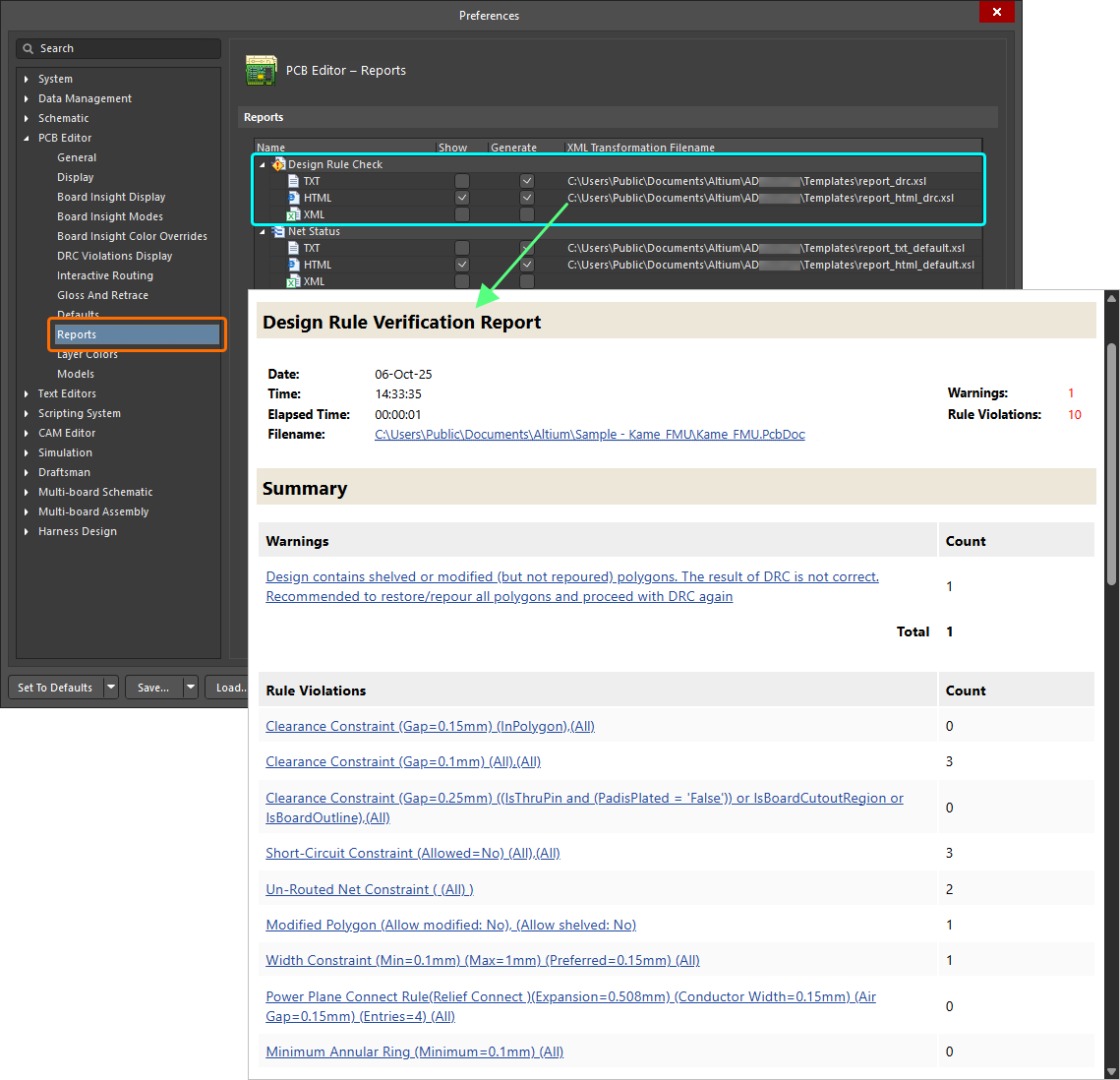
Genere un informe de DRC como parte del proceso de DRC por lotes.
Los formatos compatibles son:
-
TXT – genera el archivo Design Rule Check - <PCBDocumentName>.drc.
-
HTML – genera el archivo Design Rule Check - <PCBDocumentName>.html.
-
XML – genera el archivo <PCBDocumentName>.xml.
El informe enumera cada regla que se probó durante el proceso de comprobación por lotes según lo especificado en el cuadro de diálogo Design Rule Checker. Cada violación detectada se enumera con todos los detalles de cualquier información de referencia, como la capa, el nombre de la red, el designador del componente y el número de pad, así como la ubicación del objeto.
Opciones de visualización de infracciones
Comprobar el diseño con respecto a reglas de diseño especificadas es una cosa, pero ¿qué ocurre cuando se infringe una o más de esas reglas? Ya sea al ejecutar Online DRC durante el diseño o al ejecutar manualmente un Batch DRC, debe haber alguna indicación visual de dónde se están produciendo esas infracciones de reglas. El PCB Editor incluye potentes opciones de visualización de infracciones para indicar de forma clara y visual dónde existen infracciones.
Gráficos personalizados de infracciones
La mayoría de las reglas de diseño que pueden incluirse en la comprobación de reglas de diseño Online y/o Batch tienen gráficos personalizados de infracciones asociados, que aparecen dentro del espacio de diseño cuando se infringe una regla determinada. Estos gráficos proporcionan un entorno DRC visualmente más limpio. Cuando se infringe una regla de diseño concreta, los gráficos personalizados de infracciones asociados (cuando corresponda) solo se dibujan en la(s) capa(s) implicada(s) en esa infracción.
En algunos casos, el gráfico muestra no solo dónde se está produciendo la infracción, sino también por qué, mostrando el valor de restricción definido para la regla e indicando cómo la(s) primitiva(s) infractora(s) están por debajo o por encima de este valor.
 Ejemplo que ilustra los gráficos personalizados utilizados para infracciones de las reglas de ancho y de anillo anular mínimo.
Otros gráficos, incluidos los utilizados para representar infracciones de las reglas Net Antennae, Short-Circuit, Un-Routed Net, Room Definition, Layer Pairs y Vias Under SMD, serán un gráfico, ya que no existe un valor de restricción definible que mostrar.
 Ejemplos adicionales de gráficos personalizados de infracciones. De izquierda a derecha: infracción de Net Antennae; infracción de Short-Circuit; infracción de Un-Routed Net.
Superposición de infracciones
Además de los gráficos personalizados de infracciones, hay disponible una 'superposición' de infracciones para su configuración y uso. La superposición se dibuja sobre las primitivas de diseño. Puede elegir qué patrón mostrar sobre las primitivas de entre una selección de estilos.
 Utilice una superposición de infracciones como alternativa a los gráficos personalizados de infracciones al mostrar infracciones de DRC.
Usar una combinación de los dos tipos de visualización de infracciones puede resultar útil para proporcionar una indicación 'general' y otra 'detallada' de las infracciones. Cuando se aleja el zoom, la superposición de infracciones puede señalar dónde existe una infracción; luego, al acercar el zoom, puede verse el detalle proporcionado por el gráfico personalizado de infracción asociado.
Configuración de las preferencias de visualización de infracciones
El control sobre cómo se muestran las infracciones de DRC, utilizando gráficos personalizados de infracciones y/o una superposición de infracciones definida, se especifica en la página PCB Editor - DRC Violations Display page del cuadro de diálogo Preferences.
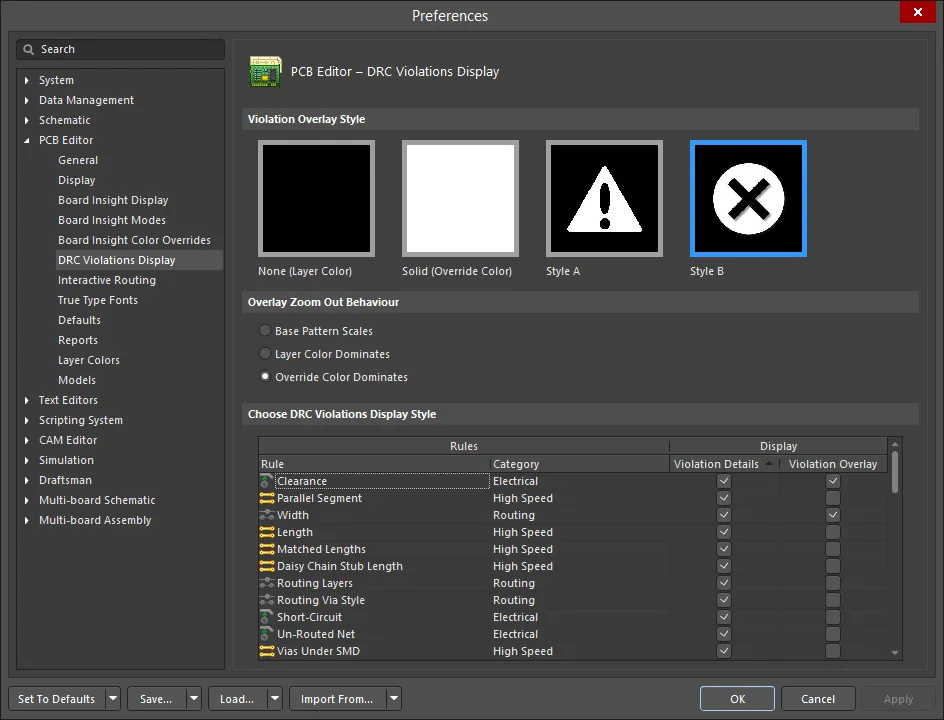
Configure cómo se muestran las infracciones de DRC en el espacio de diseño, mediante gráficos personalizados y/o una superposición de infracciones definida, como parte de sus preferencias del software.
Las opciones disponibles le permiten:
-
Elegir el estilo de superposición de infracciones utilizado mediante Violation Overlay Style; los marcadores de error pueden mostrarse de una de las cuatro maneras siguientes. Haga clic para seleccionar su estilo preferido:
-
None (Layer Color) - los marcadores de error se muestran en el color de la capa y, por lo tanto, no son visibles.
-
Solid (Override Color) - los marcadores de error se muestran en el color de la capa Error Marker.
-
Style A - los marcadores de error se muestran como un triángulo de advertencia.
-
Style B - los marcadores de error se muestran como un punto con una cruz dentro.
-
-
Determinar el comportamiento de visualización de la superposición de infracciones al alejar el zoom mediante Overlay Zoom Out Behavior; los marcadores de error harán lo siguiente a medida que aleje el zoom:
-
Base Pattern Scales - los marcadores de error se escalan independientemente del nivel de zoom (el tipo de marcador lo determina el Violation Overlay Style seleccionado arriba).
-
Layer Color Dominates - al alejar el zoom, los marcadores de error se convierten en un área sólida de color en el color de la capa.
-
Override Color Dominates - al alejar el zoom, los marcadores de error se convierten en un área sólida de color en el color de la capa Error Marker.
-
-
Elegir el estilo de visualización usado, para cada regla, en la región Choose DRC Violations Display Style. Al habilitar la opción Violation Details para un tipo de regla se utilizarán los gráficos personalizados de infracciones asociados para mostrar las infracciones DRC de esa regla. Al habilitar la opción Violation Overlay se mostrarán las infracciones usando el estilo de superposición especificado. De manera predeterminada, el estilo de visualización Violation Details está habilitado para todos los tipos de regla, y la visualización Violation Overlay Style está habilitada solo para las reglas Clearance, Width y Component Clearance.
Definición del color de las infracciones
Para aportar mayor flexibilidad al mostrar infracciones de reglas en el espacio de diseño, los dos tipos de visualización de infracciones —detalles de infracción (gráficos personalizados de infracciones) y superposición de infracciones— tienen colores de sistema asociados independientes. Esto le permite diferenciarlos usando colores distintos. La asignación de color se realiza en la sección System Colors de la pestaña Layers & Colors del panel View Configuration panel:
-
Violation Details – utiliza el color del sistema Violation Markers (para las infracciones eximidas que usan este estilo de visualización, utiliza el color del sistema Waived Violation Markers).
-
Violation Overlay – utiliza el color del sistema DRC Error Markers (para las infracciones eximidas que usan este estilo de visualización, utiliza el color del sistema Waived DRC Error Markers).
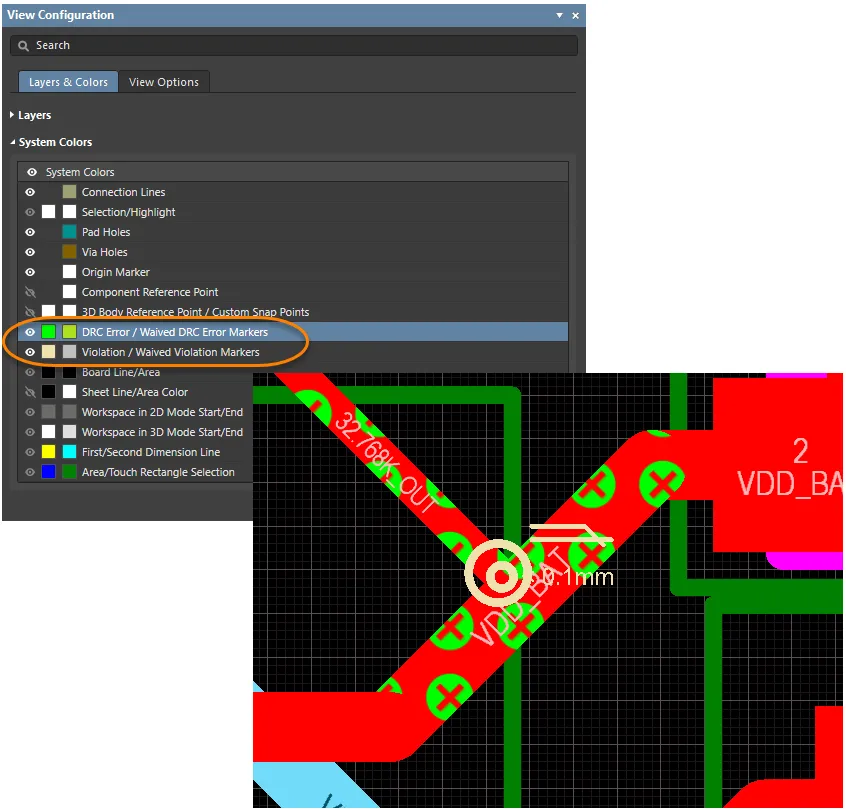 Especifique colores diferentes para los dos tipos de visualización de infracciones y habilite/deshabilite su visualización según sea necesario.
 )
) AI-localized