
Ajuste de longitud
Dos de los desafíos principales al enrutar un diseño de alta velocidad son controlar la impedancia de las rutas y ajustar las longitudes de las redes críticas. El enrutamiento con impedancia controlada garantiza que la señal que sale de un pin de salida sea recibida correctamente por los pines de entrada de destino. Igualar las longitudes de las rutas garantiza que las señales críticas en temporización lleguen a sus pines de destino al mismo tiempo. El ajuste y la igualación de las longitudes de las rutas también son esenciales para el enrutamiento de pares diferenciales.

Se han añadido patrones de acordeón al enrutamiento para asegurar que los pares diferenciales tengan longitudes igualadas.
Los comandos Interactive Length Tuning y Interactive Diff Pair Length Tuning (iniciados desde el menú Route o mediante el botón  en Active Bar) proporcionan un medio dinámico para optimizar y controlar las longitudes de una red o de un par diferencial, permitiendo insertar patrones de ajuste de amplitud variable según el espacio disponible, las reglas y los obstáculos de su diseño.
Hay disponibles tres estilos de patrones de ajuste: acordeón, trombón y diente de sierra.
 Hay disponibles tres estilos de patrones de ajuste; pulse Tab después de iniciar el comando Interactive Length Tuning para seleccionar el patrón.
Las propiedades del ajuste de longitud pueden basarse en reglas de diseño, en propiedades de la red o en valores que usted especifique. Los controles para estos patrones ondulados se encuentran en el panel Properties; pulse Tab durante el ajuste de longitud para abrir el panel.
Ajuste de la longitud de una red
La elegancia de la función de ajuste de longitud radica en que combina de forma inteligente sofisticados algoritmos de software con un control intuitivo por parte del usuario. Los segmentos de ajuste de longitud se añaden simplemente desplazando el cursor a lo largo de la ruta, mientras que las dimensiones y posiciones de las distintas pistas y arcos que componen los segmentos de ajuste se calculan e insertan automáticamente mediante el algoritmo de ajuste de longitud. Los atajos de teclado permiten controlar el estilo y las propiedades de los segmentos de ajuste mientras se van añadiendo.
El proceso de ajuste interactivo de longitud es el siguiente:
- Configure las reglas de diseño Matched Length y Length si va a realizar el ajuste de longitud basándose en reglas.
-
Inicie el comando Interactive Length Tuning desde el menú Route (o mediante el botón en Active Bar).
-
Pulse Tab para abrir el panel Properties y seleccionar un patrón de ajuste de longitud; luego haga clic en la superposición del botón de pausa del espacio de diseño (
 ) para reanudar la colocación.
- Seleccione una ruta. Después de hacer clic en una red o en un par diferencial (o, de hecho, en cualquier línea o pista libre), simplemente deslice o pase el cursor a lo largo del trazado de la ruta.

Los segmentos de ajuste se añaden automáticamente a medida que el cursor se mueve a lo largo del trazado de la ruta.
Las secciones siguientes describen estos pasos con más detalle.
Configuración de las reglas de diseño
Hay dos reglas de diseño que se respetan durante el ajuste de longitud: la regla Matched Length y la regla Length, ambas en la categoría High Speed del PCB Rules and Constraints Editor. Una o ambas de estas reglas pueden ser importantes en su diseño; todo depende de si los posibles problemas están relacionados con el desfase temporal (las señales llegan en momentos distintos; use la regla Matched Length) o con el retardo general de la señal (use la regla Length).
Regla de diseño Matched Length
La regla de diseño Matched Length especifica que todas las redes objetivo deben enrutarse a la longitud de la red más larga del conjunto, dentro de la tolerancia especificada (mostrar imagen). El conjunto de redes objetivo se define mediante el alcance o consulta de la regla.


La herramienta de ajuste de longitud encontrará la red más larga del conjunto de redes objetivo y le dará un rango válido y una longitud objetivo (Value) de:
-
TargetLength = Longest routed net in set -
MinLimit = LongestNet - MatchedLength Rule Tolerance -
MaxLimit = TargetLength
Regla de diseño Length
Como complemento de la regla Matched Net Lengths, la regla de diseño Length especifica la longitud mínima y máxima permitida de enrutamiento para una red o conjunto de redes. Las redes objetivo deben tener una longitud dentro de las longitudes Minimum y Maximum especificadas (mostrar imagen).


La herramienta de ajuste de longitud encontrará la red más larga del conjunto de redes objetivo y le dará un rango válido y una longitud objetivo (Value) de:
-
TargetLength = Longest routed net in set -
MinLimit = Rule Minimum -
MaxLimit = Rule Maximum
Cómo se aplican las reglas superpuestas
Una o ambas de estas reglas pueden ser importantes en su diseño; todo depende de si los posibles problemas están relacionados con el desfase temporal (señales que llegan en momentos distintos; piense en la regla Matched Net Lengths) o con el retardo general de la señal (piense en la regla Length).
Si hay una regla Length aplicable y una regla Matched Length, la herramienta de ajuste de longitud considera ambas reglas y determina el conjunto de restricciones más estricto.

El rango válido y la longitud objetivo (Value) se determinan de la siguiente manera:
-
TargetLength = Longest routed net in set, or lowest MaxLimit from rules -
MinLimit = (LongestNet - MatchedLength Rule Tolerance), or highest MinLimit from rules -
MaxLimit = TargetLength -
ValidRange = Highest MinLimit to Lowest MaxLimit(la combinación más restrictiva de las reglas Length y Matched Length)
Por ejemplo, si la longitud máxima especificada por la regla Length es menor que la longitud de ruta existente más larga identificada por la regla Matched Length, entonces prevalece la regla Length y se usa su longitud menor durante el ajuste. El panel muestra los valores calculados de Min Limit y Max Limit para cada regla; utilícelos para comprobar que las longitudes objetivo son las esperadas.
En la imagen mostrada justo arriba, se aplican una regla Length y una regla Matched Length a las redes objetivo. Tenga en cuenta que los valores más restrictivos proceden de la regla Matched Net Length (tolerance 0.5mm); el valor Max Limit muestra que la longitud actual de la red más larga del conjunto de redes objetivo es 46.836mm (que es menor que el máximo permitido por la regla Length). En este ejemplo, la tolerancia permitida más estricta en el rango de longitudes es la tolerancia definida en la regla Matched Length (0.5mm), por lo que se utiliza para calcular ValidRange. La longitud objetivo siempre es la longitud máxima más restrictiva.
Elección del patrón de ajuste
Después de iniciar el comando Length Tuning y de before hacer clic en una ruta para ajustar su longitud en el espacio de diseño, pulse Tab para abrir el panel Properties, donde están disponibles los botones Accordion, Trombone y Sawtooth. Haga clic en el botón correspondiente para elegir el patrón requerido y luego haga clic en la superposición del botón de pausa del espacio de diseño () para reanudar la colocación.
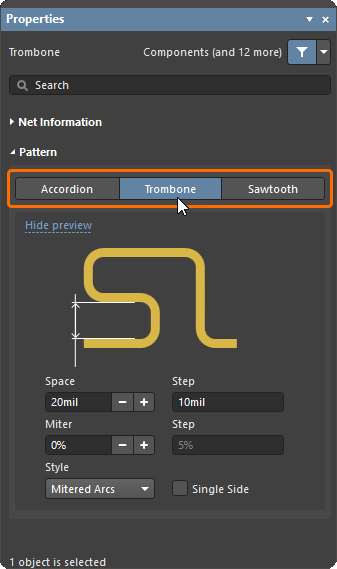
Pulse Tab después de iniciar el comando Interactive Length Tuning para seleccionar el patrón.
Propiedades geométricas del patrón
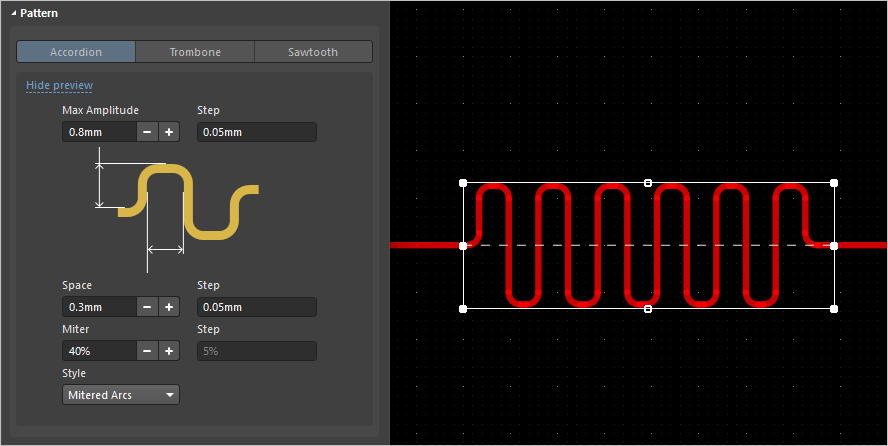
Propiedades geométricas del patrón de acordeón
-
Max Amplitude – la altura máxima (medida desde el trazado original de la ruta) hasta la que puede extenderse el acordeón (puede ser menor que este valor, por ejemplo, para evitar un obstáculo existente). Para especificar las unidades al introducir un número, añada el sufijo mm o mil al valor.
-
Space (para el estilo
Mitered LinesoMitered Arcs) / Radius (para el estiloRounded) – la distancia entre trayectorias adyacentes de retorno del acordeón. -
Miter – porcentaje con el que se achaflanan las esquinas del patrón de ajuste cuando Style es
Mitered LinesoMitered Arcs. Este valor también se utiliza para achaflanar las trazas que conectan el acordeón con la ruta. -
Style – estilo de las esquinas del acordeón; elija entre
Mitered Lines,Mitered ArcsoRounded.
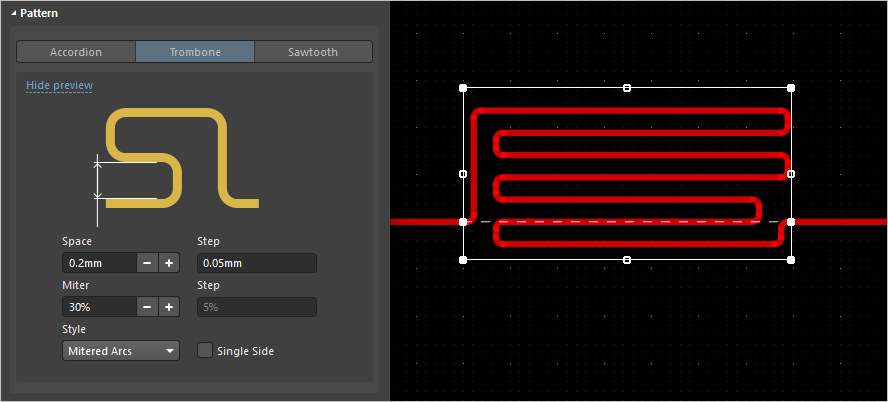
Propiedades geométricas del patrón de trombón
-
Space (para el estilo
Mitered LinesoMitered Arcs) / Radius (para el estiloRounded) – la distancia entre trayectorias adyacentes de retorno del trombón. -
Miter – porcentaje con el que se achaflanan las esquinas del patrón de ajuste cuando Style es
Mitered LinesoMitered Arcs. -
Style – estilo de las esquinas del trombón; elija entre
Mitered Lines,Mitered ArcsoRounded. -
Single Side – cree el patrón de ajuste de manera que solo se proyecte en una dirección desde el trazado original de la ruta.
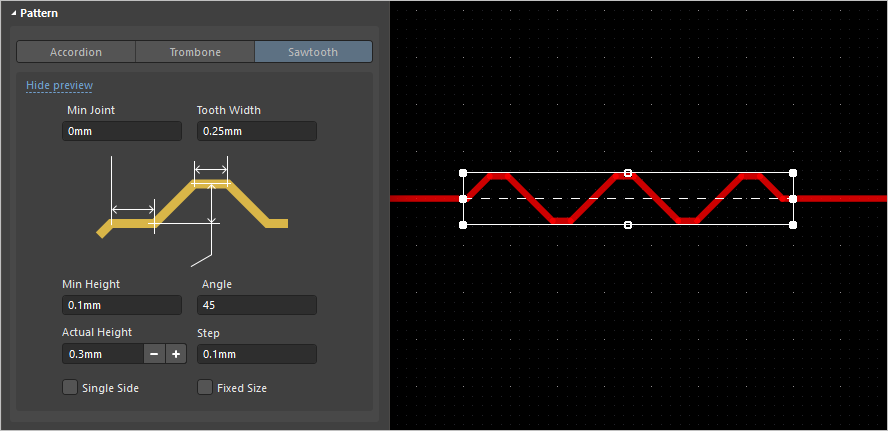
Propiedades geométricas del patrón de diente de sierra
-
Min Joint – longitud mínima del primer segmento de pista colineal colocado antes de que se cree el primer diente.
-
Tooth Width – ancho de la parte superior del diente.
-
Min Height – altura mínima permitida del diente.
-
Angle – inclinación de los bordes delantero y trasero del diente, en relación con la ruta original de la red que se está ajustando.
-
Actual Height – altura actual del diente, medida desde la línea central de la ruta original que se está ajustando hasta la línea central del segmento de pista superior del diente.
-
Single Side – crea el patrón de ajuste de modo que solo se proyecte en una dirección desde la ruta original.
-
Fixed Size – fija la Sawtooth Height en la altura actual y evita la creación de dientes que no tengan ese tamaño.


Colocación del patrón de ajuste
Cuando se elige el patrón de ajuste requerido en el panel Properties, haga clic en una ruta en el espacio de diseño para comenzar su ajuste de longitud. Se aplicará filtrado al espacio de diseño para permitir una mejor visibilidad solo de esa red. Mueva el cursor a lo largo de la ruta en la dirección en la que se va a añadir el acordeón. Aparecerá un patrón de ajuste y seguirá creciendo a medida que se mueva el cursor. La animación siguiente muestra un ejemplo de colocación de un patrón de ajuste en acordeón.

Los acordeones se colocan cuando se ejecuta el comando Interactive Length Tuning y es necesario aumentar la longitud de la ruta.
Durante el ajuste de longitud, pulse Tab para abrir el panel Properties, donde las propiedades del patrón de ajuste seleccionado (longitud objetivo y propiedades geométricas) se pueden cambiar sobre la marcha. Haga clic en la superposición del botón de pausa del espacio de diseño () para reanudar la colocación.
Control de la longitud objetivo
Hay tres enfoques para especificar la longitud objetivo: definida manualmente, basada en una red que ya ha sido enrutada o definida por reglas de diseño.
Durante el ajuste interactivo de longitud, la sección Target del panel Properties incluye opciones para seleccionar el modo Target Length requerido. La sección inferior del panel incluye opciones que definen la forma y las dimensiones del patrón de ajuste, que también se pueden controlar de forma interactiva mediante atajos.
- Manual – introduzca la longitud en el campo Value . Recently Used Lengths se conservan, por si quiere volver a usar uno.
- From Net (al ajustar una red) / From Diff. Pairs (al ajustar un par diferencial) – elija una red/par diferencial de la lista de redes/pares diferenciales del diseño.
-
From Rules – reglas de diseño Length y Matched Length aplicables. A continuación, el software obedecerá la combinación más restrictiva de estas reglas. Haga doble clic en una regla de la lista del panel para examinar sus propiedades en detalle. Para obtener más información sobre cómo se aplican las reglas de diseño Length y Matched Length al ajustar una red, consulte la sección Configuring the Design Rules.
La regla aplicada aparece resaltada en azul. Puede cambiar la regla aplicada mientras ajusta haciendo clic en la entrada de esa regla: se convertirá en la regla resaltada en azul y la longitud objetivo (y el texto descriptivo) cambiarán en consecuencia.
El campo Value / Target Length muestra la longitud total que el comando Interactive Length Tuning o Differential Pair Length Tuning está intentando lograr con la adición del patrón de ajuste que se está colocando. Si la opción Clip to Target está habilitada, la longitud del patrón de ajuste se recorta automáticamente una vez que se alcanza la longitud objetivo (al ajustar en modo Manual o From Net / From Diff. Pairs) o la longitud ligeramente por debajo del objetivo pero dentro de la tolerancia definida (al ajustar en modo From Rules ). Esto puede utilizarse para evitar añadir demasiados segmentos de ajuste, lo que podría hacer que se sobrepase la longitud objetivo y se exceda la longitud máxima permitida.


Pulse Tab durante el ajuste de longitud para abrir el panel Properties, donde puede seleccionar el modo de longitud objetivo.
Uso del panel PCB
Cuando el panel PCB está configurado en modo Nets, muestra la longitud actual de las señales enrutadas. El modo predeterminado del panel es mostrar el nombre, el recuento de nodos, la longitud enrutada y la longitud no enrutada (Manhattan). Haga clic con el botón derecho en la región de encabezados de columna del panel para mostrar un menú, donde puede seleccionar columnas adicionales, así como ocultar columnas existentes.
Si hay reglas de diseño Length configuradas, entonces el estado de enrutado de cada red a la que apunta la regla también se colorea, resaltado en amarillo si route length < rule minimum, sin resaltar si net passes the rule o en rojo si route length > rule maximum.

Tres de las redes no cumplen la regla de diseño Length; dos son cortas y una es demasiado larga.
Uso del indicador de longitud de red
Si hay definida una regla Length y/o una regla Matched Length, puede supervisar la longitud durante el enrutado interactivo y el ajuste interactivo de longitud mostrando el indicador Length Tuning Gauge. Mientras enruta o ajusta, use el atajo Shift+G para activar y desactivar el indicador.
El indicador muestra la longitud enrutada actual como un número, y el control deslizante rojo/verde muestra la longitud estimada. Si está ajustando la longitud de una ruta existente, la longitud estimada es la suma de todas las pistas y arcos colocados (la longitud física real). Si está utilizando el indicador de longitud mientras enruta interactivamente una red, la longitud estimada será la suma del enrutado colocado plus la distancia restante hasta la almohadilla de destino (la longitud de la línea de conexión).
Durante el enrutado interactivo, puede parecer confuso que la longitud enrutada ni siquiera haya alcanzado el valor mínimo de la regla, pero que el control deslizante del indicador esté en algún punto entre el mínimo y el máximo de la regla, como en la imagen de abajo. Eso se debe a que durante el enrutado interactivo el control deslizante representa la longitud estimada, donde:
Estimated Length = Routed Length + distance to target (length of connection line)
 El indicador mostrado mientras se cumple una regla de diseño Length durante el enrutado interactivo: muestra la longitud enrutada actual como un número y el control deslizante muestra la longitud estimada actual.
El indicador funciona de la siguiente manera:
- Un cuadro rectangular que define el contorno del indicador.
- Dos barras verticales amarillas que indican las longitudes mínima y máxima permitidas. La mínima y la máxima se determinan a partir del conjunto más restrictivo de restricciones definidas por las reglas de diseño, como se describió anteriormente.
- La barra vertical verde que representa la longitud objetivo, que será un valor introducido manualmente, una longitud tomada de una red existente seleccionada o el punto medio del rango de longitud válido cuando se calcule a partir de las reglas de diseño.
- Un control deslizante rojo o verde que muestra la Longitud Enrutada actual de la red (durante el ajuste de longitud), o la Longitud estimada (durante el enrutamiento interactivo). El control deslizante cambia de rojo a verde cuando la longitud actual pasa de estar fuera del rango permitido a estar dentro de las longitudes mínima y máxima permitidas.
- La Longitud Enrutada actual (longitud de las pistas y arcos colocados) se muestra como un valor numérico superpuesto sobre el control deslizante del indicador (62.781mm en la imagen de ejemplo).
-
El contorno rectangular del indicador indica el rango total de longitudes posibles; el significado de sus límites superior e inferior depende del modo de longitud objetivo que haya elegido.
- Si el modo es Manual o From Net y no hay una regla de longitud aplicable, el límite inferior del cuadro del control deslizante será la longitud de la red actual, y el límite superior será la Max Length especificada.
- Si el modo es Manual o From Net y hay una regla de longitud aplicable, el límite inferior del cuadro del control deslizante se toma de la regla o de la longitud actual de la ruta (la que sea menor), y el límite superior lo define el usuario.
- Si el modo es From Rule y hay una regla de longitud aplicable, una regla Matched Length aplicable, o una combinación de ambas, el límite inferior del cuadro del control deslizante se determina a partir de la regla o de la longitud actual de la ruta (la que sea menor), y el límite superior del cuadro del control deslizante se determina a partir del MaxLimit de la regla.
Ejemplo de indicador de longitud

La configuración del indicador se calcula a partir de las restricciones definidas por las reglas aplicables.
-
El mínimo del indicador (borde izquierdo del indicador) es 45 (el
MinLimitmás bajo) -
El máximo del indicador (borde derecho del indicador) es 48 (el
MaxLimitmás alto) -
La barra amarilla izquierda (el
MinLimitmás alto) es 46.58 -
La barra amarilla derecha (el
MaxLimitmás bajo) es 47.58 (oculta por la barra verde en la imagen de arriba) -
La barra verde (
TargetLength) es 47.58 (longitud de ruta de la red más larga del conjunto, igual aMaxLimit) - El control deslizante verde y el valor numérico superpuesto (longitud actual de la ruta) es 47.197.
Control de las propiedades de geometría del patrón durante el ajuste de longitud
Durante el ajuste de longitud interactivo, las propiedades de geometría del patrón pueden cambiarse sobre la marcha desde el panel Properties o usando los atajos de teclado. Los atajos disponibles durante el ajuste de longitud incluyen:
| Atajo | Función |
|---|---|
| Tab | Abrir el panel Properties (todos los patrones) |
| Spacebar | Alternar entre los 3 estilos de esquina de ajuste (patrones Accordion y Trombone) |
 (coma) (coma) |
Disminuir Max Amplitude (patrón Accordion) o Actual Height (patrón Sawtooth) en la cantidad especificada en el campo Step asociado |
 (punto) (punto) |
Aumentar Max Amplitude (patrón Accordion) o Actual Height (patrón Sawtooth) en la cantidad especificada en el campo Step asociado |
| 3 | Disminuir Space en la cantidad especificada en el campo Step asociado (patrones Accordion y Trombone) |
| 4 | Aumentar Space en la cantidad especificada en el campo Step asociado (patrones Accordion y Trombone) |
| 1 | Disminuir el Miter de la esquina en el % especificado en el campo Step asociado (patrones Accordion y Trombone) |
| 2 | Aumentar el Miter de la esquina en el % especificado en el campo Step asociado (patrones Accordion y Trombone) |
| S | Activar/desactivar la opción Single Side (patrones Sawtooth y Trombone) |
| Shift | Mantenga presionada Shift para cambiar de colocar el patrón a deslizar el patrón. Suelte para seguir colocando el patrón (patrones Sawtooth y Trombone) |
| Shift+G | Activar/desactivar el indicador de ajuste de longitud |
Use las teclas de acceso rápido para controlar la forma y la amplitud del patrón de ajuste durante la colocación.
¿Por qué a veces desaparecen los patrones de ajuste?
El motor de ajuste crea patrones de ajuste de acuerdo con la configuración de geometría actual. Hay combinaciones de esta configuración, junto con el ancho de pista actual, que pueden hacer imposible que el motor de ajuste cree una forma de patrón. Si está intentando ajustar la longitud y los patrones no aparecen, pruebe estos pasos:
- Muestre el panel Properties mientras trabaja, para poder observar las distintas configuraciones. Mostrará automáticamente el modo adecuado durante el ajuste de longitud interactivo.
-
Para los patrones Accordion y Trombone, presione Spacebar para alternar entre los modos, dejándolo en el modo
Mitered Lines. - Para los patrones Accordion y Trombone, presione el atajo 1 varias veces para reducir el Miter a cero.
-
Para los patrones Accordion y Sawtooth, cuando haga clic por primera vez en una ruta para ajustar su longitud, aparecerá un rectángulo de selección. Si es muy grande (se extiende a una distancia considerable más allá de las rutas adyacentes), presione la tecla varias veces para reducir la amplitud/altura. Cada pulsación de esa tecla reducirá la amplitud/altura según la configuración actual de Step; un valor razonable para la configuración Step es aproximadamente 1/10 de la configuración Max Amplitude / Actual Height. Si la configuración Step es demasiado grande, presione Tab en el teclado para pausar el ajuste de longitud, introduzca un valor adecuado de Step y haga clic en el botón para reanudar el ajuste de longitud.
-
Para los patrones Accordion y Sawtooth, si el rectángulo de contorno blanco es demasiado pequeño cuando comienza el ajuste, presione la tecla para aumentar la amplitud/altura.
Si sigue estos pasos, debería ver segmentos de ajuste con forma rectangular mientras ajusta la longitud. Tenga en cuenta además estos puntos cuando trabaje con patrones de acordeón:
- El estilo más fácil de crear para el motor de ajuste es el de acordeones Mitered Line.
- Cuando se usa el estilo Mitered Arcs, la cantidad actual de Miter también interactúa con los ajustes de Amplitude y Space. Si usa este estilo, puede ser útil usar una pequeña cantidad de Miter hasta encontrar valores adecuados de Amplitude y Space, y luego aumentar el Miter a la cantidad requerida.
-
La forma más difícil de crear es la de acordeones de ajuste Rounded, porque la capacidad del motor de ajuste para crear extremos semicirculares está estrechamente relacionada con los ajustes actuales de Amplitude y Space. Normalmente, los patrones pueden crearse cuando el
Amplitude > Radius + Route Width.
Trabajo con patrones de ajuste colocados
Para modificar un patrón de ajuste colocado, haga clic una vez para seleccionarlo y mostrar los controles de edición. Haga clic y arrastre sobre un borde o vértice para cambiar el tamaño de la región delimitadora del patrón; las secciones del patrón se redimensionan automáticamente para adaptarse a la nueva forma actualizada de la región delimitadora.
Se puede usar el panel Properties (mostrará un modo asociado cuando se seleccione un patrón de ajuste). Use los controles para cambiar las propiedades del patrón seleccionado.
Los atajos también pueden usarse durante la edición interactiva. Haga clic y mantenga pulsado un patrón de ajuste seleccionado para utilizarlos.
Reformar un patrón Accordion colocado
A continuación se muestra un video que demuestra cómo se puede redimensionar un patrón Accordion.
Redimensione el cuadro delimitador del acordeón para cambiar la amplitud o la longitud, haga clic y mantenga pulsado para moverlo, y edite el estilo en el panel Properties.
Rotación de un patrón Accordion colocado
A medida que ajusta las longitudes de múltiples redes, puede resultar difícil hacer caber patrones de ajuste adicionales. Si está utilizando patrones Accordion, estos pueden rotarse, lo que puede ayudar a colocarlos entre obstáculos o a añadir patrones adicionales. El video de abajo demuestra cómo rotar un patrón accordion colocado.
Para rotar un accordion seleccionado, mantenga presionado Ctrl y luego:
- Haga clic y arrastre en cualquiera de los extremos del cuadro de selección del accordion para pivotar alrededor del extremo opuesto del accordion.
- Haga clic y arrastre en cualquiera de los lados del cuadro de selección del accordion para pivotar alrededor del centro del accordion.
- Presione la tecla R durante la rotación para activar o desactivar el ajuste de la rotación en incrementos de 45 grados.
Trabajo con patrones Trombone y Sawtooth colocados
En los patrones Trombone y Sawtooth, el área poligonal dentro de la cual se construye el patrón está contenida en una envolvente que puede considerarse como una sleeve. Haga clic para seleccionar un patrón colocado y mostrar el sleeve.
 Los patrones trombone y sawtooth se construyen dentro de una forma de sleeve, que admite una variedad de comportamientos de cambio de forma.
Hay varios comportamientos distintos de movimiento y cambio de tamaño disponibles, según dónde haga clic y mantenga presionado sobre el sleeve. Hay tres zonas en las que puede hacer clic y arrastrar; estas se muestran en la imagen de arriba.
-
Click and Drag en la Zona 1 o 2 para alargar o ensanchar el patrón. Tenga en cuenta que no es necesario hacer clic en un controlador para redimensionar el patrón; puede hacerlo en cualquier parte a lo largo del borde del sleeve.
-
Click and Drag en la Zona 3 para mover libremente el patrón a lo largo de la trayectoria de enrutado original o en perpendicular a ella.
-
Edite las propiedades del/de los patrón(es) seleccionado(s) en el panel Properties.
Los atajos Shift y Ctrl pueden incluirse durante una acción de hacer clic y arrastrar, modificando el comportamiento de las siguientes maneras:
-
Shift + Click and Drag en la Zona 1 o 3 para deslizar el patrón a lo largo de la trayectoria de enrutado original, manteniendo la distribución lateral del patrón a través de la trayectoria.
-
Ctrl + Click and Drag en la Zona 2 o 3 para mover el patrón perpendicularmente a la trayectoria de enrutado original.
Cambio de capa de un patrón de ajuste colocado
El panel Properties de un patrón de ajuste colocado seleccionado en el espacio de diseño incluye el desplegable Layer en su región Properties. Use este desplegable para cambiar rápidamente la capa de señal donde está colocado el patrón de ajuste.

Tenga en cuenta que puede seleccionar varios objetos de enrutado (patrón de ajuste, tracks, arcos) para cambiar su capa de señal en una sola acción. Obtenga más información sobre Estrategias para seleccionar el enrutado.
Ajuste de longitud de pares diferenciales
La longitud de un par diferencial también puede ajustarse en relación con la longitud de otros pares diferenciales, usando el comando Interactive Differential Pair Length Tuning (menú Route). Al igual que con el enrutado de pares diferenciales, este comando opera simultáneamente sobre las dos redes del par.
Si planea ajustar la longitud de pares diferenciales, cree las siguientes reglas para el conjunto de pares diferenciales de destino:
-
Una regla de longitud igualada define los requisitos de igualación de longitud between pairs. Para configurar la regla de modo que pruebe la longitud de un par frente a la longitud de otro par, habilite la opción Group Matched Lengths.
-
Una segunda regla de longitud igualada, de mayor prioridad, que define los requisitos de igualación de longitud within-pair. Para configurar la regla de modo que pruebe la longitud de un miembro del par frente al otro miembro del par, habilite la opción Within Differential Pair Length.
Un buen enfoque para ajustar las longitudes de pares diferenciales es:
-
Enrutar los pares.
-
Primero, ajustar la longitud between de los pares usando el comando Interactive Differential Pair Length Tuning. El ajuste de longitud utiliza la mayor longitud de señal del par más largo como longitud objetivo y ajusta la red más larga del par a esa longitud.
-
Luego, ajustar la longitud de la red más corta within de cada par respecto de la otra red del par usando el comando Interactive Length Tuning.
-
Ahora puede usar el panel PCB Rules and Violations para comprobar la(s) regla(s) de within-pair Matched Net Length. Para hacerlo, seleccione Matched Net Lengths en la sección Rule Classes del panel, luego haga clic con el botón derecho en la regla Matched Length requerida y seleccione el comando Run DRC Rule <RuleName> en el menú contextual. Ajuste los accordions de ajuste de red única si es necesario.
-
Luego use el panel PCB Rules and Violations para comprobar la(s) regla(s) de between-pair Matched Net Length, utilizando el proceso que se acaba de describir. Ajuste los accordions de ajuste del par diferencial si es necesario.
Ajuste automático de múltiples redes
El editor de PCB también le ofrece funcionalidad de ajuste automático de longitud/retardo (o multi-ajuste). La funcionalidad admite tanto pistas individuales como pares diferenciales. También se admiten pistas regulares y ángulos impares (excepto en pares diferenciales).
La funcionalidad se utiliza de la siguiente manera:
-
Configure según sea necesario un conjunto de reglas de diseño de Length y Matched Length (con la opción Group Matched Length habilitada) para redes y/o xSignals. Consulte la sección Configuring the Design Rules para obtener más información.
-
Seleccione las pistas de varias redes que se van a ajustar. Se ajustarán las porciones seleccionadas del enrutamiento; el enrutamiento que no esté seleccionado no se modificará.
-
Elija el comando Route » Automatic Length Tuning en los menús principales (atajo:
Ctrl+Alt+T).
-
Configure según sea necesario el patrón basado en acordeón y sus atributos cuando el modo Min/Max/Group Matching esté seleccionado en el cuadro de diálogo Auto Tuning Process que se abre. Consulte la sección Accordion Pattern Geometry Properties para obtener más información.

El cuadro de diálogo Auto Tuning Process cuando está en modo Min/Max/Group Matching -
Después de hacer clic en OK en el cuadro de diálogo, se crearán los patrones de ajuste.
Emparejamiento automático de fase de pares diferenciales
Como parte del ajuste automático de longitud de pares diferenciales, puede habilitar el emparejamiento de fase entre los lados de un par diferencial.
La funcionalidad se utiliza de la siguiente manera:
-
Configure según sea necesario un conjunto de reglas de diseño de Matched Length (con la opción Within Differential Pair Length habilitada) para pares diferenciales.
-
Seleccione pistas de ambos lados de los pares diferenciales que se van a ajustar.
-
Elija el comando Route » Automatic Length Tuning en los menús principales (atajo:
Ctrl+Alt+T). -
Configure según sea necesario el patrón basado en dientes de sierra y sus atributos cuando el modo Within Pair Matching esté seleccionado en el cuadro de diálogo Auto Tuning Process que se abre. Consulte la sección Sawtooth Pattern Geometry Properties para obtener más información.

El cuadro de diálogo Auto Tuning Process cuando está en modo Within Pair Matching -
Después de hacer clic en OK en el cuadro de diálogo, se crearán los patrones de ajuste.
Conversión de un patrón de ajuste en primitivas
Un patrón de ajuste de longitud, al ser una unión, es un objeto de grupo: está compuesto por segmentos primitivos de pista y/o arco, con control total sobre la amplitud, la separación y el radio de esquina (o chaflán). Como ocurre con otros objetos de grupo, como componentes, cotas y polígonos, un patrón de ajuste de longitud puede exploded. En otras palabras, puede convertirse en sus primitivas libres constituyentes, que luego pueden modificarse de forma independiente. Utilice el comando Explode Length Tuning to Free Primitives para hacerlo, disponible en el submenú principal Tools » Convert o en el submenú Unions del clic derecho.
Tenga en cuenta que descomponer cualquier objeto en el editor de PCB es un proceso de una sola vía; una vez que un objeto se ha descompuesto, no puede volver a convertirse en ese tipo de objeto. Solo puede usar el comando Undo para lograrlo.
Igualación de longitudes de red
El comando Tools » Equalize Net Lengths de los menús principales del editor de PCB puede utilizarse para igualar la longitud de las redes identificadas por una regla de diseño Matched Net Lengths definida. Después de iniciar el comando, se abrirá el cuadro de diálogo Equalize Nets.

Utilice este cuadro de diálogo para definir el estilo y el tamaño de los segmentos en acordeón que el software añadirá para igualar las longitudes de las redes objetivo. Después de hacer clic en OK, se añadirán segmentos de pista a todas las redes del conjunto cubierto por la regla de diseño que sean más cortas que la red más larga del conjunto. El comando intentará añadir pista a estas redes más cortas hasta que se cumpla la condición de tolerancia especificada en la regla Matched Net Lengths correspondiente.
Se realizará una comprobación de reglas de diseño solo para todas las reglas Matched Net Lengths definidas (y habilitadas) y el informe Design Rule Verification Report (Design Rule Check - <PCBDocumentName>.html) se abrirá como documento activo. El informe mostrará cualquier infracción de estas reglas. Para obtener información sobre cuánto se encuentra cada red del conjunto aplicable fuera de la tolerancia, consulte el mensaje correspondiente en el panel Messages; a continuación se muestra un ejemplo:
Matched Net Lengths: Between Net LCD_RW And Net LCD_RS Length:85.061mm, outside tolerance by 7.564mm
En este caso, la red más larga del conjunto objetivo de la regla Matched Net Lengths aplicable es LCD_RS. La red LCD_RW tiene una longitud enrutada de 85.061 mm, que está fuera de la tolerancia definida por la regla en 7.564 mm.
Vea también
-
Sitio web de Eric Bogatin, conferencista sobre integridad de señal y experto de la industria http://www.bethesignal.com/
-
Sitio web del Dr. Howard Johnson, conferencista sobre diseño de alta velocidad y experto de la industria http://www.signalintegrity.com/
-
Sitio web de Lee Ritchey, conferencista y experto en diseño de PCB de alta velocidad http://www.speedingedge.com/
 AI-localized