El desafío
Con las velocidades de conmutación de los dispositivos en constante aumento, surge el desafío de mantener la integridad de la señal y cumplir con los requisitos de temporización de la señal. La integridad de la señal puede gestionarse mediante el enrutamiento de impedancia controlada, que se logra mediante el diseño cuidadoso tanto del apilado de capas de la PCB como de los anchos de pista que se utilizarán en cada capa.
Los requisitos de temporización se cumplen igualando las longitudes enrutadas de las trayectorias de señal. Para un conjunto de trayectorias de señal de 2 pines, cada una desde un pin de salida hasta un único pin de entrada, calcular y comparar las longitudes es un proceso sencillo. Sin embargo, este no es el caso en muchas soluciones de diseño típicas, donde puede haber un componente de terminación en serie en la trayectoria de la señal, o donde hay más de dos pines en la señal, que entonces podría enrutarse usando una topología Balanced T o Fly-By, como se muestra en la imagen a continuación.

Cuatro chips de RAM DDR2 enrutados usando una topología Balanced T. ##
La solución
La tarea del diseñador es traducir sus requisitos de diseño, como la longitud máxima de ruta permitida para cumplir con el presupuesto de temporización, en un conjunto de reglas de diseño, como una regla de Longitud para garantizar que se cumpla la temporización, y una regla de Longitud Igualada para detectar posibles desajustes de temporización.
Ahora el diseñador ve las señales en función de su función (por ejemplo, “Esta señal de dirección debe enrutarse desde este conector hasta cada dispositivo de memoria. Para lograrlo, usaré una topología fly-by con una resistencia de terminación al final. También podría necesitar un terminador en serie en el origen”). Aunque la dirección A0 pasa a través de una resistencia de terminación, para el diseñador esa señal sigue siendo A0 al otro lado de esa resistencia.
Pero el editor de PCB ve cada señal simplemente como un conjunto de pines conectados (comúnmente denominado una red o net) — la Net A0 va desde este pin del conector hasta este pin del componente de memoria, luego hasta este pin del componente de memoria, y así sucesivamente. En cuanto se añade una resistencia de terminación en serie, esa línea de dirección se convierte en dos nets discretas. Esto dificulta que el diseñador especifique requisitos clave del diseño, como las reglas de diseño de Longitud y Longitud Igualada.
Esto puede gestionarse mediante una función llamada xSignals (o extendida Signal). Esta función permite tratar correctamente una trayectoria de señal de alta velocidad precisamente como eso: una ruta para que una señal viaje entre un origen y un destino, a través de componentes de terminación y también de ramificaciones.
Una xSignal es, esencialmente, una trayectoria de señal definida por el diseñador entre dos nodos. Estos pueden ser dos nodos dentro de la misma net, o pueden ser dos nodos en nets asociadas separadas por un componente. La xSignal puede usarse entonces para definir el alcance de reglas de diseño relevantes, como Longitud y Longitud Igualada, que luego se respetarán durante tareas de diseño, como el ajuste interactivo de longitud.
Creación de una nueva xSignal
Una xSignal es una trayectoria de señal definida por el diseñador entre dos nodos; pueden ser dos nodos dentro de la misma net o pueden ser dos nodos en nets diferentes.
Las xSignals se definen usando los siguientes métodos:
- Use el xSignals Multi-Chip Wizard. Este será el enfoque más común para crear xSignals y se describe a continuación.
Como alternativa, los siguientes métodos se utilizan seleccionando primero los objetos de interés y luego eligiendo el comando apropiado:
-
Crear una única xSignal basada en pads seleccionados. Seleccione el pad inicial y el pad final requeridos (estos pads pueden estar en nets diferentes si hay un componente de terminación en serie). Los pads pueden seleccionarse directamente en el espacio de diseño, o se puede usar el panel PCB en modo Nets para localizar y seleccionar los pads (como se muestra en la imagen a continuación). Una vez seleccionados los pads, haga clic con el botón derecho sobre un pad seleccionado en el espacio de diseño y luego ejecute el comando xSignals » Create xSignal from Selected Pins, o haga clic con el botón derecho sobre uno de los pads seleccionados en el panel PCB y ejecute el comando Create xSignal. La nueva xSignal aparecerá en el modo xSignals del panel PCB.
Cuando defina una xSignal basada en pines seleccionados (pads del footprint), seleccione solo el pad inicial y el pad final antes de ejecutar el comando Create.
El nombre de la nueva xSignal será una combinación de los dos nombres de net, separados por un guion. El nombre de la xSignal puede editarse en el modo xSignals del panel PCB.
La nueva xSignal puede agregarse a una clase de xSignal; haga clic con el botón derecho en la región xSignal Classes del panel para crear una nueva clase y agregarle miembros.
- Seleccione el componente fuente y luego haga clic con el botón derecho en el componente seleccionado y elija el comando xSignal » Create xSignals between Components del menú contextual. Se abrirá el cuadro de diálogo Create xSignals Between Components, con el componente fuente elegido seleccionado. El cuadro de diálogo se describe a continuación.
- Seleccione uno o más componentes en serie en el espacio de diseño y luego haga clic con el botón derecho en uno de los componentes seleccionados y elija el comando xSignal » Create xSignals from Connected Nets del menú contextual. Se abrirá el cuadro de diálogo Create xSignals From Connected Nets. El componente fuente elegido y las nets conectadas a ese componente quedarán seleccionados. El cuadro de diálogo se describe a continuación.
- También puede haber situaciones en las que desee crear una xSignal dentro de una xSignal existente; en esta situación puede usarse el modo xSignal del panel PCB. Asegúrese de que la opción Select esté habilitada en la parte superior del panel, localice la xSignal actual, seleccione los pads requeridos en la sección xSignal Primitives del panel, luego haga clic con el botón derecho sobre uno de los pads seleccionados en el espacio de diseño y use el método descrito en el paso 2 de esta lista para completar el proceso.
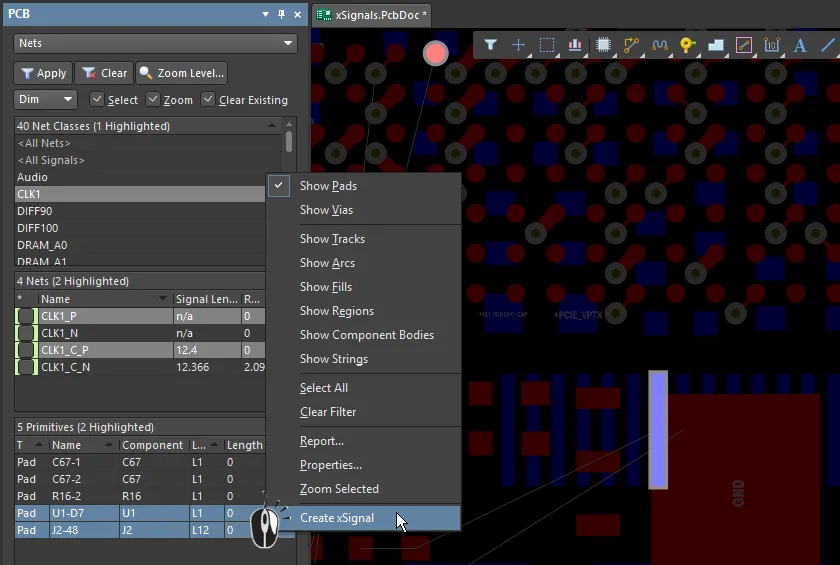
Seleccione los dos pads en el modo Nets del panel, haga clic con el botón derecho en uno de los pads seleccionados y luego elija Create xSignal. Tenga en cuenta que los pads están en nets diferentes.Si los pads inicial y final están en la misma net, una xSignal tomará un nombre con la forma <NetName>_PPn, donde n es el siguiente entero disponible usado para distinguir múltiples xSignals definidas para esa net. Si los pads inicial y final están en nets diferentes, una xSignal tomará un nombre con la forma <StartNet>_<EndNet>_PPn, donde n es el siguiente entero disponible usado para distinguir múltiples xSignals definidas para esa combinación de nets.
Asistente Multi-Chip de xSignals
El xSignals Multi-Chip Wizard se utiliza para crear xSignals entre un único componente fuente y múltiples componentes destino. El Wizard utiliza un enfoque orientado a componentes para identificar posibles xSignals: se selecciona un único componente fuente, las nets de interés y los componentes destino, y el Wizard analiza entonces todas las trayectorias potenciales desde el componente fuente hasta los componentes designados, pasando por componentes pasivos en serie y a lo largo de cualquier ramificación. Como diseñador, luego puede elegir las xSignals que desea generar y también puede crear reglas de diseño de Longitud Igualada si es necesario. El Wizard también puede utilizarse para crear automáticamente xSignals y clases de xSignal para varios circuitos comunes de interfaz y memoria.
En este Wizard, un pin de salida se denomina Source, y el pin de entrada destino se denomina Destination.
El asistente también es una herramienta de ejecución múltiple: a partir del grupo maestro general de xSignals que crea inicialmente en la página xSignal Routes, puede seleccionar un subconjunto de estas, definir clases y reglas, luego volver al grupo maestro, elegir otro subconjunto, definir clases y reglas para ellas, y así sucesivamente.
Uno de los grandes puntos fuertes del Wizard es la facilidad para trabajar entre el Wizard y el editor de PCB. Haga clic en una xSignal en cualquier página del asistente y los pads, junto con cualquier enrutamiento, se resaltarán visualmente en la PCB.
En esta etapa, el asistente no admite la adición automática de identificadores de unión en T, a menudo denominados tie-points o branch-points. Si su diseño incluye enrutamiento con ramificaciones, se sugiere que:
- Ajuste la longitud desde el componente fuente hasta el componente pasivo (como una resistencia de terminación en serie), si los hay.
- Ajuste la longitud en cada ramificación, desde la unión en T hasta el componente de destino.
- Si es necesario, ajuste la longitud restante entre el componente pasivo (o desde el origen si no hay componentes pasivos) hasta la unión en T.
Si necesita ajustar las longitudes solo de las ramificaciones, cree un punto de ramificación definido por el usuario colocando un componente de una sola capa y un solo pad dentro del enrutamiento en la unión en T. Consulte la sección
Definición del punto de ramificación en un patrón Balanced T más abajo para obtener más información.
Para acceder al xSignals Multi-Chip Wizard, seleccione el comando Design » xSignals » Run xSignals Wizard en los menús principales o haga clic con el botón derecho en el diseño de PCB y luego seleccione xSignals » Run xSignals Wizard. Se mostrará la página de apertura del asistente.
La página de apertura del xSignals Multi-Chip Wizard
Modos del Asistente Multi-Chip de xSignals
En la segunda página del Wizard, se le pedirá que seleccione Custom Multi-Component Interconnect, On-Board DDR3 / DDR4 o USB 3.0. El modo Custom Multi-Component Interconnect se utiliza para definir múltiples xSignals entre un componente fuente elegido y múltiples componentes destino, mientras que el modo On-Board DDR3 / DDR4 se utiliza para crear xSignals para su memoria DDR3 o DDR4. El modo USB 3.0 crea las xSignals, las clases de xSignal y las reglas de Longitud Igualada para cada canal USB 3.0. Seleccione el modo apropiado para sus necesidades.
The Custom Multi-Component Interconnect Mode
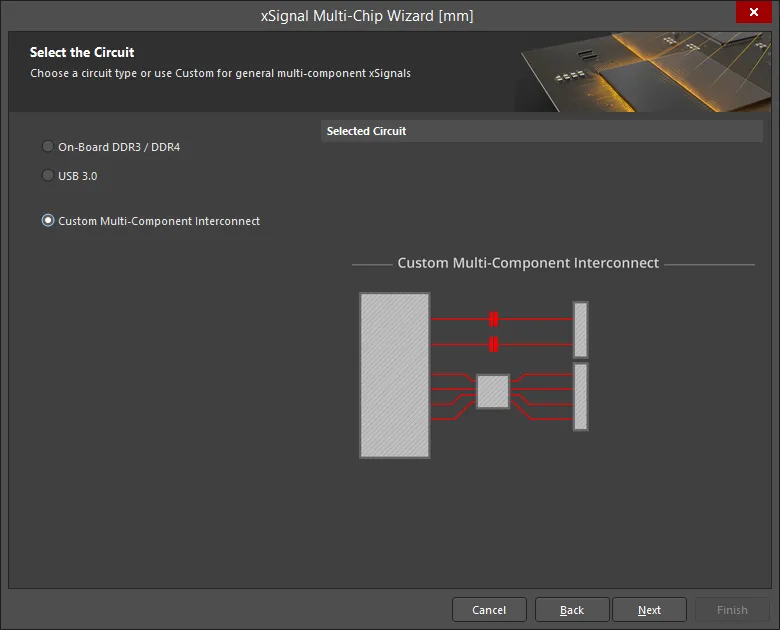
En este modo, el Asistente puede usarse para definir múltiples xSignals entre un componente fuente elegido y múltiples componentes de destino. El Asistente utiliza un enfoque orientado a componentes para identificar posibles xSignals; usted selecciona un único componente fuente, las redes de interés y los componentes de destino; luego analiza todas las rutas potenciales desde el componente fuente hasta los componentes de destino, pasando por componentes pasivos en serie y a lo largo de cualquier ramificación. Como diseñador, después puede elegir las xSignals que desea generar. Además de definir las xSignals de extremo a extremo para múltiples redes entre componentes, el Asistente también le permite crear xSignals para secciones de esas señales de extremo a extremo (desde el pin de salida de la fuente hasta el componente de terminación en serie, y desde el componente de terminación en serie hasta el pin de entrada de destino). Según la configuración que habilite, el Asistente también puede crear clases de xSignal y reglas de diseño Matched Net Lengths dirigidas a esas xSignals. Cuando el Asistente finalice, podrá comenzar el proceso de ajuste de longitud.
El Asistente se configura a lo largo de varias páginas. La cantidad de páginas depende de la configuración del circuito. Por ejemplo, si hay terminadores en serie, habrá páginas adicionales. La configuración de cada página se describe a continuación.
Seleccionar el componente fuente
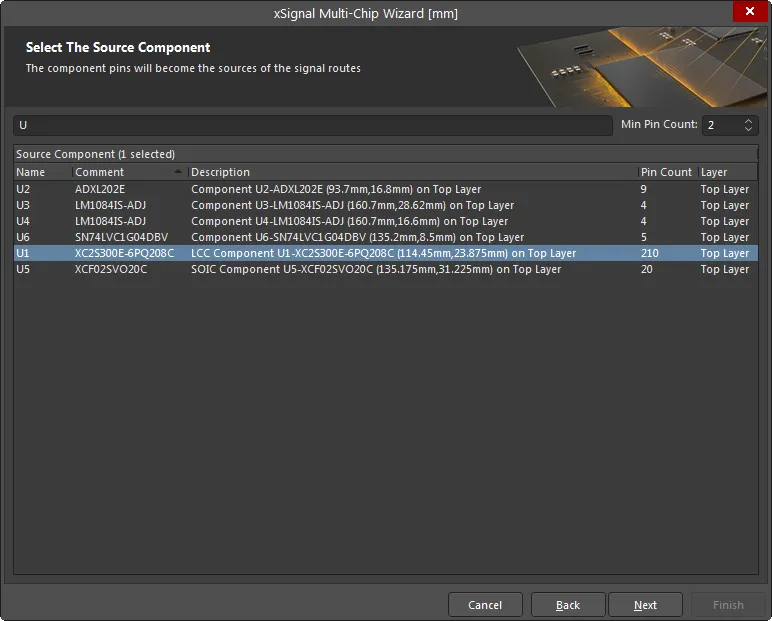
Use esta página para seleccionar un único componente fuente. Use los campos Filter y Min Pin Count en la parte superior de la cuadrícula para ayudar a localizar el componente de interés. Se admiten los comodines * y ?.
Las cuadrículas de este Asistente incluyen un menú de accesos directos con clic derecho, así como compatibilidad con las teclas estándar de selección múltiple de Windows. También puede usar clic izquierdo o la barra espaciadora para alternar la casilla de verificación de los elementos seleccionados.
Seleccionar las redes fuente
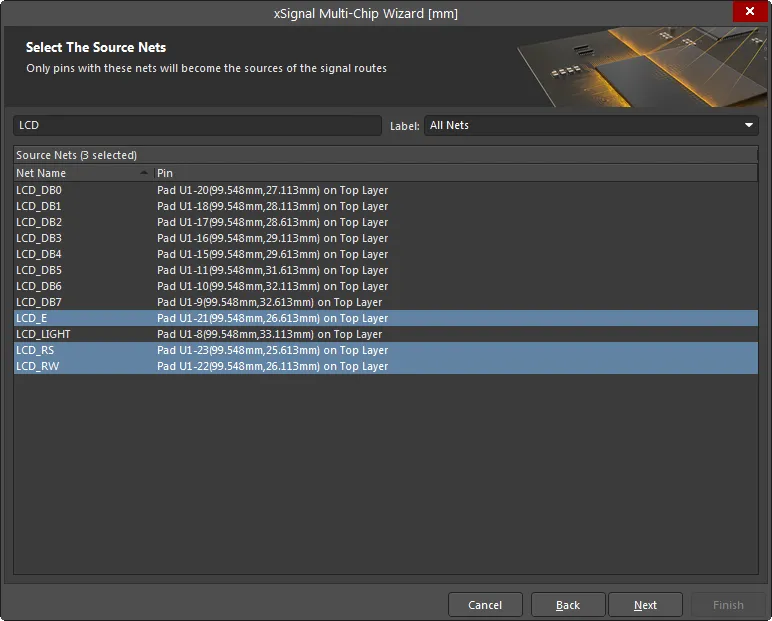
Seleccione las redes de interés conectadas al componente fuente elegido. Use los campos Filter y Label en la parte superior de la cuadrícula para ayudar a localizar las redes de interés. Solo los pines con las redes indicadas se convertirán en los orígenes de las rutas de señal.
Seleccionar componentes de destino
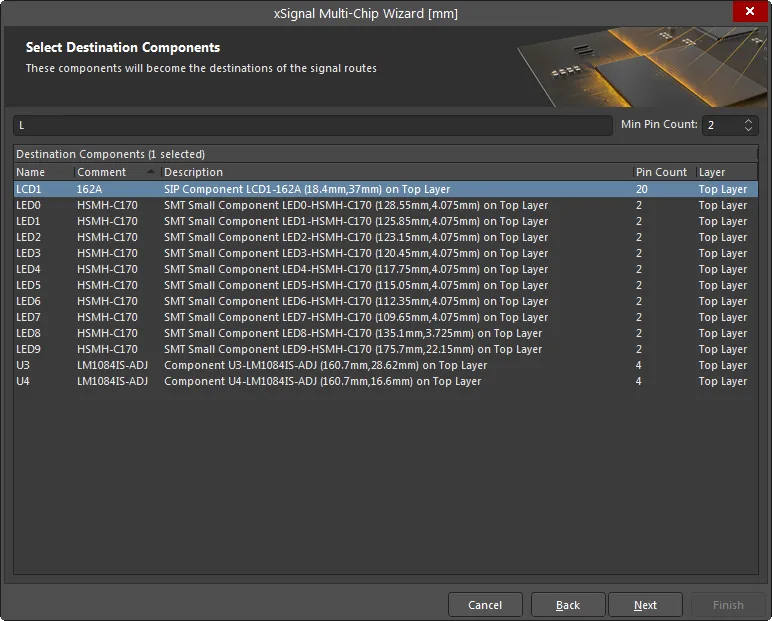
Seleccione el/los componente(s) de destino deseado(s). Use los campos del componente Filter y Min Pin Count en la parte superior de la cuadrícula para ayudar a localizar el componente de interés.
Cuando haga clic en Next, el Asistente identificará todas las posibles xSignals que pueden crearse a partir del conjunto de redes que se han seleccionado entre los componentes elegidos. Si el Asistente detecta componentes de 2 pines que tienen ambos pines conectados a las redes elegidas, estos se identifican automáticamente como componentes de terminación en serie y aparecerán páginas adicionales del Asistente más adelante en el proceso.
Rutas xSignal
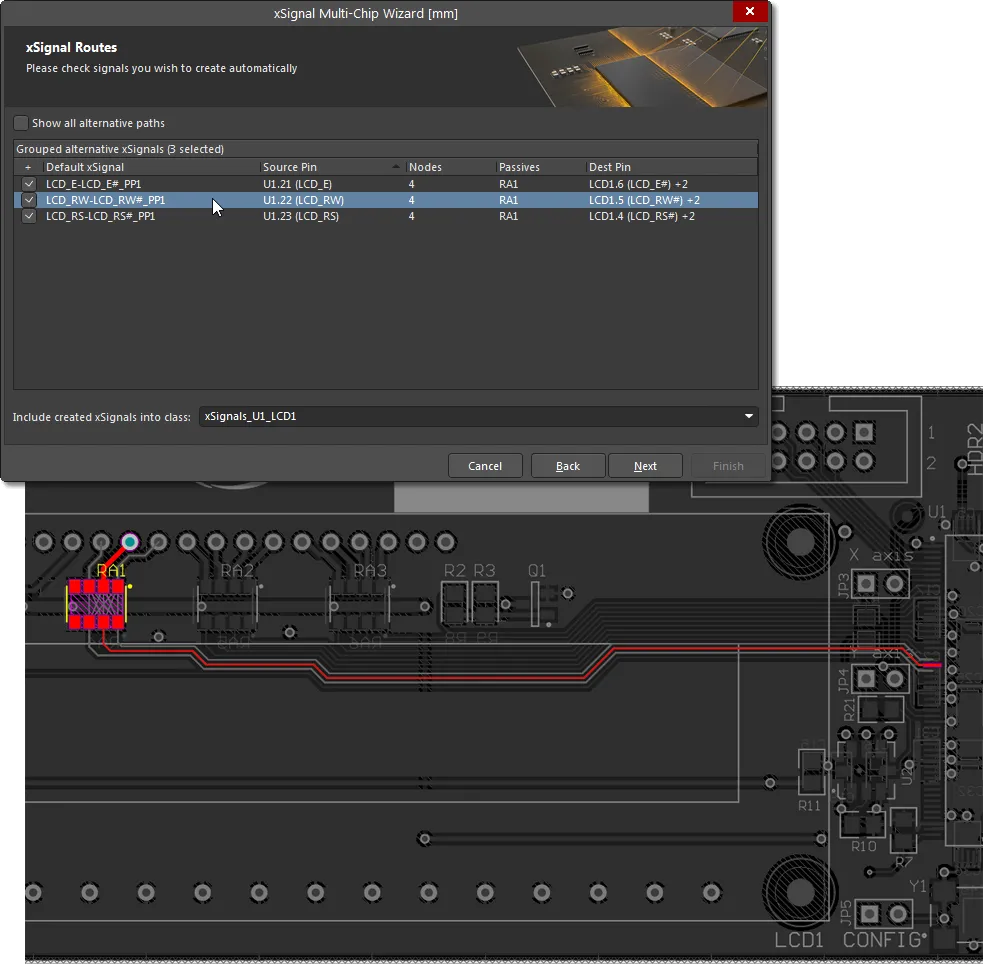
Esta página del Asistente enumera las xSignals propuestas desde cada Source Pin hasta cada Destination Pin. Haga clic en una entrada para resaltar esa xSignal en la PCB.
Después de analizar las rutas de red para identificar posibles xSignals, el Asistente intentará reducir el conjunto para mostrar solo las combinaciones que le interesan. Estas son las xSignals de extremo a extremo; la imagen superior las muestra entre los componentes fuente y destino seleccionados en las páginas anteriores del Asistente. La imagen también muestra que el Asistente ha detectado el componente de terminación en serie RA1 en cada ruta. RA1 es en realidad un paquete de cuatro resistencias; en esta situación, el Asistente creará automáticamente asociaciones lógicas, asumiendo que cada resistencia atraviesa el paquete; emparejará las redes que se conectan a pines opuestos entre sí en el componente.
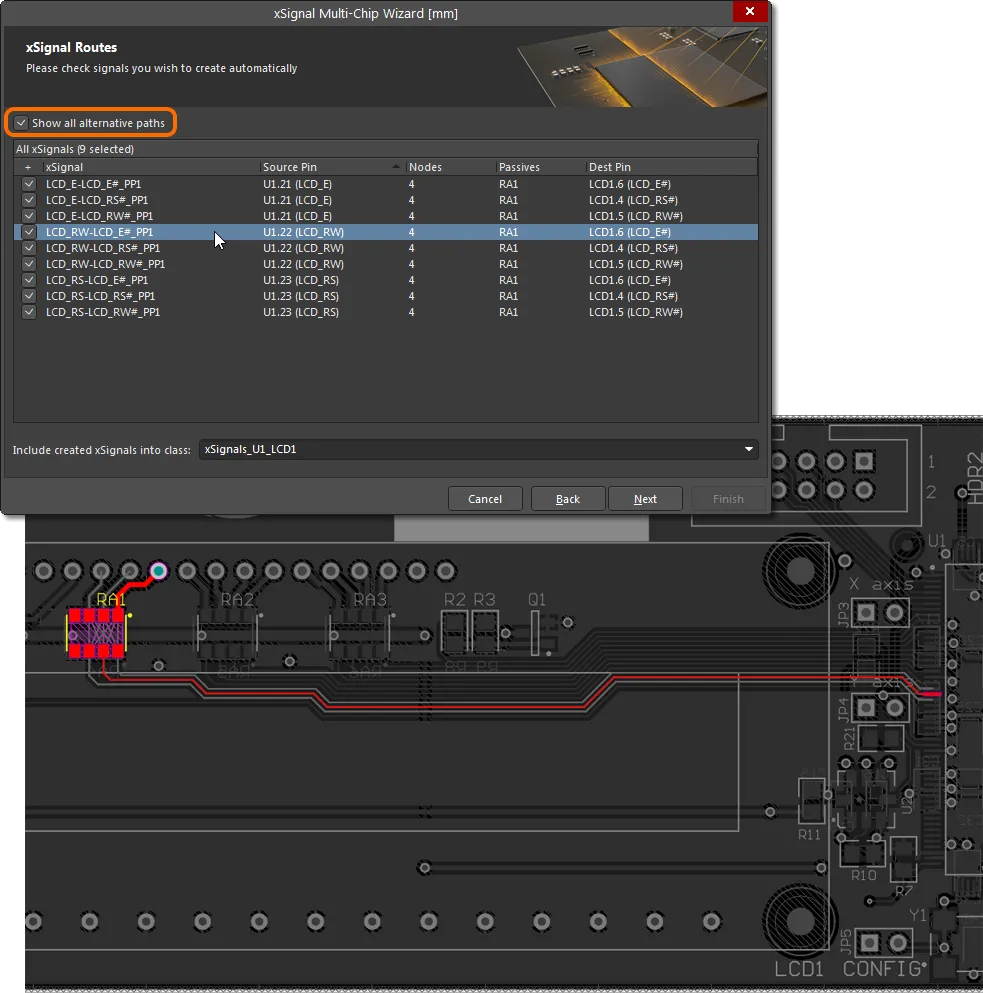
Como esta suposición de que los pines de cada resistencia están opuestos entre sí puede no ser siempre correcta, puede seleccionar cualquiera de las otras redes de salida disponibles usando la lista desplegable en la columna Dest Pin. Alternativamente, habilite la opción Show all alternative paths en la parte superior de la cuadrícula para mostrar todas las combinaciones potenciales de redes que podrían usarse para generar xSignals. Habilite la casilla de verificación de cada línea para la que desea crear una xSignal. Las xSignals habilitadas se agregarán a la clase mostrada en el campo Include created xSignals into class en la parte inferior de esta página. Introduzca un nombre nuevo o seleccione uno de la lista desplegable.
Ajuste de longitud de xSignals
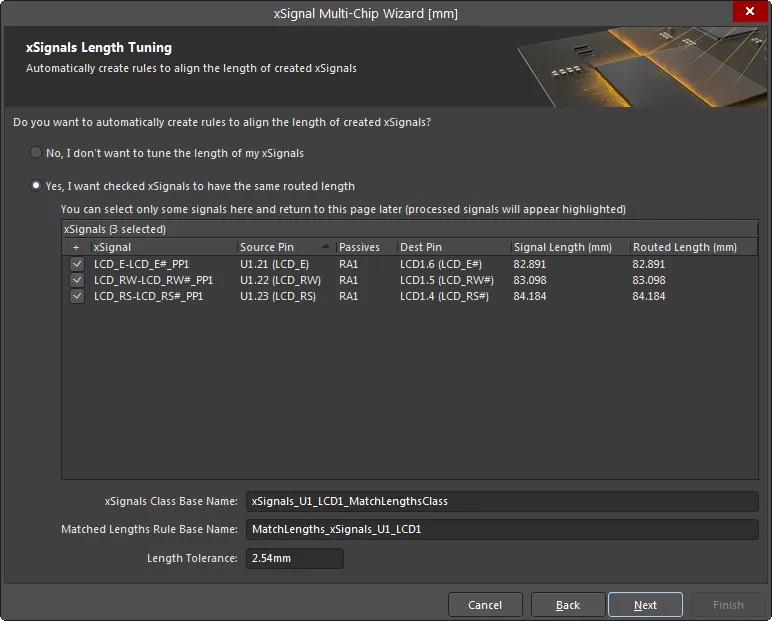
Esta página se utiliza para crear automáticamente una regla de diseño Matched Length para las xSignals habilitadas. Habilite only las xSignals que desea que sean objetivo de esta nueva regla de diseño. Si su diseño requiere múltiples reglas con distintos requisitos, más adelante en el proceso se le dará la oportunidad de definir reglas adicionales para aquellas xSignals que todavía no tengan una regla definida. Esta primera etapa también presentará las xSignals generales de extremo a extremo. En páginas posteriores del Asistente, tendrá la oportunidad de definir reglas de diseño para las secciones dentro de las xSignals; por ejemplo, para las secciones desde el pin de salida hasta la resistencia de terminación en serie.
Si no desea ajustar la longitud de sus xSignals, habilite No, I don't want to tune the length of my xSignals. No habrá otras opciones disponibles en esta página si esta opción está habilitada. Para poder editar y acceder a las demás opciones, habilite Yes, I want checked xSignals to have the same routed length.
El campo xSignals Class Base Name se utiliza para definir un nombre para las xSignals actualmente seleccionadas. Introduzca un nombre significativo, teniendo en cuenta que puede repetir este proceso para otras xSignals. Este conjunto de xSignals será entonces el objetivo de una regla de diseño con el nombre que introduzca en el campo Matched Lengths Rule Base Name, con la Length Tolerance especificada.
¿No está seguro de qué objetos están siendo seleccionados? Haga clic en una o más entradas para resaltar la(s) ruta(s) de señal en el diseño de la PCB.
Ajuste de longitud de fuente a pasivos
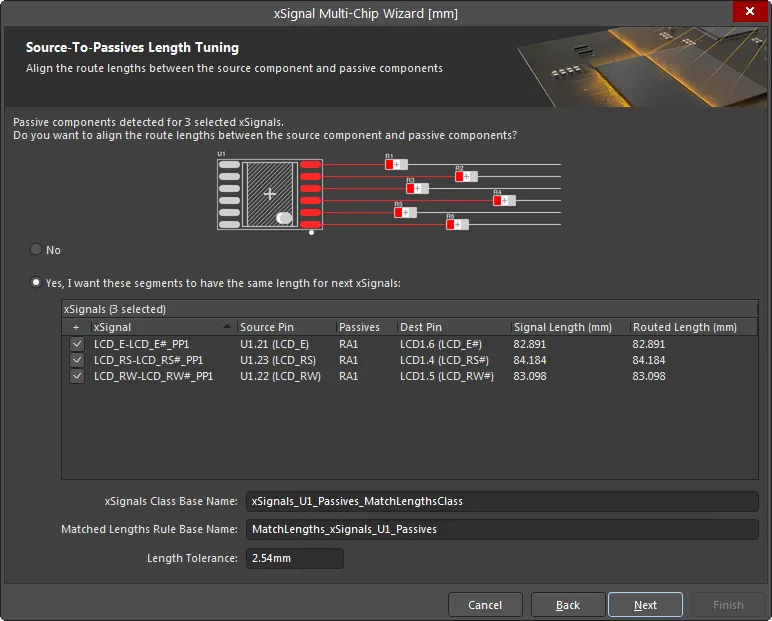
Si el conjunto de redes seleccionado incluye componentes de terminación en serie, aparecerán páginas adicionales del Asistente que le darán la oportunidad de crear xSignals y reglas de diseño adicionales para estas secciones de las redes. En la imagen superior, puede ver que esta página del Asistente se está utilizando para crear una regla de diseño Matched Length para las xSignals elegidas que van desde los pines de la fuente hasta los componentes de terminación. Si necesita xSignals / una clase de xSignal / una regla de diseño para estas, habilite la opción Yes, I want these segments to have the same length for next xSignals, habilite las xSignals necesarias y defina xSignals Class Base Name, Matched Lengths Rule Base Name y Length Tolerance. Se crearán xSignals adicionales para usar con esta regla Matched Length.
Ajuste de longitud de pasivos a destinos
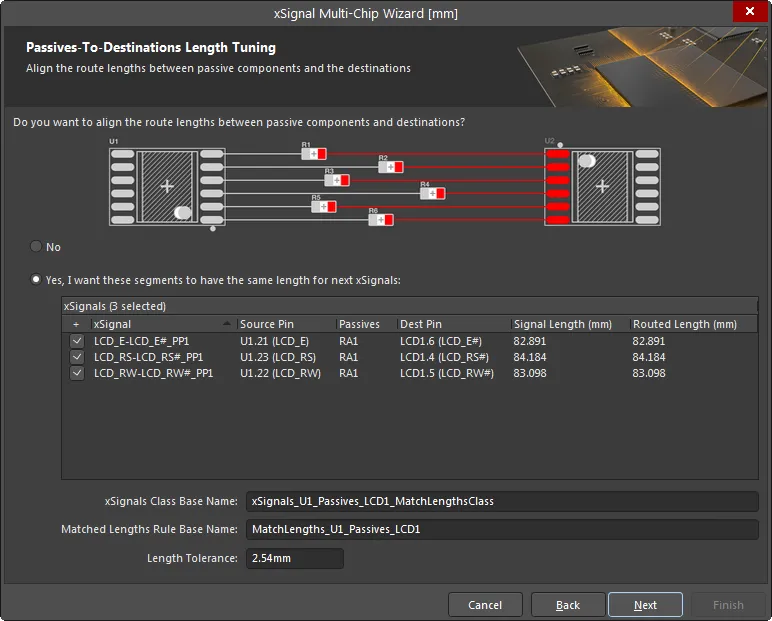
Esta página se utiliza para crear una regla de diseño Matched Length para las xSignals elegidas que van desde los componentes de terminación hasta los pines de destino. Si esto es necesario, habilite la opción Yes, I want these segments to have the same length for next xSignals , habilite las xSignals necesarias y defina xSignals Class Base Name, Matched Lengths Rule Base Name y Length Tolerance. Se crearán xSignals adicionales para usar con esta regla Matched Length.
Informe y continuar
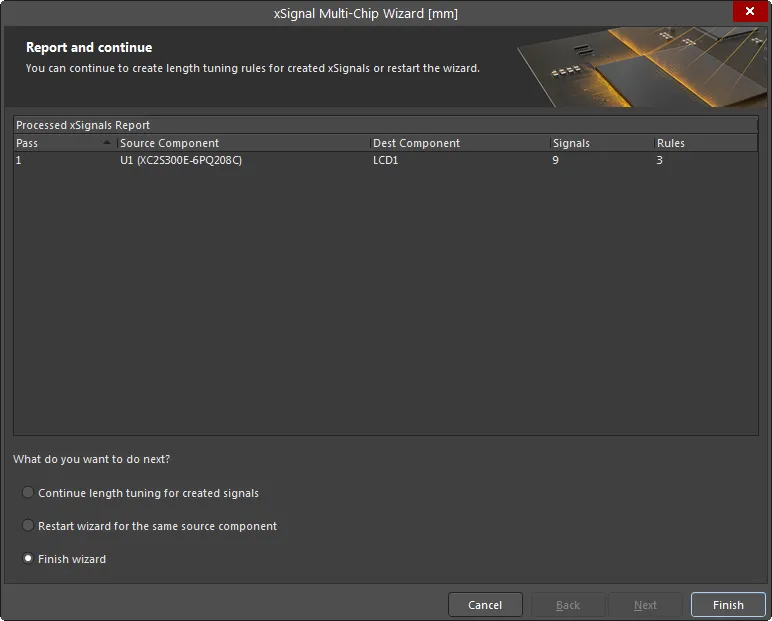
Esta página del Asistente detallará la cantidad de xSignals que están a punto de crearse y la cantidad de reglas de diseño que están a punto de crearse.
En la parte inferior de la página puede elegir:
- Continue length tuning for created signals – seleccionar si deshabilitó xSignals específicas en páginas anteriores y ahora necesita pasar por el proceso de definir reglas adicionales para esas xSignals.
- Restart wizard for the same source component – seleccionar si desea descartar esta configuración y reiniciar el Asistente con los mismos componentes/redes seleccionados.
- Finish wizard – seleccionar si ha terminado con la creación de xSignals y reglas de diseño de este componente fuente.
Las xSignals se detallan en el modo xSignal del panel PCB. Presione la tecla Delete en el panel para eliminar las clases de xSignal seleccionadas o las xSignals seleccionadas.
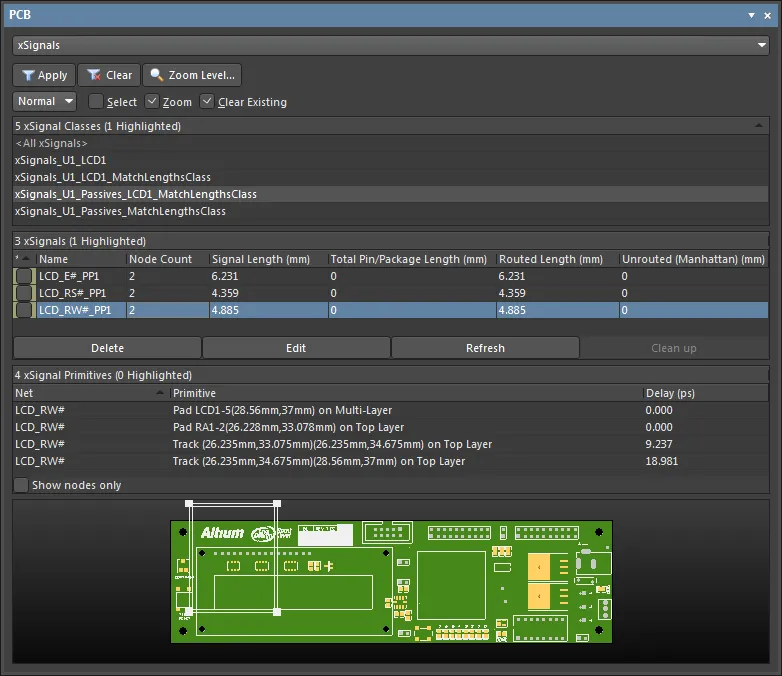
Estas xSignals están listas para el ajuste de longitud. Para comenzar, seleccione la opción Interactive Length Tuning ( ) desde el menú principal Route o Active Bar.
Puede eliminar fácilmente un acordeón de ajuste de longitud. Haga clic una vez en cualquier segmento del acordeón para seleccionarlo y luego presione Delete.
Tenga en cuenta que los segmentos de pista existentes se dividen en los puntos de inicio y fin cuando coloca un acordeón. Por lo tanto, si repite este proceso de ajustar y luego eliminar varias veces, puede terminar con un tramo recto de enrutamiento que en realidad está formado por muchos segmentos cortos de pista. Para volver a convertir múltiples segmentos pequeños de pista en un único segmento, ejecute el comando Design » Netlist » Clean All Nets desde los menús principales.
On-Board DDR3 / DDR4
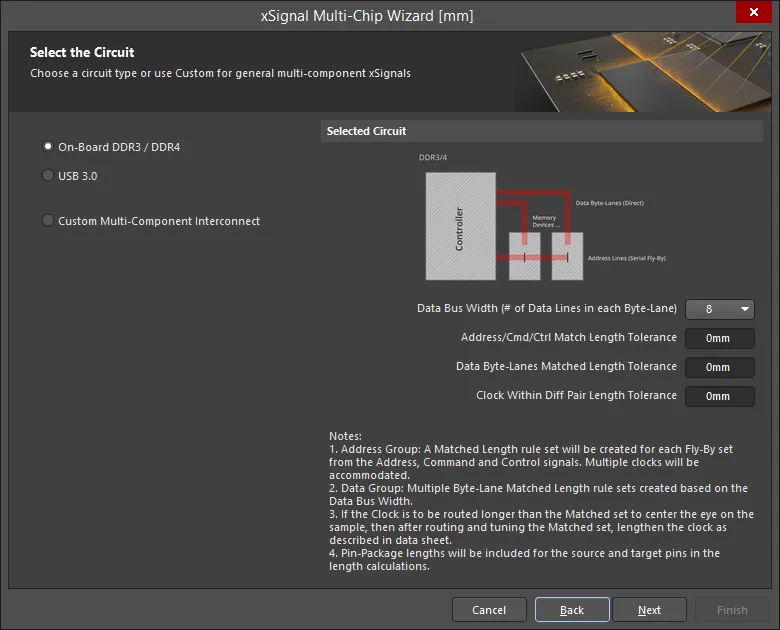
En este modo, el asistente creará automáticamente las xSignals, clases de xSignal, grupos Matched Length, reglas Diff Pair Matched Lengths y topología Fly-By para DDR3/DDR4 integradas en la placa. El Asistente asume que se utilizará una topología de enrutamiento fly-by.
Seleccionar los componentes fuente
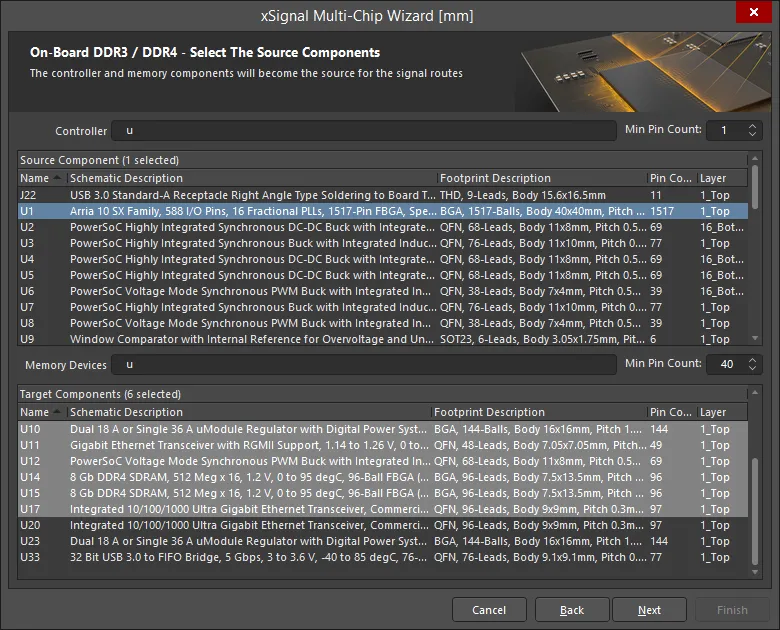
En esta página, Wizard identifica todos los posibles componentes fuente y componentes de destino en función del prefijo del designador y la cantidad de pines. Use los campos Controller/Memory Devices para filtrar componentes/dispositivos de memoria y use las flechas arriba/abajo para establecer el Min Pin Count según sea necesario para tanto el Source Component como el Target Components Luego seleccione un único componente fuente y seleccione el/los componente(s) de destino.
Grupo de direcciones
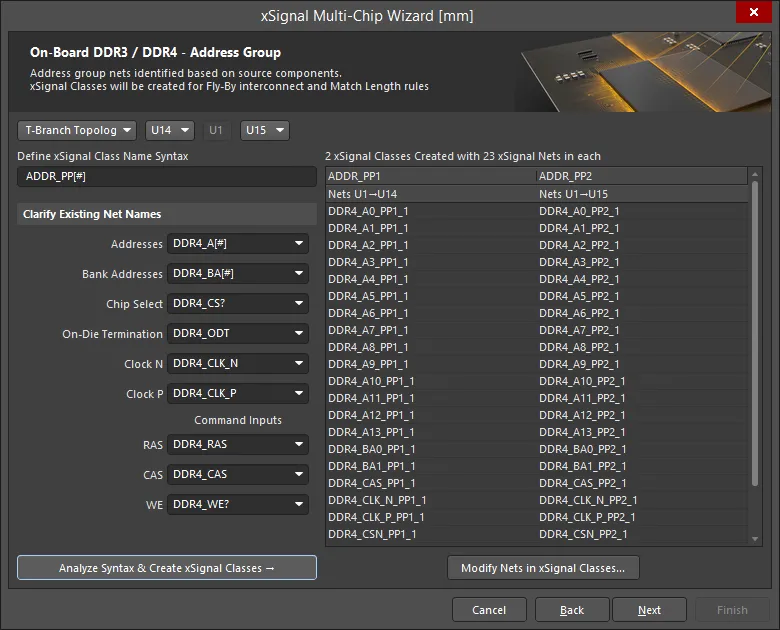
La funcionalidad de esta página es la siguiente:
- Fly-By Topology Se admiten las opciones T-Branch Topology y . Seleccione la topología requerida de la lista desplegable.
- Si se elige Fly-By Topology, los dispositivos de destino se muestran en el orden punto a punto del enrutamiento fly-by. El software intentará determinar el orden automáticamente. Si el Asistente se ejecuta antes de la colocación de componentes, entonces el orden punto a punto deberá establecerse manualmente usando los controles desplegables.
- Si se elige T-Branch Topology (como se muestra arriba), la mitad de los dispositivos de destino se mostrarán antes de la fuente y la otra mitad después. Use los controles desplegables para ordenar los componentes de destino según sea necesario.
- Define xSignal Class Name Syntax:
- El valor predeterminado inicial es
ADDR_PP[#]
- El
[#] representa el número de dispositivos de memoria.
- El sufijo
PP puede cambiarse si es necesario.
- El Asistente analiza los componentes y busca estos sufijos en el diseño y muestra la sintaxis completa del nombre, usando el enfoque detallado a continuación. Actualícelos si no son correctos.
- El objetivo aquí es encontrar automáticamente las nets que corresponden a estas funciones. Una vez encontradas las nets, se introduce la sintaxis de nomenclatura en los campos.
- Luego se revisan las nets entre los componentes; una vez encontrado el sufijo, se identifica el prefijo. Por ejemplo, el Asistente busca
_A[#] para localizar las líneas de dirección.
- Si no se encuentran nets con un sufijo que comience con “_”, entonces solo busca el texto después de “_”. También se comprueban separadores alternativos, como “-” o “.”.
- Si la sintaxis no puede determinarse automáticamente, debe definir estos campos. Utilice los menús desplegables para seleccionar entre las nets existentes en la placa.
- Una vez que se hayan definido el orden y la sintaxis de nomenclatura, haga clic en el botón Analyze Syntax & Create xSignal Classes para crear la lista de xSignals. El Asistente examinará la sintaxis y cómo están conectados los componentes, y formará las clases de xSignal que se muestran en la cuadrícula del lado derecho del cuadro de diálogo. El número de Classes Created coincidirá con el número de dispositivos de memoria.
- El número de clases creadas (p. ej., 4) y el número de nets xSignal en cada clase (p. ej., 26).
- Las xSignals se agrupan en una columna para cada clase de xSignal. Se creará una regla de diseño Matched Lengths para cada clase. Los subtítulos de la tabla representan los componentes de origen y destino de estas xSignals.
- Si la lista generada automáticamente está incompleta o es incorrecta, haga clic en el botón Modify Nets in xSignal Classes para abrir el cuadro de diálogo Edit xSignal Class y agregar o eliminar nets manualmente en/de una clase. Tenga en cuenta que los cambios manuales se perderán si luego vuelve a hacer clic en el botón Analyze Syntax & Create xSignal Classes.
Identificación de las nets del grupo de datos
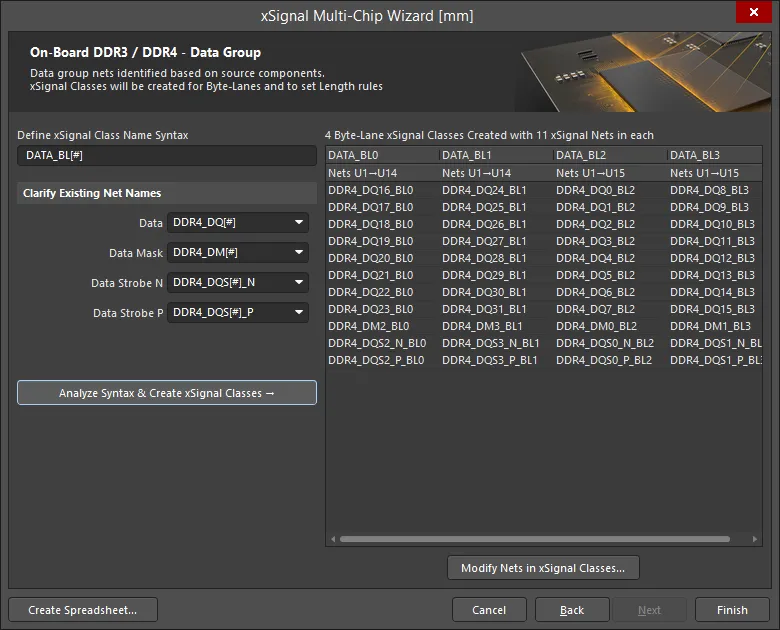
La etapa final es identificar todas las nets que pertenecen al grupo de datos.
La funcionalidad de esta página es la siguiente:
- Sintaxis del nombre de clase xSignal definida por el usuario:
- El valor predeterminado inicial es
DATA_BL[#]
- .
[#] representa el número de Byte-Lanes, que se determina por el número total de líneas de datos dividido por el ancho del bus de datos definido anteriormente.
- El sufijo
BL puede cambiarse si es necesario.
- El Asistente analiza los componentes y busca estos sufijos en el diseño, y luego muestra la sintaxis completa del nombre. Utilice los menús desplegables para actualizarla si no es correcta.
- Una vez que se haya definido la sintaxis de nomenclatura, haga clic en el botón Analyze Syntax & Create xSignal Classes para crear la lista de xSignals. El Asistente examinará la sintaxis y cómo están conectados los componentes, y formará las clases de xSignal que se muestran en la tabla del lado derecho del cuadro de diálogo. El número de clases creadas coincidirá con el número de Byte-Lanes conectados a los dispositivos de memoria. Encima del área de la tabla, se muestran el número de clases creadas (p. ej., 8) y el número de nets xSignal en cada clase (p. ej., 11).
- Se crean reglas de diseño Matched Lengths para estas clases de xSignal. Los subtítulos de la tabla representan los componentes de origen y destino de las xSignals Byte-Lane.
- Si la lista generada automáticamente está incompleta o es incorrecta, haga clic en el botón Modify Nets in xSignal Classes para abrir el cuadro de diálogo Edit xSignal Class y agregar o eliminar nets manualmente en/de una clase. Tenga en cuenta que los cambios manuales se perderán si luego vuelve a hacer clic en el botón Analyze Syntax & Create xSignal Classes.
- Haga clic en el botón Create Spreadsheet para generar una hoja de cálculo en formato XLS de las xSignals creadas por el Asistente.
xSignals y clases de xSignal creadas
El Asistente crea automáticamente xSignals y clases de xSignal para:
- Las xSignals de dirección detalladas en la página Address Group.
- Las xSignals de datos detalladas en la página Data Group.
USB 3.0
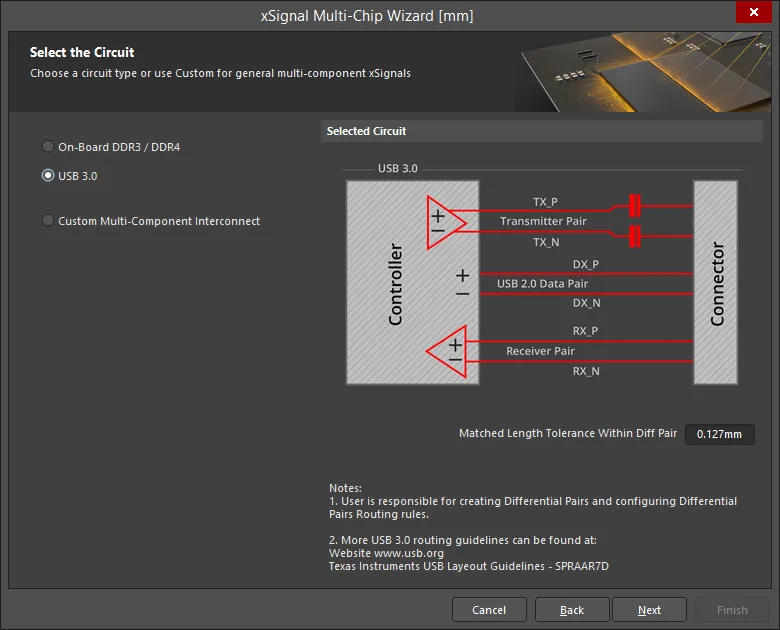
El Asistente puede procesar todos los canales USB 3.0 entre cada par controlador-conector especificado por el usuario. El Asistente evalúa automáticamente las nets de pares diferenciales conectadas al controlador y detecta aquellas que se extienden hasta el conector. La extensión puede incluir componentes pasivos y múltiples nets. El Asistente identifica cada uno de estos pares mediante una clase xSignal, con cada rama del par identificada por una xSignal de controlador a conector.
Una vez que haya seleccionado USB 3.0, la página incluirá una configuración para Matched Length Tolerance Within Diff Pair. Introduzca un valor adecuado. Este valor se utiliza para la regla de diseño creada por el Asistente y puede cambiarse en cualquier momento en el PCB Rules and Constraints Editor. Las configuraciones definidas por el usuario como esta se guardan para usos futuros.
Para USB 3.0, cada puerto USB de usuario se denomina channel. Como se ve en la imagen, cada canal incluye tres pares diferenciales: transmisión, recepción y datos.
Para USB 3.0, el requisito crítico de diseño de enrutamiento es igualar las longitudes de ruta dentro de cada par; la igualación de longitudes entre pares no es tan crítica. Debido a este requisito y al hecho de que la regla de diseño Matched Length requiere pares diferenciales para comprobar las longitudes dentro de un par de nets, el Asistente comprobará si existen definiciones de pares diferenciales y creará automáticamente pares diferenciales adecuados si no existen. La regla de diseño Matched Length que crea el Asistente se configura entonces para comprobar la igualación de longitudes Within Differential Pair Length. Tenga en cuenta que la regla está configurada para comparar las longitudes de las ramas dentro del par para la xSignal global; no compara las longitudes de las ramas dentro de cada par diferencial.
Seleccione los componentes de origen y destino
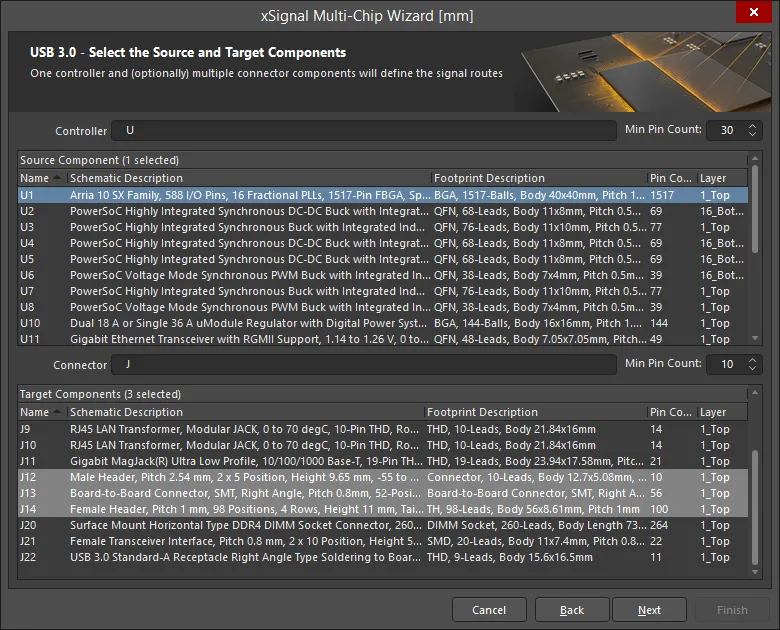
En esta página, el Asistente identifica todos los posibles componentes de origen y conectores de destino según el prefijo del designador y el número de pines.
- Establezca el prefijo de filtro para el designador Controller, el designador Connector y los valores Min Pin Count, según sea necesario.
- Seleccione un único componente de origen.
- Seleccione el/los componente(s) de destino.
Si selecciona varios componentes de destino, debe comprobar la sintaxis de nombres de xSignal y net para cada uno de estos componentes mediante el menú desplegable en la siguiente página del Asistente.
Los canales definen grupos de pares diferenciales
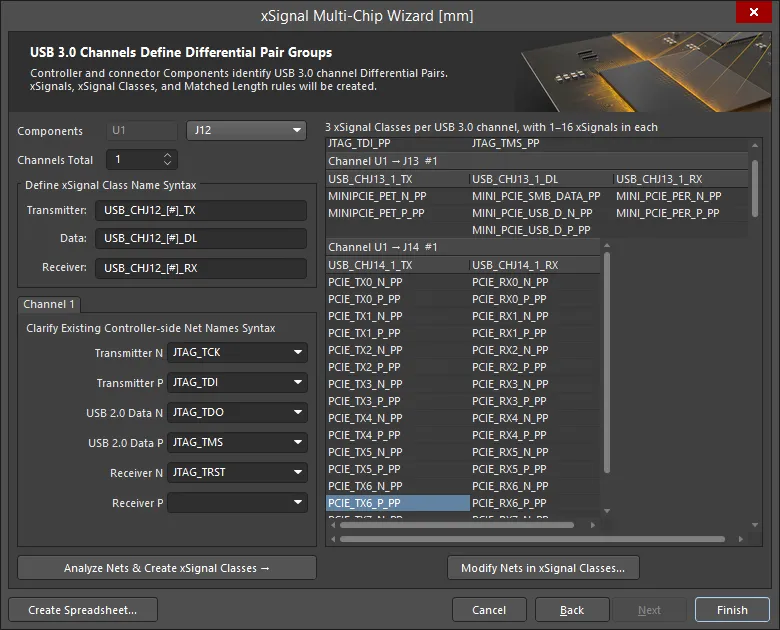
En esta página, defina una sintaxis de nomenclatura que el Asistente pueda utilizar para identificar las nets de pares relevantes de transmisor, receptor y datos, que luego se incluyen en xSignals. Cada par de xSignals se agrupa después en una clase xSignal, y estas clases se utilizan para delimitar la regla de diseño Matched Length.
La funcionalidad de esta página es la siguiente:
- El designador del controlador se muestra junto a la etiqueta Components. Junto a esto, el menú desplegable incluye todos los Connectors seleccionados en la página anterior del Asistente.
- Las opciones de sintaxis de nomenclatura mostradas se aplican a cada uno de los conectores listados en el menú desplegable. Seleccione cada uno por turno y compruebe que la sintaxis de nomenclatura elegida sea completa y adecuada.
- Como se mencionó, para USB 3.0, cada puerto USB de usuario se denomina channel. Puede establecer el número de canales (Channels Total) de 1 a 32. Normalmente, cada conector tiene un único canal.
- Dentro de cada canal USB 3.0 hay tres trayectorias de pares diferenciales: transmisión, recepción y datos, que van desde el controlador hasta el conector. El Asistente creará una xSignal, extendiéndose a través de componentes en serie según sea necesario, para cada net positiva, y otra xSignal para cada net negativa, y luego una clase xSignal para representar ese par controlador-conector. El grupo Define xSignal Class Name Syntax se utiliza para especificar los nombres de estas clases xSignal. El Asistente también crea pares diferenciales adecuados si aún no hay ninguno definido.
- Define xSignal Class Name Syntax – las clases xSignal que se creen se nombrarán como se especifique, con cada canal asignado a un valor numérico en lugar de
[#]. Introduzca la cadena que prefiera, según sea necesario.
- Channel <N> – estos campos definen las máscaras que se utilizan para identificar los nombres relevantes de las nets de transmisor / receptor / datos.
- El Asistente dispone de una amplia plantilla de esquemas de nomenclatura predefinidos que comprueba y, por lo general, completará estos campos automáticamente. Si no lo hace, seleccione el nombre correcto en el menú desplegable o escriba una sintaxis adecuada para el nombre de la net.
- Una vez configurados los campos de nomenclatura, haga clic en el botón Analyze Nets & Create xSignal Classes.
- El Asistente creará las xSignals, las clases xSignal y las reglas Matched Length para todos los canales. Tenga en cuenta que estas se crean cada vez que vuelve a ejecutar el Asistente. Elimínelas si planea ejecutar el Asistente de nuevo.
- Los nombres de las clases xSignal resultantes y sus xSignals miembros se detallan en la cuadrícula.
- Haga clic en el botón Create Spreadsheet para generar una hoja de cálculo en formato XLS de las xSignals creadas por el Asistente.
- Haga clic en Finish para completar el Asistente.
Cuadro de diálogo Create xSignals Between Components
Si tiene una gran cantidad de xSignals que definir, es más eficiente usar el cuadro de diálogo Create xSignals Between Components. Se accede a él mediante el comando Design » xSignals » Create xSignals; el cuadro de diálogo presenta componentes de origen y destino, y le permite crear una o muchas xSignals en una sola operación.
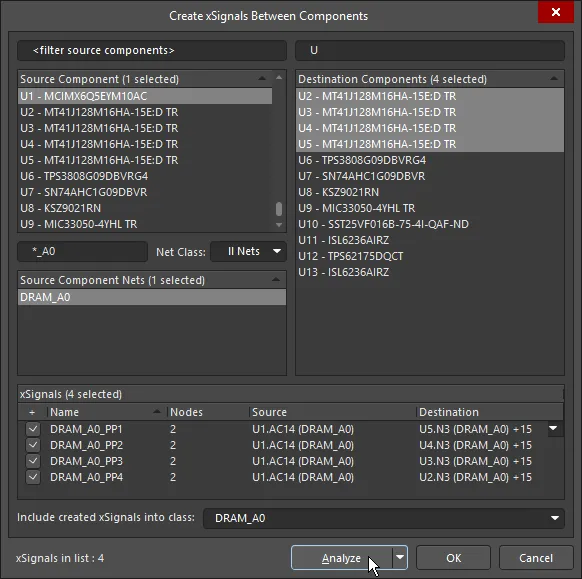
Utilice el cuadro de diálogo para identificar y crear rápidamente múltiples xSignals y agregarlas a la clase xSignal requerida.
El enfoque es el siguiente:
- Seleccione un único Source Component.
- Seleccione uno o más Destination Components requeridos.
- Seleccione el Source Net(s) de interés. Se listarán todas las nets que actualmente se conectan al componente de origen elegido. Para nets asociadas a una clase específica, elija esa clase en el menú desplegable Net Class.
- Haga clic en el botón Analyze. El software intenta identificar posibles xSignals que existan entre los componentes de origen y destino elegidos para las nets seleccionadas. Todas las xSignals posibles que incluyan las nets elegidas y se extiendan entre los componentes de origen y destino seleccionados se enumerarán en el campo xSignals. Tenga en cuenta que el algoritmo de análisis sigue la topología actual de las nets elegidas y esto influirá en las xSignals propuestas.
El software también puede buscar a través de componentes en serie, si es necesario, seleccionando la opción adecuada en la lista desplegable Analyze: Search for direct connections, Through 1 series component, Through 2 series components o Multipath coupled nets.
- Después de realizar el análisis, los posibles xSignals aparecerán en la región inferior del cuadro de diálogo, y todos estarán habilitados para su creación. Revise cuidadosamente la lista de xSignals propuestos y habilite solo los que sean necesarios. Use los comandos disponibles en el menú contextual al hacer clic con el botón derecho para alternar múltiples entradas.
- Seleccione la class requerida en la parte inferior del cuadro de diálogo, o escriba un nombre para crear una nueva clase. Si no se elige ninguna clase, los xSignals se crearán igualmente y podrá agregarlos a cualquier clase de xSignal en el cuadro de diálogo Object Class Explorer (Design » Classes). El uso de clases puede simplificar enormemente la creación y configuración de reglas de diseño.
- Haga clic en OK para crear los xSignals.
El cuadro de diálogo se cerrará y volverá al espacio de diseño. Los nuevos xSignals aparecerán en el modo xSignals del panel PCB.
Use los filtros situados encima de cada lista para localizar rápidamente los componentes o redes de interés; se admiten comodines.
Cuadro de diálogo Create xSignals From Connected Nets
Si está creando xSignals que incluyen componentes de terminación en serie, una buena opción es usar el comando Create xSignals from connected nets. El comando está disponible siempre que haya un componente seleccionado, ya sea mediante el submenú Design » xSignals de los menús principales o mediante el submenú xSignals del menú contextual al hacer clic con el botón derecho.
Este comando está diseñado para construir xSignals hacia afuera desde un componente de terminación en serie seleccionado, como una resistencia o un condensador. Admite tanto uno o más componentes discretos como uno o más componentes tipo pack de múltiples instancias, como redes de resistencias. Después de ejecutar este comando, se abrirá el cuadro de diálogo Create xSignals From Connected Nets.
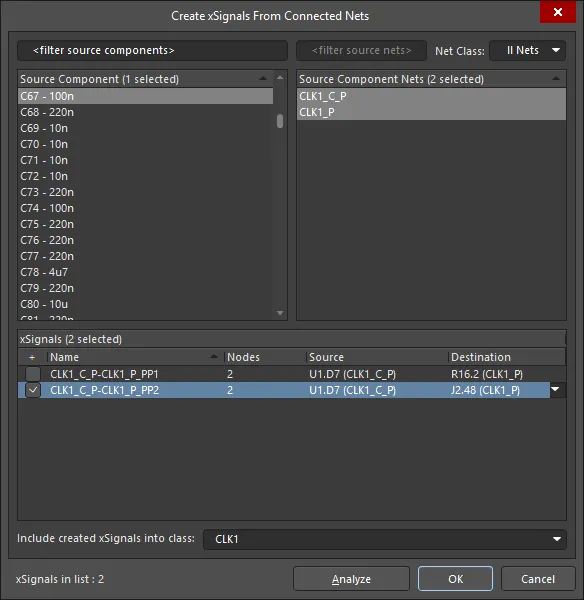
Use el cuadro de diálogo para crear xSignals que abarquen un componente en serie seleccionado. En este ejemplo, se propusieron dos posibles xSignals, pero solo se va a crear uno.
El procedimiento es el siguiente:
- Seleccione un único Source Component.
- Seleccione las Source Net(s) de interés. Se mostrarán todas las redes conectadas actualmente al componente fuente elegido. Para las redes asociadas a una clase específica, elija esa clase en la lista desplegable Net Class.
- Haga clic en el botón Analyze. El software intenta identificar los posibles xSignals que existen para los componentes fuente elegidos y para sus redes seleccionadas. Todos los xSignals posibles se mostrarán en el campo xSignals.
- Después de realizar el análisis, los posibles xSignals aparecerán en la región inferior del cuadro de diálogo, y todos estarán habilitados para su creación. Revise cuidadosamente la lista de xSignals propuestos y habilite solo los que sean necesarios. Use los comandos disponibles en el menú contextual al hacer clic con el botón derecho para alternar múltiples entradas.
- Seleccione la class requerida en la parte inferior del cuadro de diálogo, o escriba un nombre para crear una nueva clase. Si no se elige ninguna clase, los xSignals se crearán igualmente y podrá agregarlos a cualquier clase de xSignal en el cuadro de diálogo Object Class Explorer (Design » Classes). El uso de clases puede simplificar enormemente la creación y configuración de reglas de diseño.
- Haga clic en OK para crear los xSignals.
El cuadro de diálogo se cerrará y volverá al espacio de diseño. Los nuevos xSignals aparecerán en el modo xSignals del panel PCB.
Use los filtros situados encima de cada lista para localizar rápidamente los componentes o redes de interés; se admiten comodines.
El papel de la topología de red
Cuando define un xSignal, este se establece entre dos nodos o pads. Sin embargo, cuando selecciona ese xSignal en el modo xSignals del panel PCB, en realidad seguirá el recorrido de las líneas de conexión que van entre esos dos pads, indicando que esta es la ruta que el software asume que seguirá el xSignal. La razón por la que hace esto es que está obedeciendo la topología definida para esa red. La topología de red se define mediante la regla de diseño Routing Topology aplicable; la topología predeterminada es Shortest.
La sencilla animación muestra una CPU conectada a cuatro chips de memoria DDR3, que se va a enrutar utilizando una estrategia de enrutamiento fly-by. La clase de xSignals DRAM_A2 contiene cuatro xSignals. Primero se selecciona la clase y, a continuación, se selecciona cada xSignal por turno. Puede ver cómo la ruta del xSignal sigue la topología de la red, que actualmente está establecida en el valor predeterminado: Shortest.
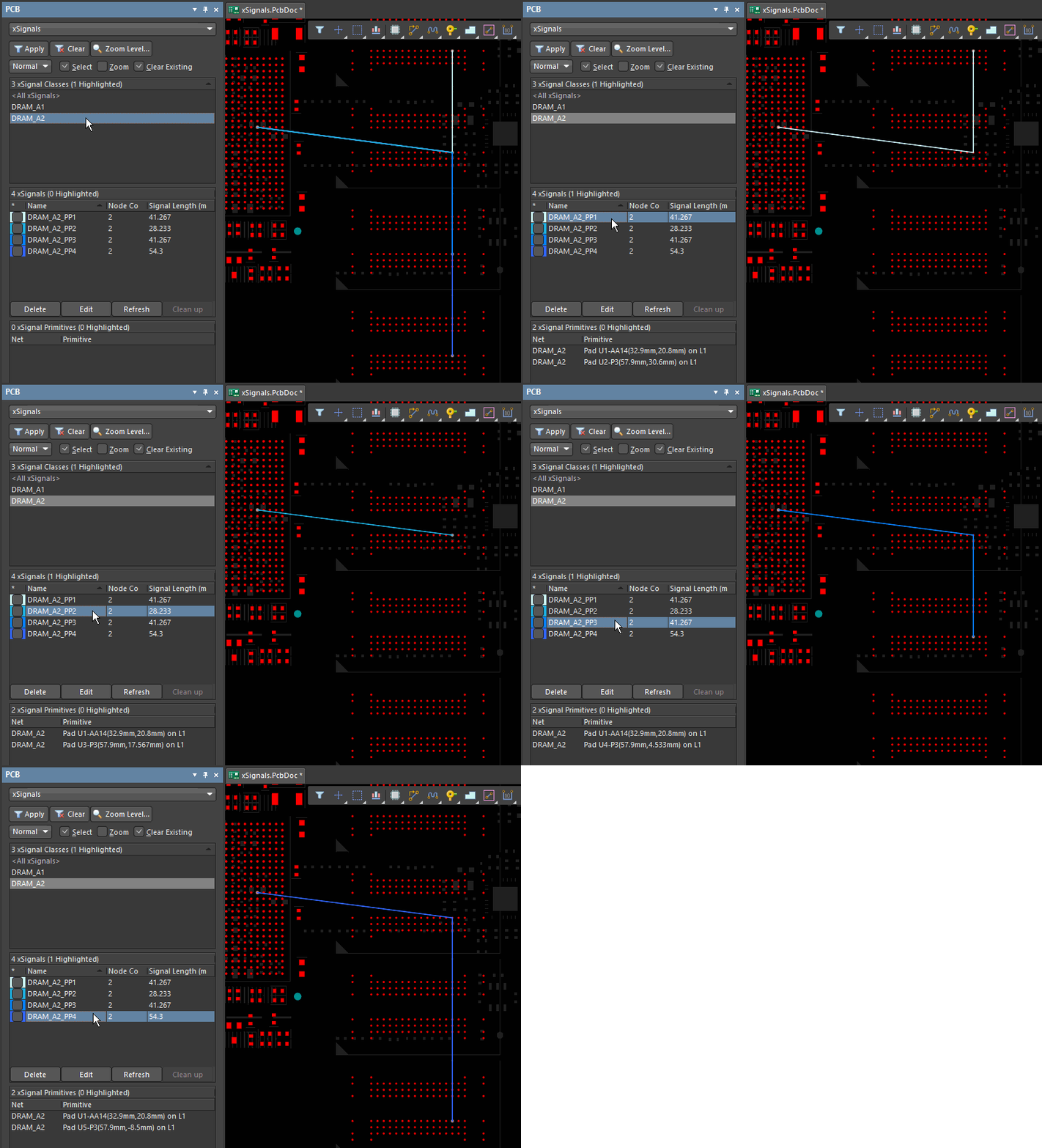
Como la topología de red está actualmente establecida en Shortest, los xSignals no están siguiendo la ruta requerida desde el procesador hasta los chips de memoria.
Si tiene previsto usar el cuadro de diálogo Create xSignals Between Components, deberá configurar la topología de la(s) red(es) para asegurarse de que el algoritmo de análisis de xSignals entienda la ruta prevista del xSignal enrutado.
Comandos de creación de xSignals
Aparte del comando Design » xSignals » Create xSignals, existen otros comandos de creación de xSignals en el submenú xSignals cuando se cumplen determinadas condiciones.
A continuación se muestra un resumen de los comandos y cuándo están disponibles:
| Comando |
Descripción |
| Create xSignal from selected pins |
Crea inmediatamente un único xSignal. Este comando está disponible cuando hay dos o más pads seleccionados en el espacio de diseño, y es el mismo comando que se presenta al hacer clic con el botón derecho sobre uno de los pads seleccionados.
|
| Create xSignals between components |
Este comando está disponible cuando hay componentes seleccionados en el espacio de diseño. Al ejecutarlo, se abre el cuadro de diálogo Create xSignals Between Components con el/los componente(s) preseleccionado(s). Asegúrese de que los componentes Source y Designation correctos estén seleccionados y, a continuación, complete el proceso de análisis/creación.
Después de iniciar el comando, se abrirá el cuadro de diálogo Create xSignals Between Components dialog. Use el cuadro de diálogo para crear sus xSignals de la siguiente manera:
- El componente fuente elegido aparecerá seleccionado en la región Source Component.
- Cualquier otro componente seleccionado en el espacio de trabajo aparecerá seleccionado en la región Destination Components. Si no es así, realice ahora su selección.
- De forma predeterminada, se seleccionarán todas las redes asociadas a los pads del componente fuente (en la región Source Component Nets). Ajuste esta selección según sea necesario.
-
Haga clic en el botón Analyze : el software intenta identificar los posibles xSignals que existen entre los componentes fuente y destino elegidos, para las redes seleccionadas.
Tenga en cuenta que el algoritmo de análisis sigue la topología actual de las redes elegidas.
El software también puede buscar a través de componentes en serie si es necesario, seleccionando el modo apropiado en el menú desplegable asociado al botón. Los modos disponibles son: Search for direct connections, Through 1 series component, Through 2 series components y Multipath coupled nets.
- Todos los xSignals identificados se muestran en la región xSignals del cuadro de diálogo. De forma predeterminada, todos quedan seleccionados para su creación; ajuste esto según sea necesario.
- Opcionalmente, puede asociar los xSignals creados a una clase de xSignal. Elija una clase de xSignal existente o introduzca un nombre para una nueva clase. Si lo desea, puede dejar el campo en blanco; los xSignals siempre pueden añadirse posteriormente como miembros de la clase requerida.
- Haga clic en OK para crear los xSignals. El cuadro de diálogo se cerrará y volverá al espacio de diseño, que presentará una vista filtrada mostrando los xSignals recién creados. Si se especificó una clase de xSignal, esta se creará (si no existe) y los xSignals se asociarán a ella.
|
| Create xSignals from connected nets |
Use este comando cuando haya uno o más componentes de terminación en serie para los que crear xSignals. Seleccione el/los componente(s) de terminación y, a continuación, ejecute el comando para abrir el cuadro de diálogo Create xSignals from Connected Nets, listo para completar el proceso de creación de un conjunto de xSignals. Use el cuadro de diálogo para crear sus xSignals de la siguiente manera:
- El/los componente(s) fuente elegido(s) aparecerá(n) seleccionado(s) en la región Source Component.
- De forma predeterminada, se seleccionarán todas las redes asociadas a los pads del/de los componente(s) fuente (en la región Source Component Nets). Ajuste esta selección según sea necesario.
-
Haga clic en el botón Analyze : el software intenta identificar los posibles xSignals que existen para las redes seleccionadas que parten del/de los componente(s) elegido(s).
Tenga en cuenta que el algoritmo de análisis sigue la topología actual de las redes elegidas.
- Todos los xSignals identificados se muestran en la región xSignals del cuadro de diálogo. De forma predeterminada, todos quedan seleccionados para su creación; ajuste esto según sea necesario.
- Opcionalmente, puede asociar los xSignals creados a una clase de xSignal. Elija una clase de xSignal existente o introduzca un nombre para una nueva clase. Si lo desea, puede dejar el campo en blanco; los xSignals siempre pueden añadirse posteriormente como miembros de la clase requerida.
- Haga clic en OK para crear los xSignals. El cuadro de diálogo se cerrará y volverá al espacio de diseño, que presentará una vista filtrada mostrando los xSignals recién creados. Si se especificó una clase de xSignal, esta se creará (si no existe) y los xSignals se asociarán a ella.
|
| Create xSignals |
Abre el cuadro de diálogo Create xSignals Between Components. Este comando está siempre disponible. Use el cuadro de diálogo para crear sus xSignals de la siguiente manera:
- Elija un componente fuente en la región Source Component.
- Elija uno o más componentes de destino en la región Destination Components.
- Todas las redes asociadas a los pads del componente fuente aparecerán en la región Source Component Nets. Seleccione las redes de interés.
-
Haga clic en el botón Analyze : el software intenta identificar los posibles xSignals que existen entre los componentes fuente y destino elegidos para las redes seleccionadas.
Tenga en cuenta que el algoritmo de análisis sigue la topología actual de las redes elegidas.
El software también puede buscar a través de componentes en serie si es necesario, seleccionando el modo apropiado en el menú desplegable asociado al botón. Los modos disponibles son: Search for direct connections, Through 1 series component, Through 2 series components y Multipath coupled nets.
- Todos los xSignals identificados se enumeran en la región xSignals del cuadro de diálogo. De forma predeterminada, todos están seleccionados para su creación; ajuste esto según sea necesario.
- Opcionalmente, puede hacer que los xSignals creados se asocien a una clase de xSignal. Elija una clase de xSignal existente o introduzca un nombre para una nueva clase. Si lo desea, puede dejar el campo en blanco; los xSignals siempre pueden añadirse como miembros a la clase requerida en una etapa posterior.
- Haga clic en OK para crear los xSignals. El cuadro de diálogo se cerrará y volverá al espacio de diseño, que presentará una vista filtrada mostrando los xSignals recién creados. Si se especificó una clase de xSignal, esta se creará (si no existe) y los xSignals se asociarán a ella.
|
Definición del punto de ramificación en un patrón T equilibrado
Uno de los desafíos de una estrategia de enrutamiento T equilibrado es cómo igualar la longitud de los troncales y de las ramas más allá de los puntos T. Los nodos disponibles en la red solo están en los pads, por lo que no es posible definir xSignals separados para el troncal, y desde el punto de ramificación hasta el extremo de cada rama. Los puntos de ramificación están indicados por los puntos rojos en la imagen siguiente.
Una forma de resolver este problema es añadir a la red un componente de un solo pin. Cree un componente con un único pad del tamaño de las vías utilizadas en el diseño. Si el pad del componente del punto de ramificación es de una sola capa, también puede usarse en combinación con una vía ciega o enterrada, colocándolo en la capa inicial o final de la vía, lo que proporciona total flexibilidad en cómo se crea el enrutamiento. Si solo desea incluir el componente del punto de ramificación en la PCB, establezca el Type del componente del punto de ramificación en Mechanical para excluirlo de la BOM y evitar cualquier problema de sincronización con el esquemático. Si planea incluir el componente del punto de ramificación en el esquemático, el Type del componente puede establecerse en Standard (no BOM).
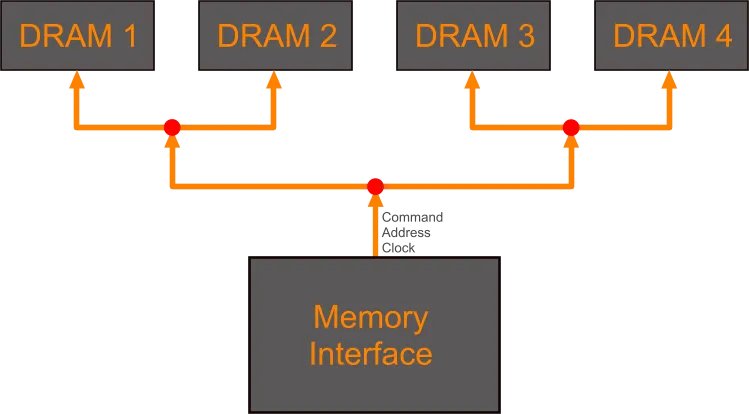
El enrutamiento T equilibrado puede requerir longitudes igualadas entre puntos de ramificación intermedios.
Dado que el punto de ramificación es un nodo en la red, ahora puede definir xSignals solo para el troncal, para cada rama principal y para cada rama secundaria, si es necesario. Luego, estos pueden utilizarse para delimitar reglas de diseño de longitud igualada, dando al diseñador un control total sobre el nivel de precisión con el que se realizará la igualación de longitudes.
Administración de xSignals
En el modo del panel PCB xSignals, sus tres regiones principales cambian para reflejar la jerarquía de xSignals del diseño PCB actual (en orden de arriba hacia abajo):
- xSignal Classes
- xSignals individuales dentro de una clase
- xSignal Primitives individuales que constituyen un xSignal (pads, tracks y vías)
Región de clases de xSignal
La región xSignal Classes enumera cualquier colección de clases de xSignal que se haya definido o todas las clases disponibles (<All xSignals>).
Seleccione una clase para ver su lista de xSignals en la región central (xSignals) y mostrarlos en el espacio de diseño PCB.
Para crear una nueva clase de xSignal a partir de la colección existente de xSignals, haga clic con el botón derecho en la región y luego seleccione Add Class en el menú contextual para abrir el cuadro de diálogo Edit xSignal Class dialog. El cuadro de diálogo enumera los xSignals disponibles que pueden añadirse o eliminarse como miembros de la nueva clase mediante los botones de administración. Utilice el campo Name para definir un nombre adecuado para la nueva clase de xSignal.
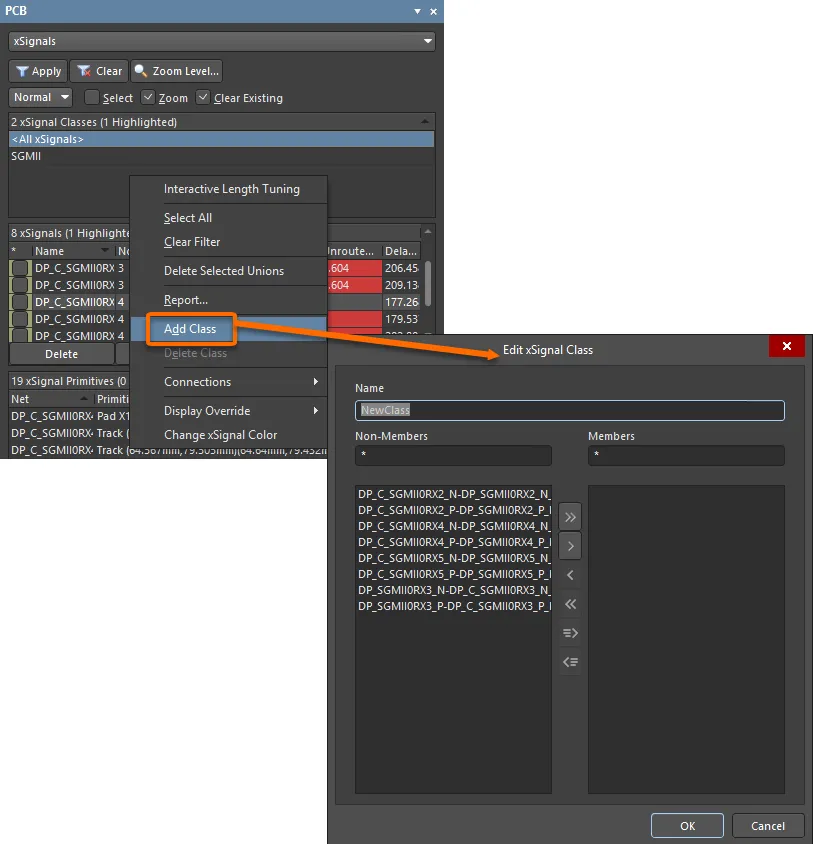
Cree o añada a una clase de xSignal agregando/eliminando miembros xSignal mediante el cuadro de diálogo Edit xSignal Class.
El menú contextual accesible con clic derecho en la región del panel también ofrece la capacidad de eliminar (Delete) o cambiar su representación visual en el espacio de diseño PCB (por ejemplo, Change xSignal Color).
Región de xSignals
La región central del panel muestra los xSignals de la(s) clase(s) de xSignal seleccionada(s) en la región superior.

De forma predeterminada, se enumera la siguiente información con cada xSignal:
-
 – esta función tiene dos usos:
- fondo de color – el color asignado al xSignal (la línea fina que representa el xSignal en el espacio de diseño). Haga clic con el botón derecho para Change xSignal Color para todos los xSignals actualmente seleccionados.
- casilla de visibilidad – utilícela para mostrar siempre el xSignal independientemente de si está seleccionado en ese momento o no.
- Name – nombre del xSignal.
- Node Count – el número total de pads de este xSignal.
- Routed Length – la suma de las longitudes de los segmentos de track y arco colocados que forman el enrutamiento, más la distancia vertical recorrida a través de vías (consulte la nota a continuación). El calculador de longitud enrutada no intenta resolver segmentos de track superpuestos ni serpentines de enrutamiento dentro de pads.
- Signal Length – cálculo preciso de la distancia total de nodo a nodo. Se aplican las siguientes notas a los cálculos de longitud de señal:
- Total Pin/Package Length – la suma de todos los valores de Pin Package Length en todos los pads de ese xSignal. Este valor se define como una propiedad del pad de PCB y también puede especificarse en el pin del esquemático.
- Unrouted (Manhattan) Length – la distancia vertical más horizontal (X+Y) de todas las secciones no enrutadas.
- Margin – la diferencia entre la longitud real de la señal y la longitud objetivo de la señal definida por las reglas de diseño aplicables de Length/Matched Length.
Haga clic con el botón derecho en la región y luego use el submenú Columns para añadir la siguiente columna:
- Delay – el tiempo que tarda una señal en propagarse a lo largo de esa ruta.
Use el submenú Columns para mostrar/ocultar columnas.
Vertical distance through a via – la distancia vertical que una señal recorre a través de una vía es la suma de todos los espesores de capa (cobre y dieléctrico) entre las capas de cobre de inicio y fin, más la mitad del espesor de la capa inicial y la mitad del espesor de la capa final. Los espesores de capa se definen en
Layer Stack.
Región de primitivas de xSignal
La tercera región del panel PCB, xSignal Primitives, enumera todos los elementos constituyentes (primitivas) del xSignal actualmente seleccionado.
Seleccione la casilla Show nodes only de la región para restringir la lista de primitivas a pads que sean los nodos de inicio/fin del xSignal. En este modo, el xSignal seleccionado se mostrará en el espacio de diseño PCB como pads de nodo unidos por un trazo fino (en lugar de tracks) que representa la ruta del xSignal.
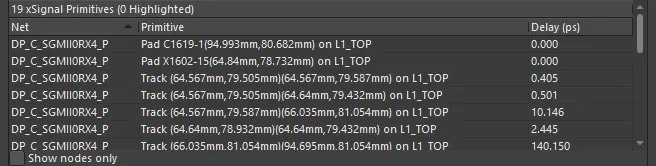
La región inferior xSignal Primitives enumera todos los elementos del xSignal seleccionado, como pads, vías y tracks, y su retardo correspondiente.
Visualización de xSignals en el espacio de diseño
Los xSignals se muestran en el espacio de diseño como una línea fina. La línea indica la ruta que sigue el xSignal. La longitud total de la línea es la contribución X / Y a la longitud de señal de ese xSignal. La contribución Z, o vertical, a la longitud total de la señal se describe arriba.
En la imagen siguiente, se muestran los xSignals de un par diferencial. El xSignal del miembro no seleccionado del par permanece visible porque la casilla correspondiente a ese xSignal está habilitada en el panel.
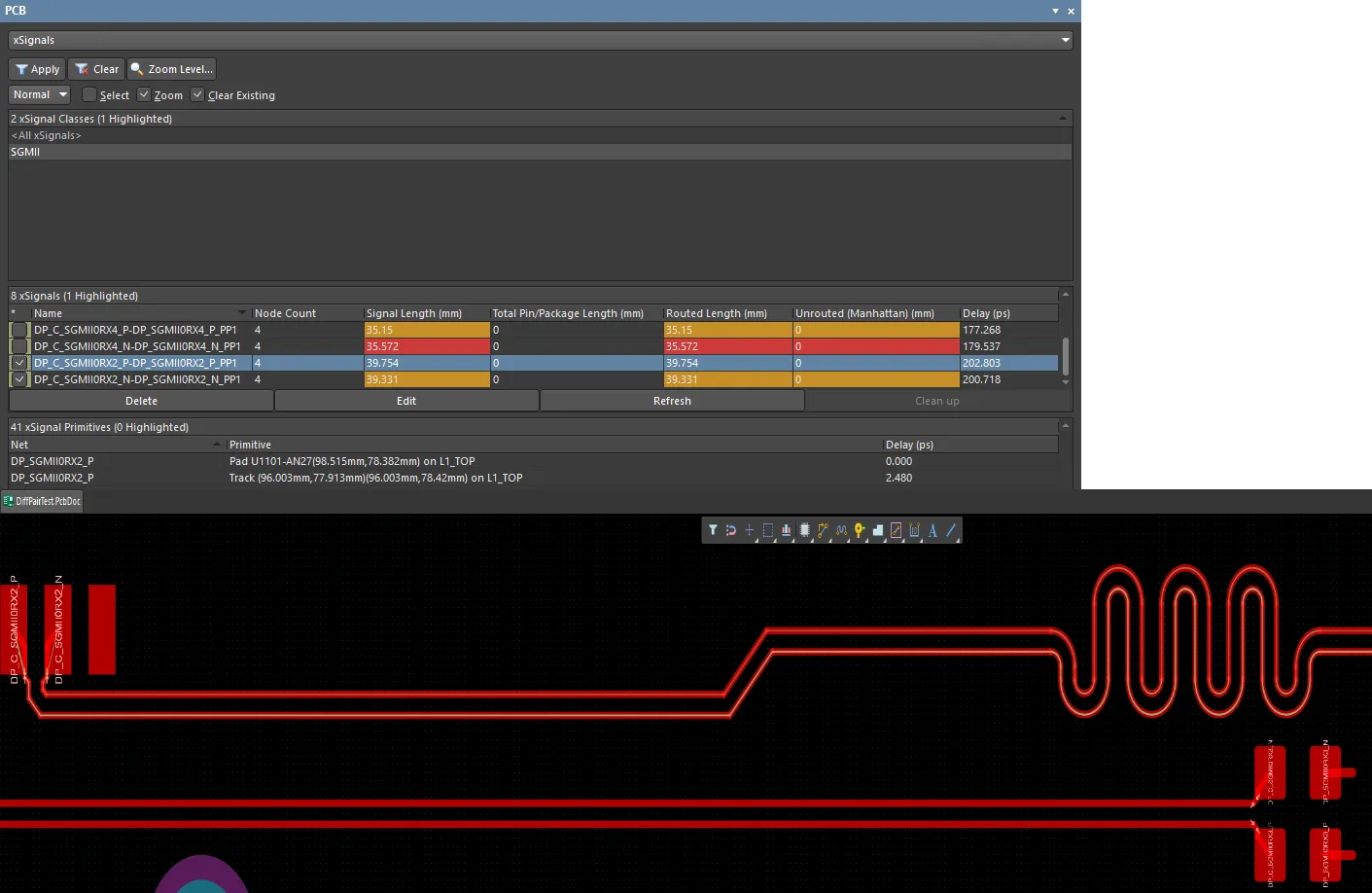
Los xSignals se representan en el espacio de diseño mediante una línea fina. Ambos xSignals de este par diferencial permanecen visibles aunque solo uno esté seleccionado en el panel, porque la casilla de visibilidad está habilitada.
Eliminación de un xSignal
Seleccione el xSignal en el panel y luego haga clic en el botón Delete situado debajo de la lista de xSignals. Como alternativa, haga clic con el botón derecho y seleccione Delete en el menú contextual, o presione Delete en el teclado.
Palabras clave de consulta de xSignal
El editor PCB incluye un filtering engine potente y sofisticado. Este motor se utiliza para identificar objetos al buscar objetos en el espacio de diseño, aplicar reglas durante tareas de diseño interactivas y automáticas, y comprobar el cumplimiento de reglas. El diseñador indica al motor de filtrado qué objetos le interesan escribiendo una consulta, usando palabras clave de consulta reconocidas por el motor de filtrado.
Se han añadido las siguientes palabras clave de consulta de tipo xSignal para su uso en reglas de diseño y filtros del espacio de diseño:
Palabras clave de tipo comprobación de pertenencia
- InxSignal - Indica si el objeto está en el xSignal especificado, por ejemplo,
InxSignal('DRAM_A0_PP1')
- InxSignalClass - Indica si el objeto está en la clase de xSignal especificada, por ejemplo,
InxSignalClass('PCIE')
- IsxSignal - Indica si el objeto es un xSignal con el nombre especificado, por ejemplo,
IsxSignal('DRAM_A0_PP1')
Palabras clave de tipo comprobación de atributos
- InAnyxSignal - Indica si el objeto está en cualquier xSignal, por ejemplo,
InAnyxSignal
Compatibilidad de reglas de diseño para xSignals
Las reglas de diseño son la forma de traducir sus requisitos en un conjunto de instrucciones que el editor PCB puede comprender y obedecer. Las reglas pueden comprobarse durante la colocación de objetos, lo que se conoce como DRC en línea, o como un proceso posterior, denominado Batch DRC. Los xSignals pueden utilizarse para definir los objetos a los que debe aplicarse una regla de diseño.
► Obtenga más información sobre Design Rules
► Obtenga más información sobre Length Tuning
Regla Matched Length
La regla de diseño Matched Length se utiliza para garantizar que la longitud de las redes especificadas esté dentro del rango definido. Esta regla es esencial en un diseño de alta velocidad, donde el desafío no es solo cuánto tardan en llegar las señales (lo cual está determinado por su longitud total), sino también lo importante que es que las señales especificadas lleguen al mismo tiempo. Según las velocidades de conmutación de la señal, la función de la señal y los materiales utilizados en la placa, la diferencia permitida podría ser de hasta 500 mils, o tan pequeña como 1 mil.
La imagen siguiente muestra un ejemplo de la regla de diseño Matched Length configurada para aplicarse a las xSignals de la clase xSignal PCIE, y comprobar una diferencia de longitudes dentro de cada par diferencial de esa clase de xSignals. Cada par de la clase debe tener longitudes enrutadas que den como resultado un Delay Tolerance de no más de 2ps de retardo entre las dos redes de ese par.
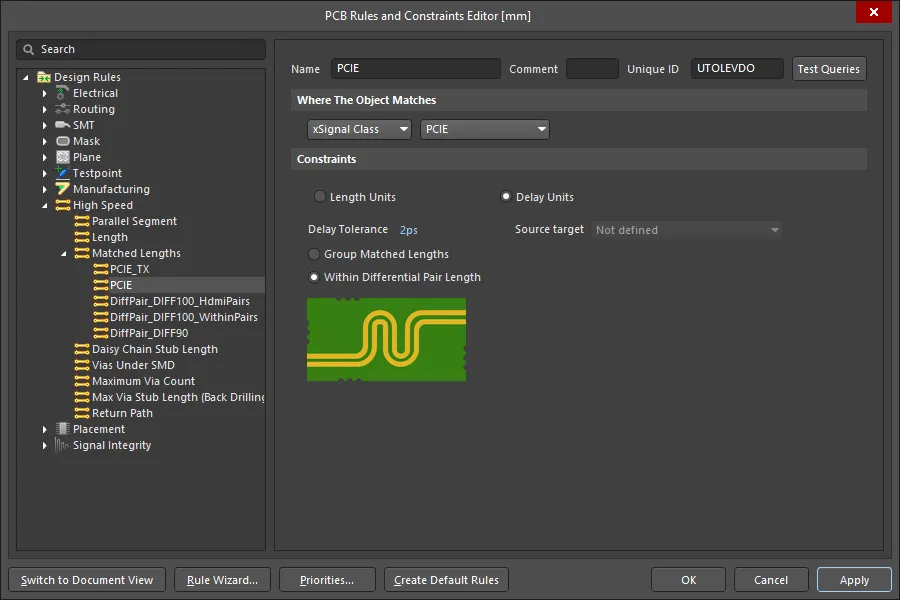
Tenga en cuenta que las restricciones de la regla de diseño Matched Length requieren que seleccione entre igualar la longitud de todas las redes objetivo (Group Matched Lengths) o igualar las dos redes dentro de cada par diferencial de las redes objetivo.
La imagen siguiente muestra la clase xSignal PCIE_TX seleccionada en el panel, y esas xSignals seleccionadas en el espacio de diseño.
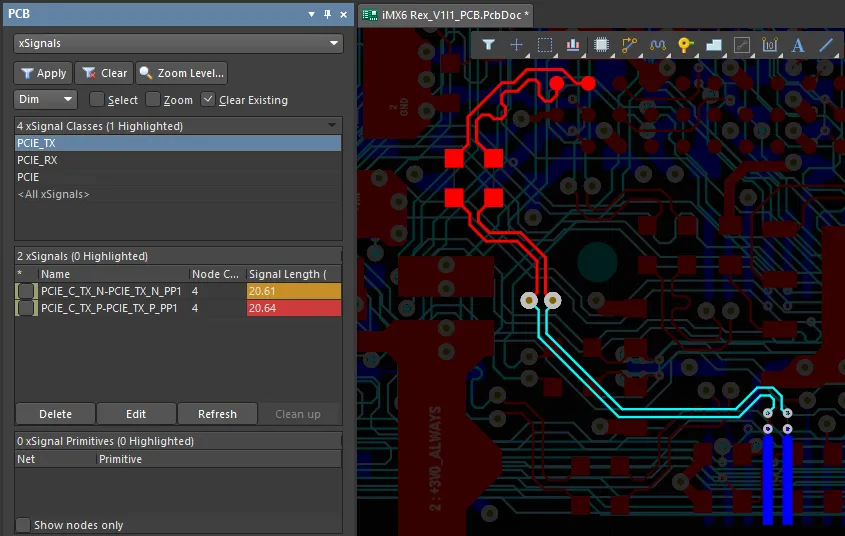
Además de la clase PCIE, también hay clases definidas para los pares TX y RX. Tenga en cuenta que una de las xSignals TX no cumple la regla de longitud igualada aplicable. ##
Si planea ajustar la longitud de xSignals que incluyen redes individuales y pares diferenciales, cree las siguientes reglas:
- Una regla de longitud igualada que defina los requisitos de igualación de longitud between nets and differential pairs in xSignals. Para configurar la regla de modo que compruebe la longitud de una red/par frente a la longitud de otra red/par, habilite la opción Group Matched Lengths .
- Una segunda regla de longitud igualada, de mayor prioridad, que defina los requisitos de igualación de longitud within-pair. Para configurar la regla de modo que compruebe la longitud de un miembro del par frente al otro miembro del par, habilite la opción Within Differential Pair Length .
Un buen enfoque para ajustar las longitudes de dichas xSignals es:
- Enrutar las redes y pares diferenciales de la xSignal.
- Ajustar la longitud de las redes individuales usando el comando Interactive Length Tuning .
- Ajustar la longitud de between los pares usando el comando Interactive Differential Pair Length Tuning . El ajuste de longitud usa la longitud de señal más larga del par más largo como Longitud Objetivo, y ajusta la red más larga del par a esa longitud.
- Ajustar la longitud de la red más corta within de cada par respecto de la otra red del par usando el comando Interactive Length Tuning .
- Ahora puede usar el panel PCB Rules and Violations para comprobar la(s) regla(s) de within-pair Matched Net Length. Para ello, seleccione Matched Net Lengths en la sección Rule Classes del panel, luego haga clic con el botón derecho en la regla Matched Length requerida y seleccione el comando Run DRC Rule <RuleName> del menú contextual. Ajuste los acordeones de sintonización de red individual si es necesario.
- Luego use el panel PCB Rules and Violations para comprobar la(s) regla(s) de between-pair Matched Net Length, utilizando el proceso recién descrito. Ajuste los acordeones de sintonización de pares diferenciales si es necesario.
Regla de longitud
La regla de diseño Length se utiliza para garantizar que la longitud total enrutada esté dentro del rango especificado. Esta regla se usa normalmente para asegurar que las redes objetivo no sean más largas que la longitud especificada; por ejemplo, para garantizar que se cumplan los requisitos de temporización del circuito. La regla de longitud respeta las consultas de tipo xSignal indicadas anteriormente.
Regla de trayectoria de retorno
La regla de diseño Return Path comprueba que exista una trayectoria continua de retorno de señal en la capa de referencia designada por encima o por debajo de las señales objetivo de la regla. La trayectoria de retorno puede crearse a partir de rellenos, regiones y vertidos de polígonos colocados en una capa de señal, o puede ser una capa de plano.
Las capas de trayectoria de retorno son las capas de referencia definidas en el Perfil de Impedancia seleccionado. Agregue una nueva regla de diseño Return Path en la categoría de reglas High Speed.
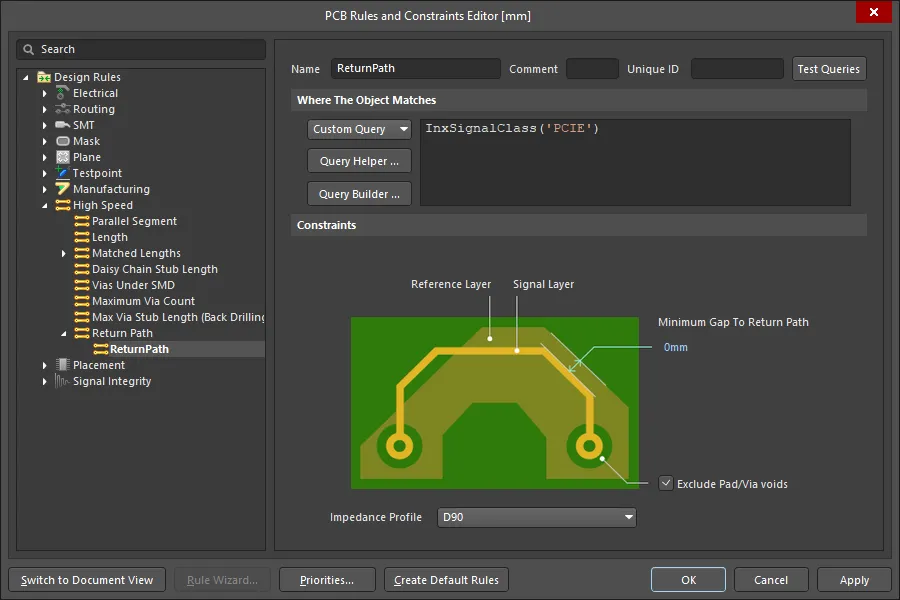
La imagen siguiente muestra una violación de la regla Return Path, donde el polígono de trayectoria de retorno de la xSignal tiene un hueco para permitir el paso de una vía.
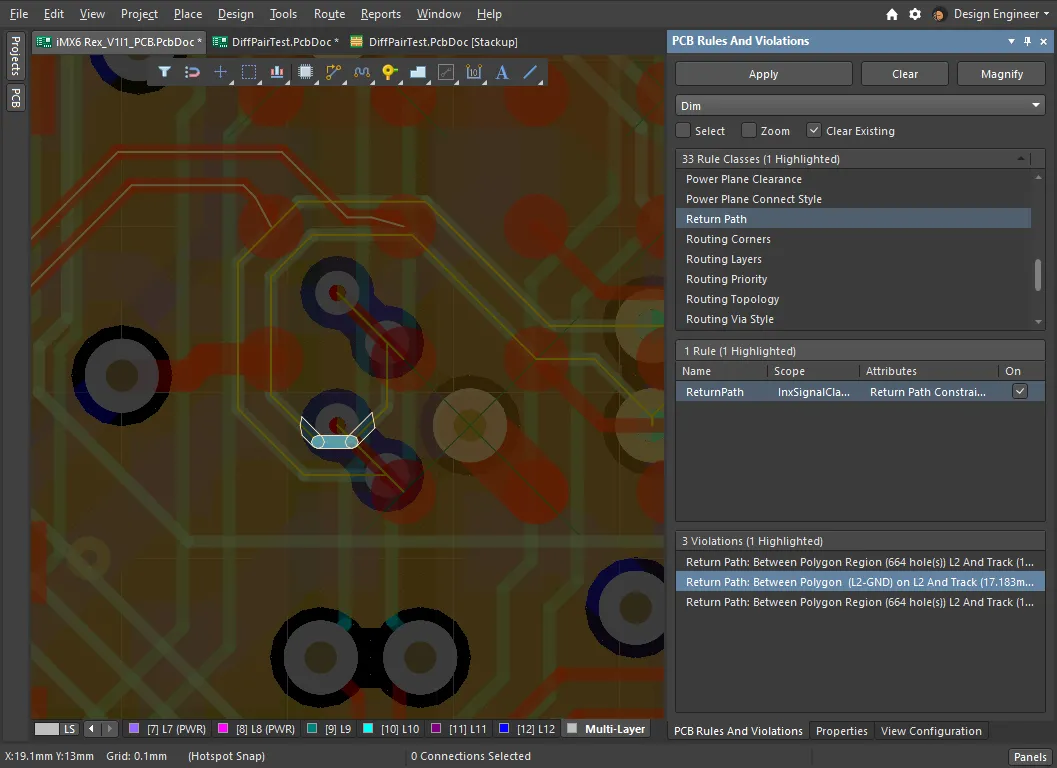 Uso del panel PCB Rules and Violations para localizar una violación de la regla Return Path. ##
Cálculos precisos de longitud
Un requisito clave al definir reglas de diseño de alta velocidad es el cálculo preciso de las longitudes de enrutamiento. El enfoque tradicional para calcular la longitud de una señal consiste en sumar la longitud de la línea central de todos los segmentos utilizados en una ruta, así como la distancia vertical debida a la altura de las vías, que originalmente se determinaba por el grosor de la placa.
Este enfoque no es adecuado para un diseño de alta velocidad por varias razones, entre ellas:
- Objetos apilados y superpuestos: un algoritmo que simplemente suma la longitud de la línea central de todos los objetos de una red no contempla los objetos apilados o superpuestos.
- Trayectoria de ruta errante dentro de un objeto: con frecuencia hay objetos de enrutamiento completamente dentro de un pad o una vía, lo que puede aumentar falsamente la longitud, como se muestra en la primera imagen a continuación. La segunda imagen muestra la forma correcta de calcular la longitud cuando un objeto fill forma parte del enrutamiento.
- Longitud de la vía: las vías ciegas y enterradas no atraviesan todas las capas de la placa, por lo que el grosor de la placa no es lo bastante preciso para determinar la longitud vertical. Debe utilizarse la altura real de la vía, teniendo en cuenta los espesores de cobre y aislamiento a través de los cuales pasa la vía.
La calculadora de longitudes del editor PCB devuelve la longitud de ruta más precisa posible.
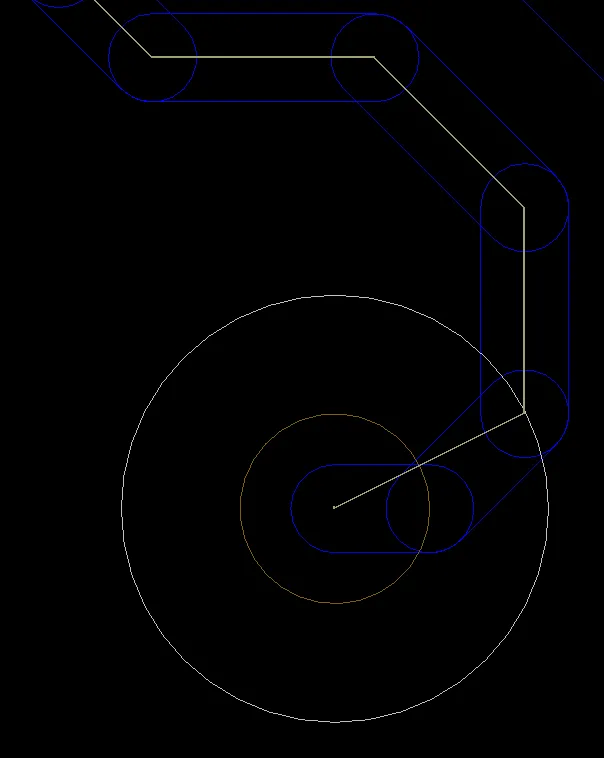
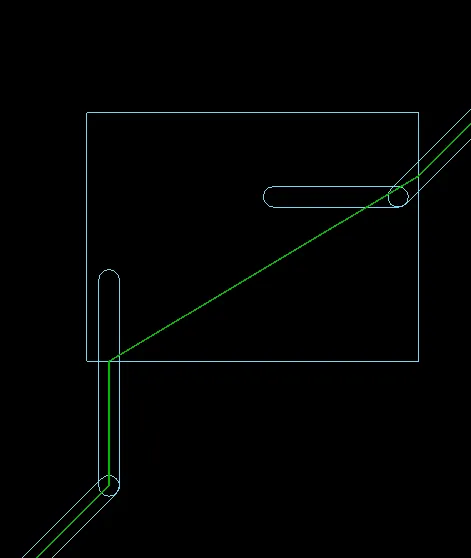
El cálculo de longitud se realiza con precisión a lo largo de la línea central de la ruta más corta, como se muestra en estas dos imágenes.
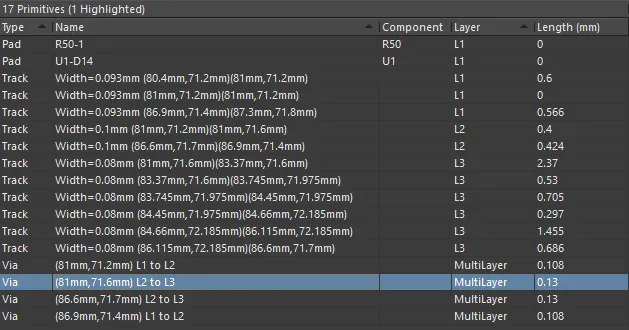
Se calculan longitudes precisas para las vías, en función de las capas atravesadas y de las dimensiones del apilado de capas. Imagen del panel PCB en modo Nets.
Retardo del encapsulado del pin
En todo diseño de alta velocidad superior a 500 MHz, el medio de conexión, o el hilo de unión al dado, introduce un retardo en la señal. Este retardo dentro del dispositivo se conoce como retardo del encapsulado del pin. Aunque dos dispositivos sean totalmente compatibles a nivel de diseño y PCB, los tiempos de propagación del encapsulado serán diferentes entre distintos dispositivos, por lo que deberán tenerse en cuenta. La información sobre el tiempo de propagación puede encontrarse en el documento IBIS 6 del dispositivo. La información de Package Pins debe considerarse durante la etapa de planificación de E/S, o después de la síntesis en el caso de un FPGA. Todos los fabricantes de dispositivos deberían poder suministrar los retardos del encapsulado, que se especificarán ya sea como un retardo en picosegundos o como una longitud.
El retardo puede incluirse en su diseño ya sea como un Pin Package Length o como un Propagation Delay, usando los campos correspondientes para el pin en el editor esquemático o el pad/vía en el editor PCB. Los valores introducidos se gestionan de la siguiente manera:
Pin Package Length - todas las longitudes de encapsulado de pin dentro de cada red se suman en el editor PCB para dar la Longitud Total de Pin/Encapsulado, que se incluye en la Signal Length total de esa red. Consulte el modo Nets del panel PCB para obtener más información sobre la longitud de la señal.
Propagation Delay - todos los valores de retardo definidos por el usuario para pines/pads y vías en cada red se suman al retardo de enrutamiento de esa red en el editor PCB. El retardo de enrutamiento se calcula automáticamente mediante el solucionador de campo Simbeor® integrado en el Layer Stack Manager. Los retardos de pad y vía no se calculan automáticamente, pero pueden definirse por el usuario.
- Las reglas de diseño Length y Matched Length pueden configurarse en función de la Longitud o del Retardo.
- La Longitud de Señal, la Longitud Total de Pin/Encapsulado y el Retardo pueden mostrarse en varios modos del panel PCB, incluidos el modo Nets, el modo Differential Pairs Editor y el modo xSignals. Haga clic con el botón derecho en el encabezado de una columna del panel PCB para activar o desactivar columnas.
- El Simbeor SFS (solucionador de campo cuasiestático) de Simberian® se utiliza para calcular el retardo de enrutamiento, en función de las propiedades físicas definidas en el Layer Stack Manager.
- La Longitud de Encapsulado del Pin definida por el usuario y los valores de Retardo de Propagación son independientes entre sí; se agregan a los valores de Longitud de Señal y Retardo tal como se acaba de describir. Debido a que no interactúan entre sí, ambos valores pueden especificarse si es necesario.
Incluir el retardo en el esquemático
Las longitudes de encapsulado de pin pueden definirse como un atributo del pin del componente esquemático en el panel Properties en modo Pin. El software utilizará por defecto las unidades del documento subyacente; introduzca las unidades junto con el valor, si es necesario.
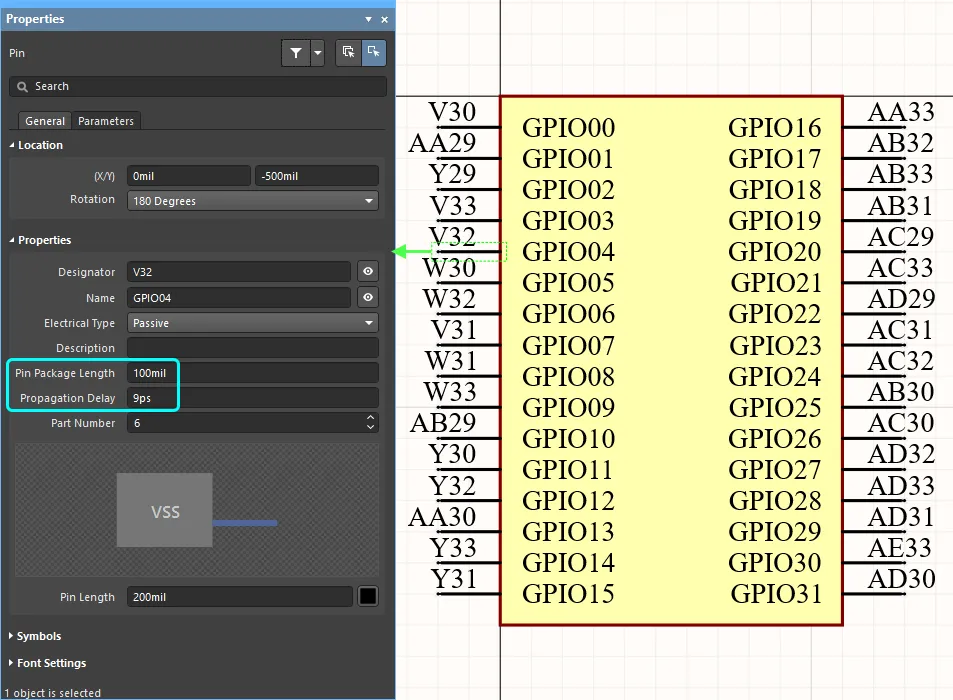
Introduzca la longitud de encapsulado del pin con las unidades requeridas.
- Las propiedades del pin del componente también pueden editarse en el editor de bibliotecas o en la hoja esquemática en la pestaña Pins del panel Properties en modo Component. Haga clic en
 en esa pestaña del panel para abrir el Component Pin Editor, donde pueden editarse todas las propiedades de todos los pines de ese componente. Los valores pueden editarse directamente en la cuadrícula (seleccione una celda y escriba un nuevo valor), y las teclas de cursor pueden utilizarse para desplazarse a las celdas adyacentes. Las unidades predeterminadas se agregarán automáticamente si no se escriben.
- Como alternativa, use el panel SCH List para copiar/pegar múltiples valores de Pin/Pkg Lengths o Propagation Delay desde una hoja de datos en un conjunto de pines de componente seleccionados en el editor de bibliotecas esquemáticas (show image
![]() ). Además de pegar directamente el contenido del portapapeles en las celdas seleccionadas, también puede hacer clic con el botón derecho en el panel para acceder al diálogo Smart Grid Paste, lo que ofrece un mayor control sobre el proceso de incorporar datos adicionales a los pines.
). Además de pegar directamente el contenido del portapapeles en las celdas seleccionadas, también puede hacer clic con el botón derecho en el panel para acceder al diálogo Smart Grid Paste, lo que ofrece un mayor control sobre el proceso de incorporar datos adicionales a los pines.
Definición del retardo en el editor de PCB
Los valores de longitud del encapsulado del pin y de retardo de propagación se transfieren al diseño de PCB como se muestra en el modo Pad del panel Properties.
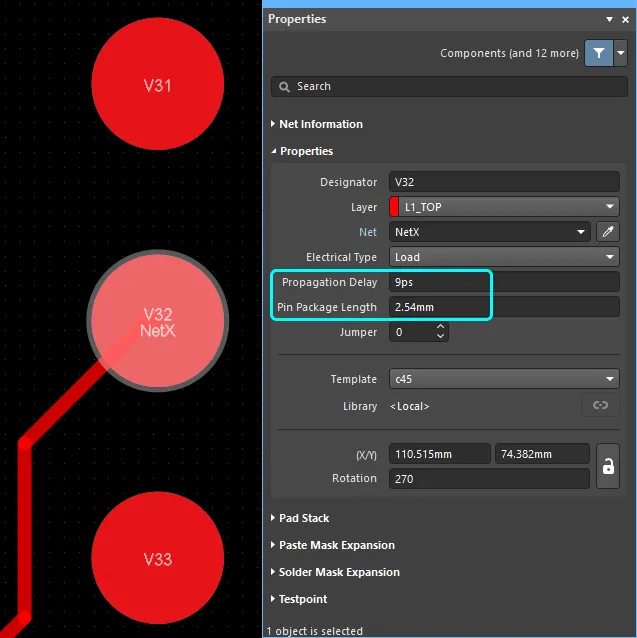
Los valores de longitud del encapsulado del pin y de retardo de propagación se transfieren del esquemático al PCB, o también se pueden definir directamente en el PCB.
Examen de la longitud del pin/encapsulado y del retardo de propagación en el panel PCB
El Pin/Pkg Length se incluye automáticamente en los cálculos de Signal Length, que se muestran en varios modos del panel PCB. Configure el panel en modo Nets para examinar (o editar) el valor de Pin/Pkg Length de los pines en la red elegida. Tenga en cuenta cómo la columna Routed Length refleja la longitud del ruteado, y la columna Signal Length refleja la longitud del ruteado más cualquier longitud de pin/encapsulado en esa red.
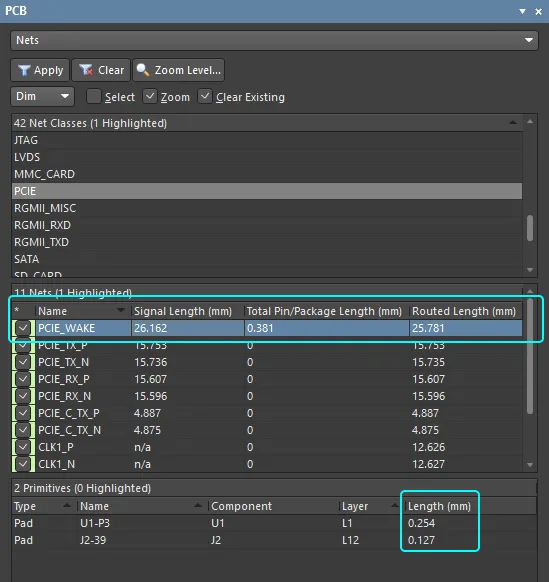
El Pin/Pkg Length y su impacto en el Signal Length se muestran en el modo Nets del panel PCB.
En la imagen de abajo, la columna de Delay de propagación muestra que hay dos pares de xSignals que no cumplen una regla de diseño de longitud igualada. Como el resaltado está en la columna Delay, esto indica que la regla está configurada para usar unidades de retardo en lugar de unidades de longitud.
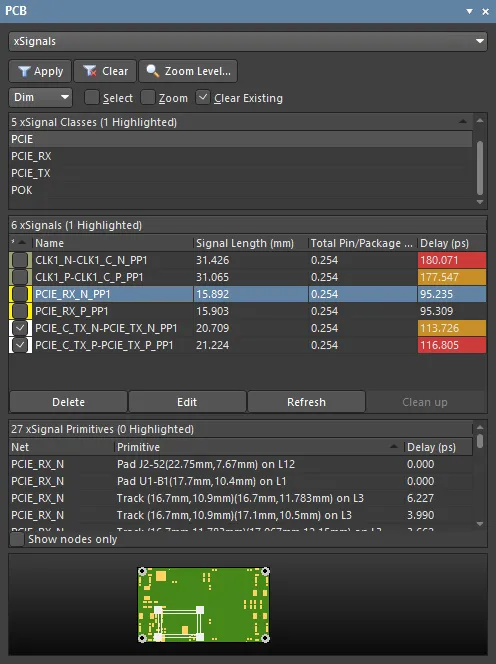 La columna Delay muestra que hay dos pares de xSignals que no cumplen una regla de diseño de longitud igualada.
La longitud de señal, la longitud total de pin/encapsulado y el retardo pueden mostrarse en varios modos del panel PCB, incluidos el modo Nets, el modo Differential Pairs Editor y el modo xSignals. Haga clic con el botón derecho en un encabezado de columna del panel PCB para activar/desactivar columnas.
Cómo se incluye la longitud en xSignals
El Pin/Pkg Length se incluye automáticamente en la longitud total de xSignal cuando:
- Esa señal forma parte de una definición de xSignal
- Ese pad no está conectado en un patrón de ruteado fly-by (solo hay una pista conectada a ese pad)
Los pads que están conectados en un patrón de ruteado fly-by (con un punto de entrada y un punto de salida) se excluyen del cálculo de longitud.
Terminología relacionada con redes
En el editor de PCB, se usa la siguiente terminología:
- Net – una colección de pines de componentes (nodos) que están conectados entre sí. La disposición de cómo esos nodos se conectan entre sí se denomina topología; la topología predeterminada es la más corta.
- From-To – conceptualmente, un From-To se extiende entre dos nodos de una red. Los From-Tos pueden crearse para seguir la topología o disposición de los nodos en esa red. Por ejemplo, la topología de la red podría ser desde R1-1 hasta U1-5 hasta U3-2 hasta R5-2. Esta red podría tener tres From-Tos: R1-1 a U1-5; U1-5 a U3-2; y U3-2 a R5-2. Si se cambia la topología, también cambiarán los posibles From-Tos. Los From-Tos se crean en el modo From-To del panel PCB ya sea haciendo clic en el botón Generate para crearlos en función de una topología, o seleccionando dos pads de una red y luego haciendo clic en el botón Add From To.
- xSignal – un conjunto de nodos definido por el usuario, normalmente un subconjunto de una red (de este nodo a aquel nodo), o una combinación de dos redes que incluyen un componente en serie, como una resistencia de terminación.

 AI-localized