
Medición de distancias en una PCB
Diseñar una placa de circuito impreso depende por completo de tamaños precisos y medidas exactas. Los objetos se definen cuidadosamente con tamaños precisos y se colocan con exactitud dentro del espacio de diseño. Todo en la placa de circuito impreso requiere una configuración y una colocación cuidadosas.
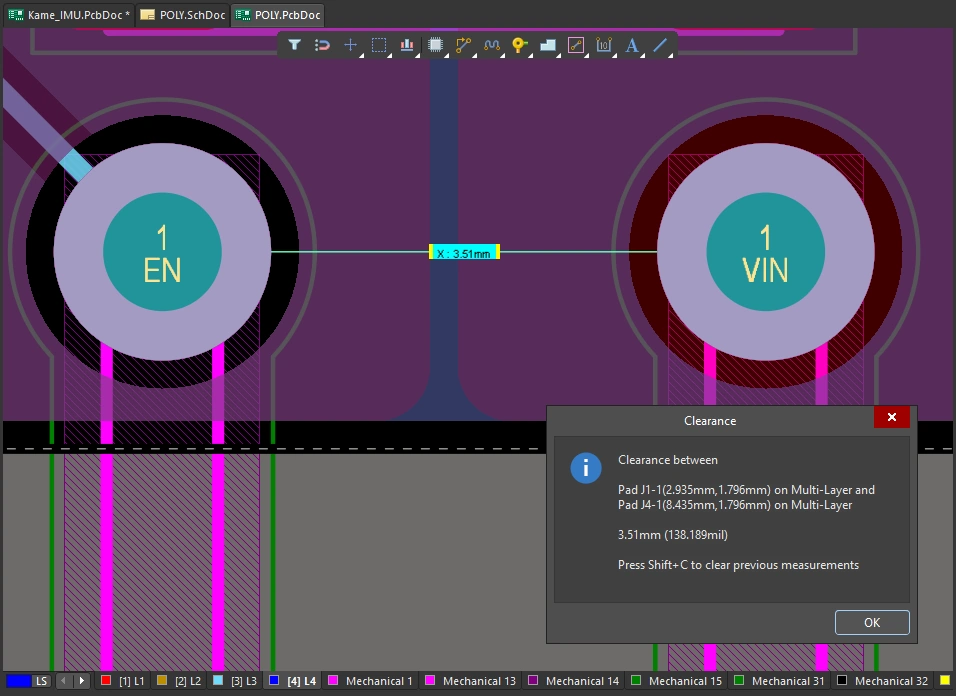
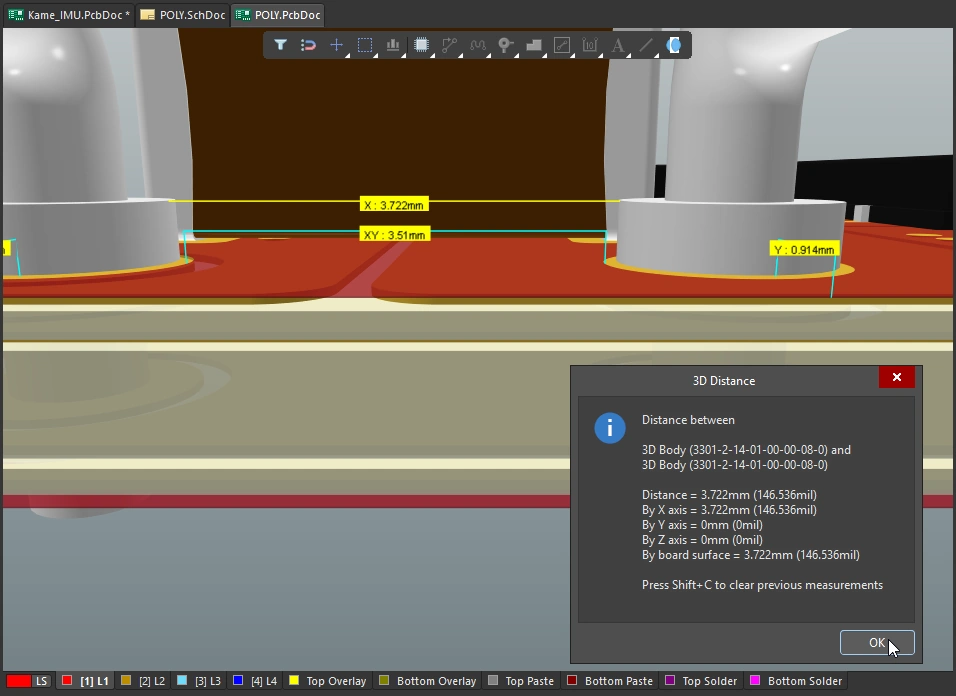
El editor de PCB admite dos estilos de medición en cada uno de los modos de edición:
-
2D editing mode puede: medir ladistance between any two points en el espacio de edición, o ladistance between any two objects . -
3D editing mode puede: medir ladistance between any two 3D objects , o ladistance between two recognized reference points on 3D objects .
Medición en el editor de PCB
El editor de PCB se basa en el Unified Cursor-Snap System para ubicar el cursor en el espacio de edición. El ajuste del cursor se produce al realizar mediciones y desempeña un papel fundamental durante el proceso de medición. Por esta razón, es importante comprender cómo controlar y configurar el ajuste del cursor durante la edición.
Hay dos aspectos básicos del sistema de ajuste del cursor:
-
What - los puntos del espacio a los que se ajusta el cursor incluyen:Grids definidos por el usuario,Guides, de trabajo y puntos de ajuste en elObjects . -
When - el cursor se ajusta a un punto de ajuste: cuando está dentro delSnap Distance , y el ajuste está permitido en eseLayer .
Demostración de varios comportamientos del ajuste del cursor.
Medir la distancia entre dos puntos en 2D
Para medir y mostrar la distancia entre dos puntos cualesquiera en el documento actual:
Medición de la distancia entre dos puntos.
-
Seleccione el comando
Reports » Measure Distance en los menús principales (atajo:Ctrl+M -
La barra de estado muestra:
Select Measure Start Point . Coloque el cursor sobre el punto donde desea comenzar la medición y luego haga clic o presioneEnter -
Mueva el cursor hasta el punto final requerido y haga clic, o presione
Enter -
Aparece el cuadro de diálogo
Measure Distance (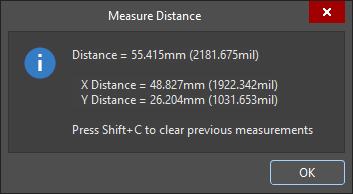 ), que informa: la distancia punto a punto, la distancia X (horizontal) y la distancia Y (vertical), tanto en unidades métricas (mm) como imperiales (mil). Para copiar el contenido del cuadro de diálogo al Portapapeles de Windows, presione
 Ctrl+C -
La medición también se muestra visualmente dentro del espacio de diseño, indicando las distancias X, Y y directa de la medición. La distancia directa (la más corta) se muestra en amarillo, y las distancias X e Y en azul claro. Para alternar los resultados entre sistema métrico e imperial, presione la tecla de acceso rápido
Q -
La medición también se muestra en el panel
Messages . Haga doble clic en un resultado del panel para volver a una medición anterior, y hacer que sus líneas de medición vuelvan a mostrarse en el espacio de diseño. El nivel de zoom de se configura en la páginaSystem – Navigation del cuadro de diálogoPreferences (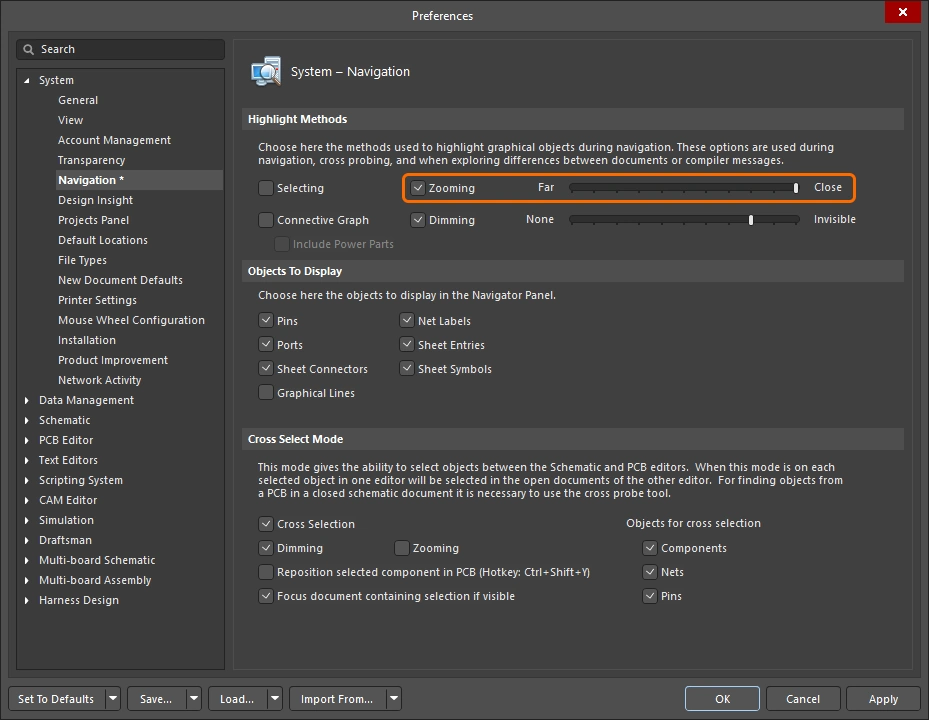 ).
).
-
Continúe midiendo la distancia entre otros puntos, o haga clic con el botón derecho o presione
Esc -
Para borrar las mediciones anteriores del espacio de diseño, presione
Shift+C
Medir la distancia entre dos objetos primitivos en 2D
Para medir y mostrar la distancia entre los bordes de dos objetos primitivos cualesquiera en el documento actual:
Medición de la distancia entre dos primitivas.
-
Seleccione el comando
Reports » Measure Primitives en los menús principales. El cursor cambia a una cruz al entrar en el modo de medición. -
La barra de estado muestra:
Choose First Primitive . Coloque el cursor en cualquier punto sobre la primera primitiva y luego haga clic o presioneEnter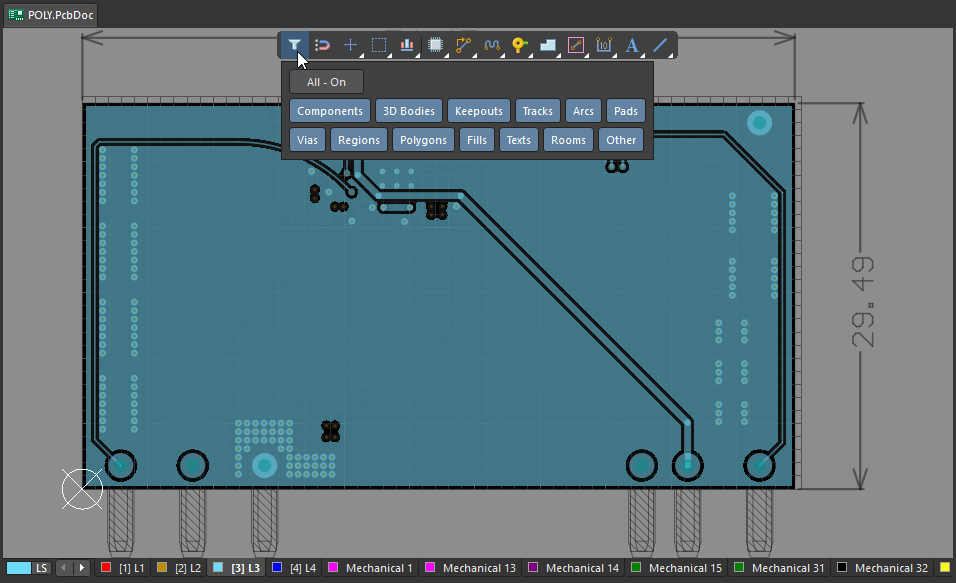 ).
).
-
Mueva el cursor a cualquier punto sobre la segunda primitiva y luego haga clic o presione
Enter -
Aparece el cuadro de diálogo
Clearance (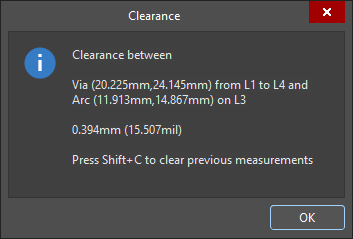 ), que informa la separación mínima entre las dos primitivas elegidas, que puede no estar en la ubicación donde hizo clic. El cuadro de diálogo también contiene información sobre la capa y la ubicación de cada una de las primitivas. Para copiar el contenido del cuadro de diálogo
 Clearance al Portapapeles de Windows, presioneCtrl+C -
La medición también se muestra visualmente dentro del espacio de diseño, indicando las distancias X, Y y directa de la medición. La distancia directa (la más corta) se muestra en amarillo, y las distancias X e Y en azul claro. Para alternar los resultados entre sistema métrico e imperial, presione la tecla de acceso rápido
Q -
La medición también se muestra en el panel
Messages . Haga doble clic en un resultado de medición anterior en el panelMessages para hacer cross-probe hacia esa medición y volver a mostrar sus líneas de medición en el espacio de diseño. El nivel de zoom se configura en la páginaSystem – Navigation del cuadro de diálogoPreferences ().
-
Continúe midiendo la distancia entre otras primitivas, o haga clic con el botón derecho o presione
Esc -
Para borrar las mediciones anteriores del espacio de diseño, presione
Shift+C

Medir la longitud de los objetos seleccionados
Para medir la longitud de las pistas y arcos seleccionados en el diseño actual:
Medición de la longitud de las pistas y arcos seleccionados.
-
Seleccione las pistas y los arcos que desea medir.
-
Seleccione el comando
Reports » Measure Selected Objects en los menús principales. Tenga en cuenta que los rellenos, regiones, pads o vías seleccionados no se incluyen en la medición. -
Aparece el cuadro de diálogo
Information (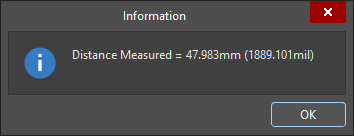 ), que detalla la longitud total medida de las pistas y arcos seleccionados. Para copiar el contenido del cuadro de diálogo
 Information al Portapapeles de Windows, presioneCtrl+C -
La medición también se muestra en el panel
Messages .
Medir la distancia entre objetos o caras 3D
Para medir distancias entre objetos 3D:
Realice mediciones precisas entre objetos en el modo de diseño 3D. La distancia más corta entre los objetos elegidos se muestra en amarillo.
-
Seleccione el comando
Reports » Measure 3D Objects en los menús principales. El cursor cambia a una cruz al entrar en el modo de medición. -
Elija el primer objeto 3D o una cara específica de ese objeto. A medida que mueve el cursor sobre un posible objeto 3D, el color del objeto cambia a verde. Para seleccionar una cara específica del objeto, mantenga presionada la tecla
CtrlEnter -
Antes de seleccionar el segundo objeto, la herramienta mostrará mediciones de la distancia más corta desde la parte inferior de este primer objeto (cara) hasta la superficie de la placa, y también la distancia más corta desde este primer objeto (cara) hasta el borde de la placa.
-
Coloque el cursor para resaltar el segundo objeto/cara 3D, y haga clic o presione
Enter -
El cuadro de diálogo
3D Distance aparece (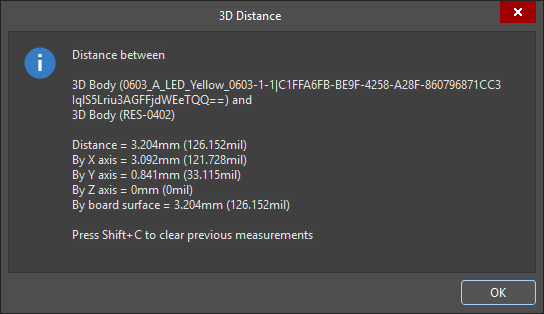 ), e informa: los dos objetos 3D seleccionados, la distancia más corta punto a punto entre los objetos (en el punto más bajo posible del plano Z), la distancia en el plano X (horizontal) y la distancia en el plano Y (vertical), tanto en unidades métricas (mm) como imperiales (mil). Para copiar el contenido del cuadro de diálogo al Portapapeles de Windows, presione
 Ctrl+C -
Las mediciones también se muestran visualmente dentro del espacio de diseño, indicando las distancias en el plano X, en el plano Y y la distancia directa. La distancia directa (la más corta) se muestra en amarillo, y las distancias X e Y en azul claro. Para alternar los resultados entre métrico e imperial, presione la tecla de acceso rápido
Q -
La medición también se muestra en el panel
Messages . Haga doble clic en un resultado del panel para volver a una medición anterior, y hacer que sus líneas de medición se muestren nuevamente en el espacio de diseño. El nivel de zoom se configura en la páginaSystem – Navigation del cuadro de diálogoPreferences ().
-
Continúe midiendo la distancia entre otros objetos/caras, o haga clic con el botón derecho o presione
Esc -
Para borrar las mediciones anteriores del espacio de diseño, presione
Shift+C
Medir la distancia entre puntos en 3D Bodies
Para medir distancias entre dos puntos en el mismo 3D Body, o entre puntos de dos 3D bodies diferentes:
Mida entre 2 puntos en objetos 3D.
-
Cambie al modo 3D Layout (atajo:
3 ). -
Para este tipo de medición, puede ser útil mostrar los puntos de referencia en los modelos 3D, lo que incluye los
3D Reference Points diseñados en los modelos, así como losCustom Snap Points que se hayan agregado en el editor de bibliotecas PCB (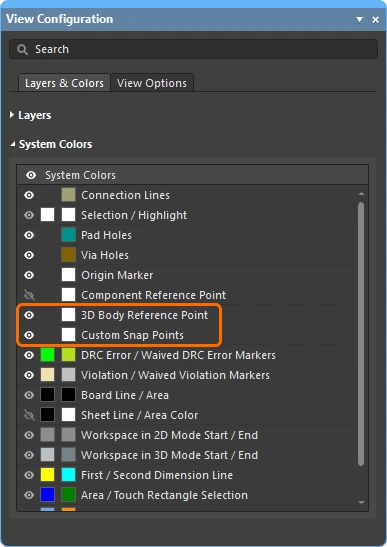 ).
).
-
Elija el comando
Tools » 3D Body Placement » Measure Distances en los menús principales. El cursor cambia a una cruz al entrar en el modo de medición. -
El primer clic sirve para seleccionar el primer modelo 3D que se utilizará; haga clic en cualquier parte del objeto. A medida que mueva el cursor posicional 3D (azul, de seis puntas), este irá saltando entre los vértices disponibles, los puntos de referencia y los puntos de ajuste de ese modelo (
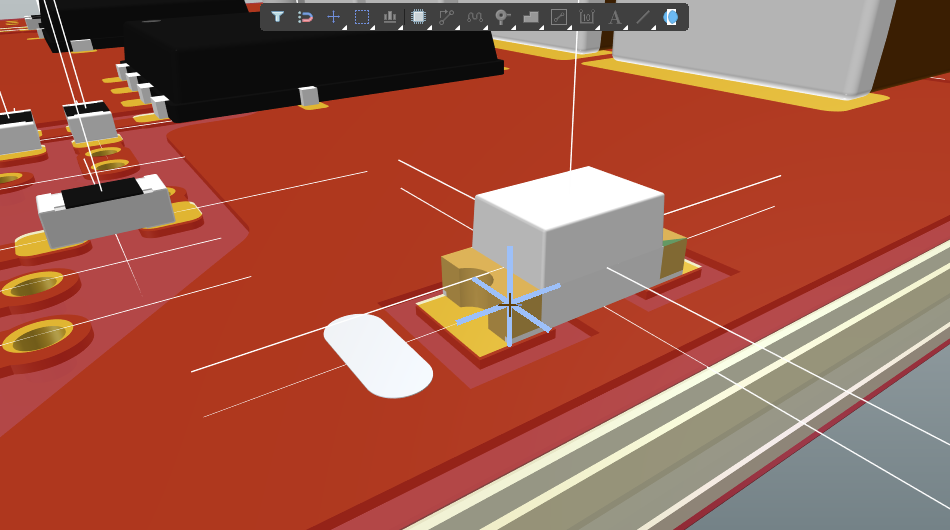 ).
).
-
Coloque el cursor posicional 3D y haga clic para seleccionar un vértice o punto de ajuste como primer punto de medición en ese modelo 3D.
-
El siguiente clic puede ser:
-
Ubicar un vértice o punto de ajuste con el cursor posicional 3D en el mismo modelo 3D, y luego hacer clic para seleccionarlo como segundo punto de medición.
-
O bien, puede mover el pequeño cursor en forma de cruz sobre un modelo 3D diferente, hacer clic una vez para seleccionar ese modelo, luego colocar el cursor posicional 3D sobre un vértice o punto de ajuste de ese segundo modelo y volver a hacer clic para seleccionar el segundo punto de medición.
-
-
Aparece un cuadro de diálogo
Information (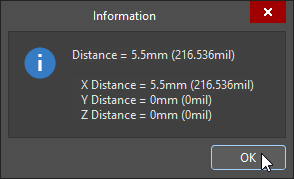 ) que muestra la distancia directa punto a punto, así como las distancias punto a punto a lo largo de los planos X, Y y Z, tanto en unidades métricas como imperiales.
-
Continúe midiendo más distancias, o haga clic con el botón derecho, o presione
Esc , para salir.
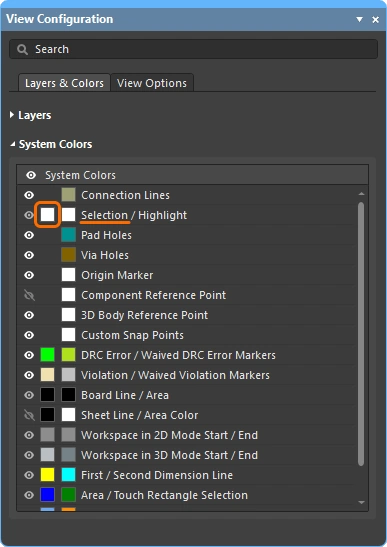 ).
). AI-localized