Un Keepout en el diseño de PCB es un área o perímetro definido por el usuario dentro del layout que los objetos de cobre no pueden intersectar. Normalmente se incluye para controlar el área utilizada por acciones automatizadas de colocación de cobre, como los vertidos de polígonos y el enrutamiento interactivo; un Keepout también representa una ubicación no válida al colocar manualmente objetos de cobre.
Como áreas de “no pasar” especificadas durante el layout del diseño, los objetos Keepout utilizan las Clearance Constraint Rules existentes para controlar el enrutamiento y detectar violaciones de colocación, pero, a diferencia de otros objetos colocados, no se pueden asignar a una Net y no se muestran en las salidas generadas ni en las impresiones. En su sentido más simple, un Keepout actúa como un objeto de “interferencia” que impide que otros objetos de cobre intersecten su área, tal como lo especifica la regla global de separación. Los objetos Keepout pueden colocarse en la Keep-out Layer (donde se aplican a todas las capas de señal), o pueden colocarse en una capa de señal (donde solo se aplican a los objetos de esa capa).
Altium Designer permite la creación y aplicación de Keepouts gracias a su compatibilidad con Object Specific Keepouts. Los objetos Keepout colocados pueden configurarse para especificar a qué tipos de objetos se aplican, como pistas, áreas de cobre, vías y pads, lo que mejora significativamente la flexibilidad y la eficacia de los Keepouts.
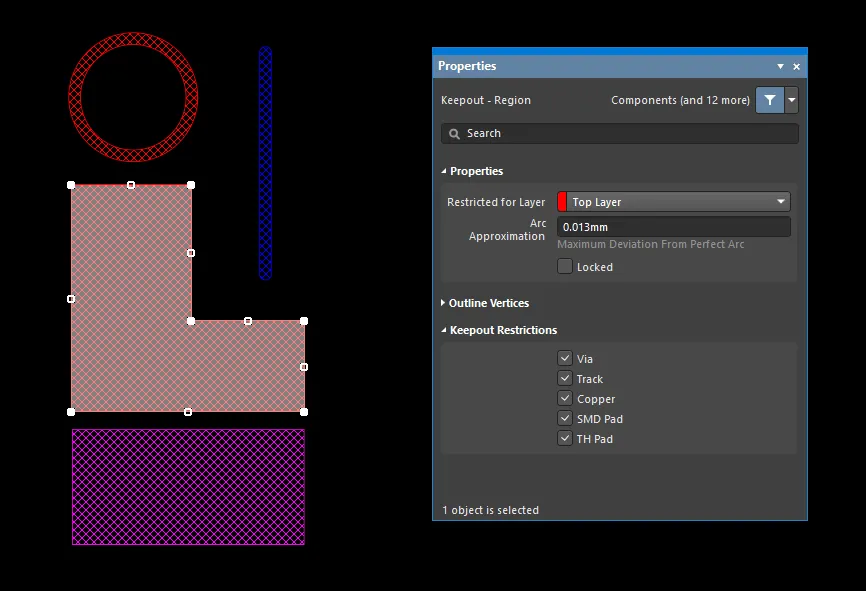
Objetos Keepout de distintos tipos colocados en un diseño de PCB.
En el PCB Editor y el PCB Library Editor, los objetos Keepout se muestran con tramado cruzado. Los objetos Keepout colocados en la Keep-Out Layer (es decir, se aplican a todas las capas de señal) se muestran con el color de la Keep-Out Layer, mientras que los Keepouts colocados en una capa de señal específica (es decir, se aplican solo a esa capa de señal) aparecen con el color de esa capa de señal.
Los Keepouts son ideales para definir regiones de la placa no enrutableables (como áreas eléctricamente sensibles o de alto voltaje), ubicaciones de cobre expuesto específicas como en Fiducials y Test Points, o áreas mecánicamente incompatibles (como orificios de montaje o las esquinas de una PCB). La naturaleza configurable de los Object Specific Keepouts también permite colocarlos sobre otros objetos cuando se han asignado Keepout Restrictions específicos. Cuando se configuran para restringir solo Vías, por ejemplo, un Keepout puede colocarse sobre regiones de cobre existentes (como un Polygon Pour) para controlar el alcance del Via Stitching automatizado.
Los Object Specific Keepouts pueden colocarse en el PCB Editor y en el PCB Library Editor.
Para obtener más información sobre cómo colocar y editar objetos keepout de PCB, consulta las secciones desplegables a continuación:
Track Keepout

Un Track Keepout colocado
Una pista es un objeto primitivo de diseño. Además de la pista estándar que se utiliza para tareas de diseño, existe un segundo tipo de pista disponible, denominada track keepout. Un track keepout puede colocarse como un objeto keepout específico de capa o como un keepout de todas las capas para actuar, por ejemplo, como barrera de colocación o enrutamiento. La diferencia entre una pista estándar y un track keepout es que los rellenos de tipo keepout específicos de capa no se incluyen en la generación de salidas, como Gerber u ODB++. Una región keepout se identifica por tener un contorno en el color de Keepout.
Un keepout de pista solo puede colocarse en una capa de señal o en la Keepout layer.
Después de iniciar el comando de colocación de track keepout, el cursor cambiará a una cruz y entrarás en el modo de colocación de track keepout. La colocación se realiza mediante la siguiente secuencia de acciones:
- Haz clic o pulsa Enter para fijar el punto inicial del primer segmento del track keepout.
- Mueve el cursor para definir el segmento del track keepout y luego haz clic o pulsa Enter para fijar el punto final de este primer segmento, que también es el punto inicial del siguiente segmento conectado.
- Continúa posicionando el cursor y luego haz clic o pulsa Enter para fijar una serie de puntos de vértice que definen la serie de segmentos conectados del track keepout.
- Haz clic con el botón derecho o pulsa Esc para finalizar la serie actual de segmentos conectados del track keepout.
Entre las acciones adicionales que pueden realizarse durante la colocación se incluyen:
- Pulsa la tecla * en el teclado numérico para recorrer las capas de señal disponibles. Como alternativa, utiliza la combinación Shift+Ctrl+Wheel Roll para desplazarte por las capas de enrutamiento; cada paso de la rueda del ratón te llevará a la siguiente capa de señal disponible (o a la anterior).
- Pulsa las teclas + y - en el teclado numérico para avanzar y retroceder por todas las capas visibles actualmente en el diseño.
Al colocar segmentos de pista keepout, hay cinco modos de esquina disponibles, cuatro de los cuales también tienen submodos de dirección de esquina. Durante la colocación:
- Pulsa Shift+Spacebar para alternar entre los cinco modos de esquina disponibles.
- Pulsa Spacebar para alternar entre los dos submodos de dirección de esquina.
- Cuando estés en cualquiera de los modos de esquina en arco, mantén pulsadas las teclas , o . para reducir o aumentar el arco. Mantén pulsada la tecla Shift mientras presionas para acelerar el cambio de tamaño del arco.
- Pulsa la tecla de acceso rápido 1 para alternar entre colocar un segmento por clic o dos segmentos por clic. En el primer modo, el segmento de pista hueco se denomina segmento de vista previa.
- Pulsa la tecla Backspace para eliminar el último vértice.
El método gráfico de edición permite seleccionar directamente un objeto track keepout colocado en el espacio de diseño y cambiar gráficamente su tamaño, forma o ubicación.
Cuando se selecciona un track keepout, están disponibles los siguientes controles de edición:

- Haz clic en los controles de los extremos para reposicionar los puntos finales de la pista.
- Haz clic y arrastra el control central para cambiar la forma de la pista.
Track Keepout Properties

El modo Keepout - Track del panel Properties.
Ubicación
- (X/Y)
- X (primer campo) - la coordenada X (horizontal) actual del punto de referencia del track keepout con respecto al origen actual. Edítala para cambiar la posición X del track keepout. El valor puede introducirse en sistema métrico o imperial; incluye las unidades al introducir un valor cuyas unidades no sean las predeterminadas actualmente.
- Y (segundo campo) - la coordenada Y (vertical) actual del punto de referencia del track keepout con respecto al origen actual. Edítala para cambiar la posición Y del track keepout. El valor puede introducirse en sistema métrico o imperial; incluye las unidades al introducir un valor cuyas unidades no sean las predeterminadas actualmente.
Propiedades
- Component – este campo se muestra solo en el PCB editor cuando el Track Keepout seleccionado es una parte constituyente de un PCB Component y muestra el designador del componente PCB principal. Selecciona el enlace interactivo Component para abrir el modo Component del panel Properties para el componente principal.
- Restricted for Layer - utiliza la lista desplegable para seleccionar la capa restringida.
- Width - muestra el ancho actual del track keepout. Edita este campo para cambiar el ancho del track keepout dentro del rango de 0.001mil a 10000mil.
- Start (X/Y) - muestra la coordenada X/Y actual del punto inicial del track keepout con respecto al origen actual.
- End (X/Y) - muestra la coordenada X/Y actual del punto final del track keepout, con respecto al origen actual.
- Length - muestra la longitud actual del track keepout. Edita este campo para cambiar la longitud del track keepout dentro del rango de 0.001mil a 10000mil.
Los valores pueden definirse en unidades de mm o mil. Al introducir un valor en unidades distintas de las actuales, añade el sufijo mm o mil al valor.
Restricciones de Keepout
Utiliza esta región para seleccionar qué tipos de objetos estarán restringidos por el Keepout. Deseleccionar un tipo de objeto hará que el Keepout permita transgresiones de ese tipo de objeto (no se mantendrá fuera) al no imponer la Clearance Rule aplicable. Las opciones incluyen:
- Via
- Track
- Copper
- SMD Pad
- TH Pad
Arc Keepout
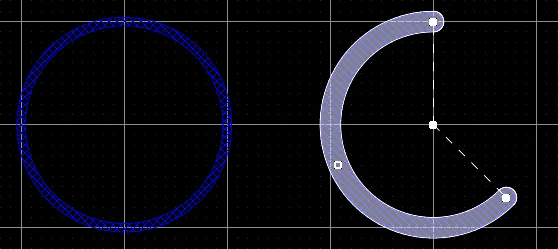
Dos Keepout Arcs en la capa inferior: a la izquierda hay un Full Circle Keepout Arc; a la derecha hay un Keepout Arc seleccionado para edición.
Un arc keepout es un objeto primitivo de diseño. Es, esencialmente, un segmento de pista circular que puede colocarse en cualquier capa. Además del arco estándar que se utiliza para tareas de diseño como definir el contorno de un componente o el enrutamiento curvo, existe un segundo tipo de arco disponible, denominado keepout arc. Un keepout arc puede colocarse en una capa de señal para crear una barrera específica de capa o una región de no paso. También puede colocarse en la Keepout layer, donde se aplicará a todas las capas de señal. La diferencia entre un arco estándar y un keepout arc es que los arcos de tipo keepout específicos de capa no se incluyen en la generación de salidas, como Gerber u ODB++. Un keepout arc se identifica por tener un contorno en el color de Keepout.
Un keepout arc solo puede colocarse en una capa de señal o en la Keepout layer.
La forma en que se coloca un arco depende del método de colocación concreto que hayas elegido invocar. Se admiten cuatro métodos diferentes de colocación de arcos:
- Place arc by center – este método te permite colocar un objeto arco usando el centro del arco como punto inicial.
- Place arc by edge – este método te permite colocar un objeto arco usando el borde del arco como punto inicial. El ángulo del arco se fija en 90°.
- Place arc by edge (any angle) – este método te permite colocar un objeto arco usando el borde del arco como punto inicial. El ángulo del arco puede tener cualquier valor.
- Place full circle arc – este método le permite colocar un arco de 360° (círculo completo).
Placing a Keepout Arc Starting at the Center
Después de iniciar el comando, el cursor cambiará a una cruz y entrará en el modo de colocación de arcos keepout. La colocación se realiza llevando a cabo la siguiente secuencia de acciones:
- Haga clic o presione Enter para fijar el punto central del arco keepout.
- Mueva el cursor para ajustar el radio del arco keepout y luego haga clic o presione Enter para establecerlo.
- Mueva el cursor para ajustar el punto inicial del arco keepout y luego haga clic o presione Enter para fijarlo.
- Mueva el cursor para cambiar la posición del punto final del arco keepout y luego haga clic o presione Enter para fijarlo y completar la colocación del arco keepout.
- Continúe colocando más arcos keepout o haga clic con el botón derecho o presione Esc para salir del modo de colocación.
Placing a Keepout Arc Starting at the Edge
Después de iniciar el comando, el cursor cambiará a una cruz y entrará en el modo de colocación de arcos keepout. La colocación se realiza llevando a cabo la siguiente secuencia de acciones:
- Haga clic o presione Enter para fijar el punto inicial del arco keepout.
- Mueva el cursor para cambiar la posición del punto final del arco keepout y luego haga clic o presione Enter para fijarlo y completar la colocación del arco keepout.
- Continúe colocando más arcos keepout o haga clic con el botón derecho o presione Esc para salir del modo de colocación.
Placing a Keepout Arc Starting at the Edge (any angle)
Después de iniciar el comando, el cursor cambiará a una cruz y entrará en el modo de colocación de arcos keepout. La colocación se realiza llevando a cabo la siguiente secuencia de acciones:
- Haga clic o presione Enter para fijar el punto inicial del arco keepout.
- Mueva el cursor para ajustar el radio del arco keepout y luego haga clic o presione Enter para fijar el punto central.
- Mueva el cursor para cambiar la posición del punto final del arco keepout y luego haga clic o presione Enter para fijarlo y completar la colocación del arco keepout.
- Continúe colocando más arcos keepout o haga clic con el botón derecho o presione Esc para salir del modo de colocación.
Placing a Full Circle Keepout Arc
Después de iniciar el comando, el cursor cambiará a una cruz y entrará en el modo de colocación de arcos keepout. La colocación se realiza llevando a cabo la siguiente secuencia de acciones:
- Haga clic o presione Enter para fijar el punto central del arco keepout.
- Mueva el cursor para ajustar el radio del arco keepout y luego haga clic o presione Enter para establecerlo y completar la colocación del arco keepout.
- Continúe colocando más arcos keepout o haga clic con el botón derecho o presione Esc para salir del modo de colocación.
Para todos los métodos (excepto los arcos de círculo completo), presione Spacebar antes de definir el punto final del arco keepout para dibujar el arco en la dirección opuesta.
El método gráfico de edición le permite seleccionar directamente un objeto de arco ya colocado en el espacio de diseño y cambiar gráficamente su tamaño, forma o ubicación.
Cuando se selecciona un objeto de arco keepout, están disponibles los siguientes controladores de edición:
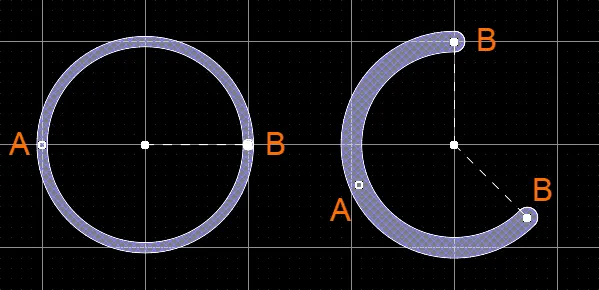
Un arco keepout seleccionado
- Haga clic y arrastre A para ajustar el radio.
- Haga clic y arrastre B para ajustar los puntos finales (ángulos inicial y final).
- Haga clic en cualquier parte del arco, lejos de los controladores de edición, y luego arrástrelo para reposicionarlo. Como alternativa, haga clic y arrastre el punto central del arco. Mientras arrastra, el arco puede girarse o reflejarse:
- Presione Spacebar para girar el arco en sentido antihorario o Shift+Spacebar para girarlo en sentido horario. La rotación se realiza de acuerdo con el valor de Rotation Step definido en la página PCB Editor – General page del cuadro de diálogo Preferences.
- Presione las teclas X o Y para reflejar el arco a lo largo del eje X o del eje Y, respectivamente.
Arc Keepout Properties
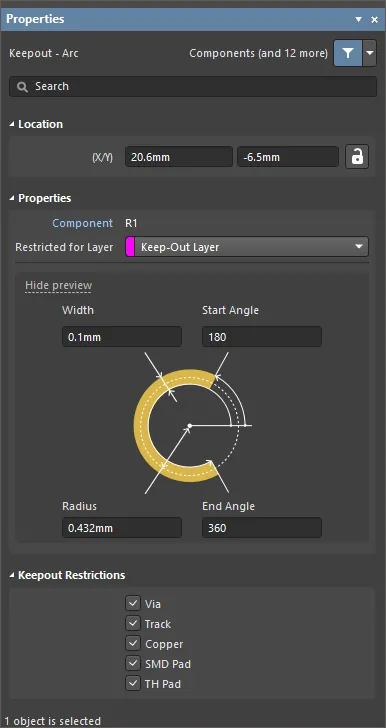
El modo Keepout - Arc del panel PropertiesProperties.
Ubicación
- (X/Y)
- X (primer campo): la coordenada X (horizontal) actual del punto de referencia del arco keepout, relativa al origen actual del espacio de diseño. Edite este valor para cambiar la posición X del arco keepout. El valor puede introducirse en sistema métrico o imperial; incluya las unidades al introducir un valor cuyas unidades no sean las predeterminadas actuales.
- Y (segundo campo) - la coordenada Y (vertical) actual del punto de referencia del arco keepout, relativa al origen actual. Edite este valor para cambiar la posición Y del arco keepout. El valor puede introducirse en sistema métrico o imperial; incluya las unidades al introducir un valor cuyas unidades no sean las predeterminadas actuales.
Propiedades
- Component – este campo se muestra en el editor PCB solo cuando el Arc Keepout seleccionado es una parte constituyente de un componente PCB y muestra el designador del componente PCB principal. Seleccione el enlace interactivo Component para abrir el modo Component del panel Properties para el componente principal.
- Restricted Layer - este campo muestra la capa restringida a la que está asignado actualmente el arco keepout. Para cambiar la capa, haga clic en el campo y seleccione una capa de la lista desplegable.
- Width - este campo muestra el ancho de la línea del arco keepout. Introduzca un valor diferente para el ancho si es necesario.
- Radius - este campo muestra el radio del arco, medido desde el punto central hasta el centro de la línea del arco keepout. Introduzca un valor diferente para el radio si es necesario.
- Start Angle - este campo muestra el ángulo inicial del keepout de arco medido desde el eje X en el primer cuadrante (geometría plana). Introduzca un valor diferente para el ángulo inicial si es necesario.
- End Angle - este campo muestra el ángulo final del arco keepout. Introduzca un valor diferente para el ángulo final si es necesario.
Los valores pueden definirse en unidades mm o mil. Al introducir un valor en unidades distintas de las actuales, agregue el sufijo mm o mil al valor.
Restricciones de Keepout
Utilice esta región para seleccionar qué tipos de objeto serán restringidos por el Keepout. Al deseleccionar un tipo de objeto, el Keepout permitirá infracciones por parte de ese tipo de objeto (no se mantendrá fuera) al no imponer la regla de separación correspondiente. Las opciones incluyen:
- Via
- Track
- Copper
- SMD Pad
- TH Pad
Region Keepout

Un Region Keepout
Un keepout de región es un objeto de diseño primitivo. Además de la región estándar que se usa para tareas de diseño, hay un segundo tipo de región disponible, denominado keepout de región. Un keepout de región puede colocarse como un objeto keepout específico de capa o como un keepout de todas las capas para actuar, por ejemplo, como barrera de colocación o de enrutamiento. La diferencia entre una región estándar y una región keepout es que los rellenos de tipo keepout específicos de capa no se incluyen en la generación de salidas, como Gerber u ODB++. Un keepout de región se identifica por tener un contorno en el color Keepout.
Un keepout de región solo puede colocarse en una capa de señal o en la capa Keepout.
Después de iniciar el comando de colocación de keepout de región (Place » Keepout » Solid Region), el cursor cambiará a una cruz y entrará en el modo de colocación de keepout de región. La colocación se realiza llevando a cabo la siguiente secuencia de acciones:
- Coloque el cursor y luego haga clic para fijar el vértice inicial del keepout de región.
- Mueva el cursor para prepararse para colocar el segundo vértice. El comportamiento predeterminado es colocar dos bordes con cada clic, con una forma de esquina definida por el usuario entre ellos.
- Continúe moviendo el mouse y haga clic para colocar más vértices.
- Después de colocar el vértice final, haga clic con el botón derecho o presione Esc para cerrar y completar la colocación del keepout de región. No es necesario cerrar manualmente la región, ya que el software completará automáticamente la forma conectando el punto inicial con el punto final colocado.
- Continúe colocando más keepouts de región o haga clic con el botón derecho o presione Esc para salir del modo de colocación.
El método gráfico de edición le permite seleccionar directamente un objeto ya colocado en el espacio de diseño y cambiar gráficamente su tamaño, forma o ubicación.
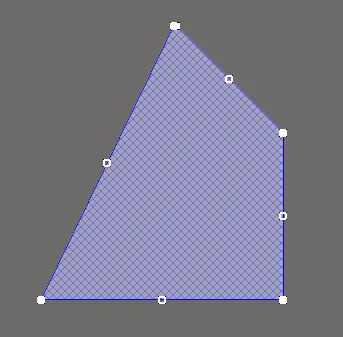
Un Region Keepout seleccionado
Move Region Vertices
Los Region Keepouts contienen dos puntos, o "controladores", con los que se puede editar la forma de la región.
- Full Handles - ubicados en las esquinas del keepout de región.
- Empty Handles - ubicados en el centro de los segmentos creados por los controladores completos.
Un keepout de región existente puede remodelarse moviendo estos controladores, o vértices, ubicados en cada esquina o en el centro de cada borde.
Para modificar la forma del keepout de región:
- Haga clic y seleccione un keepout de región, lo que resaltará los vértices del keepout de región y cambiará el cursor a una cruz.
- Click en un controlador completo para mover esa esquina.
- Click a lo largo de un borde para mover todo el borde.
- Click en un controlador vacío para mover todo el lado (para pista y para arco).
- Ctrl+Click sobre un identificador vacío para dividir ese borde en dos bordes. Ctrl solo debe mantenerse presionado al inicio del movimiento. Luego, las teclas rápidas Shift+Spacebar pueden usarse para alternar entre los modos (arco, inglete y cualquier ángulo).
- Si el modo de colocación de 'cualquier ángulo' crea vértices no deseados, o si desea eliminar vértices adicionales en general, haga clic en Ctrl y arrastre el controlador central completo. Aparecerá un icono X sobre el controlador y, al arrastrar el borde, los vértices de ese borde se reducirán a uno.
Modify Region Border
Además de la edición de vértices, también puede usar el comando Modify Region Border para cambiar fácilmente la forma de los polígonos. El comando se ejecuta haciendo clic con el botón derecho sobre el polígono deseado y seleccionando Polygon Actions » Modify Polygon Border. Una vez iniciado el comando, el cursor se convierte en una cruz. Cada vez que haga clic, se añadirá un nuevo vértice. Al igual que durante la colocación de regiones keepout, los atajos Shift+Spacebar pueden usarse para cambiar la forma de las esquinas.
Region Keepout Properties
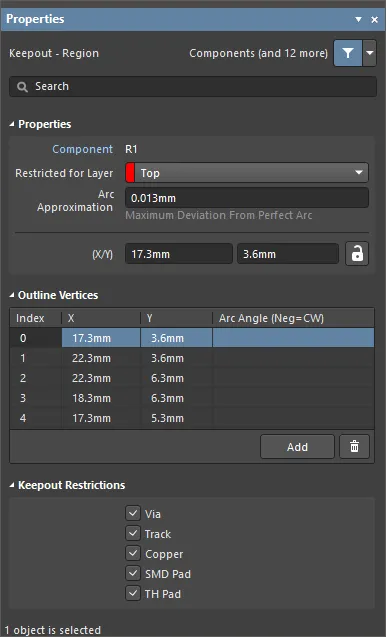
El modo Keepout - Region del panel Properties.
Propiedades
- Component – este campo se muestra en el editor PCB solo cuando el Region Keepout seleccionado es una parte constituyente de un componente PCB y muestra el designador del componente PCB padre. Seleccione el enlace interactivo Component para abrir el modo Componente del panel Propiedades del componente padre.
- Restricted for Layer - use la lista desplegable para seleccionar la capa en la que se encuentra la región keepout.
- Arc Approximation - introduzca la desviación máxima respecto a un arco perfecto.
- Area - el área total del objeto colocado.
- Locked (Properties panel solamente) - habilite esta opción para bloquear la región keepout.
Vértices del contorno
Esta región se utiliza para modificar los vértices individuales del objeto región actualmente seleccionado. Puede modificar la ubicación de los vértices existentes, añadir nuevos vértices o eliminarlos según sea necesario. Se pueden definir conexiones de arco entre puntos de vértice, y también se ofrece soporte para exportar información de vértices a e importar desde un archivo con formato CSV.
- Vertices Grid - enumera todos los puntos de vértice definidos actualmente para la región en términos de:
- Index - el índice asignado del vértice (no editable).
- X - la coordenada X (horizontal) del vértice. Haga clic para editar.
- Y - la coordenada Y (vertical) del vértice. Haga clic para editar.
- Arc Angle (Neg = CW) - el ángulo de un arco que se dibuja para conectar este punto de vértice con el siguiente. De forma predeterminada, las conexiones son bordes de línea recta, por lo que este campo permanece en blanco. Haga clic para editar y luego introduzca el ángulo del arco según sea necesario. Introducir un valor positivo dará como resultado un arco dibujado en sentido antihorario. Para dibujar un arco en sentido horario, introduzca un valor negativo.
Se utilizan bordes de línea recta para conectar un punto de vértice con el siguiente. Si prefiere una conexión en arco, introduzca un valor para el Arc Angle requerido. La entrada se realiza en el campo asociado al punto de vértice de origen, siendo el arco desde este vértice hasta el siguiente vértice situado debajo en la lista.
- Add - haga clic para añadir un nuevo punto de vértice. El nuevo vértice se añadirá debajo de la entrada de vértice actualmente enfocada y tendrá inicialmente las mismas coordenadas X,Y que la entrada enfocada. Haga clic en
 para eliminar el vértice actualmente seleccionado.
Restricciones de Keepout
Use esta región para seleccionar qué tipos de objeto estarán restringidos por el Keepout. Deseleccionar un tipo de objeto hará que el Keepout permita intrusiones de ese tipo de objeto (no se mantendrá fuera) al no imponer la regla de separación aplicable. Las opciones incluyen:
- Via
- Track
- Copper
- SMD Pad
- TH Pad
Fill Keepout

Un Fill Keepout
Un fill keepout es un objeto de diseño primitivo que puede colocarse en cualquier capa. Además del fill estándar que se usa para tareas de diseño como definir el contorno de un componente, hay un segundo tipo de fill disponible al que se hace referencia como fill keepout. Un fill keepout puede colocarse como un objeto keepout específico de capa o como un keepout de todas las capas para actuar, por ejemplo, como barrera de colocación o de enrutamiento. La diferencia entre un fill estándar y un fill keepout es que los fills de tipo keepout específicos de capa no se incluyen en la generación de salidas, como Gerber u ODB++. Un fill keepout se identifica por tener un contorno en el color Keepout.
Un fill keepout solo puede colocarse en una capa de señal o en la capa Keepout.
Después de iniciar el comando de colocación de fill keepout, el cursor cambiará a una cruz y entrará en el modo de colocación de fill keepout. La colocación se realiza efectuando la siguiente secuencia de acciones:
- Haga clic o pulse Enter para fijar la primera esquina del fill keepout.
- Mueva el cursor para ajustar el tamaño del fill keepout y luego haga clic o pulse Enter para fijar la esquina diagonalmente opuesta y completar la colocación del fill keepout.
- Continúe colocando más fill keepouts o haga clic con el botón derecho o pulse Esc para salir del modo de colocación.
El método gráfico de edición le permite seleccionar un objeto colocado directamente en el espacio de diseño y cambiar gráficamente su tamaño, forma o ubicación.
Cuando se selecciona un objeto fill keepout, están disponibles los siguientes controladores de edición:
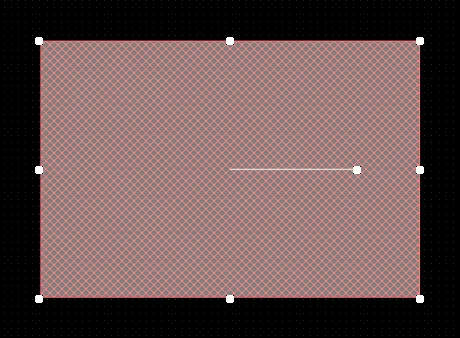
Un Fill Keepout seleccionado
- Haga clic, mantenga pulsado y arrastre los controladores de esquina para cambiar el tamaño del fill keepout en las direcciones vertical y horizontal simultáneamente.
- Haga clic, mantenga pulsado y arrastre los controladores laterales, superior e inferior para cambiar el tamaño del fill keepout en las direcciones vertical y horizontal por separado.
- Haga clic, mantenga pulsado y arrastre el controlador central para rotar el fill keepout alrededor de su punto central.
- Haga clic en cualquier parte del fill keepout lejos de los controladores de edición y luego mantenga pulsado y arrastre para reposicionarlo. Mientras arrastra, el fill keepout puede rotarse o reflejarse:
- Pulse Spacebar para rotar el fill keepout en sentido antihorario o Shift+Spacebar para rotarlo en sentido horario. La rotación se realiza de acuerdo con el valor de Rotation Step definido en la página PCB Editor – General del cuadro de diálogo Preferences.
- Pulse las teclas X o Y para reflejar el fill keepout a lo largo del eje X o del eje Y.
Fill Keepout Properties

El modo Keepout - Fill del panel Properties.
Ubicación
- (X/Y)
- X (primer campo) - la coordenada X (horizontal) actual del punto de referencia del fill keepout, relativa al origen actual del espacio de diseño. Edite para cambiar la posición X del fill keepout. El valor puede introducirse en unidades métricas o imperiales; incluya las unidades al introducir un valor cuyas unidades no sean las predeterminadas actuales.
- Y (segundo campo) - la coordenada Y (vertical) actual del punto de referencia del fill keepout, relativa al origen actual. Edite para cambiar la posición Y del fill keepout. El valor puede introducirse en unidades métricas o imperiales; incluya las unidades al introducir un valor cuyas unidades no sean las predeterminadas actuales.
- Rotation - el ángulo de rotación del fill keepout (en grados), medido en sentido antihorario desde cero (el 3 o'clock horizontal). Edite para cambiar la rotación del fill keepout. La resolución angular mínima es de 0.001°.
Propiedades
- Component – este campo se muestra en el editor PCB solo cuando el Fill Keepout seleccionado es una parte constituyente de un componente PCB y muestra el designador del componente PCB padre. Seleccione el enlace interactivo Component para abrir el modo Componente del panel Propiedades del componente padre.
- Restricted for Layer - use la lista desplegable para seleccionar la capa restringida.
- Area - proporciona el área del objeto colocado.
- Length - muestra la longitud actual del fill keepout. Edite este campo para cambiar la longitud dentro del rango de 0.001mil a 10000mil.
- Width - muestra el ancho actual del fill keepout. Edite este campo para cambiar el ancho dentro del rango de 0.001mil a 10000mil.
Los valores pueden definirse en unidades mm o mil. Al introducir un valor en unidades distintas de las actuales, añada el sufijo mm o mil al valor.
Restricciones de Keepout
Use esta región para seleccionar qué tipos de objeto estarán restringidos por el Keepout. Deseleccionar un tipo de objeto hará que el Keepout permita intrusiones de ese tipo de objeto (no se mantendrá fuera) al no imponer la regla de separación aplicable. Las opciones incluyen:
- Via
- Track
- Copper
- SMD Pad
- TH Pad
Colocación de Keepouts
Un Keepout se coloca en el espacio de diseño del editor desde el menú Place » Keepout, donde el estilo de Keepout designado (Track, Fill, Region o Arc) se colocará en la capa actualmente activa. Seleccione las propiedades del Keepout para editar sus características físicas, la capa o las restricciones por tipo de objeto. Las propiedades relacionadas de Keepout son:
- Restricted for Layer – establece la capa Keepout y, por lo tanto, la capa de la placa en la que se restringirán (mantendrán fuera) los objetos de cobre. Para un keepout de todas las capas, seleccione Keep-Out Layer.
- Keepout Restrictions – determina qué tipos de objeto estarán restringidos por el Keepout. Deseleccionar un tipo de objeto hará que el Keepout permita intrusiones de ese tipo de objeto (no se mantendrá fuera), al no imponer la regla de separación aplicable.
Las áreas Keepout se pueden colocar en todas las capas de señal (de cobre), excluyendo los planos de cobre. Cuando la capa de la placa activa en ese momento no es compatible con Keepouts, el comando Place » Keepout no está disponible (aparece atenuado).
En la imagen inferior, los dos Keepout Fill tienen aplicadas distintas restricciones de capa y de objeto. Esto permite que el Keepout Fill de la Top Layer (a la izquierda) acepte un pad Through Hole (TH) mientras restringe todos los demás tipos de objeto, y que la Keep-Out Layer (a la derecha) acepte solo tracks.
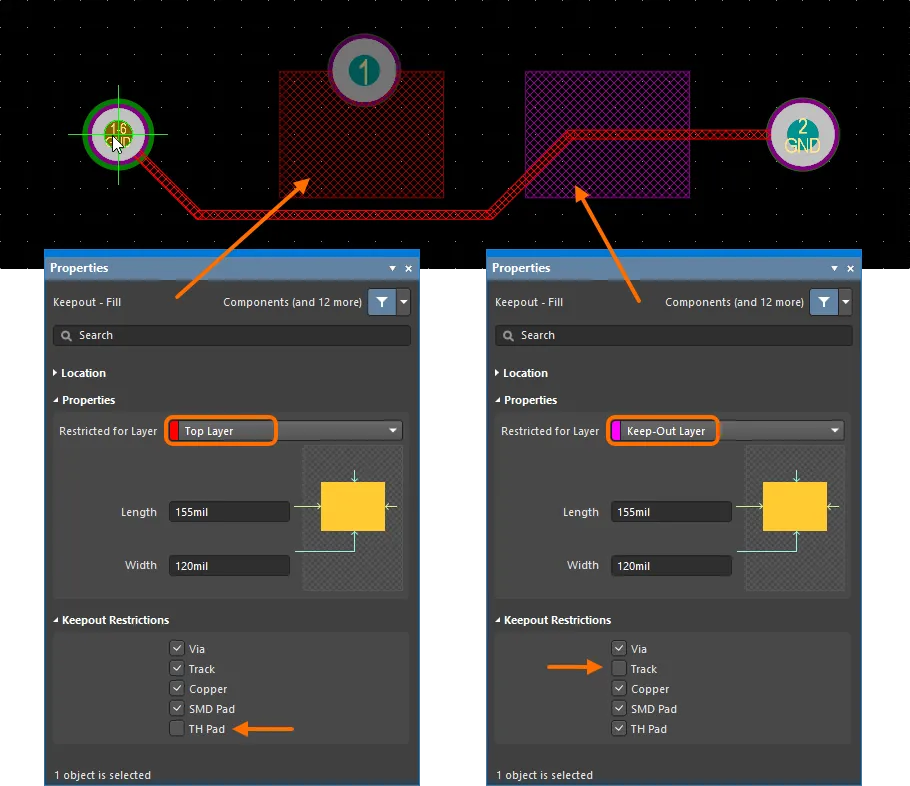
Ejemplo de dos Keepout Fill colocados en distintas capas de una PCB y configurados para restringir la colocación de distintos tipos de objetos.
La flexibilidad inherente de los Keepouts permite utilizarlos para una amplia variedad de tareas de control del layout de PCB. Dado que los Keepouts pueden superponerse, asignarse a cualquier capa de señal (como Top o Bottom) y configurarse para rechazar objetos específicos, pueden usarse para controlar de forma precisa el Via Stitching y los Polygon Pours, por ejemplo.
Control de Polygon Pour
En el ejemplo de layout de PCB que se muestra a continuación, se han agregado Keepout Fill alrededor de los pads multicapa en una región de posible alta tensión, la cual necesita contar con suficiente aislamiento eléctrico respecto a los Polygon Pours conectados a tierra que se agregarán. Los Keepout Fill están configurados en Top Layer y para restringir solo objetos de cobre, lo que rechazará Polygon Pours, Fills y Regions, mientras acepta tracks y pads existentes, etc. – en otras palabras, la regla de violación de clearance solo se aplicará a los objetos clasificados como “cobre”.
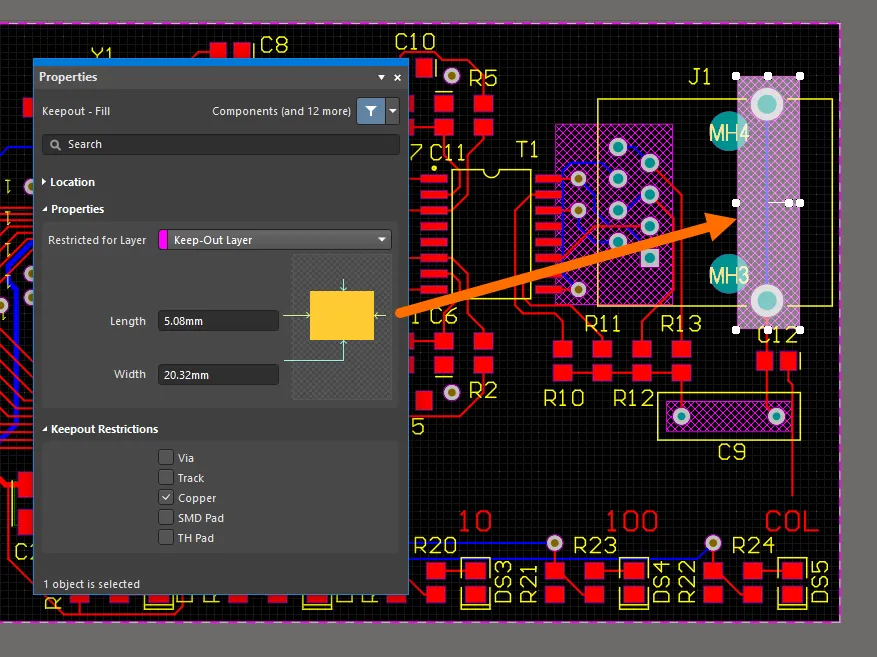
Keepout Fill colocados en la Keep-Out Layer y configurados para aplicarse solo a objetos de cobre.
La disposición anterior de Keepouts obligará a los Polygon Pours colocados en las capas de señal (en este caso, las capas Top y Bottom) a evitar las tres áreas Keepout. Sin embargo, la pads superior asociada al área de interés no tendrá un clearance adecuado con respecto al Top Layer Pour.
En este caso, se pueden agregar más Keepouts a la Top Layer para que su Polygon Pour evite todos los pads relacionados a una distancia adecuada. En la imagen que se muestra a continuación, se han agregado otros dos Keepout Fill a la Top Layer, que aquí se muestra en modo Single Layer para mayor claridad. Tenga en cuenta que la cobertura Keepout mostrada podría haberse creado a partir de una sola Region, en lugar de dos Fills superpuestos.
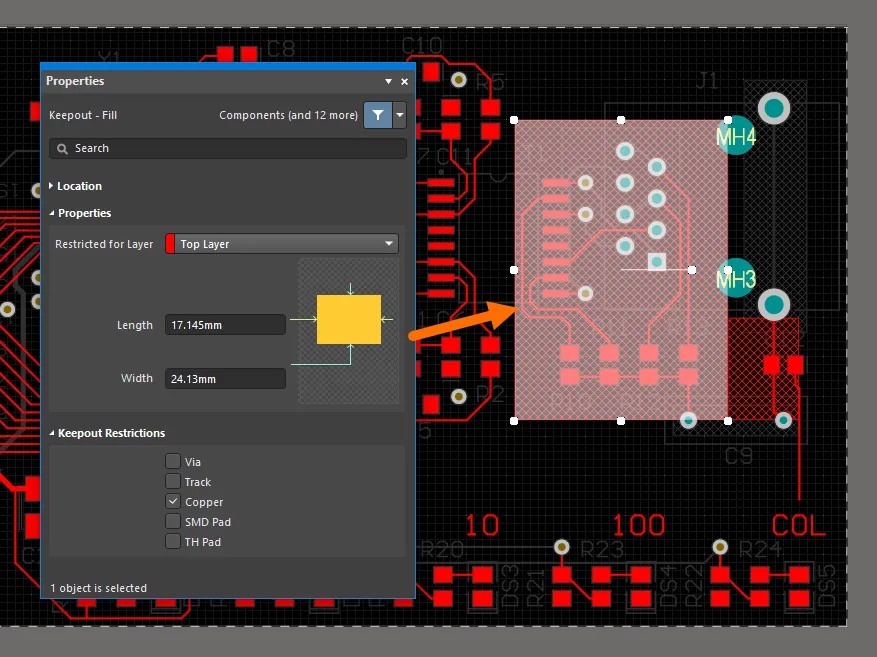
Keepout Fill colocados en la Top Layer y configurados para aplicarse solo a objetos de cobre.
Cuando finalmente se agregan los Polygon Pours al layout, el conjunto de Keepouts controlará los pours para producir una forma de clearance diferente en cada capa alrededor de la región. Tenga en cuenta que, en este ejemplo, el clearance asociado a los Keepouts es mayor que el de los objetos normales debido a una Keepout Clearance Rule personalizada (vea más abajo).
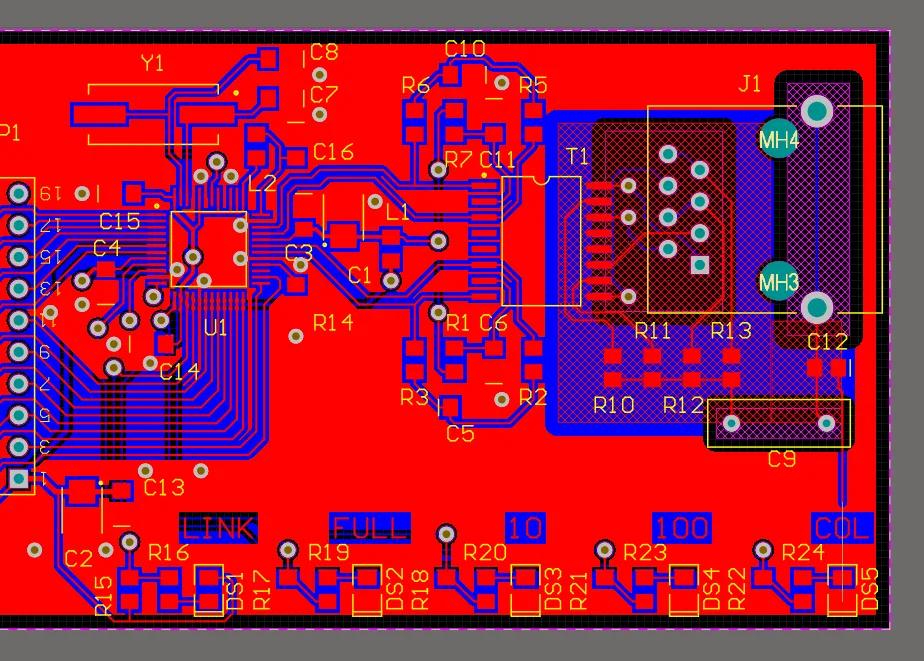
Los Polygon Pours evitan los objetos Keepout colocados.
La influencia de la colección de Keepouts sobre los Polygon Pours puede verse claramente cuando el layout se visualiza en modo Single Layer 3D, como se muestra a continuación: Top Layer a la izquierda y Bottom Layer a la derecha.

La Top Layer (izquierda) y la Bottom Layer (derecha) de la PCB mostradas en modo Single Layer 3D.
Tenga en cuenta que el enfoque de controlar áreas de Polygon Pour se usa aquí como ejemplo para colocar y configurar Keepouts específicos de capa. En la práctica, el área ocupada por un Polygon Pour se controla mejor usando
Polygon Pour Cutouts.
Control de Via Stitching
La aplicación de formas Keepout, configuradas para restringir objetos Via, sobre áreas multicapa de cobre puede controlar el alcance del Via Stitching automatizado (Tools » Via Stitching/Shielding). Las formas Keepout se pueden establecer para cualquier capa o para una de las capas del área de cobre, de modo que las vías entre esas capas queden “excluidas” (restringidas).
En el ejemplo que se muestra a continuación, se han agregado formas Keepout a las esquinas superior e inferior izquierdas del layout. Estas están configuradas para restringir objetos Via, lo que evitará que el Via Stitching automatizado coloque vías dentro de esos perímetros.
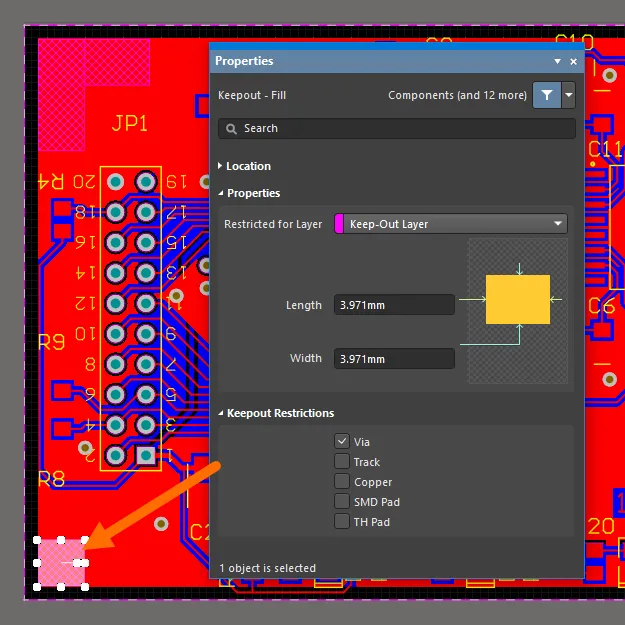
Keepout Region configuradas para aplicarse solo a vías.
Además de evitar tracks, pads y vías existentes, como sucede normalmente, el Via Stitching también evita las formas Keepout según lo determinado por la Clearance Rule aplicable.
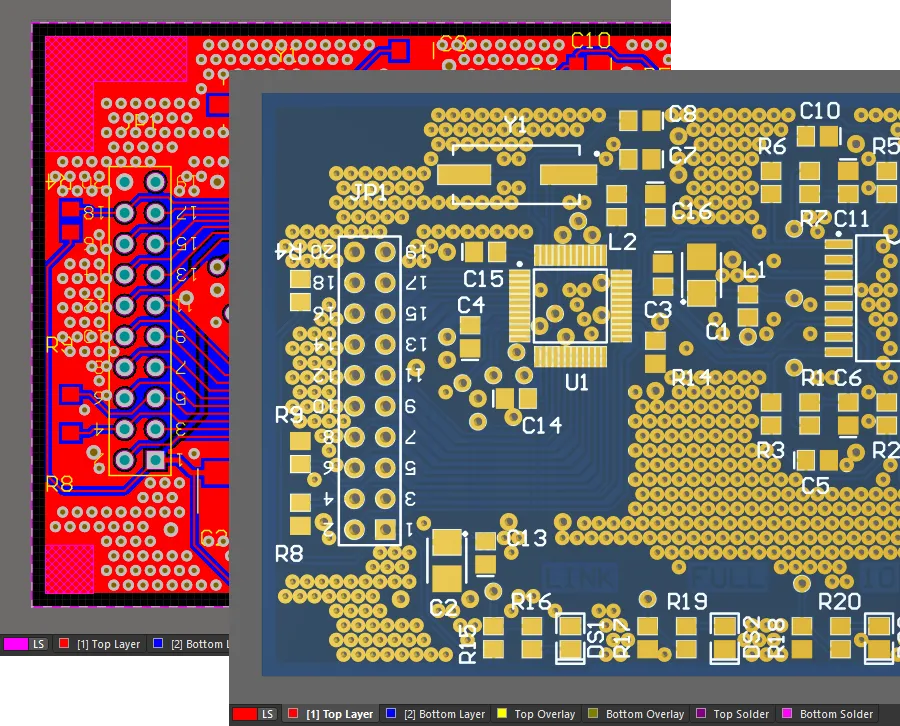
La PCB después de agregar via stitching.
Keepouts en componentes
Los Keepouts se agregan a los footprints de componentes en el PCB Library Editor usando el mismo enfoque que se aplica dentro del espacio de diseño del PCB Editor.
El Keepout agregado al footprint del componente que se muestra a continuación está configurado para restringir todos los objetos, pero permitir tracks; por lo tanto, habilita conexiones de red en un layout donde se usa el componente, a la vez que restringe la colocación cercana de otros tipos de objetos.
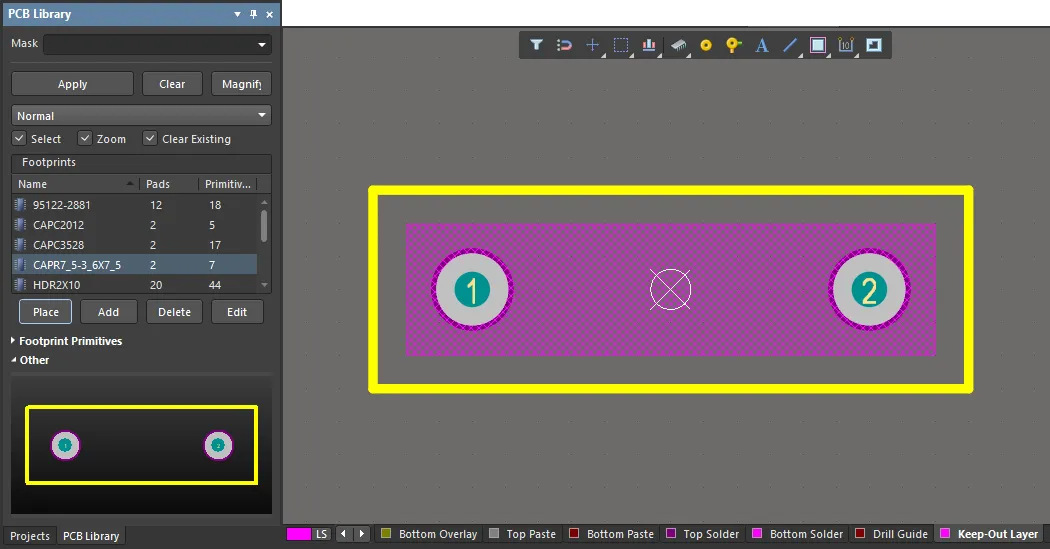
Los objetos Keepout también pueden agregarse a footprints de componentes en el PCB Library Editor.
Tenga en cuenta que las Design Rules no se aplican en el PCB Library Editor, por lo que el Keepout, en este caso, aceptará los pads Through Hole que estén dentro de sus límites.
Trabajo con Keepouts
La implementación de los Object Specific Keepouts de Altium Designer se refleja en todas las funciones asociadas, e incluye compatibilidad con las Queries (y por lo tanto con las Design Rules), el panel PCB List panel, y también con documentos de diseño de PCB importados o antiguos.
Keepout Clearance Rule
Como ocurre con otros objetos primitivos, la Electrical Clearance Rule actual determinará las restricciones de separación para los Keepouts; consulte Design » Rules. Si se requiere una restricción de clearance diferente para los Keepouts, cree una regla específica aplicando la IsKeepOut Attribute Check como Custom Query.
Asegúrese de que la Keepout Clearance Rule personalizada tenga una prioridad superior a la Clearance Rule existente (global). En el ejemplo siguiente, se ha creado una regla para Keepouts (Clearance_Keepout) con el doble de distancia de restricción de clearance que la Clearance Rule base (Clearance). Como se muestra en la sección del layout de la placa, el track enrutado entre los dos pads evita la región Keepout (a la derecha) con un margen mayor que la región Top Layer (a la izquierda).
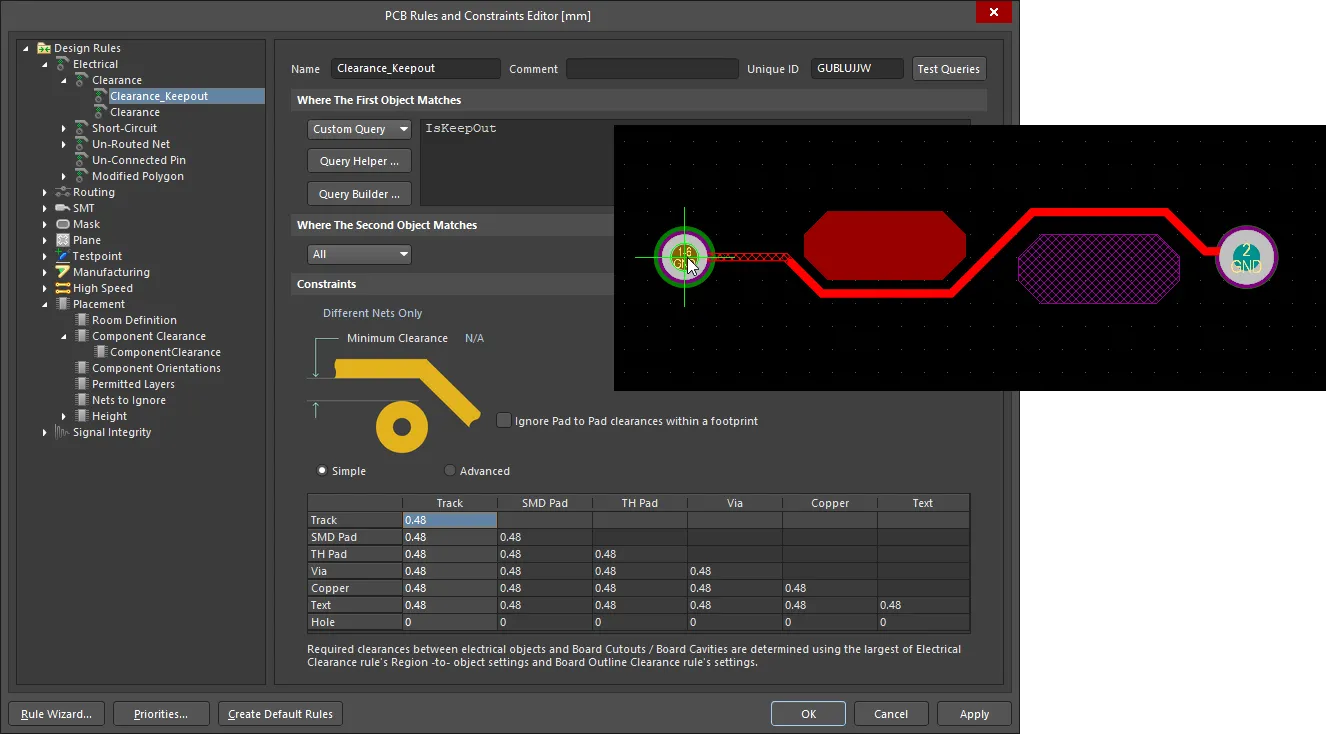
Se puede crear una regla de Clearance adicional para objetos Keepout.
Convertir objetos primitivos en Keepouts
Los objetos primitivos existentes en capas de señal pueden convertirse en Keepouts, en la misma capa, usando el comando Convert Primitives to Keepouts (Tools » Convert » Convert Selected Primitives to Keepout).
Los objetos Keepout pueden convertirse (de nuevo) a sus objetos primitivos equivalentes que no son Keepout usando el comando Tools » Convert » Convert Selected Keepouts to Primitives.
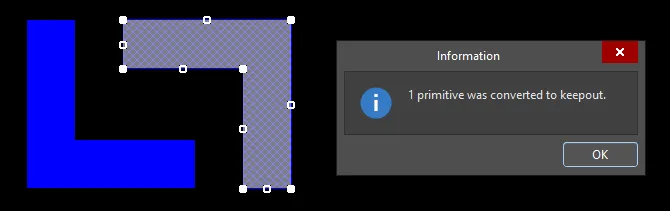
Un objeto primitivo puede convertirse en un objeto Keepout equivalente (y viceversa).
Acceso mediante paneles
Los Keepouts específicos de objeto en un diseño de placa pueden consultarse mediante los paneles PCB List y PCB Filter.
El panel PCB Filter permite usar la palabra clave de consulta IsKeepOut para localizar y (opcionalmente) seleccionar objetos Keepout en el diseño.

El panel PCB Filter puede utilizarse para localizar objetos Keepout en el diseño.
El panel PCB List puede utilizarse para listar, seleccionar y editar el objeto Keepout del tipo seleccionado; por ejemplo, Keepout Fill, como se muestra en la imagen del panel List a continuación. También se muestra un Fill estándar de Top Layer (el último de la lista) para comparar. Si all los Fills (u otros tipos de objetos, como Regions) incluidos en el diseño están asignados como Keepouts, entonces el panel PCB List incluirá el conjunto completo de atributos de restricción del objeto Keepout.

El panel PCB List puede utilizarse para listar, seleccionar y editar el objeto Keepout del tipo seleccionado.
Tenga en cuenta que el atributo Keepout que aparece en los paneles PCB List es de solo lectura, ya que el Fill, en este caso, está designado como objeto Keepout. Del mismo modo, el atributo Net para objetos Keepout en el panel PCB List no puede editarse porque los objetos Keepout, por definición, no pueden asignarse a una Net.
Importación de diseños de PCB
Altium Designer puede importar archivos de diseño de una amplia variedad de otras herramientas de diseño utilizando las capacidades de conversión automatizada que proporciona el Import Wizard (File » Import Wizard). Los objetos de tipo Keepout incluidos en archivos de diseño de PCB de otras herramientas de diseño, algunos de los cuales son específicos de objeto, se convierten a Object Specific Keepouts mediante el asistente, cuando es posible.
El proceso de conversión de Keepouts del asistente es compatible con diseños de placa de sistemas ECAD populares como Mentor® Graphics Pads™ y Cadence® Allegro™. La interpretación correcta de Keepouts también se produce durante el proceso de exportación IDF.

 AI-localized