
Añadir via stitching y via shielding
De un vistazo
- Comprenderás qué hacen el cosido de vías y el apantallamiento con vías, y qué objetivos distintos cumplen en el diseño de PCB.
- Verás cómo añadir vías de cosido o de apantallamiento en Altium Designer, incluidas las principales opciones del cuadro de diálogo que controlan la colocación y las propiedades de las vías.
- Conocerás aspectos importantes sobre la separación, el comportamiento de las conexiones, el relleno de polígonos y la edición de conjuntos de vías existentes.
El cosido con vías es una técnica que se utiliza para unir grandes áreas de cobre en distintas capas, creando una conexión vertical sólida a través de la estructura de la placa, lo que ayuda a mantener una baja impedancia y bucles de retorno cortos. El cosido con vías también se puede utilizar para volver a conectar a su red áreas de cobre que, de otro modo, podrían quedar aisladas.
El apantallamiento con vías tiene una función diferente: en los diseños de RF se utiliza para ayudar a reducir la diafonía y las interferencias electromagnéticas en una pista que transporta una señal de RF. Un apantallamiento con vías, también conocido como cerca de vías o empalizada de vías, se crea colocando una o varias filas de vías a lo largo del recorrido de la señal. En Altium Designer, esto se denomina apantallamiento con vías.
Altium Designer admite tanto el cosido con vías como el apantallamiento con vías. Dado que el proceso de añadir vías de cosido o de apantallamiento es similar, esta página aborda ambos temas.
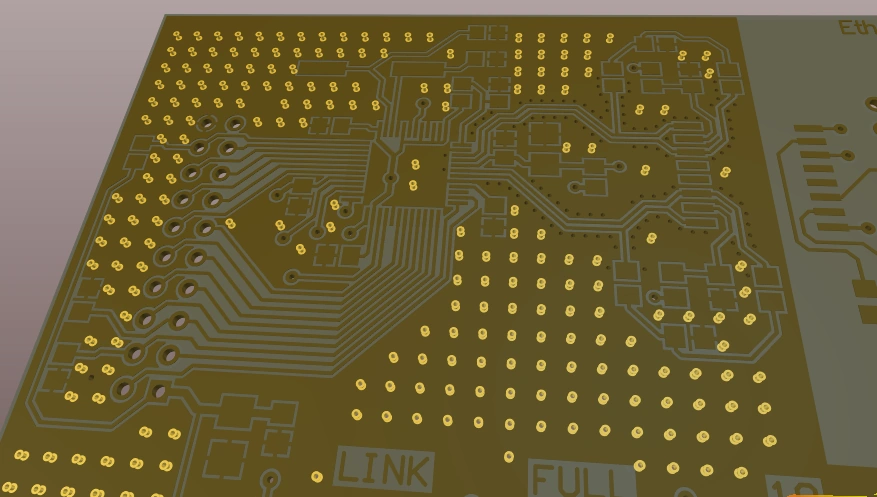
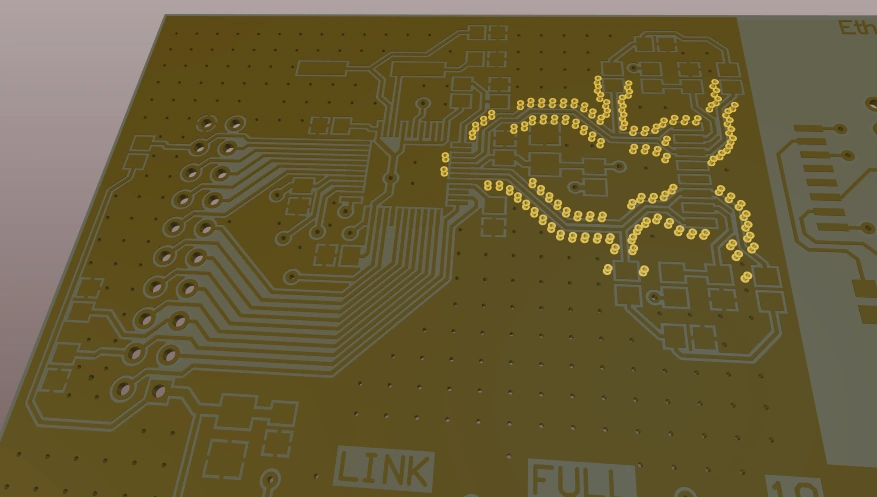
Añadir vías de cosido
El cosido con vías se ejecuta como un proceso posterior, rellenando las áreas libres de cobre con vías de cosido. Para que el cosido con vías sea posible, debe haber regiones de cobre superpuestas en distintas capas y conectadas a la red especificada. Las regiones de cobre admitidas incluyen: Fills, Solid Regions, Polygons y Power Planes.
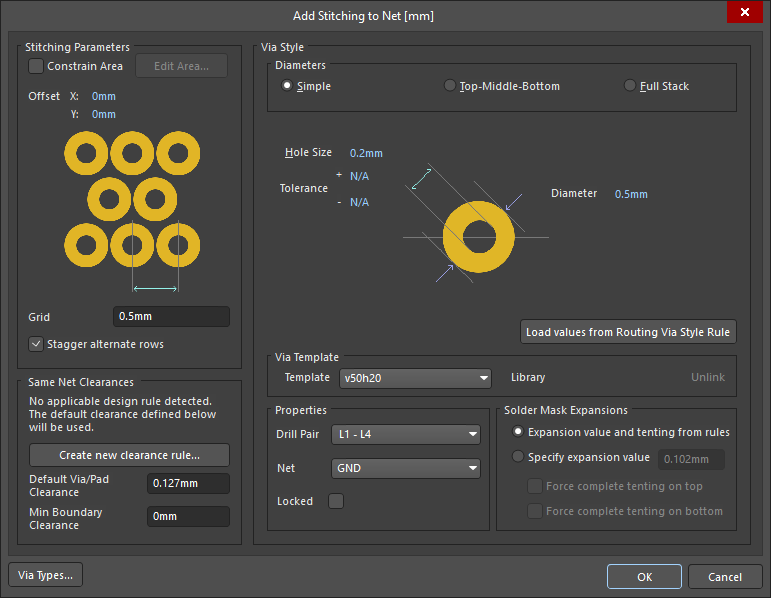
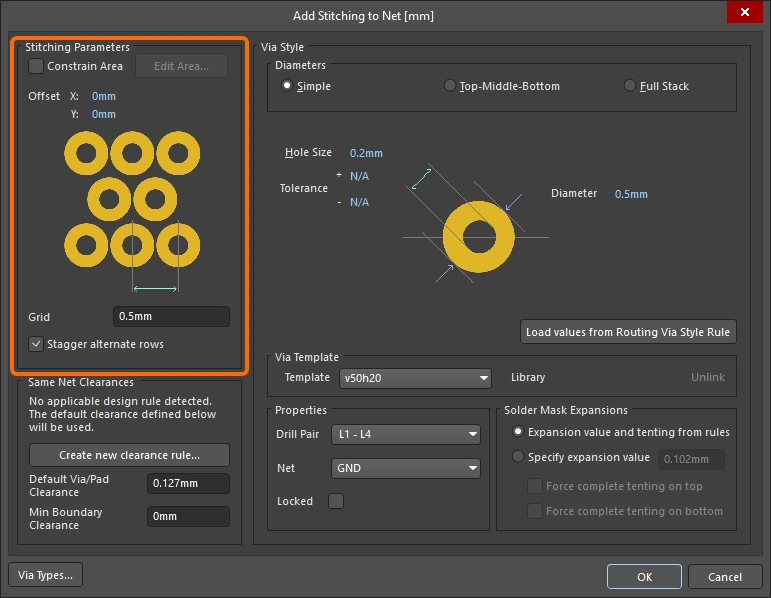
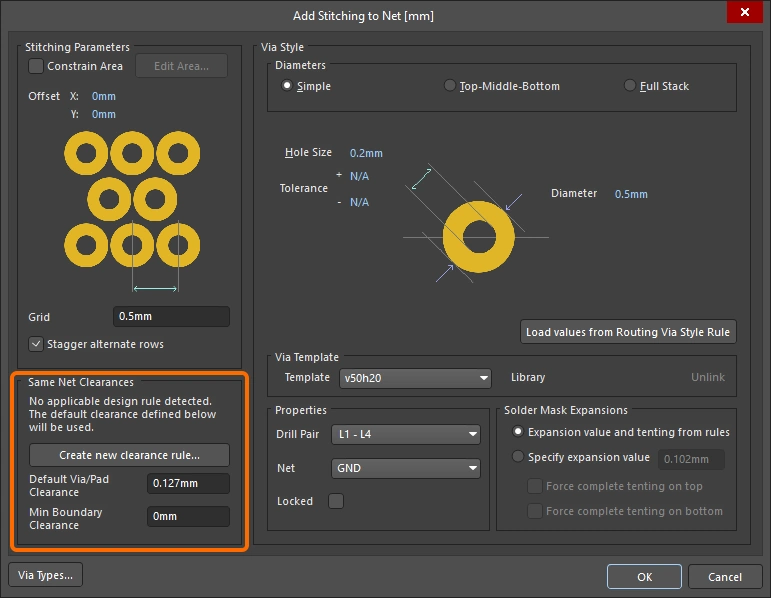
Para añadir vías de cosido a una red, seleccione el comando Tools » Via Stitching/Shielding » Add Stitching to Net en los menús. Se abrirá el cuadro de diálogo Add Stitching to Net, donde se especifican Net, Stitching Parameters y Via Style. Al hacer clic en el botón OK, el algoritmo de cosido identifica todos los rellenos, regiones sólidas, polígonos y planos de alimentación conectados a la red seleccionada e intenta conectarlos a través de la placa utilizando la vía y el patrón de cosido especificados.
 )
) ).
).Parámetros de cosido
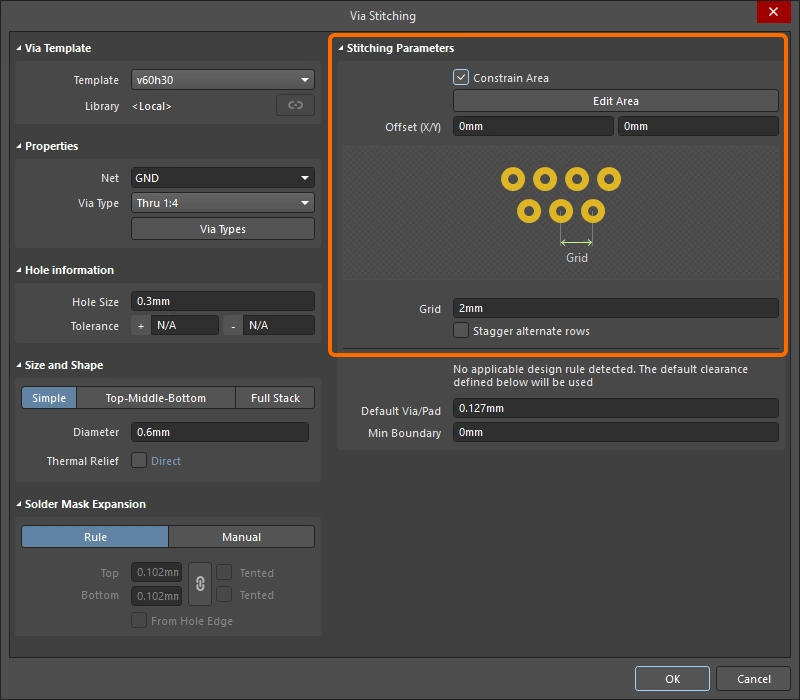
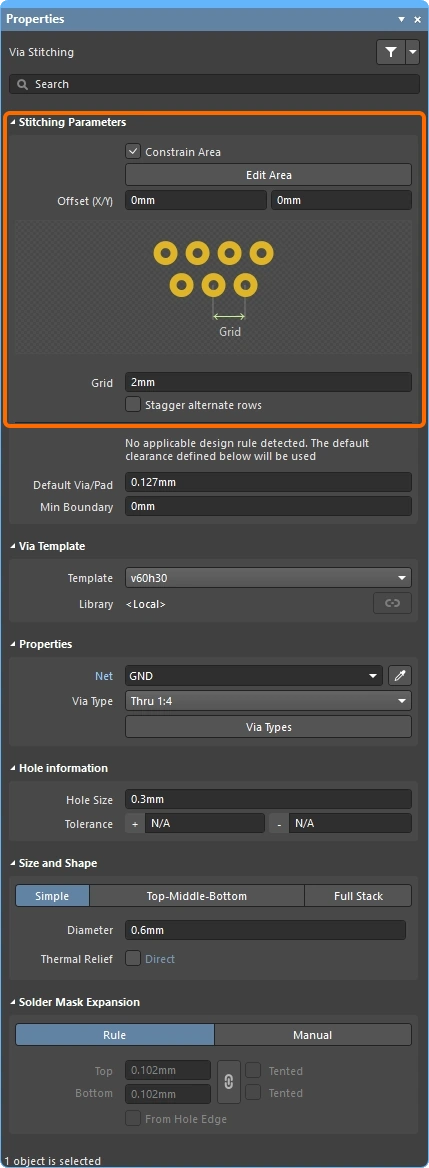
Los parámetros de cosido controlan dónde se colocan las vías de cosido.
Parámetros de cosido ( |
|
| Constraint Area | Si esta opción está activada, el cosido con vías se limita a un área de la placa definida por el usuario. En cuanto active la opción, se le dirigirá al espacio de diseño para definir el área. Cuando termine de definirla y haga clic con el botón derecho, volverá al cuadro de diálogo para completar la configuración de las vías de cosido. El área se define del mismo modo que se colocan otros objetos poligonales en el editor de PCB: colocando bordes para definir el contorno de la región de cosido. Obtenga más información sobre el proceso de definir una región en la placa. |
| Edit Area | Este botón solo se utiliza cuando necesita redefinir el área a la que se han limitado las vías de cosido, pero aún no ha completado el proceso de cosido inicial ni cerrado el cuadro de diálogo. Las áreas de cosido existentes se pueden editar de forma interactiva; consulte la sección Modificar el área de cosido con vías de esta página para obtener más información. |
| Offset | Distancia de desplazamiento en X e Y de la primera vía de cosido respecto a la esquina inferior izquierda de la placa o del área de restricción. |
| Grid | La distancia entre los centros de vías de cosido adyacentes. El valor mínimo de la cuadrícula es el diámetro de la vía de cosido. No se colocarán vías de cosido que infrinjan las reglas de diseño aplicables; si una posible ubicación de vía provocara una infracción, se omitirá esa ubicación. |
| Stagger alternate rows | Las filas alternas de vías de apantallamiento se desplazan la mitad del valor de Grid. |
 )
)Separaciones en la misma red
Hay dos formas de controlar la separación entre las vías de cosido y otras vías y pads de la misma red: utilizar la regla de diseño de separación aplicable o utilizar el valor de Default Via/Pad Clearance especificado aquí. Si se detecta una regla aplicable, su configuración se compara con la del cuadro de diálogo Add Stitching to Net y se utiliza la más restrictiva.
Separaciones en la misma red ( |
|
| Create new clearance rule (cuadro de diálogo Add Stitching to Net) |
Haga clic para crear una nueva regla de diseño de separación, configurada para definir la separación entre las vías de cosido y otras vías y pads de la misma red. La configuración de esta regla se utiliza para garantizar que una posible ubicación de cosido sea válida. Al hacer clic en el botón, se abre el cuadro de diálogo Edit PCB Rule - Clearance Rule, donde se establecen las restricciones de la regla. Tenga en cuenta que el nombre y el ámbito de la regla se definen en función de la red seleccionada en el cuadro de diálogo Add Stitching to Net. |
| Edit clearance rule (cuadro de diálogo Add Stitching to Net) |
Si ya existe una regla de diseño de separación aplicable, se muestra este botón en lugar del botón Create new clearance rule. Haga clic para cambiar la configuración de la regla. |
| Default Via/Pad Clearance | Las vías de cosido solo se colocan en posibles ubicaciones de cosido si se cumple esta separación. Como las posibles ubicaciones de cosido están determinadas por la cuadrícula de cosido, es probable que estén más separadas de lo que indica este ajuste. |
| Min Boundary Clearance | Las vías de cosido solo se colocan en posibles ubicaciones de cosido si existe esta separación respecto al borde de las regiones de polígono, relleno o plano. |
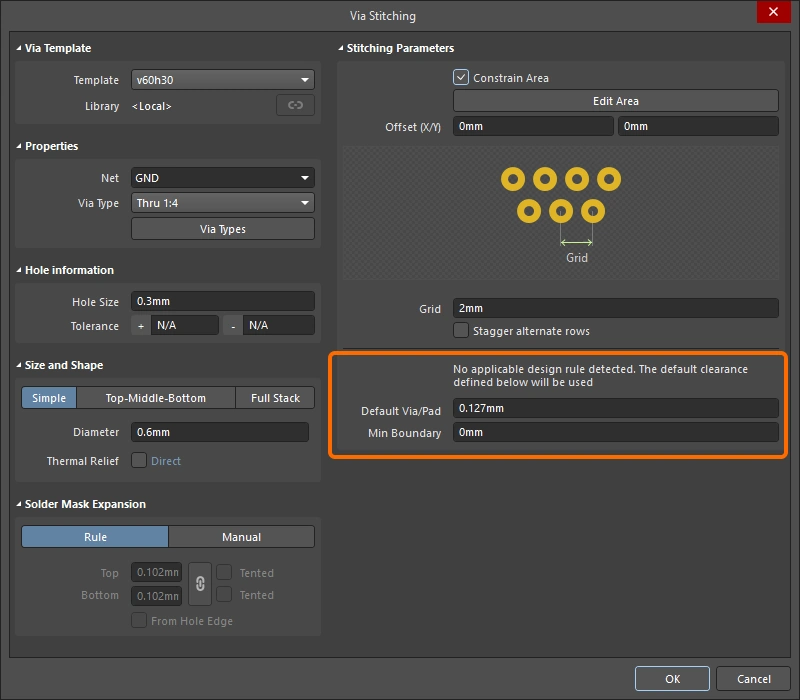
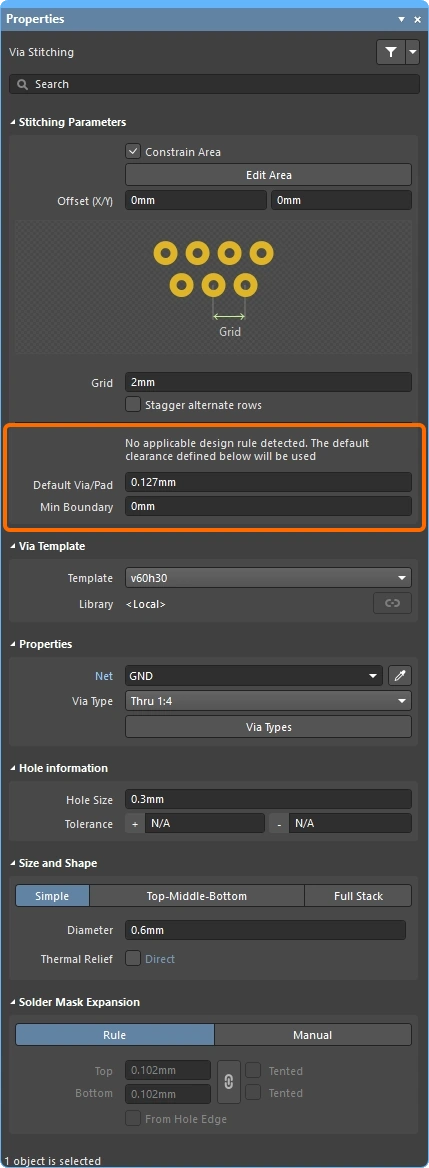 )
)Estilo de vía
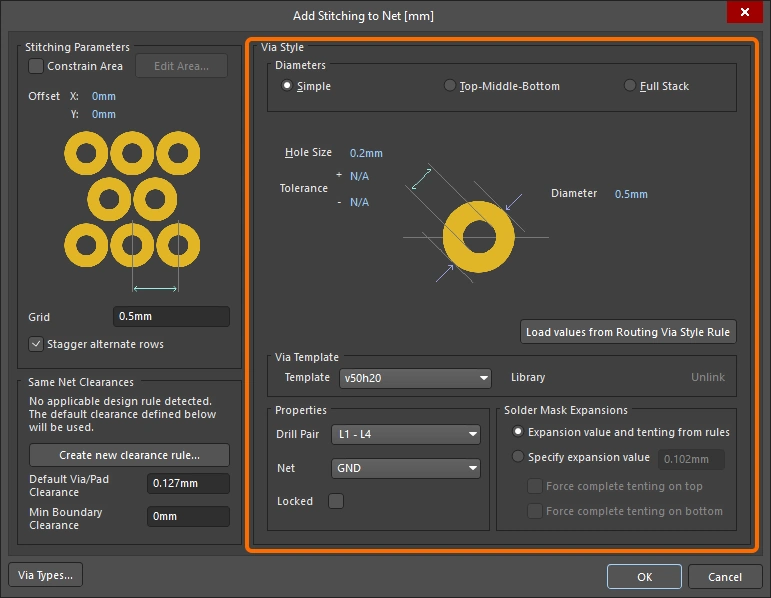
Las propiedades de las vías de cosido se muestran en la región Via Style del cuadro de diálogo. Estas propiedades se pueden definir mediante:
-
Nuevos ajustes introducidos en el cuadro de diálogo, o
-
La configuración de un Via Template seleccionado, o
-
La configuración definida en la Routing Via Style design rule aplicable, si está colocando un nuevo conjunto de vías de cosido.
Estilo de vía ( |
|
| Diameters (Simple/TMB/Full) |
El editor de PCB admite 3 tipos de diámetros de vía en el plano X-Y: Simple, Superior-intermedio-inferior o Apilado completo. Haga clic para seleccionar la estructura de vía necesaria para las vías de cosido. Obtenga más información sobre el apilado de vías. |
| Hole Size | Especifica el tamaño del orificio de las vías de cosido. |
| Tolerance | Definir los atributos de tolerancia de los orificios puede ayudar a determinar los ajustes y límites de su placa. Especifique la tolerancia mínima (-) y máxima (+) del orificio para las vías de cosido. |
| Diameter | El diámetro de las vías de cosido en el plano X-Y. |
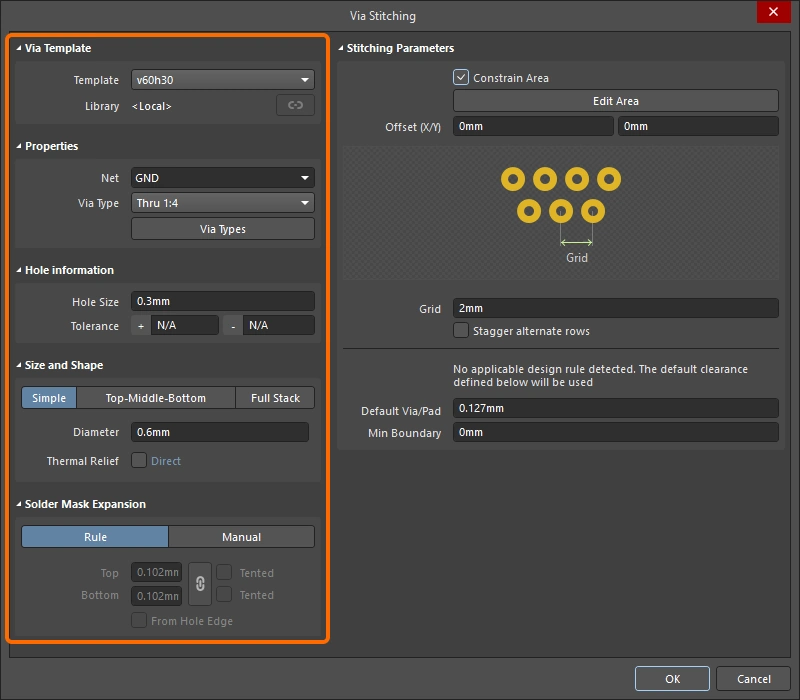
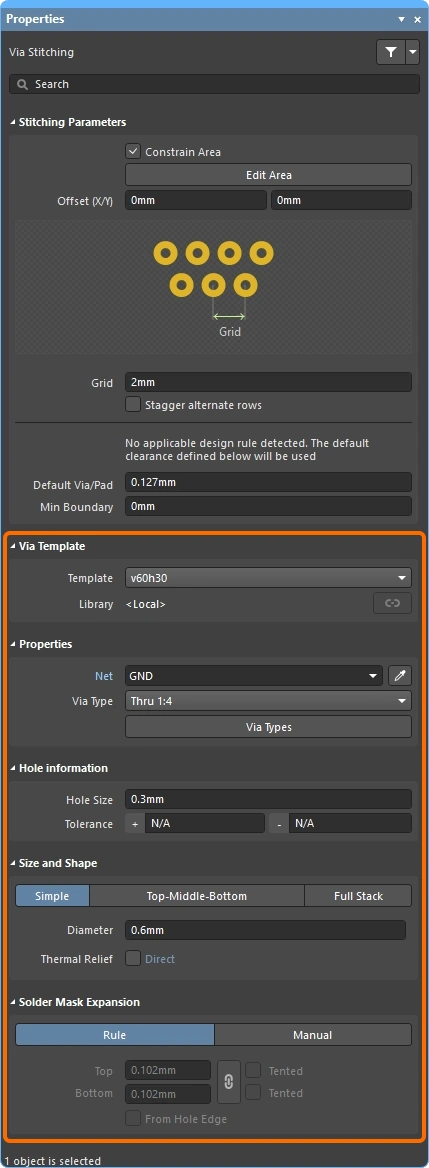
| Thermal Relief (Via Stitching cuadro de diálogo & Properties panel) |
Marque la casilla para permitir la definición de ajustes locales del estilo de conexión a polígonos para todas las vías del conjunto y, a continuación, haga clic en la palabra clave enlazada para configurar los ajustes en el cuadro de diálogo Edit Polygon Connect Style (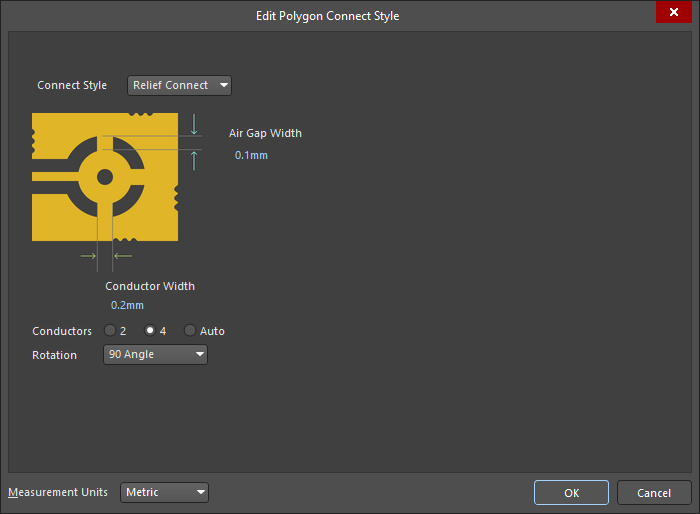 ). Además de aplicar los ajustes en el cuadro de diálogo o panel, debe volver a rellenar todos los polígonos afectados en los que las vías se conecten mediante alivio térmico. ). Además de aplicar los ajustes en el cuadro de diálogo o panel, debe volver a rellenar todos los polígonos afectados en los que las vías se conecten mediante alivio térmico. |
| Load Values from Routing Via Style Rule (Add Stitching to Net cuadro de diálogo) |
Al hacer clic en este botón, las propiedades de la vía definidas en la regla aplicable de estilo de vía de enrutamiento se aplican aquí, en el cuadro de diálogo Add Stitching to Net. Obtenga más información sobre la regla de diseño de estilo de vía de enrutamiento. |
| Via Template | Al seleccionar una plantilla de vía en esta lista desplegable, las propiedades de la vía de esa plantilla se aplican aquí, en el cuadro de diálogo Add Stitching to Net. Cuando se selecciona una plantilla, el campo Library muestra la biblioteca a la que está vinculada la plantilla de vía e incluye la opción de Unlink la plantilla de esa biblioteca. Obtenga más información sobre cómo trabajar con plantillas de pads y vías. |
| Properties – Net | La red a la que se conectarán las vías de cosido. El estilo de conexión de la vía (con alivio térmico o directo) viene determinado por el objeto al que está conectada la vía y por las reglas de diseño aplicables. Encontrará más información en la sección Notas. |
| Properties – Drill Pair / Via Type | Las capas inicial y final que abarcan las vías de cosido en el plano Z pueden configurarse según sea necesario (este intervalo se denomina drill pair). El intervalo permitido de las vías en el plano Z se configura en la pestaña Via Types de Layer Stack Manager (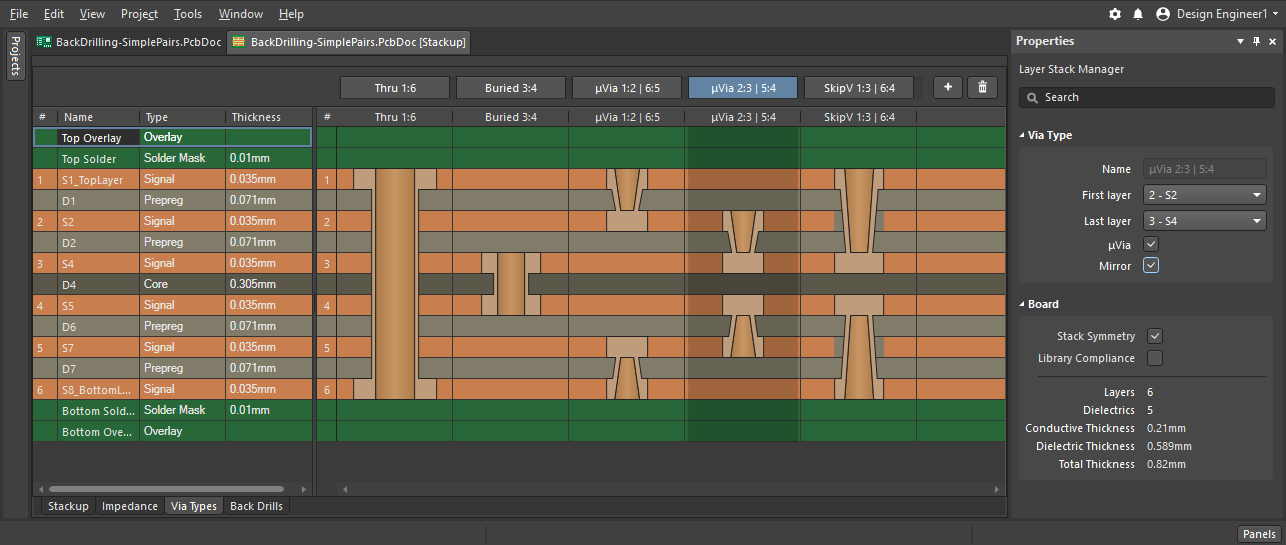 ); solo los intervalos definidos allí aparecerán en la lista desplegable de pares de taladrado. Haga clic en el botón Via Types para abrir Layer Stack Manager, donde puede configurar los tipos de vía disponibles para el apilado de capas activo. Obtenga más información sobre los tipos de vía. ); solo los intervalos definidos allí aparecerán en la lista desplegable de pares de taladrado. Haga clic en el botón Via Types para abrir Layer Stack Manager, donde puede configurar los tipos de vía disponibles para el apilado de capas activo. Obtenga más información sobre los tipos de vía. |
| Properties – Locked (Add Stitching to Net cuadro de diálogo) |
Si se habilita, todas las vías de este conjunto de vías de cosido tendrán activado el atributo de bloqueo. |
| Solder Mask Expansion | La expansión de la máscara de soldadura (o la cobertura de las vías) puede basarse en la regla de diseño de máscara de soldadura aplicable o en el valor de expansión especificado aquí, en el cuadro de diálogo (que puede anularse cubriendo la vía con máscara de soldadura). La opción que seleccione se aplicará a todas las vías de este conjunto de vías de cosido. |
 )
)Notas sobre el cosido de vías
-
Seleccione primero la Net que se utilizará para el cosido, ya que esto afecta al comportamiento de otras opciones, como al hacer clic en el botón Load values from Routing Via Style Rule. Si la red ya está seleccionada en el espacio de diseño, se elegirá automáticamente al abrir el cuadro de diálogo Add Stitching to Net.
-
Las vías de apantallamiento se identifican mediante VSn: Via Stitching, donde el valor numérico n identifica esta vía como perteneciente a la misma unión de cosido de vías que otras vías con el mismo identificador numérico.
-
El estilo de conexión de la vía (con alivio térmico o directo) viene definido por la restricción de diseño de estilo de conexión a polígonos aplicable a los polígonos y la restricción de diseño de estilo de conexión a planos aplicable a los planos de alimentación, con conexiones directas para las regiones sólidas y los rellenos.
-
Una vez completado el cosido, deberá volver a rellenar todos los polígonos afectados en los que las vías se conecten mediante un estilo de conexión con alivio térmico.
-
Cada conjunto de vías de cosido se añade a una unión. Configure el panel PCB en el modo Unions para explorar estas uniones (
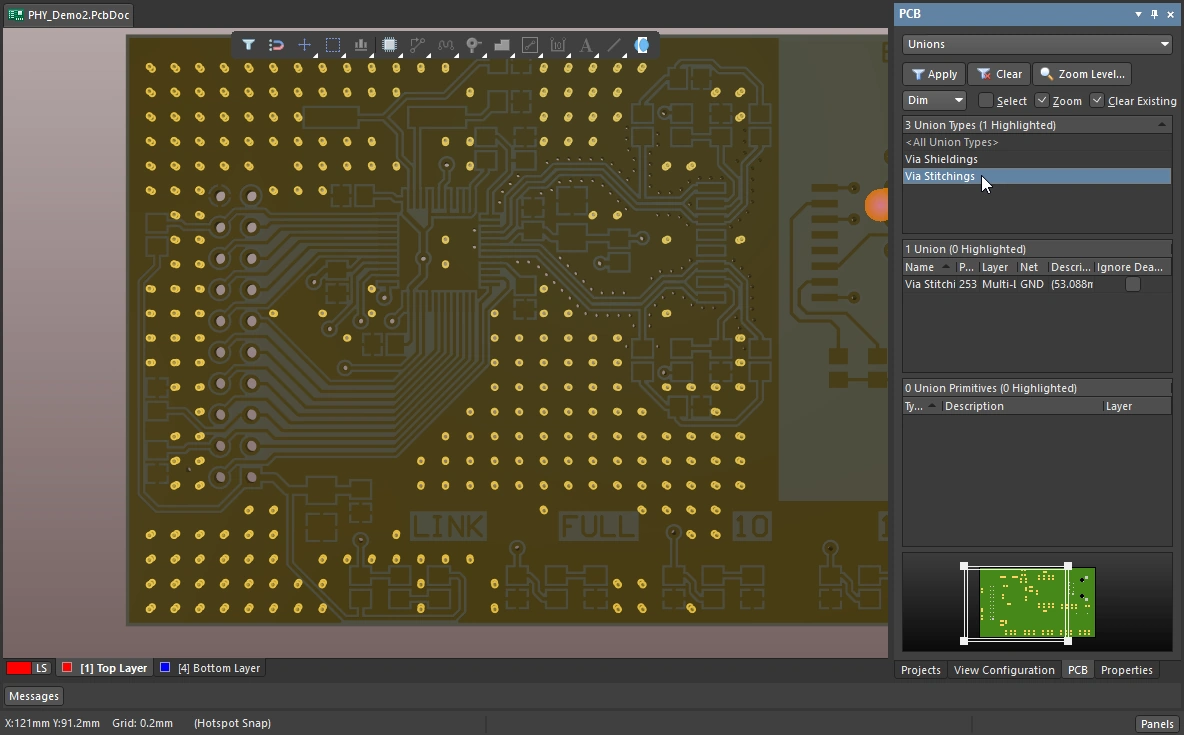 ).
).
-
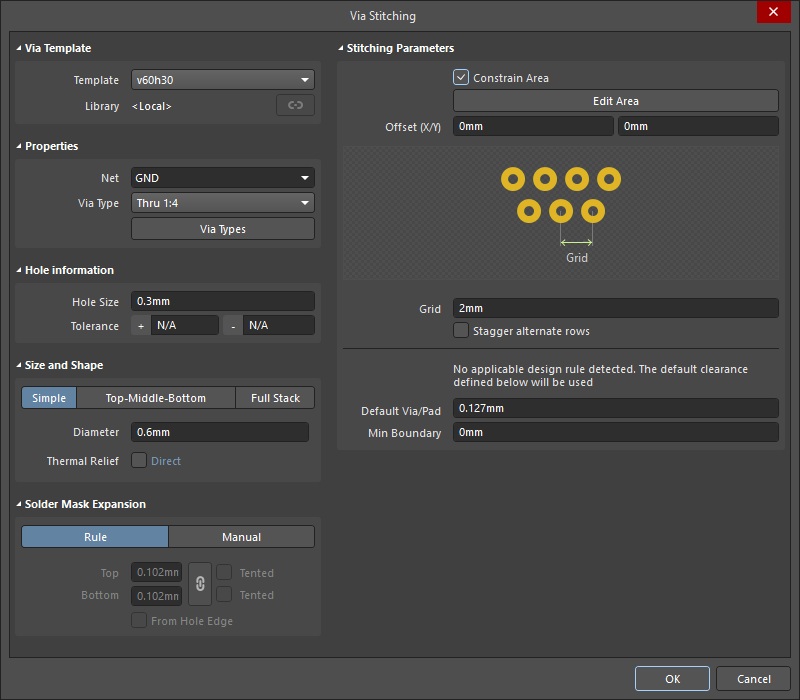
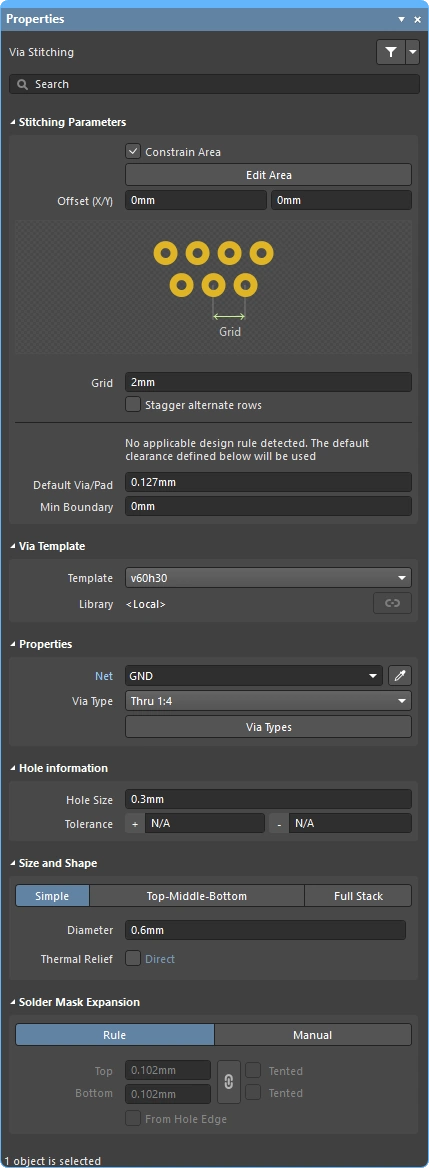
Para editar un conjunto de vías de cosido, haga doble clic en cualquier vía del conjunto para abrir el cuadro de diálogo Via Stitching, o el panel Properties si está configurado para abrirse al hacer doble clic (
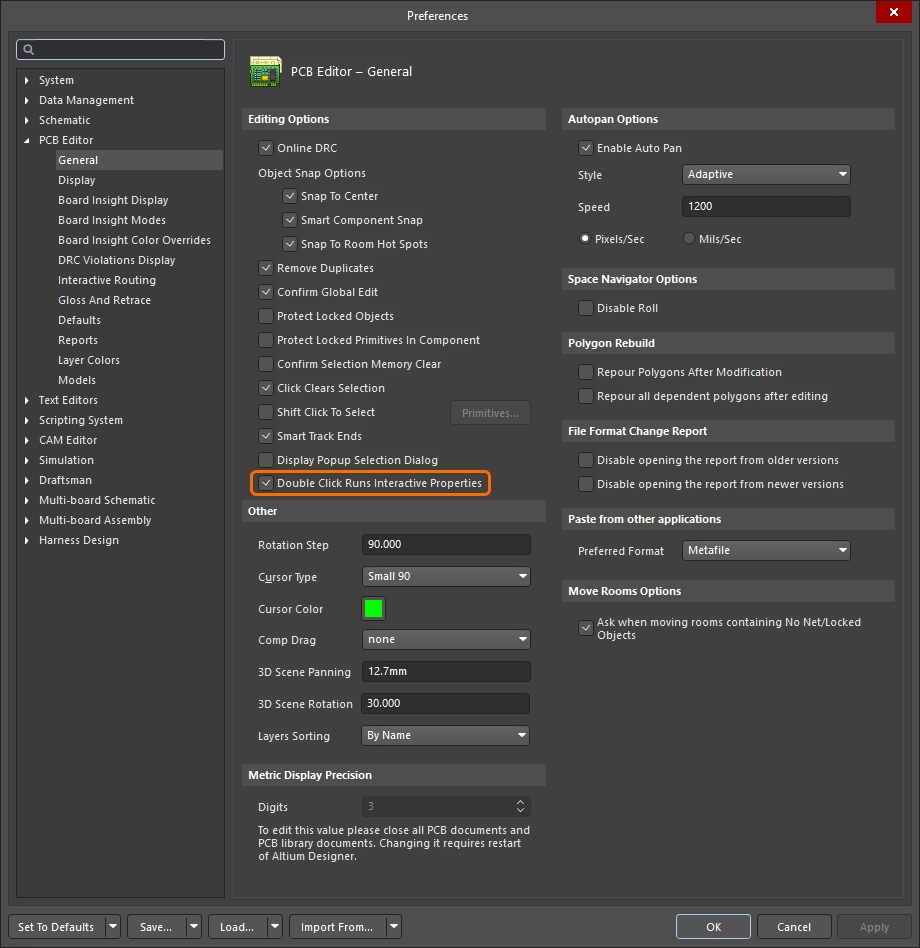 ). Como alternativa, arrastre un rectángulo de selección por inclusión (de izquierda a derecha) que incluya una o más vías de cosido y, a continuación, edite los ajustes en el panel Properties.
-
Puede eliminar el conjunto de vías ejecutando el comando Tools » Via Stitching » Remove Via Stitching Group y haciendo clic después en cualquier vía del grupo.
-
El algoritmo de cosido de vías trata los polígonos, los rellenos, las regiones sólidas y los planos de alimentación de la siguiente manera:
-
Los polígonos, las regiones y los rellenos de una misma red se unen mediante vías de cosido donde se superponen en distintas capas. Si hay polígonos, regiones o rellenos de otras redes que se superponen dentro de esa área (en otra capa), no se aplica el cosido en esa región. Las regiones de plano superpuestas de otras redes se atraviesan.
-
Las regiones de plano superpuestas de la red de destino siempre se unen mediante vías de cosido, independientemente de la presencia de regiones de plano (en otra capa) conectadas a otras redes. La regla 1 anterior se aplica si hay polígonos, regiones o rellenos superpuestos en la misma región.
-
Modificación del área de cosido de vías
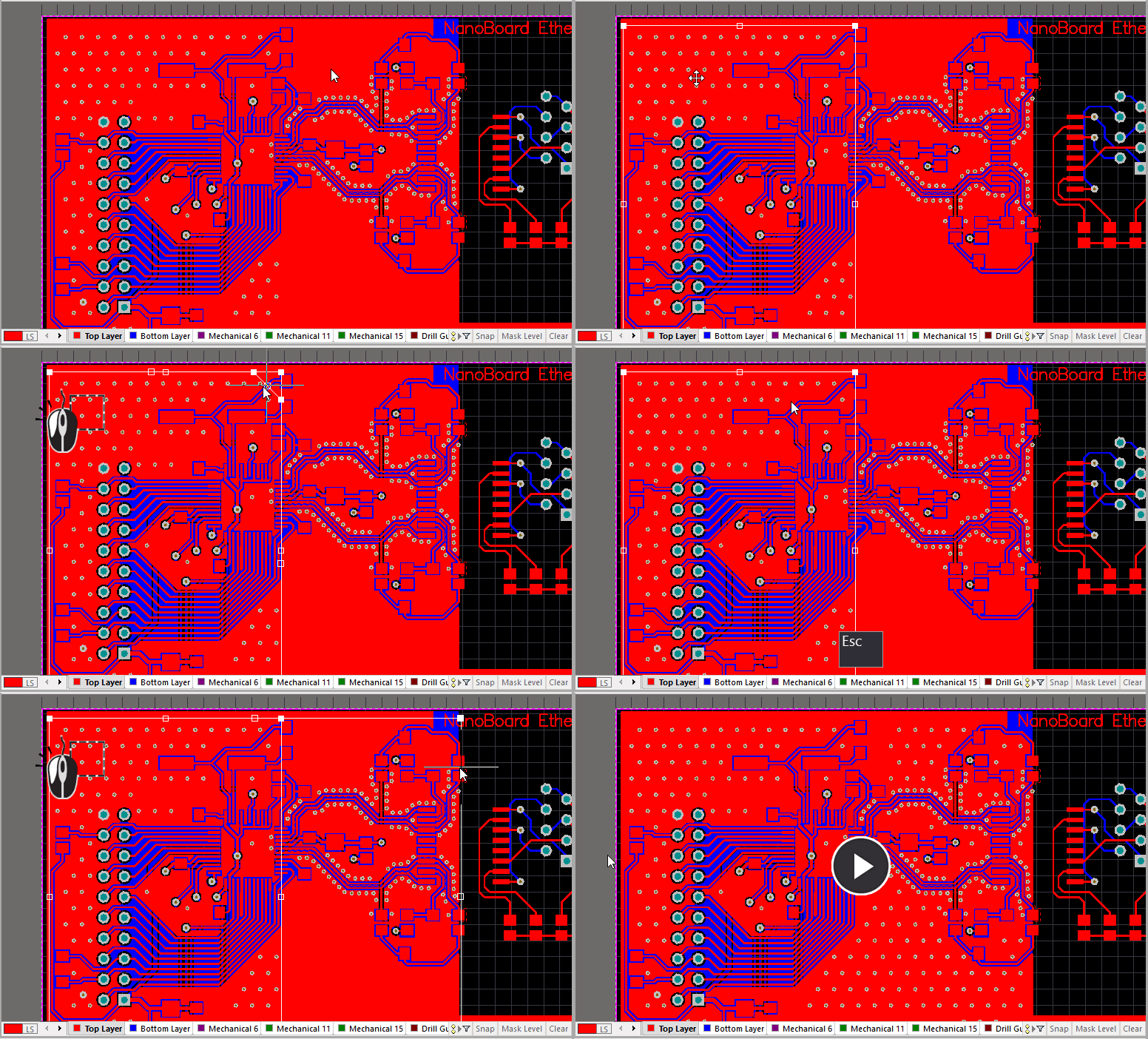
El conjunto de vías de cada área individual de cosido de vías se agrupa en una unión. Se puede mover toda la unión y también cambiar el tamaño del área.
Arrastre una ventana de selección de izquierda a derecha para seleccionar un área de cosido y, a continuación, muévala o cambie su tamaño colocando el ratón de modo que aparezca el cursor adecuado.
Modificación del área de cosido de vías
-
Arrastre un rectángulo de selección por inclusión (de izquierda a derecha) que incluya una o más vías de cosido. Se mostrará el contorno del área de cosido seleccionada, como se muestra en la animación anterior.
-
Para mover una unión de cosido seleccionada, coloque el cursor dentro del área; cuando aparezca el cursor de movimiento
 , mantenga pulsado el botón del ratón y mueva el área a la nueva ubicación. Tenga en cuenta que también puede mover una unión de cosido haciendo clic y arrastrando directamente una de las vías de cosido, como se muestra en la animación anterior.
-
Para cambiar el tamaño de la unión de cosido seleccionada moviendo un borde, coloque el cursor sobre el borde; cuando aparezca el cursor de movimiento de borde
 , mantenga pulsado el botón del ratón y deslice el borde hasta la nueva ubicación.
-
Para cambiar el tamaño de la unión de cosido seleccionada moviendo un vértice, coloque el cursor sobre el borde; cuando aparezca el cursor de movimiento de vértice
 , mantenga pulsado el botón del ratón y deslice el vértice hasta la nueva ubicación.
-
Después de soltar el botón del ratón, se le pedirá que Re-generate via stitching?; haga clic en Yes para actualizar el cosido de vías con la nueva ubicación o forma, o haga clic en No si aún no ha terminado de editar la forma.
Añadir vías de blindaje a una red
El blindaje mediante vías se utiliza para aislar una red de posibles interferencias o acoplamientos con señales cercanas. El espaciado de las vías de blindaje debe ser adecuado para la frecuencia más alta frente a la que se desea proteger. Es esencial diseñar correctamente el blindaje; una cerca de vías mal diseñada podría contribuir a los problemas de EMI si su espaciado coincide con la frecuencia de resonancia de una señal cercana. Este tema se trata con más detalle en la sección Notas sobre el blindaje mediante vías.
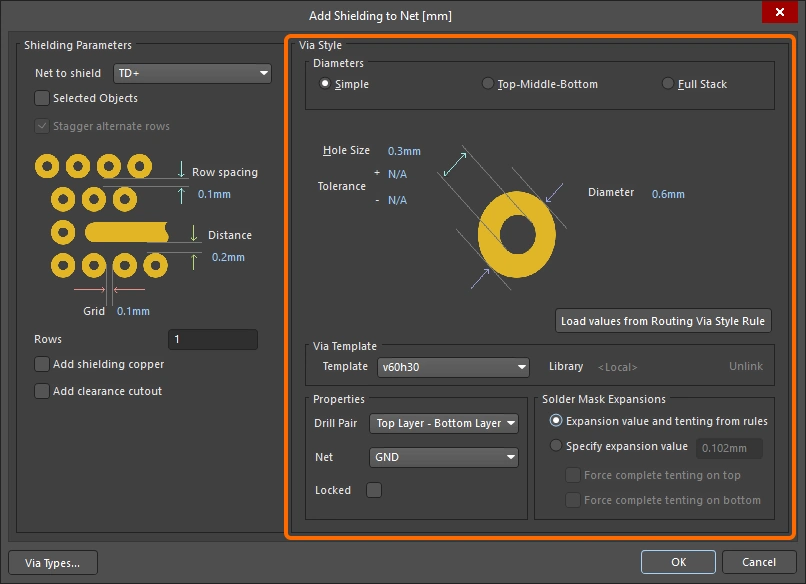
Para colocar un blindaje de vías alrededor de una red enrutada, seleccione el comando Tools » Via Stitching/Shielding » Add Shielding to Net en los menús. Aparecerá el cuadro de diálogo Add Shielding to Net, donde podrá configurar Net to Shield y otros Shielding Parameters, la referencia Net y Via Style según sea necesario. Las vías se colocarán a ambos lados de las redes elegidas, siempre que sea posible colocar una vía que cumpla las reglas de diseño aplicables.
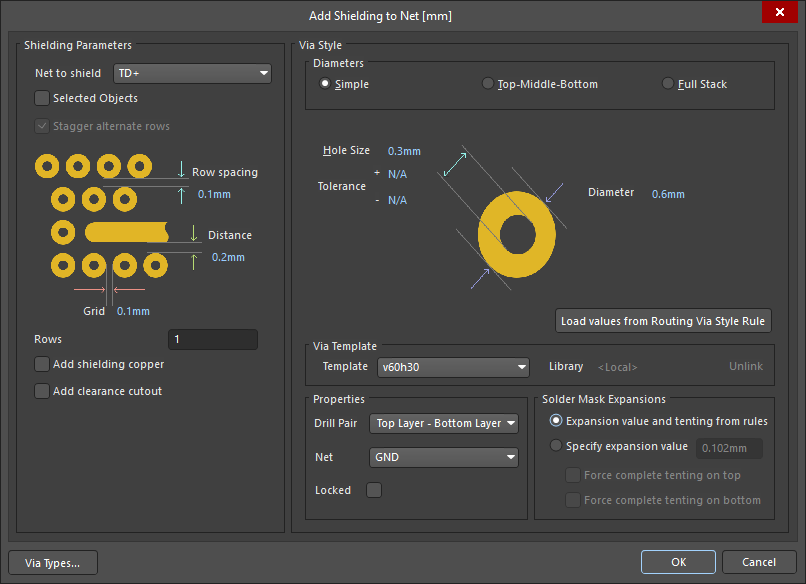
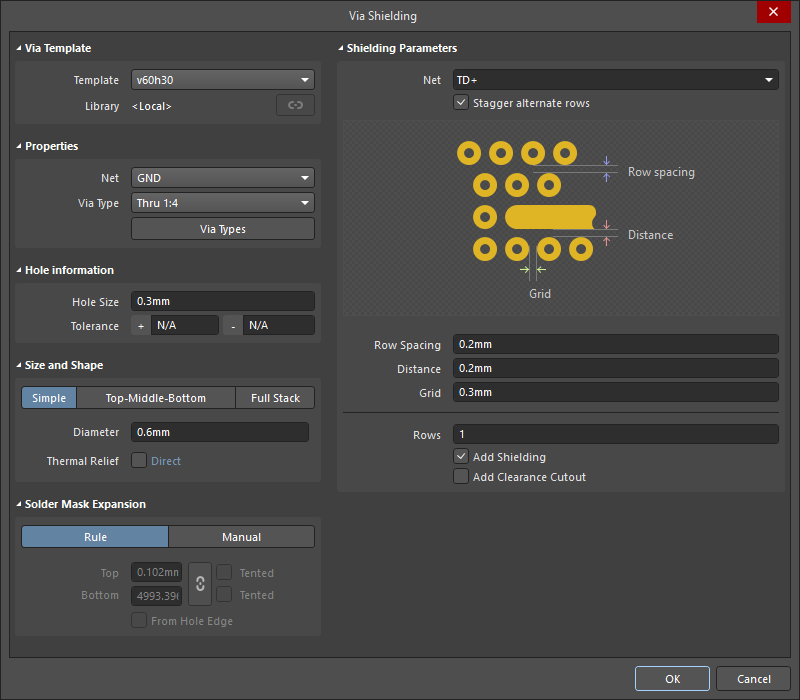 )
) ).
).Parámetros de blindaje
Los parámetros de blindaje controlan las redes que se van a blindar y el patrón de colocación de las vías de blindaje.
Parámetros de blindaje ( |
|
| Net to shield | La red alrededor de la cual se colocarán las vías de blindaje. Si la red pertenece a un par diferencial definido, se blindarán ambas redes. Si las dos redes no están definidas como un par diferencial, selecciónelas antes de abrir el cuadro de diálogo y utilice la opción Objetos seleccionados. |
| Selected Objects (cuadro de diálogo Add Shielding to Net) |
Coloca vías de blindaje alrededor de los objetos seleccionados, en lugar de alrededor de la red seleccionada en el campo Net to shield. También se puede utilizar para blindar varias redes seleccionadas. |
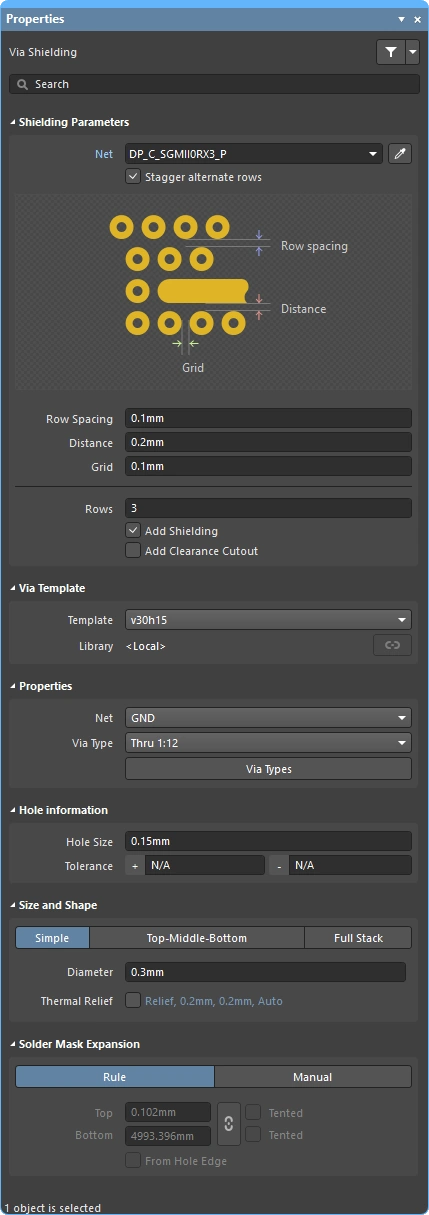
| Stagger alternate rows | Las filas alternas de vías de blindaje se desplazan la mitad del valor de Grid. |
| Row Spacing | El espaciado entre filas de vías de blindaje (separación entre bordes) cuando el ajuste Rows es mayor que 1. |
| Distance | La separación entre el borde de los segmentos de pista blindados y el borde de las vías de blindaje. |
| Grid | La distancia entre los bordes de las vías de blindaje adyacentes. Las vías de blindaje no se colocarán si infringen las reglas de diseño aplicables; si una ubicación posible para una vía provocara una infracción, se omitirá esa ubicación. |
| Rows | El número de filas de vías de blindaje. |
| Add shielding copper | Coloca un polígono sobre el área ocupada por las vías de blindaje, conectado a la red especificada en el campo Net de Estilo de vía. El polígono se define de acuerdo con las restricciones de diseño aplicables de Separación y Estilo de conexión de polígonos. |
| Add clearance cutout | Incluye un recorte de polígono alrededor de la red blindada, separado de ella por la distancia especificada en el campo Distance. Utilice esta opción cuando necesite una separación distinta de la indicada en la restricción de Separación aplicable. |
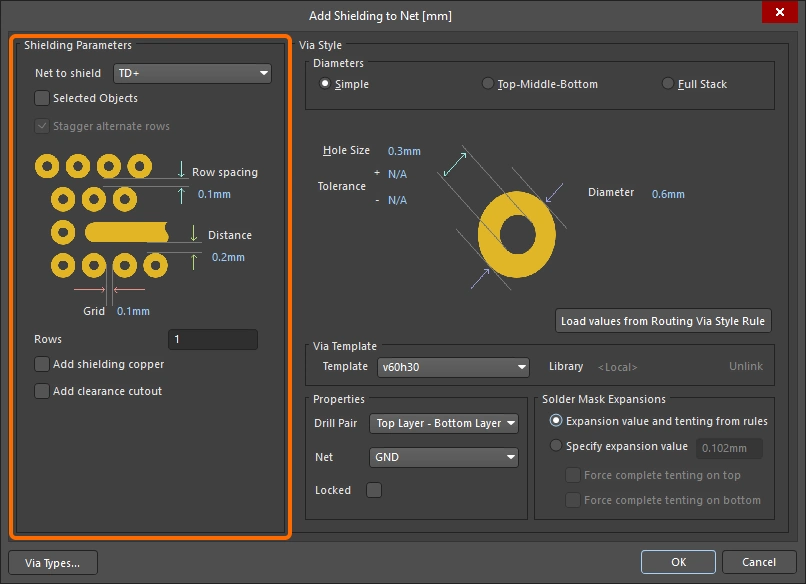
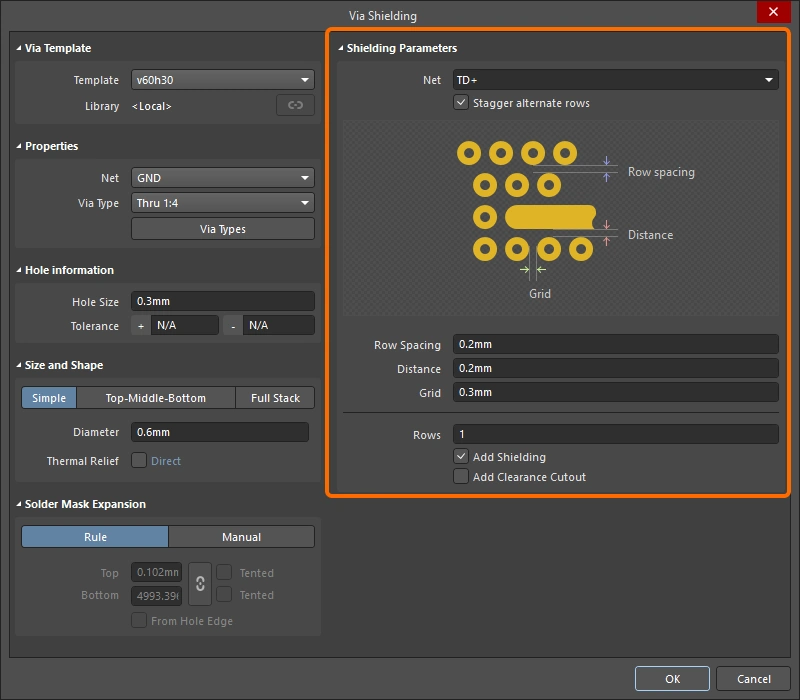
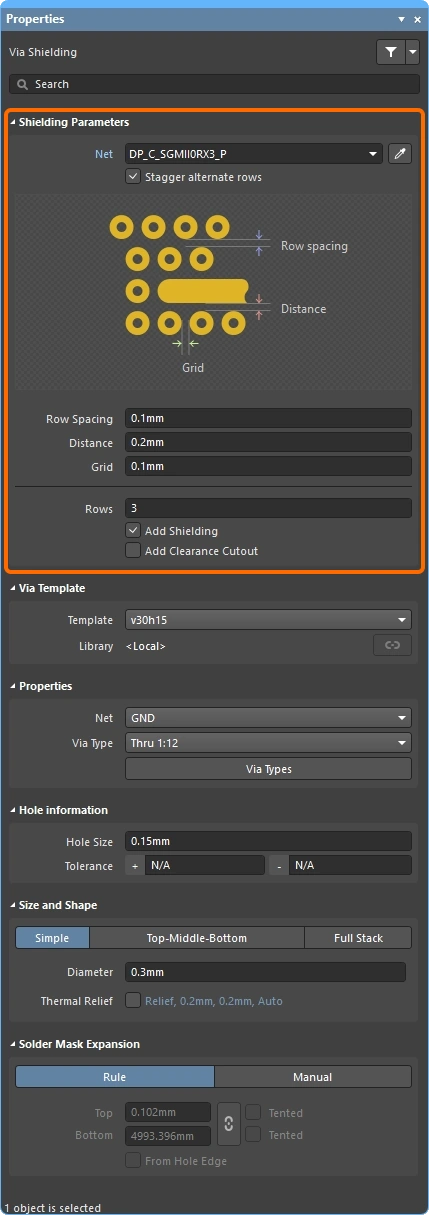 )
)Estilo de vía
Las propiedades de las vías de blindaje se muestran en la sección Via Style del cuadro de diálogo. Estas propiedades se pueden definir mediante:
-
Nuevos ajustes que introduzca en el cuadro de diálogo, o
-
Los ajustes de un Via Template seleccionado, o
-
Los ajustes definidos en el Routing Via Style design rule aplicable, si va a colocar un nuevo conjunto de vías de blindaje.
Estilo de vía ( |
|
| Diameters (Simple/TMB/Full) |
El editor de PCB admite tres tipos de diámetros de vía en el plano X-Y: Simple, Superior-Intermedio-Inferior o Apilado completo. Haga clic para seleccionar la estructura de vía necesaria para las vías de blindaje. Obtenga más información sobre el apilado de vías. |
| Hole Size | Especifica el tamaño del taladro de las vías de blindaje. |
| Tolerance | Establecer los atributos de tolerancia de los taladros puede ayudar a determinar los ajustes y límites de su placa. Especifique la tolerancia mínima (-) y máxima (+) de los taladros de las vías de blindaje. |
| Diameter | El diámetro de las vías de blindaje en el plano X-Y. |
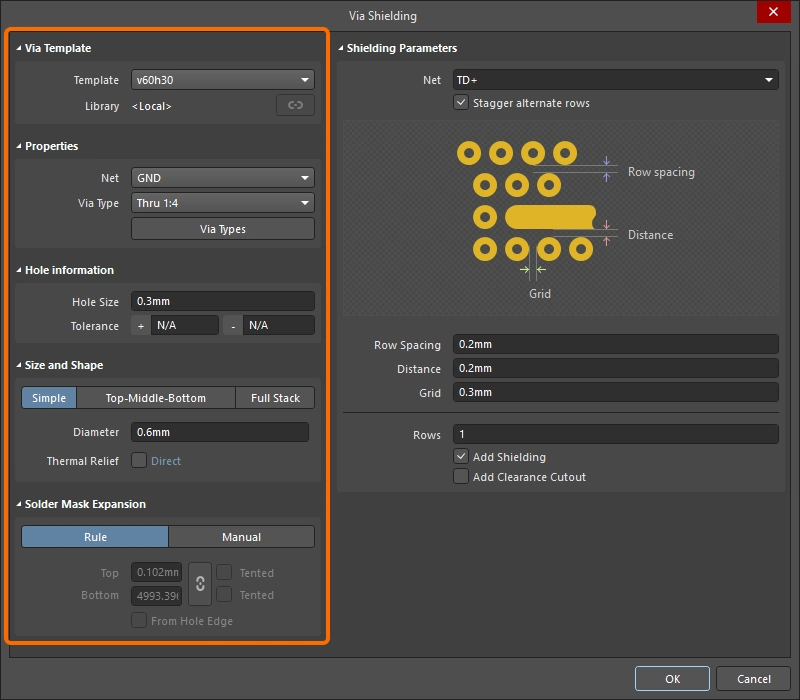
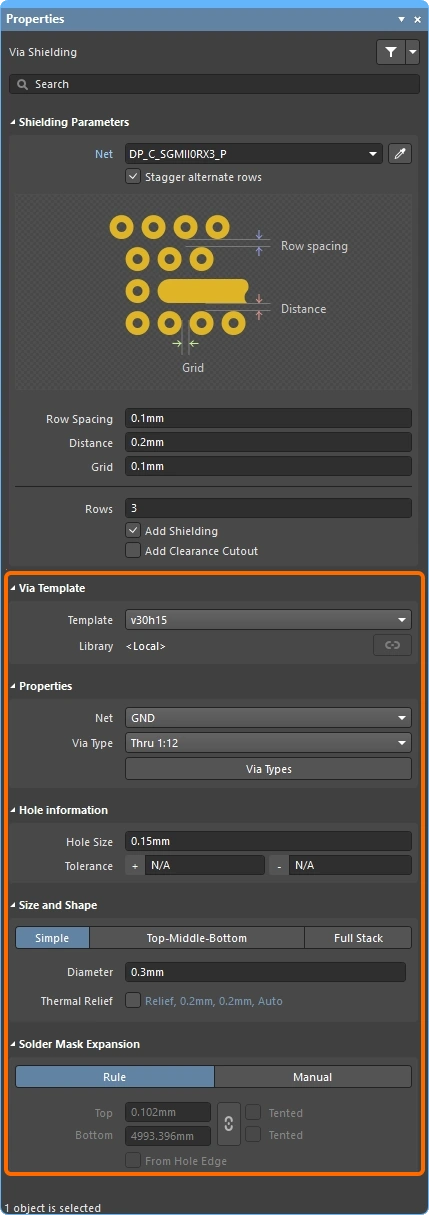
| Thermal Relief (cuadro de diálogo Via Shielding y panel Properties) |
Active la casilla para permitir la definición de ajustes locales del estilo de conexión de polígonos para todas las vías del conjunto y, a continuación, haga clic en la palabra clave enlazada para configurar los ajustes en el cuadro de diálogo Edit Polygon Connect Style (). Además de aplicar los ajustes en el cuadro de diálogo o panel, debe volver a rellenar todos los polígonos afectados en los que las vías utilicen una conexión con alivio térmico. |
| Load Values from Routing Via Style Rule (cuadro de diálogo Add Shielding to Net) |
Al hacer clic en este botón, las propiedades de la vía de la regla Estilo de vía de enrutamiento aplicable se aplican aquí, en el cuadro de diálogo Add Shielding to Net. Obtenga más información sobre la regla de diseño Estilo de vía de enrutamiento. |
| Via Template | Al seleccionar una plantilla de vía de esta lista desplegable, las propiedades de esa plantilla se aplican aquí, en el cuadro de diálogo Add Shielding to Net. Cuando se selecciona una plantilla, el campo Library muestra la biblioteca a la que está vinculada la plantilla de vía e incluye la opción de Unlink la plantilla de esa biblioteca. Obtenga más información sobre cómo trabajar con plantillas de pads y vías. |
| Properties – Net | La red a la que se conectarán las vías de blindaje. El estilo de conexión de la vía (con alivio térmico o directa) viene determinado por el objeto al que está conectada la vía y por las reglas de diseño aplicables. Encontrará más información en la sección Notas. |
| Properties – Drill Pair / Via Type | Las capas inicial y final que abarcan las vías de blindaje en el eje Z pueden configurarse según sea necesario (este intervalo se denomina drill pair). El intervalo permitido para las vías en el eje Z se configura en la pestaña Via Types de Layer Stack Manager (); solo los intervalos definidos allí aparecerán en la lista desplegable Par de taladrado. Haga clic en el botón Via Types para abrir Layer Stack Manager, donde podrá configurar los tipos de vías disponibles para el apilado de capas activo. Obtenga más información sobre los tipos de vías. |
| Properties – Locked (cuadro de diálogo Add Shielding to Net) |
Si se activa, todas las vías de este conjunto de vías de blindaje tendrán activado el atributo Bloqueado. |
| Solder Mask Expansion | La expansión de la máscara de soldadura (o la cobertura de las vías) puede basarse en la regla de diseño Máscara de soldadura aplicable o en el valor de expansión especificado aquí, en el cuadro de diálogo (que puede anularse al cubrir la vía con máscara de soldadura). La opción seleccionada se aplica a todas las vías de este conjunto de vías de blindaje. |
 )
)Notas sobre el blindaje mediante vías
-
Seleccione primero la Net que desea apantallar, ya que esto afecta al comportamiento de otras opciones, como hacer clic en el botón Load values from Routing Via Style Rule. Si la red ya está seleccionada en el espacio de diseño, se elegirá automáticamente al abrir el cuadro de diálogo Add Shielding to Net.
-
Las vías de apantallamiento se identifican mediante VSHn: Via SHielding, donde el valor numérico n identifica esta vía como perteneciente a la misma unión de vías de apantallamiento que otras vías con el mismo identificador numérico.
-
El estilo de conexión de las vías (con alivio térmico o directo) viene definido por la restricción de diseño Estilo de conexión de polígonos aplicable a los polígonos y por la restricción de diseño Estilo de conexión de planos aplicable a los planos de alimentación.
-
Una vez completado el cosido, deberá volver a rellenar todos los polígonos afectados que tengan una regla de diseño de Estilo de conexión de polígonos aplicable que especifique un estilo de conexión con alivio térmico.
-
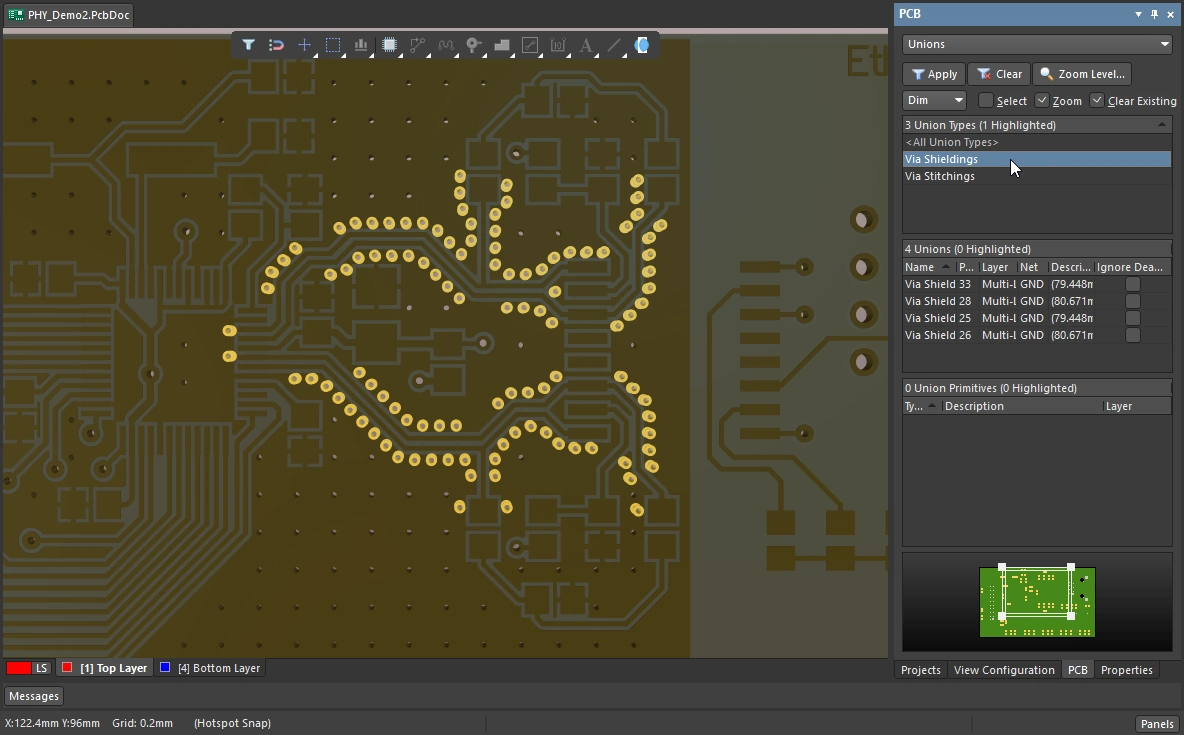
Cada conjunto de vías de apantallamiento se añade a una unión; configure el panel PCB en el modo Unions para explorar estas uniones (
 ).
).
-
Para editar un conjunto de vías de apantallamiento, haga doble clic en cualquier vía del conjunto para abrir el cuadro de diálogo Via Shielding , o el panel Properties si está configurado para abrirse al hacer doble clic (
). Como alternativa, arrastre un rectángulo de selección por inclusión (de izquierda a derecha) que incluya una o varias vías de apantallamiento y, a continuación, edite los ajustes en el panel Properties.
-
El conjunto de vías se puede eliminar ejecutando el comando Tools » Via Stitching/Shielding » Remove Via Shielding Group y haciendo clic en cualquier vía del grupo.
-
Puede realizar un apantallamiento parcial de una red o un apantallamiento de varias redes:
-
Si no desea apantallar toda la red, seleccione primero los segmentos de pista necesarios y, a continuación, realice el apantallamiento con la opción Selected Objects activada.
-
Para apantallar varias redes adyacentes, seleccione las redes en el espacio de diseño y, a continuación, realice el apantallamiento con la opción Selected Objects activada.
-
Tenga en cuenta que un par diferencial se puede apantallar mediante la técnica de varias redes Selected Objects, o seleccionando cualquiera de las redes del par diferencial en el menú desplegable Net to Shield.
-
-
Utilice la opción Add shielding copper para añadir un polígono que englobe las vías de apantallamiento y active la opción Add clearance cutout para recortar el polígono de modo que englobe únicamente las vías. Consulte el tema Inclusión de cobre de apantallamiento con las vías de apantallamiento más adelante para obtener más información sobre estas opciones.
Inclusión de cobre de apantallamiento con las vías de apantallamiento
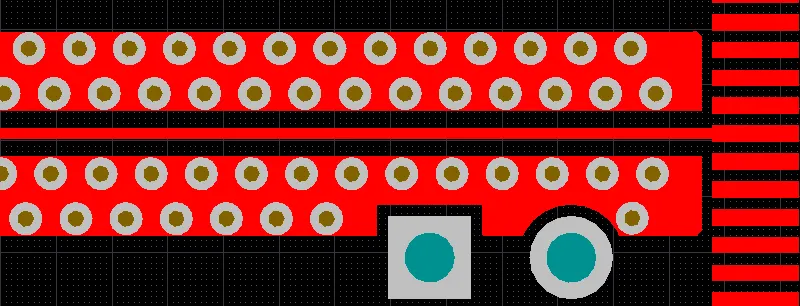
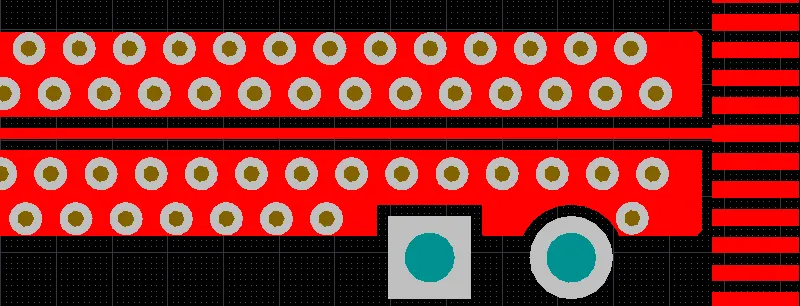
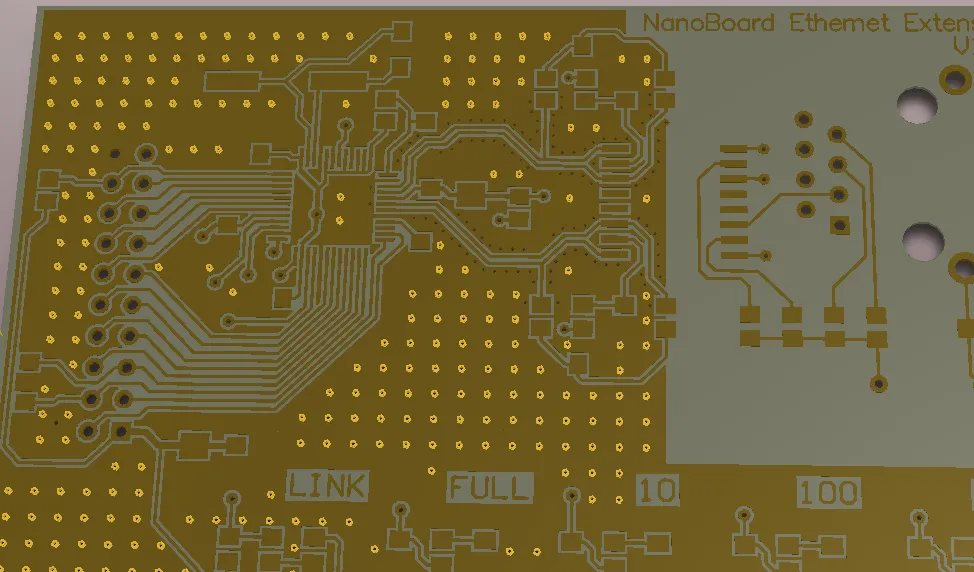
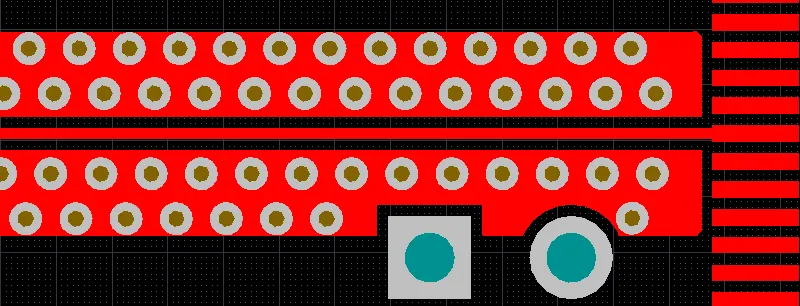
Además de añadir vías de apantallamiento a ambos lados del trazado, también puede incluir cobre de apantallamiento, como se muestra en las imágenes siguientes. Para ello, active la opción Add shielding copper en el cuadro de diálogo Via Shielding . Este cobre se crea como un polígono, por lo que respeta las reglas de diseño aplicables de Separación y Estilo de conexión de polígonos.
La opción Add shielding copper añadirá un polígono que englobe las vías de apantallamiento. El borde del polígono más alejado de la red apantallada tocará el borde de las vías. El borde del polígono adyacente a la red apantallada se separará de la red según la regla de diseño de Separación aplicable. Si también está activada la opción Add clearance cutout, el polígono se separará de la red apantallada según el ajuste Distance del cuadro de diálogo Add Shielding to Net. Sitúe el cursor sobre la imagen siguiente para ver la diferencia.
Selección o edición de vías de cosido o de apantallamiento
Para simplificar el trabajo con una matriz de vías de cosido o de apantallamiento, ambos tipos se agrupan automáticamente en una unión. Las uniones se gestionan mediante el panel PCB.
Selección mediante el panel PCB
Para seleccionar la matriz, cambie el panel PCB al modo Unions y seleccione la unión Via Stitching o Via Shielding que necesite. Se seleccionarán todas las vías que formen parte de esa matriz si la casilla Select está activada en el panel (como se muestra en la imagen siguiente). Como alternativa, haga doble clic en cualquier vía de la matriz para abrir el panel Propiedades y editar la matriz.
Utilice el panel PCB en el modo Unions para seleccionar todas las vías de una matriz de cosido o de apantallamiento. En esta imagen, están seleccionadas las cuatro uniones de vías de apantallamiento.
Selección interactiva de un conjunto de vías
Comportamiento de selección:
-
Se puede seleccionar y eliminar una vía individual de cosido/apantallamiento.
-
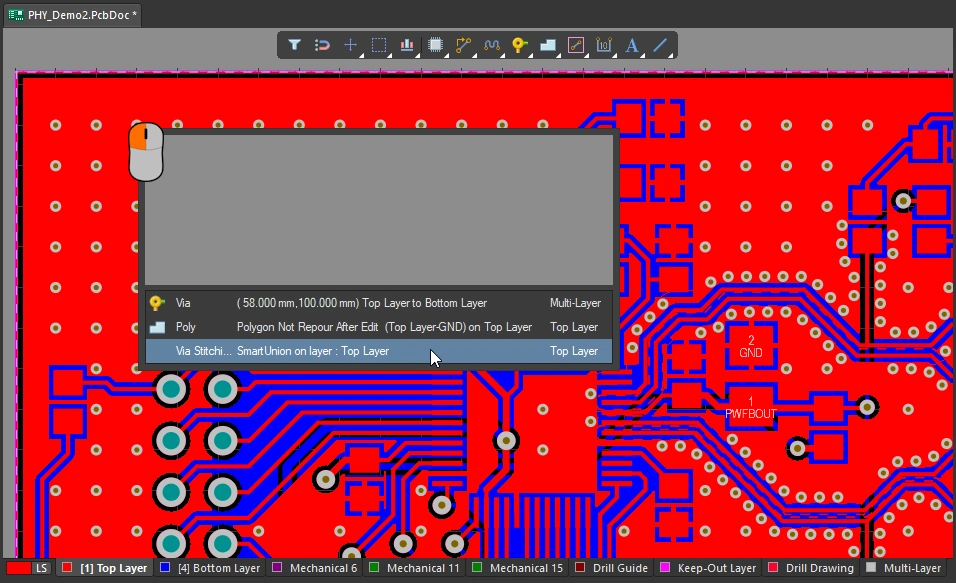
Si la opción Popup Selection Dialog está habilitada en Preferences (
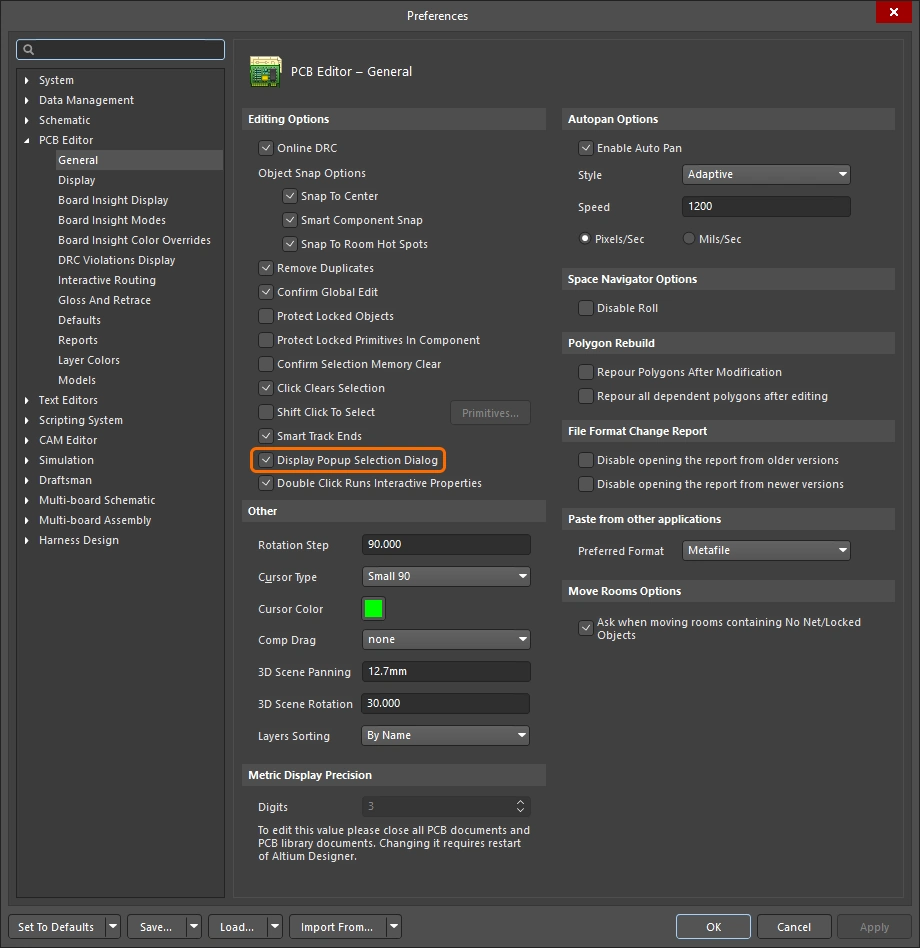 ), al hacer clic en una vía individual que pertenece a una unión se mostrará una lista que incluye dicha unión, como se muestra en la imagen anterior. Al seleccionar una unión, ese conjunto de vías se puede eliminar en el espacio de trabajo o editar en el panel Properties.
-
Si el cuadro de diálogo Popup Selection no está habilitado, al hacer clic en una vía individual que pertenece a una unión, el comportamiento será el siguiente:
-
El primer clic seleccionará la vía individual.
-
El segundo clic y los siguientes seleccionarán el siguiente objeto según el orden de selección utilizado cuando hay objetos superpuestos: por ejemplo, componente, polígono, unión de vías (si esos objetos se encuentran bajo el cursor).
-
Como alternativa, después de seleccionar la vía individual con el primer clic, pulse el atajo
Shift+Tabpara ejecutar el comando Select Overlapping. Siga pulsandoShift+Tabpara recorrer los objetos superpuestos y seleccionarlos uno por uno.
-
-
Una unión de vías de cosido restringida a un área se puede seleccionar arrastrando una ventana de selección que encierre cualquiera de las vías de la unión (de izquierda a derecha), como se muestra en la animación de la sección Modificación de un área de cosido de vías definida por el usuario de esta página.
Edición de un conjunto de vías
Una vez seleccionado un conjunto de vías de cosido o apantallamiento, sus propiedades se pueden editar en el modo Via Stitching o Via Shielding del panel Properties. Haga doble clic en cualquier vía del conjunto para abrir el panel.
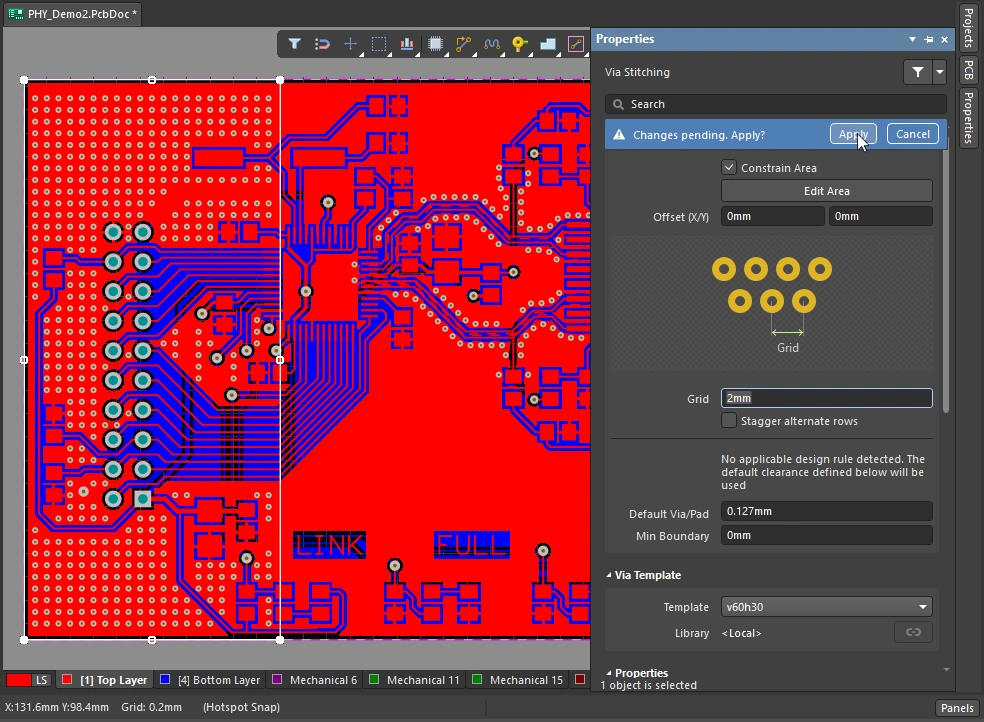 Ejemplo de edición de vías de cosido en el panel Properties.
Después de editar una propiedad en el panel y pulsar Enter en el teclado, aparecerán el mensaje Changes pending y los botones en la parte superior del panel; haga clic en Apply para completar la edición.
Lecturas adicionales
-
Para obtener información sobre todos los aspectos del diseño de PCB, consulte el sitio web de Printed Circuit Design and Fab Magazine. El sitio es un excelente recurso para temas técnicos, como la función de una «via fence» (incluya las comillas para mejorar la calidad de los resultados de búsqueda).
-
Artículo de Wikipedia, Barrera de vías
-
Estudios sobre el acoplamiento entre vías en placas de circuito impreso multicapa
-
Un artículo que presenta los principios básicos de la propagación de ondas electromagnéticas dentro de la estructura de una PCB: Buenas prácticas en el diseño de placas de circuito impreso
-
Un foro de discusión donde se planteó la pregunta Via fences for noise reduction of a chip antenna?
 Localizado por IA