
Diseño de un PCB rígido-flexible
¿Qué es Rigid-Flex?
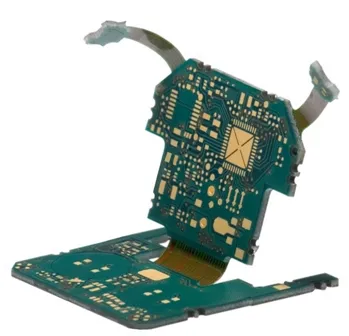
Como su nombre sugiere, un circuito impreso flexible es un patrón de conductores impreso sobre una película aislante flexible. Rigid-flex es el nombre que recibe un circuito impreso que combina tanto circuito(s) flexible(s) como circuito(s) rígido(s), como se muestra en la imagen.
La tecnología de circuitos flexibles se desarrolló inicialmente para el programa espacial con el fin de ahorrar espacio y peso. Hoy en día es popular porque no solo ahorra espacio y peso —lo que la hace ideal para dispositivos portátiles como teléfonos móviles y tabletas—, sino que también puede reducir la complejidad del encapsulado, mejorar la fiabilidad del producto y reducir el costo.
Los circuitos flexibles normalmente se dividen en dos clases de uso: static circuitos flexibles y dynamic circuitos flexibles. Los circuitos flexibles estáticos (también denominados use A) son aquellos que sufren una flexión mínima durante el ensamblaje y el servicio. Los circuitos flexibles dinámicos (también denominados use B) son aquellos diseñados para una flexión frecuente, como el cabezal de una unidad de disco, el cabezal de una impresora o como parte de la bisagra de la pantalla de una laptop. Esta distinción es importante, ya que afecta tanto a la selección de materiales como a la metodología de construcción. Existen varias configuraciones de apilado de capas que pueden fabricarse como rigid-flex, cada una con sus propias ventajas eléctricas, físicas y de costo.
Diseño mecánico de Rigid-Flex
Diseñar un circuito flex o rigid-flex es, en gran medida, un proceso electromecánico. Diseñar cualquier PCB es un proceso de diseño tridimensional, pero en un diseño flex o rigid-flex, los requisitos tridimensionales son mucho más importantes. ¿Por qué? Porque la placa rigid-flex puede fijarse a múltiples superficies dentro del gabinete del producto, y el proceso de fijación y plegado suele ocurrir durante el ensamblaje del producto. Entregar un diseño electromecánico funcional requiere una colaboración estrecha y constante entre los equipos de ingeniería mecánica y eléctrica. El enfoque tradicional para confirmar que la placa plegada cabe dentro de su gabinete ha sido crear una maqueta mecánica, conocida como recorte de muñeca de papel. Por su propia naturaleza, es difícil lograr con este enfoque la precisión y el realismo requeridos.
 Una placa con dos regiones rígidas conectadas por una región flexible en el editor PCB ECAD y en MCAD.
Altium está ayudando a resolver este desafío con CoDesigner, una sofisticada tecnología de interfaz de diseño mecánico a electrónico. CoDesigner permite a los ingenieros intercambiar la forma de la placa y los cambios de componentes entre los dominios de diseño ECAD y MCAD directamente desde el software de diseño ECAD y MCAD.
-
Descripción general de la tecnología MCAD CoDesigner de Altium
-
Referencia técnica, obtenga más información sobre ECAD-MCAD CoDesign
-
Obtenga más información sobre la transferencia de un diseño rigid-flex a MCAD
Diseño de una PCB Rigid-Flex
Una placa de circuito impreso se diseña como una serie de capas apiladas unas sobre otras. En una placa de circuito impreso rígida tradicional, la forma de la placa define la placa en el plano X-Y, y el apilado de capas define la placa en el plano Z. La forma de la placa en X-Y se define en la ventana principal de edición PCB, y las capas se configuran en el Layer Stack Manager. En una PCB rigid-flex, hay más de una zona o Región en la placa de circuito impreso terminada, y cada una de esas Regiones puede usar un conjunto diferente de capas.
Para diseñar una placa rigid-flex, necesita:
-
Habilitar el modo Rigid-Flex requerido (Layer Stack Manager, Tools » Features » Rigid-Flex, o comando Tools » Features » Rigid-Flex (Advanced))
-
Definir el Substack necesario para cada Región de la placa y configurar cómo esos Substacks se alinean entre sí en el plano Z.
-
Definir la forma de cada Región rígida y flex en el plano X-Y y asignar el Substack correcto a cada Región.
Habilitación del diseño Rigid-Flex
Para admitir las estructuras complejas presentes en una placa de circuito impreso rigid-flex moderna, el editor del plano Z —el Layer Stack Manager— ofrece diferentes modos de visualización para editar la estructura de su placa. Seleccione el comando Design » Layer Stack Manager para abrir el Layer Stack Manager, donde puede habilitar el modo rigid-flex requerido y crear y alinear los Substacks necesarios en su diseño rigid-flex.
Cuando se abre el Layer Stack Manager, mostrará el Stackup de capas actual de la placa. Para una PCB nueva, esto será una placa simple de dos capas. Para habilitar las funciones necesarias para diseñar una placa rigid-flex, abra el submenú Tools » Features o haga clic en el botón Features (  ) para seleccionar ya sea el modo estándar Rigid-Flex (también denominado RF1), o el modo Rigid-Flex (Advanced) (también denominado RF2).
 Seleccione el comando para habilitar el modo rigid-flex requerido.


Elección del modo Rigid-Flex estándar o avanzado
Hay dos modos de diseño rigid-flex disponibles en el software de diseño PCB de Altium. El modo original, o estándar, denominado Rigid-Flex (o rigid-flex 1), admite diseños rigid-flex que incluyen: definiciones de stackup rígido y flex simples o múltiples. Para usar el modo rigid-flex estándar, debe poder definir la placa completa como una única forma plana cuando se ve desde arriba, sin regiones superpuestas. Este es el enfoque utilizado en el modo rigid-flex 1: se define una única forma general de la placa y luego se colocan líneas divisorias para dividir esa forma en las distintas regiones rígidas y flexibles. Una vez hecho esto, a cada región se le puede asignar un stack de capas.
Obtenga más información sobre el diseño de una placa rigid-flex en modo estándar.
Si su diseño tiene requisitos rigid-flex más complejos, como regiones flex superpuestas, entonces necesita el modo Advanced Rigid-Flex (también conocido como rigid-flex 2.0). Además de las regiones flex superpuestas, el modo Advanced también aporta: definición visual del plano Z de los substacks, definición independiente de cada región rígida y flexible de la placa, pliegues en recortes anidados, divisiones con forma personalizada, la capacidad de definir estructuras tipo encuadernación, la capacidad de incluir coverlay en una región flex y compatibilidad con diseños solo flex.
Obtenga más información sobre el diseño de una placa rigid-flex en modo Advanced.
Cambio del modo estándar al modo Advanced
Puede cambiar del modo estándar al modo Advanced en el Layer Stack Manager, como se muestra en la imagen de arriba. Cuando elige la opción Rigid-Flex (Advanced) en el menú Tools » Features, el software convierte automáticamente la forma única de la placa en múltiples objetos de región de placa y asigna los stacks de capas según sea necesario. El video de abajo demuestra el proceso.
Resumen del cambio del modo rigid-flex estándar al modo Advanced.
Trabajo con regiones de placa
Una Región de Placa es el término usado para describir cada área definida por el usuario de la placa a la que se le debe asignar un stack de capas único, un requisito estándar para una PCB rigid-flex. En la imagen de abajo, la forma de la placa se ha dividido en tres Regiones de Placa distintas: la región circular superior, la franja central delgada y la región circular inferior.

Una placa rigid-flex vista en el modo de planificación de placa; observe que la forma de la placa se ha dividido en tres Regiones de Placa distintas, cada una mostrando su nombre de región y el stack de capas asignado.
Cuando se crea una nueva placa, de forma predeterminada tiene una sola Región de Placa. Si el diseño de la placa requiere múltiples regiones, entonces puede:
- dividir una sola Región de Placa en múltiples regiones (modo Rigid-Flex estándar o modo Advanced Rigid-Flex), o
- colocar múltiples Regiones de Placa para construir la forma general (modo Advanced Rigid-Flex).
Las Regiones de Placa se definen y editan en el modo de planificación de placa (menú View).
Trabajo con líneas de doblado
Las líneas de doblado se definen y editan en el modo Board Planning (menú View).
Las propiedades de una línea de doblado
Las líneas de doblado tienen las siguientes propiedades interrelacionadas:
- Bend Angle (a): el ángulo en el que se doblará la superficie de la región flexible.
-
Radius (
r): la distancia desde la superficie de doblado donde se ubica el punto central del doblado. -
Width (
w): el ancho del área de superficie que se doblará para el Radius y Bend Angle dados.
La relación entre Bend Angle, Radius y width puede expresarse como:
-
w = a/360 * 2*Pi*r -
o, en otras palabras,
width = Fraction of the circumference being bent * Circumference

Exploración de regiones de apilado de capas y líneas de doblado
En el modo del panel PCB, sus tres regiones principales cambian para reflejar lo siguiente (en orden de arriba hacia abajo):
- Los nombres de los Layer Stacks disponibles.
- Los Stackup Regions definidos en la placa, o aquellos asignados a un Layer Stack seleccionado.
- La lista de Bending Lines en la región de apilado seleccionada
Mientras usa el modo Layer Stack Regions del panel PCB, cambie a la vista Board Planning Mode mediante el menú View » Board Planning Mode, o use el atajo 1.

Una placa puede dividirse en regiones distintas (regiones de apilado) a las que se asignan disposiciones específicas de apilado de capas (Layer Stacks). Las áreas de plegado (líneas de doblado) se definen en las regiones flexibles de la placa.
Cuando se selecciona un nombre de apilado de capas en el área Layer Stacks del panel PCB, se aplicará un filtrado usando el Layer Stack como alcance del filtro. Por lo tanto, cualquier región de placa asignada a ese apilado aparecerá en el área Stackup Regions del panel. A su vez, cualquier línea de doblado definida en una región de apilado seleccionada aparecerá en el área de lista Bending Lines.
Al hacer doble clic en una región de apilado de la lista (o hacer doble clic en la propia región de la placa en el espacio de diseño), se abre el cuadro de diálogo Board Region (modo rígido-flex estándar) o el modo Board Region del panel Properties (modo rígido-flex avanzado). Use este cuadro de diálogo/panel para cambiar el nombre de una región, asignarla a un apilado de capas o bloquear sus propiedades 3D.
Al hacer doble clic en una línea de doblado en el área de lista Bending Line del panel, se abre el cuadro de diálogo Bending Line , en el que pueden editarse en detalle las propiedades de la línea.
Visualización y plegado de un diseño rígido-flex en 3D
El editor PCB incluye un potente motor de renderizado 3D, que permite presentar una representación tridimensional muy realista de la placa de circuito cargada. Este motor también admite circuitos rígido-flex, y cuando se usa en combinación con el control deslizante Fold State del panel PCB , permite al diseñador examinar su diseño rígido-flex en estado plano (sin aplicar la configuración de las líneas de doblado), en el estado completamente plegado (con toda la configuración de líneas de doblado aplicada) y en cualquier punto intermedio.
Para cambiar al modo de visualización 3D, presione la tecla de acceso directo 3 (presione 2 para volver a 2D o 1 para volver a Board Planning Mode). La placa se mostrará en 3D. Si las huellas de componentes incluyen objetos de cuerpo 3D que definen el componente montado, estos también se mostrarán. En la imagen siguiente, puede ver que la placa incluye una batería y un clip para batería.
Para aplicar todas las líneas de doblado, deslice el control Fold State en el panel PCB cuando esté configurado en modo Layer Stack Regions, como se resalta en la imagen siguiente. Tenga en cuenta que los dobleces se aplican en el orden definido por su número de secuencia. Las líneas de doblado pueden compartir el mismo número de secuencia; simplemente significa que esos dobleces se plegarán al mismo tiempo cuando se use el control Fold State. La placa también puede plegarse/desplegarse ejecutando el comando View » 3D View Control » Fold/Unfold (o presionando el atajo 5).

Use el control deslizante Fold State (o la tecla de acceso directo 5) para aplicar todas las líneas de doblado en el orden definido por su valor de secuencia (Fold Index).
Compatibilidad de 3D Movie Maker con diseños rígido-flex
La capacidad de plegar un diseño rígido-flex también puede capturarse como una película 3D. Es muy sencillo hacerlo y no requiere el uso de fotogramas clave de película durante la secuencia de plegado.
Consulte la página Preparación de un vídeo 3D de PCB para obtener una descripción detallada de cómo crear una película 3D. Como guía básica:
- Cambie el editor PCB al modo 3D.
- Abra el panel PCB 3D Movie Editor y cree un vídeo nuevo haciendo clic en el botón New . Haga clic en el vídeo recién creado en la región Movie Title y asígnele un nombre adecuado.
- Cree un Key Frame inicial que muestre la placa en su estado desplegado.
- Deslice el control Fold State para mostrar el diseño rígido-flex en su estado plegado, luego coloque la placa plegada según sea necesario.
- Ahora cree un segundo Key Frame para esta vista y establezca el tiempo. Considere cuánto quiere que tarde en plegarse el diseño rígido-flex (la configuración Duration); por lo general, esto sería unos pocos segundos.
-
Para comprobar que el vídeo captura correctamente el proceso de plegado, haga clic en el botón de reproducción (ubicado en los controles del reproductor en la parte inferior del panel).

- Para generar un archivo de película, agregue una salida de documentación PCB 3D Video en un archivo Output Job. Recuerde configurar las opciones de formato de vídeo en el cuadro de diálogo Video settings.
- Haga clic en el enlace Generate Content del archivo Output Job para crear el archivo de película.
El vídeo siguiente se creó usando este proceso. Tiene los dos fotogramas clave descritos anteriormente, además de un fotograma clave adicional que se añadió al final para mantener la posición final durante un segundo.
 Una película 3D sencilla creada a partir de tres fotogramas clave; el comportamiento del plegado está definido por los valores de secuencia de la línea de doblado.
► Más información sobre Preparación de un vídeo 3D de PCB
Consideraciones de diseño
A continuación se muestra un resumen de las áreas clave de diseño que deben tenerse en cuenta al diseñar un PCB rígido-flex:
- Enrutamiento de conductores: la elección del estilo de esquina para las pistas que atraviesan una región flexible es importante; evite las esquinas agudas; use una curva para reducir la tensión.
- Forma y área de la almohadilla: use filetes (teardrops) con rabbit ears (espuelas de anclaje) para flex de una sola cara. El objetivo es capturar parte de la forma de la almohadilla con la coverlayer.
- Agujeros pasantes: trate de evitar los agujeros pasantes en el área de doblado, especialmente en una aplicación dinámica.
- Coverlayer: evite los concentradores de tensión (exponer la pista entrante); reduzca la abertura en la coverlayer a 250um.
- Planos: tramados, si es posible.
- Longitudes escalonadas: para evitar el pandeo de las capas al flexionarse (bookbinding), escalone las longitudes de las capas aproximadamente 1,5 veces el espesor de la capa.
- Bucle de servicio: haga la región flexible ligeramente más larga para facilitar el montaje/desmontaje y permitir variaciones dimensionales del producto (la longitud adicional se denomina service loop).
- Conserve cobre: considere cómo se panelizará el circuito flexible; puede ser mejor ajustar el diseño para garantizar el mejor uso del material.
- Panelización: oriente las regiones flexibles de acuerdo con la veta del material (doble siguiendo la veta).
- Resistencia al desgarro: esquinas curvas; agujero perforado en la esquina; agujero en la ranura; deje metal en las esquinas.
- Enrutamiento: escalone las pistas en placas de dos capas para evitar el efecto I-beam, y ensanche las pistas en la zona de doblado (esto es especialmente importante para dobleces permanentes).
- Relación de curvatura estática: establece la relación entre el radio de curvatura y el espesor del circuito. Idealmente, los circuitos multicapa deben tener una relación de curvatura de al menos 15:1. Para circuitos de doble cara, la relación mínima debe ser de al menos 10:1. Para circuitos de una sola capa, la relación mínima también debe ser de al menos 5:1. Para una aplicación dinámica, apunte a una relación de curvatura de 20-40:1.
- El cobre laminado recocido es más dúctil; el cobre electrodepositado no es la mejor opción para las regiones flexibles.
Requisitos de documentación y dibujos
Los requisitos de documentación sugeridos típicos incluyen:
- La PCB flexible deberá fabricarse según la norma IPC-6013, clase (su requisito aquí).
- La PCB flexible deberá construirse para cumplir con una clasificación mínima de inflamabilidad V-0 (si se requiere).
- La PCB flexible deberá cumplir con RoHS (si se requiere).
- El material rígido deberá ser GFN según IPC-4101/24 (si se usa material epoxi).
- El material rígido deberá ser GIN según IPC-4101/40 (si se usa material de poliimida).
- El material flexible revestido de cobre deberá ser IPC 4204/11 (material dieléctrico flexible revestido de cobre sin adhesivo).
- El material de recubrimiento protector deberá cumplir con IPC 4203/1.
- El espesor máximo de la placa no deberá exceder (su requisito aquí) y aplica después de todos los procesos de laminación y metalizado. Esto se mide sobre superficies terminadas metalizadas.
- El espesor del adhesivo acrílico a través de la porción rígida del panel no deberá exceder el 10% de la construcción total. Consulte los comentarios anteriores al respecto.
- Se puede usar material de soporte para facilitar la fabricación y debe retirarse de la porción flexible de la placa antes del envío.
- El espesor de la sección flexible deberá ser (su requisito aquí). No agregue esta nota si este espesor no es crítico.
- El espesor mínimo de pared de cobre de los agujeros metalizados deberá ser (su requisito aquí; se recomienda un promedio de .001”) con un anillo anular mínimo de (su requisito aquí; se recomienda 002).
- Aplique máscara de soldadura LPI verde (si se requiere) sobre el cobre desnudo en ambos lados solo en las secciones rígidas de la placa. Todo metal expuesto será (especifique aquí su requisito de acabado superficial).
- Aplique serigrafía en ambos lados de la placa (si se requiere) usando tinta epoxi no conductiva blanca o amarilla (la más común).
- Requisitos de marcado e identificación.
- Requisitos de prueba eléctrica.
- Requisitos de embalaje y envío.
- Requisitos de impedancia.
Detalles adicionales del dibujo
- Una tabla de perforación que detalle el tamaño final del agujero, las tolerancias asociadas y si es metalizado o no metalizado.
- Un dibujo dimensional, que incluya datum(s) de referencia, dimensiones críticas, interfaces rígido-flexible, ubicación de curvatura y marcadores de dirección.
- Detalle de panelización, si se requiere.
- Detalle de construcción y capas, especificando el material utilizado para cada capa, espesores y pesos de cobre.
Referencias
Guía técnica de ingeniería de circuitos flexibles y rígido-flexibles - Epec Engineering Technologies
Tecnología de circuitos flexibles - Joe Fjelstad
Guía de diseño de circuitos flexibles - Minco Products Inc
Recursos flexibles de Minco Products
Sitio web de Machine Design:
- Conceptos básicos del diseño de circuitos flexibles - Robert Repas
- Mantener la flexibilidad - Mark Finstad, ingeniero de aplicaciones
 Localizado por IA