
Búsqueda y colocación de componentes

Altium Essentials: Schematic Capture
This content is part of the official Altium Professional Training Program. For full courses, materials and certification, visit Altium Training.
El corazón de cualquier diseño electrónico son los componentes. El componente que finalmente sueldas en la placa debe estar representado, o modelado, en cada dominio de diseño: como símbolo en el esquemático, como modelo SPICE en el simulador, como huella en la placa y como modelo 3D STEP en el archivo que entregas al diseñador mecánico.
Más información sobre Creación y mantenimiento de componentes y bibliotecas.
El panel Components de Altium Designer proporciona una interfaz potente que puedes utilizar para interactuar con todos tus componentes, tanto de Workspace como ajenos a Workspace. Puedes buscar el componente requerido especificando la categoría y usando el modo de búsqueda simple al introducir una consulta (nombre completo o parcial del componente, valor, etc.) en el campo de búsqueda. Además, el panel proporciona una capacidad de búsqueda paramétrica (por facetas) basada en filtros para especificar parámetros objetivo del componente para tus componentes de Workspace. El panel también ofrece opciones para editar un componente de Workspace mediante el Editor de Componentes en su modo de edición de componente único, ver el componente en su Workspace de origen y realizar funciones de gestión de componentes, como la creación y clonación de componentes o la edición de las Part Choices y el Type del componente seleccionado. Un componente puede colocarse en el esquemático arrastrándolo o usando el comando Place desde el menú contextual del componente.
El panel Components proporciona acceso directo a los componentes de Workspace y a los componentes de bibliotecas de base de datos y basadas en archivos disponibles en Altium Designer.
El panel obtiene componentes de un Workspace conectado y de cualquier biblioteca abierta o instalada. El panel ofrece todos los detalles del componente seleccionado (Parámetros, Modelos, Part Choices, datos del proveedor, etc.), comparación de componentes y, para los componentes de Workspace, una capacidad de búsqueda paramétrica basada en filtros para especificar parámetros objetivo del componente.
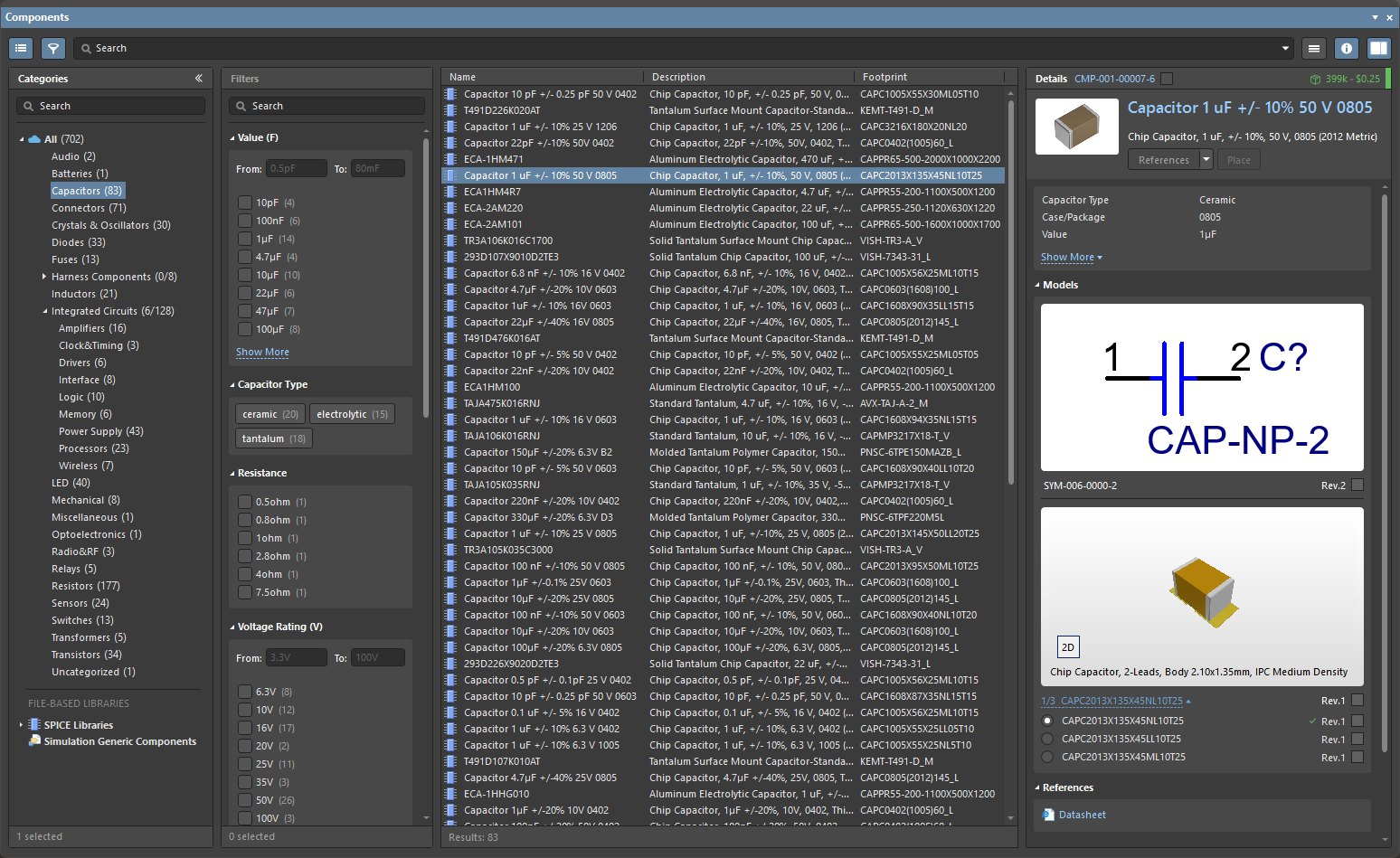
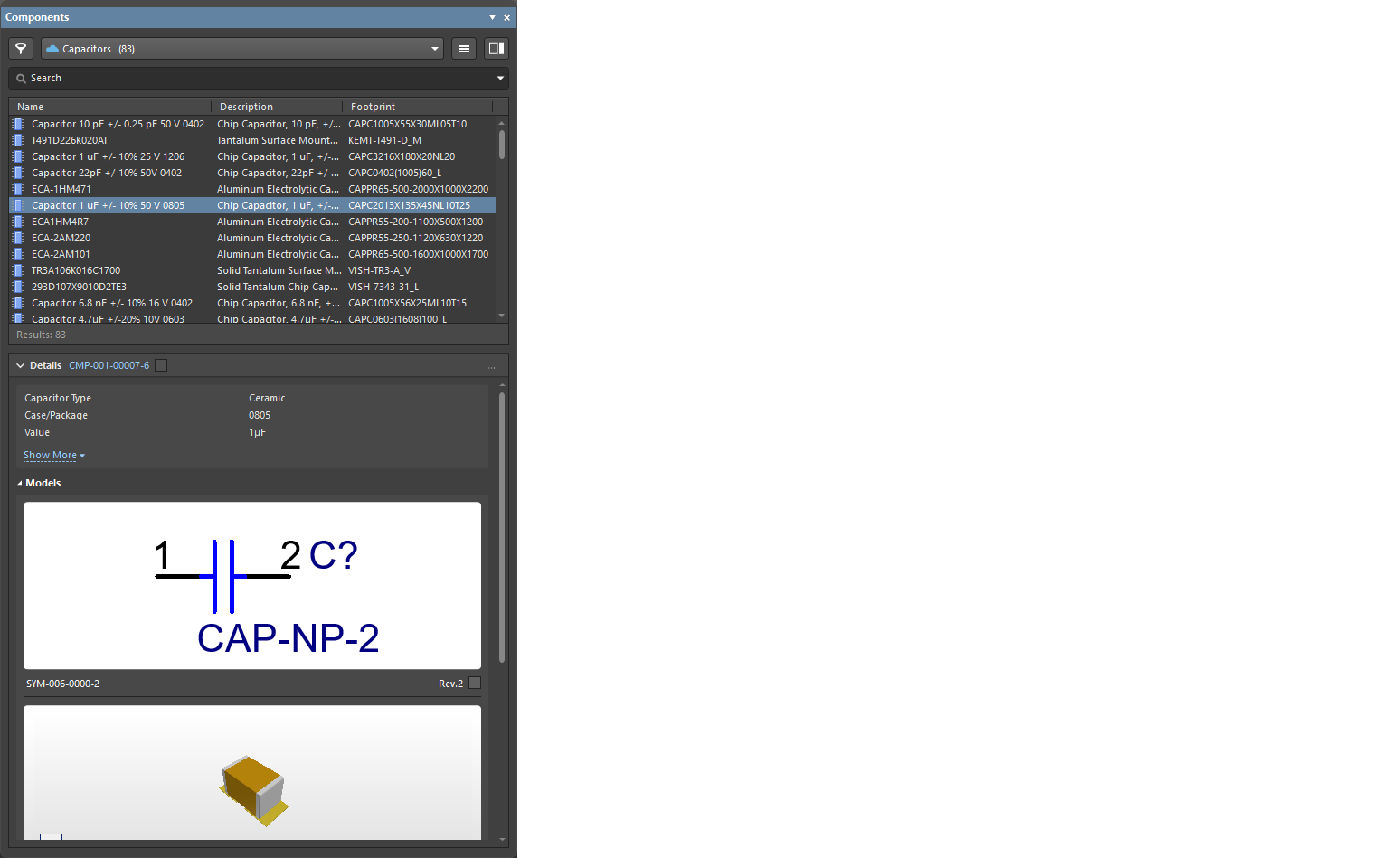
El panel Components utiliza la funcionalidad y la vista básicas del motor de búsqueda que se aplican en el panel Manufacturer Part Search. Mientras que el panel Manufacturer Part Search aprovecha el servicio Altium Parts Provider y se centra en las búsquedas de datos de fabricantes y proveedores de componentes, el panel Components se rellena con componentes listos para colocar desde tu Workspace conectado y desde fuentes de bibliotecas de base de datos y basadas en archivos.
Acceso al panel Components
Para abrir el panel Components, selecciona View » Panels » Components en los menús principales o la opción Components en el menú del botón  , situado en la parte inferior derecha de la pantalla principal. Con una configuración de diseño adaptable, la disposición del panel se ajustará dinámicamente entre el modo normal de pantalla completa (
 ) y su modo compacto (
 ), donde las opciones de Categorías/Filtros se contraen en menús.
Desde un documento esquemático, usa el atajo de teclado P, P para abrir el panel Components. También puedes usar el comando Place » Part de los menús principales, el comando Place » Part del menú contextual del espacio de diseño del editor esquemático, o el botón Part ( ) en el Active Bar.
Desde un documento PCB, usa el atajo de teclado P, C para abrir el panel Components. También puedes usar el comando Place » Component de los menús principales, el comando Place » Component del menú contextual del espacio de diseño del editor PCB, o el comando Component ( ) en el Active Bar.
En el primer inicio del panel Components en la sesión actual de Altium Designer, están disponibles los siguientes controles al estar conectado a un Workspace:
-
Use Existing Components – haz clic para examinar el tipo de componente actualmente seleccionado en la lista desplegable superior del panel.
-
Delete Existing Components – haz clic para abrir el cuadro de diálogo Delete Existing Components, seguido de la página Data Cleanup de tu Settings del Workspace, donde puedes seleccionar los tipos de contenido que se eliminarán.
-
Import Library – haz clic para abrir el cuadro de diálogo estándar de Windows Open y luego selecciona una biblioteca de base de datos o basada en archivos guardada en tu carpeta local o de red. Después de abrir un archivo de biblioteca, se iniciará Library Importer en su modo Simple con la biblioteca seleccionada cargada.
-
Create Component – haz clic para abrir el cuadro de diálogo Create New Component dialog, seguido del Editor de Componentes en modo de edición de componente único, listo para definir un nuevo componente.

El panel Categories (o el menú desplegable en modo compacto) enumera todos los componentes de Workspace disponibles bajo la entrada de categoría All y cualquier biblioteca disponible. Cuando el panel está en modo normal, haz clic en el icono de lista Categories  o en el icono « para contraer o expandir la visualización de la columna, y usa el botón
  (arriba a la derecha) para alternar la visibilidad del panel Details de componentes. Al recorrer el panel Categories, pueden usarse los atajos de teclado Up/Down y PgUp/PgDn para desplazarse por la lista. Los atajos de teclado Left/Right pueden usarse para abrir y cerrar las ramas individuales.
La agrupación Categories para los componentes de Workspace se deriva de los parámetros Component Type asociados a cada componente. Por ejemplo, si el Component Type de un componente se ha especificado como Resistor, entonces ese componente aparecerá listado bajo la categoría Resistor en el panel Components (independientemente de la carpeta del Workspace en la que resida).
Menú de operaciones
Las opciones del menú de operaciones te permiten establecer preferencias de bibliotecas basadas en archivos, realizar búsquedas y especificar si la colección de modelos de componentes es visible. Para acceder a estas opciones, selecciona el botón del menú de operaciones  en la parte superior derecha del panel.
- Create Component – selecciona para abrir el cuadro de diálogo Create new component, seguido del Editor de Componentes en modo de edición de componente único, listo para definir un nuevo componente.
- Import Library – selecciona para abrir el cuadro de diálogo estándar de Windows Open y seleccionar una biblioteca de base de datos o basada en archivos guardada en tu carpeta local o de red. Después de abrir un archivo de biblioteca, se iniciará Library Importer en su modo Simple con la biblioteca seleccionada cargada.
- Clean-up Library – selecciona para abrir el cuadro de diálogo Delete Existing Components, seguido de la página Data Cleanup de tu Settings del Workspace, donde puedes seleccionar los tipos de contenido que se eliminarán.
-
Models – selecciona para incluir entradas de colección de modelos de biblioteca en la lista Categories. Las entradas adicionales en este modo de exploración incluyen colecciones de modelos Symbol, Footprint y Simulation obtenidas del Workspace conectado, así como también bibliotecas de huellas PCB instaladas (
*.PcbLib). - File-based Libraries Preferences – selecciona para abrir el cuadro de diálogo Available File-based Libraries, donde puedes ver controles para añadir bibliotecas de base de datos y basadas en archivos al proyecto actual o eliminarlas, instalar bibliotecas y especificar rutas de búsqueda de bibliotecas. Consulta la sección Gestión de bibliotecas disponibles de base de datos y basadas en archivos de la página Búsqueda de componentes en bibliotecas basadas en archivos y de base de datos para obtener más información.
- File-based Library Search – selecciona para abrir el cuadro de diálogo File-based Libraries Search, donde puedes buscar un componente cuando no sabes qué biblioteca de base de datos o basada en archivos lo contiene, o incluso si está disponible. Consulta la sección Búsqueda de componentes en bibliotecas de base de datos y basadas en archivos de la página Búsqueda de componentes en bibliotecas basadas en archivos y de base de datos para obtener más información.
- Refresh – haz clic para actualizar rápidamente el panel. La selección actual de componentes se conservará.
Lista de componentes
Dentro de la propia cuadrícula de listado de componentes, el contenido incluido en la lista se gestiona mediante:
-
Configurar el orden de clasificación del listado de componentes: haz clic en el encabezado de una columna para ordenar el listado según los datos de esa columna. Haz clic de nuevo en el encabezado para invertir el orden.
-
Configurar el orden de las columnas mostradas: arrastra y suelta el encabezado de una columna a una nueva posición.
-
Especificar qué columnas de parámetros se muestran: haz clic con el botón derecho en un encabezado de columna y elige Select Columns para abrir el cuadro de diálogo Select Columns, mediante el cual puedes controlar la visibilidad de una columna de parámetros y mover su orden de posición.
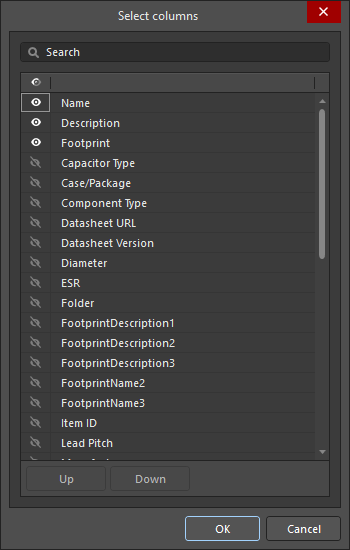
El cuadro de diálogo Select columns-
El cuadro de diálogo enumera todas las columnas posibles que pueden mostrarse en el panel Components. Cuando un elemento muestra
 , esa columna se mostrará en el panel Components . Cuando un elemento muestra
  , esa columna no se mostrará en el panel Components. Haz clic en los símbolos para alternar la función mostrar/ocultar.
-
También puedes controlar la visualización de todas las columnas haciendo clic en el icono
 /
/ de la barra de encabezados de columna. Cuando algunas columnas son visibles y otras están ocultas, se muestra el icono
  .
.
-
Pasa el cursor sobre la barra de encabezado de la segunda columna y haz clic en el icono
 para abrir un desplegable desde el cual puedes elegir la columna que se mostrará.
-
Usa los botones
 /
/  para mover el elemento seleccionado hacia arriba o hacia abajo en la lista. Solo los elementos configurados como visibles () pueden moverse. Esto determina el orden en que aparecerán las columnas en el panel Components.
-
-
Agrupar la lista por datos de columna: haz clic con el botón derecho en un encabezado de columna, selecciona la opción Enable Columns Grouping y luego arrastra un encabezado de columna (por ejemplo,
Footprint) al espacio de agrupación en la parte superior de la lista. Las entradas de la lista se recopilarán bajo cada parámetro único (por ejemplo, tipo de huella) de la columna de agrupación especificada. -
Filtrar el listado por una entrada específica de columna: selecciona
 en el encabezado de una columna para mostrar una lista de sus entradas de parámetros únicas; luego selecciona una entrada para limitar los componentes listados a aquellos que incluyan el parámetro especificado (por ejemplo, un código de tipo de huella). Selecciona la opción All para restablecer el filtro. Selecciona (Custom) para abrir el cuadro de diálogo Filter Editor con el fin de refinar aún más el filtrado en la columna seleccionada.
Mostrar columnas
Hay varias formas en las que puedes mostrar el contenido dentro del panel Components. Al hacer clic con el botón derecho en los nombres de cada columna (Name, Description, Footprint), puedes seleccionar entre las siguientes opciones, según cómo desees mostrar los componentes:

-
Best Fit – combina el contenido de las columnas Name y Descriptions para que queden muy juntas, sin espacio sobrante entre cada columna.
-
Best Fit All Columns – combina el contenido de todas las columnas para que queden muy juntas, sin espacio sobrante entre cada columna.
-
Clear Sorting – se usa para deshacer la ordenación de columnas.
-
Enable Columns Grouping – te permite arrastrar encabezados de columna por una columna específica, permitiéndote cambiar el orden de las columnas Name, Description y Footprint.
-
Select Columns – abre el cuadro de diálogo Select Columns, que te permite seleccionar otras columnas que te gustaría que fueran visibles en esta sección.
-
Apply Column Visibility to Child Categories – en los casos en que la categoría seleccionada tenga una categoría secundaria, usa este comando para garantizar la posibilidad de propagar la configuración de visibilidad de columnas desde las categorías principales a las secundarias. Este comando solo está disponible cuando existe una categoría secundaria.
Búsqueda y funciones de componentes
Búsqueda de componentes
Para buscar componentes disponibles en el panel Components, introduce una frase en el campo Search y/o usa las selecciones Categories y Filters del panel para restringir el listado de componentes según tus necesidades específicas. Los filtros son compatibles solo con los componentes de Workspace y, al igual que en el panel Manufacturer Part Search, el panel Components admite filtros de búsqueda con reconocimiento de unidades (texto a número). La funcionalidad de búsqueda prioriza los resultados según los criterios introducidos.
La función Search te permite seleccionar y luego editar o añadir a una cadena Search activa.

Haz clic en la cadena de búsqueda “activa” para introducirla en el campo Search. Puedes reutilizar o editar esa búsqueda desde el campo Search.
El cuadro de diálogo Find Similar Components, al que se accede haciendo clic con el botón derecho sobre un componente listado y luego seleccionando Find Similar Components, permite definir preferencias de búsqueda basadas en el componente seleccionado.

Los resultados finales de la búsqueda dependerán del tipo de componente seleccionado, ya sean componentes de Workspace o no, y del estado de conexión de tu Workspace. Por ejemplo, los componentes de Workspace suelen mostrar más parámetros que un componente que no es de Workspace. Para reunir específicamente componentes y parámetros que sean iguales o diferentes del seleccionado, pueden utilizarse los desplegables para seleccionar las opciones Same, Any o Different.
Options and Controls of the Find Similar Components Dialog
El cuadro de diálogo se divide en tres secciones principales que enumeran los atributos del componente elegido, separadas por Component, Parameters y Models.
Cuadrícula de atributos
La cuadrícula de atributos del componente elegido se divide en tres columnas:
- Left Column - enumera los nombres de todos los atributos del componente elegido.
-
Center Column - enumera el valor de esos atributos tomados del componente elegido.
-
Right Column - proporciona una lista desplegable de opciones usada para especificar cómo debe utilizarse el atributo asociado para encontrar componentes similares. Las opciones son:
- Any - encontrar componentes similares con cualquier valor para este atributo.
- Same - encontrar componentes similares con el mismo valor establecido para este atributo que el del componente elegido.
- Different - encontrar componentes similares con un valor diferente establecido para este atributo que el del componente elegido.
Controles adicionales
-
OK - haz clic para guardar los criterios seleccionados y cerrar el cuadro de diálogo.
-
Apply - haz clic para probar tus criterios de búsqueda para obtener los resultados deseados sin cerrar el cuadro de diálogo.
Colocación de componentes
Un componente seleccionado se coloca en un esquemático arrastrándolo y soltándolo, seleccionando Place en su menú contextual al hacer clic con el botón derecho, usando el botón  en el panel Details, haciendo doble clic en la entrada del componente requerido o usando la tecla rápida Enter.
Para colocar un componente desde el panel, puedes:
-
Hacer clic en el botón Place del panel Component Details: el cursor se mueve automáticamente para situarse dentro de los límites de la hoja esquemática y el componente aparece flotando en el cursor; colócalo en la posición deseada y haz clic para situarlo. Después de colocar un componente, aparecerá otra instancia del mismo componente en el cursor; haz clic con el botón derecho para salir del modo de colocación.

-
Haz clic con el botón derecho sobre el componente y selecciona Place en el menú contextual. El componente aparece flotando en el cursor; colócalo en la posición deseada y haz clic para situarlo. Ten en cuenta que, si el panel está flotando sobre el espacio de diseño, se atenuará para permitirte ver el esquemático y colocar el componente. Después de colocar un componente, aparecerá otra instancia del mismo componente en el cursor; haz clic con el botón derecho para salir del modo de colocación.
-
Click, Hold&Drag – haga clic y arrastre el componente desde la región de la cuadrícula del panel hasta una hoja esquemática. Este modo requiere mantener presionado el cursor; el componente se coloca cuando se suelta el cursor. Después de colocar el componente, puede seleccionar otro componente u otro comando.
Colocación de un componente de varias partes
Si el componente que se está colocando tiene varias partes, se colocará inicialmente la parte seleccionada debajo de la imagen de vista previa del símbolo en la región Models del panel.
Una vez colocada una parte de un componente de varias partes, puede cambiarse a otra parte de este componente usando el desplegable Part en el panel Properties cuando la parte esté seleccionada, o puede cambiarse a la siguiente parte disponible usando el comando Edit » Increment Part Number de los menús principales o el comando Part Actions » Increment Part Number del menú contextual de la parte.
 ).
). ).
). ).
). ).
). ).
).Filtrado de componentes
Al ver componentes del Workspace, el panel Filters se completa mediante opciones de filtro seleccionadas según la búsqueda actual y los parámetros disponibles. El filtrado paramétrico de los componentes listados ofrece más opciones para localizar un componente específico o un tipo de componente. Abra el panel Filters desde el botón  situado encima del panel Categories. En el modo compacto del panel, haga clic en el botón para extraer Filters como una extensión del panel.
Tenga en cuenta que los filtros solo son compatibles con los componentes del Workspace. Use el campo Filter Search dentro del panel para encontrar un filtro de parámetro específico.


Las opciones Filters del panel pueden adaptarse a sus necesidades seleccionando tipos de parámetros concretos como Favorites, que luego pasan a la parte superior de la lista para la categoría de componente actual. Sitúe el cursor a la derecha del nombre de un filtro de parámetro y haga clic en el icono  para establecer el filtro como favorito. La configuración de filtros favoritos se aplica y guarda para categorías de componentes individuales.

Para los componentes del Workspace, el menú contextual ofrece opciones para editar el componente mediante el Component Editor (Edit) y realizar funciones de administración de componentes, como la creación y clonación de componentes, o editar las Part Choices y el Type del componente seleccionado (Operations).

Las opciones de información adicional en el panel Details del componente incluyen: ver una imagen del modelo, ver hojas de datos en línea (References), información en vivo de Supplier (Part Choices), ver dónde se ha utilizado la pieza en proyectos del Workspace, hojas administradas y bloques de reutilización (Where Used), y, mediante el menú contextual, la posibilidad de copiar los datos de parámetros del componente seleccionados o todos ellos (detalles técnicos) en un formato delimitado por tabulaciones, y restablecer los parámetros marcados como favoritos a los cinco parámetros predeterminados.

Al explorar los componentes en un Altium 365 Workspace conectado, y si se encuentra cualquier problema relacionado con el estado del componente seleccionado, se mostrará una indicación mediante el icono  (para errores) o
  (para errores fatales) en la línea Component issues situada encima de la lista de parámetros del componente. El número a la derecha del icono indica la cantidad de problemas encontrados. Haga clic en la flecha hacia abajo a la derecha del número para ver descripciones breves de los problemas.
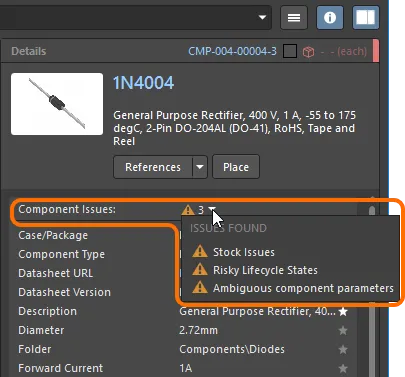
Un ejemplo de problemas de estado de la biblioteca encontrados.
Puede utilizar la función de filtrado personalizado para refinar aún más el filtrado en el panel Components.

La función está disponible:
-
haciendo clic en el icono de filtro (
 ) en el encabezado para mostrar el desplegable Filter,
-
que admite filtrar seleccionando un Filter Value (predeterminado) o configurando un Filter Rule definido por el usuario. Si selecciona un valor de la lista, este se convierte automáticamente en una expresión (que luego puede editarse).
-
Si selecciona Filter Rules para definir su propio filtro, a continuación elige un operador en el primer desplegable,
y luego selecciona o introduce un valor de filtro en el segundo desplegable. -
El filtro actual se muestra debajo de la lista de resultados; haga clic en el botón
 para abrir el cuadro de diálogo Filter Editor y editar su filtro.
Dónde se usa
Seleccione un componente del Workspace en el panel Components para ver información sobre dónde se usa actualmente su revisión más reciente en la región Where Used. La región proporciona información de filtrado rápido para:
-
Projects – los proyectos del Workspace en los que se ha utilizado el componente. La información se only presenta una vez que el proyecto se ha guardado en el Workspace.
-
Managed Sheets – las hojas esquemáticas administradas en las que se ha utilizado el componente.
-
Reuse Blocks – los Reuse Blocks almacenados como parte de la biblioteca de un Workspace conectado.

 ).
).Almacenamiento en caché de datos de componentes
Al usar el panel Components, los datos de los componentes del Workspace se almacenan en caché en la máquina local desde el Workspace. Esto proporciona un modo de acceso sin conexión para los componentes del Workspace cuando Altium Designer no está conectado al Workspace y, por lo tanto, permite la exploración y colocación normal de componentes, etc.
En el primer inicio del panel Components en la sesión actual de Altium Designer, se mostrará una advertencia en el panel al estar en modo sin conexión, junto con controles para seguir usando los datos de componentes almacenados en caché o para borrar la caché.

Haga clic en Use Cached Data para usar los componentes almacenados en caché. Esta condición se indicará mediante el texto de advertencia Offline mode – cached data is being used en la barra inferior del panel de lista de componentes del panel. Tenga en cuenta que Filters no están habilitados en este modo.
La caché acumula datos de componentes con el tiempo y puede borrarse en cualquier momento (para todos los Workspaces) usando la opción Clear Cache disponible en Known Servers, en la página Data Management – Servers page del cuadro de diálogo Preferences.
Lista de Part Choices
Edite la Part Choices List asociada a un componente del Workspace seleccionando la opción Operations » Create/Edit Part Choices del menú contextual de la entrada.
Use el botón Edit Part Choices del siguiente cuadro de diálogo  para abrir el cuadro de diálogo Add Part Choices, que buscará automáticamente fabricantes de piezas según el parámetro
 Name del componente seleccionado. Anule la selección del término de búsqueda predefinido para buscar alternativas manualmente. Funcionalmente, el cuadro de diálogo es una versión modal del panel Manufacturer Part Search panel.

La lista de Part Choices puede clasificarse seleccionando un nivel adecuado de icono de estrella, tras lo cual la lista se reordenará automáticamente con la opción de fabricante mejor clasificada en la parte superior.

Las Part Choices acompañan al componente dondequiera que se apliquen sus datos, como en un diseño esquemático, un documento BOM, un informe de salida, etc.

Menú contextual del panel Components

El menú emergente del botón derecho del panel proporciona los siguientes comandos:
-
Place [ComponentName/FootprintName/SimulationModelName] – úselo para colocar el componente o modelo de simulación actualmente seleccionado en el documento esquemático activo, o la huella actualmente seleccionada en el documento PCB activo.
-
Find Similar Components – úselo para abrir el cuadro de diálogo Find Similar Components dialog y configurar criterios de búsqueda para encontrar componentes similares al componente seleccionado.
-
Navigate to [ComponentName] – úselo para abrir el componente del Workspace elegido en el panel Explorer panel, donde puede acceder a información detallada del Item y administrar la revisión y la configuración de Lifecycle de los Items, así como detalles de uso y de la cadena de suministro, entre otras opciones.
-
Edit – haga clic para editar los componentes del Workspace seleccionados mediante el Component Editor (en su modo Single Component Editing o Batch Component Editing) o el modelo de dominio seleccionado (símbolo, huella o modelo de simulación) en su editor. Si el tipo de componente actual es diferente de la plantilla que se está utilizando actualmente, se abrirá el cuadro de diálogo Change component type (
 ). Use el cuadro de diálogo para cambiar el tipo de componente del componente seleccionado.
-
Create – haga clic para abrir el cuadro de diálogo Create new component y seleccionar el tipo de componente al agregar un nuevo componente.
-
Delete – haga clic para eliminar el/los componente(s) seleccionado(s) de su Workspace conectado.
-
Operations – úselo para acceder a un menú desplegable de funciones adicionales para los componentes del Workspace como se describe a continuación.
-
Submit Request – úselo para acceder a las definiciones de proceso de solicitud de piezas activas. Si no hay definiciones de proceso activas disponibles para el tema de proceso Part Requests, el botón Submit Request aparecerá atenuado (no disponible). Es posible que tenga que cerrar sesión en el Workspace y volver a iniciarla o reiniciar Altium Designer para actualizarlo.
-
Download – úselo para descargar el/los componente(s) seleccionado(s) a una Integrated Library compilada comprimida (
*.IntLib), con su paquete de biblioteca fuente (*.LibPkg) y archivos de biblioteca. Seleccione varias entradas de componentes para descargar esos componentes en una sola sesión. -
Make a copy – haga clic para copiar el componente seleccionado. El editor de componentes se abre en el modo Single Component Editor.
-
Change Component Type – úselo para abrir el cuadro de diálogo Choose component type (
 ), desde el cual puede cambiar el tipo del componente actual a uno de los otros tipos definidos existentes en la lista. El cuadro de diálogo muestra información sobre cualquier plantilla de componente asociada a un tipo de componente y la carpeta del Workspace conectado en la que pueden encontrarse/guardarse componentes de ese tipo. Haga clic en
  botón para administrar la lista de Tipos de Componente disponibles en la página Data Management – Component Types del cuadro de diálogo Preferences.
-
Change State – se utiliza para cambiar el estado de revisión de los componentes seleccionados. Después de usar este comando, se abre el Batch state change dialog, que le permite cambiar el estado de revisión de los componentes.
-
Create/Edit Part Choices – se utiliza para acceder al cuadro de diálogo Edit Part Choices, donde puede crear o editar la lista de selecciones de piezas asociada con el componente del Workspace.
-
Full Item History – se utiliza para acceder a una vista detallada del componente actualmente seleccionado, abierta como una nueva vista con pestañas dentro de Altium Designer. La Item View proporciona una vista muy detallada del historial de Revisión y Ciclo de Vida de un elemento específico, además de mostrar todos los elementos que componen ese elemento. La vista también incluye una Línea de tiempo. Use la Línea de tiempo para examinar la hora y fecha exactas de cualquier cambio realizado en el nivel de Revisión o el Estado de Ciclo de Vida de ese elemento, y quién realizó el cambio.
-
-
Refresh – haga clic para actualizar rápidamente el panel. Se guardará la selección actual de componentes.
Función de comparación de componentes
La función Compare permite comparar los parámetros de dos componentes (piezas) seleccionados. Se accede a esta función seleccionando dos componentes en la región de cuadrícula con el icono habilitado (azul). La región Selected Component Details se abre a la derecha de la región de cuadrícula. La región superior (región 1 en la imagen de abajo) muestra una imagen, el nombre, la descripción y el precio de los componentes seleccionados uno al lado del otro. Haga clic en el botón Datasheet para abrir la hoja de datos del fabricante (si está disponible) del componente asociado. Haga clic en el botón Place para colocar el componente en el espacio de diseño. El componente aparecerá flotando en el espacio de diseño; haga clic para colocarlo en la ubicación deseada. Puede seguir colocando componentes adicionales o hacer clic con el botón derecho o en Esc para salir del modo de colocación y volver al panel Components.
La región inferior (región 2 en la imagen de abajo) muestra una vista lado a lado de los parámetros de los componentes, con las diferencias resaltadas en texto rojo para facilitar la comparación.

La función Compare también está disponible cuando el panel Components está en modo compacto, aunque funciona de manera ligeramente diferente. Se accede a esta función seleccionando dos componentes en la región de cuadrícula. La región Selected Component Details se abre debajo de la región de cuadrícula. La región superior muestra el nombre, el precio y la vista de los parámetros de los componentes, con las diferencias resaltadas en texto rojo para facilitar la comparación. La región inferior muestra una vista lado a lado de los Symbols y Models de los componentes.

Edición de símbolos y footprints de componentes
El símbolo y el footprint de un componente determinado pueden ocultarse dentro de la sección Models del panel Details, al que se accede haciendo clic en en la parte superior derecha. Una vez ocultos, el símbolo y el footprint serán reemplazados por enlaces en los que se puede hacer clic para restaurar los elementos ocultos a su vista original. También se incluye la posibilidad de escalar el tamaño de los modelos mostrados. Tanto para los símbolos como para los footprints, haga clic y arrastre el perímetro inferior del área del modelo para cambiar el tamaño de la imagen.


Para un archivo de Biblioteca Esquemática (*.SchLib) que se esté explorando en el panel Components, el símbolo y el footprint del componente seleccionado pueden editarse usando el botón  en la parte inferior derecha de la vista previa del modelo.

La posibilidad de editar un footprint está disponible al acceder a Components, siempre que ya existan footprints válidos y vinculados.
Cuadros de diálogo de selección de componentes
El motor de búsqueda y la vista utilizados en el panel Components también se aplican en otras aplicaciones de Altium Designer donde se realiza una selección de componentes. La funcionalidad de búsqueda de componentes se incluye en estos cuadros de diálogo (modales), junto con un botón de confirmación OK y pequeñas variaciones en los comandos de acción disponibles. El cuadro de diálogo normalmente se llama Component Search.
- Documento ActiveBOM – la vista de búsqueda de Componentes se utiliza al cambiar un Workspace component por un componente alternativo. Haga clic con el botón derecho en un elemento de componente listado y seleccione Change [component name] en el menú contextual para abrir el cuadro de diálogo Replace Component.
- Item Manager – la vista de búsqueda de Componentes se utiliza al elegir manualmente un Workspace component para reemplazar el componente actual. Haga clic con el botón derecho en un elemento de componente listado y seleccione Choose manually en el menú contextual para abrir el cuadro de diálogo Replace Component dialog.
- Variant Management – la vista de búsqueda de Componentes se utiliza al elegir una variación alternativa de componente del proyecto. Seleccione una pieza alternativa como Variación de Componente y luego Choose en el cuadro de diálogo Edit Component Variation dialog para abrir el cuadro de diálogo Replace Component dialog.
Acceso y colocación de componentes genéricos

Para agilizar el proceso de diseño en sus etapas iniciales, está disponible el concepto de Generic Components estándar y básico. Los componentes genéricos pueden colocarse rápidamente en un diseño sin necesidad de buscar y elegir una pieza específica del fabricante entre las fuentes de componentes disponibles. Los componentes genéricos están pensados como marcadores de posición que pueden reemplazarse por un componente adecuado más adelante en el proceso de diseño; también pueden considerarse componentes virtuales o paramétricos.
Para obtener más información sobre la creación de componentes genéricos, consulte la página Creating Generic Components .
Cuando Altium Designer está conectado a un Workspace, se puede acceder a los Componentes Genéricos disponibles desde el panel donde se muestran cuando se selecciona la opción All en el panel Categories, o desde el menú desplegable superior cuando el panel está en modo compacto. Haga clic en el botón dentro de un mosaico de Componente Genérico para adjuntar el componente al cursor y colocarlo en el documento esquemático activo. Cuando el componente se coloca en un esquema, las primitivas de pin, línea y borde del símbolo —efectivamente su contorno— se colorean en rojo para indicar que se está utilizando un componente genérico. Al seleccionar el propio mosaico en el panel Components, se abrirá en el panel la categoría de tipo de ese componente.
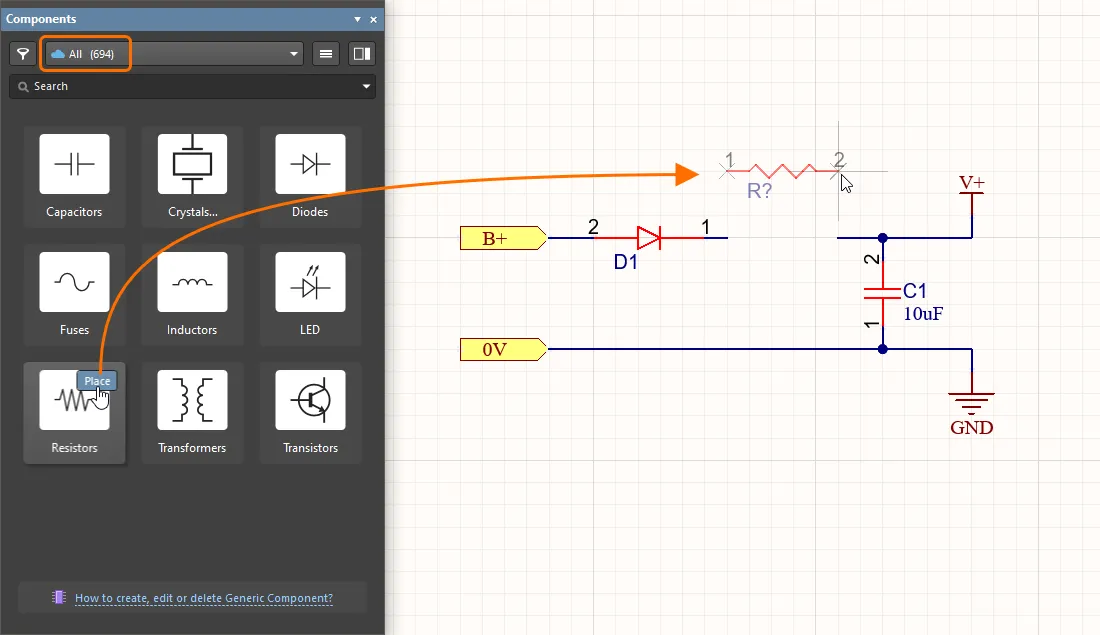
Colocación de un componente genérico desde el panel Components
Seleccione un Componente Genérico colocado para acceder a sus propiedades en el Properties panel, que proporciona solo aquellos ajustes y parámetros relevantes para este tipo de componente. Los parámetros disponibles están determinados por la Component Template relacionada (Resistors en el ejemplo que se muestra aquí). Los valores de los parámetros pueden introducirse manualmente o seleccionarse de una lista de menú desplegable que ofrece valores procedentes de todos los componentes disponibles de ese tipo.
|
Especificación de parámetros de un componente genérico: selección de valores de parámetros desde los menús desplegables. Especificación de parámetros de un componente genérico: el resultado. |


Compatibilidad con componentes Jumper
Los jumpers, también conocidos como puentes de alambre, le permiten reemplazar el enrutamiento por un componente Jumper, que a menudo es un elemento esencial para diseñar con éxito una placa de una sola cara. Altium Designer admite el uso de componentes jumper mediante un tipo especial de componente Jumper.
Aunque puede comenzar colocando los footprints Jumper directamente en la PCB, un flujo de trabajo recomendado comienza en el esquema. Para obtener más información, consulte la página Working with Jumper Components.
 Localizado por IA