En tant que concepteur de cartes, les composants que vous utilisez disposent de symboles définis (et d’autres modèles de domaine) ainsi que de certaines données paramétriques clés, mais au final, ce ne sont que des « symboles d’intention de conception » – ils ont un sens dans le contexte de la conception du projet, mais n’ont aucune signification physique en dehors de cette conception. Chacune de ces entités de conception doit être « matérialisée dans le monde réel », soit par l’achat d’un article standard (OTS) préfabriqué, soit par sa fabrication selon spécifications (MTS).
Dans la zone Supply Chain, un spécialiste des achats ne sait souvent pas ce qu’un composant particulier de la conception représente. Ce qu’il faut, c’est une indication de ce qui doit être approvisionné – quels composants physiquement fabriqués peuvent être utilisés pour implémenter ce composant de conception. Le concepteur est la personne la mieux placée pour indiquer quels composants du monde réel peuvent être valablement utilisés pour implémenter les composants au niveau conception. Dans le cadre du paradigme de Unified Component modélisation, Altium fournit précisément cela en proposant un Part Catalog et le concept de création de Part Choices.
Les Part Choices créent essentiellement la correspondance entre un composant de votre Workspace connecté et les Manufacturer Parts désignées dans le Part Catalog local de ce Workspace. En d’autres termes, les Part Choices spécifient les pièces fabricant « autorisées » pouvant être utilisées pour implémenter ce composant sur la carte assemblée. L’intelligence réelle de la chaîne d’approvisionnement – comprenant le fabricant (et la référence), le fournisseur (et la référence), la description, le prix et la disponibilité – provient du Part Catalog local du Workspace et de la source de pièces concernée.
Les Part Choices peuvent être définis lors de la définition du composant, avant son enregistrement dans votre Workspace connecté, puis modifiés à tout moment par la suite en éditant ce composant. Ce document présente les concepts de Part Catalogs et de Part Choices, la manière dont des informations de chaîne d’approvisionnement peuvent être ajoutées à un composant après son enregistrement dans votre Workspace (sans l’éditer directement) et la manière dont ces informations peuvent ensuite être utilisées dans une nomenclature.
Le Part Catalog
Il existe deux types de catalogues de pièces – Global et Local. Le type de catalogue utilisé dépend de votre environnement de conception. Les sections suivantes résument ces deux types de catalogues.
Global Part Catalog
Il s’agit de la base de données de catalogue de pièces cloud d’Altium. Le Global Part Catalog stocke des éléments représentant des Manufacturer Parts réelles, ainsi qu’un ou plusieurs éléments représentant des Supplier Parts – les incarnations de ces Manufacturer Parts telles qu’elles sont vendues par les fournisseurs/vendeurs. Chaque Supplier Part est une référence à un élément d’une base de données de pièces – la base de données agrégée de pièces du Altium Parts Provider (qui lui-même s’interface avec les fournisseurs activés et en agrège les pièces).
Ce catalogue est utilisé lorsque :
-
Un Workspace connecté n’est pas utilisé. C’est-à-dire lorsque l’on utilise des méthodologies plus anciennes de gestion des composants qui reposent sur SchLib, DbLib ou SVNDbLib comme « colonne vertébrale » du stockage des composants.
-
Un ancien Altium Personal Vault est utilisé (et que vous n’êtes pas activement connecté à un Workspace).
Local Part Catalog
Il s’agit d’une base de données locale de catalogue de pièces, dédiée à la gestion et au suivi des pièces fabricant et de leurs pièces fournisseur associées. Le catalogue est installé en tant que service (Part Catalog Service), fourni via la plateforme de votre Workspace, et fonctionne uniquement avec ce Workspace.
Le Local Part Catalog stocke des éléments représentant des Manufacturer Parts réelles, ainsi qu’un ou plusieurs éléments représentant des Supplier Parts – les incarnations de ces Manufacturer Parts telles qu’elles sont vendues par les fournisseurs/vendeurs. Chaque Supplier Part est une référence à un élément d’une base de données de pièces – soit la base de données agrégée de pièces du Altium Parts Provider (qui lui-même s’interface avec les fournisseurs activés et en agrège les pièces), soit une base de données locale de pièces liée (lorsque cela est pris en charge).
Les fournisseurs réellement utilisés – une sorte de liste de
Approved Suppliers – sont gérés par le Workspace. Cette liste est configurée via l’interface navigateur du Workspace. Cela facilite une gestion centralisée de la chaîne d’approvisionnement, les concepteurs de toute l’organisation utilisant la même liste approuvée de fournisseurs pour obtenir des informations de chaîne d’approvisionnement sur les pièces utilisées dans leurs conceptions. Pour plus d’informations, voir
Part Source Configuration (
Altium 365 Workspace,
Enterprise Server Workspace).
Le Workspace détermine de manière centralisée quels fournisseurs doivent être utilisés dans l’organisation. Lorsque vous y êtes connecté, la liste des fournisseurs – dans la zone
Altium Parts Options, sur la page
Data Management – Parts Providers de la boîte de dialogue
Preferences – est désactivée. Elle n’est qu’un reflet en lecture seule de cette liste définie centralement.
Part Choices
La correspondance elle-même – d’un composant dans un Workspace vers les Manufacturer Parts désignées dans le Part Catalog local de ce Workspace – est effectuée à l’aide de Part Choices. Chaque composant référence sa propre liste de part choices. Les révisions de ce composant utiliseront cette même liste de part choices.
Le concepteur peut se sentir réellement responsabilisé en pouvant spécifier des Manufacturer Parts véritablement interchangeables au moment de la fabrication dans le contexte de toute utilisation de ce composant dans sa conception – la véritable essence de l’équivalence réelle des pièces. Et c’est cette correspondance intelligente d’un composant qui transforme le modeste composant Workspace en un véritable Unified Component. La nature unifiée d’un composant, grâce aux part choices sélectionnés pour celui-ci, crée en définitive un lien entre ce composant, la ou les Manufacturer Parts choisies, puis les pièces vendeur (fournisseur) auxquelles chacune d’elles fait référence. Du point de vue du concepteur, le composant est directement relié à la chaîne d’approvisionnement.
Chaque part choice défini utilise la pièce fabricant, et non un vendeur/fournisseur spécifique, ce qui signifie que vous obtenez un part choice unique qui inclut toutes les solutions basées sur les fournisseurs vendant cette pièce (et qui sont définis pour être utilisés via votre Workspace).
Des données en temps réel sont mises à disposition – renvoyées par la base de données de pièces concernée – pour permettre au concepteur de connaître le coût actuel et la disponibilité des pièces choisies, et cela chez tous les vendeurs activés qui vendent ces pièces choisies (tels que définis dans le Local Part Catalog). Et il n’y a pas que le concepteur qui peut voir ces informations. Le spécialiste des achats peut également suivre les informations de chaîne d’approvisionnement, car elles sont disponibles dans le Workspace pour chaque composant qu’il contient.
Une pièce n’est plus disponible ou est soudainement devenue trop coûteuse ? Peu importe, des mises à jour en temps réel sont prévues pour être renvoyées vers la zone de conception dès qu’un changement se produit. Grâce à cet avertissement essentiel, le concepteur peut retirer ce choix de pièce de la liste associée des part choices pour ce composant et, en quelque sorte, le « sortir du radar ». Et à tout moment, de nouvelles pièces réellement équivalentes peuvent être ajoutées à la liste si quelque chose de plus approprié, disponible et rentable apparaît.
Accéder à la liste des Part Choices
Comme un composant référence sa liste de part choices, vous pouvez gérer cette liste sans avoir à éditer formellement ce composant, ce qui impliquerait sinon de l’enregistrer à nouveau dans une nouvelle révision. Et rappelez-vous que lorsque la liste des part choices est modifiée, toutes les révisions de ce composant « voient » cette liste révisée.
Vous pouvez utiliser le contrôle de révision des part choices pour un contrôle plus formel de vos composants lors de l’édition de leurs listes de part choices.
En savoir plus.
Il existe quatre emplacements principaux permettant d’accéder à la liste des part choices d’un composant depuis l’espace de conception.
-
Le panneau Components panel – parcourez et sélectionnez le composant Workspace requis. La liste actuelle des part choices définis pour ce composant peut être consultée dans la zone Part Choices du volet Details (affiché en cliquant sur le contrôle  en haut à droite du panneau).

Depuis le panneau Components, la liste des part choices d’un composant peut être consultée dans la zone Part Choices du volet Details.
-
Le panneau Properties – les part choices d’un composant placé sur une feuille de schéma peuvent être consultés dans le panneau Properties lorsque le composant est sélectionné dans l’espace de conception de l’éditeur de schéma.
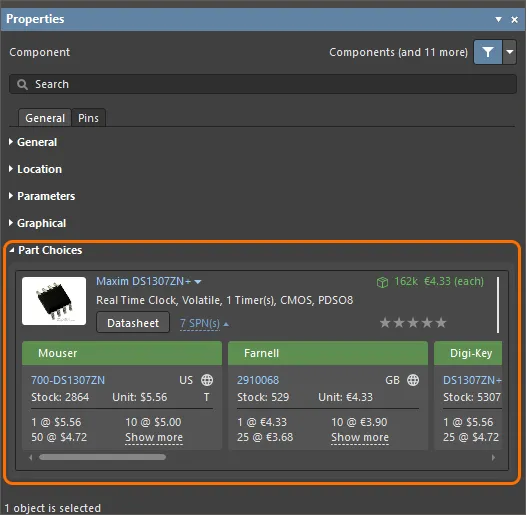
Depuis le panneau Properties , les part choices d’un composant peuvent être consultés dans la zone Part Choices lorsque le composant est sélectionné sur la feuille de schéma.
-
Le document ActiveBOM document (*.BomDoc) – sélectionnez l’entrée du composant dans la zone supérieure du document. La liste actuelle des part choices définis pour ce composant sera présentée sous forme de solutions dans la zone inférieure du document.
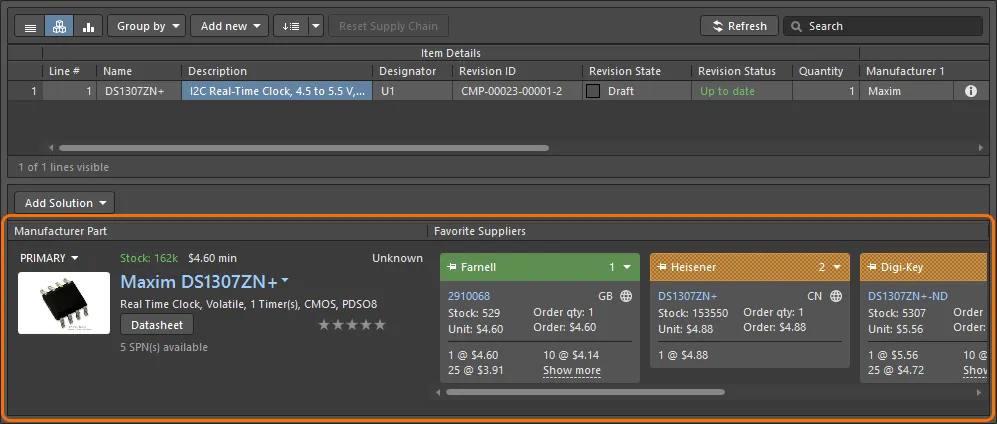
Depuis le ActiveBOM, la liste des part choices d’un composant est présentée sous forme de solutions pour ce composant dans la zone inférieure du document.
-
Le panneau Explorer panel – parcourez et sélectionnez le composant requis. La liste actuelle des part choices définis pour ce composant peut être consultée dans l’onglet de vue d’aspect Part Choices (cliquez sur cet onglet pour l’activer).

Depuis le panneau Explorer, la liste des part choices d’un composant peut être consultée dans son onglet de vue d’aspect Part Choices.
Supplier Data Merging
Gestion des Part Choices
Pour ajouter manuellement un part choice à la liste :
-
Depuis le panneau Components, cliquez avec le bouton droit sur l’entrée du composant Workspace, puis choisissez la commande Operations » Create/Edit Part Choices dans le menu contextuel. Vous accéderez ainsi à la boîte de dialogue Edit Part Choices. À partir de là, cliquez sur le bouton  en bas à droite de la boîte de dialogue. La boîte de dialogue Add Part Choices s’ouvrira, et elle s’utilise de la même manière que le panneau Manufacturer Part Search panel (reportez-vous à cette page pour le détail complet des éléments d’interface). Recherchez la pièce fabricant requise, sélectionnez une pièce, puis cliquez sur le bouton OK. Cliquez à nouveau sur OK, de retour dans la boîte de dialogue Edit Part Choices, pour appliquer la modification. Le nouveau part choice sera ajouté à la zone Part Choices du volet Details.
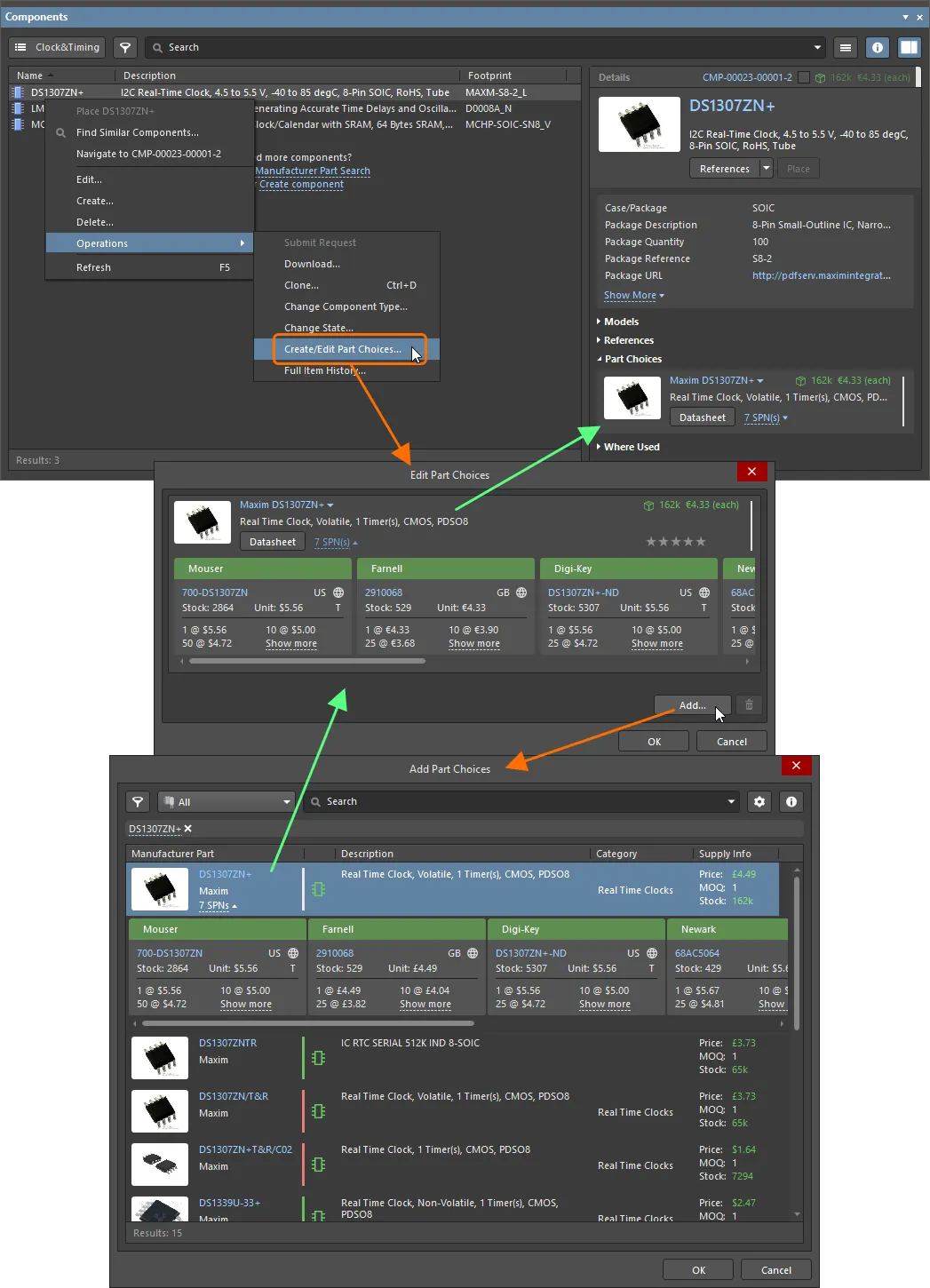
Depuis le panneau Components, la liste des part choices d’un composant peut être gérée avec la commande Operations » Create/Edit Part Choices.
-
Depuis le BomDoc, sélectionnez l’entrée du composant dans la zone supérieure, puis cliquez sur le bouton  dans la zone inférieure et choisissez la commande Edit Part Choices in Library dans le menu associé. Vous accéderez ainsi à la boîte de dialogue Edit Part Choices. À partir de là, cliquez sur le bouton en bas à droite de la boîte de dialogue. La boîte de dialogue Add Part Choices apparaîtra – recherchez la pièce fabricant requise, sélectionnez une pièce, puis cliquez sur le bouton OK. Cliquez à nouveau sur OK dans la boîte de dialogue Edit Part Choices pour appliquer la modification – le nouveau part choice sera présenté comme une solution supplémentaire dans la zone inférieure du BomDoc.
Les part choices ajoutés et les classements dans le BomDoc sont automatiquement réenregistrés pour le composant dans le Workspace.
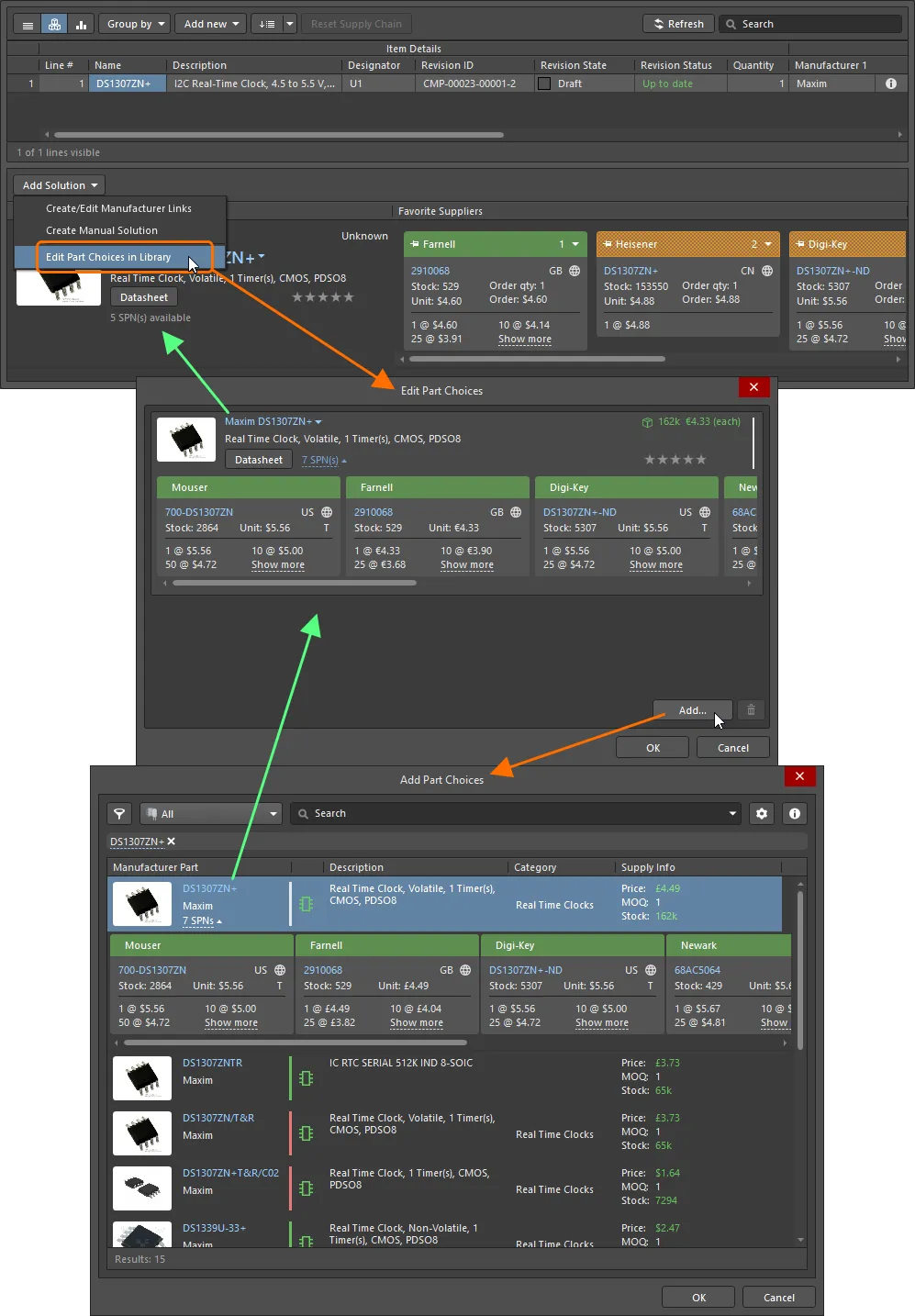
Depuis le ActiveBOM, la liste des part choices d’un composant peut être gérée avec la commande Add Solution » Edit Part Choices in Library.
-
Depuis le panneau Explorer, cliquez sur le bouton  en bas à droite de l’onglet de vue d’aspect Part Choices. Vous accéderez ainsi à la boîte de dialogue Edit Part Choices. À partir de là, cliquez sur le bouton en bas à droite de la boîte de dialogue. La boîte de dialogue Add Part Choices s’ouvrira ; recherchez la pièce fabricant requise, sélectionnez une pièce, puis cliquez sur le bouton OK. Cliquez à nouveau sur OK dans la boîte de dialogue Edit Part Choices pour appliquer la modification. Le nouveau part choice sera ajouté à l’onglet de vue d’aspect Part Choices.

Depuis le panneau Explorer, la liste des part choices d’un composant peut être gérée depuis son onglet de vue d’aspect Part Choices.
-
Les résultats de recherche dans la boîte de dialogue Add Part Choices sont affichés par Manufacturer Part, les entrées SPN associées (Supplier Part Numbers) reflétant les vendeurs activés qui fournissent cette pièce. Lorsque vous sélectionnez une pièce, c’est la pièce fabricant qui est ajoutée à la liste des part choices. En utilisant la pièce fabricant et non un vendeur/fournisseur spécifique, vous obtenez un part choice unique qui inclut toutes les solutions basées sur les fournisseurs vendant cette pièce (et disponibles pour utilisation via votre Workspace).
Cliquez sur l’entrée SPNs d’une pièce fabricant pour voir les fournisseurs disponibles de cette pièce et évaluer si vous faites le bon choix en fonction de la disponibilité, du prix, etc.
-
Le champ Search dans la boîte de dialogue Add Part Choices est automatiquement renseigné à partir des données du composant sélectionné. Le champ qui fournit les données de recherche est déterminé par le paramètre Suggested Keywords dans la page Data Management – Part Providers de la boîte de dialogue Preferences. Par défaut, la recherche s’effectue à l’aide du champ Comment ; cela peut être modifié si nécessaire.
-
Pour supprimer un part choice, sélectionnez-le dans la liste – dans la boîte de dialogue Edit Part Choices (panneau Components et BomDoc) ou dans l’onglet de vue d’aspect Part Choices (panneau Explorer) – puis cliquez sur le bouton  .
.
Anatomie d’un Part Choice
Un part choice contient plusieurs éléments d’information, résumés dans l’image suivante et détaillés ensuite.
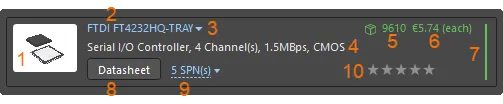
L’« anatomie » d’un Part Choice – l’entrée peut être décomposée en 10 éléments d’information clés.
-
Image de la pièce.
-
Nom du fabricant et référence fabricant. Il s’agit d’un lien cliquable vers le site web Octopart, qui fournit des informations détaillées sur cette pièce fabricant.
Survolez l’entrée avec le curseur pour copier la référence fabricant et le nom du fabricant à l’aide du contrôle qui apparaît à droite de l’entrée :

-
Un menu déroulant qui donne accès aux commandes suivantes :
-
Open in Manufacturer Part Search – ouvre le panneau Manufacturer Part Search panel avec la référence fabricant et le nom du fabricant de la pièce saisis comme requête de recherche.
-
Open in Octopart – ouvre le site web Octopart, qui fournit des informations détaillées sur cette pièce fabricant.

-
Description.
-
Stock. Cette entrée affiche la somme totale du stock disponible auprès des fournisseurs activés dans la source Altium Parts Provider de votre Workspace.
-
Prix unitaire médian. Cette entrée s’affiche en rouge s’il n’y a pas de prix ou si le prix = 0.
-
Barre de cycle de vie fabricant. Survolez la barre pour afficher une info-bulle informative. Elle peut apparaître dans l’un des quatre états suivants :
-
Blanc/Gris = Par défaut, inconnu ou aucune information
-
Vert = États Nouveau ou Production en volume
-
Orange = Non recommandé pour une nouvelle conception
-
Rouge = Obsolète ou fin de vie
L’état du cycle de vie fabricant est conçu pour être utilisé comme un indicator pour plusieurs raisons :
-
Altium maintient une base de données de plusieurs millions de composants produits par des milliers de fabricants de composants. Comme il n’existe pas de méthode unique et cohérente utilisée par ces fabricants pour refléter l’état du cycle de vie d’un composant, ce statut repose sur des informations agrégées provenant des fabricants, des distributeurs mondiaux et de l’analyse mondiale des ventes.
-
Une pièce n’est signalée comme EOL ou Obsolete que lorsqu’au moins un distributeur agréé ou le fabricant a confirmé cet état.
-
La détermination de l’état Not Recommended for New Design est plus complexe. Les fabricants indiquent parfois seulement si une pièce est active ou non, sans forcément avertir à l’avance qu’elle doit être arrêtée ou remplacée. Par conséquent, cet état du cycle de vie ne concorde pas toujours avec l’état fourni par le fabricant. L’algorithme d’état utilise diverses informations, notamment la disponibilité des stocks en temps réel et historique chez tous les distributeurs, pour tenter de déterminer la disponibilité de la pièce. Les pièces dont la disponibilité est régulièrement faible (alors qu’elles ont généralement été disponibles auparavant), ou qui ne peuvent plus être approvisionnées pendant une certaine période après avoir auparavant été facilement disponibles, seront finalement signalées comme Not Recommended for New Design (si elles ne sont pas déjà EOL ou Obsolete).
-
L’idée de l’indicateur d’état du cycle de vie est de fournir des informations simples à comprendre, qui vous aident à prendre des décisions plus éclairées concernant une pièce en mettant en évidence celles qui peuvent poser problème. Toutefois, en raison du volume considérable de données et du nombre de composants gérés, il est toujours possible que le statut Altium accuse un retard par rapport au statut instantané du fabricant et ne soit donc pas à jour. Il n’est pas possible pour Altium de garantir l’exactitude de l’état du cycle de vie ; en cas de doute, il est recommandé de vérifier directement auprès du fabricant les informations officielles de cycle de vie.
-
Fiche technique. Cliquez sur le bouton  pour ouvrir la fiche technique fabricant de la pièce.
-
SPN (Supplier Part Numbers). Indique le nombre de fournisseurs (parmi ceux activés dans la source Altium Parts Provider de votre Workspace) capables de livrer cette pièce. Cliquez sur le lien pour afficher des informations détaillées sur la chaîne d’approvisionnement des fournisseurs qui référencent cette pièce, classées par disponibilité et par prix. Les détails de chaque fournisseur concernant cette pièce sont présentés sur une vignette avec une bannière colorée. Les détails sur les icônes et les informations de chaque vignette sont donnés ci-dessous.
-
Classement utilisateur (non disponible depuis le panneau Components). Si plusieurs pièces fabricant sont disponibles – plusieurs part choices définis pour le composant et donc plusieurs solutions lors de l’utilisation d’ActiveBOM (et d’un BomDoc) – les solutions sont automatiquement classées du plus haut au plus bas, en fonction de la disponibilité, du prix et de l’état du cycle de vie fabricant de la pièce. Si vous préférez utiliser une solution moins bien classée, par exemple pour utiliser un fabricant spécifique, vous pouvez remplacer le classement automatique en définissant un classement utilisateur à l’aide de la fonctionnalité d’étoiles. Cliquez sur le nombre d’étoiles souhaité pour augmenter ou diminuer le niveau de classement de ce part choice particulier. Pour supprimer le classement, cliquez sur le contrôle à droite des étoiles.
Understanding the Supplier Tile
Une grande quantité d’informations est présentée dans chaque vignette SPN. Survolez une icône ou un détail avec le curseur pour afficher une infobulle contenant davantage d’informations.
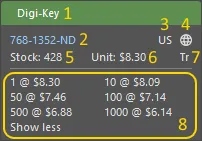
La vignette SPN comprend des informations détaillées sur la disponibilité de la pièce auprès de ce fournisseur spécifique.
-
Bannière de la vignette affichant le nom du fournisseur ; la couleur de la bannière reflète le risque associé au choix de ce fournisseur. Le risque peut changer à tout moment en fonction des données de disponibilité et de prix reçues du Altium Parts Provider.
-
Vert = Meilleur choix
-
Orange = Acceptable
-
Rouge = Risqué
-
Numéro de pièce du fournisseur (lien vers cette pièce sur le site web du fournisseur).
-
Code pays de l’emplacement du fournisseur (ISO alpha-2).
-
Source de la pièce (généralement le fournisseur de pièces Altium) et dernière mise à jour ; la couleur indique :
-
Gris clair = Par défaut, mise à jour il y a moins d’une semaine
-
Orange = 1 semaine < dernière mise à jour < il y a 1 mois
-
Rouge = dernière mise à jour > 1 mois
-
Quantité en stock ; rouge si aucun stock n’est disponible.
-
Prix unitaire, rouge si aucun prix n’est disponible. Le prix unitaire inclut l’icône de devise ; la devise est déterminée par l’emplacement du fournisseur.
-
Conditionnement des pièces fournies (par ex., Tr = Tray).
-
Tranches de prix disponibles, avec quantités minimales de commande.
Lorsque vous disposez d’une connexion configurée à un compte fournisseur spécifique via l’interface navigateur de votre espace de travail Altium 365 (
en savoir plus), une tarification personnalisée sera affichée dans les vignettes SPN lorsqu’elle s’applique.
Contrôle de révision des choix de pièces
Si vous avez besoin d’un contrôle plus formel de vos composants lors de la modification de leurs listes de choix de pièces, vous pouvez activer le contrôle de révision des choix de pièces pour votre espace de travail. Cela peut être fait en activant l’option Part Choices Revision Control sur la page Admin – Settings – Vault – Components de l’interface navigateur de l’espace de travail (Altium 365 Workspace, Enterprise Server Workspace).
Lorsque le contrôle de révision des choix de pièces est activé, l’accès à une commande permettant de modifier la liste des choix de pièces d’un composant (comme décrit ci-dessus) ouvrira le Component Editor in its Single Component mode au lieu de la boîte de dialogue Edit Part Choices. Appliquez les modifications requises à la liste des choix de pièces du composant à l’aide des commandes de la région Part Choices region of the editor, puis enregistrez le composant dans l’espace de travail dans la révision suivante de ce composant.
Si le contrôle de révision des choix de pièces est activé, notez qu’un composant placé dans une conception ne mettra pas à jour sa liste de choix de pièces si celle-ci a été modifiée. Mettez à jour le composant vers la dernière révision depuis le panneau Properties lorsque le composant est sélectionné sur un schéma, dans le document ActiveBOM ou dans la boîte de dialogue Item Manager pour voir la liste des choix de pièces mise à jour pour cette révision.
La fonctionnalité de contrôle de révision des choix de pièces nécessite Altium Designer 23 ou une version ultérieure. Par conséquent, si la fonctionnalité est activée, les utilisateurs d’une version antérieure d’Altium Designer ne pourront pas voir ni modifier les listes de choix de pièces.
Inclure les informations de chaîne logistique dans une nomenclature
Related pages: Gestion de la nomenclature avec ActiveBOM, Configuration de la nomenclature dans le Report Manager
Une fois les données de chaîne logistique définies pour vos composants, vous pouvez alors inclure ces informations dans votre nomenclature. L’image combinée suivante montre cela pour une nomenclature générée à partir du BomDoc du projet, ainsi que lorsqu’elle est générée à partir du projet source (sans BomDoc).
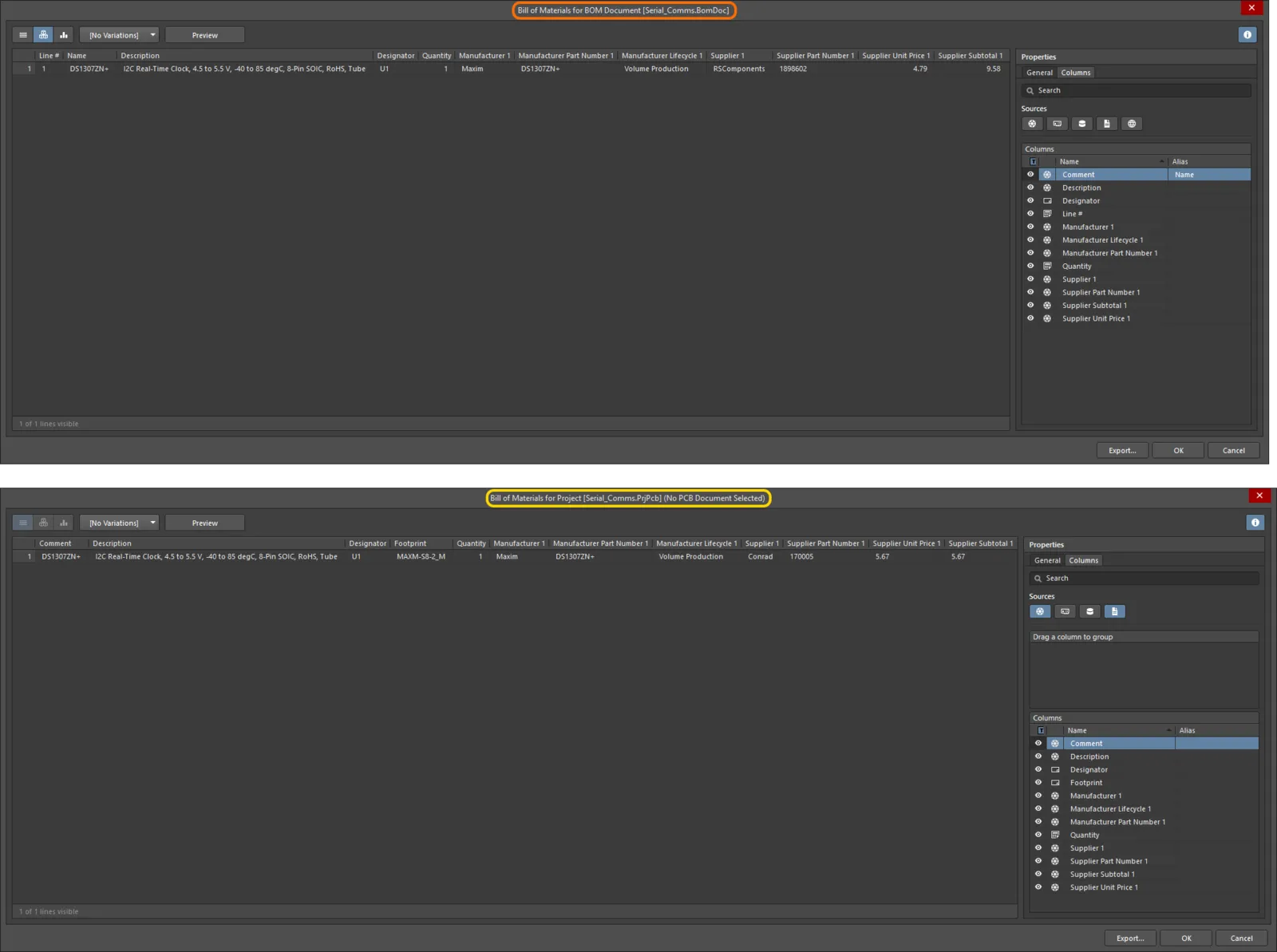
Inclusion des données de chaîne logistique pour les composants dans une nomenclature, générée pour le projet avec (en haut) et sans (en bas) BomDoc (ActiveBOM).



 Localisé par IA